

Οδηγός για την Τεχνολογία Ray-Tracing (Μέρος Β): Επεξεργασία Πρισμάτων και Φακών
Στο Μέρος Α, φορτώσατε την επίδειξη του πρίσματος, εκτελέσατε τον αλγόριθμο ιχνηλάτησης ακτίνων και εξετάσατε τις εξόδους του ανιχνευτή. Σε αυτό το μέρος, θα αρχίσετε να τροποποιείτε τη γεωμετρία: πρώτα αλλάζοντας το μέγεθος ενός πρίσματος και στη συνέχεια αντικαθιστώντας το μπροστινό πρίσμα με έναν κανονικό φακό. Κατά τη διάρκεια αυτής της διαδικασίας, θα δείτε πώς λειτουργούν μαζί ο επεξεργαστής πλέγματος και ο επεξεργαστής αντικειμένων.
Το σύστημα πλέγματος της OghmaNano χρησιμοποιεί ένα μείγμα διαδικαστικών βασικών σχημάτων (κύβος, πρίσμα, σφαίρα, φακός κ.λπ.) και εισαγόμενων αρχείων CAD. Τα βασικά σχήματα δημιουργούνται δυναμικά από το λογισμικό και υπολογίζονται πολύ γρήγορα· τα πλέγματα CAD διαβάζονται από τον δίσκο. Σε αυτό το σεμινάριο, θα χρησιμοποιήσουμε μόνο βασικά σχήματα.
Βήμα 1: Αλλάξτε το μέγεθος του πρίσματος χρησιμοποιώντας τον επεξεργαστή πλέγματος.
Βεβαιωθείτε ότι έχετε ανοιχτή την προβολή της σκηνής με το πρίσμα, όπως στο Μέρος Α. Αρχικά, θα αλλάξουμε το μέγεθος ενός από τα πρίσματα.
- Κάντε δεξί κλικ στο αντικείμενο πυραμίδας/πρίσματος στην σκηνή.
- Από το μενού περιβάλλοντος, επιλέξτε την επιλογή "Επεξεργαστής πλέγματος", όπως φαίνεται στην εικόνα ??.
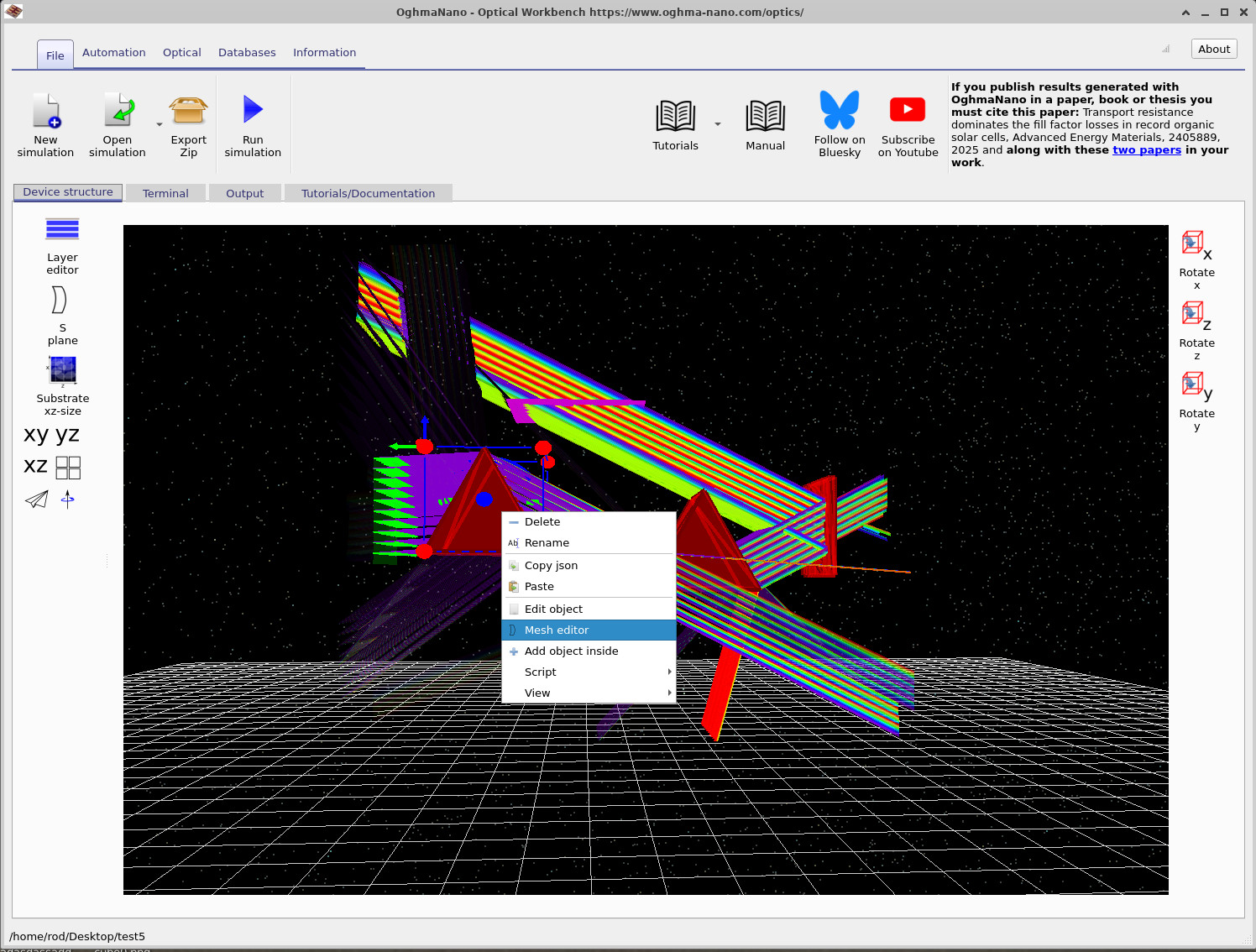
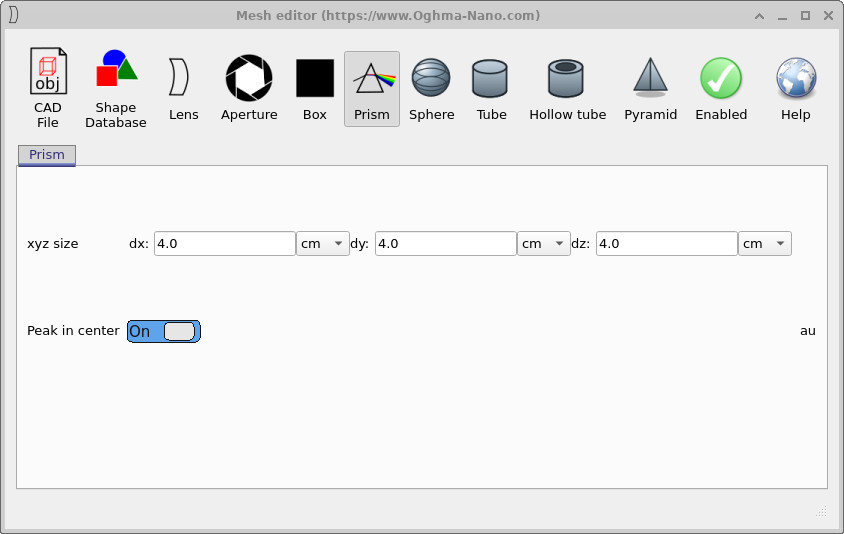
Ο επεξεργαστής πλέγματος ανοίγει με το τρέχον σχήμα επιλεγμένο. Σε αυτήν την περίπτωση, η καρτέλα Πρίσμα είναι ενεργή. Θα μειώσουμε το μέγεθος του πρίσματος στην κατεύθυνση x.
- Στο μέγεθος xyz, ορίστε την τιμή
dxαπό4.0 cmσε2.0 cm, όπως φαίνεται στο ??. - Αφήστε τα
dyκαιdzστο4.0 cm. - Βεβαιωθείτε ότι η ένδειξη "Peak" στο κέντρο είναι ενεργοποιημένη.
- Κλείστε τον επεξεργαστή πλέγματος.
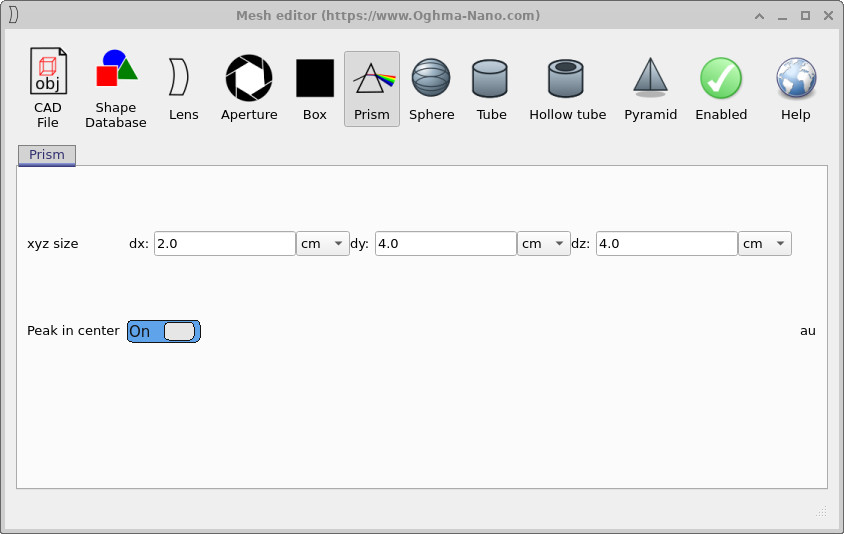
dx από 4.0 cm σε 2.0 cm. Η αλλαγή εφαρμόζεται άμεσα στο αντικείμενο στην σκηνή.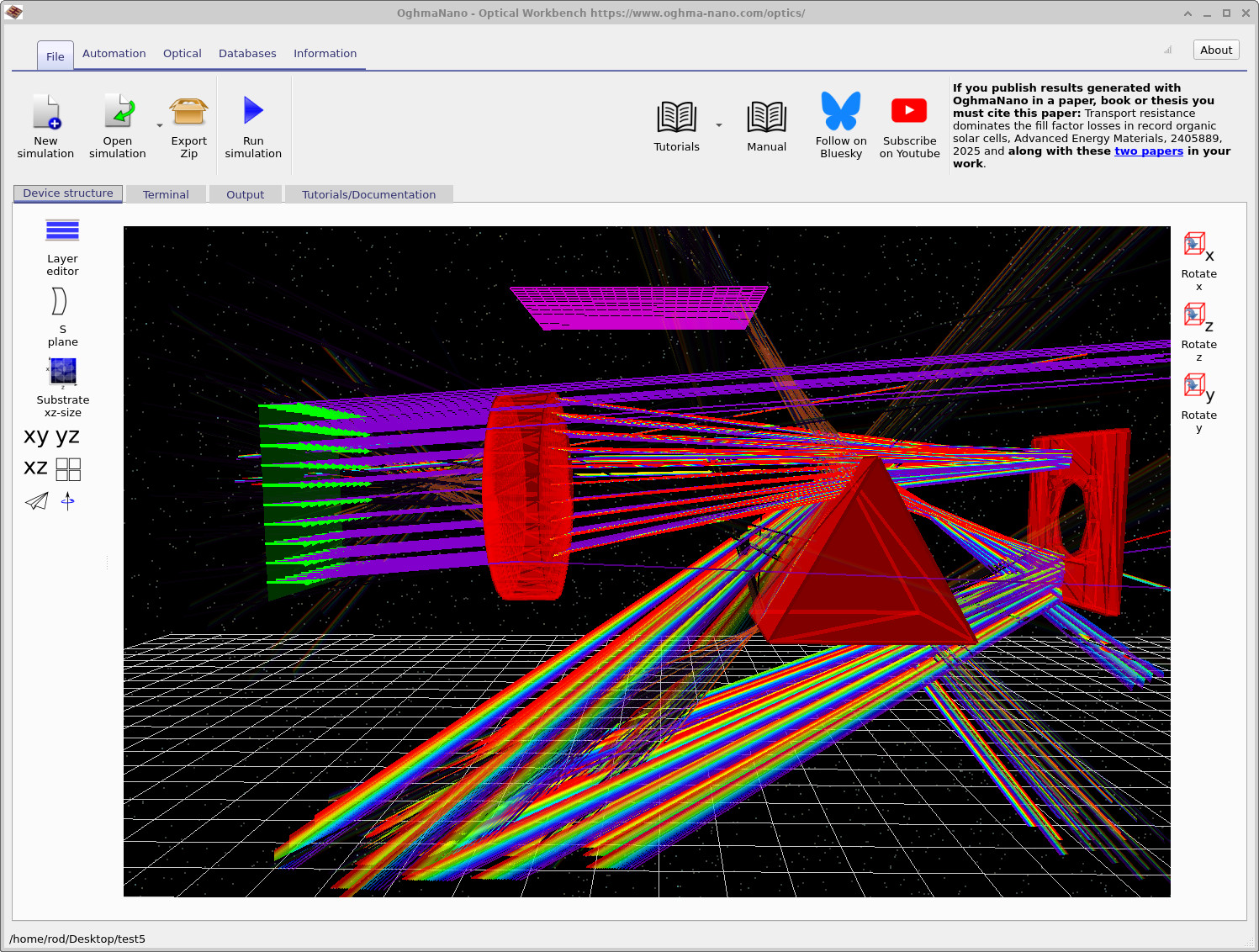
Κάντε κλικ τώρα. Εκτέλεση προσομοίωσης. (ή πατήστε) F9) και συγκρίνετε τις νέες διαδρομές των ακτίνων με τις αρχικές από το Μέρος Α. Θα παρατηρήσετε ότι το στενότερο πρίσμα αλλάζει τον τρόπο με τον οποίο οι ακτίνες διαθλώνται και πώς γεμίζουν τον ανιχνευτή.
Βήμα 2: Αντικαταστήστε το πρίσμα με έναν φακό.
Στη συνέχεια, θα μετατρέψετε το αντικείμενο σε έναν κατάλληλο φακό. Ξεκινάμε ξανά από τον επεξεργαστή πλέγματος, αλλά αυτή τη φορά αλλάζουμε τον τύπο σχήματος.
- Κάντε δεξί κλικ στο ίδιο αντικείμενο και επιλέξτε ξανά την επιλογή "Επεξεργαστής πλέγματος".
- Στη γραμμή εργαλείων στην κορυφή του επεξεργαστή πλέγματος, κάντε κλικ στο εικονίδιο του φακού, όπως φαίνεται στην εικόνα ??.

Ρυθμίστε τις παραμέτρους του φακού ως εξής:
- Επιφάνεια 0 – Τύπος φακού:
Spherical - Επιφάνεια 0 – Κατεύθυνση: Ενεργοποιημένη
- Επιφάνεια 1 – Τύπος φακού:
Spherical - Επιφάνεια 1 – Κατεύθυνση: Ενεργοποίηση
- Σώμα – CT:
1.0e-2 m - Κύτος – Διάμετρος:
0.05 m - Σώμα – Διάμετρος οπής:
0.0 m(στερεός φακός)
Αυτές οι τιμές δημιουργούν έναν συμπαγή φακό που τοποθετείται εύκολα μεταξύ της πηγής και του ανιχνευτή. Κλείστε το πρόγραμμα επεξεργασίας πλέγματος. Επιστρέφοντας στο κύριο παράθυρο, θα δείτε ότι το προηγούμενο πρίσμα έχει αντικατασταθεί από έναν φακό, αλλά ενδέχεται να μην είναι ακόμα ευθυγραμμισμένος με τον οπτικό άξονα.
Βήμα 3: Περιστρέψτε τον φακό χρησιμοποιώντας τον Επεξεργαστή αντικειμένων.
Ο γενικός επεξεργαστής αντικειμένων ελέγχει τη θέση, την περιστροφή, το χρώμα και την υφή οποιουδήποτε αντικειμένου. Θα τον χρησιμοποιήσουμε για να περιστρέψουμε τον φακό, έτσι ώστε ο άξονάς του να ευθυγραμμιστεί με τις εισερχόμενες ακτίνες.
- Κάντε δεξί κλικ στο φακό και επιλέξτε «Επεξεργασία αντικειμένου», όπως φαίνεται στην εικόνα ??.
- Στον επεξεργαστή αντικειμένων, ορίστε την περιστροφή σε:
- άξονας x:
90.0μοίρες - άξονας y:
90.0μοίρες - άξονας z:
0.0μοίρες
- άξονας x:
- Κλείστε τον επεξεργαστή αντικειμένων.
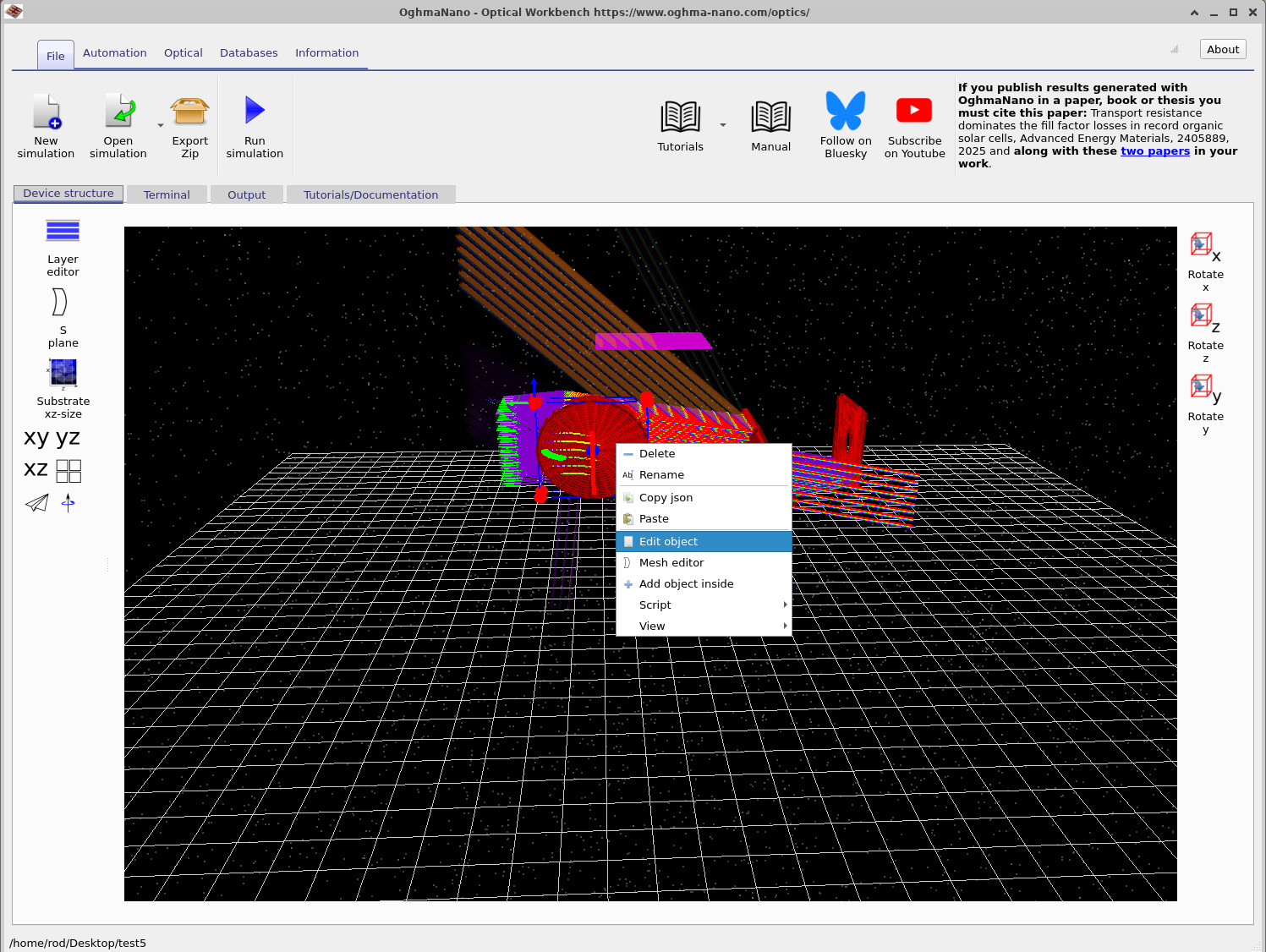
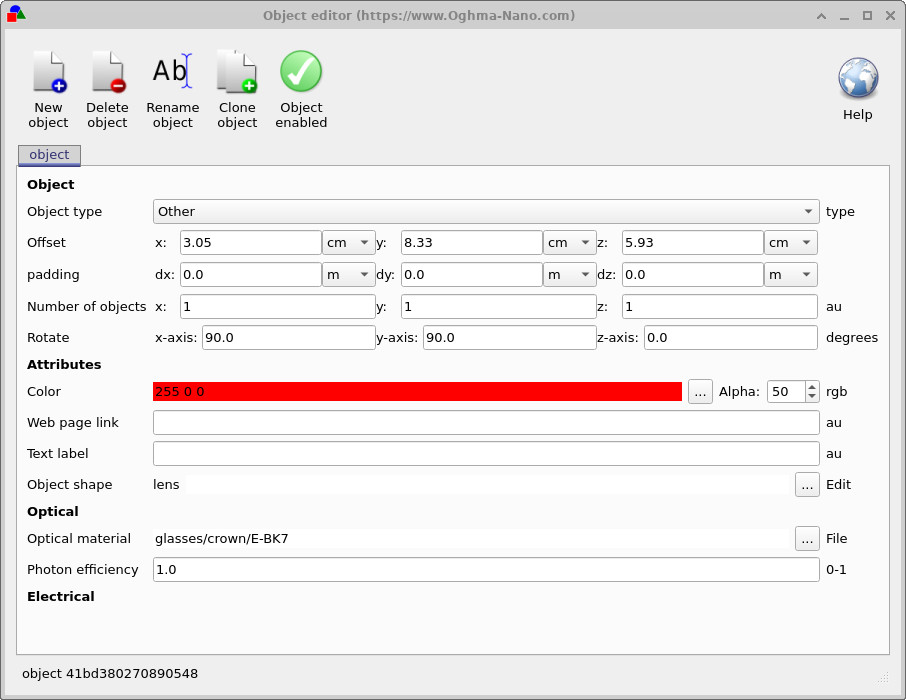
90.0 μοίρες, έτσι ώστε ο φακός να είναι στραμμένος προς την πηγή.Αφού κλείσετε τον επεξεργαστή, ο φακός θα πρέπει να βρίσκεται πλέον στη σωστή θέση στην οπτική διαδρομή. Εάν η θέση του είναι ελαφρώς εκτός, μπορείτε να τον μετακινήσετε με το ποντίκι για να ρυθμίσετε με ακρίβεια τη θέση του μεταξύ της πηγής, των πρισμάτων και του διαφράγματος.
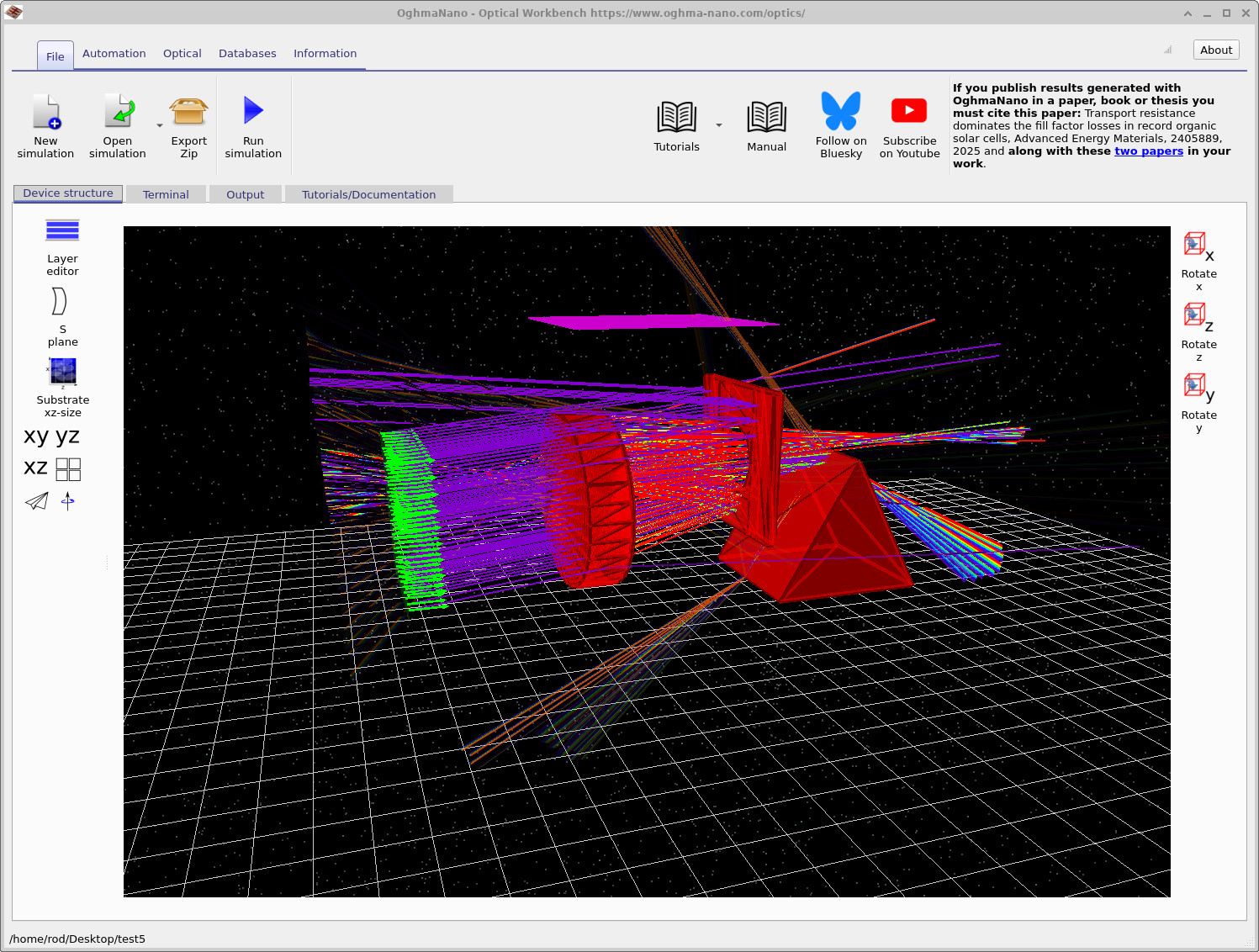
Εκτελέστε ξανά την προσομοίωση. Η εικόνα θα πρέπει τώρα να μοιάζει με την ??, με τον φακό να εστιάζει και να αναδιανέμει τις έγχρωμες ακτίνες.
Βήμα 4: Μετακινήστε το άνοιγμα και χρησιμοποιήστε την ανίχνευση σύγκρουσης.
Τέλος, θα ρυθμίσουμε τη θέση του διαφράγματος (της κόκκινης πλάκας με την οπή). Αυτό σας επιτρέπει να πειραματιστείτε με την περικοπή της δέσμης και με την «οπή» στην εικόνα του ανιχνευτή.
- Στην τρισδιάστατη προβολή, σύρετε το διάφραγμα με το ποντίκι για να το μετακινήσετε προς τον φακό.
- Θα παρατηρήσετε ότι καθώς το σύρετε, το άνοιγμα συγκρούεται με άλλα αντικείμενα και δεν μπορεί να τα διαπεράσει – το OghmaNano αποτρέπει την επικάλυψη αντικειμένων από προεπιλογή.
- Για να περάσετε το άνοιγμα μέσα από ένα άλλο αντικείμενο, κρατήστε το. βάρδια, αλλαγή, μετατόπιση, μεταβολή κατά τη διάρκεια της μεταφοράς. Αυτό απενεργοποιεί προσωρινά την ανίχνευση συγκρούσεων.
- Τοποθετήστε το διάφραγμα κοντά στον φακό, όπως φαίνεται στην εικόνα ??.
- Εκτελέστε ξανά την προσομοίωση και παρατηρήστε πώς αλλάζουν το προφίλ της δέσμης και οι έξοδοι του ανιχνευτή.
Εάν κάποιο αντικείμενο κολλήσει σε κάποιο άλλο, θυμηθείτε ότι μπορείτε πάντα να χρησιμοποιήσετε βάρδια, αλλαγή, μετατόπιση, μεταβολή+σύρετε για να το μετακινήσετε ελεύθερα. Αυτό είναι ιδιαίτερα χρήσιμο όταν έχετε μια πολυσύχναστη σκηνή με πολλές επικαλυπτόμενες ακτίνες και οπτικά στοιχεία.
👉 Επόμενο βήμα: Συνεχίστε στο Μέρος Γ για να αναλύσετε λεπτομερέστερα τις εικόνες του ανιχνευτή και τα προφίλ της δέσμης, καθώς και για να εξερευνήσετε πώς αυτά τα αποτελέσματα σχετίζονται με τις επιλογές του οπτικού σας σχεδιασμού. Για μια επισκόπηση των οπτικών συστημάτων και των προσομοιώσεων ιχνηλάτησης ακτίνων, δείτε το Επισκόπηση οπτικών συστημάτων και ιχνηλάτησης ακτίνων.