

Samouczek dotyczący śledzenia promieni (część B): edycja pryzmatów i soczewek.
W części Część A załadowano przykładowy model pryzmatu, uruchomiono program śledzący promienie i sprawdzono wyniki działania detektora. W tej części zaczniesz modyfikować geometrię: najpierw zmieniając rozmiar pryzmatu, a następnie zastępując przedni pryzmat odpowiednią soczewką. Po drodze zobaczysz, jak współpracują ze sobą edytor siatki i edytor obiektów.
System siatkowy firmy OghmaNano wykorzystuje mieszankę elementów proceduralnych (kostka, pryzmat, kula, soczewka itp.) oraz zaimportowanych plików CAD. Elementy proceduralne są generowane w czasie rzeczywistym przez oprogramowanie, co zapewnia bardzo szybkie obliczenia; siatki CAD są odczytywane z dysku. W tym samouczku użyjemy wyłącznie elementów proceduralnych.
Krok 1: Zmień rozmiar bryły za pomocą edytora siatki.
Upewnij się, że masz otwartą scenę demonstracyjną z pryzmatem, tak jak w części A. Na początek zmienimy rozmiar jednego z pryzmatów.
- Kliknij prawym przyciskiem myszy obiekt w kształcie piramidy/graniastosłupa w scenie.
- W menu kontekstowym wybierz opcję „Edytor siatki”, jak pokazano na ilustracji ??.
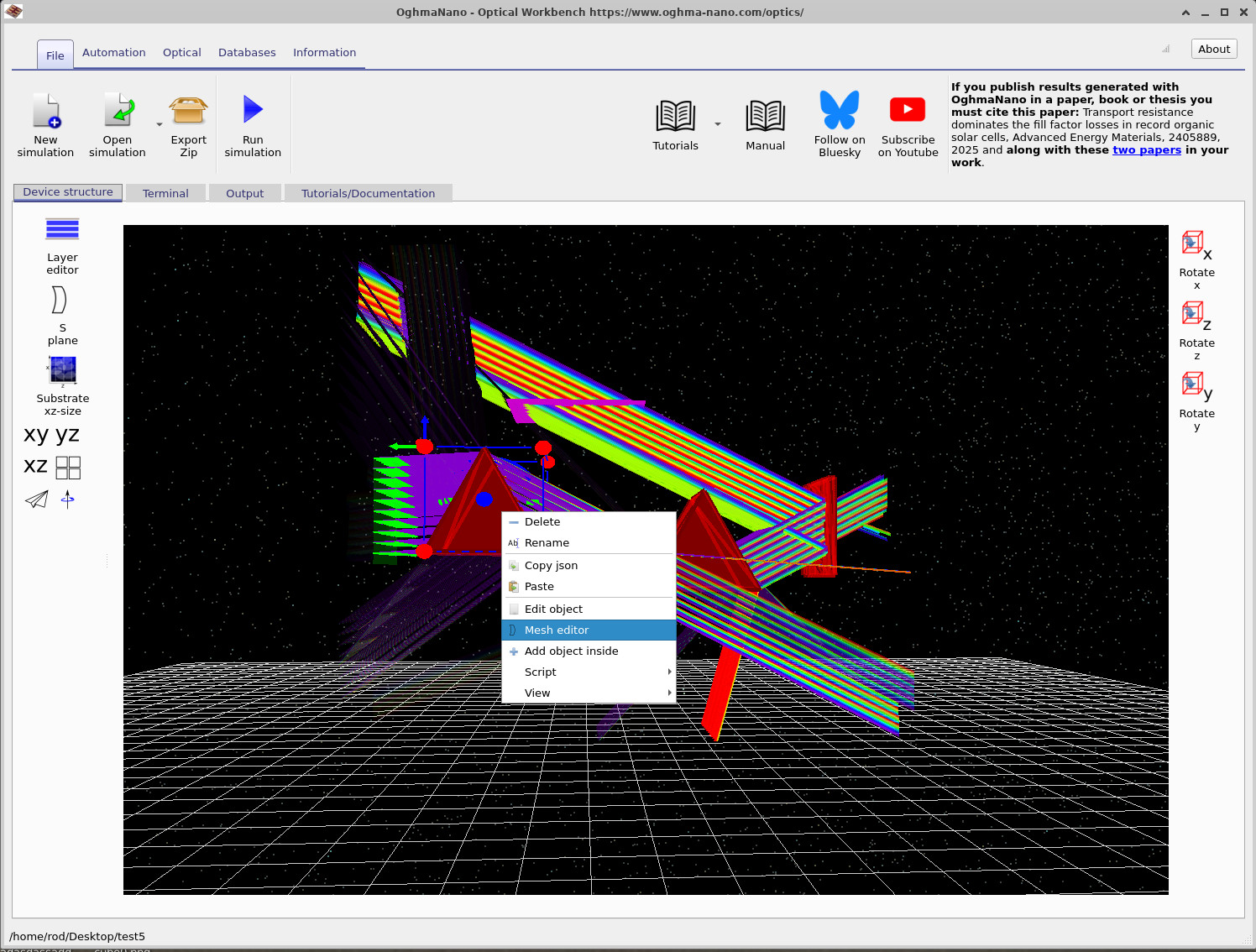
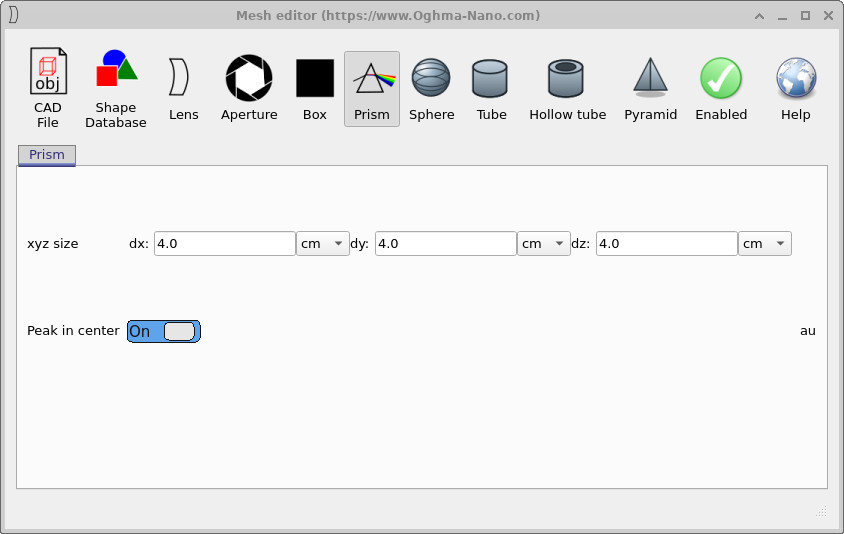
Edytor siatki otwiera się z zaznaczonym aktualnym kształtem. W tym przypadku aktywna jest zakładka „Prism”. Zmniejszymy wymiary pryzmatu w kierunku osi X.
- Dla rozmiaru xyz ustaw wartość
dxod4.0 cmdo2.0 cm, zgodnie z przykładem w ??. - Zostaw
dyidzw4.0 cm. - Upewnij się, że funkcja „Peak” w centralnym panelu jest włączona.
- Zamknij edytor siatki.
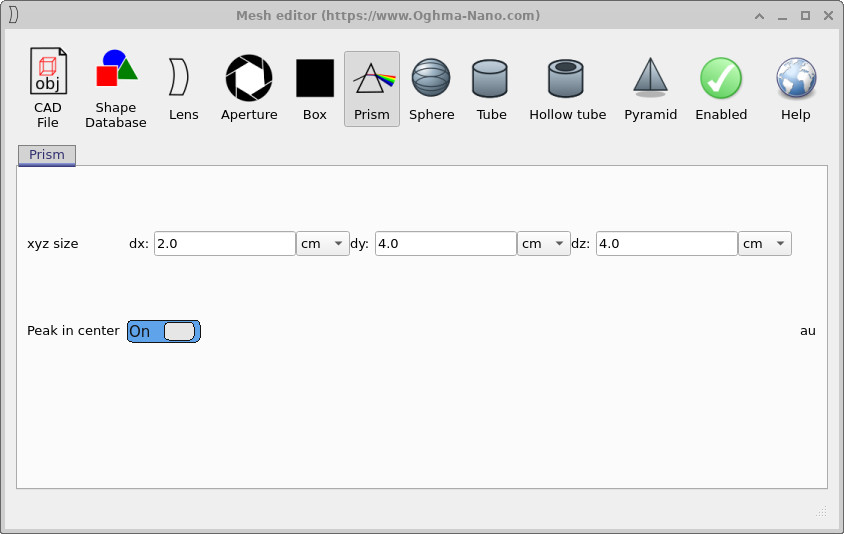
dx z 4.0 cm do 2.0 cm. Zmiana jest natychmiast wprowadzana dla danego obiektu w scenie.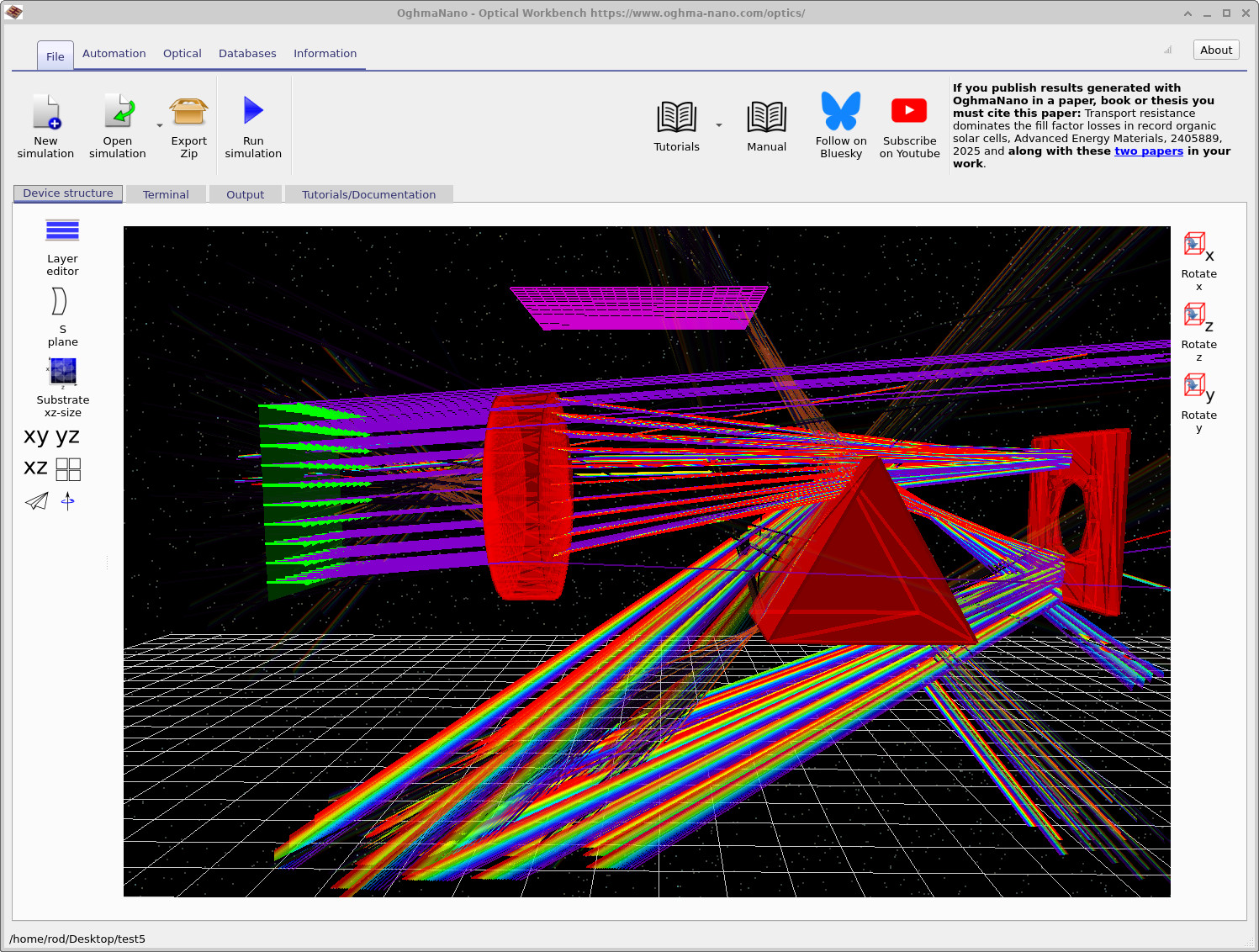
Teraz kliknij. Uruchom symulację. lub naciśnij F9) i porównaj nowe ścieżki promieni z pierwotnymi ścieżkami z części A. Powinieneś zauważyć, że węższa pryzma zmienia sposób, w jaki promienie są załamywane, oraz sposób, w jaki wypełniają detektor.
Krok 2: Zastąp pryzmat soczewką.
Następnie przekształcimy ten obiekt w odpowiednią soczewkę. Ponownie zaczniemy od edytora siatki, ale tym razem zmienimy typ kształtu.
- Kliknij prawym przyciskiem myszy ten sam obiekt i ponownie wybierz opcję „Edytor siatki”.
- Na pasku narzędzi u góry edytora siatki kliknij ikonę lupy, jak pokazano na ilustracji ??.

Ustaw parametry obiektywu w następujący sposób:
- Powierzchnia 0 – typ soczewki:
Spherical - Powierzchnia 0 – Kierunek: Włączony
- Powierzchnia 1 – Typ soczewki:
Spherical - Powierzchnia 1 – Kierunek: Włączony
- Treść – typ:
1.0e-2 m - Korpus – średnica:
0.05 m - Korpus – średnica otworu:
0.0 m(soczewka pełna)
Te wartości określają parametry soczewki o niewielkich rozmiarach, którą można łatwo umieścić pomiędzy źródłem światła a detektorem. Zamknij edytor siatki. W głównym oknie powinieneś zobaczyć, że poprzednia pryzma została zastąpiona soczewką, ale może ona jeszcze nie być idealnie ustawiona względem osi optycznej.
Krok 3: Obróć obiektyw za pomocą edytora obiektów.
Ogólny edytor obiektów umożliwia sterowanie położeniem, obrotem, kolorem i materiałem dowolnego obiektu. Wykorzystamy go do obrotu soczewki, aby jej oś była skierowana w stronę padających promieni.
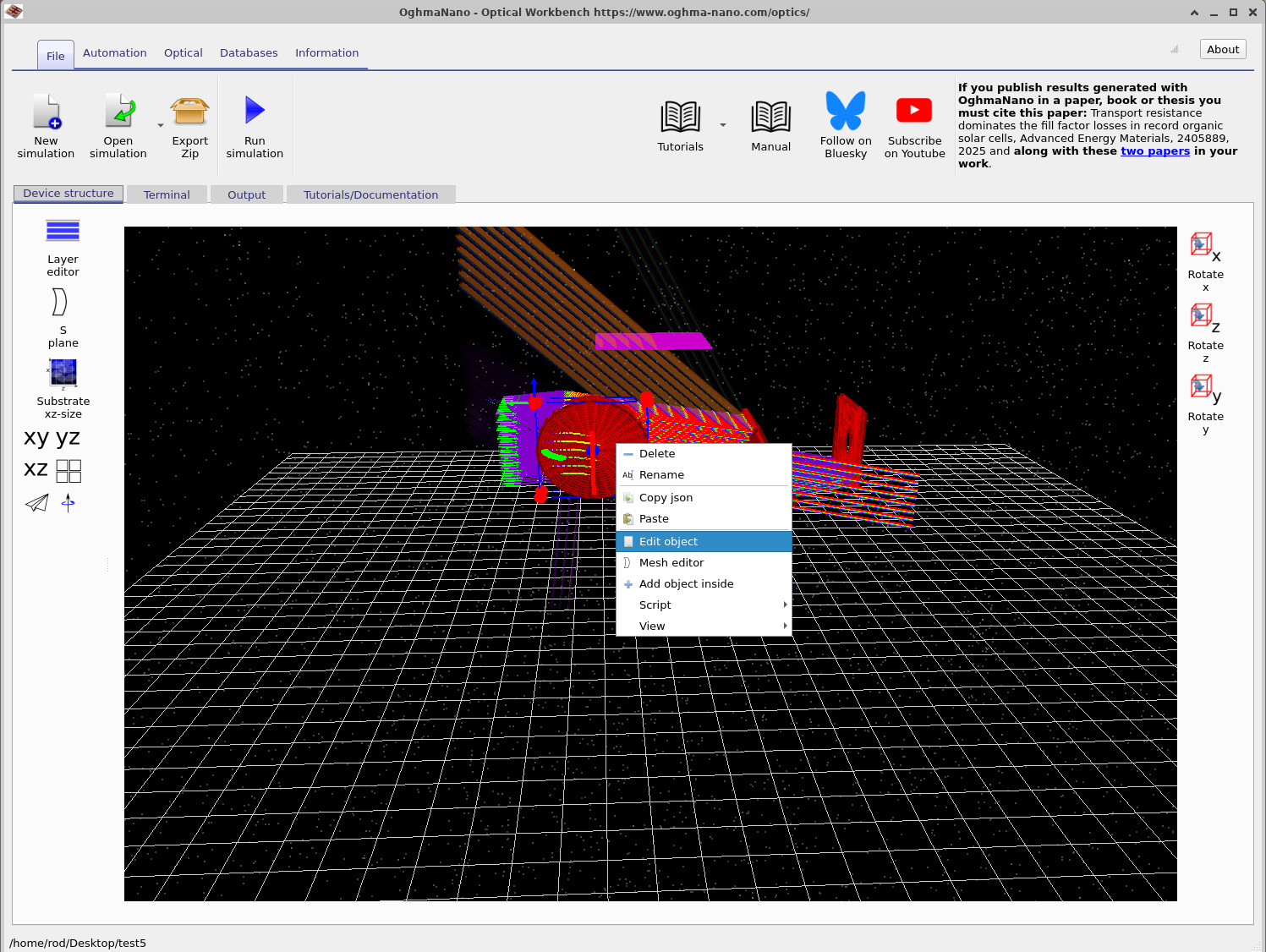
- Kliknij prawym przyciskiem myszy na obiektyw i wybierz opcję „Edytuj obiekt”, jak pokazano na ilustracji ??.
- W edytorze obiektów ustaw wartość obrotu na:
- oś X:
90.0stopni - oś Y:
90.0stopni - oś Z:
0.0stopni
- oś X:
- Zamknij edytor obiektów.
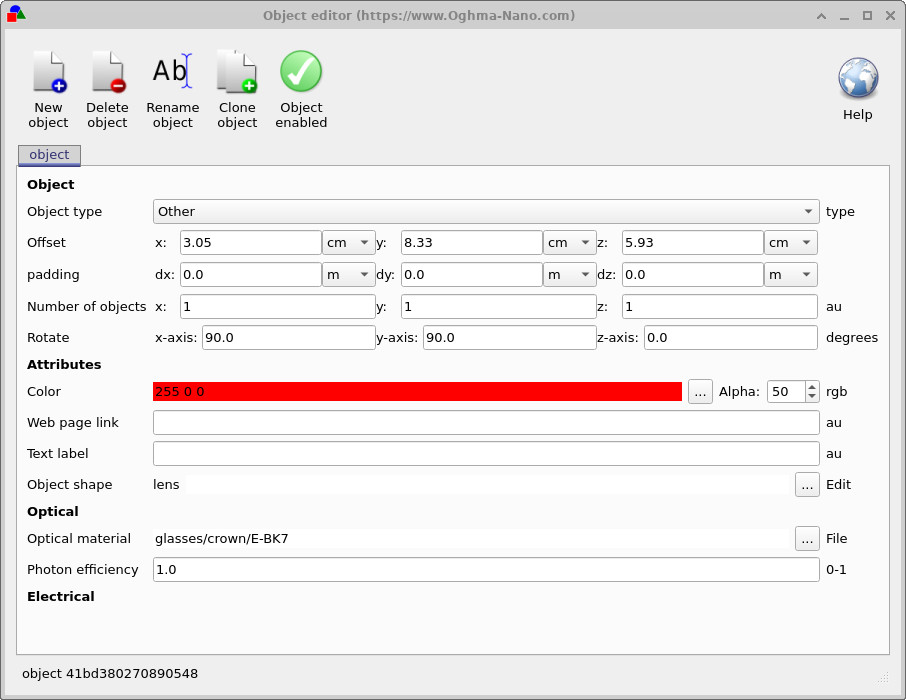
90.0 stopni, aby obiektyw był skierowany w stronę źródła.Po zamknięciu edytora soczewka powinna znajdować się w odpowiedniej pozycji w układzie optycznym. Jeśli jej położenie jest nieznacznie przesunięte, można ją przeciągnąć myszą, aby precyzyjnie dostosować jej umiejscowienie między źródłem światła, pryzmatami i przysłoną.
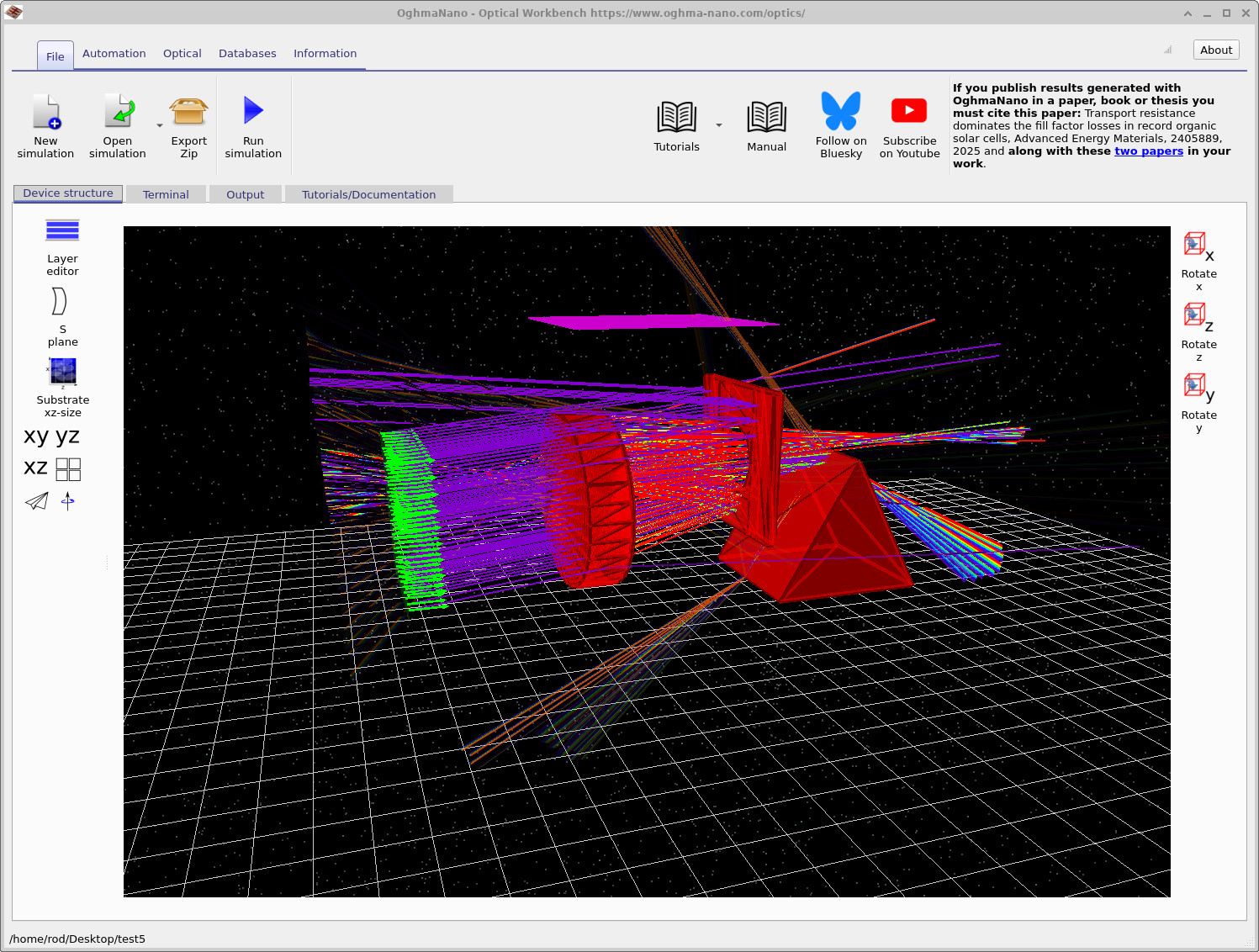
Uruchom symulację ponownie. Scena powinna teraz wyglądać podobnie do ??, przy czym soczewka powinna skupiać i przekierowywać kolorowe promienie.
Krok 4: Przesuń przysłonę i wykorzystaj funkcję wykrywania kolizji.
Na koniec dostosujemy położenie przysłony (czerwonej płytki z otworem). Dzięki temu będzie można eksperymentować z obcinaniem wiązki i kształtem „otworu” na obrazie detektora.
- W widoku 3D, przeciągnij myszą przysłonę, aby przesunąć ją w kierunku obiektywu.
- Zauważysz, że podczas przesuwania tego obiektu, jego krawędzie zderzają się z innymi obiektami i nie mogą przez nie przechodzić – OghmaNano domyślnie zapobiega nakładaniu się obiektów.
- Aby zmusić przysłonę do przemieszczenia się przez inny obiekt, przytrzymaj. Zmiana; przesunięcie; tura (w pracy); zmieniać; przesuwać. podczas przeciągania. W tym czasie wyłączona jest funkcja wykrywania kolizji.
- Umieść przysłonę blisko obiektywu, jak pokazano na ilustracji ??.
- Uruchom symulację ponownie i obserwuj, jak zmienia się profil wiązki oraz wyniki odczytów detektora.
Jeśli jakiś przedmiot utknie o inny, pamiętaj, że zawsze możesz użyć... Zmiana; przesunięcie; tura (w pracy); zmieniać; przesuwać.+przeciągnij, aby swobodnie przesuwać. Ta funkcja jest szczególnie przydatna, gdy masz do czynienia ze złożoną sceną, w której występuje wiele nakładających się promieni i elementów optycznych.
👉 Następny krok: przejdź do sekcji Część C, aby dokładniej przeanalizować obrazy z detektora i profile wiązki oraz sprawdzić, w jaki sposób te wyniki odnoszą się do wybranych przez Ciebie rozwiązań w projekcie optycznym. Ogólne informacje o systemach optycznych i symulacjach śledzenia promieni można znaleźć w Przegląd systemów optycznych i symulacji śledzenia promieni.