

Samouczek dotyczący śledzenia promieni (część C): Ruchome detektory
W poprzednich częściach edytowaliśmy pryzmaty i soczewki, aby zbudować prosty układ optyczny. W tej części skupimy się na detektorze reagującym na światło o barwie fioletowej. Detektory w OghmaNano są definiowane jako płaskie powierzchnie (podobne do matrycy CCD): za każdym razem, gdy promień światła pada na tę powierzchnię, informacja o tym jest zapisywana w plikach wyjściowych detektora.
Krok 1: Otwórz edytor detektorów.
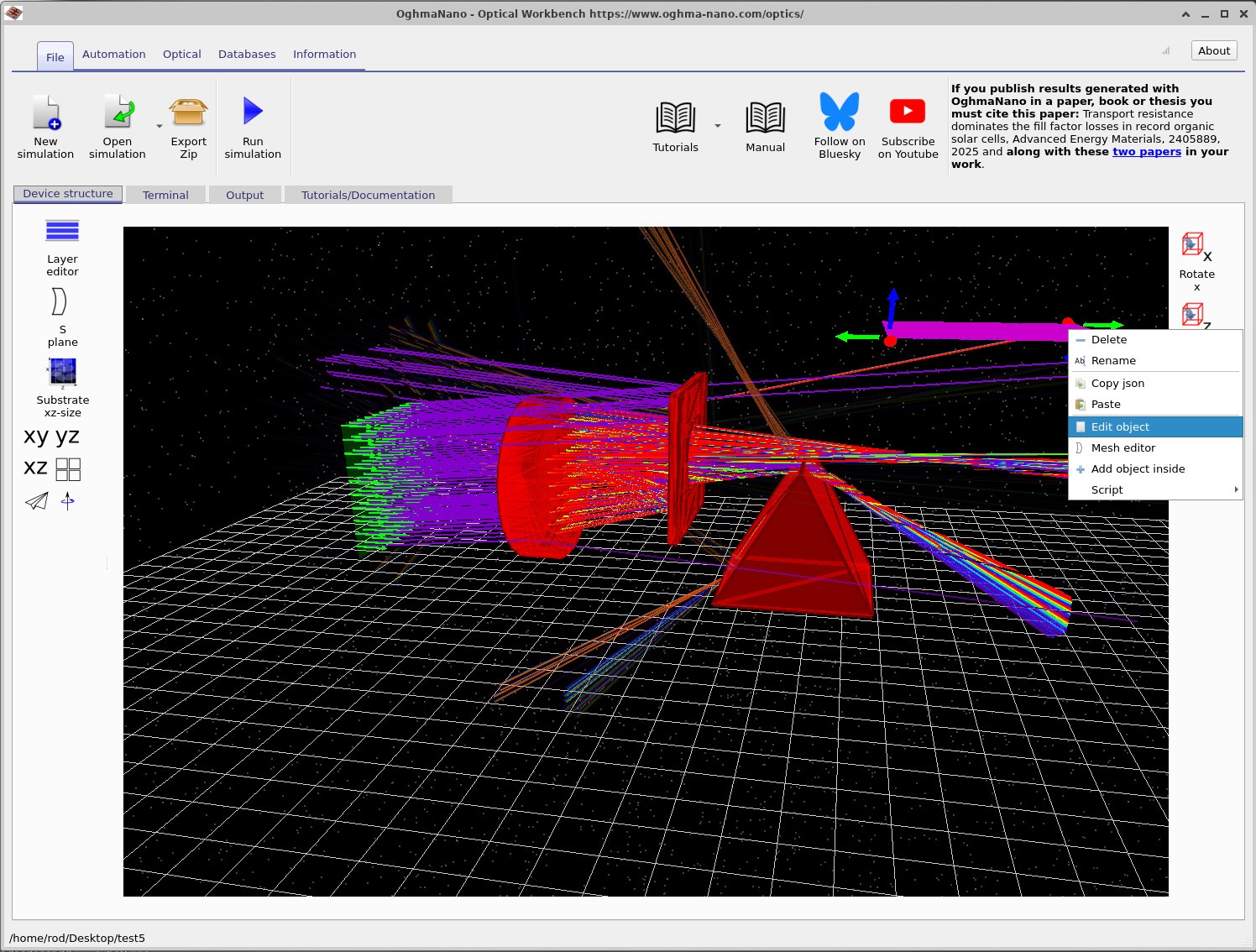
Rozpocznij od sceny, którą zakończyłeś w części B (soczewka, pryzmaty, przysłona i detektor). Zlokalizuj fioletową płaszczyznę detektora. Kliknij na nią prawym przyciskiem myszy i wybierz opcję „Edytuj obiekt” z menu kontekstowego, jak pokazano na ilustracji ??. Spowoduje to otwarcie okna edytora obiektów w ??.
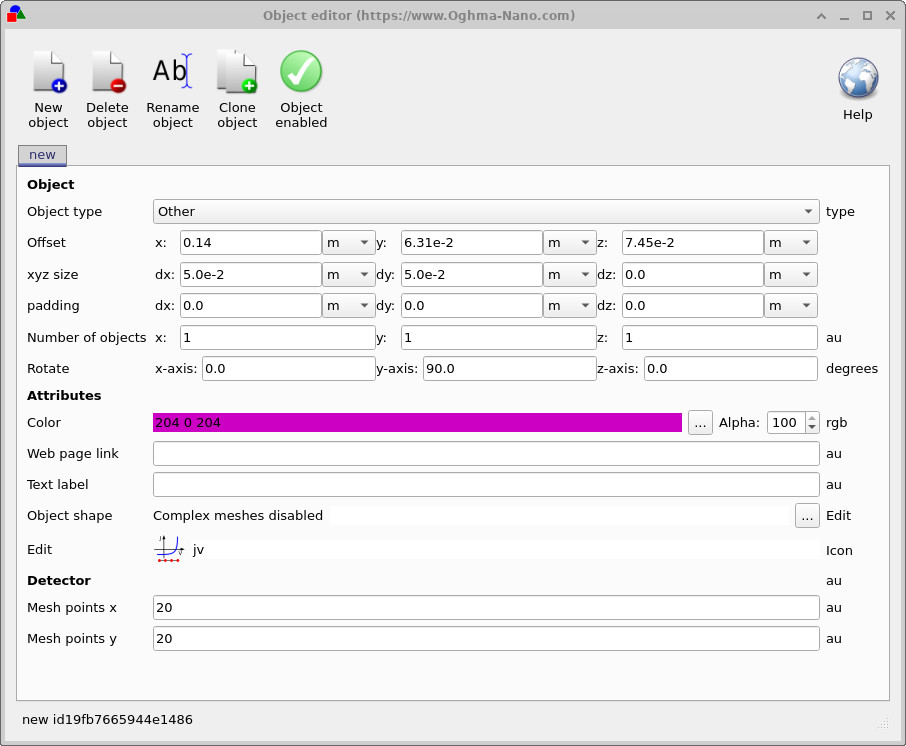
dx, dy), orientację oraz liczbę punktów siatki (pikseli detektora).Detektor definiuje się jako płaską powierzchnię o kształcie prostokąta, o następujących wymiarach fizycznych:
- dx – wymiar w kierunku osi x (szerokość),
- dy – wymiar w kierunku osi y (wysokość).
W ?? detektor jest ustawiony na dx = 5.0e-2 m i dy = 5.0e-2 m, czyli na sensor o wymiarach 5 cm × 5 cm. Na dole edytora zobaczycie również:
- Liczba węzłów siatki: x = 20
- Punkty siatki: y = 20
Oznacza to, że detektor jest podzielony na siatkę o wymiarach 20 × 20, składającą się z komórek – w efekcie otrzymujemy 400 „grubych” pikseli CCD. Jest to znacznie niższa rozdzielczość niż w przypadku prawdziwej kamery, ale zazwyczaj jest wystarczająca podczas śledzenia promieni w układach optycznych i pozwala utrzymać rozsądny czas symulacji. W razie potrzeby można później zwiększyć te wartości, aby uzyskać bardziej precyzyjny profil wiązki.
Krok 2: Obróć płaszczyznę detektora.
W edytorze obiektu można również zobaczyć orientację detektora. W tym przykładzie detektor został już obrócony wokół osi Y o 90 stopni, tak aby był skierowany w stronę padających promieni. Aby zrozumieć, jak działa obrót, zmień ustawienia w następujący sposób:
- Ustaw obrót wokół osi X na
90.0stopni. - Ustaw obrót wokół osi Y na
90.0stopni.
Detektor jest wewnętrznie zdefiniowany jako płaska powierzchnia w płaszczyźnie x–y. Obracając go o 90° wokół osi x i y, można zmienić jego orientację z prawie poziomej na wyraźnie pionową w scenie. Zamknij edytor i sprawdź, czy detektor jest teraz wyświetlany w pozycji pionowej w oknie 3D.
Krok 3: Przybliż detektor do otworu.
Następnie przesuń detektor tak, aby znajdował się tuż za otworem. Dzięki temu uzyskasz wyraźniejszy profil wiązki i bardziej kompaktową konfigurację optyczną.
- W głównym oknie programu Optical Workbench kliknij lewym przyciskiem myszy bezpośrednio na fioletowej płaszczyźnie detektora.
- Przeciągnij go w kierunku powierzchni otworu. Upewnij się, że kursor myszy znajduje się bezpośrednio nad detektorem (a nie w pustej przestrzeni za nim), aby wybrać właściwy obiekt.
- Jeśli detektor zderzy się z pryzmatem lub innymi obiektami i przestanie się poruszać, przytrzymaj klawisz Shift podczas przeciągania. Spowoduje to tymczasowe wyłączenie wykrywania kolizji i pozwoli na przesunięcie detektora przez inne obiekty.
Umieść detektor w przybliżeniu tak, jak pokazano na rysunku ??.
Krok 4: Uporządkuj miejsce zdarzenia (opcjonalne).
Aby uprościć scenę, możesz usunąć jeden z pryzmatów. Kliknij prawym przyciskiem myszy na wybrany pryzmat i wybierz opcję „Usuń”. Powinna pozostać scena zawierająca:
- Jeden obiektyw.
- jedna płytka z przysłoną,
- Jeden samolot wyposażony w detektory.
Uruchom ponownie symulację. Umieszczając detektor blisko apertury, uzyskamy ostrzejszy profil wiązki, a łatwiej będzie zaobserwować, w jaki sposób soczewka skupia promienie na obszarze detektora.

👉 Następny krok: przejdź do sekcji Część D, aby dowiedzieć się, jak dodać nowy obiekt do sceny.