

Samouczek dotyczący śledzenia promieni (część A): środowisko testowe z pryzmatem i imbrykiem.
W tym samouczku użyjesz narzędzia Optical Workbench firmy OghmaNano, aby zapoznać się z kolorową sceną śledzenia promieni, zawierającą pryzmaty, przysłonę, detektor, a w późniejszych częściach również model CAD przedstawiający czajnik. Celem nie jest stworzenie realistycznego modelu aparatu, lecz zapewnienie możliwości eksperymentowania z głównymi funkcjami: uruchamiania symulacji, obracania obiektów, analizowania profili wiązek i sprawdzania, co „widzi” detektor.
Zaczynamy od gotowego przykładu sceny z wykorzystaniem pryzmatu. Ta scena zawiera już:
- Dwa czerwone pryzmaty znajdują się w ścieżce optycznej.
- Źródło zielonego promieniowania, które emituje fotony do systemu.
- Otwór, który zasłania promienie, odcinając je od centralnego otworu.
- Fioletowy detektor, który rejestruje wszystkie promienie, które przez niego przechodzą.
Podczas uruchamiania symulacji będzie można zaobserwować zjawiska odbicia, załamania i rozszczepienia światła, a także ocenić efektywność detektora i zobaczyć renderowany obraz tego, co widzi detektor.
Krok 1: Utwórz nową symulację śledzenia promieni.
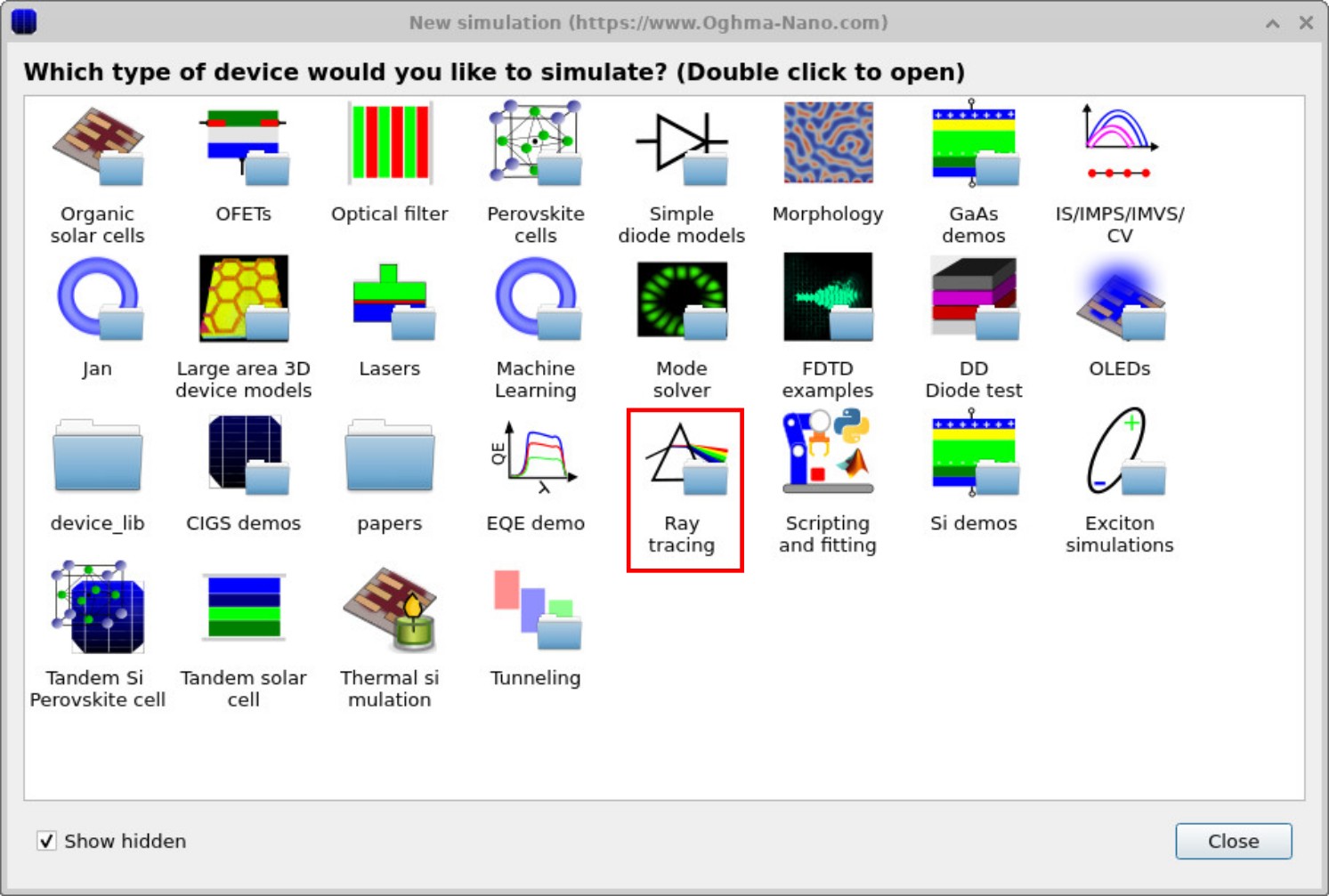
Uruchom program OghmaNano z menu Start systemu Windows. W wyświetlonym oknie początkowym wybierz opcję „Nowa symulacja”. Spowoduje to otwarcie okna biblioteki urządzeń, jak pokazano na ilustracji ??. Kliknij dwukrotnie folder „Ray tracing” (podświetlony), aby otworzyć listę przykładów śledzenia promieni, jak pokazano na ilustracji ??.
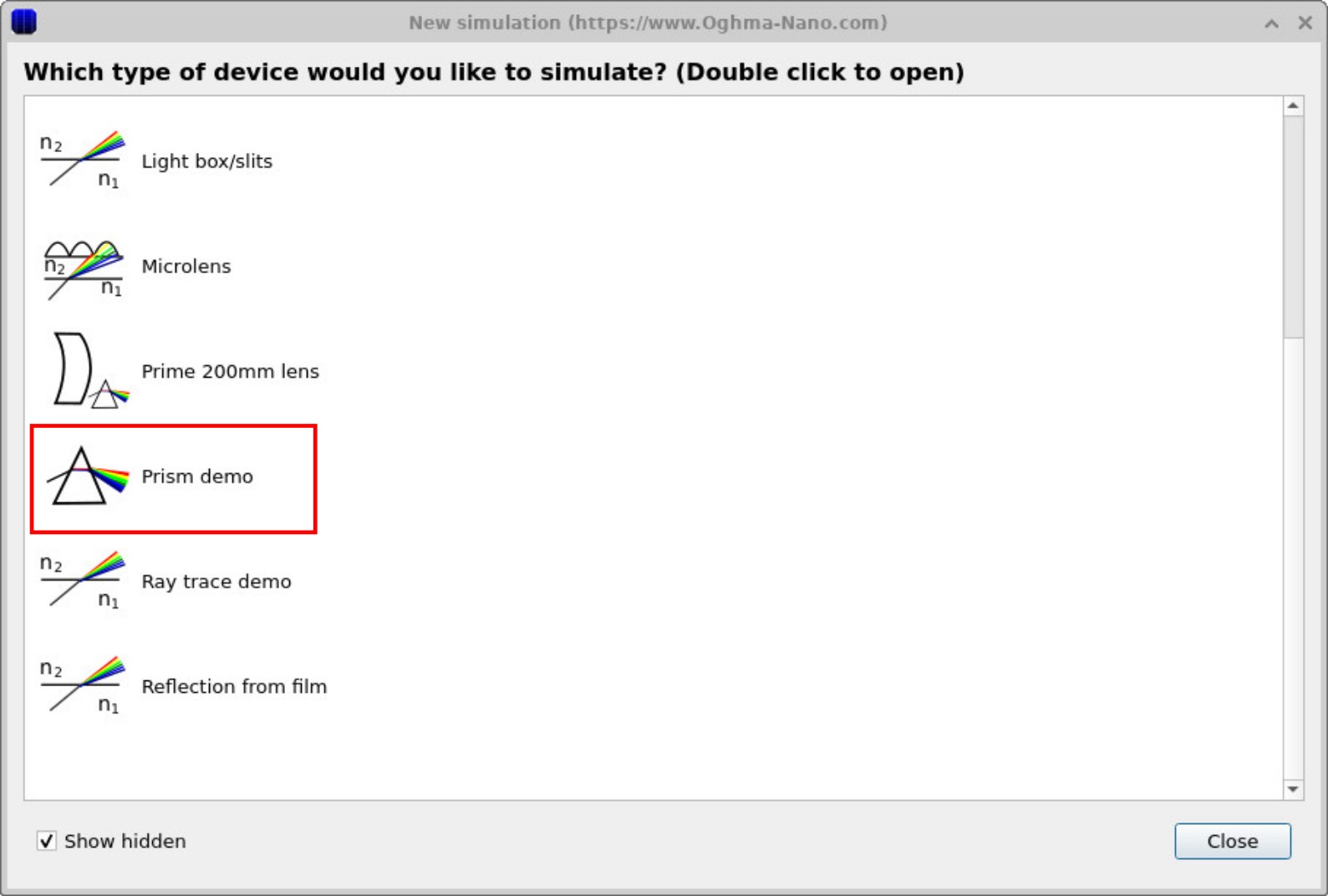
Kliknij dwukrotnie ikonę programu demonstracyjnego Prism, a następnie wybierz folder, do którego masz uprawnienia zapisu, i zapisz symulację. Aby uzyskać najlepszą wydajność, zapisz ją na lokalnym dysku (np. C:\), a nie na dysku sieciowym lub w chmurze.
Krok 2: Zapoznaj się z domyślną sceną.
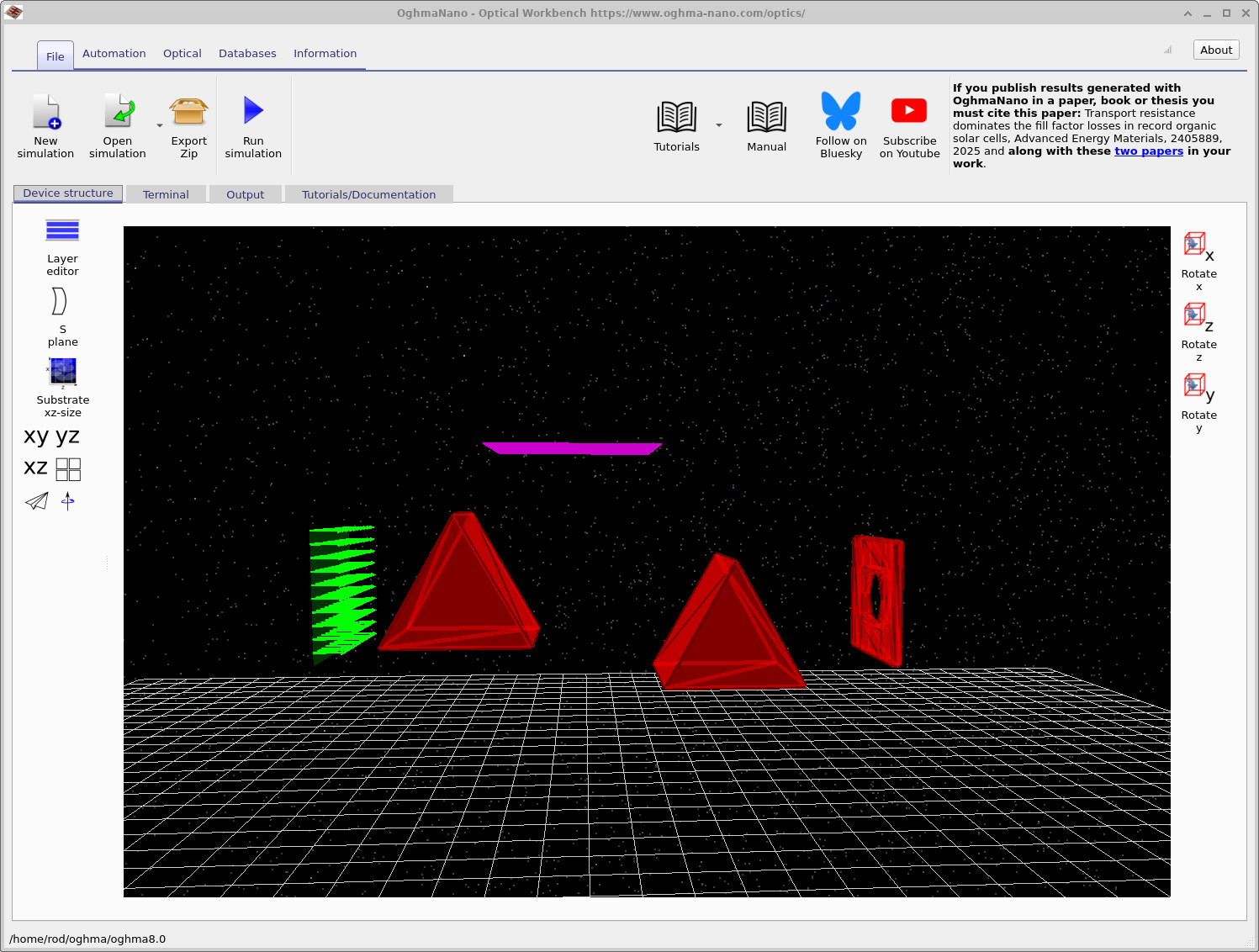
Po załadowaniu przykładu otwiera się główne okno programu Optical Workbench, jak pokazano na ilustracji ??. Scena zawiera główne elementy optyczne, których będziesz używać w trakcie tego samouczka:
- Zielone strzałki (po lewej): źródło światła, które emituje promienie o różnych długościach fal.
- Dwie czerwone pryzmaty: elementy optyczne, które załamują i odbijają promienie światła.
- Czerwona płytka z otworem: płytka z centralnym otworem, przez który przechodzi część promieni, a inne są blokowane.
- Fioletowa siatka (górna część): detektor, który rejestruje promieniowanie, podobny do matrycy CCD w aparacie fotograficznym.
Użyj myszy, aby oglądać scenę. Lewy przycisk myszy obraca widok, a prawy przycisk myszy przesuwa scenę. Możesz powiększać i pomniejszać obraz za pomocą rolki myszy. Po lewej stronie okna znajdują się przyciski oznaczone jako XY, YZ i XZ. Służą one do ustawiania kamery w taki sposób, aby patrzyła bezpośrednio wzdłuż każdej z osi, co może być przydatne podczas zmiany położenia obiektów lub sprawdzania ich ustawienia.
Krok 3: Uruchom symulację.
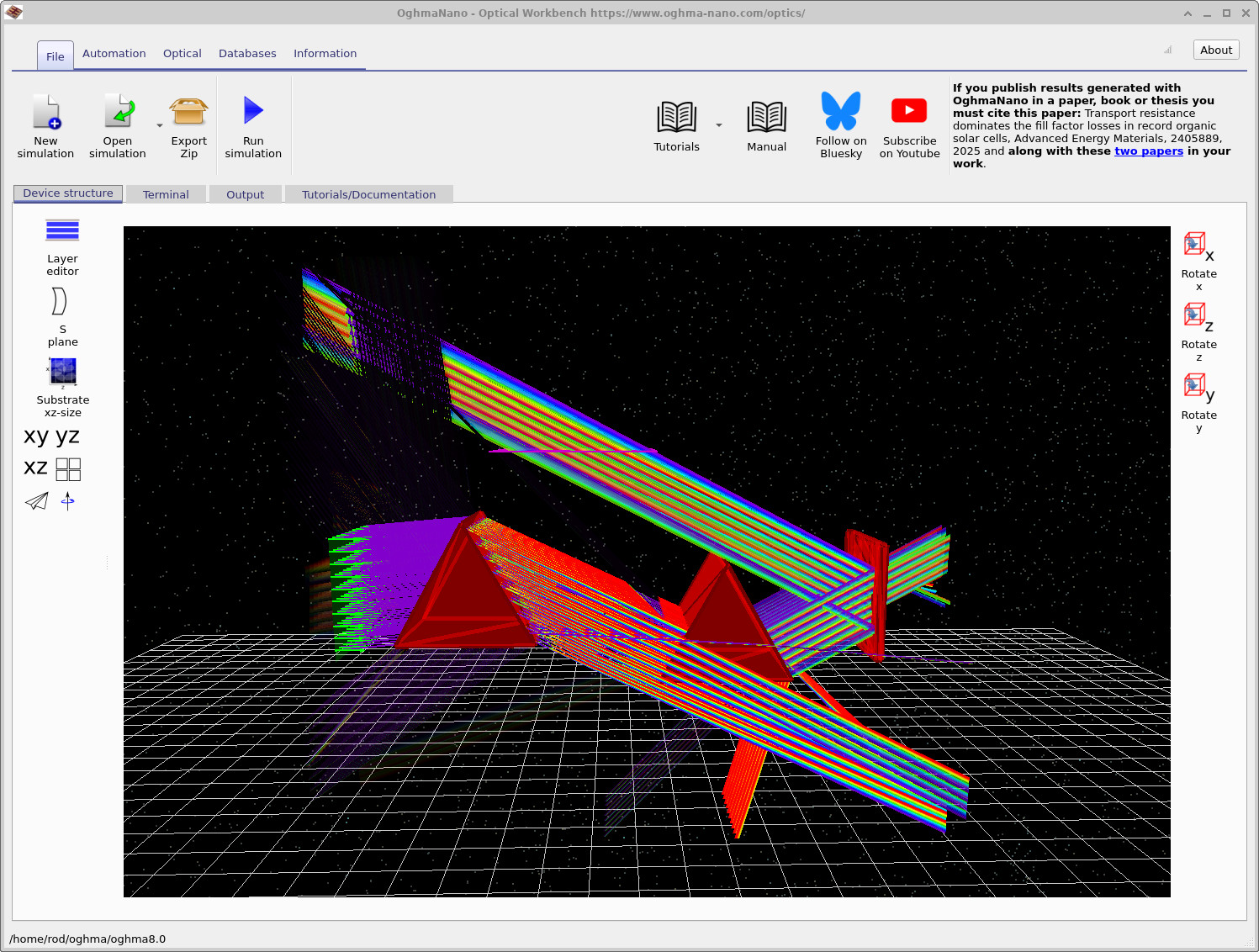
Kliknij przycisk. Uruchom symulację. przycisk (niebieska ikona odtwarzania) lub naciśnij F9OghmaNano śledzi promienie, zaczynając od źródła, przez pryzmaty i aperturę, aż do detektora. Po zakończeniu symulacji scena wygląda podobnie do: ??.
Kolorowe pasy pokazują, w jaki sposób różne długości fal światła podążają różnymi ścieżkami przez pryzmaty. Jest to proste doświadczenie ilustrujące:
- Prawo Snella (prawo załamania światła na granicy dwóch ośrodków).
- Odbicia na krawędziach i
- Rozproszenie – różne współczynniki załamania dla różnych długości fal, co powoduje powstawanie widocznego tęcza. (Patrz) Artykuł w Wikipedii na temat dyspersji światła. dla kontekstu.
Prawo Snella i zjawiska odbicia/przejęcia
Prawo Snella określa związek między kątem padania i kątem załamania na płaskiej powierzchni:
\( n_1 \sin\theta_1 = n_2 \sin\theta_2 \)
gdzie \(n_1\) i \(n_2\) oznaczają współczynniki załamania światła dla ośrodka 1 i 2, a \(\theta_1\) i \(\theta_2\) to kąty mierzone względem normalnej do powierzchni.
Przy padaniu promieni pod kątem prostym, prosty wzór na współczynnik odbicia mocy \(R\) na granicy faz jest następujący:
\( R = \left(\dfrac{n_1 - n_2}{n_1 + n_2}\right)^2 , \qquad T = 1 - R \)
gdzie \(T\) oznacza udział mocy, który jest transmitowany. OghmaNano wykorzystuje te zasady (wraz z pełnymi równaniami Fresnela) podczas śledzenia każdej wiązki światła przechodzącej przez pryzmaty i aperturę.
Krok 4: Sprawdź sygnały wyjściowe detektora.
Aby zobaczyć, co zarejestrował detektor, kliknij zakładkę „Wyniki” u góry okna. Zobaczysz listę plików utworzonych przez program śledzący promienie, podobną do ??. Najważniejszym plikiem w tym momencie jest folder „detector0”, w którym przechowywane są dane z fioletowego detektora.
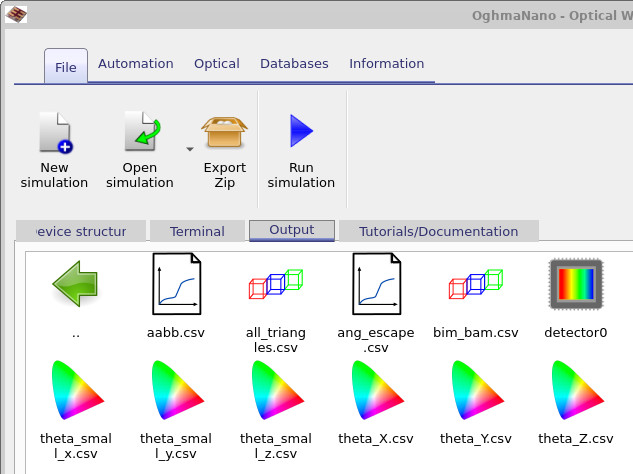
detector0 zawiera wszystkie wyniki związane z głównym detektorem: wykresy charakterystyk, obrazy i dane w formacie CSV.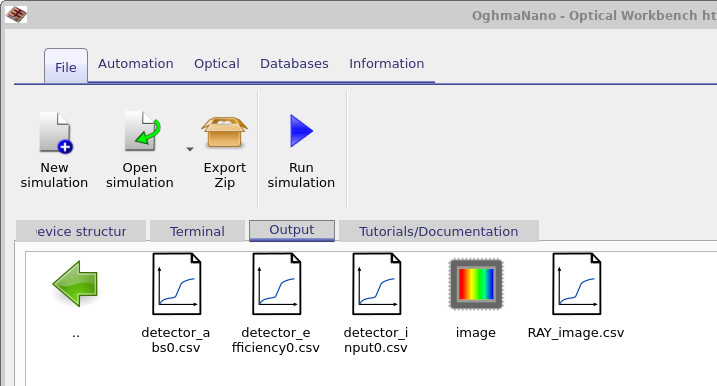
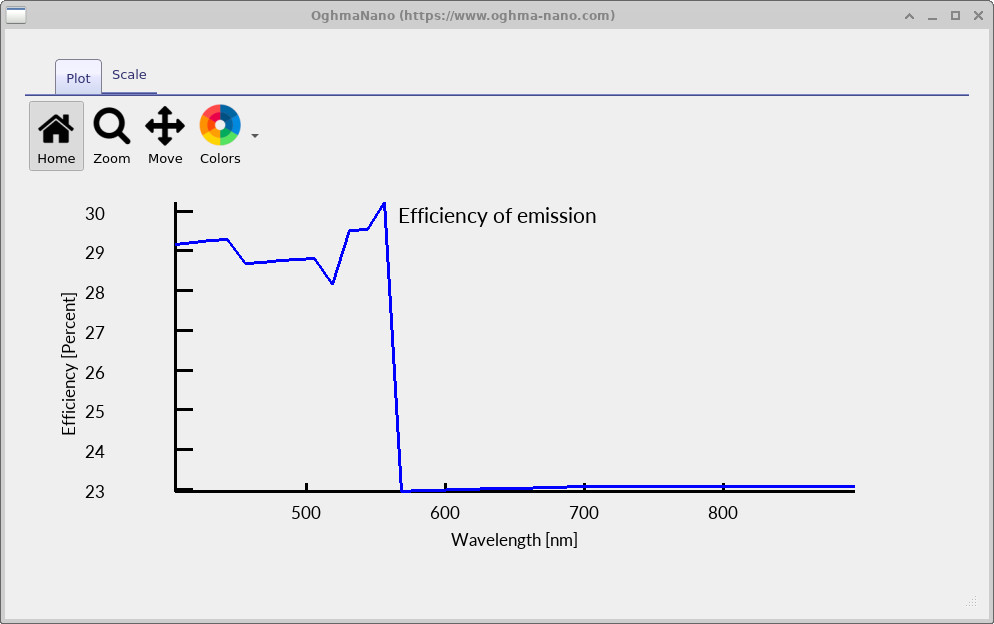
detector0 znajdują się główne pliki z danymi wyjściowymi detektora, w tym detector_efficiency0.csv (wykres zależności efektywności od długości fali) oraz image (wygenerowany obraz pola widzenia detektora).Kliknij dwukrotnie ikonę „detektor0”. Następnie kliknij dwukrotnie pole detector_efficiency0.csv, aby wyświetlić wykres przedstawiający, jak efektywnie detektor zbiera światło w zależności od długości fali, zgodnie z ilustracją ??.
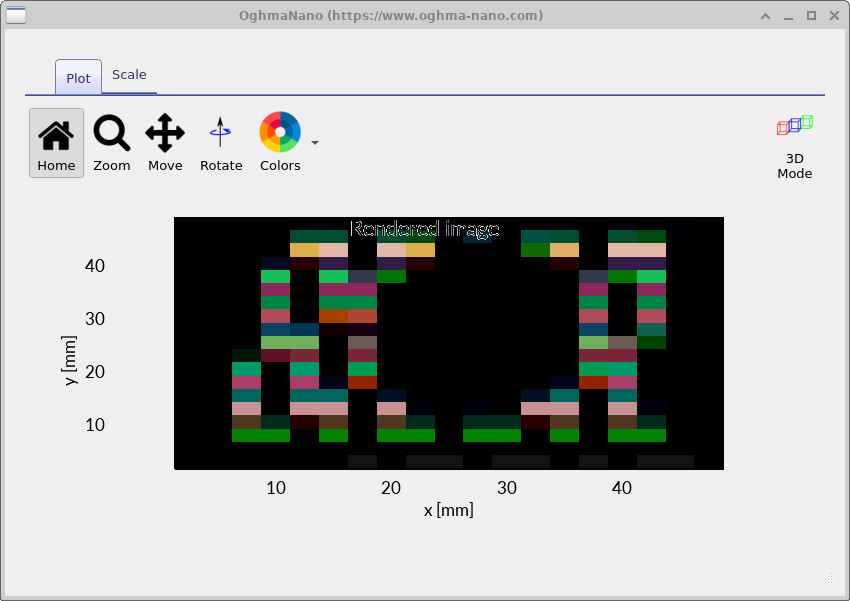
RAY_image.csv zawiera obraz przedstawiający to, co widziałoby oko, gdyby zostało umieszczone w płaszczyźnie detektora. Zwróć uwagę na „dziurę” w środku wiązki, gdzie przesłona zablokowała promienie.Następnie kliknij dwukrotnie plik RAY_image.csv. Oprogramowanie OghmaNano rekonstruuje obraz kolorowy na podstawie wszystkich długości fal, które dotarły do detektora (zazwyczaj około 20 zakresów długości fal w tej wersji demonstracyjnej). Promienie, które przeszły przez centralny otwór w aperturze, tworzą jasny, kolorowy obszar na detektorze; promienie zablokowane przez aperturę pozostawiają ciemny obszar w profilu wiązki.
Jeśli obrócisz trójwymiarową scenę i będziesz śledzić promienie wzrokiem, możesz zobaczyć, jak powstaje to otwarcie: niektóre promienie odbijają się od płytki przysłony, niektóre całkowicie mijają detektor, a tylko promienie, które przechodzą przez otwór, przyczyniają się do powstania jasnego obszaru w ??.
👉 Następny krok: przejdź do sekcji Część B, która omawia temat od pryzmatów do soczewek. Aby uzyskać ogólny przegląd systemów optycznych i symulacji śledzenia promieni, zobacz Przegląd systemów optycznych i symulacji śledzenia promieni.