

Samouczek dotyczący programu S-Plane (część A): automatyczne skanowanie parametrów dla układu optycznego Cooke Triplet.
1. Wprowadzenie
W tym samouczku prezentujemy praktyczny sposób optymalizacji soczewek i projektowania układów optycznych za pomocą narzędzia do skanowania parametrów w programie OghmaNano. Skupiając się na klasycznym układzie soczewek Cooke, systematycznie zmieniamy kluczowe parametry optyczne, takie jak krzywizna powierzchni i grubość elementów, oraz analizujemy ich wpływ na jakość obrazu. Wykorzystujemy duże zbiory danych z symulacji śledzenia promieni, aby zbadać przestrzeń projektową i ocenić wydajność za pomocą takich metryk, jak promień plamki RMS, rozmiar i środek plamki, promienie plamki wzdłuż osi głównej i pomocniczej, eliptyczność i orientacja plamki oraz promienie obszaru, w którym skupia się energia (EE50, EE80, EE90), a także wizualną inspekcję ścieżek promieni w widoku 3D. To podejście zapewnia odtwarzalną metodę optymalizacji układów optycznych, analizy wrażliwości i badań tolerancji, i może być bezpośrednio stosowane na wczesnych etapach projektowania soczewek oraz do szybkiej oceny rzeczywistych kompromisów w projektach optycznych.
2. Uruchom symulację układu optycznego Cooke'a w programie OghmaNano.
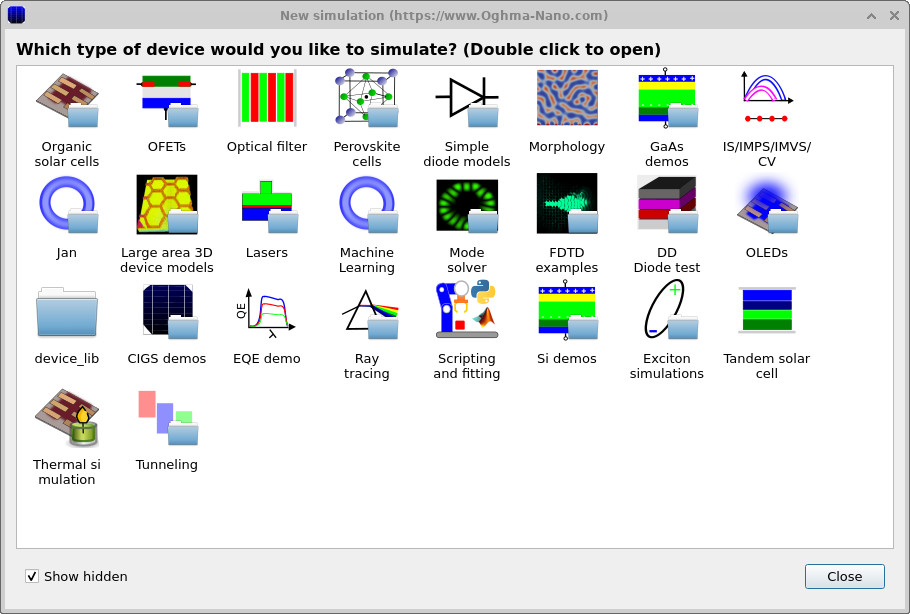
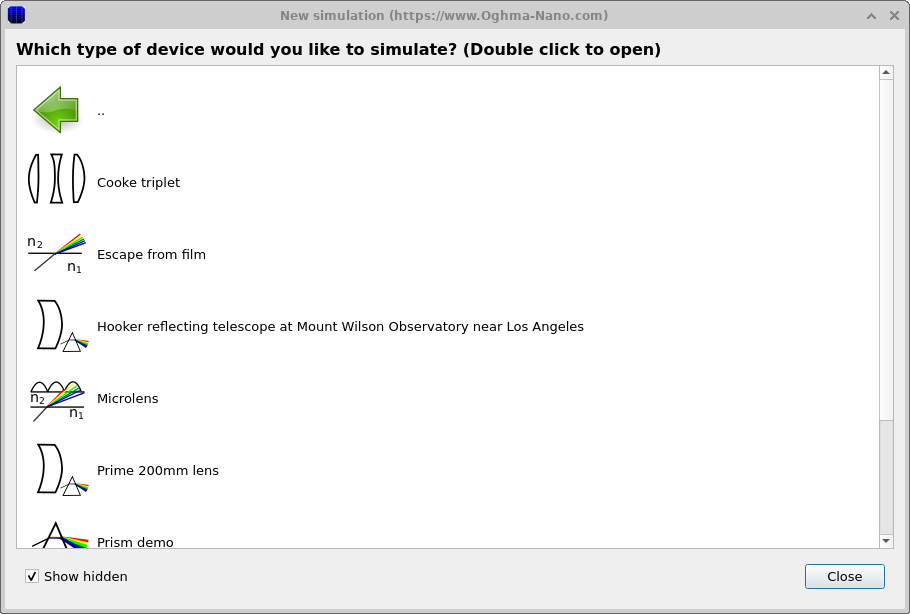
W tym samouczku rozpoczniemy od uruchomienia wcześniej skonfigurowanej symulacji układu optycznego Cooke. Najpierw uruchom program OghmaNano z menu Start systemu Windows. W głównym oknie kliknij przycisk „Nowa symulacja”, aby otworzyć bibliotekę symulacji, jak pokazano na ilustracjach Rysunki 2a–b. Na liście kategorii urządzeń kliknij dwukrotnie opcję „Śledzenie promieni”. Po wyświetleniu się demonstracyjnych przykładów optyki płaszczyzny S, znajdź przykład układu Cooke i kliknij go dwukrotnie, aby otworzyć gotowy do uruchomienia system soczewek.
💡 Wskazówka: Aby uzyskać najlepszą wydajność, zapisz tę symulację na lokalnym dysku, na przykład C:\. W tym samouczku przeprowadzimy rozbudowane skanowania parametrów, wielokrotnie zapisując dane śledzenia promieni i pliki siatek 3D na dysku. Generuje to dużą liczbę małych operacji odczytu/zapisu, co może stanowić poważne ograniczenie w przypadku folderów zsynchronizowanych przez sieć, USB lub chmurę (np. OneDrive), powodując, że symulacje będą działać znacznie wolniej.
3. Otwórz symulację układu Cooke'a i sprawdź ją w edytorze S-plane.
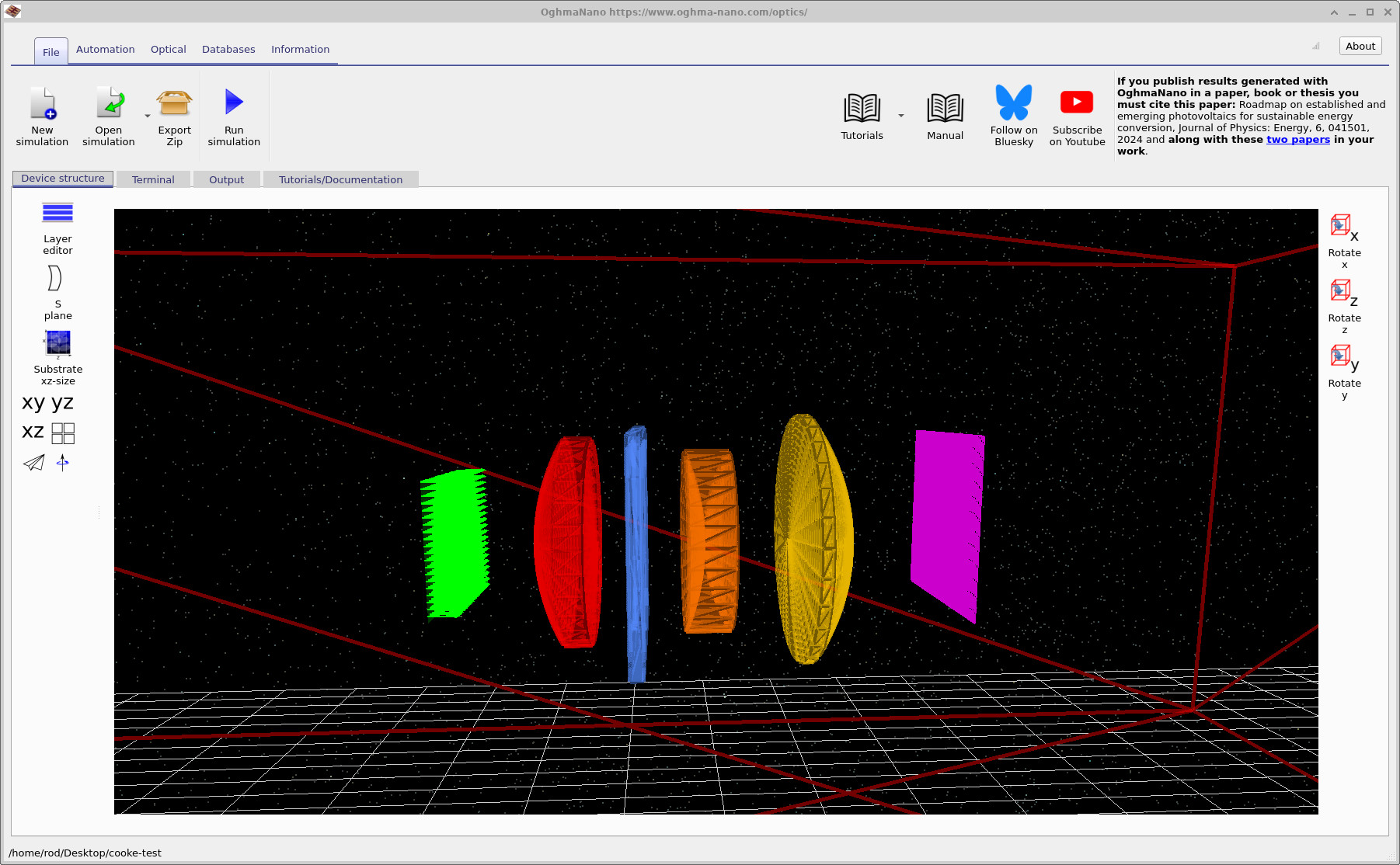
Po zapisaniu symulacji układu Cooke'a, otworzy się główne okno programu OghmaNano i powinno wyglądać tak, jak na ilustracji ??. W widoku 3D można zobaczyć klasyczny układ optyczny: zielone źródło światła, czerwony pierwszy element soczewki, niebieską przysłonę, pomarańczowy drugi element soczewki, żółty trzeci element soczewki oraz fioletową płaszczyznę detektora.
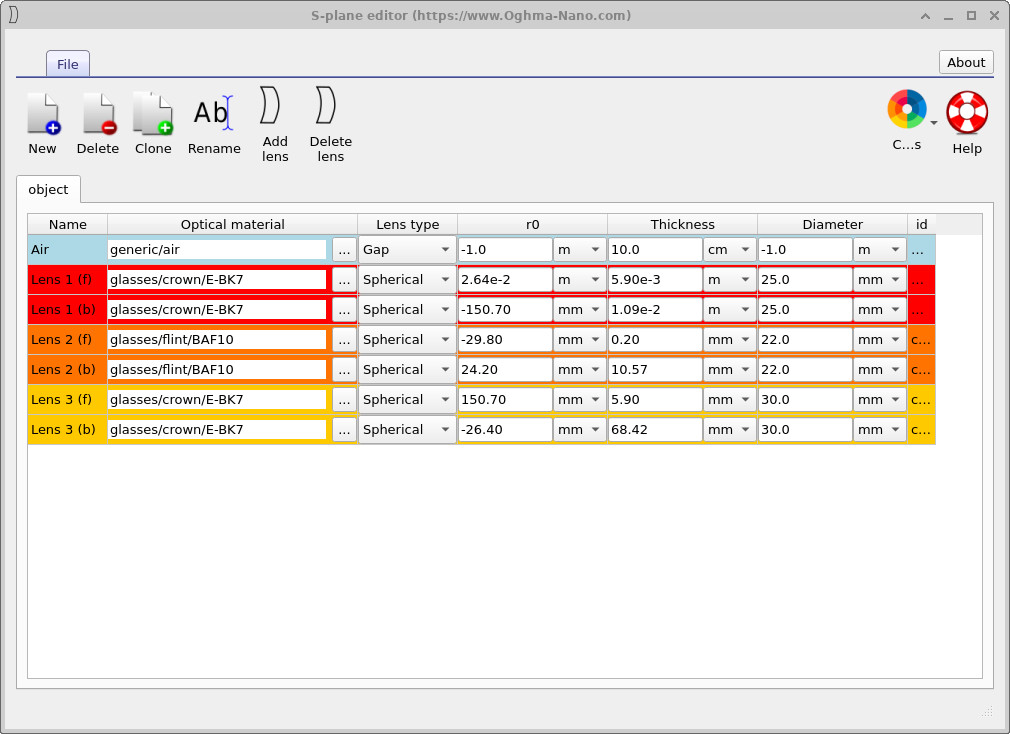
Następnie kliknij przycisk „Płaszczyzna S” w lewym pasku narzędzi, aby otworzyć edytor płaszczyzny S, jak pokazano na ilustracji ??. W tej tabeli wyświetlane są elementy soczewki i ich parametry (materiał, promień powierzchni, grubość, średnica itp.). Podobnie jak w przypadku każdej innej symulacji w OghmaNano, możesz uruchomić ten model, naciskając przycisk „Uruchom” (odtwórz) (lub F9) i sprawdzić wyniki w zakładce „Wyniki”; jednak uruchamianie poszczególnych symulacji nie będzie głównym celem tego samouczka. W kolejnych krokach użyjesz tego edytora, aby wybrać, które parametry chcesz przeanalizować.
4. Automatyzacja
4.1 Otwieranie okna skanowania
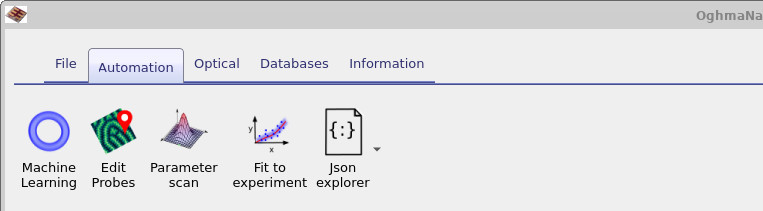
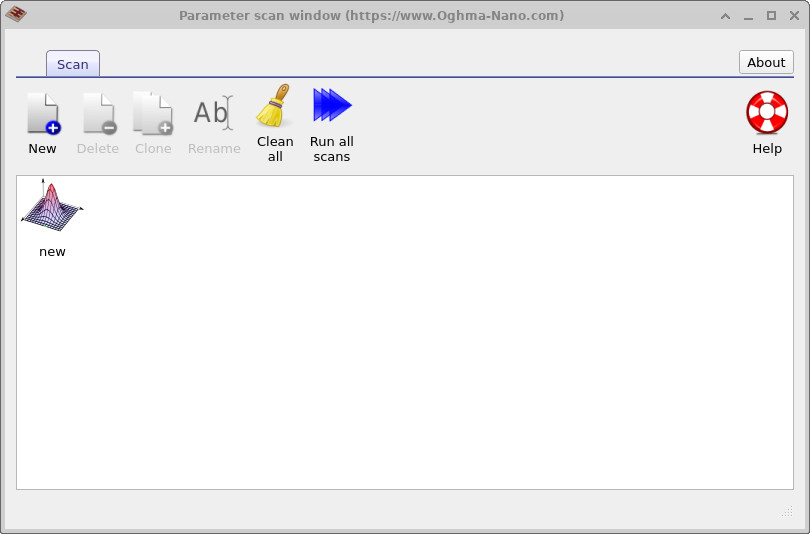
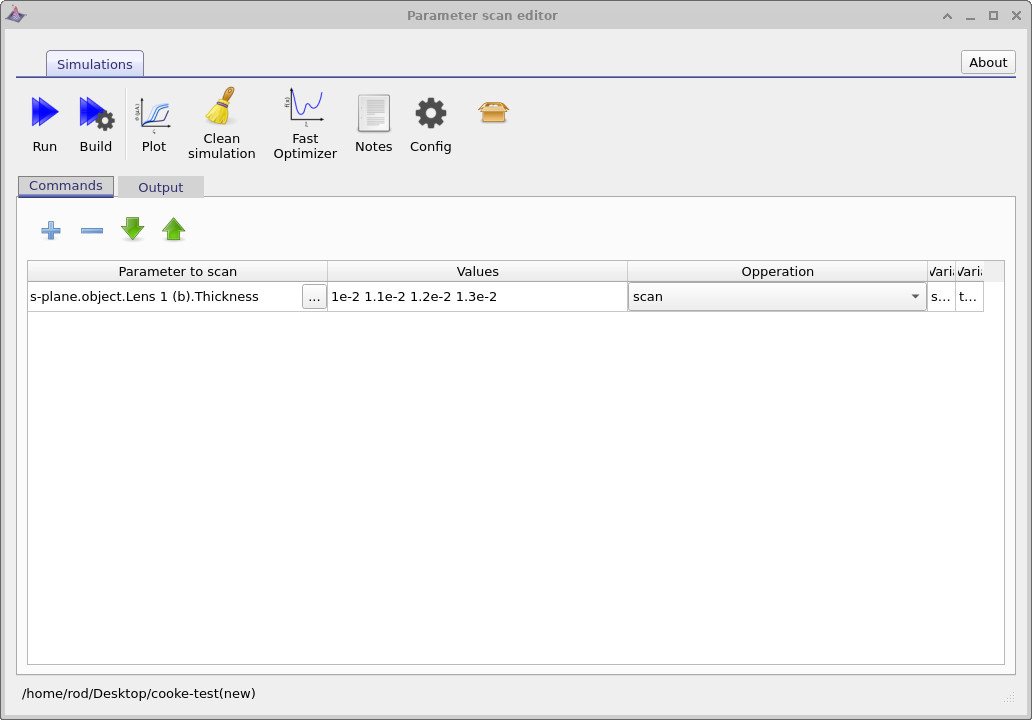
W tym samouczku wykorzystamy narzędzia automatyzacji do przeprowadzania systematycznych analiz parametrów. Dostęp do tych narzędzi można uzyskać z paska narzędzi „Automatyzacja” w głównym oknie (patrz ??). Kliknij przycisk „Analiza parametrów”, aby otworzyć okno analizy parametrów (patrz ??). Domyślnie wyświetlana jest pozycja o nazwie „nowy”; dwukrotne kliknięcie tej pozycji otwiera edytor dla pojedynczej analizy parametrów (patrz ??).
Narzędzie do analizy parametrów jest szczegółowo opisane w instrukcji w sekcji analiza parametrów. W ramach tego samouczka wystarczy wiedzieć, że okno analizy parametrów umożliwia definiowanie i zarządzanie wieloma niezależnymi analizami za pomocą przycisku „Nowy”. Każda z nich odpowiada odrębnej, automatycznej analizie przestrzeni parametrów.
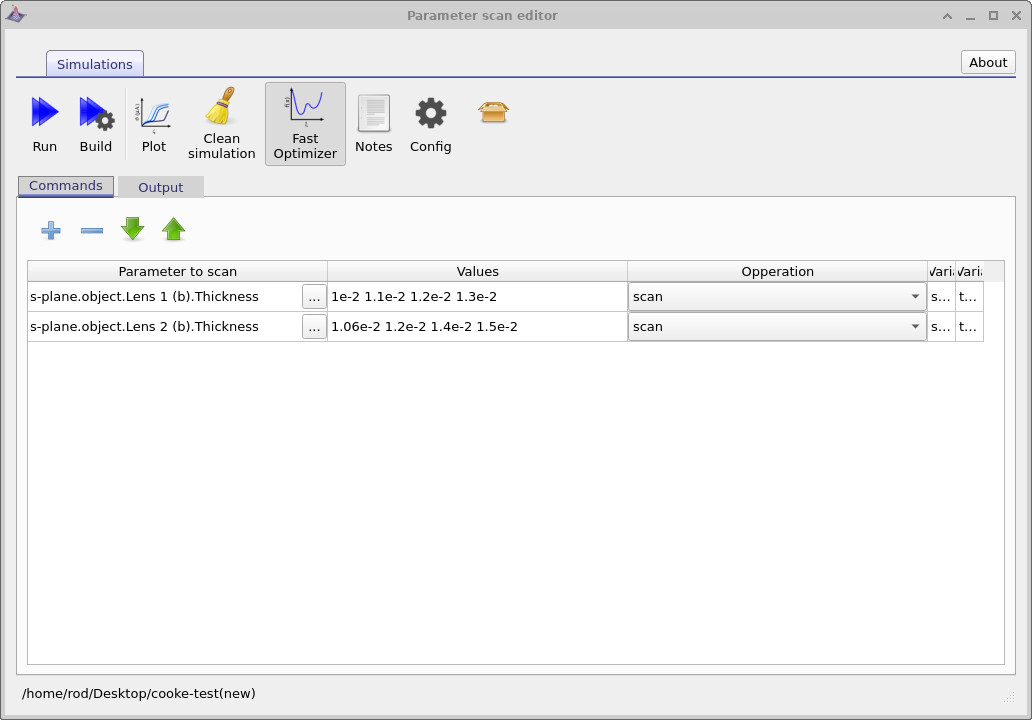
Na ostatnim rysunku widać, że skan został już skonfigurowany. Nazwa zmiennej Splane.object.lens1 (b).thickness wskazuje, że skanujemy grubość tylnej powierzchni pierwszego elementu soczewki, a wartości skanu są wyraźnie podane w metrach.
4.2 Edycja zeskanowanego obrazu
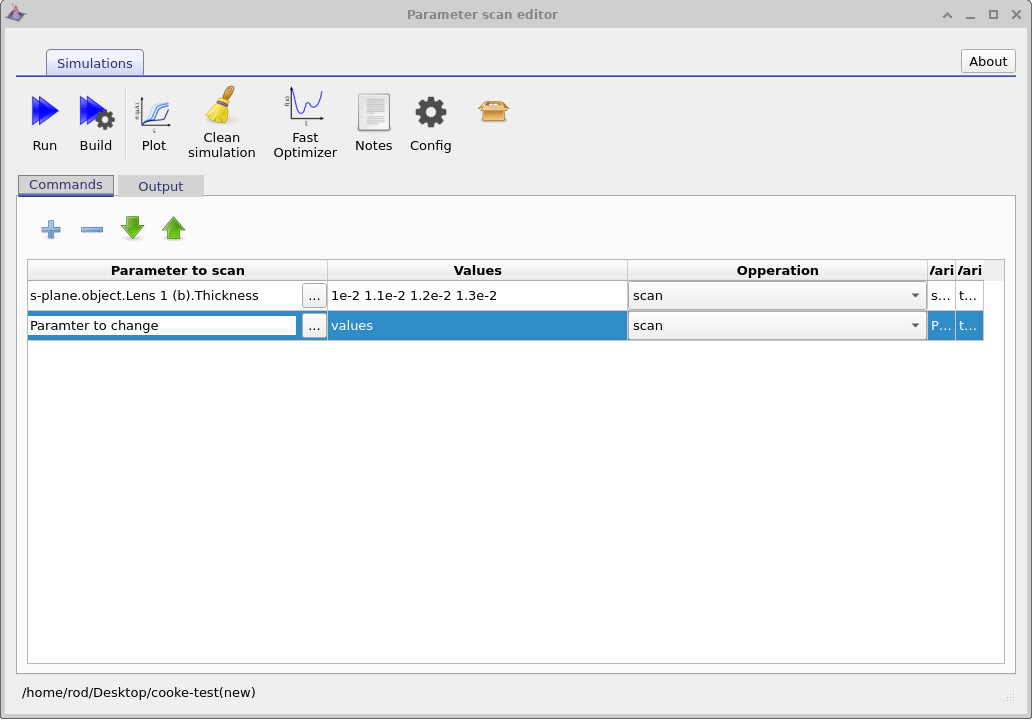
W ramach tego zadania dodamy dodatkową linię skanowania, aby móc analizować parametry na więcej niż jednym elemencie soczewki. Kliknij przycisk „plus” w edytorze skanowania parametrów, aby utworzyć nową linię skanowania, jak pokazano na ilustracji ??. Dodaje to nową linię do tabeli z kolumnami: „Parametr do zmiany”, „Wartości” i „Operacja”. Użyjemy tej drugiej linii, aby zdefiniować dodatkowe skanowanie, co pozwoli na zmianę wielu parametrów soczewki w ramach jednego automatycznego cyklu.
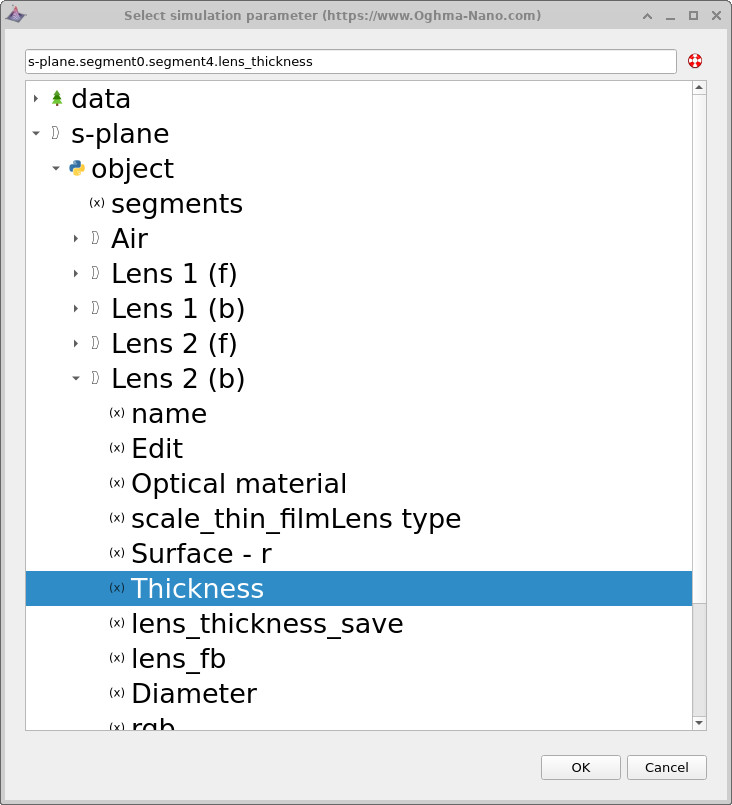
Bardzo ważne jest, aby przed edycją upewnić się, że wybrano właściwy wiersz danych. Kliknij nowy wiersz, aby go wyróżnić, a następnie kliknij przycisk z trzema kropkami, aby wybrać parametr. Otworzy się okno dialogowe wyboru parametrów, jak pokazano na ilustracji ??. Przejdź do sekcji obiekt → Soczewka 2 (b) i wybierz opcję Grubość, która odpowiada grubości tylnej powierzchni drugiego elementu soczewki. Po wybraniu opcji kliknij OK.
Po skonfigurowaniu obu rzędów parametrów skanowania, okno parametrów skanowania powinno wyglądać tak, jak przedstawiono na ilustracji ??. Na tym etapie skan jest ustawiony tak, aby podczas automatycznego procesu zmieniać jednocześnie grubość dwóch różnych elementów soczewki.
💡 Wskazówka: Obiekty w OghmaNano istnieją jako elementy trójwymiarowego świata optycznego. Płaszczyzna S to jednowymiarowa reprezentacja tej trójwymiarowej geometrii, specyficzna dla optyki. Drzewo parametrów wyświetlane w ?? zapewnia wygodny sposób wyboru i analizy parametrów optycznych, ale wartości te na płaszczyźnie S są wywodzone z podstawowych obiektów 3D zdefiniowanych w głównym drzewie danych.
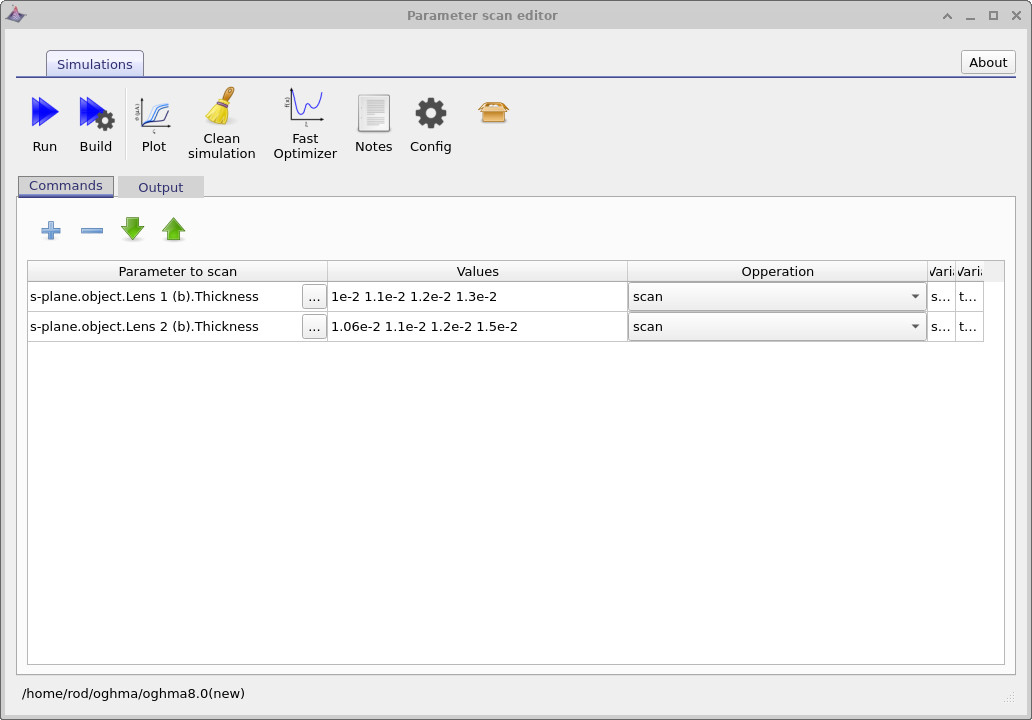
Po skonfigurowaniu parametrów skanowania zgodnie z instrukcjami w ??, kliknij przycisk „Uruchom”. Spowoduje to uruchomienie wszystkich symulacji zdefiniowanych w ramach skanowania. W tym przypadku OghmaNano przeanalizuje wszystkie kombinacje parametrów skanowania: dla każdej wartości w pierwszym wierszu skanowania uruchomi wszystkie wartości zdefiniowane w drugim wierszu skanowania. W rezultacie uzyskamy pełne przeanalizowanie wszystkich możliwych kombinacji parametrów systemu optycznego.
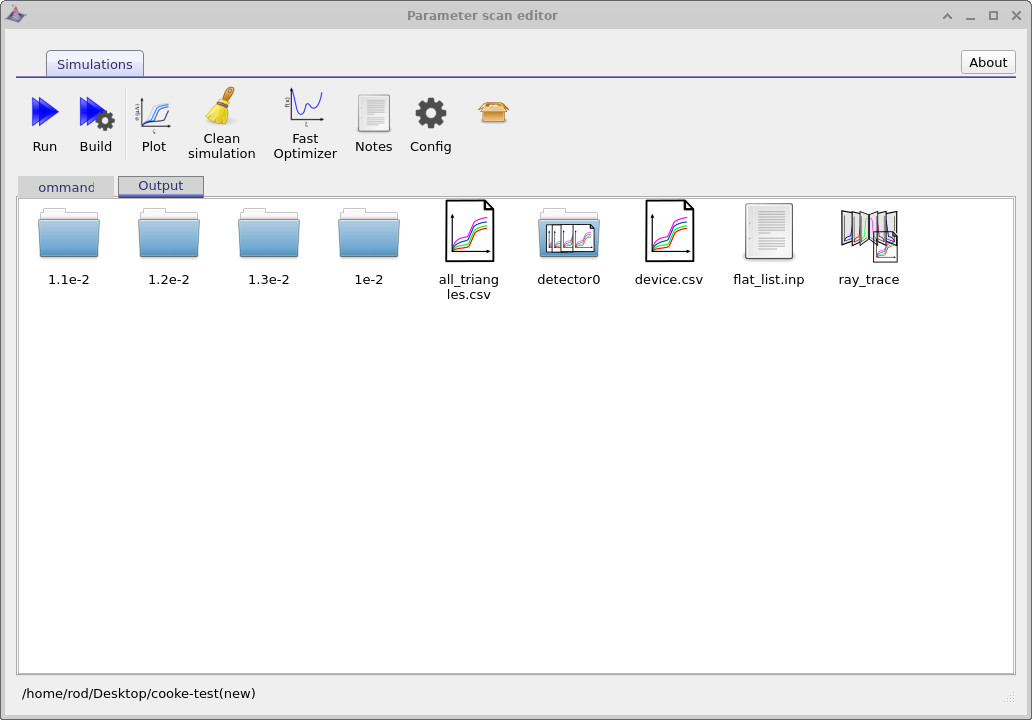
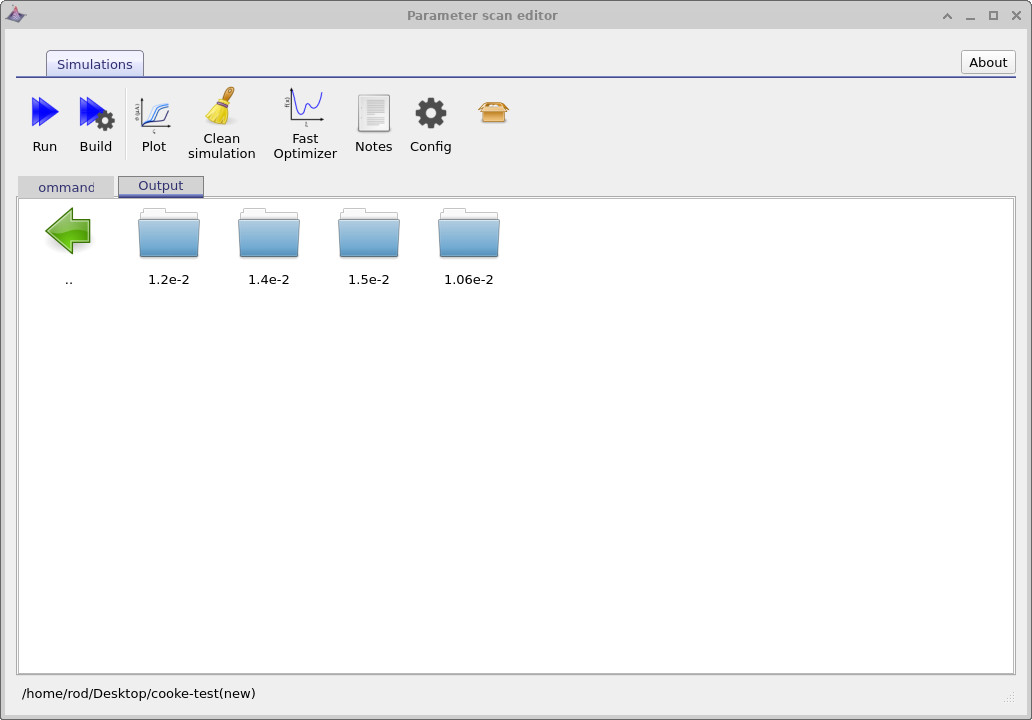
Po zakończeniu skanowania przejdź do zakładki „Wyniki”, którą można zobaczyć na ilustracji ??. Wyniki są uporządkowane w postaci drzewa katalogów, odzwierciedlającego zeskanowane parametry. Na najwyższym poziomie katalogi oznaczone jako 1.1e-2, 1.2e-2, 1.3e-2 i 1e-2 odpowiadają wartościom pierwszego zeskanowanego parametru. Przechodząc do jednego z tych katalogów, można zobaczyć podkatalogi odpowiadające wartościom drugiego zeskanowanego parametru, jak pokazano na ilustracji ??.
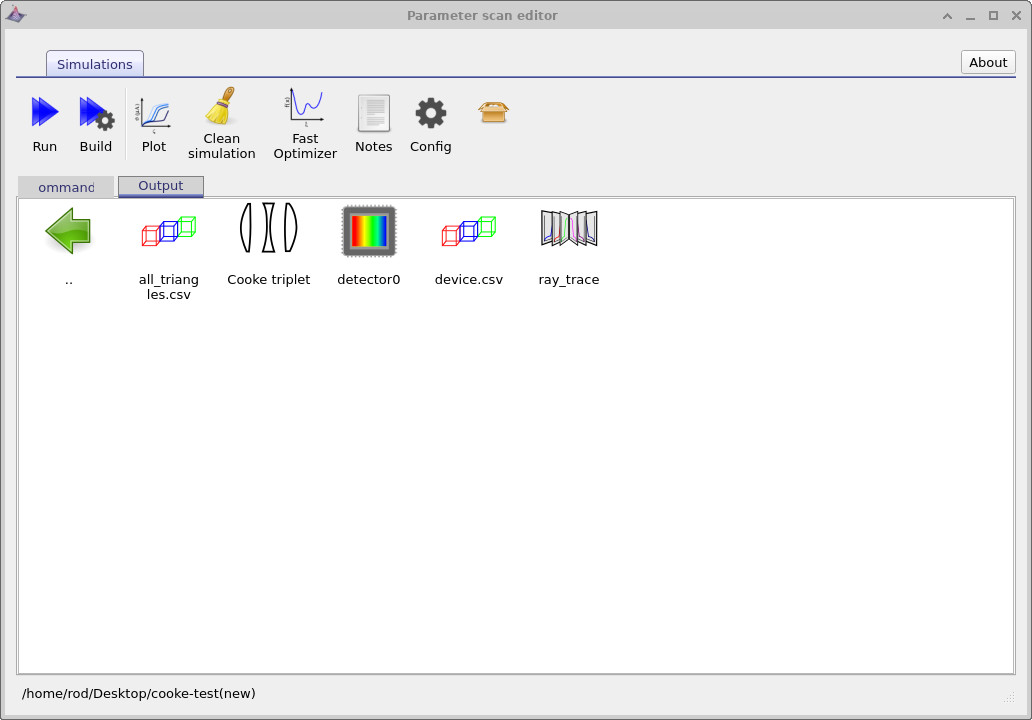
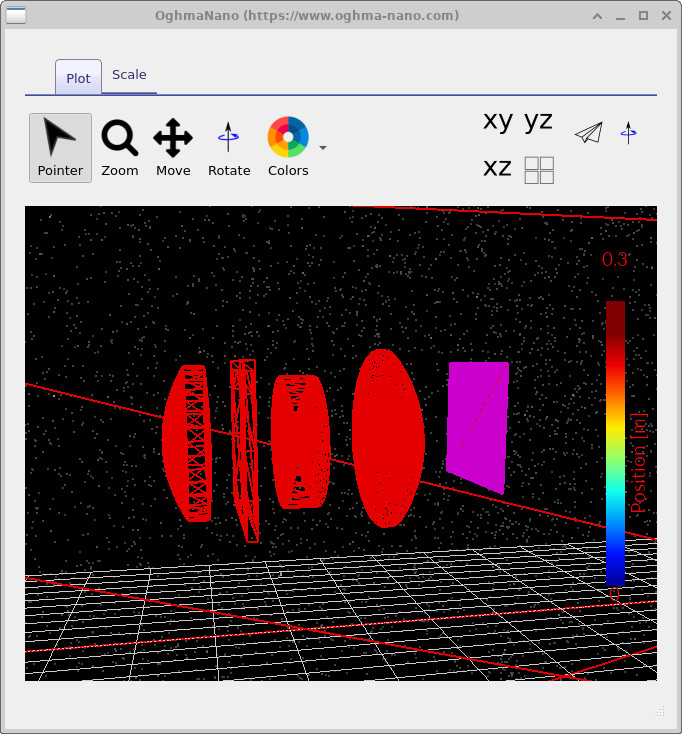
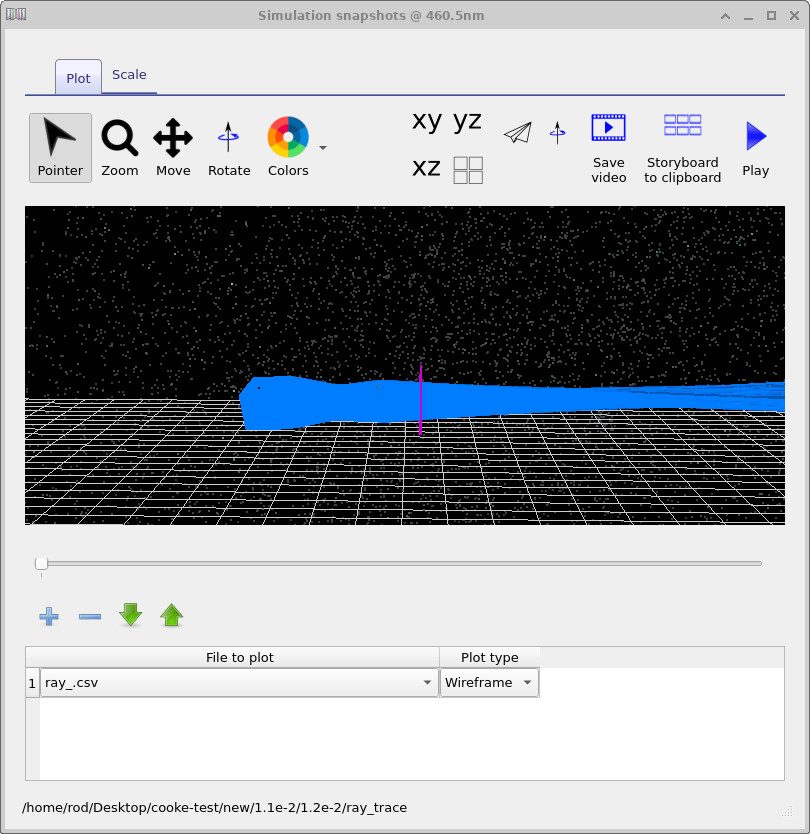
Każdy katalog odpowiada pojedynczemu przebiegowi symulacji, co jest równoważne jednorazowemu uruchomieniu symulacji ręcznie. W tych katalogach znajdują się pliki, takie jak device.csv, który zawiera trójwymiarową siatkę geometryczną układu optycznego, oraz plik ray_trace, w którym zapisywane są ścieżki promieni dla danej kombinacji parametrów. Można je bezpośrednio wizualizować, jak pokazano na ilustracjach ?? i ??. Umożliwia to analizę i ocenę zachowania poszczególnych symulacji, odpowiadających określonym punktom w przestrzeni parametrów, w której przeprowadzono symulację.
4.3 Pliki zawierające wiele wykresów
W głównym katalogu z wynikami skanowania (??) zauważysz kilka kolorowych ikon z wieloma krzywymi. Reprezentują one specjalny rodzaj pliku generowanego podczas skanowania: nie są to pojedyncze pliki danych, lecz zbiory odnośników do danych uzyskanych w całym drzewie parametrów skanowania. Na przykład, all_triangles.csv zawiera odnośniki do każdej siatki trójkątów wygenerowanej dla wszystkich punktów skanowania, natomiast ray_trace zawiera odnośniki do wszystkich wyników śledzenia promieni uzyskanych podczas skanowania.
Jeśli klikniesz dwukrotnie all_triangles.csv, otworzy się okno przeglądarki siatki (zobacz ??). Za pomocą suwaka znajdującego się na dole okna możesz przeglądać poszczególne symulacje, które zostały wygenerowane. Podczas przesuwania suwaka geometria soczewki jest aktualizowana, aby odzwierciedlać aktualną kombinację parametrów, a aktywna ścieżka symulacji jest wyświetlana na dole okna. Na przedstawionym przykładzie ścieżka wskazuje kombinację parametrów 1.2e-2 / 1.4e-2, odpowiadającą dwóm zmierzonym wartościom grubości soczewki (w metrach).
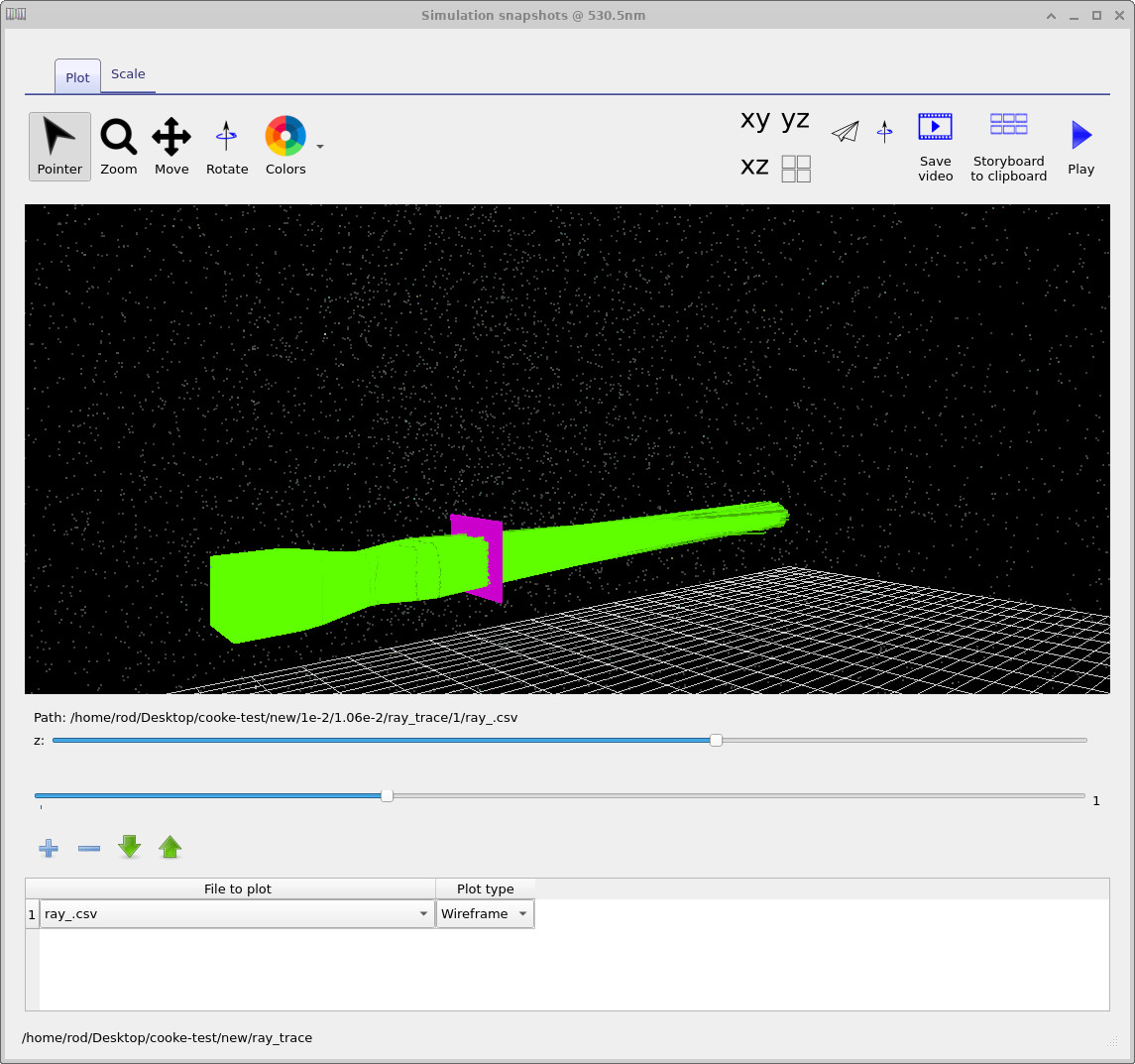
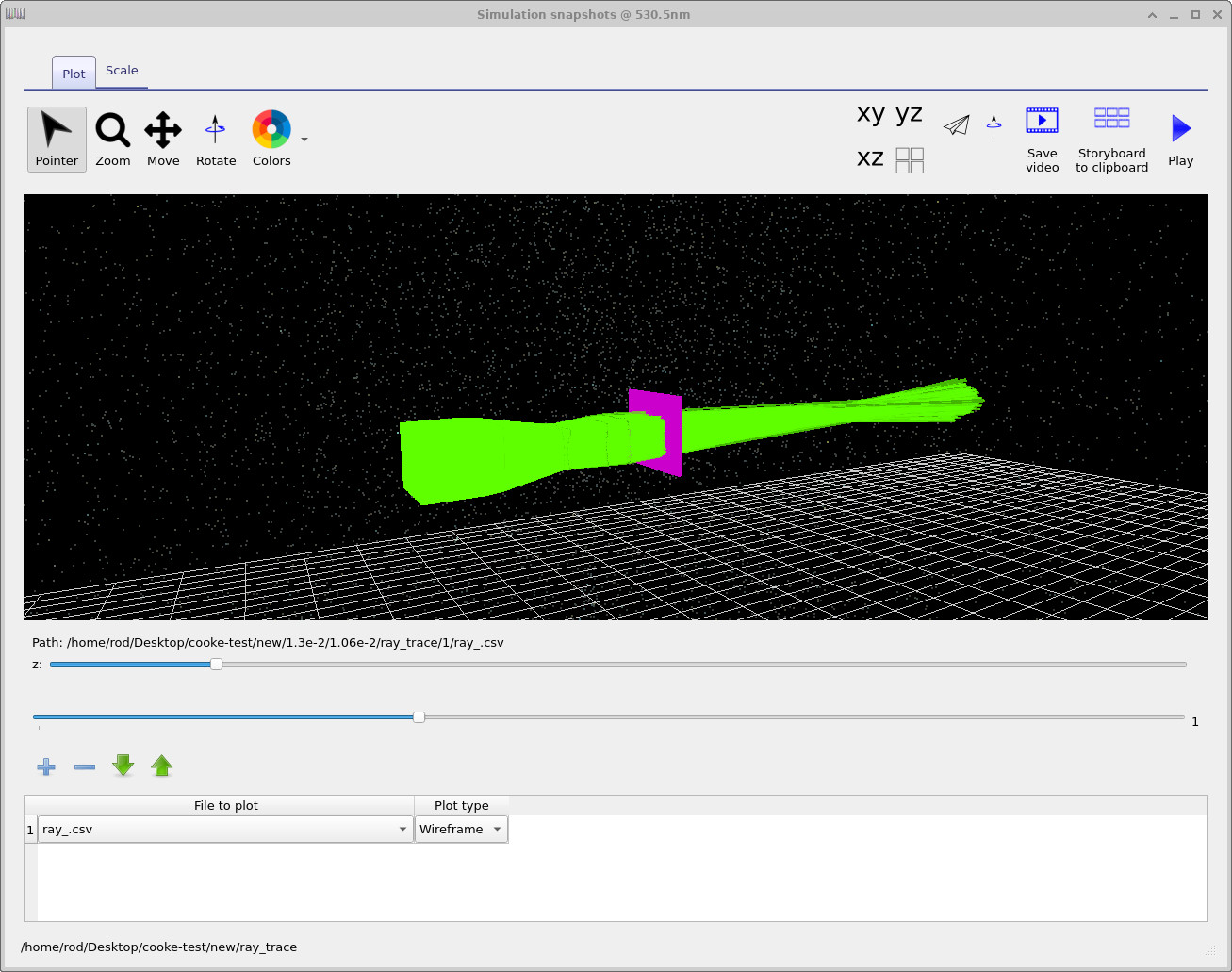
Podobnie, dwukrotne kliknięcie ray_trace otwiera okno przeglądarki śledzenia promieni (patrz ??). W tym oknie zazwyczaj znajdują się dwa suwaki: górny suwak pozwala na przechodzenie przez kolejne symulacje w drzewie skanowania, a dolny suwak pozwala na zmianę długości fali. Dzięki temu można sprawdzić, jak ścieżki promieni zmieniają się w zależności od parametrów i długości fali. Drugi przykład, przedstawiony na ilustracji ??, pokazuje to samo skanowanie, ale w innym zakresie długości fal. Jeśli początkowo nic nie jest widoczne, należy kliknąć przycisk „plus” w tabeli wykresu, aby dodać plik do wyświetlenia.
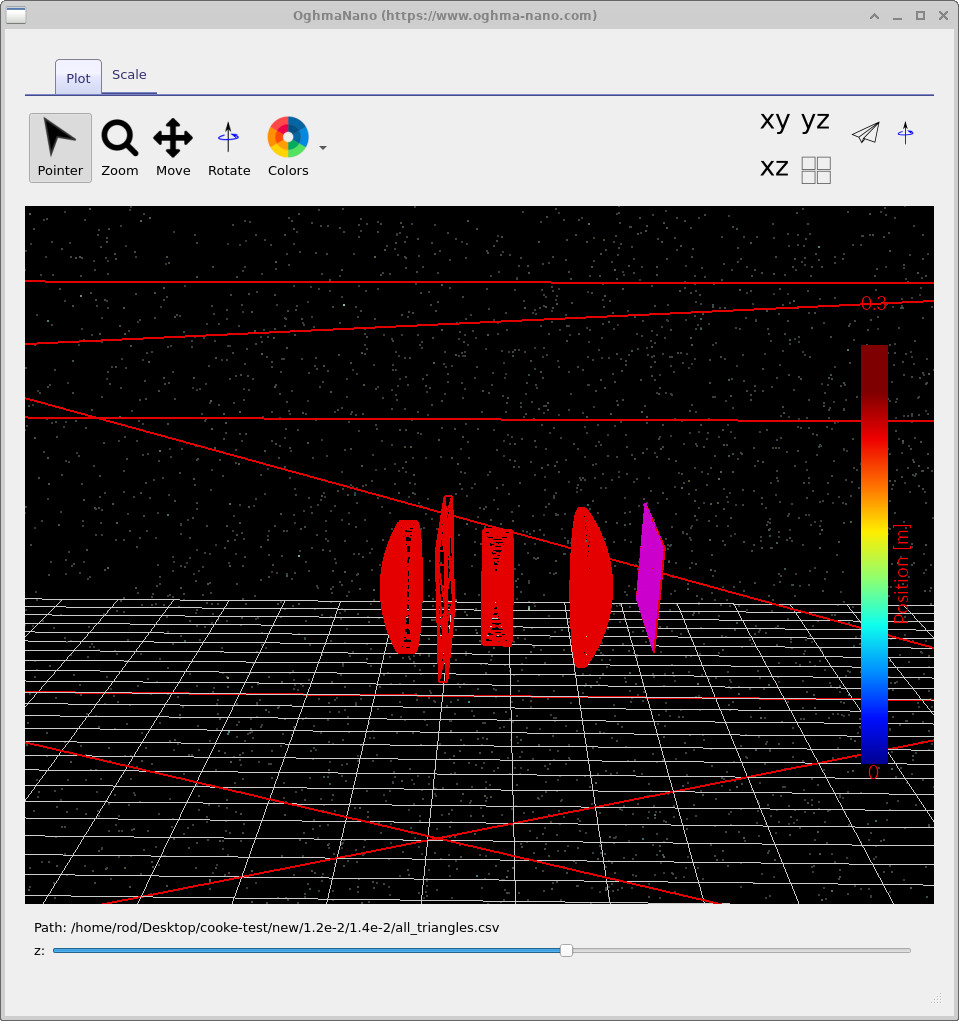
all_triangles.csv: przeglądanie trójwymiarowych siatek generowanych w całym zakresie parametrów.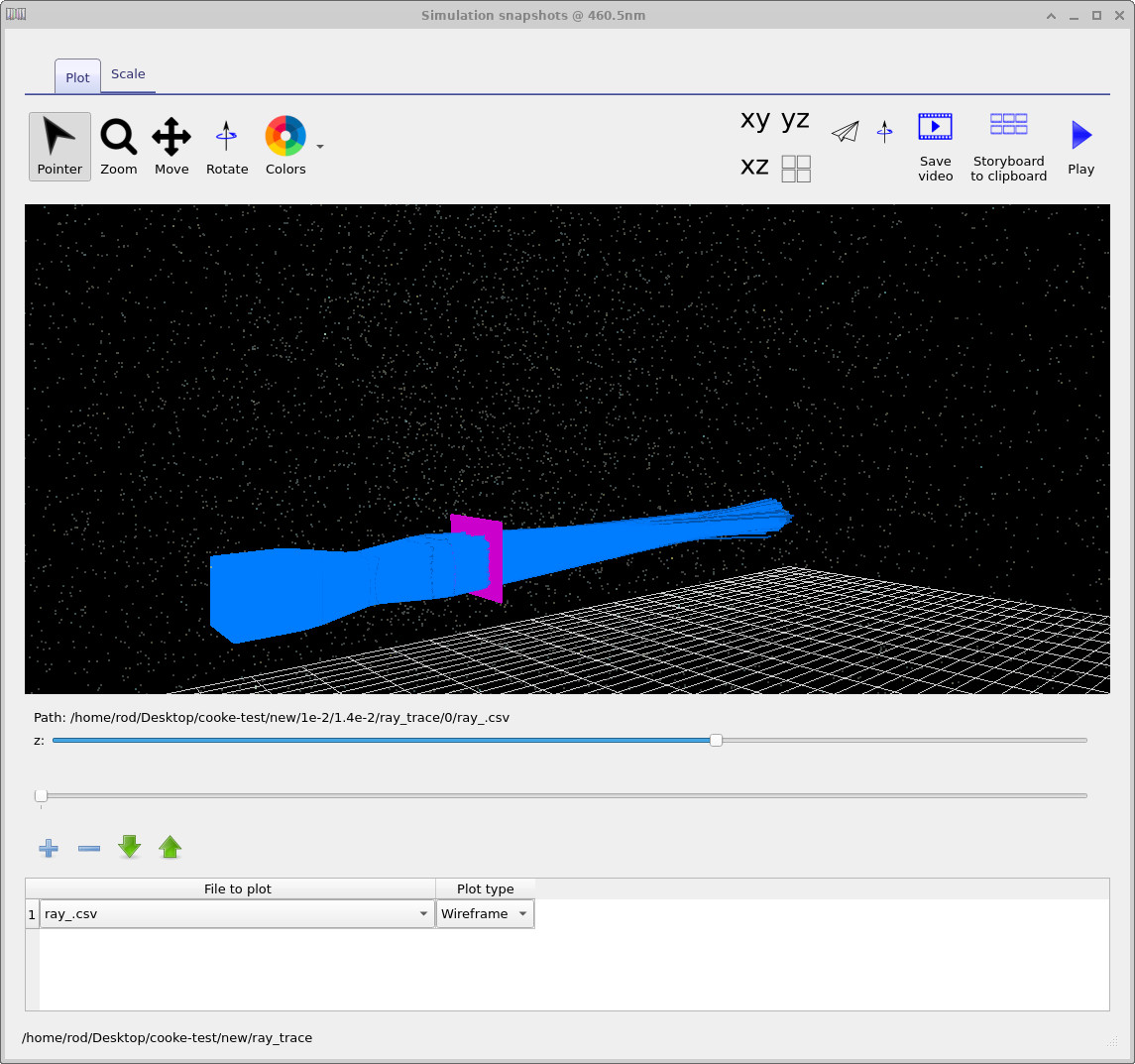
Jako kolejny przykład tych plików metadanych skanowania, przejdź do folderu wyjściowego detector0 i kliknij go dwukrotnie (patrz ??). Ponownie zobaczysz elementy zawierające wiele krzywych, odpowiadające różnym wynikom detektorów. Jeśli klikniesz dwukrotnie detector_efficiency0.csv, OghmaNano otworzy wykres przedstawiony na ??. Wykres ten pokazuje, ile światła przepuszcza system (w procentach) w zależności od długości fali, przy czym dla każdej geometrii soczewki badanej w procesie skanowania parametrów wyświetlana jest jedna krzywa. Należy zauważyć, że w tym przykładzie użyto tylko trzech punktów siatki optycznej, więc każda krzywa zawiera tylko trzy próbki długości fali.
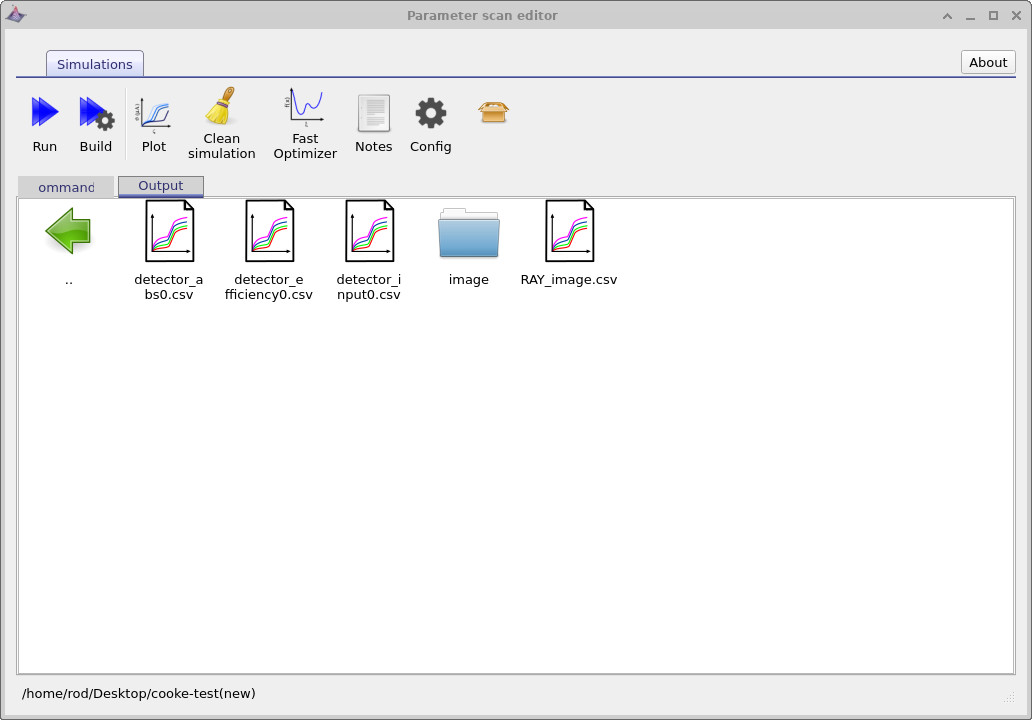
detector0 zawierający pliki metadanych dotyczące wyników skanowania, generowanych przez detektory (np. wydajność i dane wejściowe).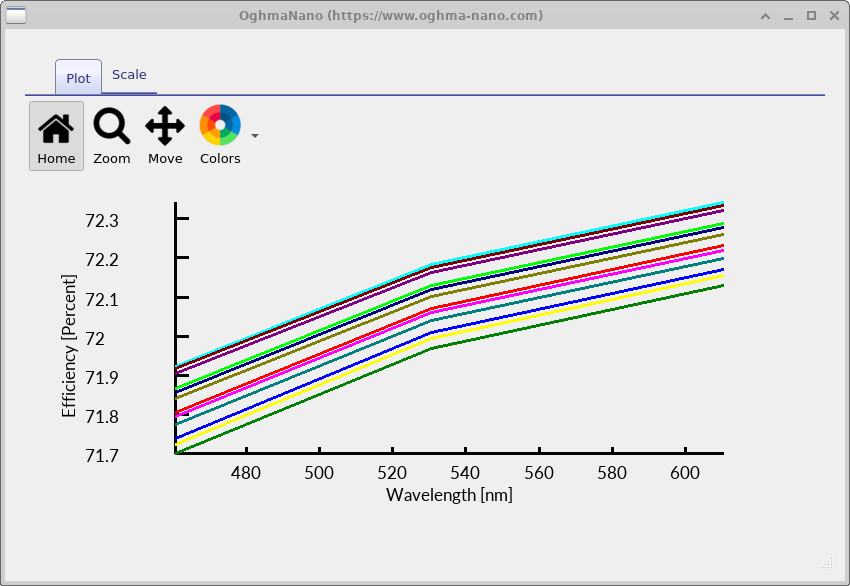
detector_efficiency0.csv Wykres przedstawiający zależność między wartościami a długością fali: na wykresie znajduje się osobna krzywa dla każdego badanego kształtu soczewki.W tej sekcji omówiliśmy, w jaki sposób OghmaNano organizuje wyniki analizy parametrów za pomocą plików metadanych, które umożliwiają uporządkowane przeglądanie dużych zbiorów danych symulacyjnych bez ich powielania. Dzięki możliwości przeglądania siatek, śledzenia promieni i wyników detektorów za pomocą niewielkiej liczby interaktywnych narzędzi, można efektywnie analizować, jak geometria, długość fali i parametry optyczne zmieniają się w przestrzeni parametrów. Takie podejście ułatwia przeprowadzanie rozległych analiz, umożliwiając zarówno jakościową ocenę, jak i ilościowe porównanie zachowania optycznego różnych wariantów konstrukcyjnych.
5. Optymalizator
W poprzedniej sekcji wykorzystaliśmy narzędzie do analizy parametrów, aby wygenerować dużą liczbę symulacji metodą prób i błędów. Pozwoliło nam to bezpośrednio analizować ścieżki promieni, geometrię i wyniki detektorów. Chociaż jest to bardzo przydatne do rozwijania intuicji fizycznej, generuje również dużą liczbę plików, zajmuje znaczną ilość miejsca na dysku i spowalnia ogólny proces symulacji. W wielu przypadkach bardziej pożądane jest szybkie przeszukiwanie przestrzeni parametrów, które koncentruje się na ilościowych wskaźnikach wydajności, a nie na pełnych danych wyjściowych.
Aby to zrobić, używamy optymalizatora. Wróć do edytora parametrów skanowania (patrz ??) i kliknij przycisk „Szybki optymalizator”. W tym trybie wyłączone jest generowanie szczegółowych plików wyjściowych (ścieżek promieni, siatek itp.), ale podstawowe symulacje nadal są uruchamiane, a zbierane są dane statystyczne. Co ważne, wszystkie pliki wyjściowe wygenerowane podczas wcześniejszych skanowań pozostają nietknięte i nadal można je przeglądać; optymalizator po prostu unika tworzenia nowych plików.
Po włączeniu szybkiego optymalizatora uruchom ponownie symulację. Po jej zakończeniu otwórz zakładkę „Wyniki” (patrz ??). Zobaczysz nowy plik o nazwie optimizer_output.csv. W przeciwieństwie do pełnego skanowania, nie tworzony jest żaden nowy katalog: głównym wynikiem działania optymalizatora jest ten pojedynczy plik CSV, który zawiera zagregowane dane dotyczące wydajności.
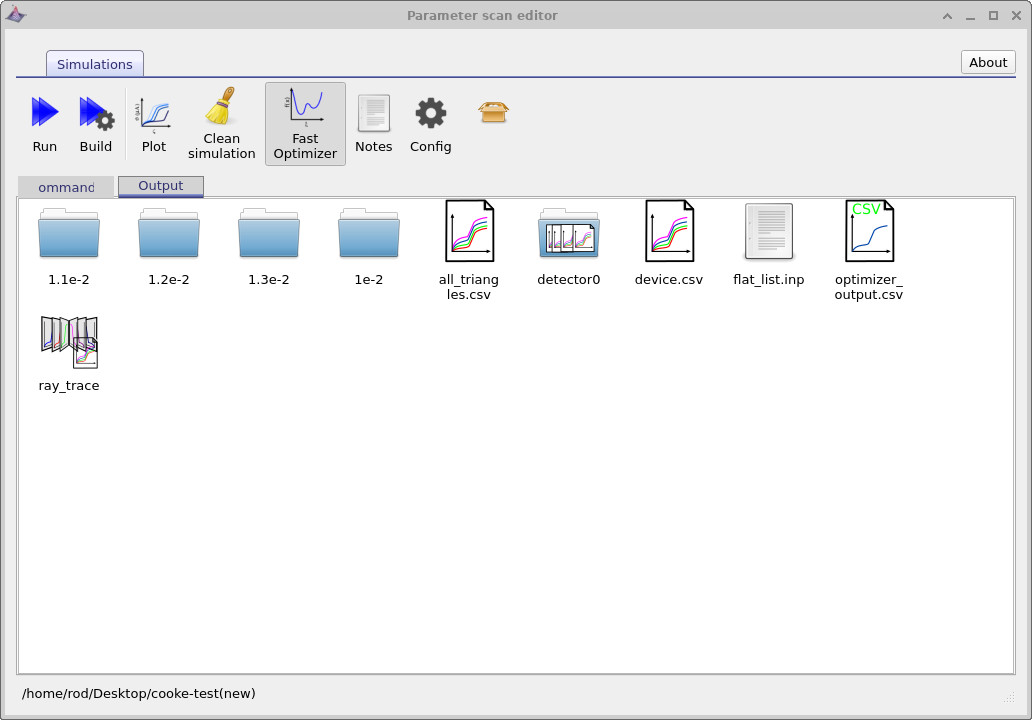
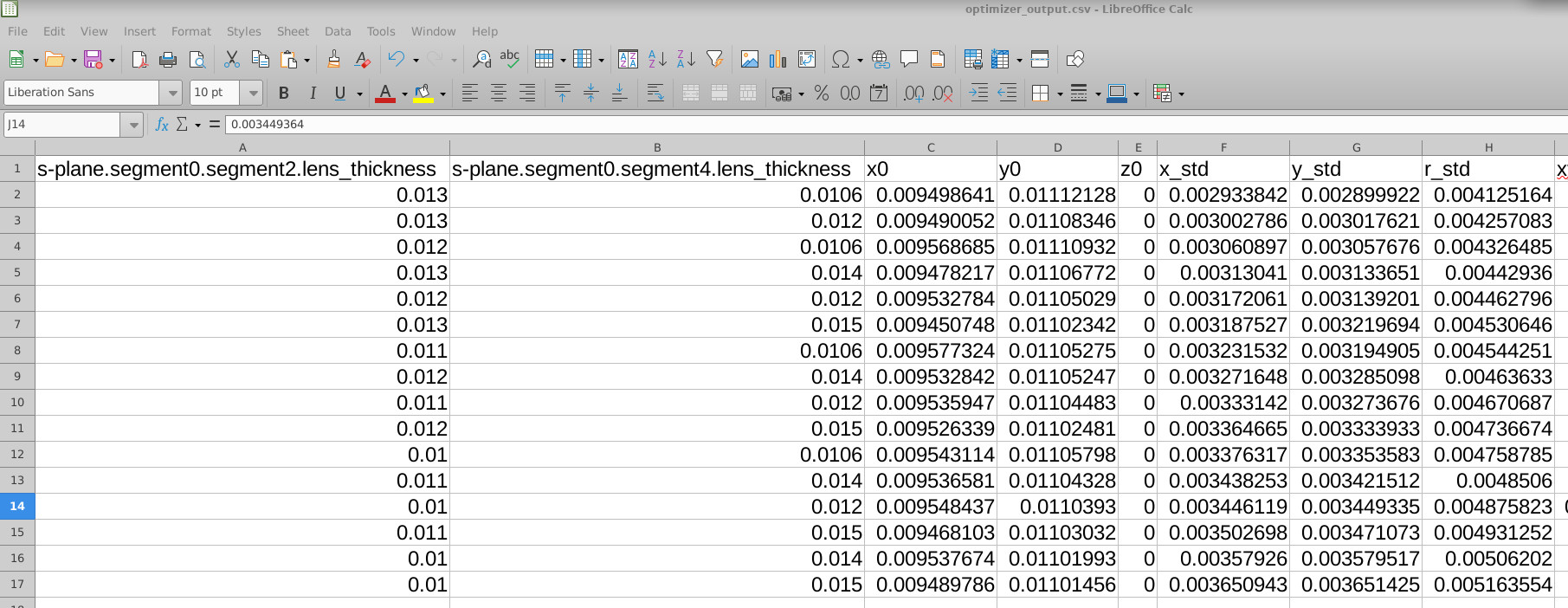
optimizer_output.csv wygenerowany przez szybki optymalizator.Kliknij dwukrotnie optimizer_output.csv, aby otworzyć plik w preferowanym programie do obsługi arkuszy kalkulacyjnych (Excel, LibreOffice lub dowolnym programie, który obsługuje pliki CSV). Zawartość pliku jest wyświetlana w ??. W pierwszych kolumnach znajduje się lista parametrów, które zostały uwzględnione w analizie (w tym przypadku grubości soczewek w płaszczyźnie S), a następnie prezentowany jest zakres ilościowych wskaźników wydajności, które zostały wyodrębnione z każdej symulacji.
Do tych wskaźników należą: odchylenie standardowe położenia punktu w osiach x i y, odchylenie standardowe promienia punktu (r_std), długość głównej i pobocznej osi rozkładu punktu (sigma_major, sigma_minor), kąt orientacji punktu (spot_theta), promienie obszaru, w którym skupia się energia (np. EE50, EE80, EE90) oraz powiązane wskaźniki jakości. Razem stanowią one zwięzłe, ilościowe podsumowanie parametrów optycznych dla każdego punktu w przestrzeni parametrów, w której odbywa się skanowanie.

optimizer_output.csv przedstawia zeskanowane parametry oraz dane dotyczące punktów pomiarowych i wskaźników efektywności.Ponieważ dane są przedstawione w formie tabeli, można je łatwo sortować lub filtrować, aby zidentyfikować optymalne rozwiązania. Na przykład, w ?? arkusz kalkulacyjny został posortowany według r_std, czyli odchylenia standardowego promienia plamki. Dzięki temu możemy od razu zobaczyć, która kombinacja grubości soczewek daje najmniejszą plamkę: w tym przypadku jest to pierwsza soczewka o grubości 0.013 i druga soczewka o grubości 0.0106.
6. Analiza wyników uzyskanych za pomocą optymalizatora.
Teraz, gdy przeprowadziliśmy zarówno systematyczne przeszukiwanie przestrzeni parametrów, jak i optymalizację, możemy dokładniej przeanalizować wyniki. Optymalizator pozwala nam szybko zidentyfikować obiecujące obszary w przestrzeni parametrów, natomiast pełne przeszukiwanie umożliwia nam dokładniejsze i bardziej intuicyjne przeanalizowanie odpowiadających im symulacji.
Na początek możemy wrócić do wyników symulacji śledzenia promieni i znaleźć tę symulację, która odpowiada minimalnej wartości rozmiaru plamki, zidentyfikowanej przez algorytm optymalizacyjny. Jest to przedstawione na ??. Korzystając z pasków wyboru w programie do wizualizacji śledzenia promieni, można przechodzić przez drzewo symulacji, aż do momentu znalezienia kombinacji parametrów, która dała najmniejszą plamkę.
Następnie możemy dokładniej przeanalizować strukturę symulacji, aby porównać, jak zachowuje się układ optyczny przy różnych ustawieniach parametrów. Na przykład, ?? przedstawia stosunkowo małą, dobrze zogniskowaną plamę, odpowiadającą niemal optymalnej konstrukcji, natomiast ?? pokazuje większą, mniej optymalną plamę, uzyskaną przy użyciu innego punktu w przestrzeni badanych parametrów.
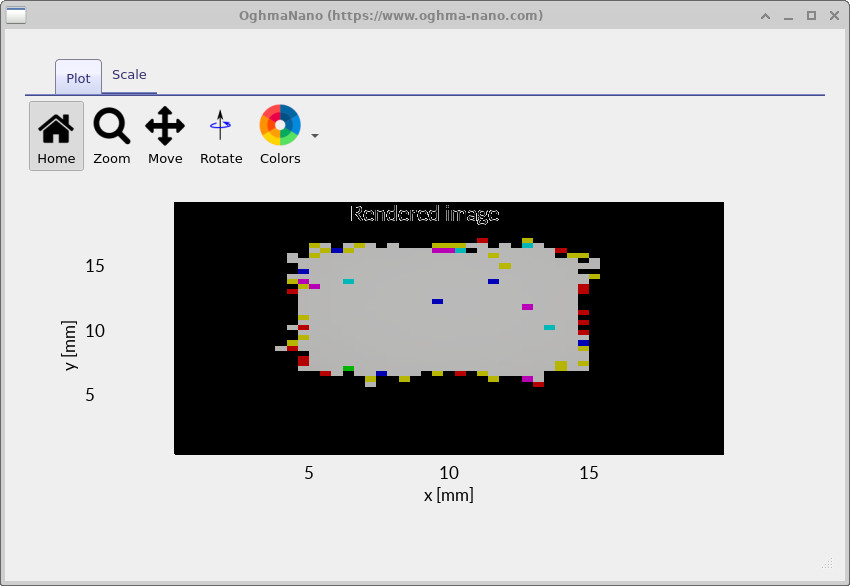
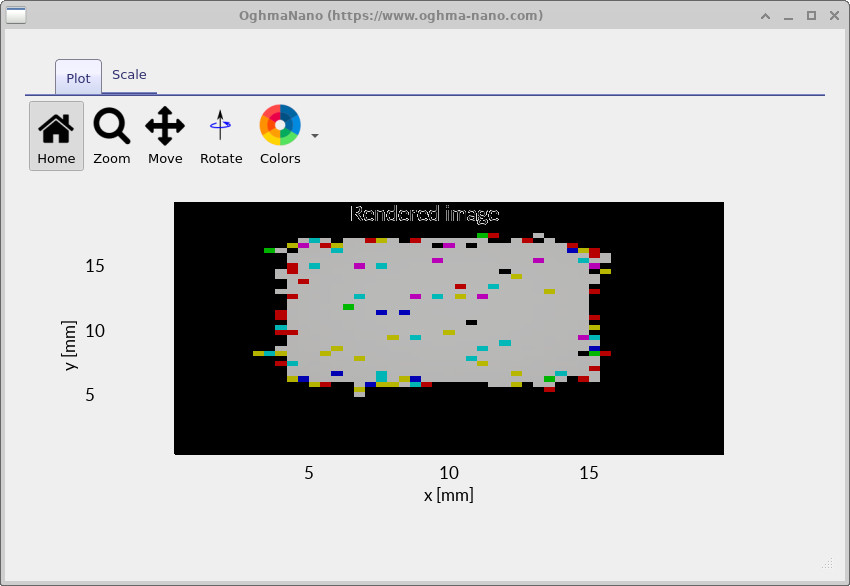
Razem, te kroki ilustrują typowy proces pracy: najpierw uruchamia się algorytm optymalizacyjny, aby szybko przeanalizować przestrzeń parametrów i zidentyfikować obiecujące obszary, a następnie wyłącza się algorytm optymalizacyjny i przeprowadza się pełne skanowanie w wybranym obszarze. Dzięki temu można uzyskać szczegółowe wyniki – ślady promieni, modele geometryczne i obrazy detektorów – które można fizycznie przeanalizować, aby potwierdzić, że rozwiązanie działa zgodnie z oczekiwaniami i spełnia założone cele projektowe.
7. Wykorzystanie alternatywnych kształtów wiązki w celu przyspieszenia symulacji.
W poprzednich sekcjach wykorzystaliśmy wiązkę o przekroju kwadratowym zarówno do przeprowadzenia analizy parametrów, jak i do działania algorytmu optymalizacyjnego. Chociaż jest to rozsądne ustawienie domyślne, wiązka o przekroju kwadratowym zawiera dużą liczbę promieni i może znacznie spowolnić symulacje. W wielu przypadkach nie jest konieczne stosowanie pełnego profilu wiązki o przekroju kwadratowym, aby zrozumieć zachowanie systemu, a prostsze kształty wiązek są wystarczające.
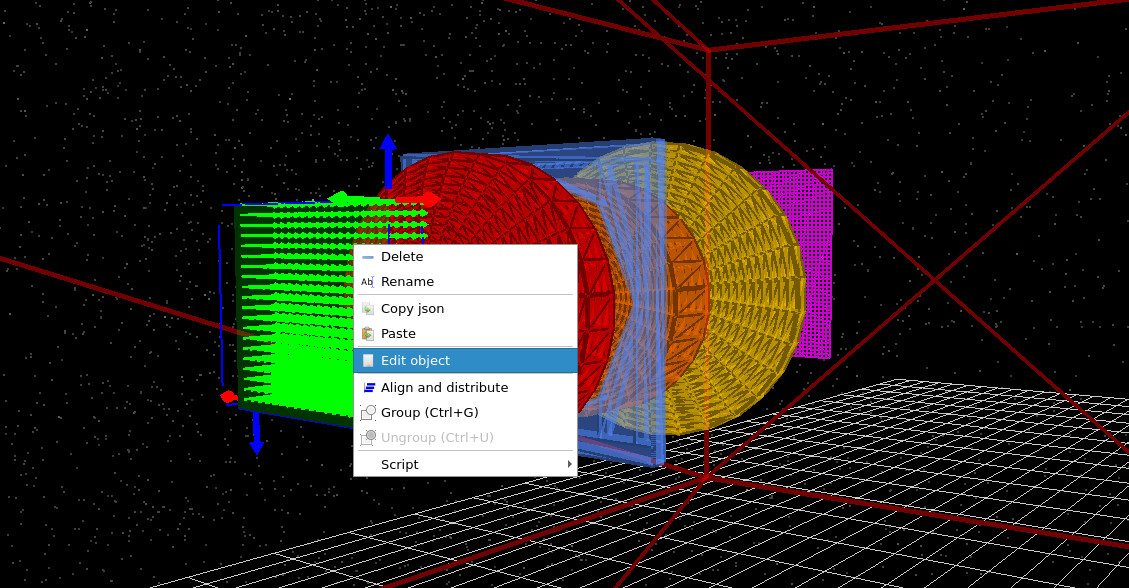
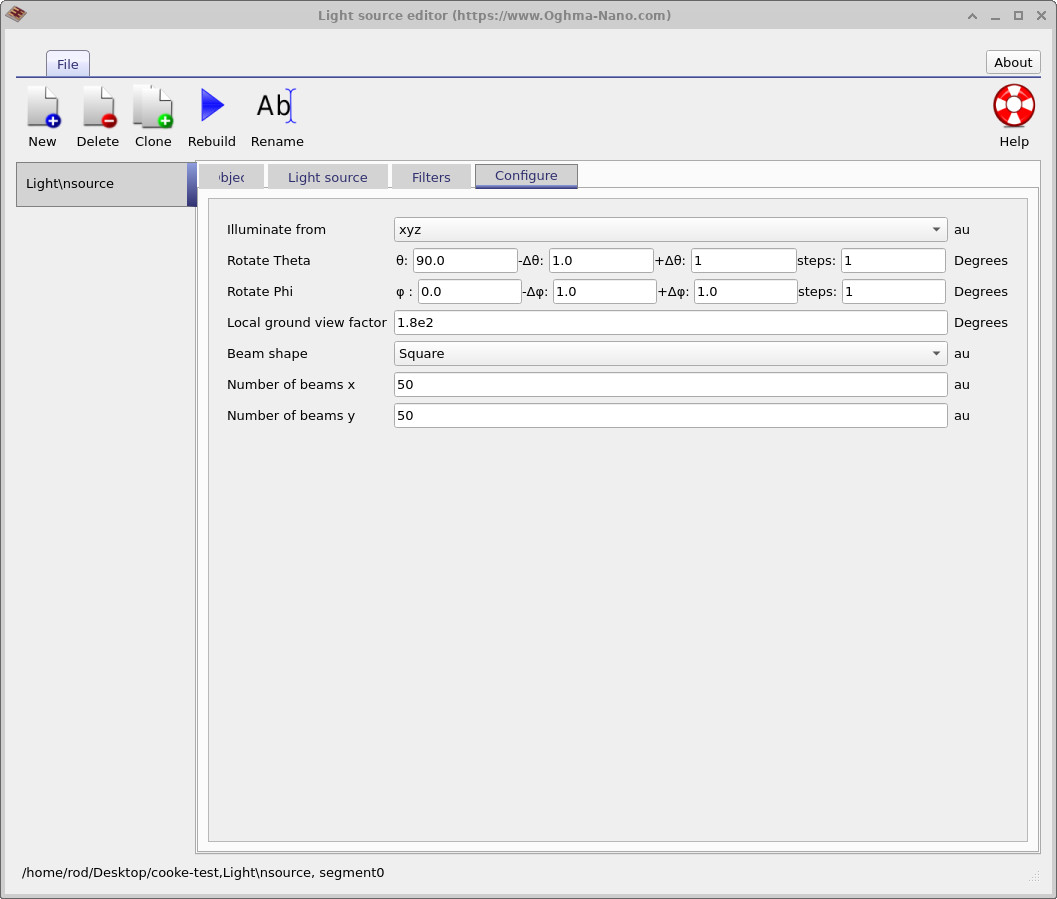
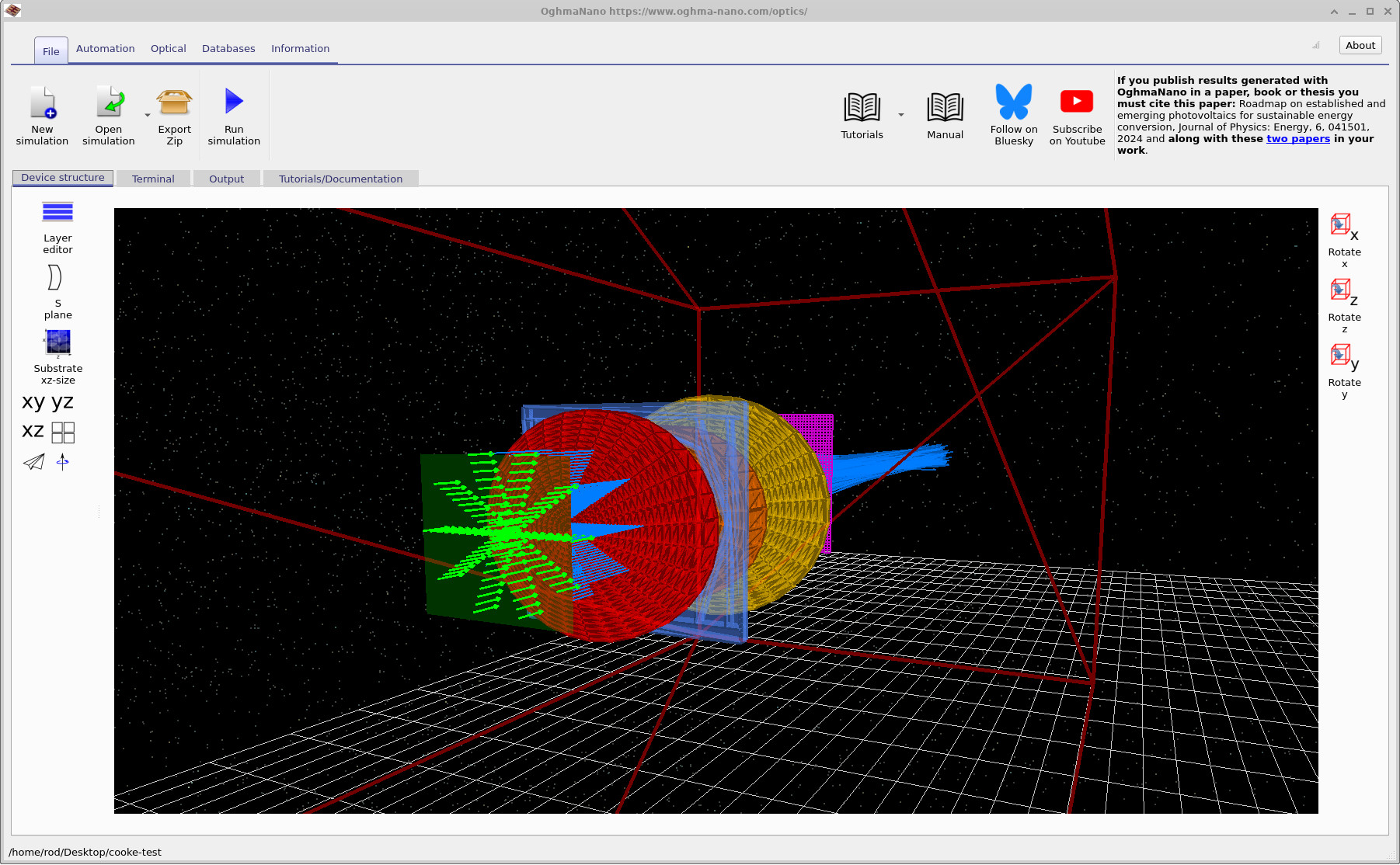
Aby zmienić kształt wiązki światła, kliknij prawym przyciskiem myszy na źródle światła w widoku 3D, jak pokazano na ilustracji ??, i wybierz opcję „Edytuj obiekt”. W edytorze źródła światła przejdź do zakładki „Konfiguracja” (patrz ??) i zmień kształt wiązki z „Kwadrat” na „Gwiazda”. Otrzymany wzór promieni jest przedstawiony na ilustracji ??.
Jeśli teraz uruchomisz ponownie optymalizator, zauważysz, że symulacja zakończy się szybciej. Dzieje się tak, ponieważ wiązka w kształcie gwiazdy wykorzystuje znacznie mniej promieni niż pełna, kwadratowa wiązka, a jednocześnie nadal efektywnie analizuje układ optyczny. Dostępna jest również opcja użycia wiązki o kształcie krzyża, co jest przydatne do niezależnej analizy astygmatyzmu wzdłuż dwóch głównych osi i dodatkowo zmniejsza koszty obliczeniowe. Dlatego też te alternatywne kształty wiązek stanowią praktyczny sposób na przyspieszenie wstępnych skanów i procesów optymalizacji.
8. Podsumowanie
W tym samouczku zapoznaliśmy się z wykorzystaniem narzędzia S-plane w programie OghmaNano do systematycznego badania i optymalizacji klasycznego układu optycznego Cooke triplet. Bazując na zdefiniowanym przykładzie, nauczyliśmy się, jak edytor S-plane zapewnia czytelny i łatwy w obsłudze widok w pełni trójwymiarowego układu optycznego, w którym wszystkie parametry S-plane są konsekwentnie wywodzone z podstawowej geometrii 3D.
Następnie wykorzystaliśmy narzędzie do analizy parametrów, aby przeprowadzić wszechstronne badania różnych wariantów konstrukcji soczewki, zmieniając jednocześnie wiele parametrów i analizując wszystkie możliwe kombinacje uzyskanych układów optycznych. Dzięki temu mogliśmy szczegółowo przeanalizować poszczególne symulacje, zwizualizować ścieżki promieni i geometrię oraz lepiej zrozumieć, w jaki sposób zmiany grubości i odległości między elementami soczewki wpływają na działanie całego systemu.
Aby umożliwić szybszą analizę, wprowadziliśmy szybki optymalizator, który wyłącza generowanie dużych ilości danych wyjściowych podczas zbierania ilościowych wskaźników wydajności w jeden plik CSV. Analizując te wskaźniki – takie jak średnia kwadratowa wielkość plamki, energia zawarta w plamce i eliptyczność plamki – mogliśmy efektywnie zidentyfikować optymalne kombinacje parametrów i powiązać je z konkretnymi geometriami soczewek.
Na koniec pokazaliśmy, że zastosowanie alternatywnych kształtów wiązki (w kształcie gwiazdy i krzyża) może znacząco obniżyć koszty obliczeniowe, przy jednoczesnym zachowaniu kluczowych właściwości optycznych, co czyni je odpowiednimi do optymalizacji i badań eksploracyjnych.
Wszystkie te narzędzia razem tworzą praktyczny i powtarzalny proces optymalizacji: najpierw wykorzystuje się algorytm optymalizacyjny do zlokalizowania obiecujących obszarów w przestrzeni parametrów, a następnie przechodzi się do pełnych skanów parametrów z szczegółowymi wynikami, aby przeanalizować zachowanie promieni i zweryfikować właściwości fizyczne. Taki sposób pracy można łatwo dostosować do prostych układów soczewek, jak i bardziej złożonych konstrukcji optycznych, zapewniając solidną podstawę do systematycznej optymalizacji soczewek w OghmaNano.
💡 Kolejne kroki: Po zakończeniu tego samouczka warto zapoznać się z innymi schematami pracy z układami optycznymi w OghmaNano, takimi jak samouczek dotyczący obiektywu Cooke typu triplet, przykład obiektywu stałoogniskowego o ogniskowej 200 mm lub demonstracja działania mikrosoczewek i filtrów optycznych, aby zobaczyć, w jaki sposób te same narzędzia optymalizacji i analizy można stosować w różnych układach optycznych. Ogólny przegląd układów optycznych i symulacji śledzenia promieni można znaleźć w Przegląd układów optycznych i symulacji śledzenia promieni.