

Okno do przeglądania parametrów
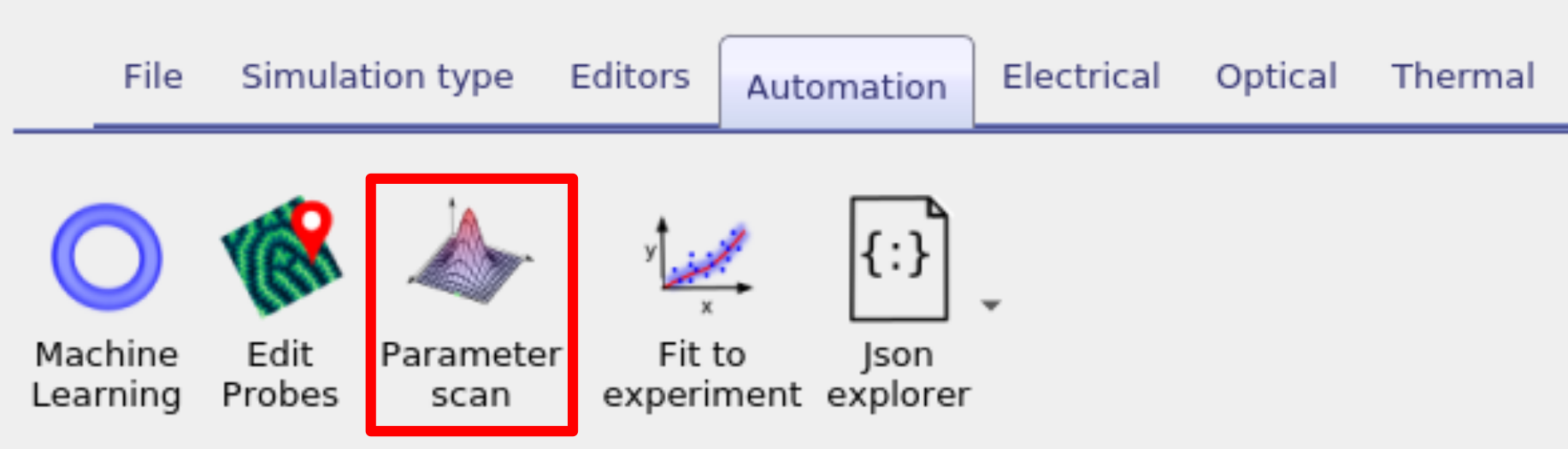
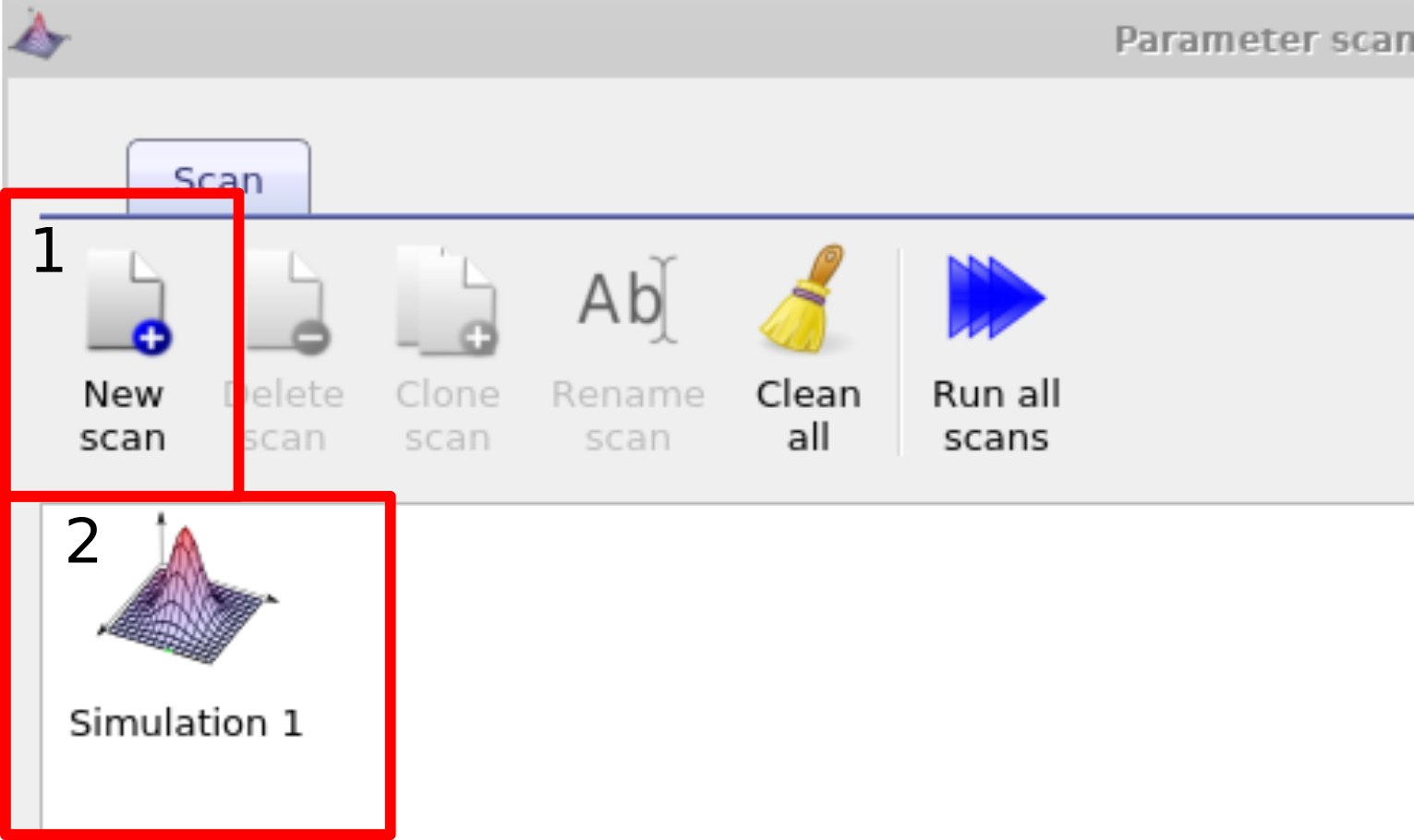
Najprostszym sposobem na systematyczną zmianę parametru symulacji jest użycie okna skanowania. W tym przykładzie systematycznie zmienimy mobilność aktywnej warstwy ogniwa słonecznego PM6:Y6. Ten przykład można znaleźć w sekcji „Przykładowe symulacje” w podsekcji „Skrypty i dopasowywanie/Demo skanowania (PM6:Y6 OPV)”. Po zlokalizowaniu i otwarciu tej symulacji należy otworzyć okno skanowania parametrów. Można to zrobić, klikając ikonę „Skanowanie parametrów” na pasku narzędzi „Automatyzacja” (patrz ??). Następnie należy utworzyć nowe skanowanie, klikając przycisk „Nowe skanowanie” (1) (w przykładowej symulacji zostało to już wykonane). Otwórz nowe skanowanie, klikając dwukrotnie ikonę reprezentującą skanowanie (2), patrz ??. Spowoduje to wyświetlenie okna skanowania, patrz ??.
1. Wybór parametru, którego wartość będzie zmieniana.
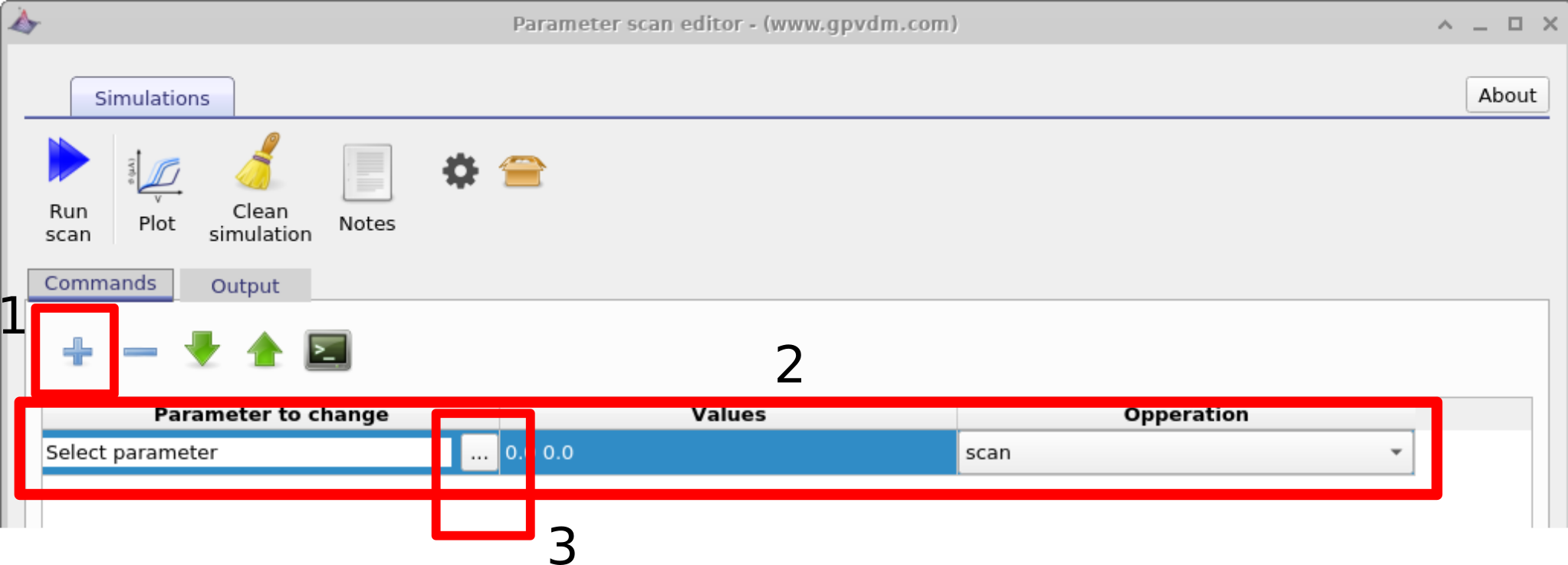
Po otwarciu okna skanowania utwórz nową linię skanowania, klikając ikonę plusa (1) na ilustracji 17.1, a następnie zaznacz tę linię, aby została podświetlona (2). Następnie kliknij trzy kropki (3), aby wybrać parametr, który chcesz zeskanować. Jeśli korzystasz z przykładowej symulacji, ten krok powinien już być wykonany.
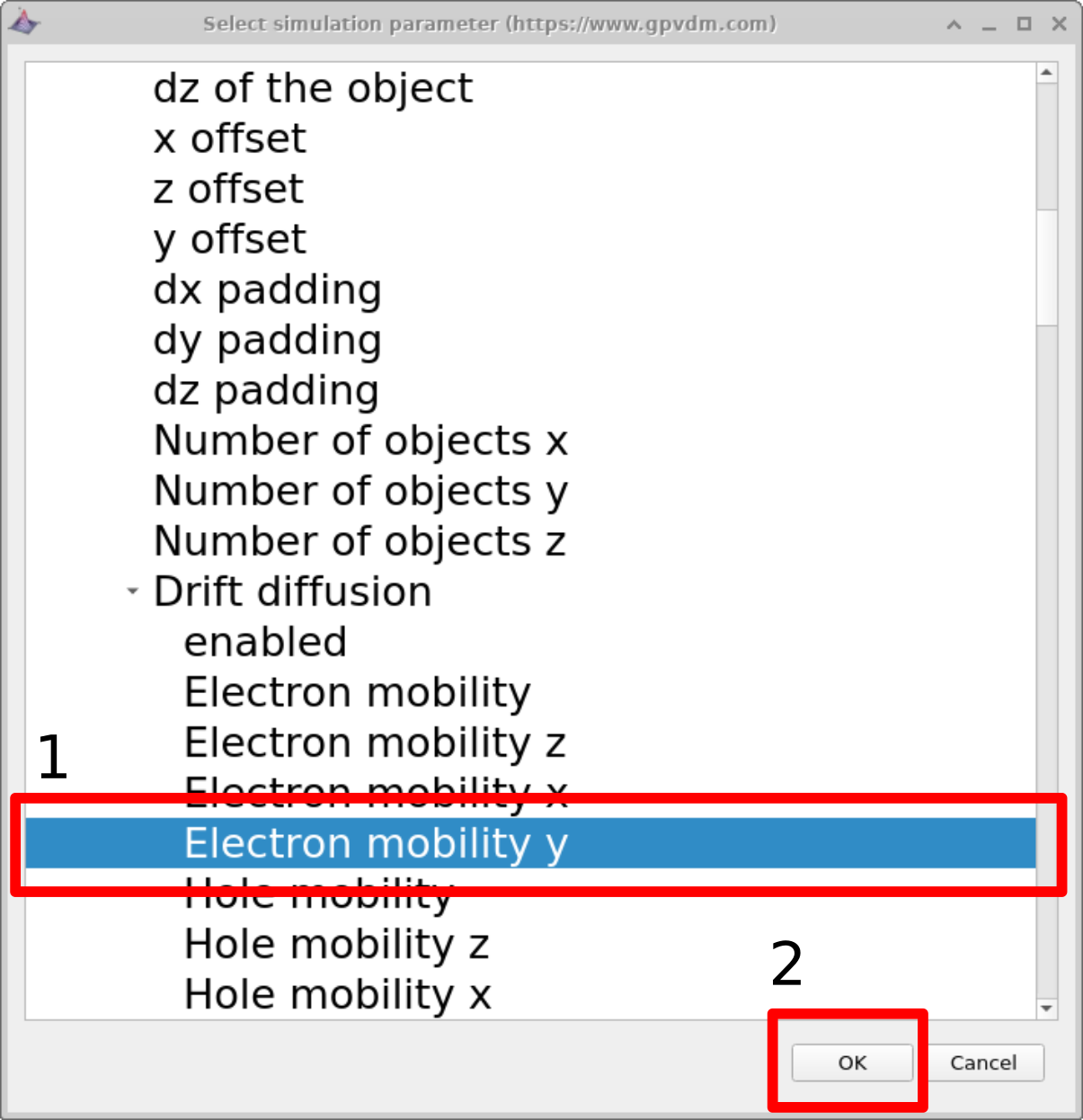
W tym przykładzie do analizy wybrano mobilność elektronów w ogniwie słonecznym PM6:Y6. Wykonuje się to, przechodząc do sekcji epitaksja\(\rightarrow\), PM6:Y6\(\rightarrow\), dyfuzja\(\rightarrow\), mobilność elektronów y. Należy wyróżnić dany parametr i kliknąć „OK”. Wybrany parametr pojawi się następnie na liście analizowanych parametrów. Poniżej wyjaśniono znaczenie każdego z poziomów w tej ścieżce parametrów:
-
epitaksja: Wszystkie parametry zdefiniowane w
.oghmapliki są dostępne za pośrednictwem okna wyboru parametrów (patrz: ...). [ryc. scanselect]). Ogólna struktura urządzenia, w tym jego warstwy, jest określona w sekcji: epitaksja nagłówek. -
PM6:Y6: W procesie epitaksji każda warstwa urządzenia jest identyfikowana za pomocą nazwy. W tym przykładzie warstwa aktywna nazywa się PM6:Y6. Gdyby warstwa aktywna miała inną nazwę (np. Perowskit lub P3HT:PCBM), zamiast tego wybrano by tę nazwę.
-
Dyfuzja dryfowa: Wszystkie parametry związane z transportem elektrycznym w danej warstwie są zgrupowane pod nagłówkiem „dyfuzja dryfowa”.
-
Mobilność elektronów w kierunku y: Można zdefiniować asymetryczną mobilność w kierunkach z, x i y – jest to przydatne w symulacjach OFET. Domyślnie jednak model zakłada symetryczną mobilność, która jest taka sama we wszystkich kierunkach. Wartość tę określa parametr „Mobilność elektronów w kierunku y”.
Choć początkowo ten proces może wydawać się dość skomplikowany, w rzeczywistości jest to uporządkowany sposób edycji wartości i ścieżek w pliku .oghma JSON. Okno wyboru parametrów zapewnia jedynie graficzny interfejs umożliwiający bezpieczne i spójne przeglądanie i modyfikowanie tego pliku. Szczegółowy opis struktury pliku można znaleźć w dokumentacji pod adresem format pliku OghmaNano.
2. Ustalanie wartości.
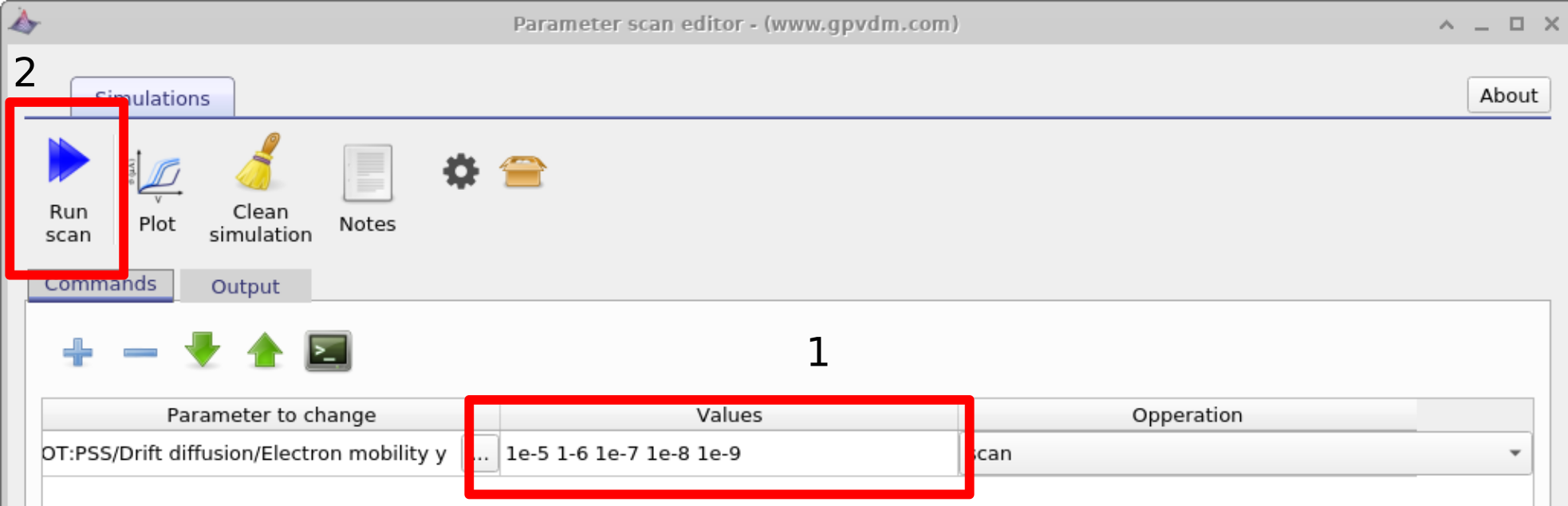
Następnie wprowadź wartości mobilności, które chcesz przeanalizować. W tym przypadku wprowadzimy wartości: 1e-5, 1-6, 1e-7, 1e-8, 1e-9, a następnie kliknij „Uruchom analizę” (patrz rysunek 17.2 2). OghmaNano uruchomi jedno symulowanie na każdym rdzeniu komputera, aż wszystkie symulacje zostaną zakończone.
3. Analiza wyników symulacji.
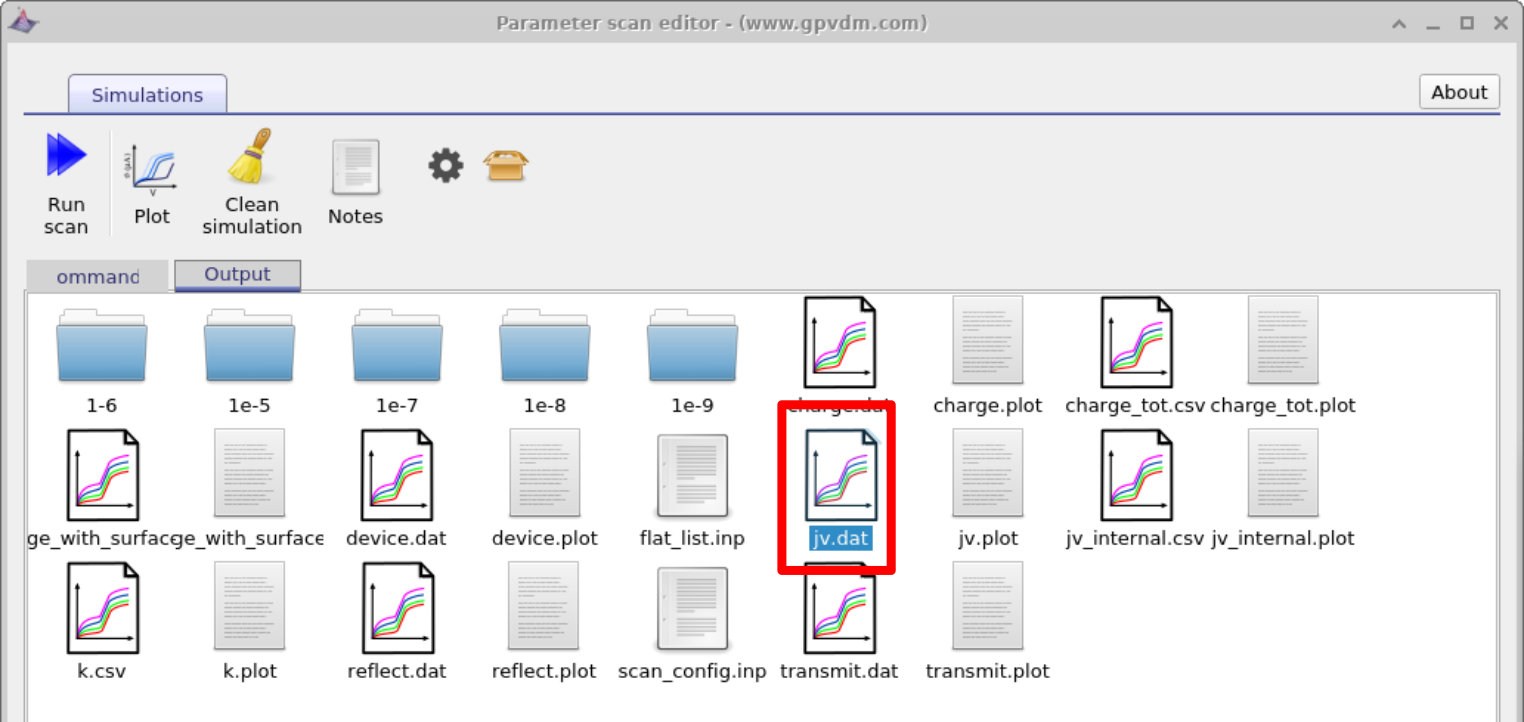
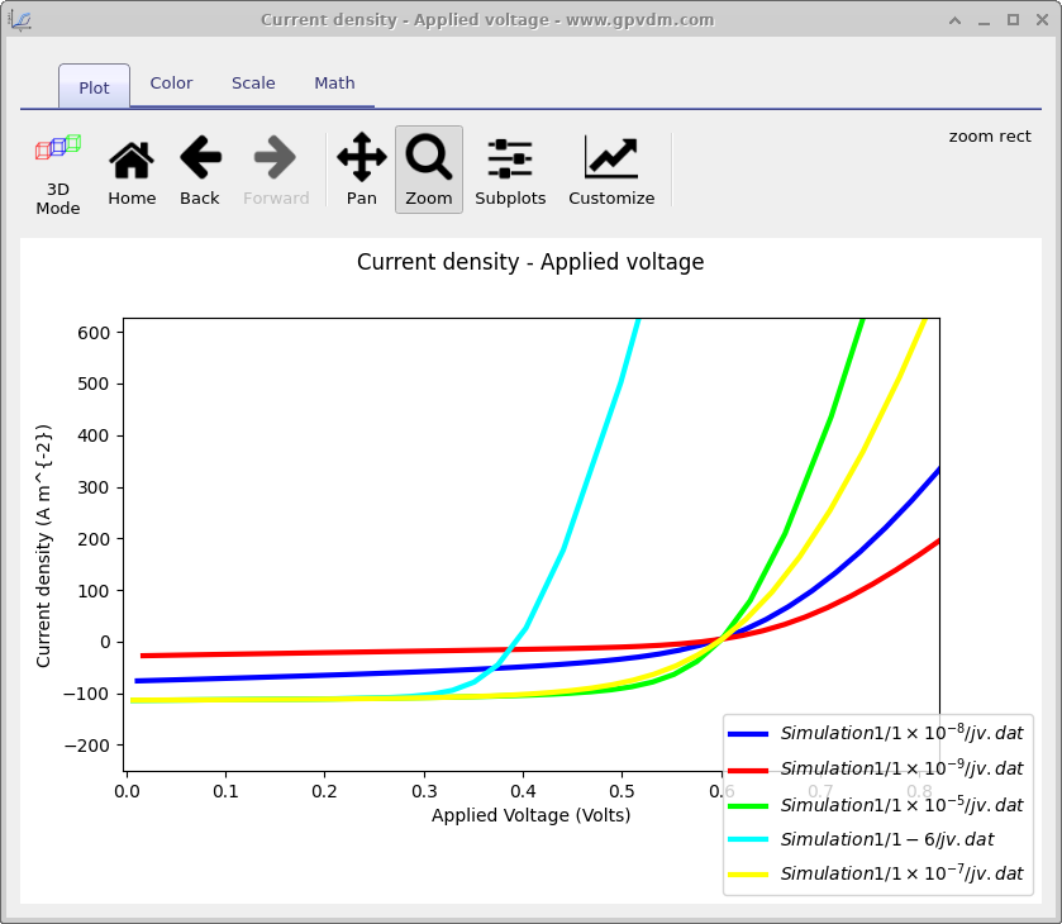
Aby wyświetlić wyniki symulacji, kliknij zakładkę „Wyniki”. Spowoduje to wyświetlenie wyników symulacji, jak pokazano na rysunku 17.3. Możesz zobaczyć, że dla każdej zbadanej wartości zmiennej utworzono osobny katalog, np. 1e-5, 1e-6, 1e-7, 1e-8 i 1e-9. Jeśli przejrzysz zawartość każdego katalogu, zobaczysz, że jest to dokładna kopia katalogu podstawowej symulacji. Jeśli klikniesz dwukrotnie pliki zawierające wielokolorowe krzywe charakterystyki prądowo-napięciowej (JV), zobaczysz czerwone pole na rysunku 17.3. OghmaNano automatycznie wyświetli wszystkie krzywe z każdej symulacji na jednym wykresie, jak pokazano na rysunku 17.4.
4. Powielanie parametrów – zmiana grubości warstwy aktywnej.
Często zdarza się, że chcemy zmieniać wartość jednego parametru, a następnie ustawić wartość innego parametru na wartość, którą zmieniliśmy. Prosty przykład to jednoczesne skanowanie mobilności elektronów i dziur podczas symulacji urządzenia o symetrycznych właściwościach transportowych. Można to osiągnąć za pomocą funkcji „Duplikuj” w oknie skanowania, jak pokazano w ??. W tym przykładzie rozważamy nieco bardziej złożony problem. Zamiast duplikować wartości mobilności, zmieniamy fizyczną grubość warstwy aktywnej i jednocześnie dostosowujemy siatkę elektryczną, aby była z nią zgodna. Jak omówiono w sekcji siatka, szerokość warstwy aktywnej powinna odpowiadać szerokości siatki elektrycznej. Najlepiej, aby te wartości były spójne, aby uniknąć błędów numerycznych i geometrycznych w symulacji.
Gdy ręcznie zmieniamy szerokość warstwy w edytorze warstw, OghmaNano automatycznie aktualizuje siatkę elektryczną. Jednakże, gdy model jest modyfikowany za pomocą skryptów lub poprzez zmianę parametrów, ta aktualizacja może nie być wykonywana automatycznie. Dlatego w poniższym przykładzie wyraźnie duplikujemy odpowiednie parametry.
Na początek dokonujemy przeglądu:
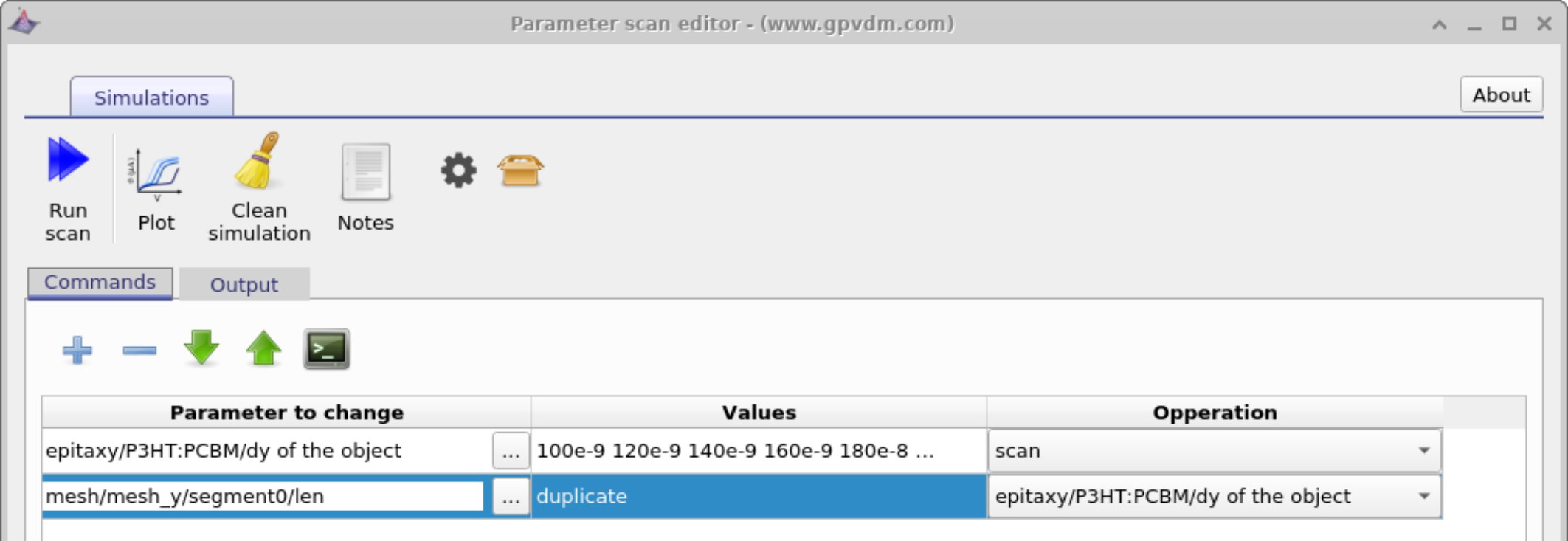
epitaksja\(\rightarrow\)PM6:Y6\(\rightarrow\) badanego obiektu
Następnie dodajemy kolejną linię skanowania i w polu „Parametr skanowania” wybieramy:
siatka\(\rightarrow\)siatka_y\(\rightarrow\)segment0\(\rightarrow\)długość
Następnie ustawia się wartość tego parametru na:
epitaksja\(\rightarrow\)PM6:Y6\(\rightarrow\) badanego obiektu
za pomocą rozwijanego menu „Operacja”. Po wybraniu odpowiedniej opcji, pod kolumną „Wartości” pojawi się słowo „duplikat”.
Podczas uruchamiania symulacji skanowany jest parametr „epitaksja\(\rightarrow\)PM6:Y6\(\rightarrow\)dy obiektu”, a parametr „siatka\(\rightarrow\)siatka_y\(\rightarrow\)segment0\(\rightarrow\)len” automatycznie dostosowuje się do niego, co zapewnia, że grubość siatki pozostaje zgodna z grubością warstwy fizycznej.
5. Ustawianie stałych wartości.
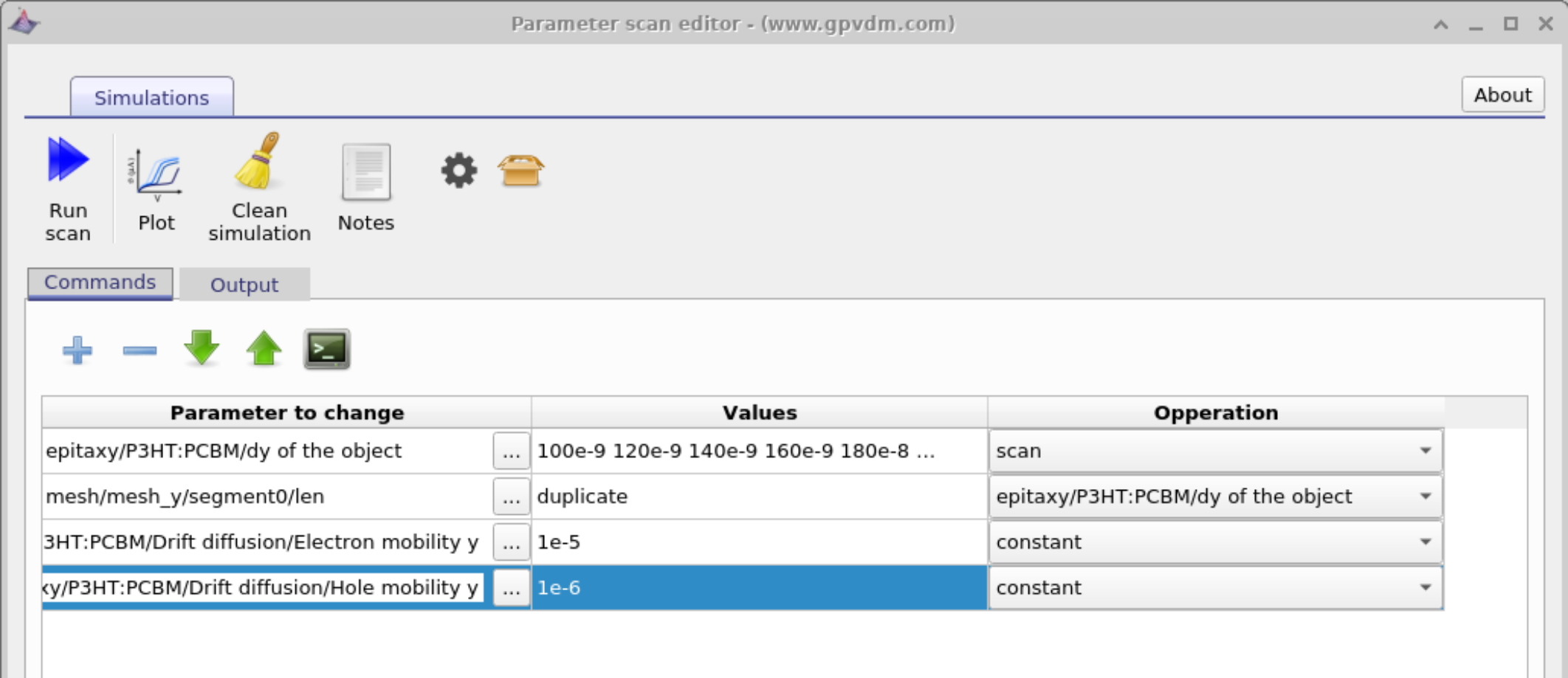
Oprócz parametrów skanowania, edytor parametrów skanowania może być używany do ustawiania konkretnych parametrów na stałe wartości za pomocą operacji stałej. Jest to przydatne, gdy kilka parametrów musi pozostać niezmienionych, podczas gdy wartość innego parametru jest modyfikowana.
W tym przykładzie grubość warstwy aktywnej jest zmieniana poprzez modyfikację parametru „dy” warstwy urządzenia. Jednocześnie odpowiednia długość segmentu siatki w kierunku pionowym jest podwajana, aby zapewnić spójność siatki elektrycznej z zmieniającą się grubością warstwy. Oprócz tych modyfikowanych parametrów, zarówno ruchliwość elektronów, jak i ruchliwość dziur jest ustawiana na stałe wartości za pomocą opcji „stała” w kolumnie „Operacja”.
Użycie stałych wartości zapewnia, że te parametry przyjmą określoną wartość dla każdej symulacji w ramach skanowania, niezależnie od zmian innych parametrów. Dzięki temu można wyraźnie oddzielić wpływ zmian geometrii (np. grubości warstwy) od parametrów transportowych i uniknąć niepożądanych zależności między badanymi wielkościami.
6. Odpowiednik pętli.
Podczas analizy w określonym zakresie parametrów często pożądane jest przeprowadzenie dużej liczby symulacji. W takich przypadkach ręczne wprowadzanie każdej wartości jest niewykonalne. Aby rozwiązać ten problem, OghmaNano oferuje funkcjonalność odpowiadającą pętli w oknie analizy.
Na przykład, aby zmieniać wartość parametru od 100 do 400, zwiększając ją o 1 w każdym kroku, można wprowadzić:
[100 400 1]
7. Ograniczenia dotyczące okna skanowania
Okno skanowania zapewnia praktyczny i prosty sposób na zmianę parametru materiału lub urządzenia oraz szybką wizualizację wyników. W przypadku prostych badań, których celem jest zrozumienie, jak zmienia się dana wielkość, i uzyskanie wyników w ciągu kilku sekund, jest to często najskuteczniejsze podejście.
Jednak gdy liczba symulacji staje się duża lub gdy wymagane są bardziej złożone interakcje między parametrami, zakres przeszukiwania może okazać się niewystarczający. W takich przypadkach bardziej odpowiednie może być sterowanie programem OghmaNano za pomocą skryptów, na przykład przy użyciu języka Python lub MATLAB, co pozwala na pełną kontrolę nad generowaniem parametrów, logiką działania i zbieraniem danych.
Podobnie, jeśli celem jest optymalizacja zestawu urządzeń, a nie tylko obserwacja, jak zmieniają się krzywe w zależności od parametru, zazwyczaj lepiej jest użyć wbudowanych narzędzi optymalizacyjnych. Opis tych narzędzi znajduje się w sekcji wieloparametrowy optymalizator urządzeń instrukcji.
👉 Następny krok: Przejdź do sekcji Optymalizacja wieloparametrowa, gdzie dowiesz się, jak optymalizować jednocześnie kilka parametrów urządzenia.