

Το παράθυρο σάρωσης παραμέτρων.
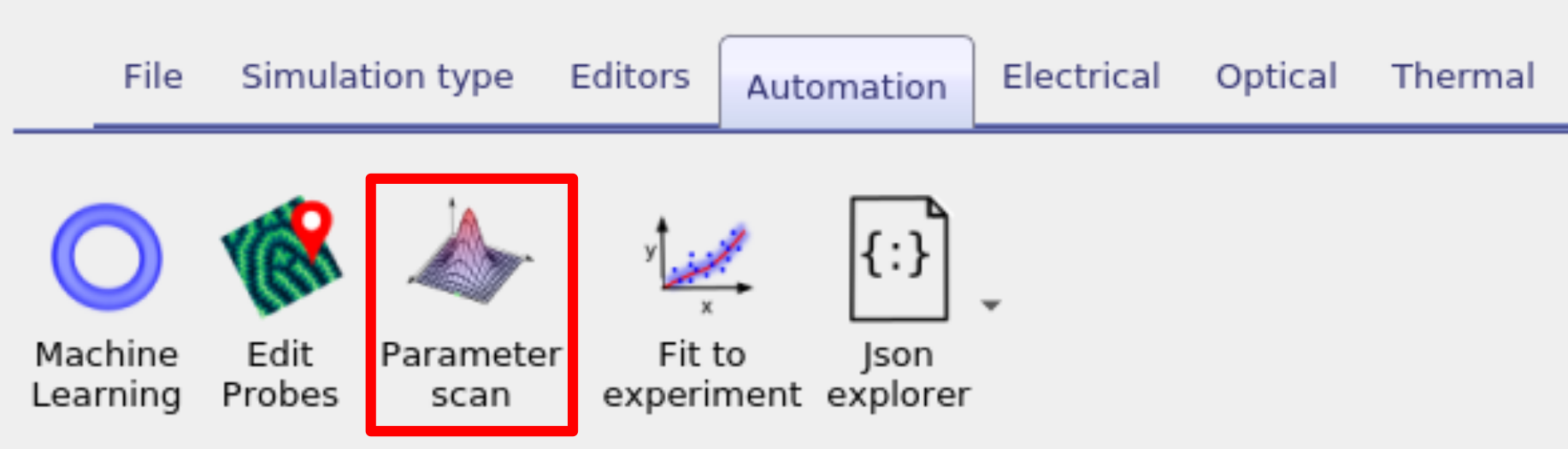
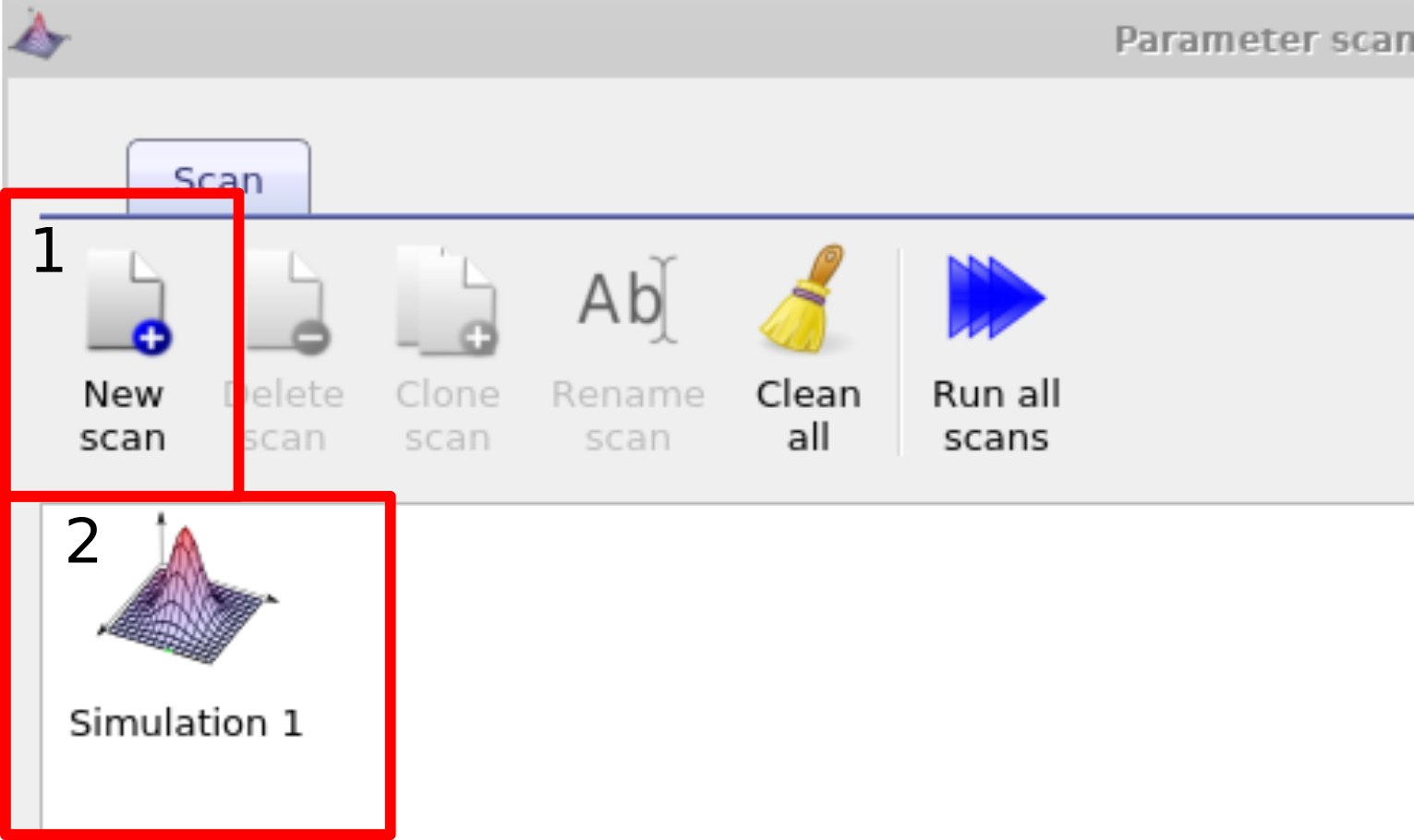
Ο πιο απλός τρόπος για να τροποποιήσετε συστηματικά μια παράμετρο προσομοίωσης είναι να χρησιμοποιήσετε το παράθυρο σάρωσης. Σε αυτό το παράδειγμα, θα τροποποιήσουμε συστηματικά την κινητικότητα της ενεργού στρώσης ενός ηλιακού στοιχείου PM6:Y6. Μπορείτε να βρείτε αυτό το παράδειγμα στις προσομοιώσεις παραδειγμάτων, στην ενότητα "Scripting και προσαρμογή/Επίδειξη σάρωσης (PM6:Y6 OPV)". Αφού εντοπίσετε και ανοίξετε αυτήν την προσομοίωση, θα πρέπει να ανοίξετε το παράθυρο σάρωσης παραμέτρων, το οποίο μπορεί να γίνει κάνοντας κλικ στο εικονίδιο "Σάρωση παραμέτρων" στην κορδέλα "Αυτοματοποίηση" (δείτε ??). Στη συνέχεια, δημιουργήστε μια νέα σάρωση κάνοντας κλικ στο κουμπί "Νέα σάρωση" (1) (στην προσομοίωση παραδείγματος, αυτό έχει ήδη γίνει για εσάς). Ανοίξτε τη νέα σάρωση κάνοντας διπλό κλικ στο εικονίδιο που αντιπροσωπεύει τη σάρωση (2), δείτε ??. Αυτό θα ανοίξει το παράθυρο σάρωσης, δείτε ??.
1. Επιλογή μιας παραμέτρου για να μεταβληθεί.
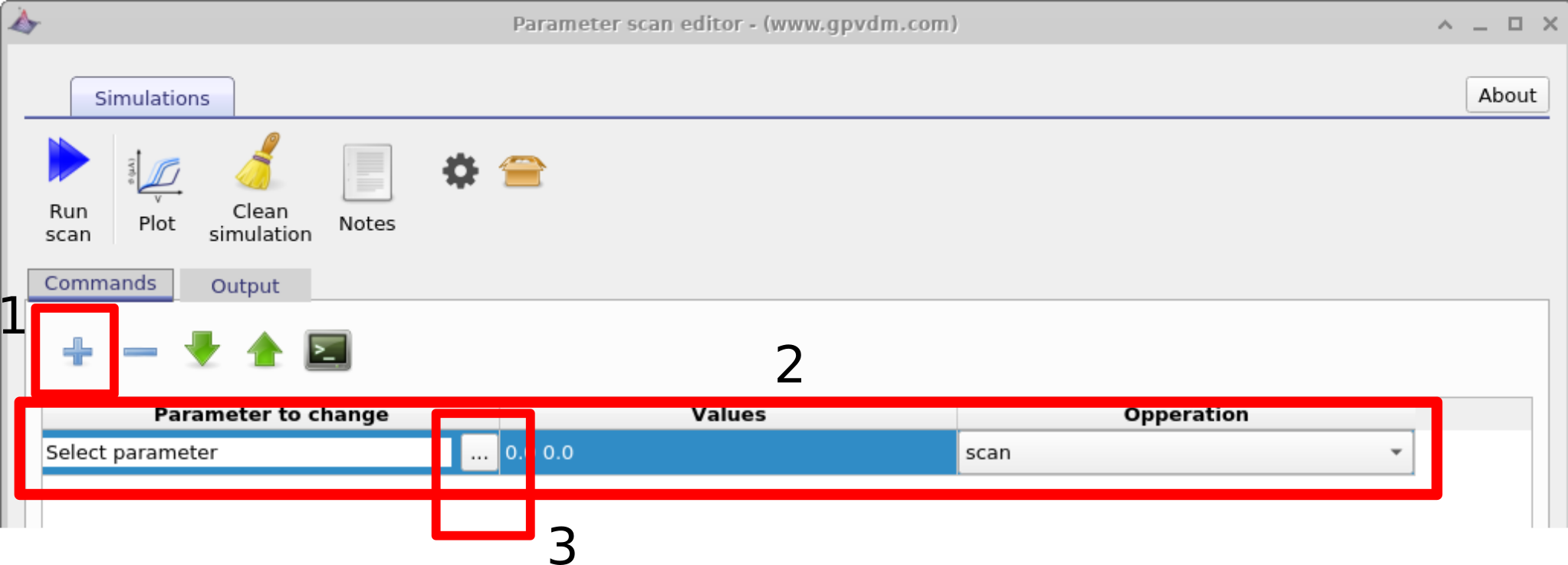
Αφού ανοίξει το παράθυρο σάρωσης, δημιουργήστε μια νέα γραμμή σάρωσης κάνοντας κλικ στο εικονίδιο συν (+) στην εικόνα 17.1, στη συνέχεια επιλέξτε αυτήν τη γραμμή, ώστε να επισημανθεί (2), και στη συνέχεια κάντε κλικ στις τρεις τελείες (3) για να επιλέξετε την παράμετρο που θέλετε να σαρώσετε. Εάν χρησιμοποιείτε το παράδειγμα προσομοίωσης, αυτό θα έχει ήδη γίνει.
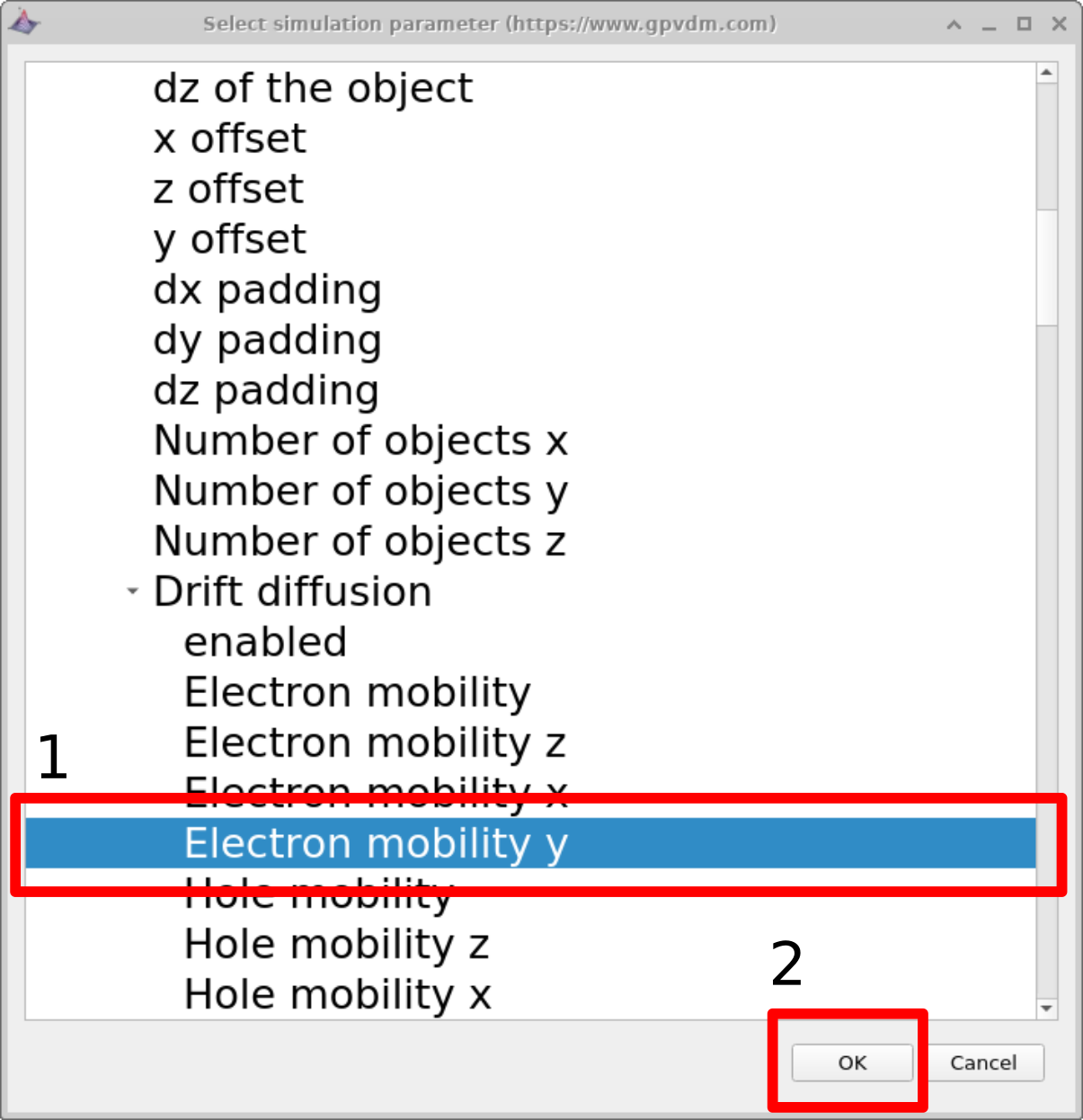
Σε αυτό το παράδειγμα, η κινητικότητα των ηλεκτρονίων ενός ηλιακού στοιχείου PM6:Y6 επιλέγεται για σάρωση. Αυτό γίνεται μεταβαίνοντας στις επιλογές: επιταξία \(\rightarrow\), PM6:Y6 \(\rightarrow\), διάχυση με μετατόπιση \(\rightarrow\), κινητικότητα ηλεκτρονίων y. Επισημάνετε την παράμετρο και κάντε κλικ στο "OK". Η επιλεγμένη παράμετρος θα εμφανιστεί στη συνέχεια στη λίστα σάρωσης. Η σημασία κάθε επιπέδου σε αυτήν τη διαδρομή παραμέτρων εξηγείται παρακάτω:
-
επίταξη: Όλες οι παράμετροι που ορίζονται στο
.oghmaτα αρχεία εμφανίζονται μέσω του παραθύρου επιλογής παραμέτρων (δείτε). [εικ. scanselect]). Η συνολική δομή της συσκευής, συμπεριλαμβανομένων των στρωμάτων της, ορίζεται στο επίταξη επικεφαλίδα. -
PM6:Y6: Στην επιταξία, κάθε στρώση της συσκευής προσδιορίζεται με το όνομά της. Σε αυτό το παράδειγμα, η ενεργός στρώση ονομάζεται PM6:Y6. Εάν η ενεργός στρώση είχε διαφορετικό όνομα (για παράδειγμα, περοβσκίτης ή P3HT:PCBM), θα επιλεγόταν αυτό το όνομα αντί για το PM6:Y6.
-
Διαπίδυση: Όλες οι ηλεκτρικές παράμετροι μεταφοράς που σχετίζονται με μια συγκεκριμένη στρώση ομαδοποιούνται υπό την ενότητα «διαπίδυση».
-
Ηλεκτρονιακή κινητικότητα y: Μπορεί να οριστούν ασύμμετρες κινητικότητες στις κατευθύνσεις z, x και y – αυτό είναι χρήσιμο για προσομοιώσεις OFET. Ωστόσο, από προεπιλογή, το μοντέλο υποθέτει μια συμμετρική κινητικότητα, η οποία είναι η ίδια σε όλες τις κατευθύνσεις. Αυτή η τιμή ορίζεται από την ηλεκτρονιακή κινητικότητα y.
Αν και αυτή η διαδικασία μπορεί να φαίνεται σχετικά πολύπλοκη στην αρχή, στην ουσία πρόκειται για μια δομημένη μέθοδο επεξεργασίας τιμών και διαδρομών εντός του υποκείμενου αρχείου .oghma JSON. Το παράθυρο επιλογής παραμέτρων απλώς παρέχει μια γραφική διεπαφή για την ασφαλή και συνεπή πλοήγηση και τροποποίηση αυτού του αρχείου. Μια λεπτομερής περιγραφή της δομής του αρχείου μπορεί να βρεθεί στην τεκμηρίωση στη διεύθυνση η μορφή αρχείου OghmaNano.
2. Ορισμός των τιμών.
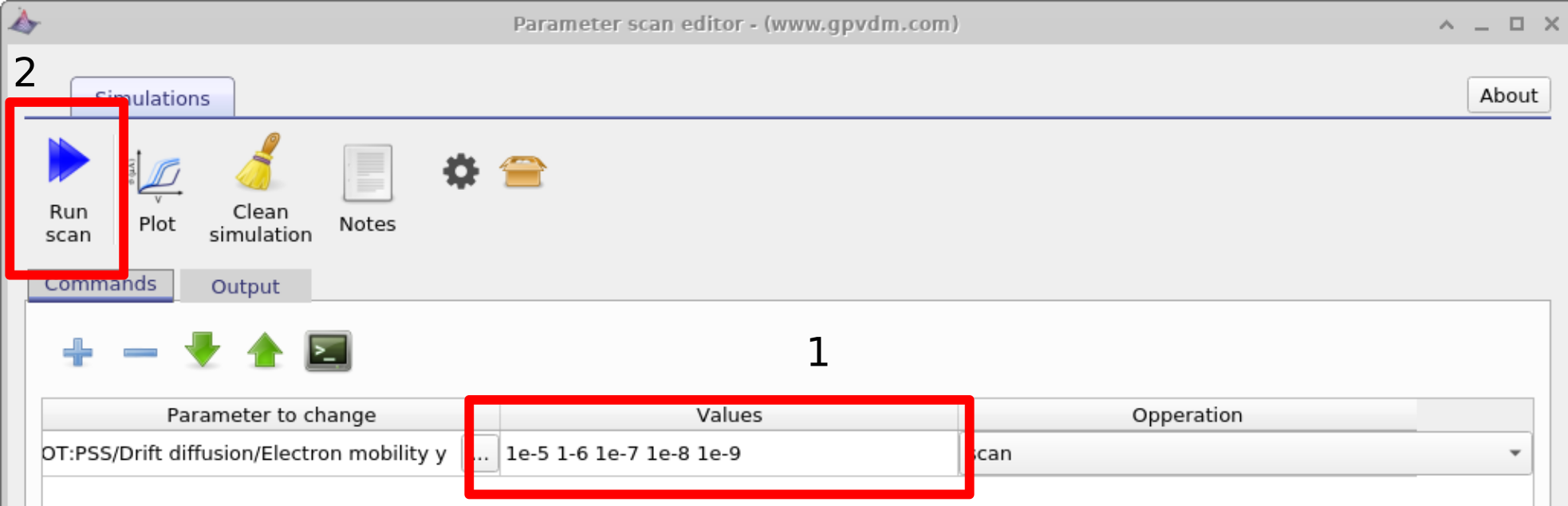
Στη συνέχεια, εισαγάγετε τις τιμές της κινητικότητας για τις οποίες θέλετε να πραγματοποιήσετε σάρωση. Στην περίπτωσή μας, θα εισαγάγουμε τις τιμές 1e-5, 1e-6, 1e-7, 1e-8, 1e-9 και στη συνέχεια θα κάνουμε κλικ στην επιλογή "Εκτέλεση σάρωσης" (δείτε την εικόνα 17.2 2). Το OghmaNano θα εκτελέσει μία προσομοίωση σε κάθε πυρήνα του υπολογιστή σας, μέχρι να ολοκληρωθούν όλες οι προσομοιώσεις.
3. Εξέταση των αποτελεσμάτων της προσομοίωσης.
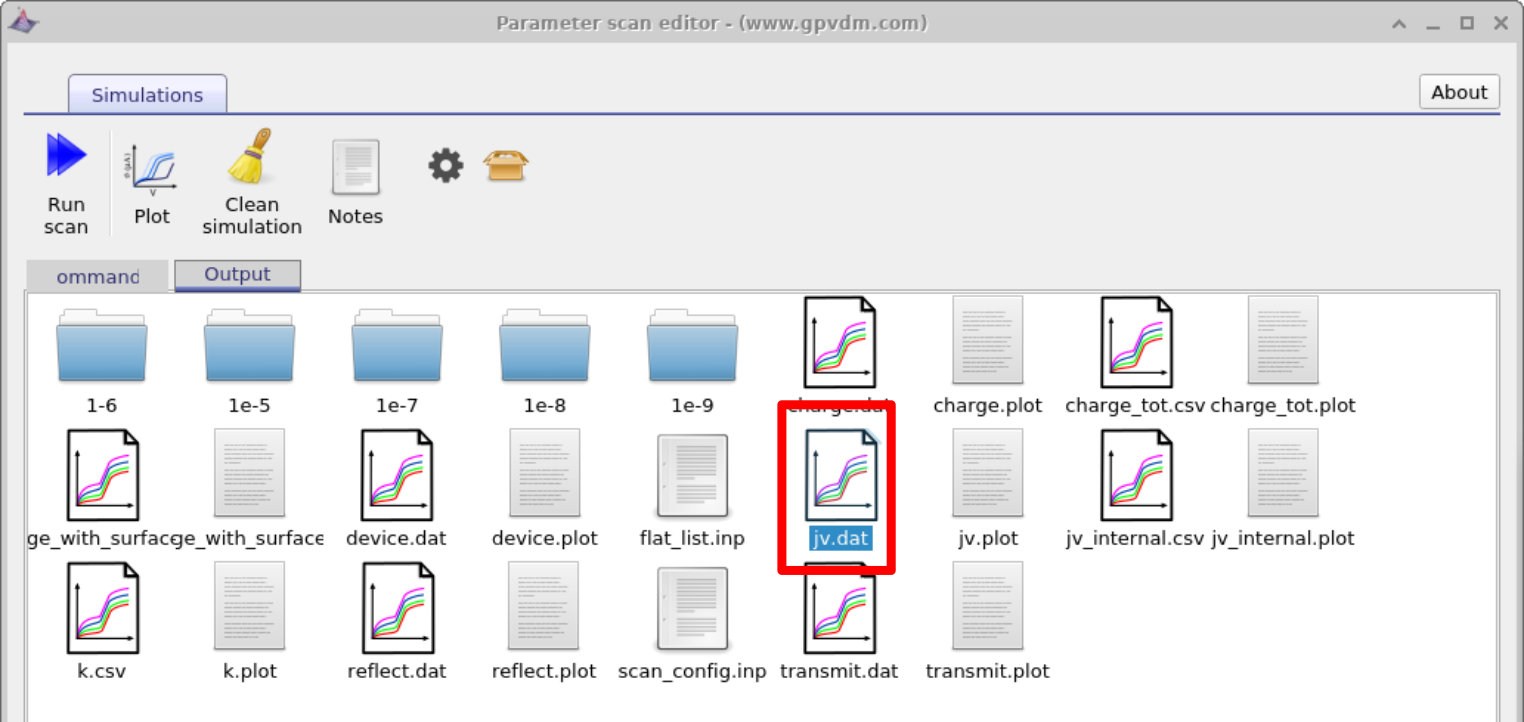
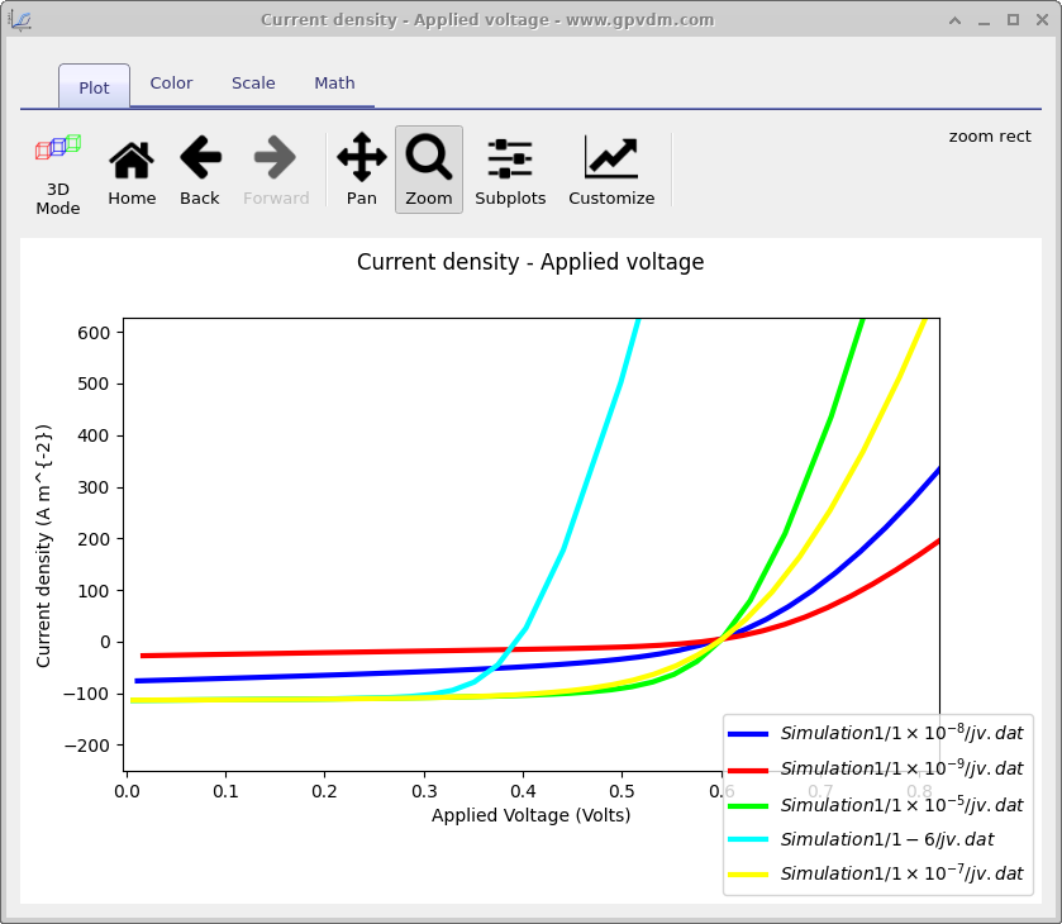
Για να δείτε τα αποτελέσματα της προσομοίωσης, κάντε κλικ στην καρτέλα "Έξοδος". Αυτό θα εμφανίσει τις εξόδους της προσομοίωσης, όπως φαίνεται στην εικόνα 17.3. Θα δείτε ότι έχει δημιουργηθεί ένας φάκελος για κάθε μεταβλητή για την οποία πραγματοποιήσαμε σάρωση, δηλαδή για τις τιμές 1e-5, 1e-6, 1e-7, 1e-8 και 1e-9. Εάν εξετάσετε το περιεχόμενο κάθε φακέλου, θα διαπιστώσετε ότι είναι ένα ακριβές αντίγραφο του αρχικού φακέλου της προσομοίωσης. Εάν κάνετε διπλό κλικ στα αρχεία που περιέχουν τις πολύχρωμες καμπύλες JV, όπως φαίνεται στο κόκκινο πλαίσιο στην εικόνα 17.3, το OghmaNano θα σχεδιάσει αυτόματα όλες τις καμπύλες από κάθε προσομοίωση σε ένα ενιαίο γράφημα, όπως φαίνεται στην εικόνα 17.4.
4. Αντιγραφή παραμέτρων – αλλαγή του πάχους της ενεργού στρώσης.
Συχνά, κάποιος επιθυμεί να μεταβάλει μια παράμετρο και στη συνέχεια να ορίσει μια άλλη παράμετρο ίση με την τιμή που άλλαξε. Ένα απλό παράδειγμα είναι η ταυτόχρονη σάρωση της κινητικότητας των ηλεκτρονίων και των οπών κατά την προσομοίωση μιας συσκευής με συμμετρικές ιδιότητες μεταφοράς. Αυτό μπορεί να επιτευχθεί χρησιμοποιώντας τη λειτουργία "Αντιγραφή" του παραθύρου σάρωσης, όπως φαίνεται στο ??. Σε αυτό το παράδειγμα, εξετάζουμε ένα ελαφρώς πιο σύνθετο πρόβλημα. Αντί να αντιγράψουμε τις κινητικότητες, αλλάζουμε το φυσικό πάχος του ενεργού στρώματος και, ταυτόχρονα, προσαρμόζουμε το ηλεκτρικό πλέγμα ώστε να ταιριάζει. Όπως αναφέρεται στην ενότητα πλέγμα, το πλάτος του ενεργού στρώματος θα πρέπει να ταιριάζει με το πλάτος του ηλεκτρικού πλέγματος. Είναι καλύτερο να διατηρούνται συνεπείς αυτές οι τιμές για να αποφευχθούν αριθμητικές και γεωμετρικές ασυνέπειες στην προσομοίωση.
Όταν το πλάτος της στρώσης αλλάζει χειροκίνητα στον επεξεργαστή στρώσεων, το OghmaNano ενημερώνει αυτόματα το ηλεκτρικό πλέγμα. Ωστόσο, όταν το μοντέλο τροποποιείται μέσω σεναρίων ή σαρώσεων παραμέτρων, αυτή η ενημέρωση ενδέχεται να μην πραγματοποιηθεί αυτόματα. Επομένως, στο παρακάτω παράδειγμα, αντιγράφουμε ρητά τις σχετικές παραμέτρους.
Αρχικά, κάνουμε μια γρήγορη επισκόπηση:
επίταξη\(\rightarrow\)PM6:Y6\(\rightarrow\) του αντικειμένου
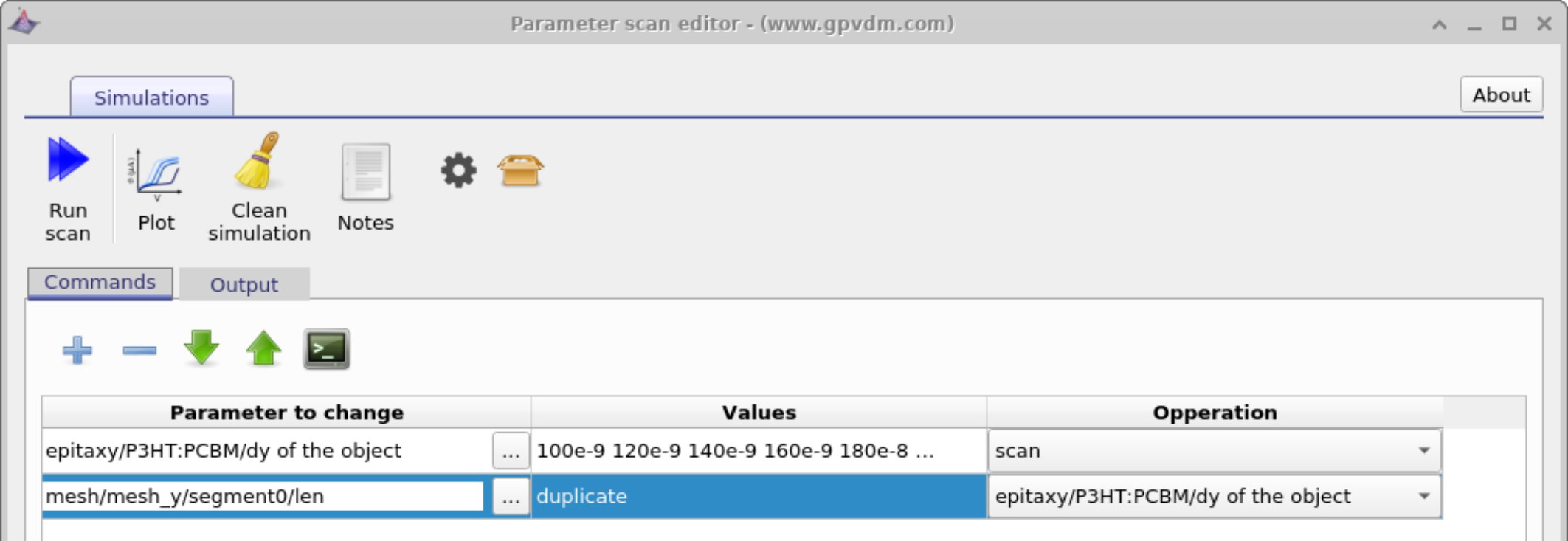
Στη συνέχεια, προσθέτουμε μια ακόμη γραμμή σάρωσης και, στην παράμετρο "Γραμμή προς σάρωση", επιλέγουμε:
πλέγμα\(\rightarrow\)πλέγμα_y\(\rightarrow\)τμήμα0\(\rightarrow\)μήκος
Αυτή η παράμετρος στη συνέχεια ορίζεται σε:
επίταξη\(\rightarrow\)PM6:Y6\(\rightarrow\) του αντικειμένου
χρησιμοποιώντας το αναπτυσσόμενο μενού "Λειτουργία". Αφού επιλεγεί, η λέξη "αντίγραφο" θα εμφανιστεί κάτω από τη στήλη "Τιμές".
Όταν εκτελείται η προσομοίωση, η παράμετρος «epitaxy\(\rightarrow\)PM6:Y6\(\rightarrow\)dy του αντικειμένου» σαρώται και η παράμετρος «mesh\(\rightarrow\)mesh_y\(\rightarrow\)segment0\(\rightarrow\)len» ακολουθεί αυτόματα, διασφαλίζοντας ότι το πάχος του πλέγματος παραμένει συνεπές με το πάχος της φυσικής στρώσης.
5. Ορισμός σταθερών τιμών.
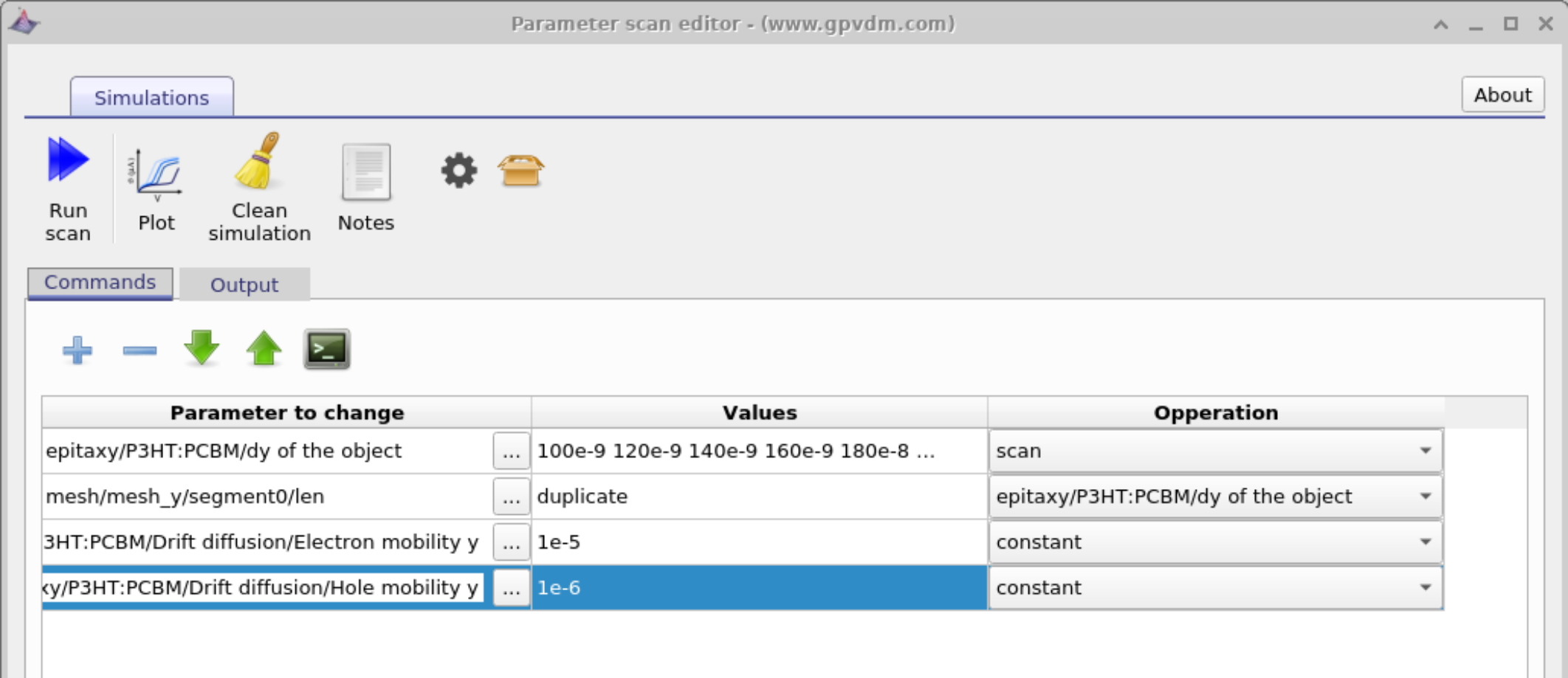
Εκτός από τις παραμέτρους σάρωσης, ο επεξεργαστής παραμέτρων σάρωσης μπορεί να χρησιμοποιηθεί για να ορίσει ρητά παραμέτρους σε σταθερές τιμές χρησιμοποιώντας τη σταθερή λειτουργία. Αυτό είναι χρήσιμο όταν πολλές παράμετροι πρέπει να παραμείνουν αμετάβλητες ενώ μια άλλη παράμετρος μεταβάλλεται.
Σε αυτό το παράδειγμα, το πάχος της ενεργού στρώσης μεταβάλλεται με τη σάρωση της παραμέτρου «dy» της στρώσης της συσκευής. Ταυτόχρονα, το αντίστοιχο μήκος του κάθετου τμήματος του πλέγματος διπλασιάζεται, έτσι ώστε το ηλεκτρικό πλέγμα να παραμένει συνεπές με το μεταβαλλόμενο πάχος της στρώσης. Μαζί με αυτές τις παραμέτρους που σαρώνονται, τόσο η κινητικότητα των ηλεκτρονίων όσο και η κινητικότητα των οπών ορίζονται σε σταθερές τιμές χρησιμοποιώντας την επιλογή «σταθερή» στη στήλη «Λειτουργία».
Η χρήση σταθερών παραμέτρων διασφαλίζει ότι αυτές οι παράμετροι διατηρούν την καθορισμένη τιμή τους σε κάθε προσομοίωση της ανάλυσης, ανεξάρτητα από το πώς αλλάζουν οι υπόλοιπες παράμετροι. Αυτό καθιστά δυνατή την σαφή διάκριση της επίδρασης των αλλαγών στη γεωμετρία (όπως το πάχος της στρώσης) από τις παραμέτρους μεταφοράς και αποφεύγει την ακούσια συσχέτιση μεταξύ των παραμέτρων που αναλύονται.
6. Το αντίστοιχο των βρόχων.
Όταν γίνεται σάρωση σε ένα εύρος παραμέτρων, συχνά είναι επιθυμητό να εκτελούνται μεγάλος αριθμός προσομοιώσεων. Σε αυτές τις περιπτώσεις, η χειροκίνητη εισαγωγή κάθε τιμής είναι ανέφικτη. Για να αντιμετωπιστεί αυτό, το OghmaNano παρέχει μια λειτουργία που ισοδυναμεί με έναν βρόχο εντός του παραθύρου σάρωσης.
Για παράδειγμα, για να μεταβάλλετε μια παράμετρο από το 100 στο 400 με βήματα του 1, μπορείτε να εισαγάγετε:
[100 400 1]
7. Περιορισμοί του παραθύρου σάρωσης.
Το παράθυρο σάρωσης παρέχει έναν πρακτικό και εύκολο τρόπο για να μεταβάλλετε μια παράμετρο υλικού ή συσκευής και να απεικονίσετε γρήγορα τα αποτελέσματα. Για απλές μελέτες – όπου ο στόχος είναι να κατανοήσετε πώς αλλάζει μια ποσότητα και να λάβετε αποτελέσματα σε δευτερόλεπτα – είναι συχνά η πιο αποτελεσματική προσέγγιση.
Ωστόσο, όταν ο αριθμός των προσομοιώσεων αυξάνεται ή όταν απαιτούνται πιο σύνθετες αλληλεπιδράσεις παραμέτρων, το εύρος σάρωσης μπορεί να καταστεί περιοριστικός παράγοντας. Σε αυτές τις περιπτώσεις, μπορεί να είναι πιο κατάλληλο να χρησιμοποιηθεί το πρόγραμμα OghmaNano προγραμματιστικά μέσω μιας διεπαφής scripting, για παράδειγμα μέσω Python ή MATLAB, η οποία επιτρέπει τον πλήρη έλεγχο της δημιουργίας παραμέτρων, της λογικής εκτέλεσης και της συλλογής δεδομένων.
Ομοίως, εάν ο στόχος είναι η βελτιστοποίηση μιας συστοιχίας συσκευών – και όχι απλώς η παρατήρηση του τρόπου με τον οποίο οι καμπύλες μεταβάλλονται ανάλογα με μια παράμετρο – συνήθως είναι καλύτερο να χρησιμοποιηθούν τα ενσωματωμένα εργαλεία βελτιστοποίησης. Αυτά περιγράφονται στην ενότητα βελτιστοποιητής συσκευών πολλαπλών παραμέτρων του εγχειριδίου.
👉 Επόμενο βήμα: Συνεχίστε στην ενότητα Βελτιστοποίηση πολλαπλών παραμέτρων, όπου θα μάθετε πώς να βελτιστοποιήσετε ταυτόχρονα διάφορες παραμέτρους της συσκευής.