

Εγχειρίδιο S-Plane (Μέρος Α): Αυτοματοποιημένες σαρώσεις παραμέτρων για ένα σύστημα Cooke Triplet.
1. Εισαγωγή
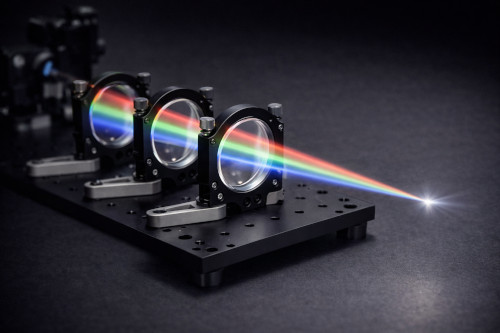
Σε αυτό το εκπαιδευτικό πρόγραμμα, παρουσιάζουμε μια πρακτική διαδικασία για τη βελτιστοποίηση φακών και τον οπτικό σχεδιασμό, χρησιμοποιώντας το εργαλείο σάρωσης παραμέτρων στο OghmaNano. Εστιάζοντας σε ένα κλασικό οπτικό σύστημα Cooke triplet, μεταβάλλουμε συστηματικά βασικές οπτικές παραμέτρους, όπως η καμπυλότητα της επιφάνειας και το πάχος των στοιχείων, και αναλύουμε την επίδρασή τους στην απόδοση της απεικόνισης. Χρησιμοποιούνται μεγάλες σειρές προσομοιώσεων ιχνηλάτησης ακτίνων για να εξερευνηθεί ο χώρος σχεδιασμού και να ποσοτικοποιηθεί η απόδοση χρησιμοποιώντας μετρικές, όπως η ακτίνα RMS του σημείου, το μέγεθος και το κέντρο του σημείου, οι ακτίνες του σημείου στους κύριους και δευτερεύοντες άξονες, η ελλειπτικότητα και ο προσανατολισμός του σημείου, καθώς και οι ακτίνες της εγκυκλωμένης ενέργειας (EE50, EE80, EE90), παράλληλα με την οπτική επιθεώρηση των διαδρομών των ακτίνων στην τρισδιάστατη προβολή ιχνηλάτησης ακτίνων. Αυτή η προσέγγιση παρέχει ένα αναπαραγώγιμο πλαίσιο για τη βελτιστοποίηση οπτικών συστημάτων, την ανάλυση ευαισθησίας και τις μελέτες ανοχών, και είναι άμεσα εφαρμόσιμη στην πρώιμη φάση σχεδιασμού φακών και στην ταχεία αξιολόγηση των πραγματικών οπτικών συμβιβασμών.
2. Εκκινήστε την προσομοίωση του συστήματος Cooke triplet στο OghmaNano.
Σε αυτό το εκπαιδευτικό, θα ξεκινήσουμε εκτελώντας μια προδιαμορφωμένη προσομοίωση φακού Cooke triplet. Ξεκινήστε ανοίγοντας το OghmaNano από το μενού Έναρξη των Windows. Στο κύριο παράθυρο, κάντε κλικ στο κουμπί Νέα προσομοίωση για να ανοίξετε τη βιβλιοθήκη προσομοιώσεων, όπως φαίνεται στις εικόνες Εικόνες 2a–b. Από τη λίστα των κατηγοριών συσκευών, κάντε διπλό κλικ στην επιλογή Ιχνηλάτηση ακτίνων. Όταν εμφανιστούν οι επιδείξεις οπτικών S-plane, εντοπίστε το παράδειγμα Cooke triplet και κάντε διπλό κλικ σε αυτό για να ανοίξετε ένα έτοιμο προς εκτέλεση οπτικό σύστημα.
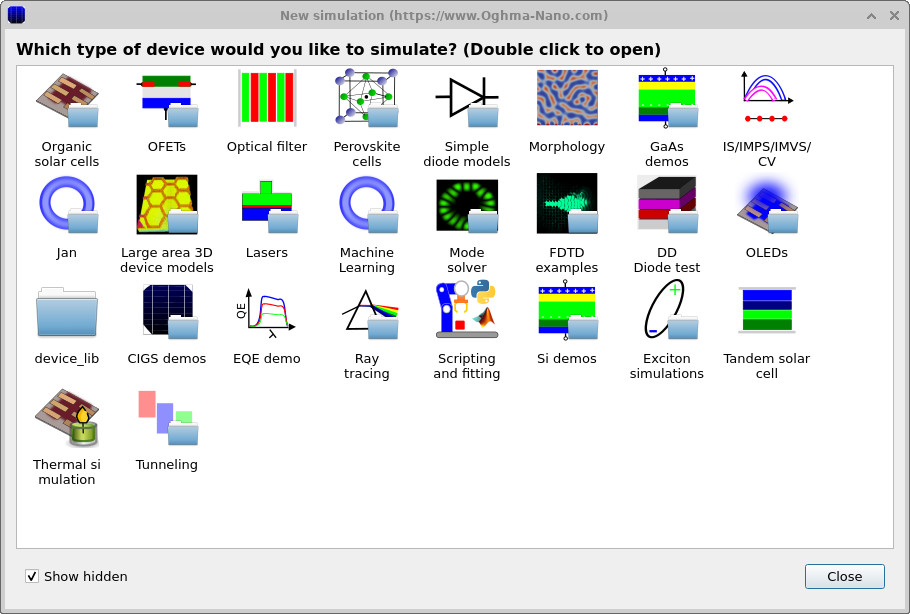
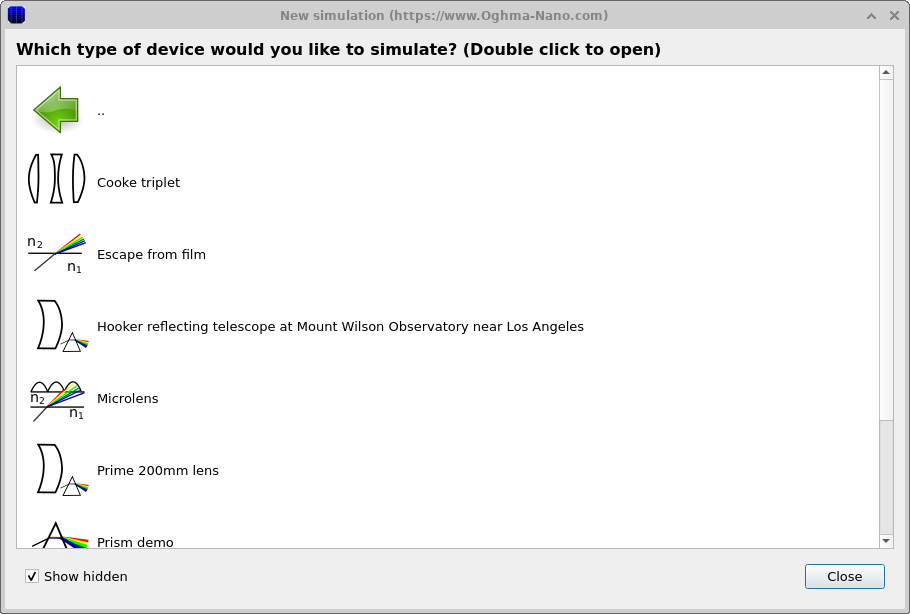
💡 Συμβουλή: Για βέλτιστη απόδοση, αποθηκεύστε αυτήν την προσομοίωση σε έναν τοπικό δίσκο, όπως το C:\. Σε αυτό το σεμινάριο, θα εκτελέσουμε εκτεταμένες σαρώσεις παραμέτρων, αποθηκεύοντας επανειλημμένα δεδομένα ιχνηλάτησης ακτίνων και αρχεία τρισδιάστατου πλέγματος στον δίσκο. Αυτό δημιουργεί μεγάλο όγκο μικρών λειτουργιών ανάγνωσης/εγγραφής, οι οποίες μπορούν να αποτελέσουν σημαντικό σημείο συμφόρησης σε δικτυακούς, USB ή συγχρονισμένους με το cloud φακέλους (π.χ. OneDrive), προκαλώντας την εκτέλεση των προσομοιώσεων σημαντικά πιο αργά.
3. Ανοίξτε την προσομοίωση του συστήματος Cooke triplet και εξετάστε το στο πρόγραμμα επεξεργασίας S-plane.
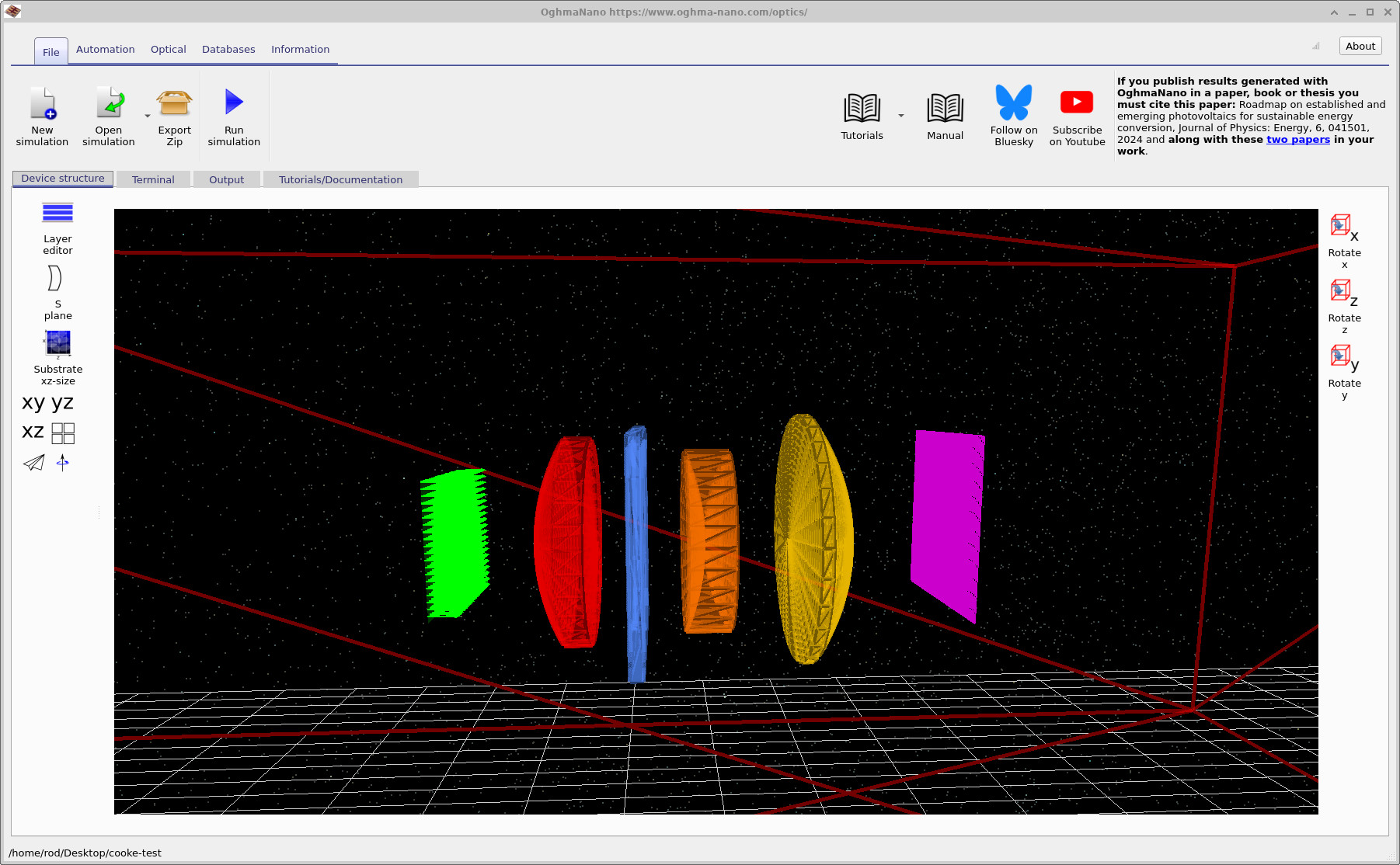
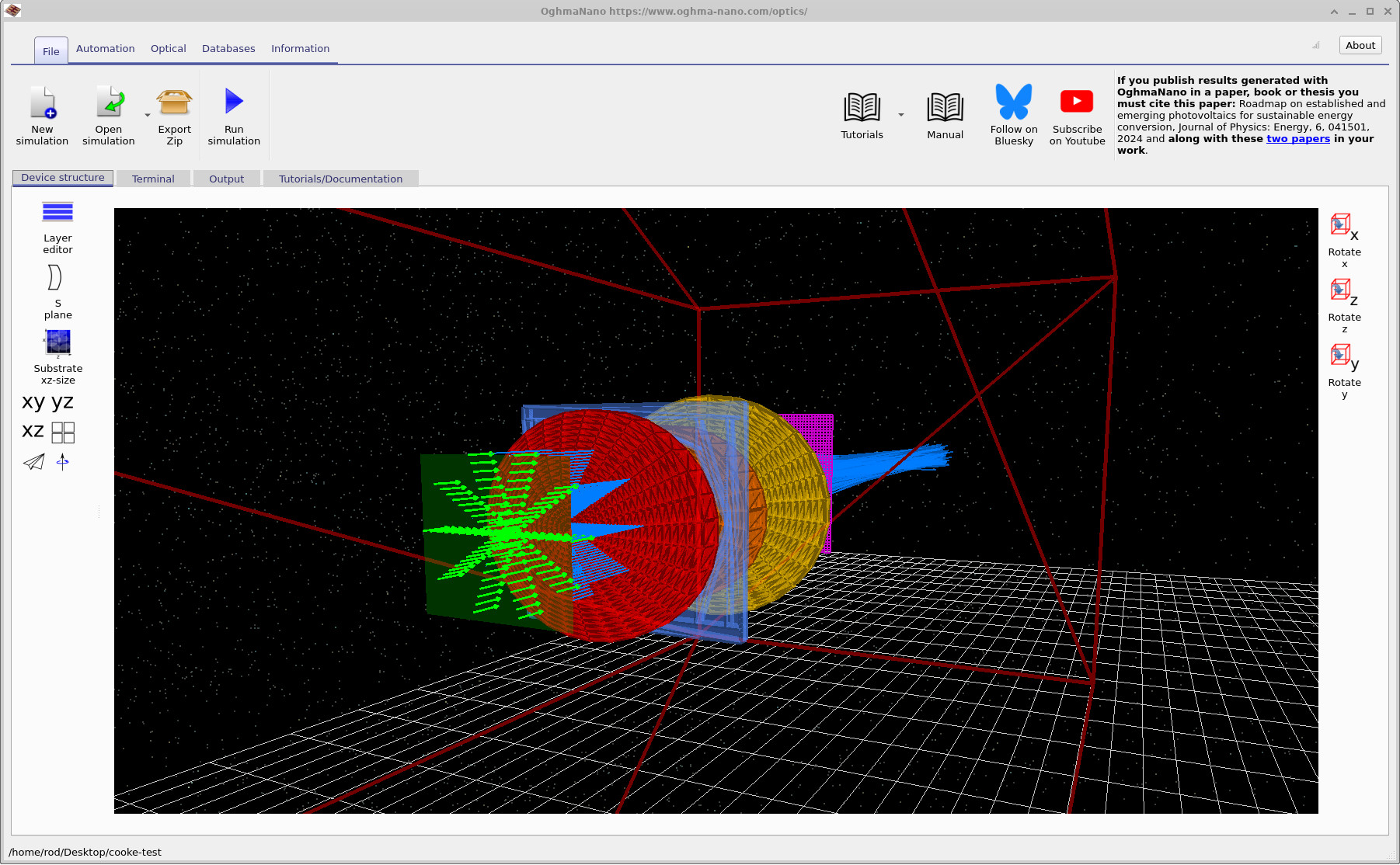
Αφού αποθηκεύσετε την προσομοίωση του τριπλέτου Cooke, θα ανοίξει το κύριο παράθυρο του OghmaNano και θα πρέπει να έχει την εμφάνιση που φαίνεται στην εικόνα ??. Στην τρισδιάστατη προβολή, μπορείτε να δείτε την κλασική διάταξη του τριπλέτου: μια πράσινη πηγή φωτός, το κόκκινο πρώτο στοιχείο του φακού, ένα μπλε διάφραγμα, το πορτοκαλί δεύτερο στοιχείο του φακού, το κίτρινο τρίτο στοιχείο του φακού και το μωβ επίπεδο ανιχνευτή.
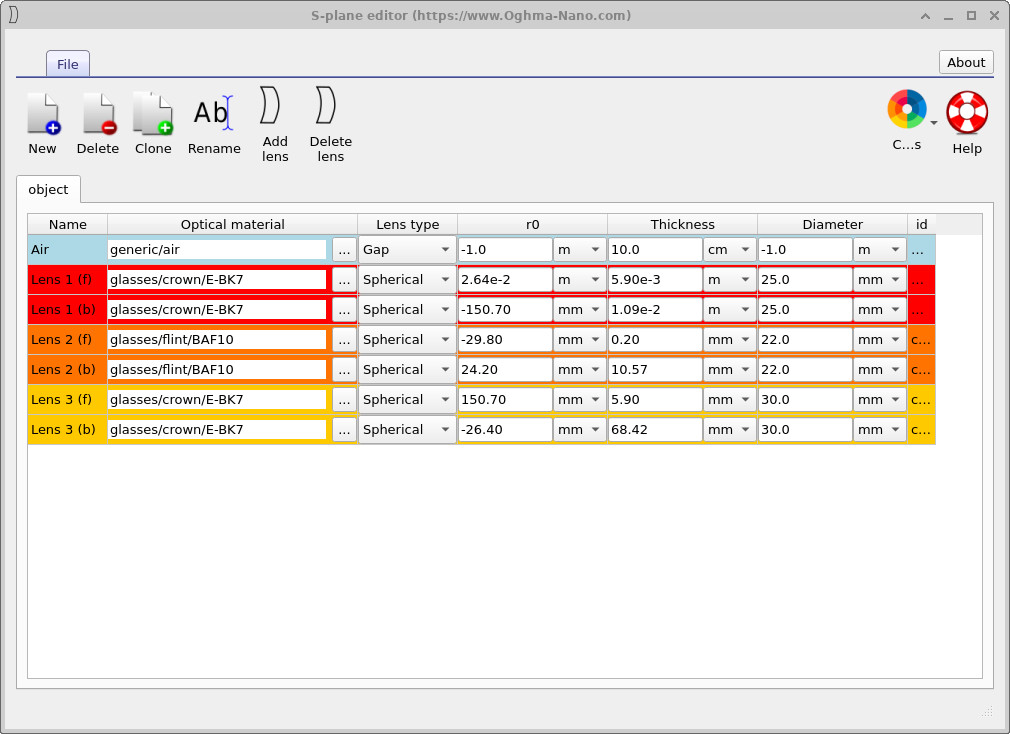
Στη συνέχεια, κάντε κλικ στο κουμπί S-plane στην αριστερή εργαλειοθήκη για να ανοίξετε τον επεξεργαστή S-plane, όπως φαίνεται στην εικόνα ??. Αυτός ο πίνακας περιέχει τα στοιχεία του φακού και τις παραμέτρους τους (υλικό, ακτίνα επιφάνειας, πάχος, διάμετρος κ.λπ.). Όπως και με οποιαδήποτε άλλη προσομοίωση στο OghmaNano, μπορείτε να εκτελέσετε αυτό το μοντέλο πατώντας το κουμπί Εκτέλεση (play) (ή F9) και να ελέγξετε τα αποτελέσματα στην καρτέλα Έξοδος. Ωστόσο, η εκτέλεση μεμονωμένων προσομοιώσεων δεν θα είναι το επίκεντρο αυτού του σεμιναρίου. Στα επόμενα βήματα, θα χρησιμοποιήσετε αυτόν τον επεξεργαστή για να επιλέξετε ποιες παραμέτρους θα σαρώσετε.
4. Αυτοματοποίηση
4.1 Άνοιγμα του παραθύρου σάρωσης.
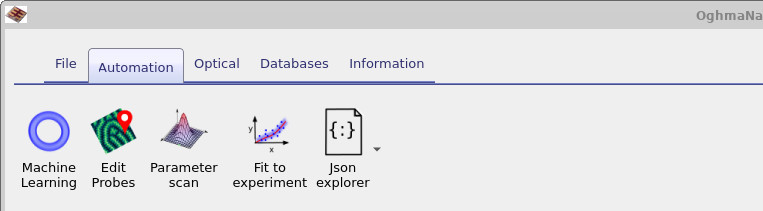
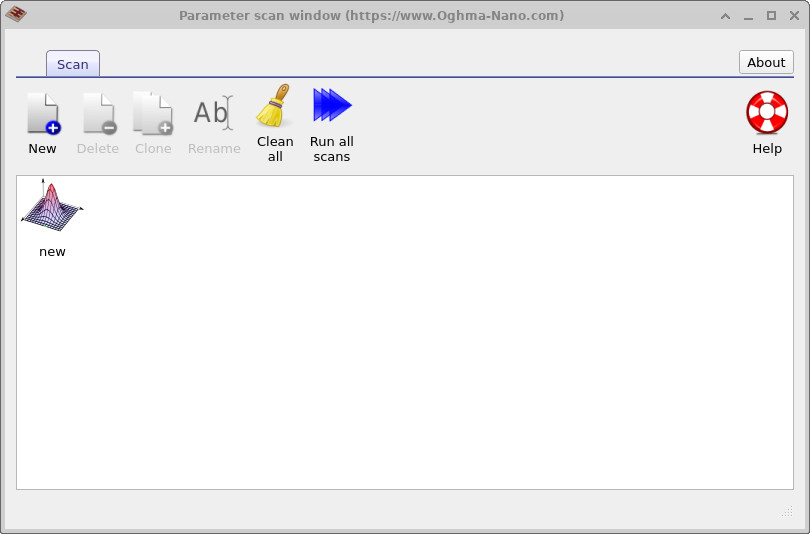
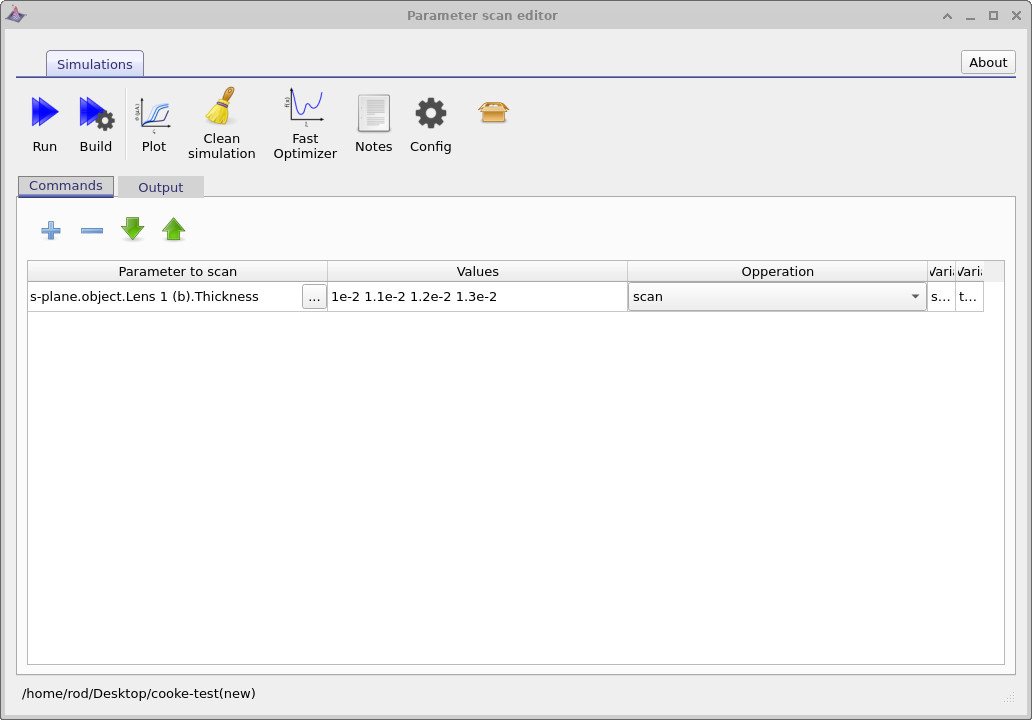
Σε αυτό το σεμινάριο, θα χρησιμοποιήσουμε τα εργαλεία αυτοματισμού για να εκτελέσουμε συστηματικές σαρώσεις παραμέτρων. Αυτά τα εργαλεία είναι προσβάσιμα από την καρτέλα Αυτοματισμός στο κύριο παράθυρο (δείτε ??). Κάντε κλικ στο κουμπί Σάρωση παραμέτρων για να ανοίξετε το παράθυρο σάρωσης παραμέτρων (δείτε ??). Από προεπιλογή, θα δείτε μια καταχώρηση με την ονομασία "νέα". Κάνοντας διπλό κλικ σε αυτήν, ανοίγετε τον επεξεργαστή για μεμονωμένες σαρώσεις παραμέτρων (δείτε ??).
Το εργαλείο σάρωσης παραμέτρων περιγράφεται πιο αναλυτικά στο εγχειρίδιο στην ενότητα parameter scan. Για τους σκοπούς αυτού του εκπαιδευτικού προγράμματος, αρκεί να γνωρίζετε ότι το παράθυρο σάρωσης παραμέτρων σάς επιτρέπει να ορίζετε και να διαχειρίζεστε πολλαπλές ανεξάρτητες σαρώσεις χρησιμοποιώντας το κουμπί "Νέο", καθεμία από τις οποίες αντιστοιχεί σε μια διαφορετική αυτοματοποιημένη εξερεύνηση του χώρου παραμέτρων.
Στην τελευταία εικόνα μπορείτε να δείτε ότι έχει ήδη διαμορφωθεί μια σάρωση. Το όνομα της μεταβλητής Splane.object.lens1 (b).thickness υποδεικνύει ότι σαρώνουμε το πάχος της οπίσθιας επιφάνειας του πρώτου φακού, με τις τιμές σάρωσης να καθορίζονται ρητά σε μέτρα.
4.2 Επεξεργασία μιας σκαναρισμένης εικόνας
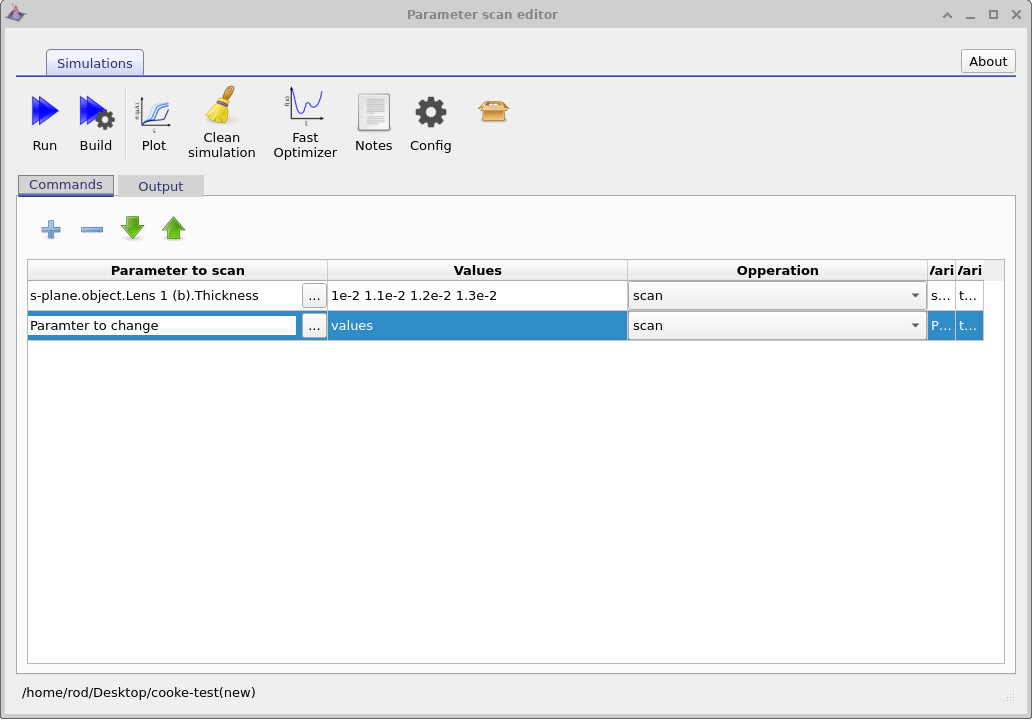
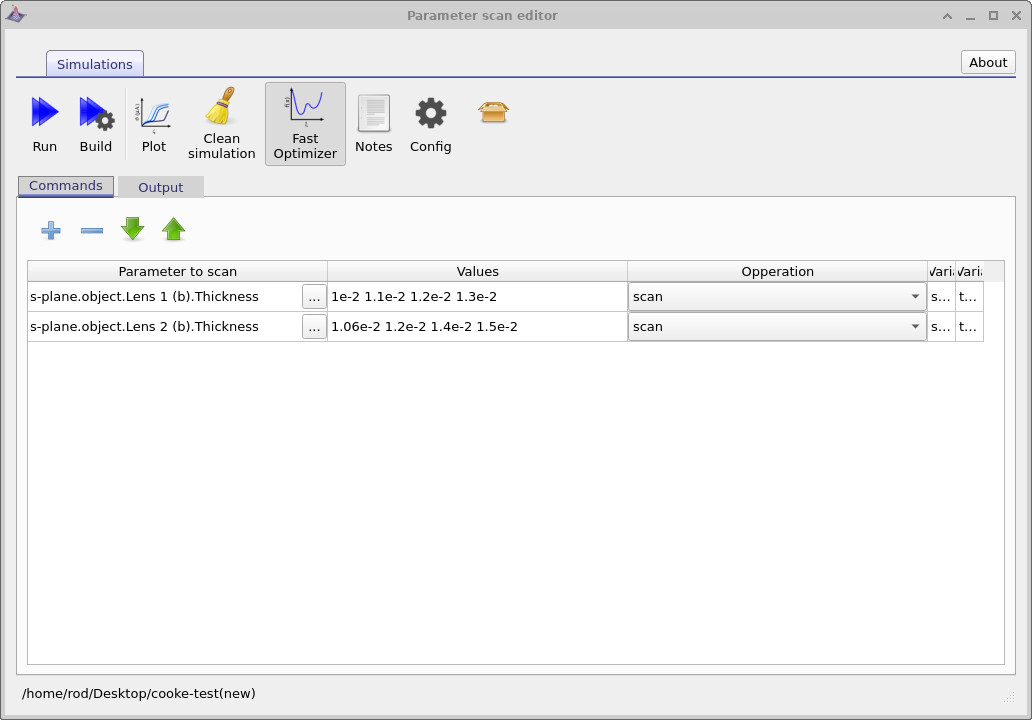
Για αυτήν την εργασία, θα προσθέσουμε μια επιπλέον γραμμή σάρωσης, ώστε να σαρώσουμε τις παραμέτρους σε περισσότερα από ένα στοιχεία του φακού. Κάντε κλικ στο κουμπί «+» στον επεξεργαστή σάρωσης παραμέτρων για να δημιουργήσετε μια νέα γραμμή σάρωσης, όπως φαίνεται στην εικόνα ??. Αυτό προσθέτει μια νέα γραμμή στον πίνακα με τις στήλες «Παράμετρος προς αλλαγή», «Τιμές» και «Λειτουργία». Θα χρησιμοποιήσουμε αυτή τη δεύτερη γραμμή για να ορίσουμε μια επιπλέον σάρωση, επιτρέποντας την αλλαγή πολλών παραμέτρων του φακού στην ίδια αυτοματοποιημένη εκτέλεση.
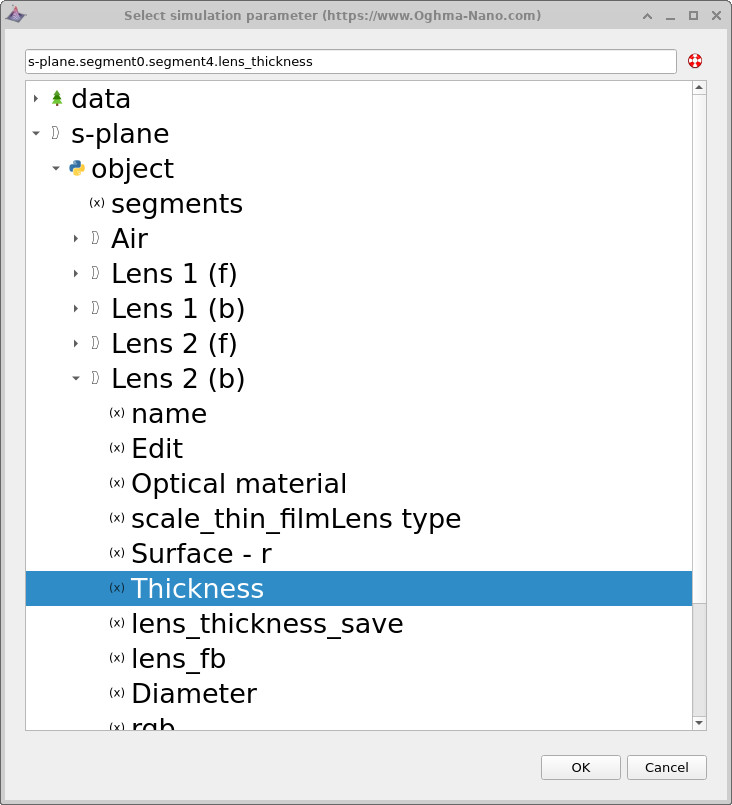
Είναι πολύ σημαντικό να βεβαιωθείτε ότι έχει επιλεγεί η σωστή σειρά σάρωσης πριν την επεξεργαστείτε. Κάντε κλικ στη νέα σειρά, ώστε να επισημανθεί, και στη συνέχεια κάντε κλικ στο κουμπί με τις τρεις τελείες για να επιλέξετε μια παράμετρο. Αυτό ανοίγει το παράθυρο διαλόγου επιλογής παραμέτρων, όπως φαίνεται στην εικόνα ??. Μεταβείτε στην επιλογή αντικείμενο → Φακός 2 (b) και επιλέξτε την επιλογή Πάχος, η οποία αντιστοιχεί στο πάχος της οπίσθιας επιφάνειας του δεύτερου στοιχείου του φακού. Αφού επιλεγεί, κάντε κλικ στο OK.
Αφού ρυθμίσετε και τις δύο σειρές σάρωσης, το παράθυρο παραμέτρων σάρωσης θα πρέπει να έχει την τελική διαμόρφωση που φαίνεται στην εικόνα ??. Σε αυτό το σημείο, η σάρωση έχει ρυθμιστεί ώστε να μεταβάλλει ταυτόχρονα το πάχος δύο διαφορετικών στοιχείων φακού κατά τη διάρκεια της αυτόματης λειτουργίας.
💡 Συμβουλή: Τα αντικείμενα στο OghmaNano υπάρχουν ως μέρος ενός τρισδιάστατου οπτικού κόσμου. Το επίπεδο S είναι μια μονοδιάστατη, ειδική για την οπτική αναπαράσταση αυτής της τρισδιάστατης γεωμετρίας. Το δέντρο παραμέτρων που εμφανίζεται στο ?? παρέχει έναν εύκολο τρόπο για την επιλογή και την ανάλυση οπτικών παραμέτρων, αλλά αυτές οι τιμές του επιπέδου S προέρχονται από τα υποκείμενα τρισδιάστατα αντικείμενα που ορίζονται στο δέντρο δεδομένων ανώτατου επιπέδου.
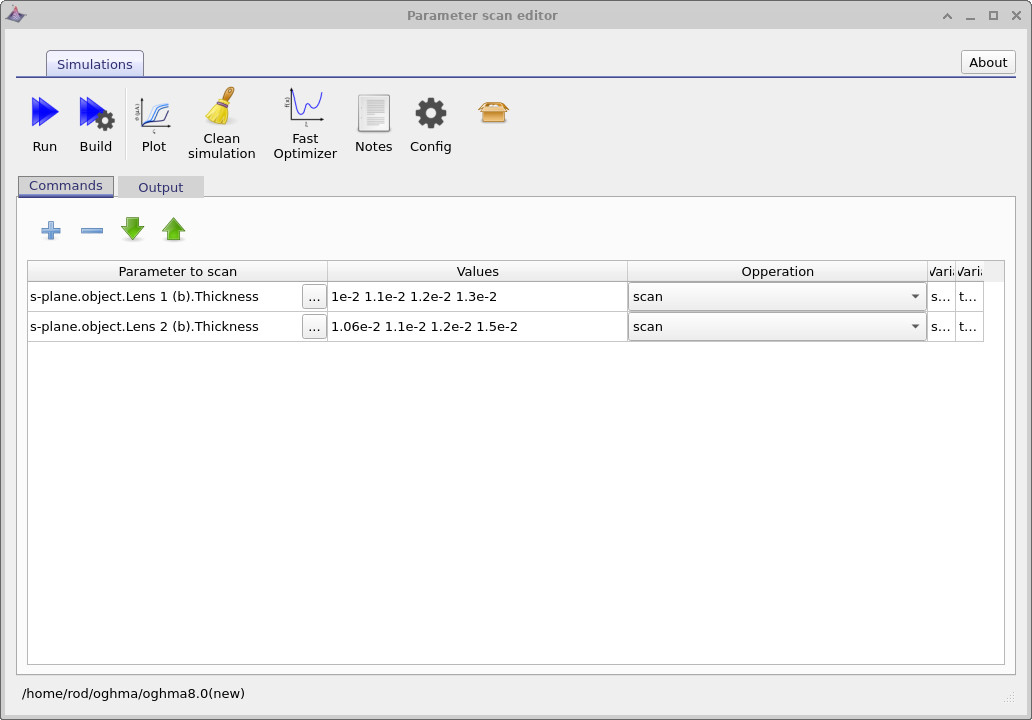
Αφού ρυθμίσετε τις παραμέτρους σάρωσης όπως φαίνεται στην ??, κάντε κλικ στο κουμπί Εκτέλεση. Αυτό θα εκτελέσει όλες τις προσομοιώσεις που ορίζονται από τη σάρωση. Σε αυτήν την περίπτωση, το OghmaNano θα εκτελέσει όλους τους συνδυασμούς των παραμέτρων σάρωσης: για κάθε τιμή στην πρώτη σειρά σάρωσης, θα εκτελέσει όλες τις τιμές που ορίζονται στη δεύτερη σειρά σάρωσης. Το αποτέλεσμα είναι μια πλήρης διερεύνηση όλων των πιθανών συνδυασμών παραμέτρων του οπτικού συστήματος.
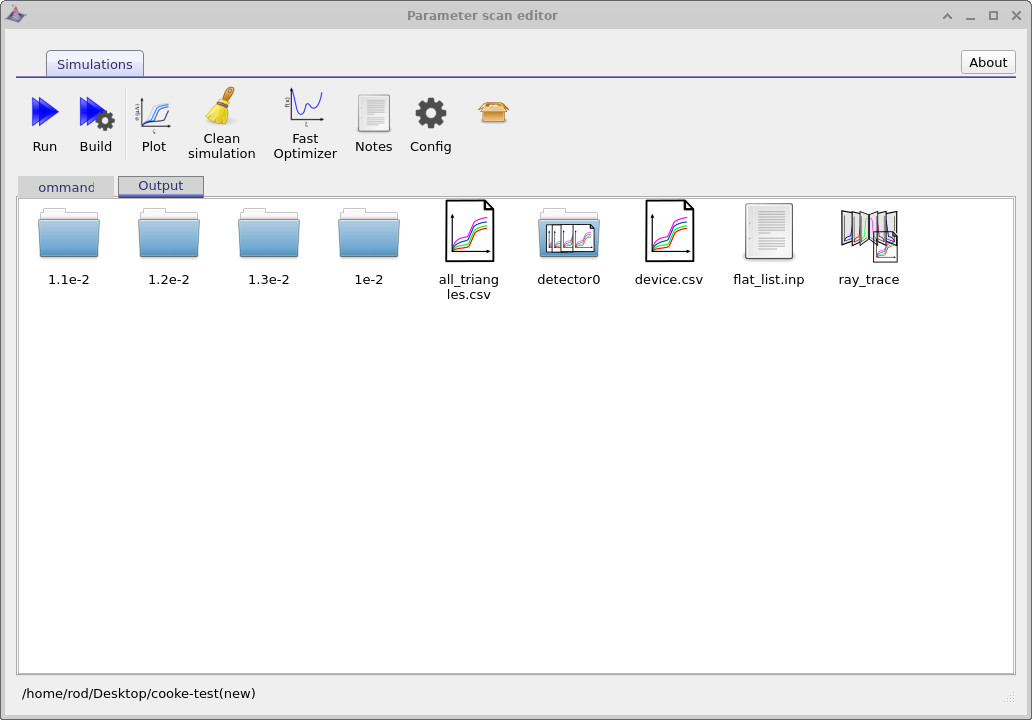
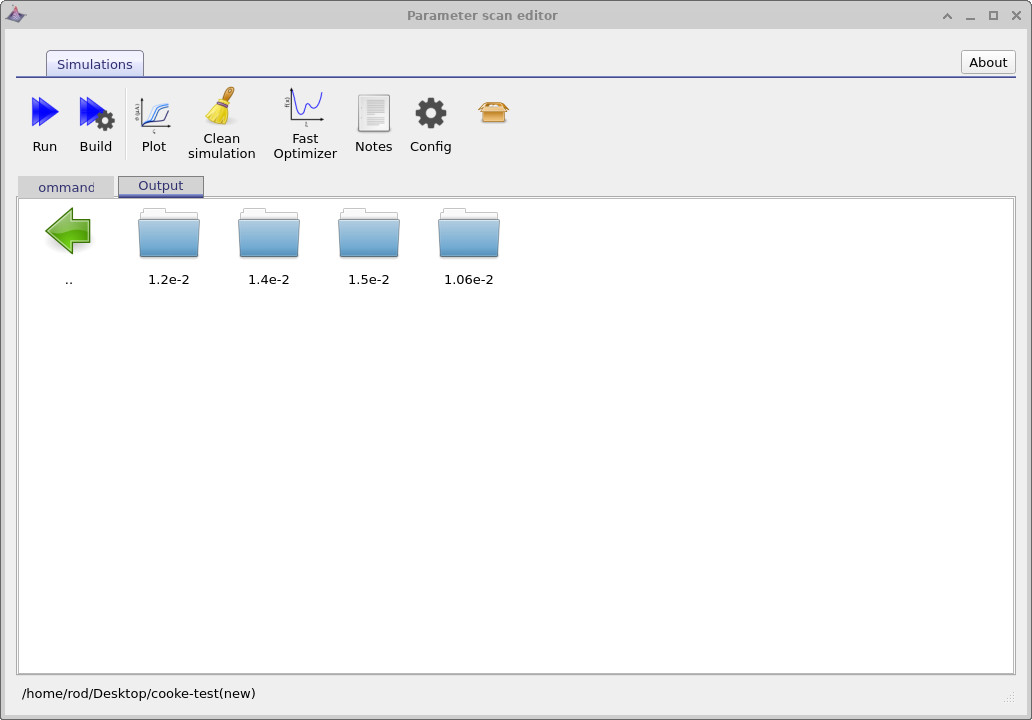
Όταν ολοκληρωθεί η σάρωση, μεταβείτε στην καρτέλα "Έξοδος", όπως φαίνεται στην εικόνα ??. Η έξοδος οργανώνεται ως μια δενδρική δομή καταλόγων, η οποία αντικατοπτρίζει τις παραμέτρους που σαρώθηκαν. Στο ανώτατο επίπεδο, οι φάκελοι με την ετικέτα 1.1e-2, 1.2e-2, 1.3e-2 και 1e-2 αντιστοιχούν στις τιμές της πρώτης παραμέτρου που σαρώθηκε. Η περιήγηση σε έναν από αυτούς τους καταλόγους αποκαλύπτει υποκαταλόγους που αντιστοιχούν στις τιμές της δεύτερης παραμέτρου σάρωσης, όπως φαίνεται στην εικόνα ??.
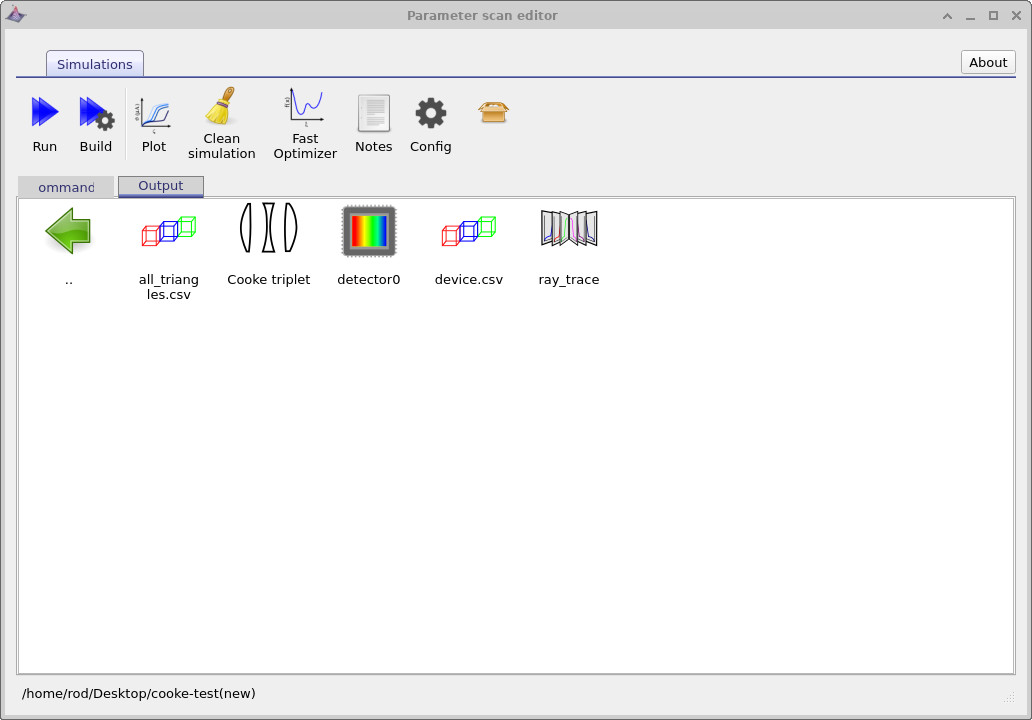
Κάθε φάκελος που περιέχει δεδομένα μιας μεμονωμένης προσομοίωσης αντιπροσωπεύει μια ξεχωριστή εκτέλεση προσομοίωσης, ισοδύναμη με μια μεμονωμένη προσομοίωση που εκτελείται χειροκίνητα. Μέσα σε αυτούς τους φακέλους θα βρείτε αρχεία όπως το device.csv, το οποίο περιέχει την τριγωνοποιημένη τρισδιάστατη γεωμετρία του οπτικού συστήματος, και το αρχείο εξόδου ray_trace, το οποίο αποθηκεύει τις ακτίνες που έχουν υπολογιστεί για τον συγκεκριμένο συνδυασμό παραμέτρων. Αυτά μπορούν να απεικονιστούν απευθείας, όπως φαίνεται στις εικόνες ?? και ??. Αυτό σας επιτρέπει να επιθεωρήσετε και να αναλύσετε τη συμπεριφορά μεμονωμένων προσομοιώσεων που αντιστοιχούν σε συγκεκριμένα σημεία στον σαρωμένο χώρο παραμέτρων.
4.3 Αρχεία πολλαπλών γραφημάτων
Στον κύριο κατάλογο εξόδου της σάρωσης (??), θα παρατηρήσετε διάφορα πολύχρωμα εικονίδια με πολλαπλές καμπύλες. Αυτά αντιπροσωπεύουν έναν ειδικό τύπο αρχείου που δημιουργείται κατά τη σάρωση: δεν είναι μεμονωμένα αρχεία δεδομένων, αλλά συλλογές συνδέσμων προς τα δεδομένα που δημιουργήθηκαν σε ολόκληρο το δέντρο παραμετρικής σάρωσης. Για παράδειγμα, το all_triangles.csv συνδέεται με κάθε τριγωνοποιημένο πλέγμα που δημιουργήθηκε για όλα τα σημεία σάρωσης, ενώ το ray_trace συνδέεται με όλες τις εξόδους ιχνηλάτησης ακτίνων που δημιουργήθηκαν κατά τη διάρκεια της σάρωσης.
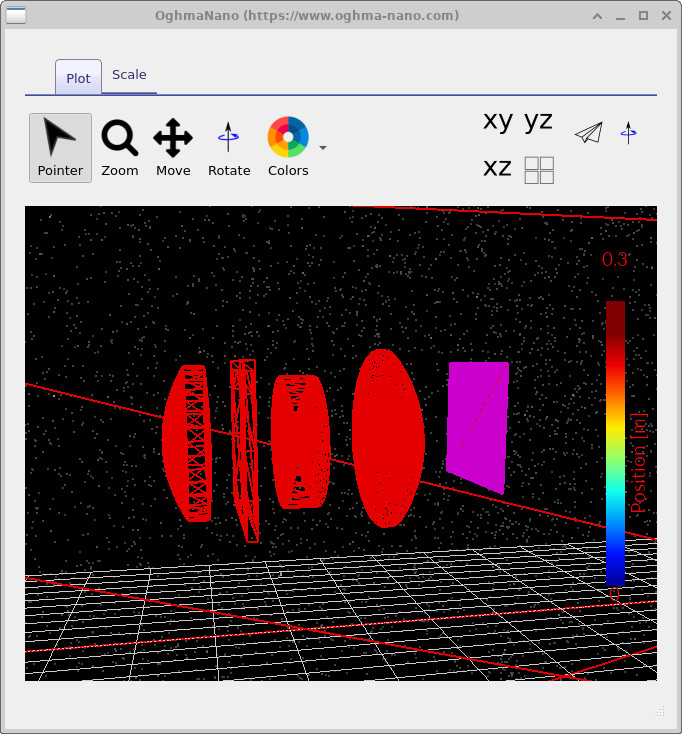
Εάν κάνετε διπλό κλικ στο all_triangles.csv, ανοίγει το παράθυρο προβολής του πλέγματος (δείτε ??). Χρησιμοποιώντας τη διαφάνεια στο κάτω μέρος του παραθύρου, μπορείτε να περιηγηθείτε στις επιμέρους προσομοιώσεις που δημιουργήθηκαν. Καθώς μετακινείτε τη διαφάνεια, η γεωμετρία του φακού ενημερώνεται ώστε να αντικατοπτρίζει τον τρέχοντα συνδυασμό παραμέτρων και η ενεργή διαδρομή προσομοίωσης εμφανίζεται στο κάτω μέρος του παραθύρου. Στο παράδειγμα που παρουσιάζεται, η διαδρομή υποδεικνύει τον συνδυασμό παραμέτρων 1.2e-2 / 1.4e-2, ο οποίος αντιστοιχεί στις δύο τιμές πάχους φακού που έχουν σαρωθεί (σε μέτρα).
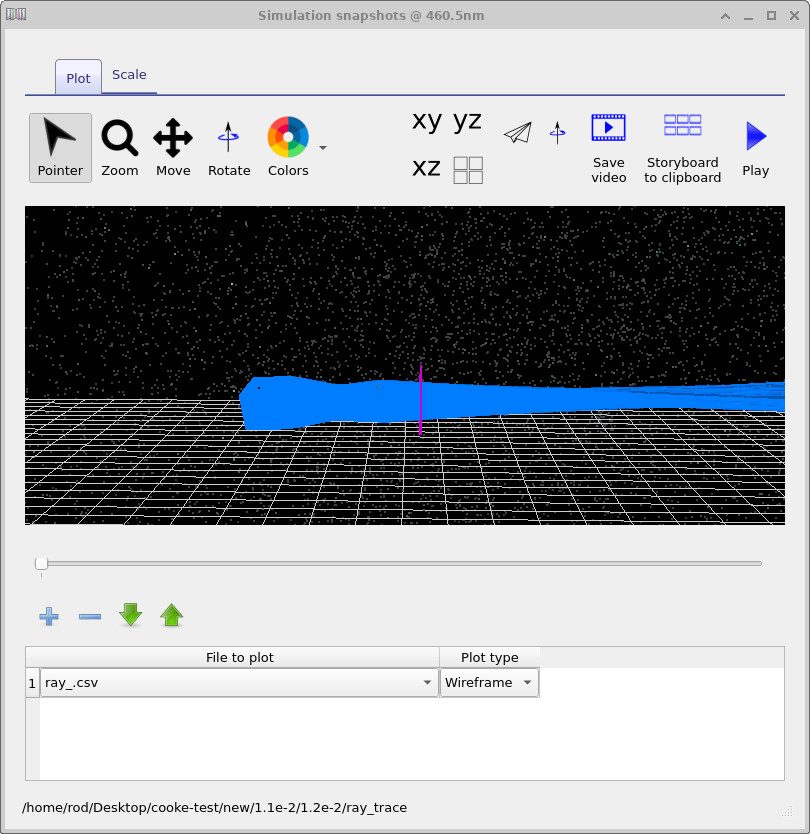
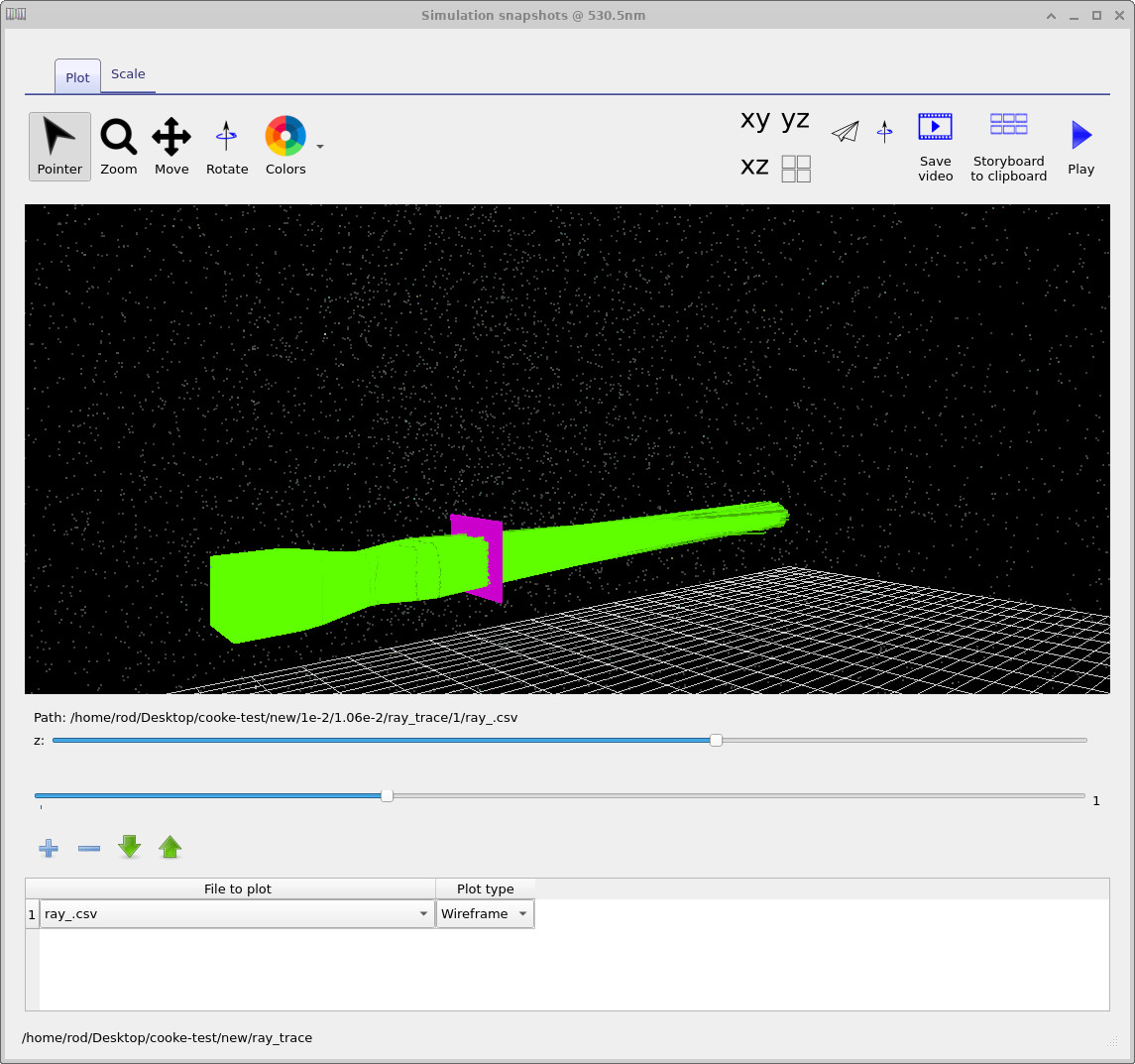
Ομοίως, κάνοντας διπλό κλικ στο ray_trace, ανοίγει το παράθυρο προβολής ακτινικής ανίχνευσης (δείτε ??). Αυτό το παράθυρο προβολής συνήθως παρέχει δύο ρυθμιστικά: το επάνω ρυθμιστικό επιτρέπει την πλοήγηση στις διάφορες προσομοιώσεις στο δέντρο σάρωσης, ενώ το κάτω ρυθμιστικό επιτρέπει την πλοήγηση στα μήκη κύματος. Αυτό καθιστά δυνατή την εξέταση του τρόπου με τον οποίο οι διαδρομές των ακτίνων εξελίσσονται τόσο στον παραμετρικό χώρο όσο και στα διάφορα μήκη κύματος. Ένα δεύτερο παράδειγμα, που εμφανίζεται στο ??, απεικονίζει την ίδια σάρωση που προβάλλεται σε διαφορετικό εύρος μηκών κύματος. Εάν δεν εμφανίζεται τίποτα αρχικά, ίσως χρειαστεί να κάνετε κλικ στο κουμπί με το σύμβολο συν στον πίνακα γραφημάτων για να προσθέσετε ένα αρχείο προς εμφάνιση.
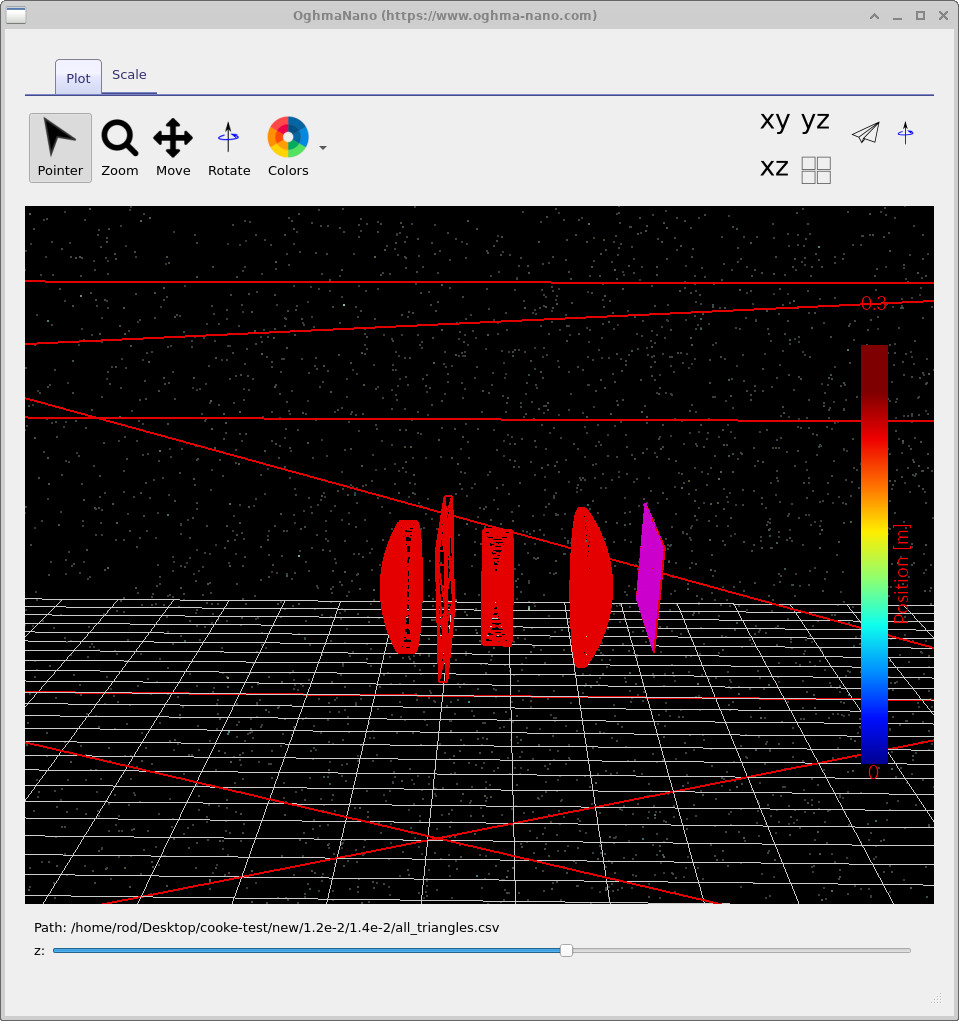
all_triangles.csv: Εξερεύνηση των τριγωνοποιημένων πλεγμάτων που δημιουργήθηκαν κατά τη διάρκεια της πλήρους σάρωσης παραμέτρων.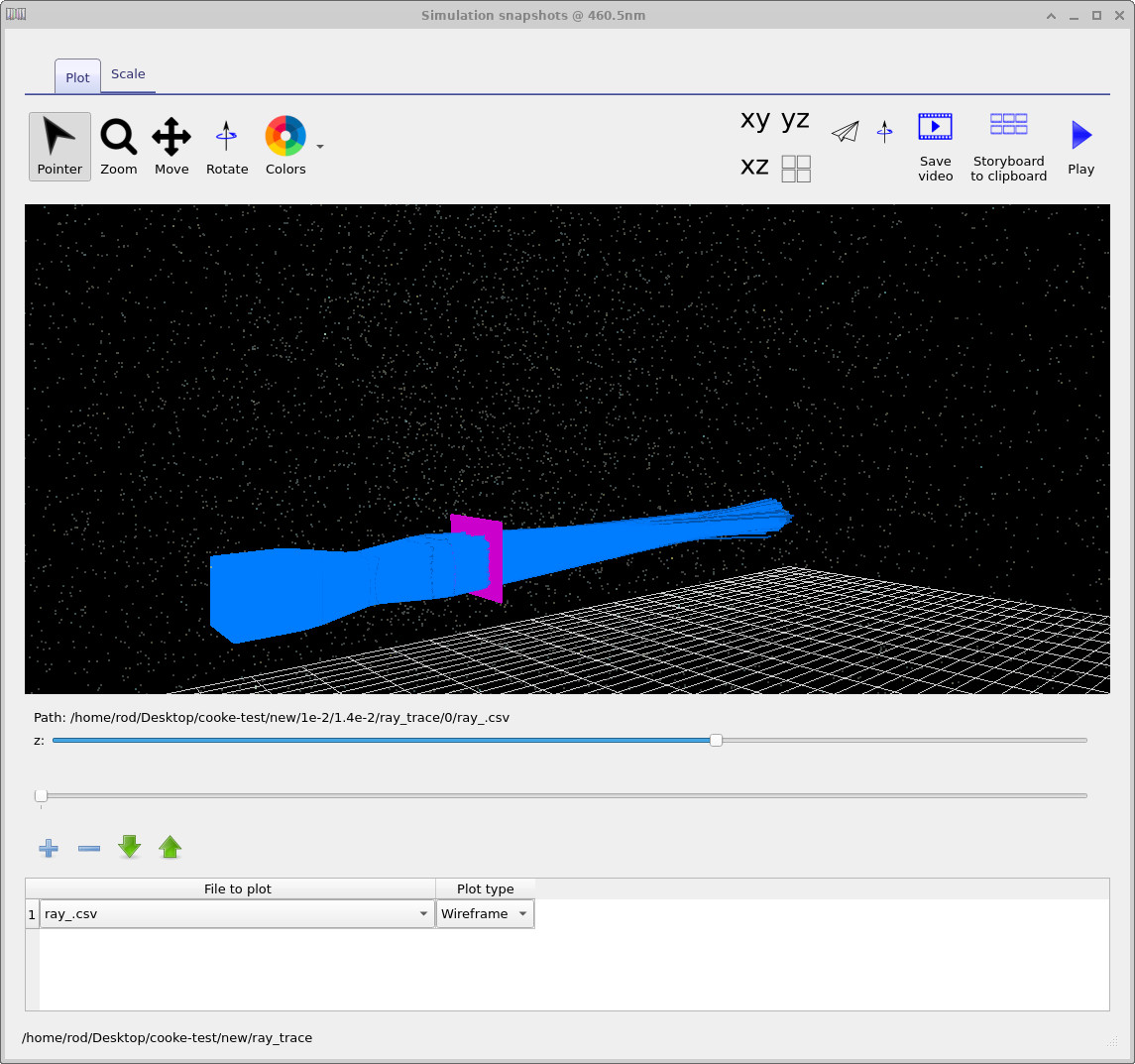
Ως ένα επιπλέον παράδειγμα αυτών των μετα-αρχείων σάρωσης, μεταβείτε στον φάκελο εξόδου detector0 και κάντε διπλό κλικ σε αυτόν (δείτε ??). Θα δείτε ξανά πολλαπλά στοιχεία καμπυλών που αντιστοιχούν σε διαφορετικές εξόδους ανιχνευτή. Εάν κάνετε διπλό κλικ στο detector_efficiency0.csv, το OghmaNano θα ανοίξει το γράφημα που εμφανίζεται στο ??. Αυτό το γράφημα δείχνει πόσο φως μεταδίδει το σύστημα (σε ποσοστό) ως συνάρτηση του μήκους κύματος, με μία καμπύλη για κάθε γεωμετρία φακού που εξετάστηκε στην παράμετρο σάρωσης. Σημειώστε ότι αυτό το παράδειγμα χρησιμοποιεί μόνο τρία οπτικά σημεία πλέγματος, επομένως κάθε καμπύλη περιέχει μόνο τρία δείγματα μήκους κύματος.
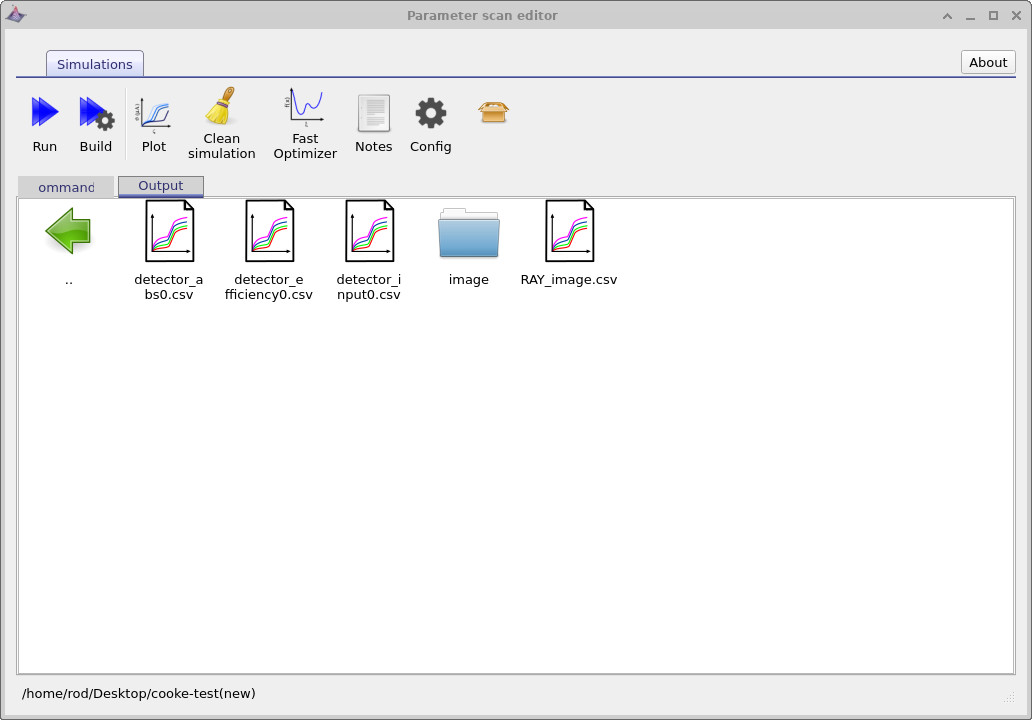
detector0 περιέχει τα μεταδεδομένα σάρωσης για τις εξόδους του ανιχνευτή (π.χ. απόδοση και είσοδος).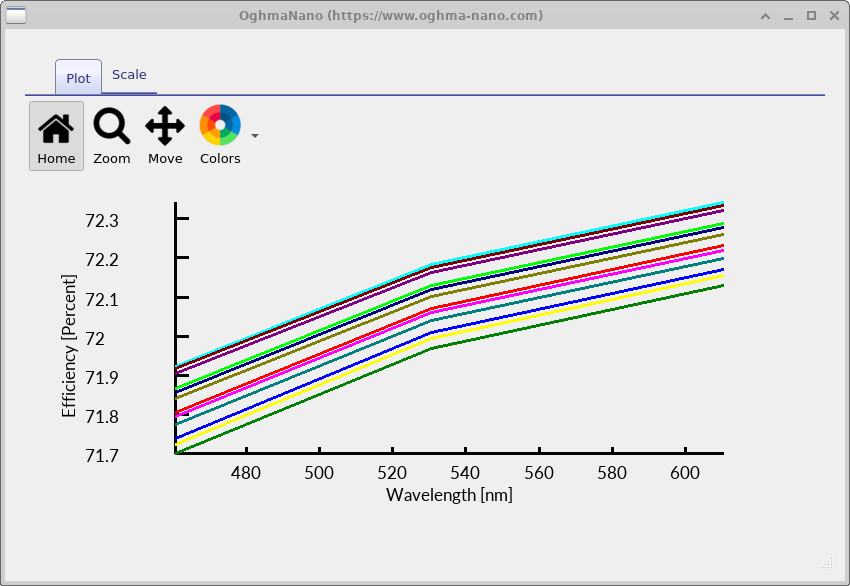
detector_efficiency0.csv Γράφημα της τιμής συναρτήσει του μήκους κύματος: μία καμπύλη για κάθε γεωμετρία φακού που εξετάστηκε κατά τη διάρκεια της σάρωσης.Σε αυτή την ενότητα, είδαμε πώς το OghmaNano οργανώνει τα αποτελέσματα μιας σάρωσης παραμέτρων χρησιμοποιώντας αρχεία μετα-πλοκών, τα οποία παρέχουν έναν δομημένο τρόπο για να εξερευνήσουμε μεγάλα σύνολα προσομοιώσεων χωρίς να χρειάζεται να αντιγράψουμε τα δεδομένα. Εξετάζοντας διαδοχικά τα πλέγματα, τις ακτινοβολίες και τις εξόδους του ανιχνευτή χρησιμοποιώντας έναν μικρό αριθμό διαδραστικών προβολέων, είναι δυνατό να επιθεωρήσουμε αποτελεσματικά πώς η γεωμετρία, το μήκος κύματος και η οπτική απόδοση εξελίσσονται στον χώρο των παραμέτρων. Αυτή η προσέγγιση καθιστά τις εκτεταμένες μελέτες σάρωσης εφικτές, επιτρέποντας τόσο την ποιοτική επιθεώρηση όσο και την ποσοτική σύγκριση της οπτικής συμπεριφοράς σε πολλές παραλλαγές σχεδίασης.
5. Ο βελτιστοποιητής.
Στην προηγούμενη ενότητα, χρησιμοποιήσαμε το εργαλείο σάρωσης παραμέτρων για να δημιουργήσουμε έναν μεγάλο αριθμό προσομοιώσεων με τη μέθοδο της εξαντλητικής αναζήτησης, τις οποίες μπορούσαμε να εξετάσουμε απευθείας παρατηρώντας τις διαδρομές των ακτίνων, τις γεωμετρίες και τις εξόδους του ανιχνευτή. Ενώ αυτό είναι πολύ χρήσιμο για την ανάπτυξη φυσικής διαίσθησης, παράγει επίσης έναν μεγάλο αριθμό αρχείων, καταναλώνει σημαντικό χώρο στον δίσκο και επιβραδύνει τη συνολική ροή εργασίας της προσομοίωσης. Σε πολλές περιπτώσεις, είναι προτιμότερο να πραγματοποιείται μια γρήγορη σάρωση στον χώρο των παραμέτρων, η οποία επικεντρώνεται σε ποσοτικά μετρικά απόδοσης και όχι σε πλήρη δεδομένα εξόδου.
Για να το κάνουμε αυτό, χρησιμοποιούμε τον βελτιστοποιητή. Επιστρέψτε στον επεξεργαστή σάρωσης παραμέτρων (δείτε ??) και κάντε κλικ στο κουμπί "Γρήγορος βελτιστοποιητής". Αυτή η λειτουργία απενεργοποιεί τη δημιουργία λεπτομερών αρχείων εξόδου (ιχνηλασία ακτίνων, πλέγματα κ.λπ.), ενώ παράλληλα εκτελεί τις υποκείμενες προσομοιώσεις και συλλέγει στατιστικά στοιχεία. Σημαντικό είναι ότι τυχόν αρχεία εξόδου που δημιουργήθηκαν από προηγούμενες σαρώσεις παραμένουν ανέπαφα και μπορούν να ελεγχθούν· ο βελτιστοποιητής απλώς αποφεύγει τη δημιουργία νέων αρχείων.
Αφού ενεργοποιήσετε τον γρήγορο βελτιστοποιητή, εκτελέστε ξανά την προσομοίωση. Όταν ολοκληρωθεί, ανοίξτε την καρτέλα "Έξοδος" (δείτε ??). Θα δείτε ένα νέο αρχείο με όνομα optimizer_output.csv. Σε αντίθεση με την πλήρη σάρωση, δεν δημιουργείται καμία νέα δομή καταλόγων: το κύριο αποτέλεσμα του βελτιστοποιητή είναι αυτό το μοναδικό αρχείο CSV που περιέχει τα συγκεντρωτικά δεδομένα απόδοσης.
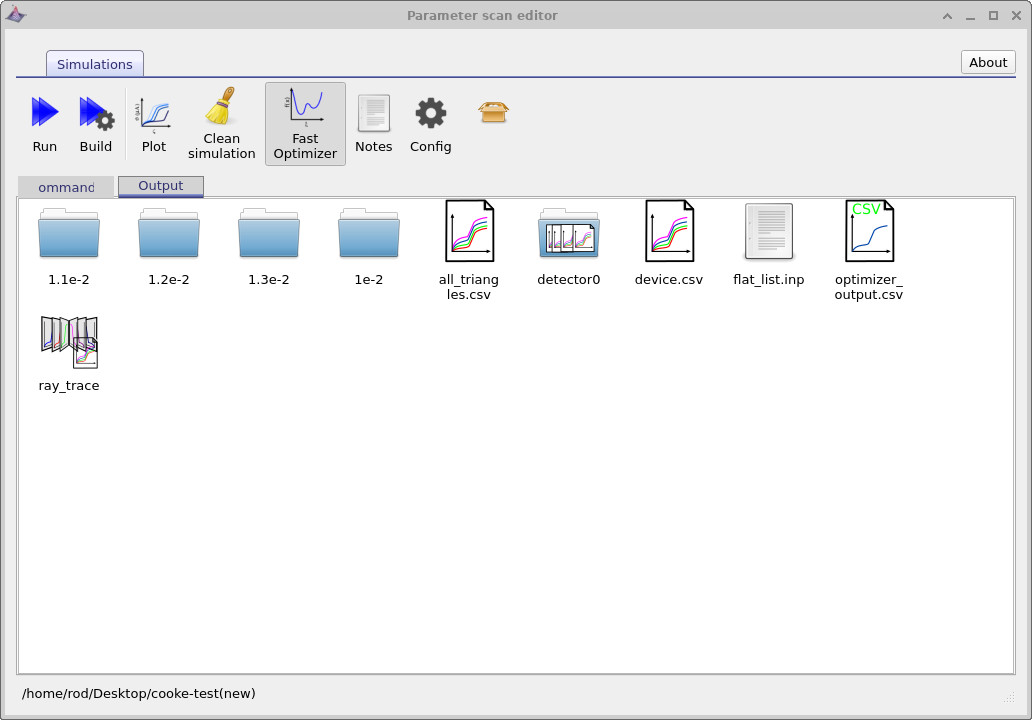
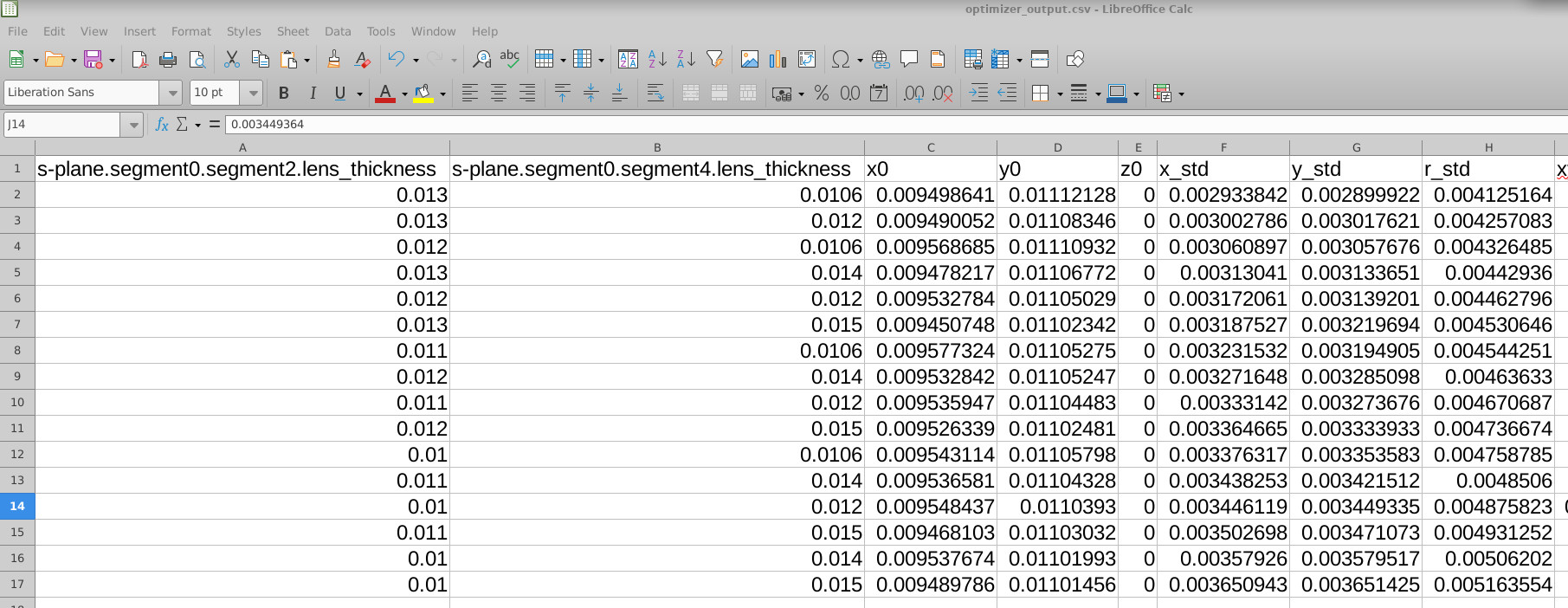
optimizer_output.csv δημιουργείται από τον γρήγορο βελτιστοποιητή.Κάντε διπλό κλικ στο optimizer_output.csv και ανοίξτε το στο πρόγραμμα υπολογιστικών φύλλων που προτιμάτε (Excel, LibreOffice ή οποιοδήποτε άλλο εργαλείο που μπορεί να διαβάσει αρχεία CSV). Το περιεχόμενο εμφανίζεται στο ??. Οι πρώτες στήλες περιέχουν τις παραμέτρους που υποβλήθηκαν σε σάρωση (στη συγκεκριμένη περίπτωση, τα πάχη του φακού S-plane), ακολουθούμενες από μια σειρά ποσοτικών μετρήσεων απόδοσης που εξήχθησαν από κάθε προσομοίωση.
Αυτές οι μετρικές περιλαμβάνουν την τυπική απόκλιση της θέσης του σημείου στις συντεταγμένες x και y, την τυπική απόκλιση της ακτίνας του σημείου (r_std), τους κύριους και δευτερεύοντες άξονες της κατανομής του σημείου (sigma_major, sigma_minor), τη γωνία προσανατολισμού του σημείου (spot_theta), τις ακτίνες της ενεριγειακής περιφέρειας (π.χ. EE50, EE80, EE90) και τις σχετικές μετρικές ποιότητας. Συνολικά, αυτές παρέχουν μια συνοπτική ποσοτική περίληψη της οπτικής απόδοσης για κάθε σημείο στον σαρωμένο χώρο παραμέτρων.

optimizer_output.csv παρουσιάζει τις σαρωμένες παραμέτρους, καθώς και τις μετρήσεις για την περιοχή και την απόδοση.Επειδή τα δεδομένα είναι σε μορφή πίνακα, μπορείτε εύκολα να τα ταξινομήσετε ή να τα φιλτράρετε για να εντοπίσετε τις βέλτιστες διατάξεις. Για παράδειγμα, στο ??, το υπολογιστικό φύλλο έχει ταξινομηθεί κατά r_std, την τυπική απόκλιση της ακτίνας της κηλίδας. Από αυτό μπορούμε να δούμε αμέσως ποιος συνδυασμός πάχους φακού παράγει την μικρότερη κηλίδα: σε αυτήν την περίπτωση, ένα πάχος πρώτου φακού 0.013 και ένα πάχος δεύτερου φακού 0.0106.
6. Εξέταση των αποτελεσμάτων από τον βελτιστοποιητή.
Τώρα που έχουμε ολοκληρώσει τόσο τη συστηματική ανάλυση παραμέτρων όσο και τη διαδικασία βελτιστοποίησης, μπορούμε να εξετάσουμε τα αποτελέσματα με περισσότερες λεπτομέρειες. Η διαδικασία βελτιστοποίησης μας επιτρέπει να εντοπίσουμε γρήγορα τις πιο υποσχόμενες περιοχές του χώρου των παραμέτρων, ενώ η πλήρης ανάλυση μας δίνει τη δυνατότητα να εξετάσουμε τις αντίστοιχες προσομοιώσεις με πιο φυσικό και οπτικό τρόπο.
Ως πρώτο βήμα, μπορούμε να επιστρέψουμε στα αποτελέσματα της προσομοίωσης ακτίνων και να εντοπίσουμε την προσομοίωση που αντιστοιχεί στην ελάχιστη λύση μεγέθους κηλίδας που προσδιορίστηκε από τον αλγόριθμο βελτιστοποίησης. Αυτό παρουσιάζεται στο ??. Χρησιμοποιώντας τις μπάρες επιλογής στον προβολέα προσομοίωσης ακτίνων, μπορείτε να περιηγηθείτε στο δέντρο της προσομοίωσης μέχρι να φτάσετε στον συνδυασμό παραμέτρων που παρήγαγε την μικρότερη κηλίδα.
Στη συνέχεια, μπορούμε να εμβαθύνουμε περαιτέρω στην προσομοίωση, προκειμένου να συγκρίνουμε πώς συμπεριφέρεται το οπτικό σύστημα για διαφορετικές επιλογές παραμέτρων. Για παράδειγμα, το ?? δείχνει μια σχετικά μικρή και καλά εστιασμένη περιοχή, η οποία αντιστοιχεί σε μια σχεδόν βέλτιστη σχεδίαση, ενώ το ?? δείχνει μια μεγαλύτερη και λιγότερο βέλτιστη περιοχή, η οποία προκύπτει από ένα διαφορετικό σημείο στον εξεταζόμενο χώρο παραμέτρων.
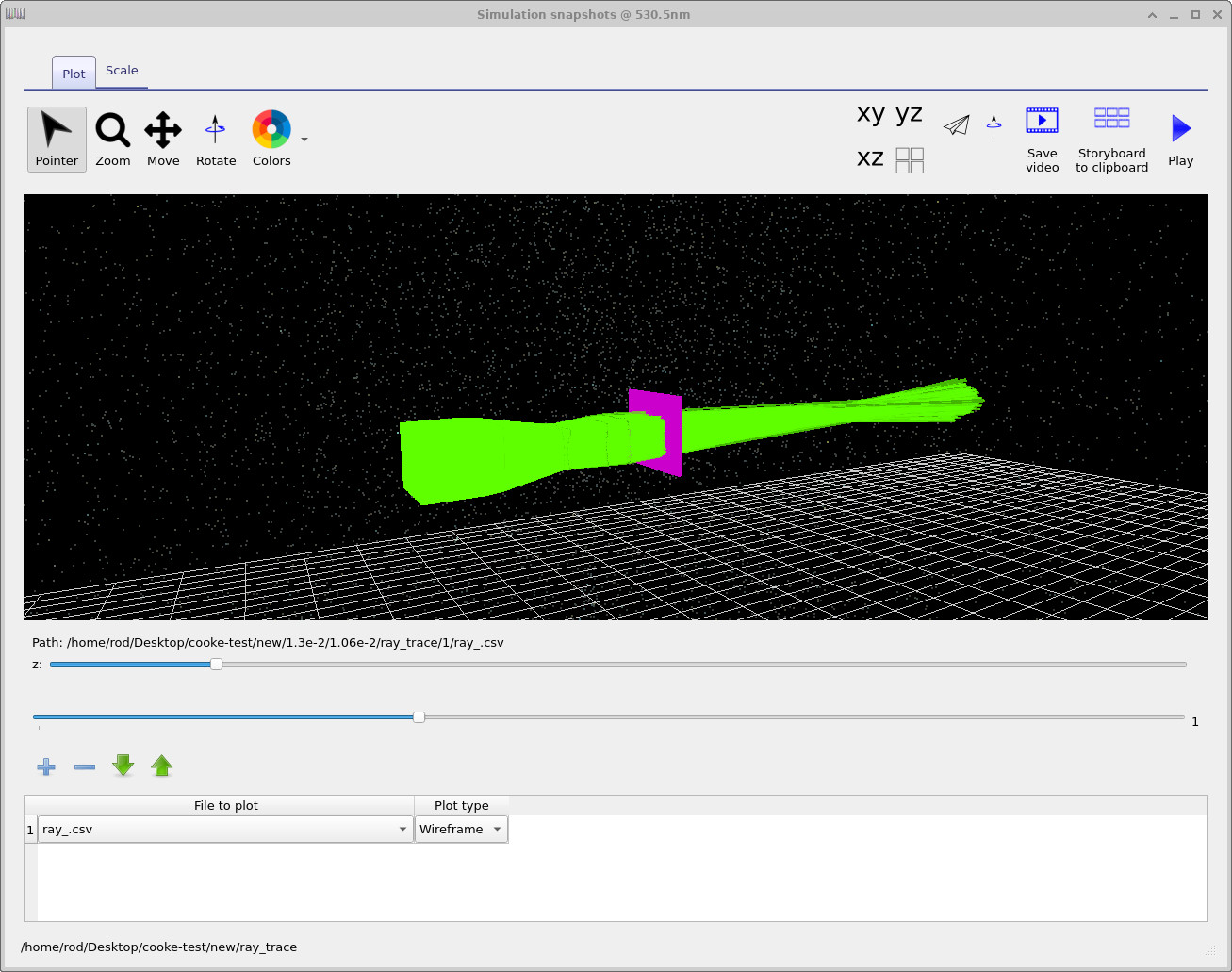
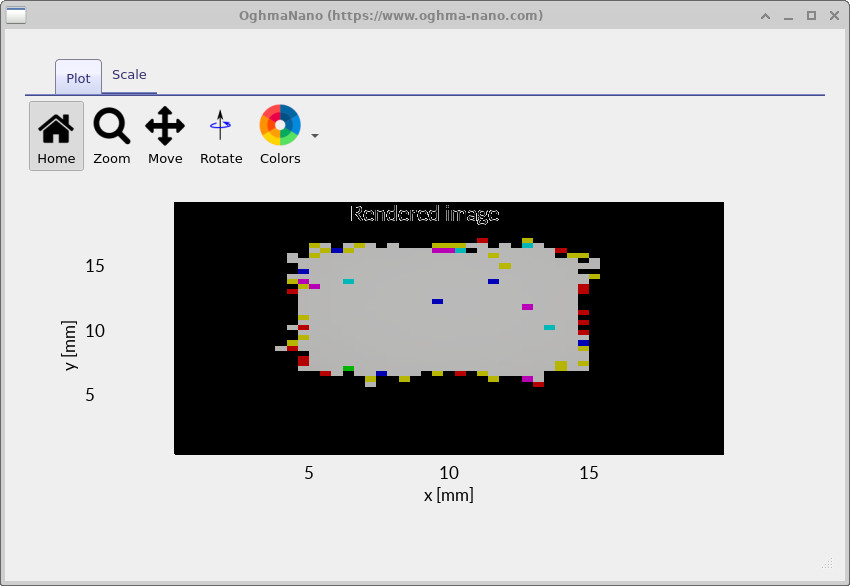
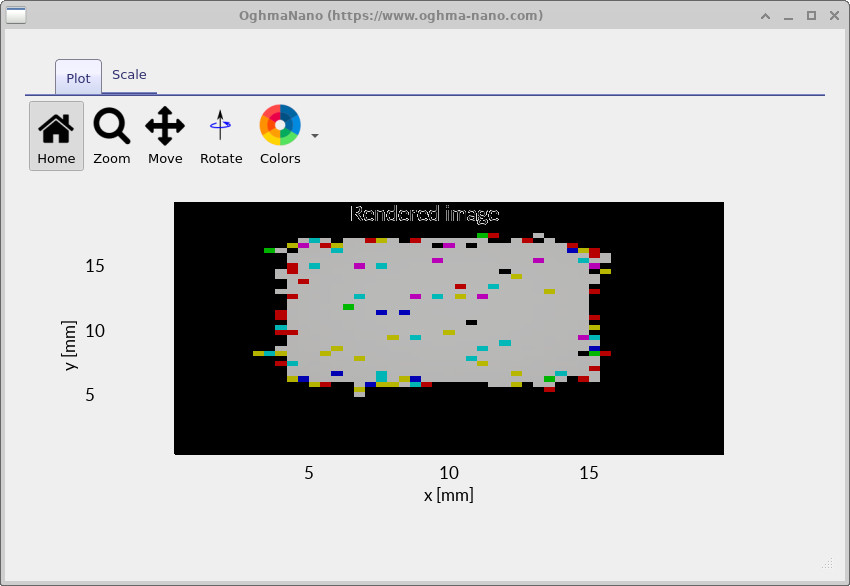
Συνολικά, αυτό απεικονίζει μια τυπική ροή εργασίας: πρώτα, εκτελέστε τον αλγόριθμο βελτιστοποίησης για να εξερευνήσετε γρήγορα τον χώρο των παραμέτρων και να εντοπίσετε υποσχόμενες περιοχές, και στη συνέχεια απενεργοποιήστε τον αλγόριθμο και πραγματοποιήστε μια πλήρη σάρωση στην περιοχή ενδιαφέροντος. Αυτό σας επιτρέπει να δημιουργήσετε λεπτομερείς εξόδους – ιχνηλατήσεις ακτίνων, γεωμετρίες και εικόνες ανιχνευτών – οι οποίες μπορούν να ελεγχθούν φυσικά για να επιβεβαιωθεί ότι η λύση συμπεριφέρεται όπως αναμένεται και ικανοποιεί τους στόχους του σχεδιασμού σας.
7. Χρήση εναλλακτικών σχημάτων δέσμης για την επιτάχυνση των προσομοιώσεων.
Στις προηγούμενες ενότητες, χρησιμοποιήσαμε μια τετράγωνη δέσμη για να εκτελέσουμε τόσο τη σάρωση παραμέτρων όσο και τον αλγόριθμο βελτιστοποίησης. Αν και αυτό αποτελεί μια λογική προεπιλογή, μια τετράγωνη δέσμη περιέχει μεγάλο αριθμό ακτίνων και μπορεί να επιβραδύνει σημαντικά τις προσομοιώσεις. Σε πολλές περιπτώσεις, δεν χρειάζεστε ένα πλήρες τετράγωνο προφίλ δέσμης για να κατανοήσετε τη συμπεριφορά του συστήματος και απλούστερα σχήματα δέσμης είναι επαρκή.
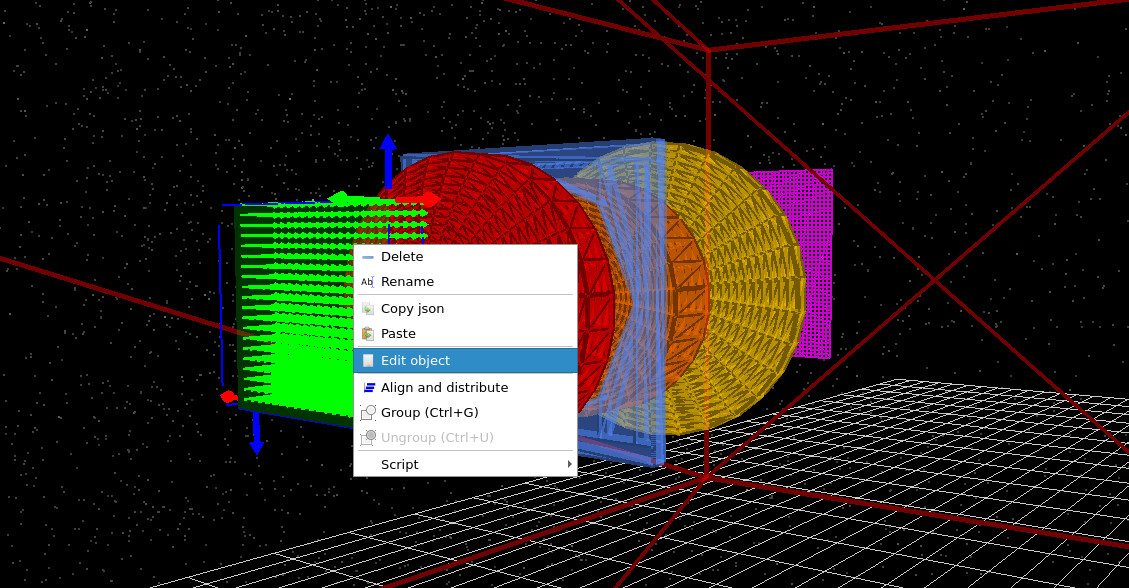
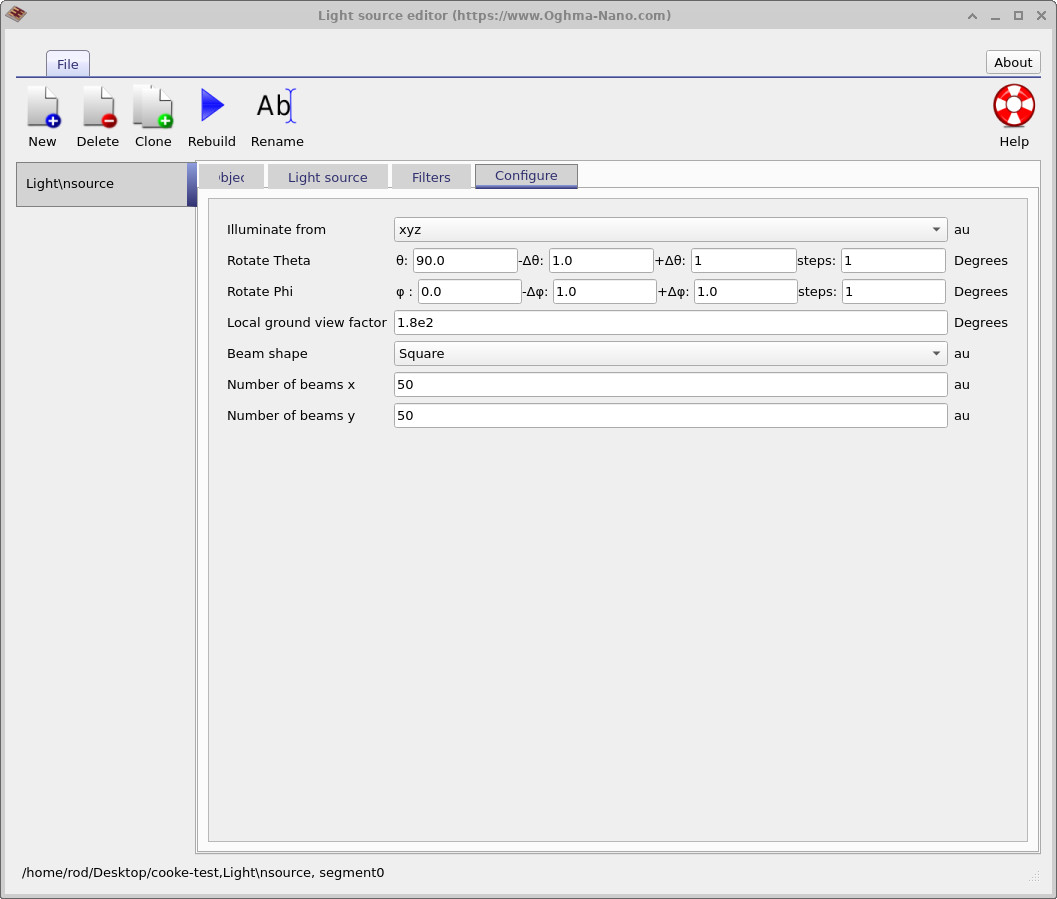
Για να αλλάξετε το σχήμα της δέσμης, κάντε δεξί κλικ στην πηγή φωτός στην τρισδιάστατη προβολή, όπως φαίνεται στην εικόνα ??, και επιλέξτε "Επεξεργασία αντικειμένου". Στον επεξεργαστή της πηγής φωτός, μεταβείτε στην καρτέλα "Ρυθμίσεις" (δείτε ??) και αλλάξτε το "Σχήμα δέσμης" από "Τετράγωνο" σε "Αστέρι". Το τελικό σχέδιο της δέσμης φαίνεται στην εικόνα ??.
Εάν εκτελέσετε ξανά τον βελτιστοποιητή, θα παρατηρήσετε ότι η προσομοίωση ολοκληρώνεται πιο γρήγορα. Αυτό συμβαίνει επειδή η ακτινοβολία σε σχήμα αστεριού χρησιμοποιεί πολύ λιγότερες ακτίνες από μια πλήρη τετραγωνική ακτινοβολία, ενώ εξακολουθεί να δειγματοληπτεί αποτελεσματικά το οπτικό σύστημα. Υπάρχει επίσης η επιλογή χρήσης μιας ακτινοβολίας σε σχήμα σταυρού, η οποία είναι χρήσιμη για την εξέταση του αστιγματισμού ανεξάρτητα κατά μήκος των δύο κύριων αξόνων και μειώνει περαιτέρω το υπολογιστικό κόστος. Επομένως, αυτά τα εναλλακτικά σχήματα ακτινοβολίας αποτελούν έναν πρακτικό τρόπο για να επιταχυνθούν οι διερευνητικές σαρώσεις και οι εκτελέσεις βελτιστοποίησης.
8. Περίληψη
Σε αυτό το εκπαιδευτικό, εξερευνήσαμε πώς να χρησιμοποιήσουμε τη ροή εργασίας οπτικής S-επιπέδου στο OghmaNano για να διερευνήσουμε και να βελτιστοποιήσουμε συστηματικά ένα κλασικό σύστημα φακού Cooke triplet. Ξεκινώντας από ένα προκαθορισμένο παράδειγμα, μάθαμε πώς ο επεξεργαστής S-επιπέδου παρέχει μια συνοπτική, φιλική προς την ακτινική οπτική προβολή ενός πλήρως τρισδιάστατου οπτικού συστήματος, με όλες τις παραμέτρους του S-επιπέδου να προέρχονται με συνέπεια από την υποκείμενη τρισδιάστατη γεωμετρία.
Στη συνέχεια, χρησιμοποιήσαμε το εργαλείο σάρωσης παραμέτρων για να πραγματοποιήσουμε μια ενδελεχή διερεύνηση του χώρου σχεδιασμού των φακών, μεταβάλλοντας ταυτόχρονα πολλές παραμέτρους των φακών και εκτελώντας όλους τους πιθανούς συνδυασμούς των προκύπτοντων οπτικών συστημάτων. Αυτό μας επέτρεψε να εξετάσουμε λεπτομερώς τις μεμονωμένες προσομοιώσεις, να απεικονίσουμε τις διαδρομές των ακτίνων και τις γεωμετρίες και να αποκτήσουμε μια φυσική αντίληψη για το πώς οι αλλαγές στο πάχος και την απόσταση των φακών επηρεάζουν την απόδοση του συστήματος.
Για να διευκολύνουμε την ταχύτερη διερεύνηση, εισαγάγαμε τον γρήγορο βελτιστοποιητή, ο οποίος απενεργοποιεί την εκτεταμένη δημιουργία εξόδου, ενώ παράλληλα συγκεντρώνει ποσοτικά μετρικά απόδοσης σε ένα ενιαίο αρχείο CSV. Αναλύοντας αυτά τα μετρικά – όπως το RMS μέγεθος της περιοχής, η περιεχόμενη ενέργεια και η ελλειπτικότητα της περιοχής – μπορέσαμε να εντοπίσουμε αποτελεσματικά τις βέλτιστες συνδυασμούς παραμέτρων και να τα συσχετίσουμε με συγκεκριμένες γεωμετρίες φακών.
Τέλος, δείξαμε πώς εναλλακτικά σχήματα δέσμης (αστέρι και σταυρός) μπορούν να μειώσουν σημαντικά το υπολογιστικό κόστος, διατηρώντας παράλληλα την ακριβή απεικόνιση της βασικής οπτικής συμπεριφοράς, καθιστώντας τα κατάλληλα για βελτιστοποίηση και διερευνητικές αναλύσεις.
Συνολικά, αυτά τα εργαλεία αποτελούν έναν πρακτικό και αναπαραγώγιμο βρόχο βελτιστοποίησης: χρησιμοποιήστε τον βελτιστοποιητή για να εντοπίσετε υποσχόμενες περιοχές στον χώρο των παραμέτρων και, στη συνέχεια, μεταβείτε σε πλήρεις σαρώσεις παραμέτρων με λεπτομερή έξοδο για να εξετάσετε τη συμπεριφορά των ακτίνων και να επικυρώσετε τη φυσική απόδοση. Αυτή η ροή εργασίας κλιμακώνεται φυσικά από απλά οπτικά συστήματα σε πιο σύνθετα οπτικά σχέδια και παρέχει μια ισχυρή βάση για συστηματική βελτιστοποίηση φακών στο OghmaNano.
💡 Επόμενα βήματα: Αφού ολοκληρώσετε αυτό το σεμινάριο, ίσως θελήσετε να εξερευνήσετε άλλες ροές εργασίας οπτικών συστημάτων στο OghmaNano, όπως το σεμινάριο για τον φακό Cooke triplet, το παράδειγμα φακού 200 mm ή την επίδειξη μικροφακού και οπτικής φιλτραρίσματος, για να δείτε πώς τα ίδια εργαλεία βελτιστοποίησης και ανάλυσης εφαρμόζονται σε διαφορετικά οπτικά συστήματα. Για μια επισκόπηση των οπτικών συστημάτων και των προσομοιώσεων ανίχνευσης ακτίνων, δείτε το Επισκόπηση οπτικών συστημάτων και ανίχνευσης ακτίνων.