

Tutoriel S-Plane (Partie A) : analyses automatisées de paramètres pour un objectif Cooke Triplet.
1. Introduction
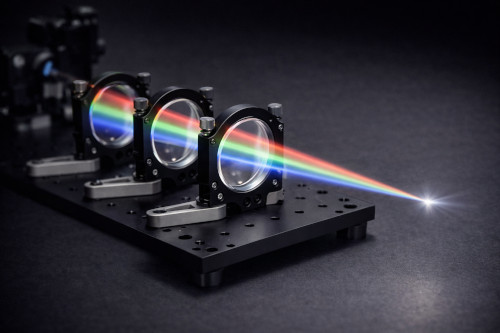
Dans ce tutoriel, nous présentons un processus pratique pour l’optimisation des lentilles et la conception optique, en utilisant l’outil de balayage de paramètres dans OghmaNano. En nous concentrant sur un système de lentilles Cooke triplet classique, nous faisons varier systématiquement les principaux paramètres optiques, tels que la courbure de la surface et l’épaisseur des éléments, et nous analysons leur impact sur les performances d’imagerie. De grands ensembles de simulations de traçage de rayons sont utilisés pour explorer l’espace de conception et quantifier les performances à l’aide de mesures telles que le rayon RMS du point, la taille et le centroïde du point, les rayons des axes majeur et mineur du point, l’ellipticité et l’orientation du point, ainsi que les rayons d’énergie contenue (EE50, EE80, EE90), en plus de l’inspection visuelle des trajets des rayons dans la vue de traçage de rayons 3D. Cette approche fournit un cadre reproductible pour l’optimisation des systèmes optiques, l’analyse de sensibilité et les études de tolérance, et elle est directement applicable à la conception initiale des lentilles et à l’évaluation rapide des compromis optiques dans des conditions réelles.
2. Lancez la simulation du triplet de Cooke dans OghmaNano.
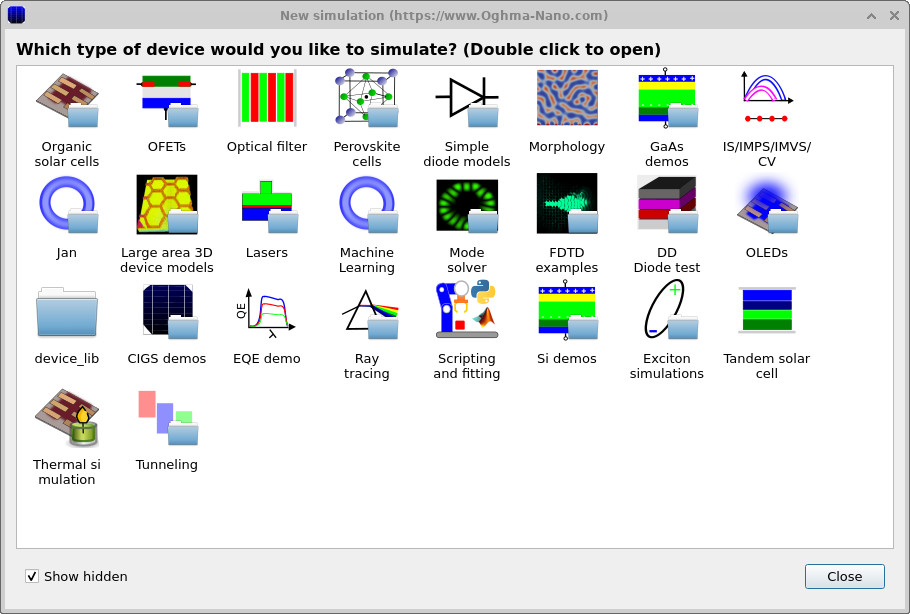
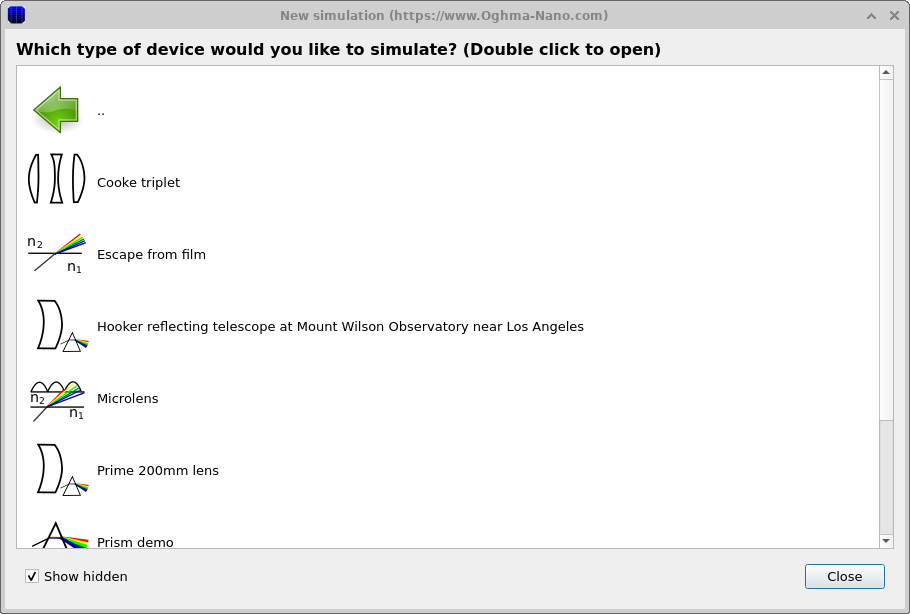
Dans ce tutoriel, nous commencerons par lancer une configuration prédéfinie. Triplet de Cooke simulation de lentille. Commencez par lancer OghmaNano à partir du menu Démarrer de Windows. Dans la fenêtre principale, cliquez sur Nouvelle simulation. bouton permettant d’ouvrir la bibliothèque de simulations, comme illustré dans Figures 2a et 2b. Dans la liste des catégories d’appareils, double-cliquez sur Ray tracingLorsque les démonstrations sur l’optique du plan S sont lancées, localisez le Triplet de Cooke exemple, puis double-cliquez dessus pour ouvrir un système optique prêt à l’emploi.
💡 Conseil : Pour obtenir les meilleurs résultats, enregistrez cette simulation sur un disque local, par exemple :
C:\Dans ce tutoriel, nous allons effectuer de nombreuses analyses paramétriques, en enregistrant à plusieurs reprises les données de lancer de rayons et les fichiers de maillage 3D sur le disque. Cela génère un grand nombre d’opérations de lecture/écriture, ce qui peut constituer un goulot d’étranglement important pour les dossiers synchronisés sur le réseau, via USB ou dans le cloud (par exemple, OneDrive), et ralentir les simulations.
nettement plus lentement.
3. Ouvrez la simulation du triplet de Cooke et examinez-la dans l’éditeur du plan S.
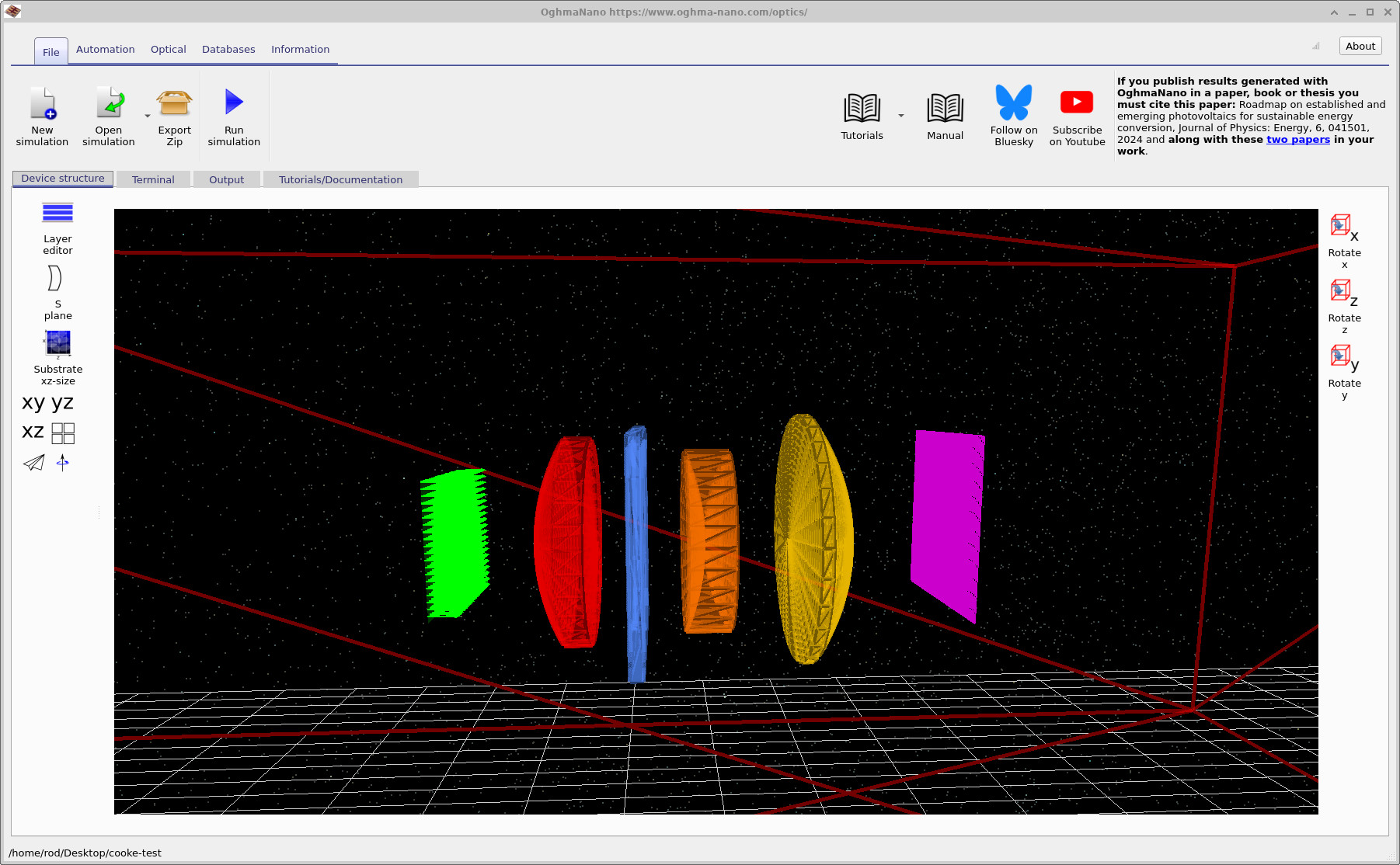
Une fois que vous aurez enregistré la simulation du triplet de Cooke, la fenêtre principale d’OghmaNano s’ouvrira et devrait ressembler à ??. Dans la vue 3D, vous pourrez voir la disposition classique du triplet : une source de lumière verte, le premier élément de lentille rouge, un diaphragme bleu, le deuxième élément de lentille orange, le troisième élément de lentille jaune et le plan de détection violet.
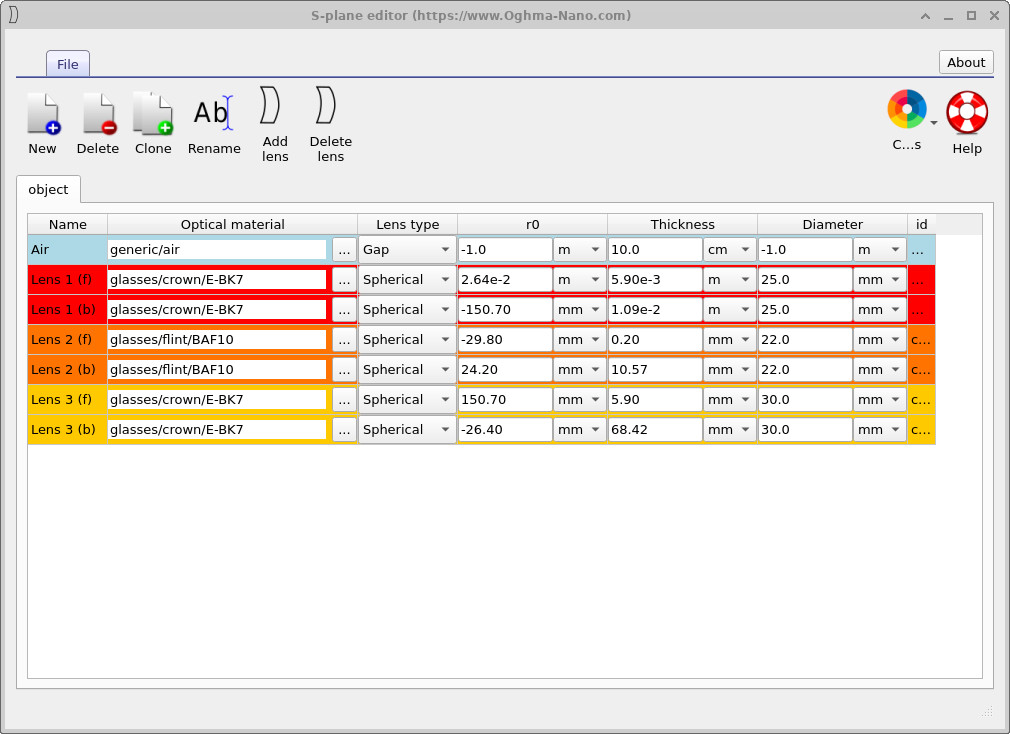
Ensuite, cliquez sur le bouton « Plan S » dans la barre d’outils de gauche pour ouvrir l’éditeur de plan S, comme illustré dans ??. Ce tableau répertorie les éléments de la lentille et leurs paramètres (matériau, rayon de surface, épaisseur, diamètre, etc.). Comme pour toute autre simulation dans OghmaNano, vous pouvez exécuter ce modèle en appuyant sur le bouton « Exécuter » (ou F9) et consulter les résultats dans l’onglet « Sortie ». Toutefois, l’exécution de simulations individuelles ne sera pas l’objectif principal de ce tutoriel. Dans les étapes suivantes, vous utiliserez cet éditeur pour choisir les paramètres à analyser.
4. Automatisation
4.1 Ouverture de la fenêtre de numérisation.
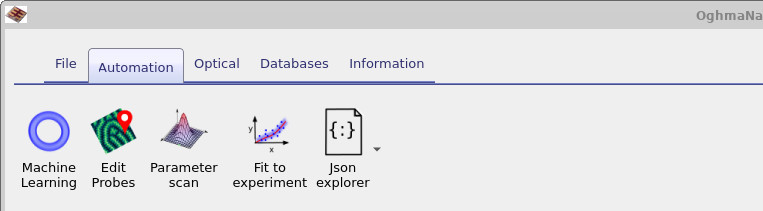
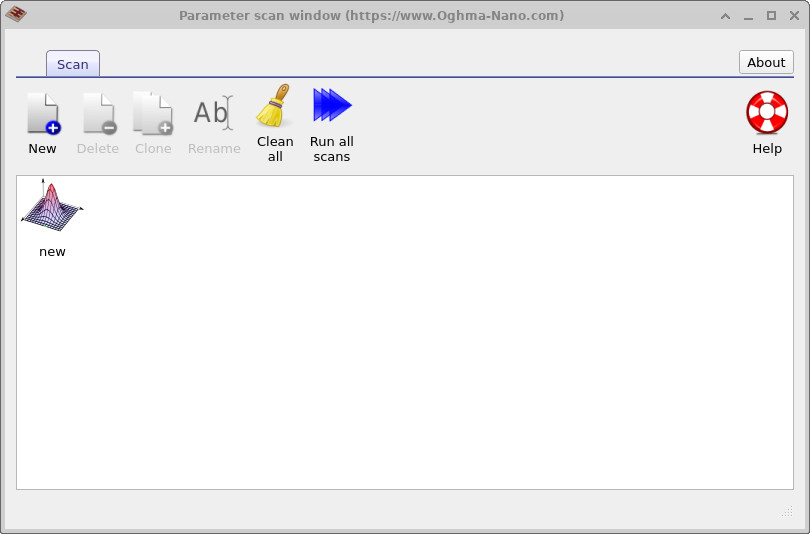
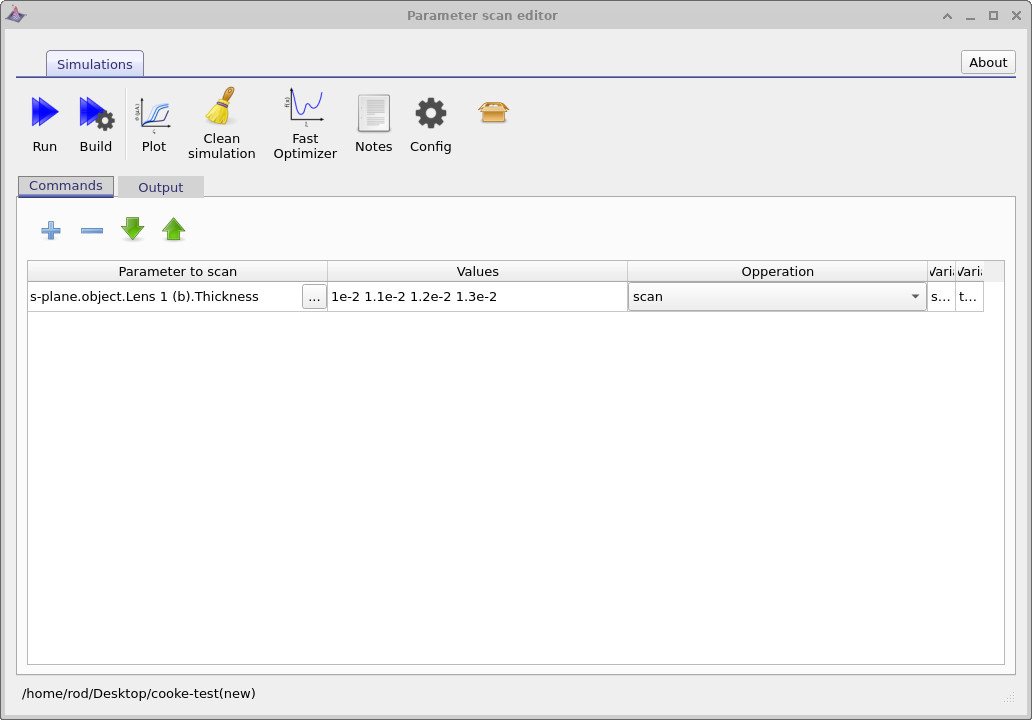
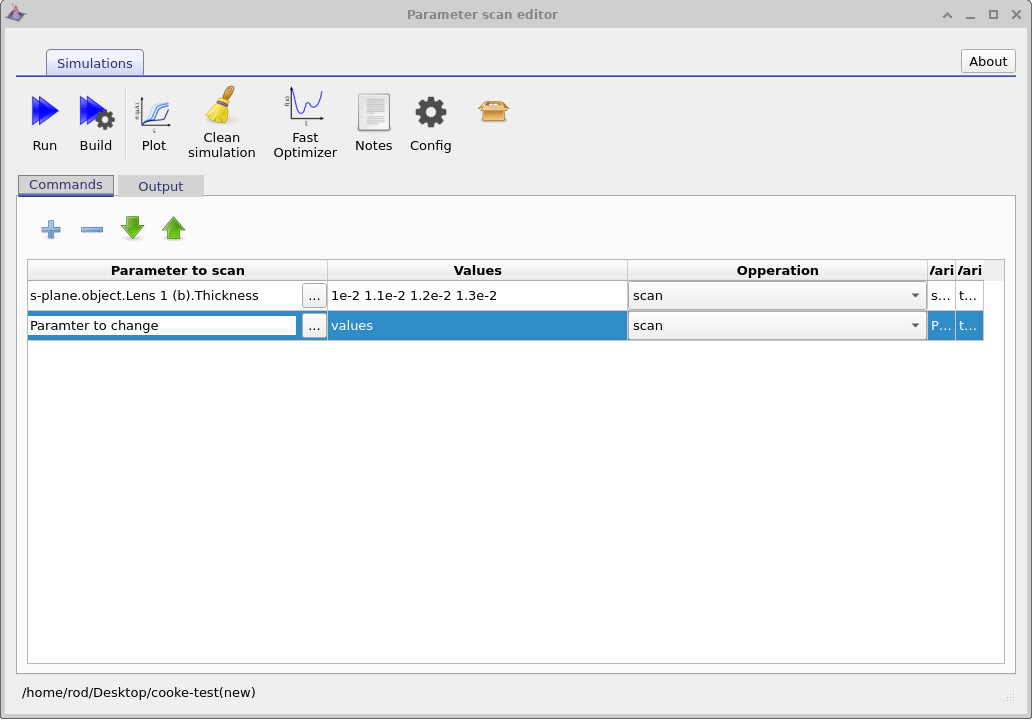
Dans ce tutoriel, nous utiliserons les outils d’automatisation pour effectuer des analyses systématiques de paramètres. Ces outils sont accessibles via l’onglet « Automatisation » dans la fenêtre principale (voir ??). Cliquez sur le bouton « Analyse de paramètres » pour ouvrir la fenêtre d’analyse de paramètres (voir ??). Par défaut, vous verrez une entrée intitulée « nouveau »; en double-cliquant dessus, vous ouvrirez l’éditeur d’analyse de paramètres individuel (voir ??).
L’outil de balayage des paramètres est décrit plus en détail dans le manuel disponible à l’adresse suivante : analyse des paramètresDans le cadre de ce tutoriel, il suffit de savoir que la fenêtre de configuration des paramètres de balayage vous permet de définir et de gérer plusieurs balayages indépendants à l’aide de… Nouveau bouton, chacun correspondant à une exploration automatisée différente de l’espace des paramètres.
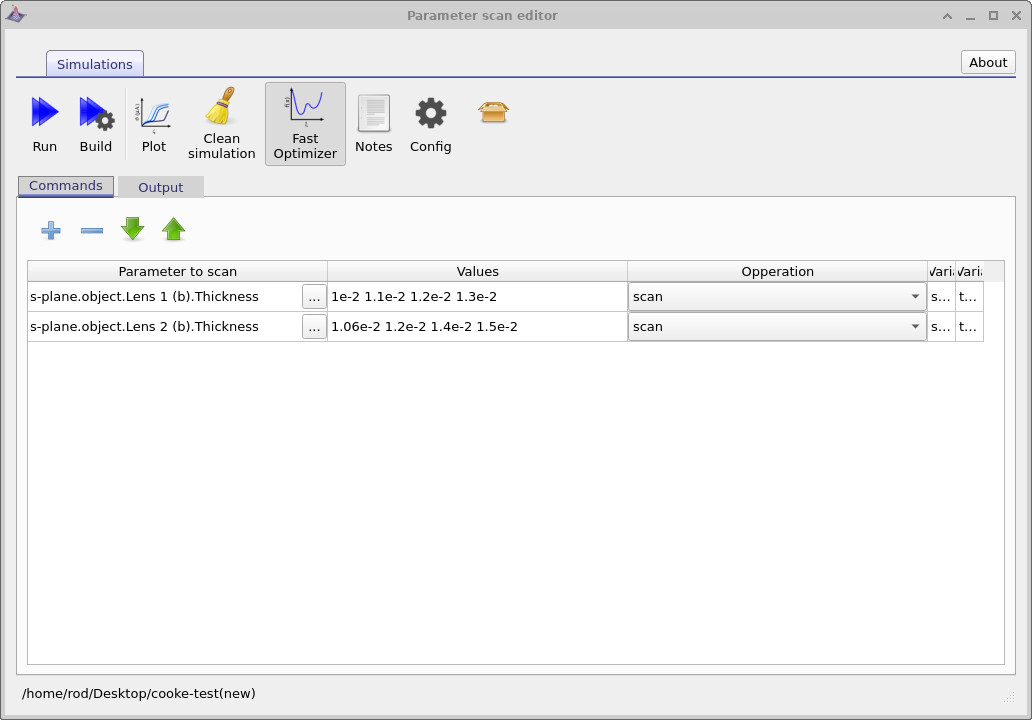
Dans la dernière figure, vous pouvez constater qu’une analyse a déjà été configurée. Le nom de la variable Splane.object.lens1 (b).thickness indique que nous analysons l’épaisseur de la surface arrière du premier élément de lentille, les valeurs de l’analyse étant spécifiées en mètres.
4.2 Modification d’une image numérisée
Pour cette tâche, nous allons ajouter une ligne de balayage supplémentaire afin de pouvoir analyser les paramètres sur plusieurs éléments de lentille. Cliquez sur le bouton « + » dans l’éditeur de balayage de paramètres pour créer une nouvelle ligne de balayage, comme illustré dans ??. Cela ajoute une nouvelle ligne au tableau avec les colonnes « Paramètre à modifier », « Valeurs » et « Opération ». Nous utiliserons cette deuxième ligne pour définir un balayage supplémentaire, ce qui permettra de faire varier plusieurs paramètres de lentille au cours de la même exécution automatisée.
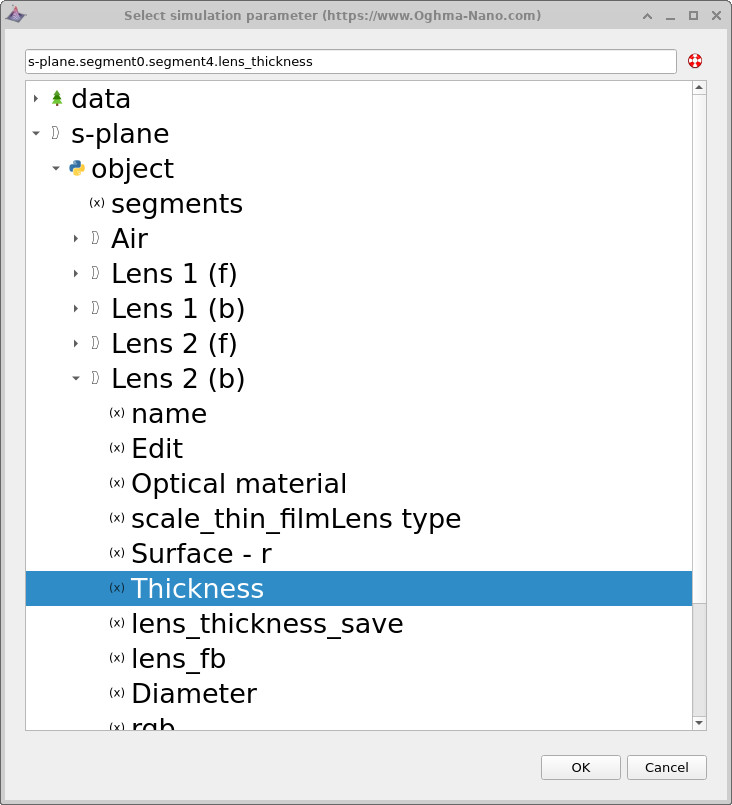
Il est très important de s’assurer que la ligne de balayage correcte est sélectionnée avant de la modifier. Cliquez sur la nouvelle ligne pour la mettre en surbrillance, puis cliquez sur le bouton à trois points pour choisir un paramètre. Cela ouvre la boîte de dialogue de sélection des paramètres, illustrée dans ??. Accédez à l’option Objet → Lentille 2 (b) et sélectionnez « Épaisseur », qui correspond à l’épaisseur de la surface arrière du deuxième élément de la lentille. Une fois sélectionné, cliquez sur OK.
Une fois les deux rangées de paramètres de balayage configurées, la fenêtre de paramètres de balayage devrait ressembler à la configuration finale présentée dans ??. À ce stade, le balayage est configuré de manière à faire varier simultanément l’épaisseur de deux éléments de lentille différents pendant l’exécution automatisée.
💡 Astuce : Les objets dans OghmaNano existent dans le cadre d’un monde optique tridimensionnel. Le plan S est une représentation unidimensionnelle, spécifique à l’optique, de cette géométrie 3D. L’arborescence des paramètres présentée dans ?? offre un moyen pratique de sélectionner et d’analyser les paramètres optiques, mais ces valeurs du plan S sont dérivées des objets 3D sous-jacents définis dans l’arborescence de données de niveau supérieur.
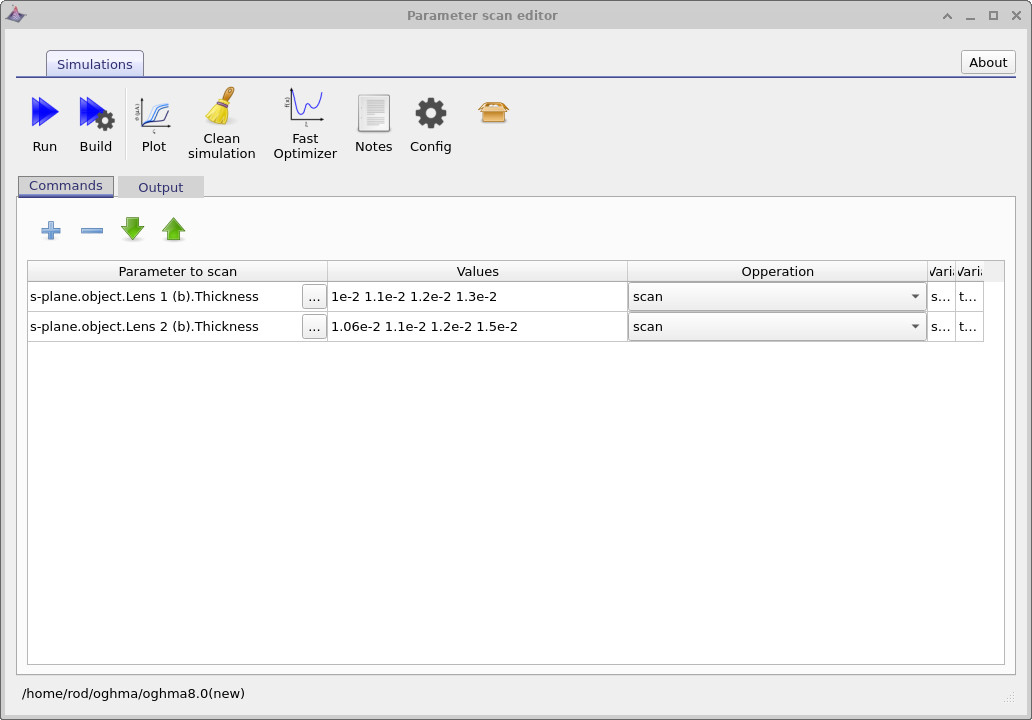
Une fois que la configuration de l’analyse des paramètres a été effectuée comme indiqué dans ??, cliquez sur le bouton « Exécuter ». Cela lancera toutes les simulations définies par l’analyse. Dans ce cas, OghmaNano exécutera toutes les combinaisons des paramètres de l’analyse : pour chaque valeur de la première ligne de l’analyse, il exécutera toutes les valeurs définies dans la deuxième ligne de l’analyse. Le résultat est une exploration complète de toutes les permutations de paramètres du système optique.
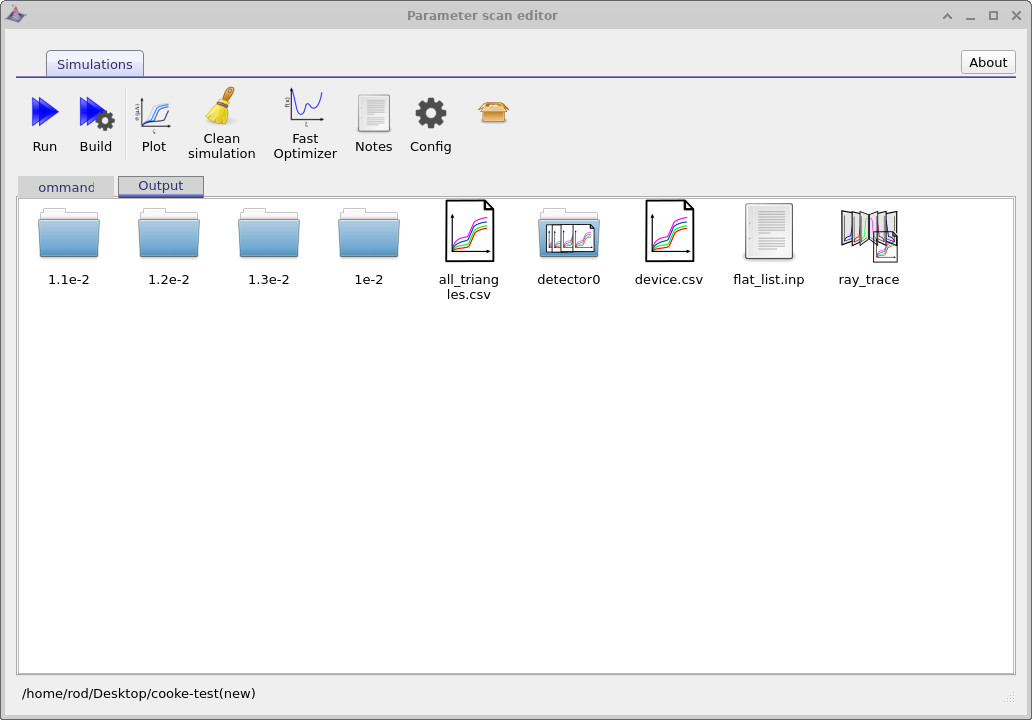
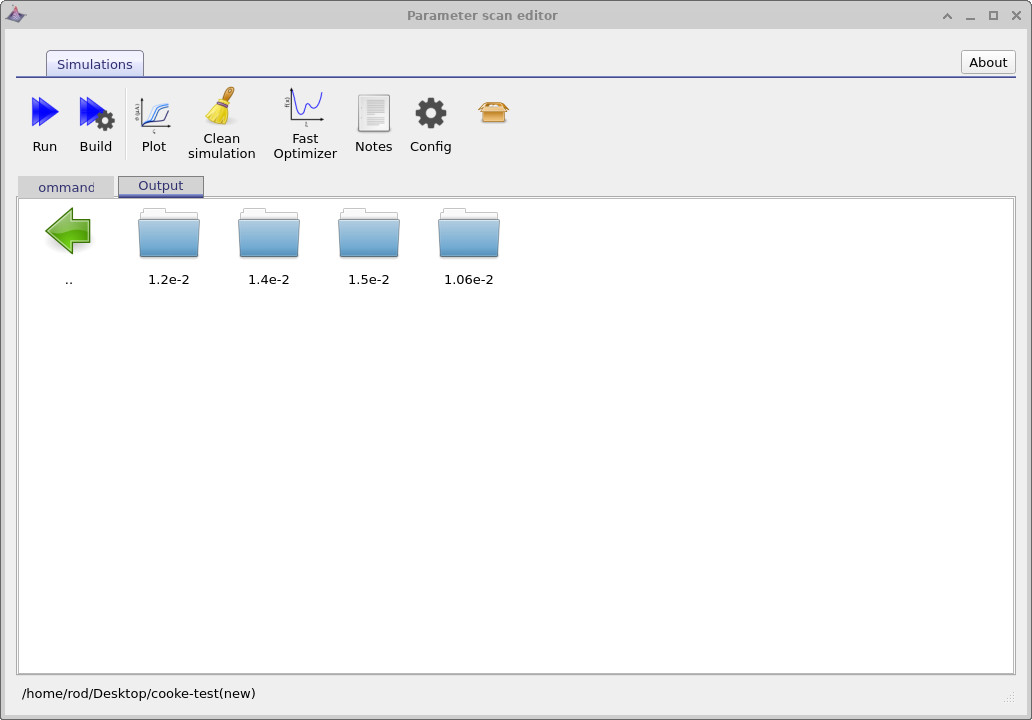
Une fois l’analyse terminée, passez à l’onglet « Résultats », illustré dans ??. Les résultats sont organisés sous forme d’arborescence de répertoires, qui reflète les paramètres analysés. Au niveau supérieur, les dossiers étiquetés 1.1e-2, 1.2e-2, 1.3e-2 et 1e-2 correspondent aux valeurs du premier paramètre qui a été analysé. En explorant l’un de ces répertoires, vous découvrirez des sous-répertoires correspondant aux valeurs du deuxième paramètre analysé, comme le montre ??.
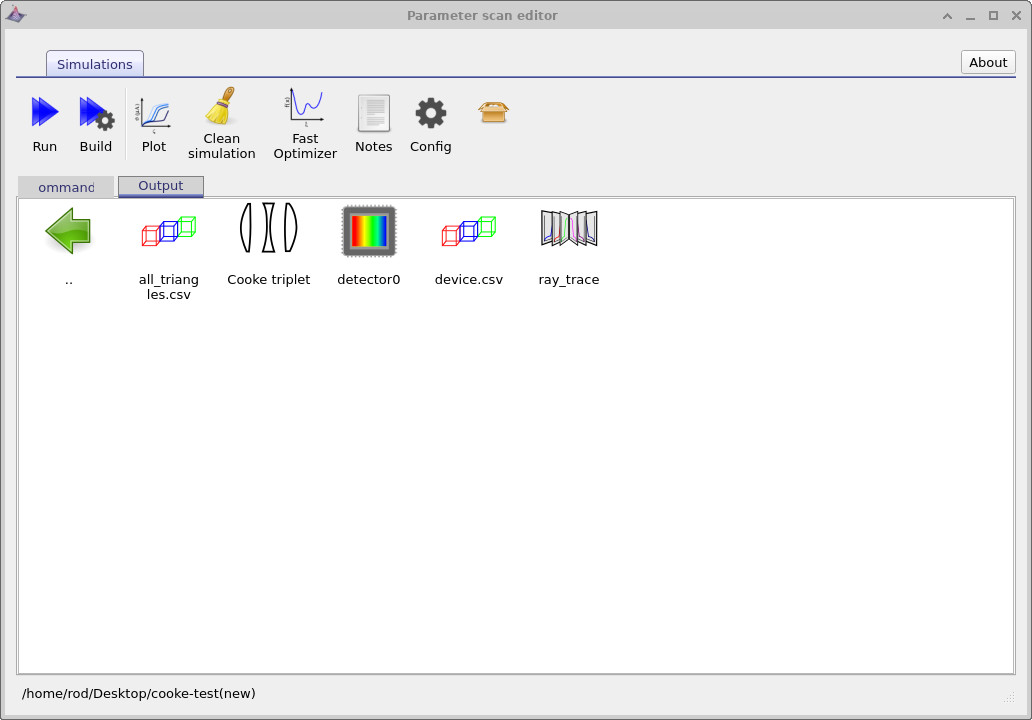
Chaque répertoire de feuilles représente une simulation individuelle, ce qui équivaut à une simulation unique exécutée manuellement. Dans ces répertoires, vous trouverez des fichiers tels que device.csv, qui contient la géométrie 3D triangulée du système optique, et le fichier de sortie ray_trace, qui enregistre les rayons tracés pour cette combinaison de paramètres spécifique. Ces fichiers peuvent être visualisés directement, comme le montrent ?? et ??. Cela vous permet d’examiner et d’analyser le comportement des simulations individuelles correspondant à des points spécifiques dans l’espace des paramètres analysé.
4.3 Fichiers contenant plusieurs graphiques
Dans le répertoire principal des résultats d’analyse (??), vous remarquerez plusieurs icônes colorées comportant plusieurs courbes. Elles représentent un type particulier de fichier généré par l’analyse : il ne s’agit pas de fichiers de données uniques, mais de collections de liens vers les données produites dans l’ensemble de l’arborescence des paramètres analysés. Par exemple, all_triangles.csv renvoie à tous les maillages triangulés générés pour tous les points d’analyse, tandis que ray_trace renvoie à tous les résultats de lancer de rayons produits pendant l’analyse.
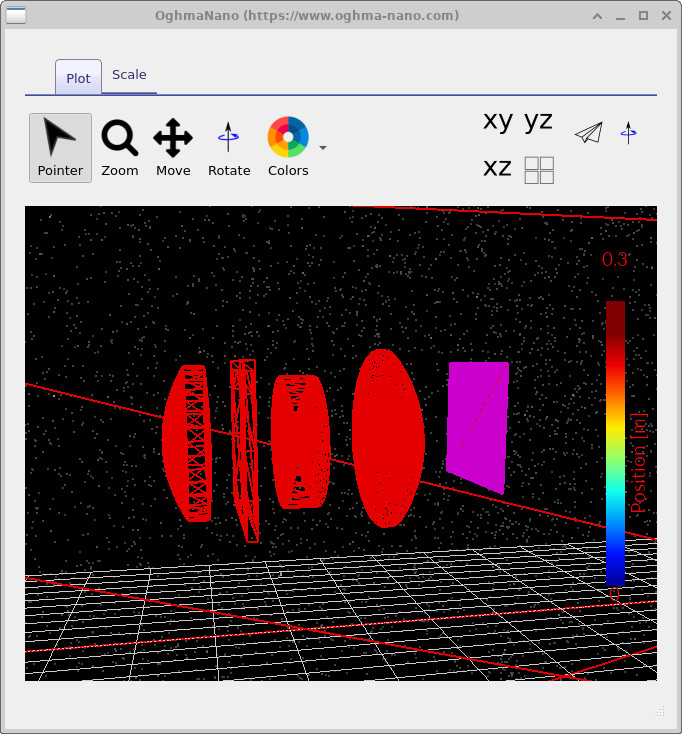
Si vous cliquez deux fois sur all_triangles.csv, la fenêtre d’affichage du maillage s’ouvre (voir ??). À l’aide du curseur situé en bas de la fenêtre, vous pouvez parcourir les différentes simulations qui ont été générées. En déplaçant le curseur, la géométrie de la lentille est mise à jour pour refléter la combinaison de paramètres actuelle, et le chemin de la simulation active est affiché en bas de la fenêtre. Dans l’exemple présenté, le chemin indique la combinaison de paramètres 1.2e-2 / 1.4e-2, correspondant aux deux valeurs d’épaisseur de lentille mesurées (en mètres).
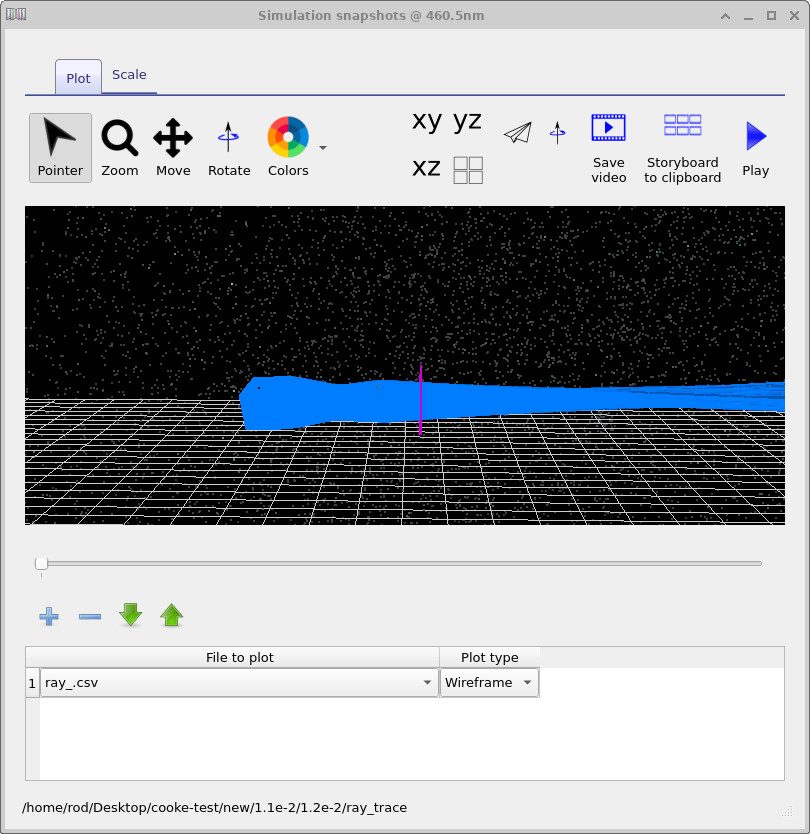
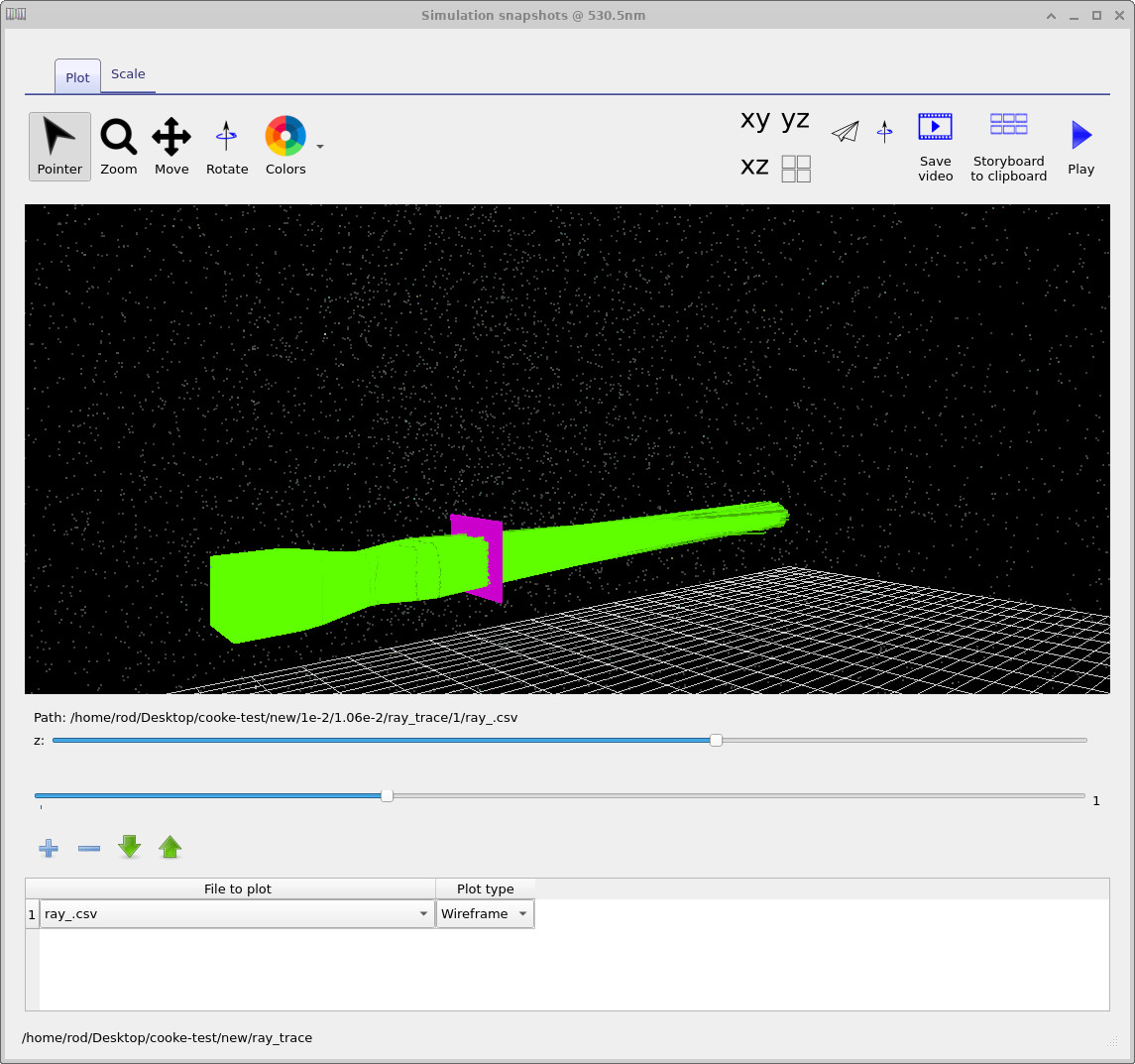
De même, un double-clic sur ray_trace ouvre la fenêtre de visualisation du tracé de rayons (voir ??). Cette fenêtre propose généralement deux curseurs : le curseur supérieur permet de parcourir les différentes simulations dans l’arborescence de l’analyse, tandis que le curseur inférieur permet de parcourir les longueurs d’onde. Cela permet d’examiner l’évolution des trajets des rayons, tant dans l’espace des paramètres que dans l’espace des longueurs d’onde. Un deuxième exemple, présenté dans ??, illustre la même analyse effectuée dans une plage de longueurs d’onde différente. Si rien n’est visible au départ, vous devrez peut-être cliquer sur le bouton « + » dans le tableau pour ajouter un fichier à afficher.
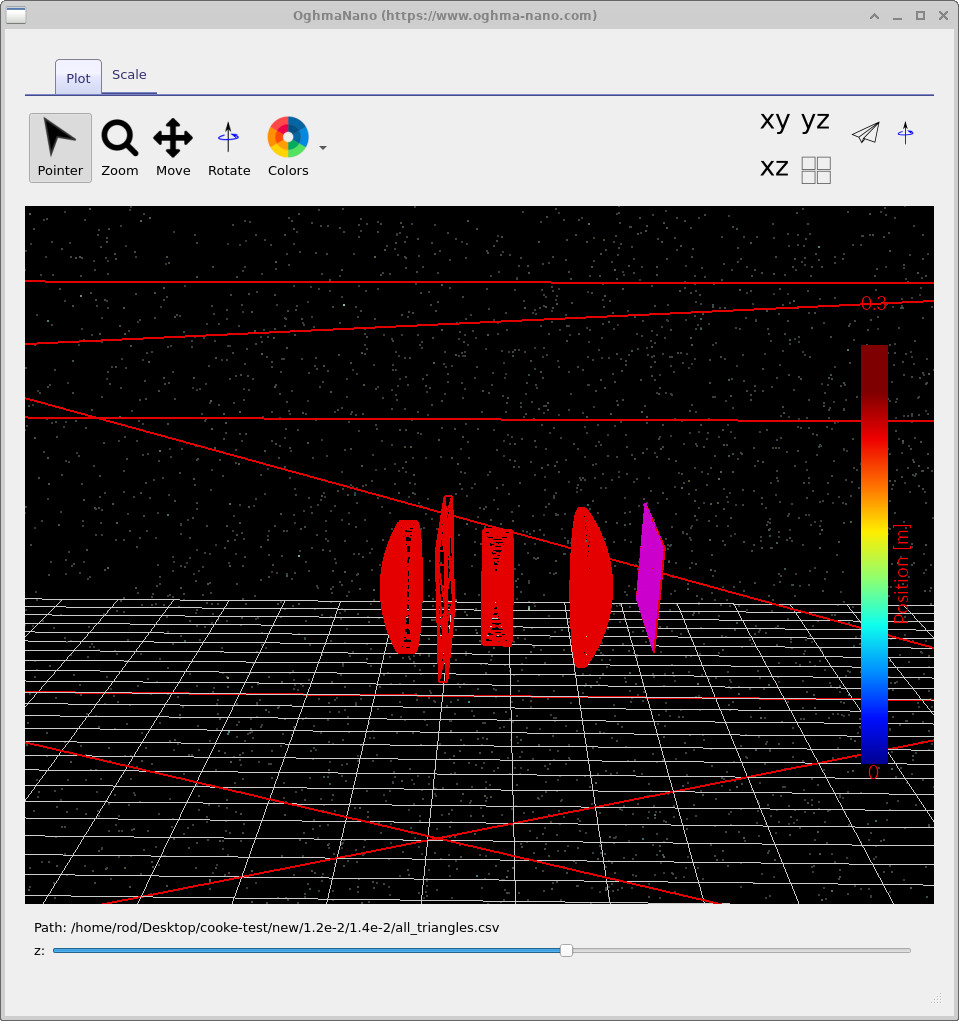
all_triangles.csv : exploration des maillages triangulaires générés lors de l’analyse complète des paramètres.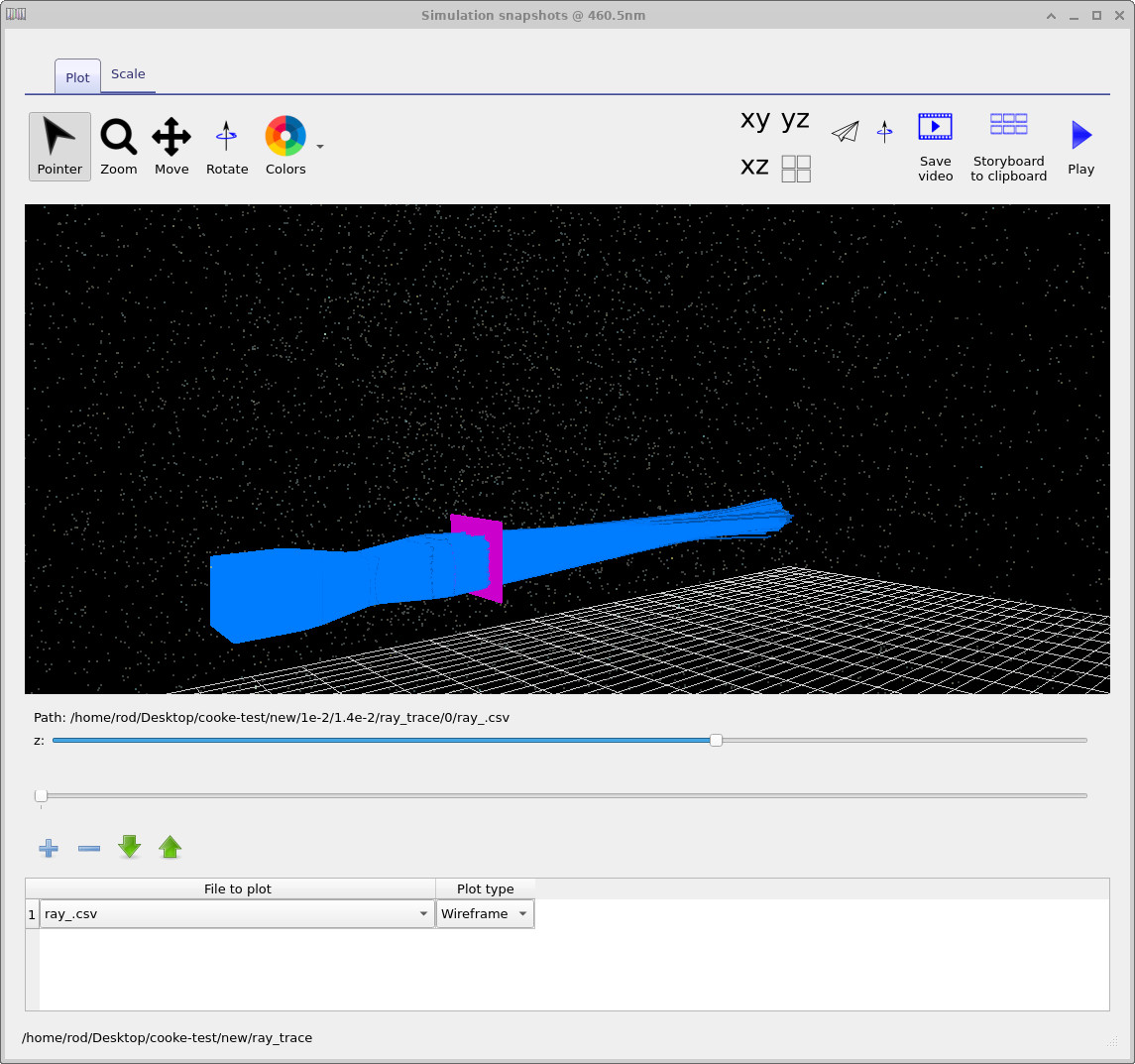
Pour illustrer davantage ces fichiers métadonnées d’analyse, accédez au dossier de sortie detector0 et double-cliquez dessus (voir ??). Vous verrez à nouveau plusieurs éléments représentant différentes courbes, correspondant aux différentes sorties du détecteur. Si vous double-cliquez sur detector_efficiency0.csv, OghmaNano ouvrira le graphique présenté dans ??. Ce graphique indique la quantité de lumière que le système transmet (en pourcentage) en fonction de la longueur d’onde, avec une courbe pour chaque géométrie de lentille étudiée lors de l’analyse des paramètres. Notez que cet exemple n’utilise que trois points de maillage optique, de sorte que chaque courbe ne contient que trois échantillons de longueur d’onde.
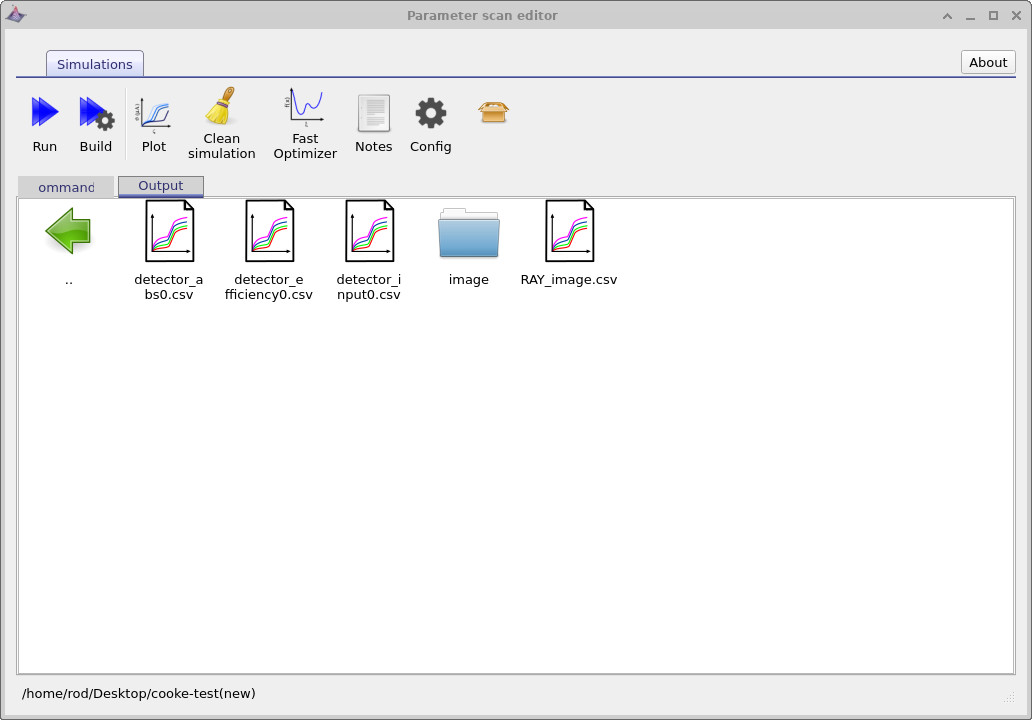
detector0 contient les métafichiers relatifs aux données d’analyse des résultats du détecteur (par exemple, l’efficacité et les données d’entrée).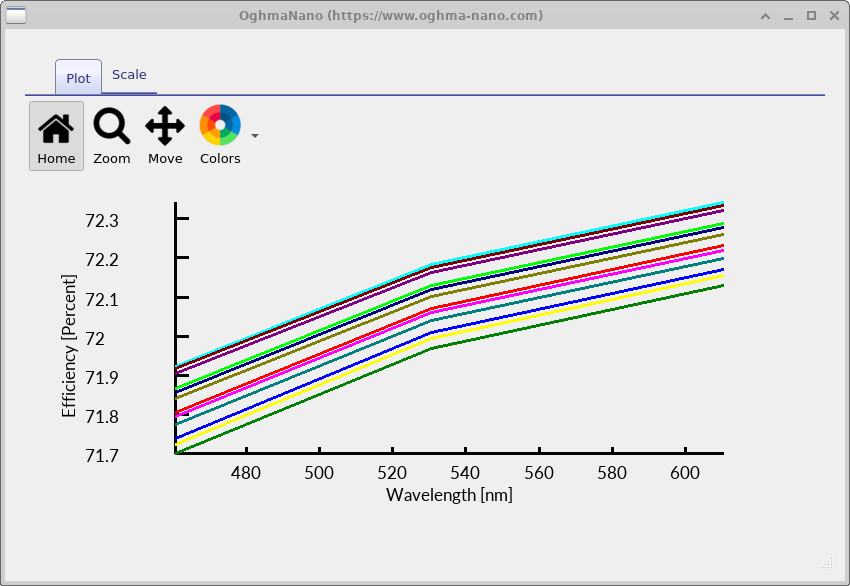
detector_efficiency0.csv : représentation graphique de la valeur en fonction de la longueur d’onde : une courbe pour chaque géométrie de lentille étudiée lors de l’analyse.Dans cette section, nous avons vu comment OghmaNano organise les résultats d’une analyse paramétrique à l’aide de métafichiers multi-graphiques, qui offrent une méthode structurée pour explorer de vastes ensembles de simulations sans dupliquer les données. En parcourant les maillages, les tracés de rayons et les données de sortie des détecteurs à l’aide d’un petit nombre de visualisateurs interactifs, il est possible d’examiner efficacement la manière dont la géométrie, la longueur d’onde et les performances optiques évoluent dans l’espace des paramètres. Cette approche rend possibles les études d’analyse à grande échelle, permettant à la fois une inspection qualitative et une comparaison quantitative du comportement optique dans de nombreuses variantes de conception.
5. L’optimiseur.
Dans la section précédente, nous avons utilisé l’outil de balayage de paramètres pour générer un grand nombre de simulations par tâtonnement, que nous avons pu examiner directement en observant les trajectoires des rayons, les géométries et les données de sortie du détecteur. Bien que cette approche soit très utile pour développer une compréhension intuitive des phénomènes physiques, elle génère également un grand nombre de fichiers, consomme beaucoup d’espace disque et ralentit le processus global de simulation. Dans de nombreux cas, il est préférable d’effectuer un balayage rapide de l’espace des paramètres, en se concentrant sur les indicateurs de performance quantitatifs plutôt que sur l’ensemble des données de sortie.
Pour ce faire, nous utilisons l’optimiseur. Revenez à l’éditeur de paramètres (voir ??) et cliquez sur le bouton « Optimiseur rapide ». Ce mode désactive la génération de fichiers de sortie détaillés (rayons lumineux, maillages, etc.), tout en continuant à exécuter les simulations sous-jacentes et à collecter des données statistiques. Il est important de noter que tous les fichiers de sortie générés par les analyses précédentes restent intacts et peuvent toujours être consultés ; l’optimiseur se contente de ne pas créer de nouveaux fichiers.
Après avoir activé l’optimiseur rapide, relancez la simulation. Une fois celle-ci terminée, ouvrez l’onglet « Résultats » (voir ??). Vous verrez un nouveau fichier nommé optimizer_output.csv. Contrairement à l’analyse complète, aucun nouvel arbre de répertoires n’est créé : le principal résultat de l’optimiseur est ce fichier CSV unique qui contient les données de performance agrégées.
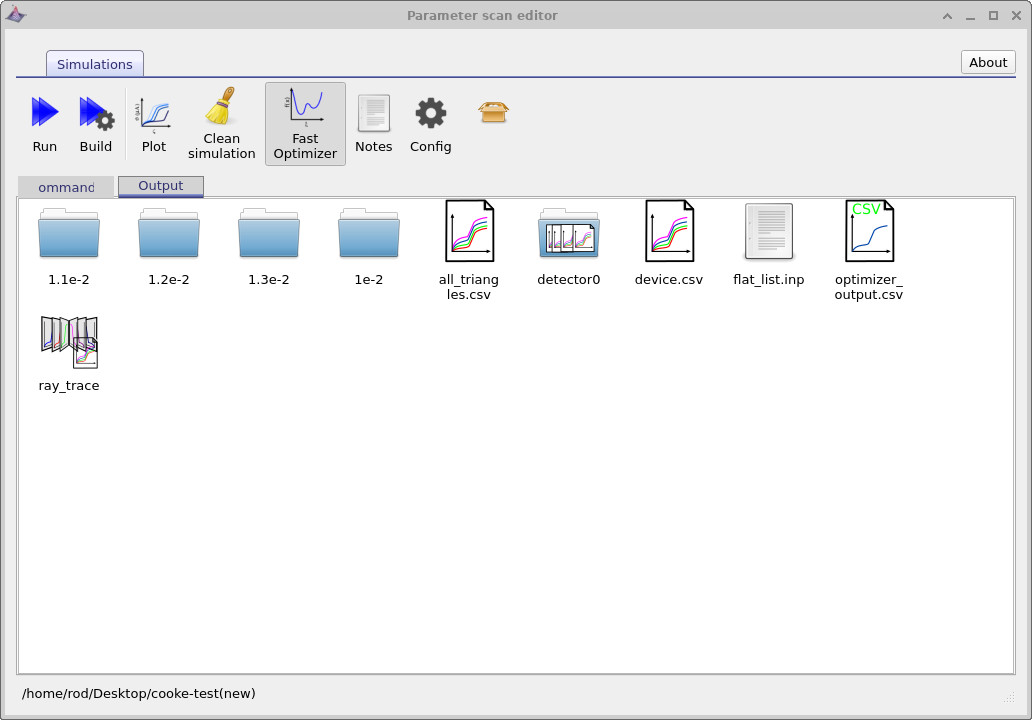
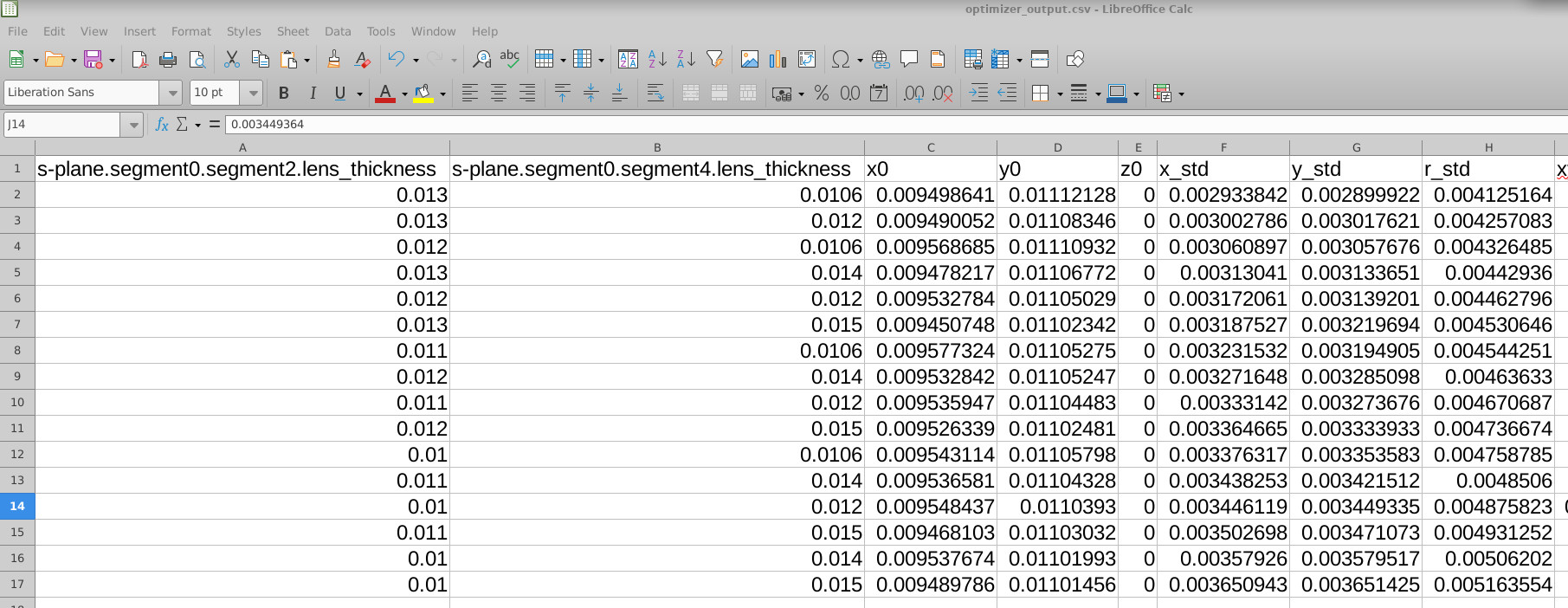
optimizer_output.csv est généré par l’optimiseur rapide.Faites un double-clic sur optimizer_output.csv et ouvrez le fichier dans le tableur de votre choix (Excel, LibreOffice ou tout autre outil capable de lire les fichiers CSV). Le contenu est affiché dans ??. Les premières colonnes répertorient les paramètres qui ont été analysés (dans ce cas, les épaisseurs des lentilles du plan S), suivis d’une série d’indicateurs de performance quantitatifs extraits de chaque simulation.
Ces paramètres comprennent l’écart type de la position du point en x et en y, l’écart type du rayon du point (r_std), les axes principal et secondaire de la distribution du point (sigma_major, sigma_minor), l’angle d’orientation du point (spot_theta), les rayons d’énergie cumulée (par exemple, EE50, EE80, EE90) et les mesures connexes de qualité. Ensemble, ces paramètres fournissent un résumé quantitatif concis des performances optiques pour chaque point de l’espace paramétrique analysé.

optimizer_output.csv présente les paramètres analysés, ainsi que les valeurs obtenues pour les mesures de la qualité et de l’efficacité.Étant donné que les données sont présentées sous forme de tableau, vous pouvez facilement les trier ou les filtrer pour identifier les configurations optimales. Par exemple, dans ??, la feuille de calcul a été triée en fonction de r_std, qui représente l’écart type du rayon du point lumineux. Nous pouvons ainsi déterminer immédiatement quelle combinaison d’épaisseurs de lentilles produit le point lumineux le plus petit : dans ce cas, une première lentille d’une épaisseur de 0.013 et une deuxième lentille d’une épaisseur de 0.0106.
6. Analyse des résultats obtenus grâce à l’optimiseur.
Maintenant que nous avons effectué à la fois l’analyse systématique des paramètres et l’optimisation, nous pouvons examiner les résultats plus en détail. L’optimiseur nous permet d’identifier rapidement les zones prometteuses de l’espace des paramètres, tandis que l’analyse complète nous permet d’examiner les simulations correspondantes de manière plus concrète et visuelle.
Dans un premier temps, nous pouvons revenir aux résultats du traçage de rayons et identifier la simulation correspondant à la solution de taille de point minimale déterminée par l’optimiseur. Cela est illustré dans ??. En utilisant les barres de sélection dans le visualiseur de traçage de rayons, vous pouvez parcourir l’arborescence de la simulation jusqu’à atteindre la combinaison de paramètres qui a produit le point de la plus petite taille.
Nous pouvons alors approfondir l’analyse de l’arborescence de simulation afin de comparer le comportement du système optique en fonction des différents choix de paramètres. Par exemple, ?? présente un point relativement petit et bien focalisé, correspondant à une conception quasi optimale, tandis que ?? présente un point plus grand et moins optimal, produit par un autre point dans l’espace des paramètres analysés.
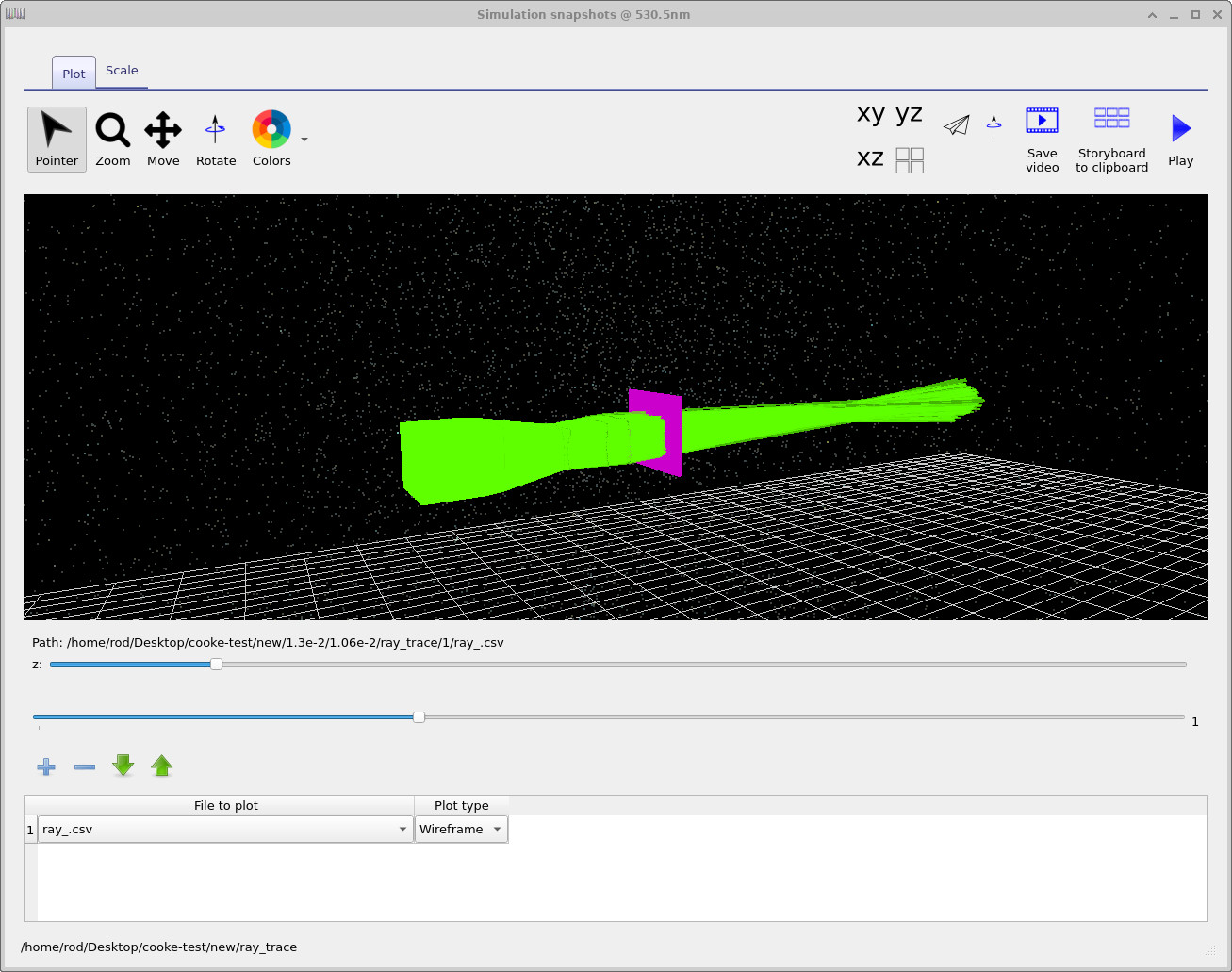
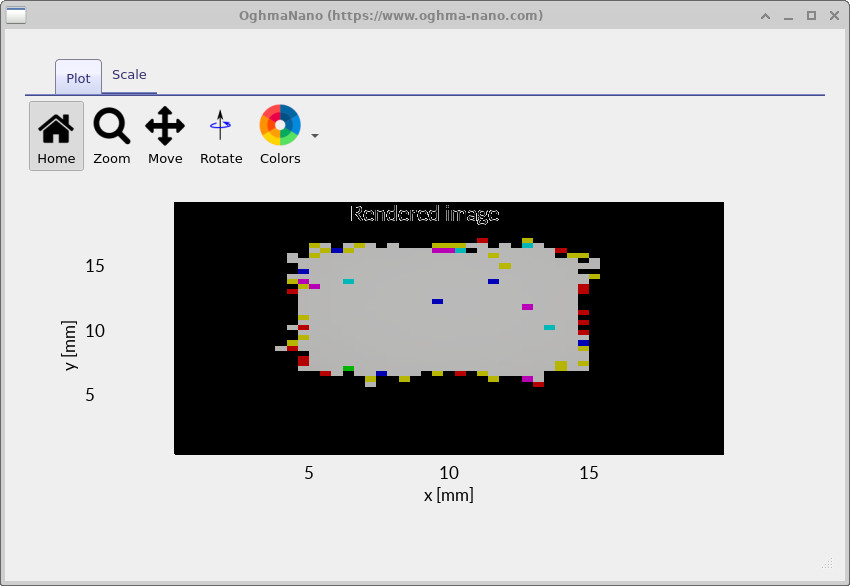
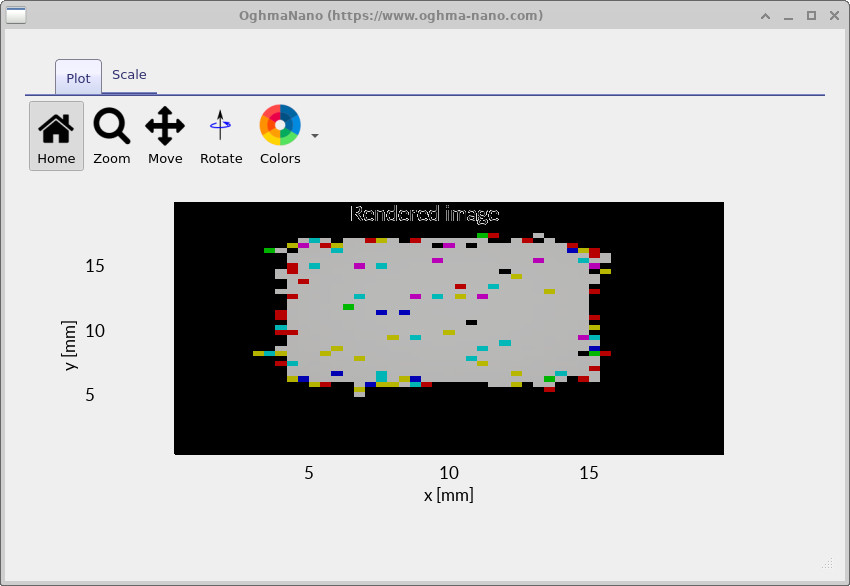
Considérés ensemble, ces éléments illustrent un processus de travail typique : d’abord, on exécute l’optimiseur pour explorer rapidement l’espace des paramètres et identifier les zones prometteuses, puis on désactive l’optimiseur et on effectue une analyse complète dans la zone d’intérêt. Cela permet de générer des résultats détaillés – des tracés de rayons, des géométries et des images de détecteur – qui peuvent être examinés physiquement afin de vérifier que la solution fonctionne comme prévu et qu’elle répond aux objectifs de conception.
7. Utiliser des formes de faisceau alternatives pour accélérer les simulations.
Dans les sections précédentes, nous avons utilisé un faisceau carré pour effectuer à la fois le balayage des paramètres et l’optimisation. Bien que ce soit une option par défaut acceptable, un faisceau carré contient un grand nombre de rayons et peut ralentir considérablement les simulations. Dans de nombreux cas, vous n’avez pas besoin d’un profil de faisceau carré complet pour comprendre le comportement du système, et des formes de faisceau plus simples suffisent.
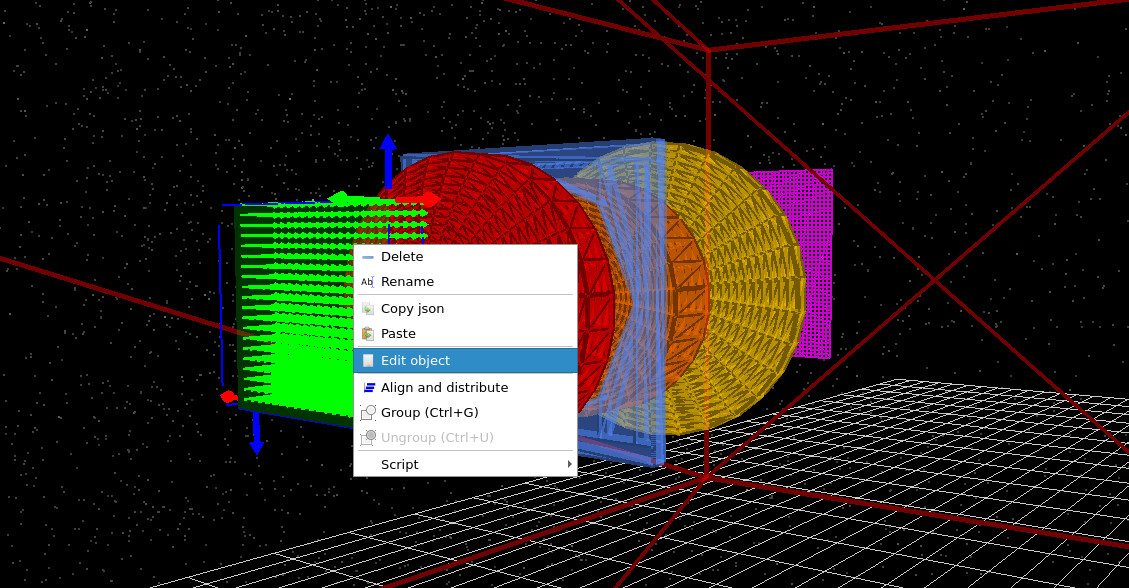
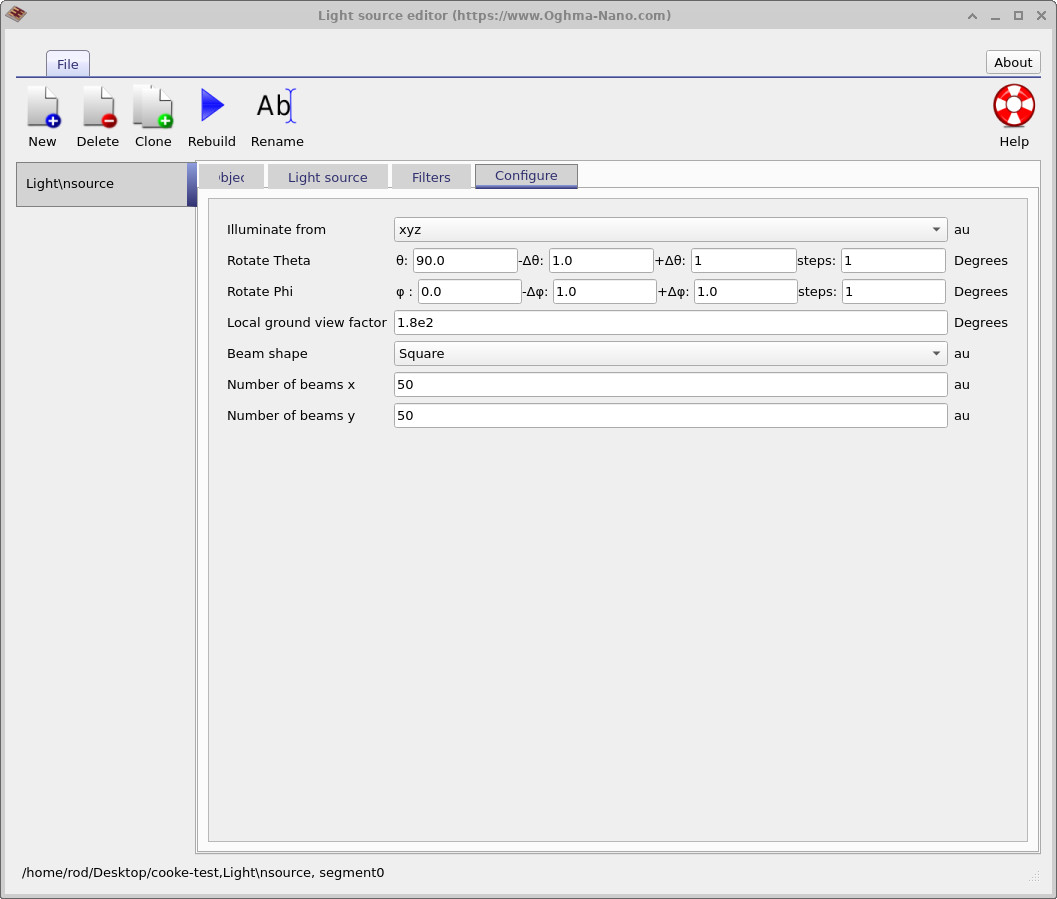
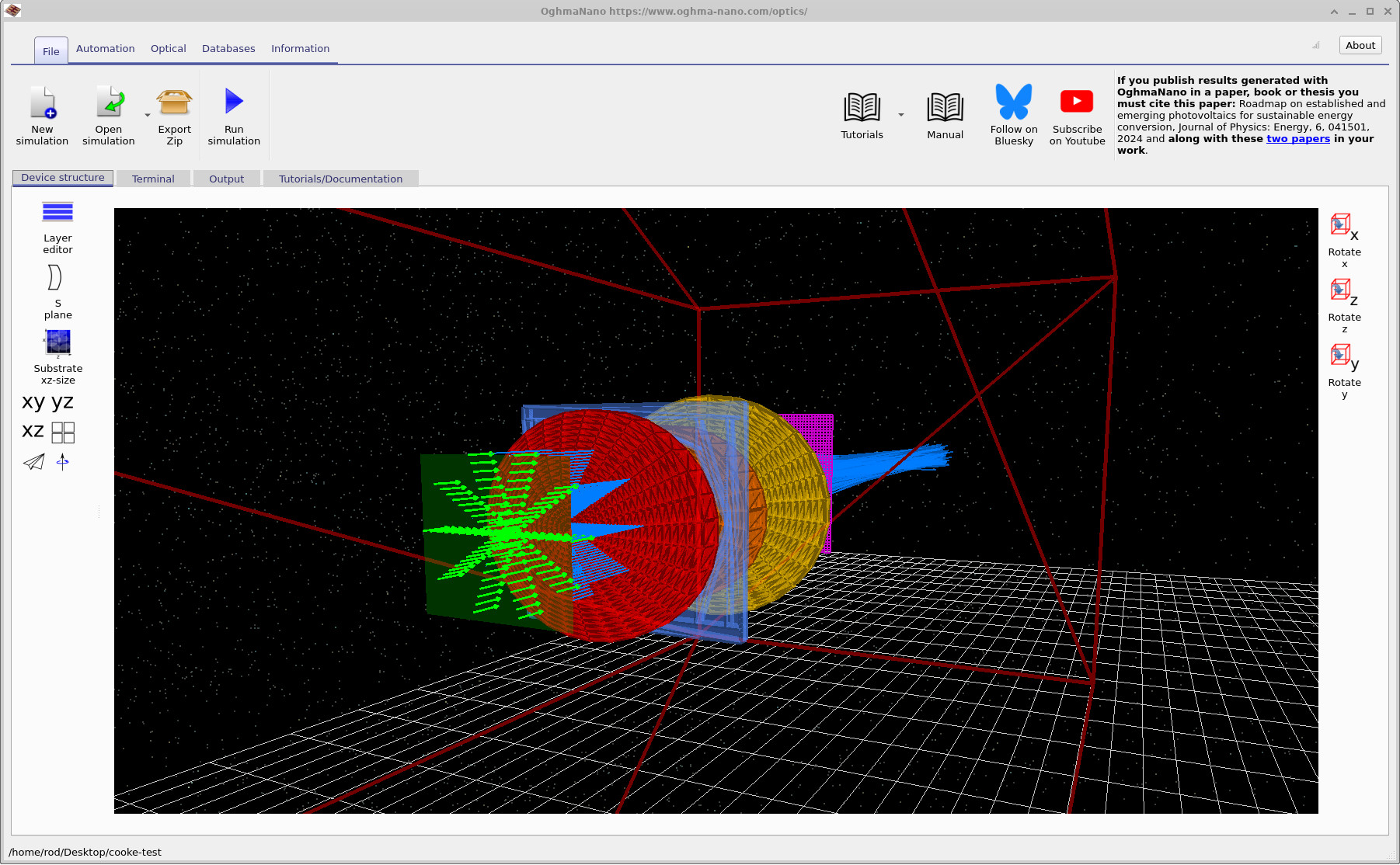
Pour modifier la forme du faisceau lumineux, faites un clic droit sur la source lumineuse dans la vue 3D, comme indiqué dans ??, et sélectionnez « Modifier l’objet ». Dans l’éditeur de source lumineuse, accédez à l’onglet « Configuration » (voir ??) et modifiez la forme du faisceau, en passant de « Carré » à « Étoile ». Le schéma de rayons résultant est présenté dans ??.
Si vous relancez maintenant l’optimiseur, vous constaterez que la simulation se termine plus rapidement. Cela s’explique par le fait que le faisceau en étoile utilise beaucoup moins de rayons qu’un faisceau carré complet, tout en échantillonnant efficacement le système optique. Il existe également une option permettant d’utiliser une forme de faisceau croisé, ce qui est utile pour examiner l’astigmatisme indépendamment le long des deux axes principaux et réduit encore davantage le coût de calcul. Ces formes de faisceau alternatives constituent donc un moyen pratique d’accélérer les analyses exploratoires et les cycles d’optimisation.
8. Résumé
Dans ce tutoriel, nous avons étudié comment utiliser le processus de conception optique basé sur le plan S dans OghmaNano afin d’analyser et d’optimiser systématiquement un système optique classique de type Cooke triplet. En partant d’un exemple prédéfini, nous avons appris comment l’éditeur du plan S offre une représentation concise et adaptée à l’optique géométrique d’un système optique entièrement tridimensionnel, tous les paramètres du plan S étant dérivés de manière cohérente de la géométrie 3D sous-jacente.
Nous avons ensuite utilisé l’outil de balayage paramétrique pour effectuer une exploration exhaustive de l’espace de conception des lentilles en faisant varier simultanément plusieurs paramètres de la lentille et en exécutant toutes les permutations des systèmes optiques résultants. Cela nous a permis d’examiner en détail les simulations individuelles, de visualiser les trajets des rayons et les géométries, et de développer une compréhension intuitive de la manière dont les modifications de l’épaisseur et de l’espacement des lentilles affectent les performances du système.
Afin de faciliter une exploration plus rapide, nous avons mis en place un optimiseur rapide qui désactive la génération de données volumineuses tout en regroupant les indicateurs de performance quantitatifs dans un seul fichier CSV. En analysant ces indicateurs – tels que la taille de la tache RMS, l’énergie contenue et l’ellipticité de la tache – nous avons pu identifier efficacement les combinaisons de paramètres optimales et les relier aux géométries d’objectif spécifiques.
Enfin, nous avons démontré comment des formes de faisceau alternatives (étoile et croix) peuvent réduire considérablement les coûts de calcul tout en permettant de modéliser les principaux comportements optiques, ce qui les rend particulièrement adaptées à l’optimisation et aux analyses exploratoires.
Ensemble, ces outils constituent une boucle d’optimisation pratique et reproductible : utilisez l’optimiseur pour identifier les zones prometteuses de l’espace des paramètres, puis passez à des analyses complètes des paramètres avec des résultats détaillés afin d’examiner le comportement des rayons et de valider les performances physiques. Ce processus peut être facilement adapté, des systèmes de lentilles simples aux conceptions optiques plus complexes, et il fournit une base solide pour une optimisation systématique des lentilles dans OghmaNano.
💡 Prochaines étapes : Une fois ce tutoriel terminé, vous pourriez souhaiter explorer d’autres processus liés aux systèmes optiques dans OghmaNano, tels que : Guide d’utilisation de l’objectif Cooke à trois éléments., le Exemple d’objectif à focale fixe de 200 mm.ou démonstration de microlentilles et de filtres optiques afin de déterminer comment les mêmes outils d’optimisation et d’analyse peuvent être utilisés dans différents systèmes optiques. Pour une présentation générale des systèmes optiques et des simulations de tracé de rayons, consultez Présentation générale des systèmes optiques et du tracé de rayons..