

Tutoriel sur l’objectif à focale fixe de 200 mm (partie A) : chargement, inspection et exécution d’un tracé de rayons de référence.
1. Introduction
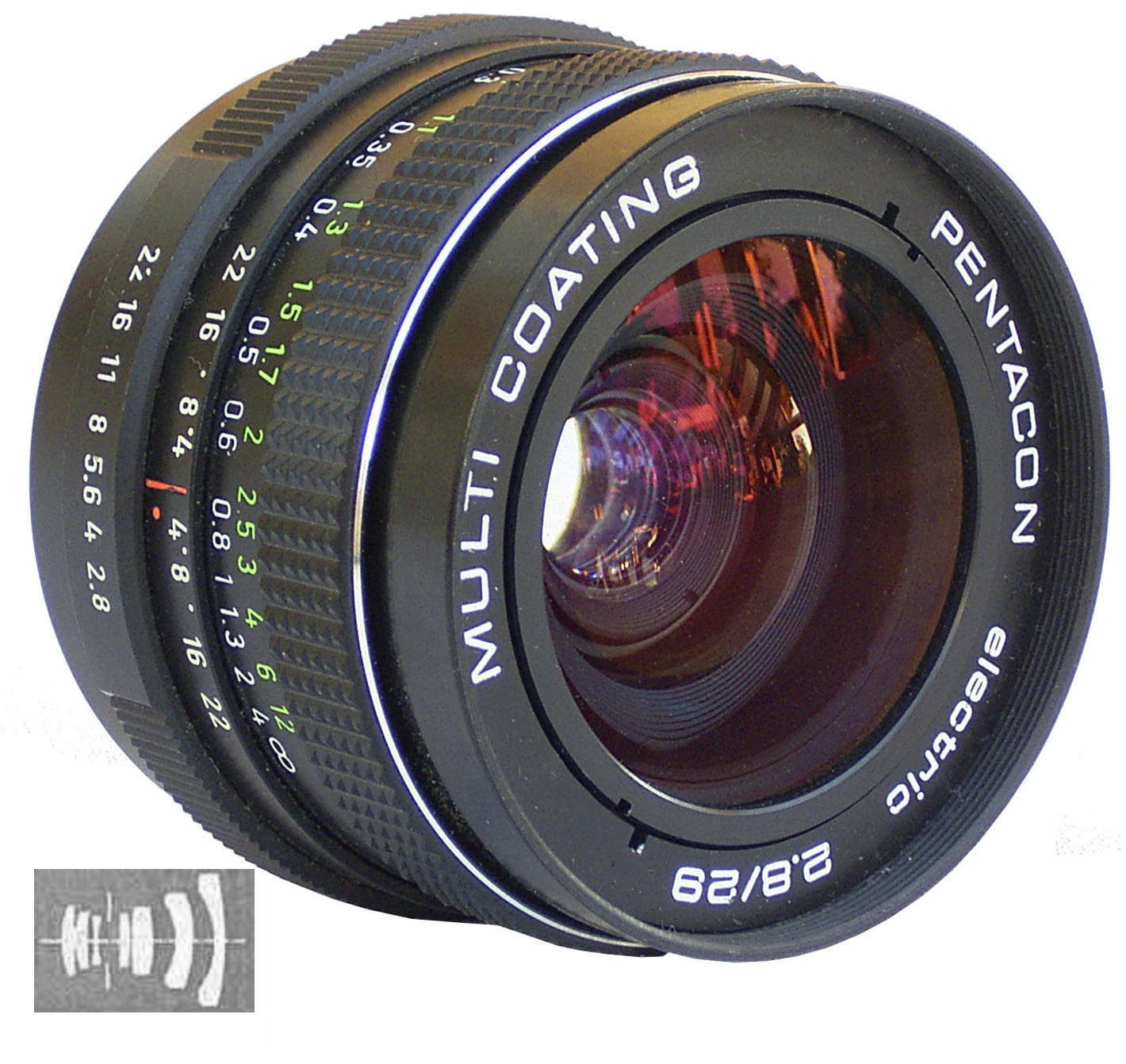
Un objectif à focale fixe est un objectif dont la longueur focale est constante, contrairement à un objectif zoom dont la longueur focale varie en continu (voir ??). Les objectifs à focale fixe sont largement utilisés en photographie et dans les systèmes d’imagerie, car leur conception peut être optimisée autour d’une seule longueur focale. Par rapport à un objectif zoom aux caractéristiques similaires, un objectif à focale fixe est souvent plus simple sur le plan optique, il offre généralement une ouverture utilisable plus grande et peut fournir une meilleure qualité d’image en dehors de l’axe, pour une taille et un coût similaires. Dans ce tutoriel, nous utilisons un objectif à focale fixe de 200 mm comme base pour un exercice de « lecture des rayons » axé sur la géométrie : l’objectif n’est pas d’optimiser une fonction de mérite, mais d’apprendre à identifier rapidement les erreurs de positionnement des diaphragmes, les écrêtages involontaires et les plans de détecteur mal positionnés.
Dans ce tutoriel, nous utilisons un objectif à focale fixe de 200 mm pour illustrer la manière d’examiner un objectif photographique composé de plusieurs éléments en 3D, d’effectuer un tracé de rayons de base et d’interpréter les résultats de manière qualitative. L’objectif d’origine est décrit dans le brevet américain (Brevet américain n° 3 942 876 – Objectif téléobjectif). L’objectif n’est pas de « noter » l’objectif à l’aide d’une fonction d’évaluation, mais d’apprendre à interpréter la géométrie et les trajets des rayons afin de pouvoir détecter rapidement les problèmes de recadrage, les erreurs de positionnement du diaphragme et les défauts de sensibilité hors de l’axe.
Le processus décrit dans ce tutoriel est conforme aux pratiques standard en matière de conception optique professionnelle : avant d’introduire toute optimisation ou fonction d’évaluation quantitative, un modèle de lentille est d’abord validé géométriquement en vérifiant les trajets des rayons, le positionnement des diaphragmes et le comportement du détecteur. Si un modèle ne satisfait pas à ces critères, les mesures numériques n’ont aucune signification.
2. Chargement de l’exemple d’objectif à focale fixe de 200 mm.
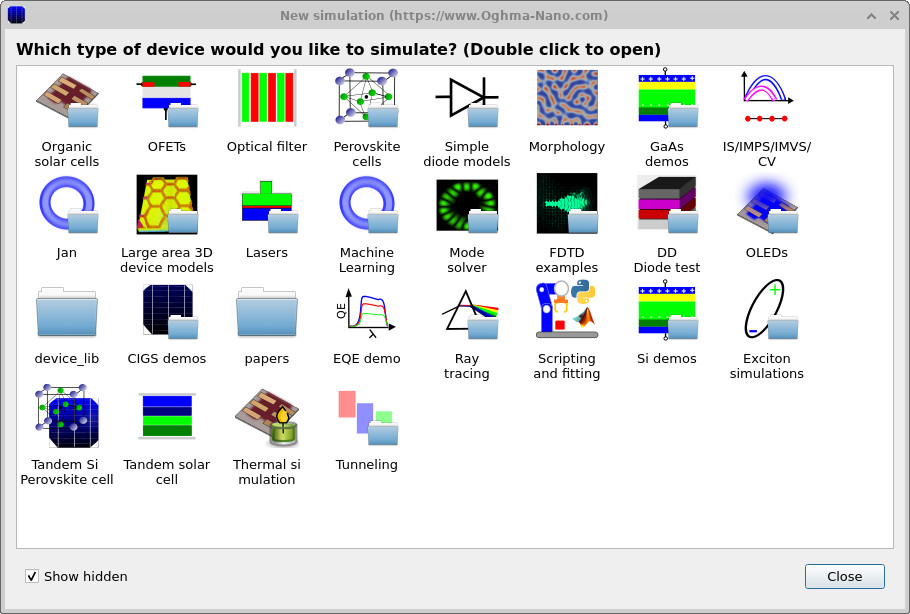
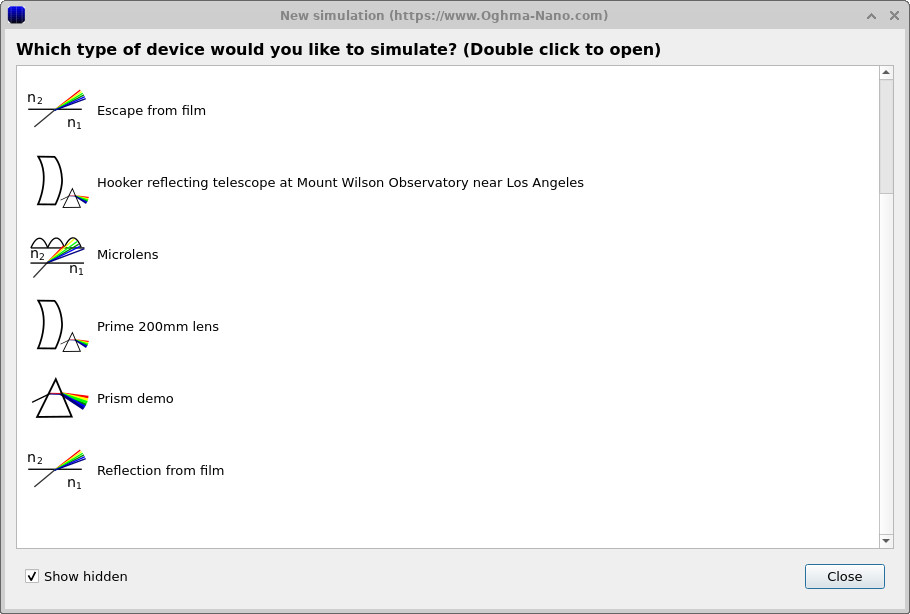
Dans la fenêtre principale, cliquez sur « Nouvelle simulation ». Cela ouvre la bibliothèque de simulations (??). Double-cliquez sur « Ray Tracing » pour accéder aux exemples d’optique (??), puis sélectionnez l’objectif Prime 200 mm (ou un objectif fixe de 200 mm) et choisissez un répertoire de travail (par exemple, votre dossier personnel).
3. S’orienter dans la scène 3D et effectuer un premier tracé de rayons.
Une fois le chargement terminé, l’environnement « Optical Workbench » devrait s’ouvrir dans une vue similaire à celle de ??. L’axe optique s’étend de gauche à droite. Sur la gauche, vous devriez voir une ou plusieurs sources de lumière (en vert), au centre, les éléments de la lentille (surfaces en verre coloré), et sur la droite, un plan de détection (en violet).
Pour cette conception, vous pouvez envisager une « optique avant » ainsi qu’une « section arrière » près du détecteur : le point essentiel pour la partie A est simplement d’identifier (i) les principaux éléments de la lentille, (ii) l’objet de l’ouverture/diaphragme et (iii) le plan du détecteur. (Si vous êtes curieux : les conceptions de téléobjectifs publiées sur lesquelles repose cette démonstration utilisent une section d’objectif mobile et un élément de correction arrière fixé par rapport au plan du film/capteur.)
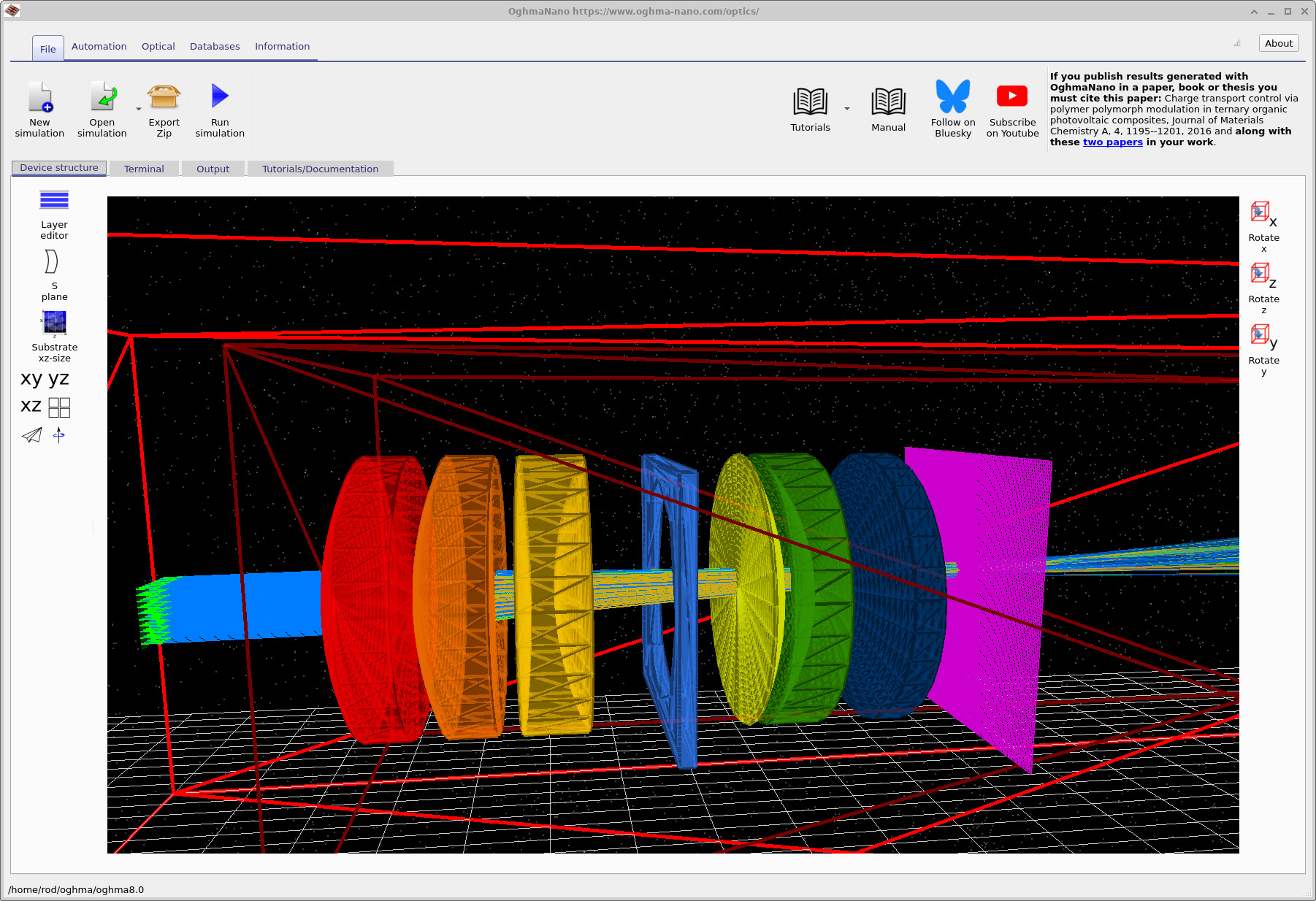
Utilisez la souris pour explorer : faites glisser le curseur sur le fond noir pour faire pivoter la vue et examiner l’espacement entre les éléments. L’objectif est de vous assurer que vous pouvez localiser visuellement le repère et le détecteur avant de lancer quoi que ce soit.
Cliquez sur « Exécuter la simulation » (le triangle bleu dans la barre d’outils principale). Une fois l’exécution terminée, vous devriez voir les rayons se propager à partir des sources, à travers l’ensemble des lentilles, et atteindre le plan du détecteur (voir ??).
4. Localiser et ouvrir les principaux fichiers de sortie.
Passez à l’onglet « Sortie ». Vous devriez voir un dossier de détecteur (généralement detector0) et les fichiers de sortie associés au lancer de rayons (exemple dans ??). Chaque détecteur possède son propre répertoire de sortie : ouvrez detector0 (il est représenté par une icône « caméra/CCD »).
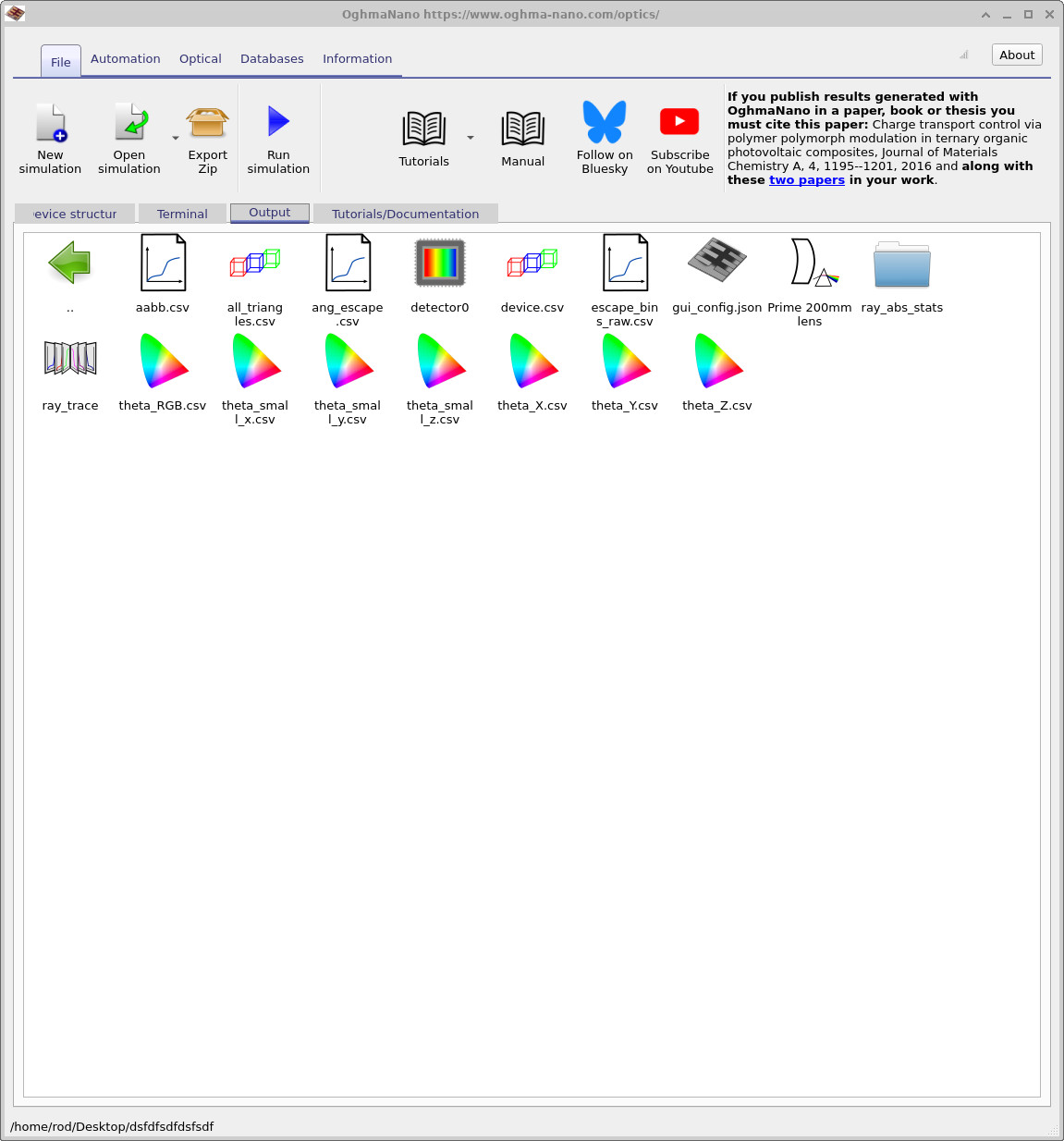
detector0.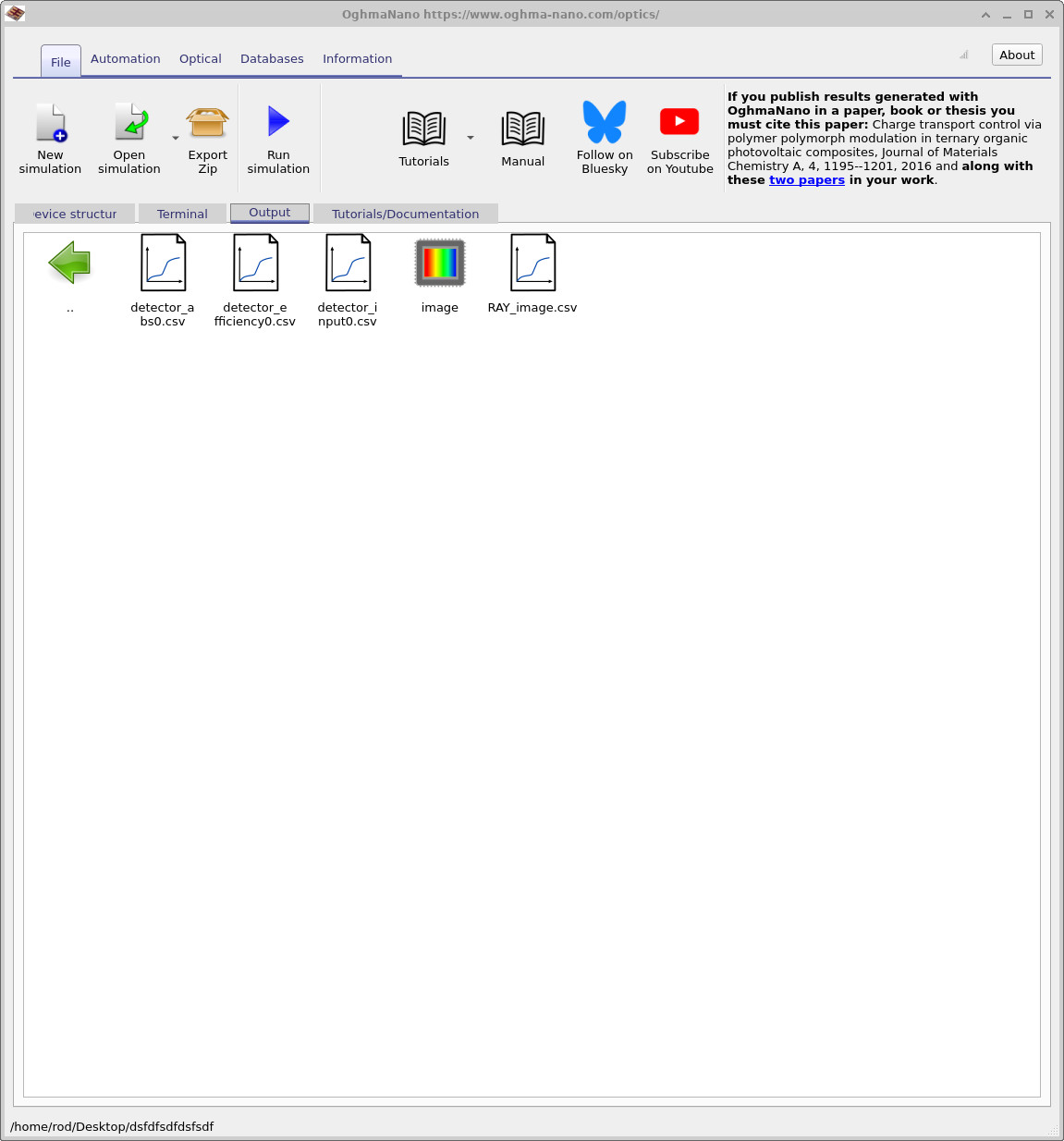
detector0. Ouvrir RAY_image.csv.Après avoir ouvert detector0, vous devriez voir des fichiers, notamment RAY_image.csv (voir l’exemple dans ??). Double-cliquez sur RAY_image.csv pour afficher l’image du détecteur. Dans un appareil photo réel, ce plan du détecteur correspond au plan du capteur/de la pellicule : c’est-à-dire que, dans un appareil photo numérique moderne, cette image se formerait sur un capteur CMOS/CCD placé dans ce plan.
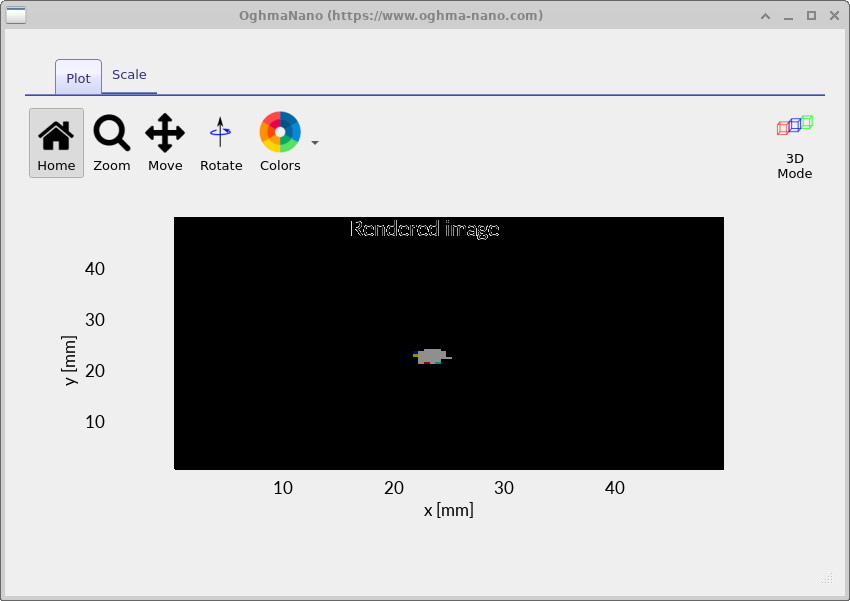
Effectuez rapidement un contrôle pour vérifier la mise au point (déplacez le plan du détecteur).
La méthode la plus rapide pour développer une bonne intuition consiste à déplacer le plan du détecteur plutôt que les éléments de la lentille. En termes conceptuels, cela revient à faire avancer ou reculer le capteur par rapport à la lentille et à observer comment le flou change. Votre objectif est de trouver la position du détecteur qui produit le point le plus petit sur le détecteur (à l’œil nu).
Tout d’abord, activez l’affichage des dimensions à l’écran. Faites un clic droit sur le fond noir, choisissez « Affichage », puis activez l’option « Afficher les dimensions » (voir ??). Vous devriez maintenant voir les positions x/y/z des objets ainsi que leurs épaisseurs et longueurs (affichées sous la forme dx, etc.).
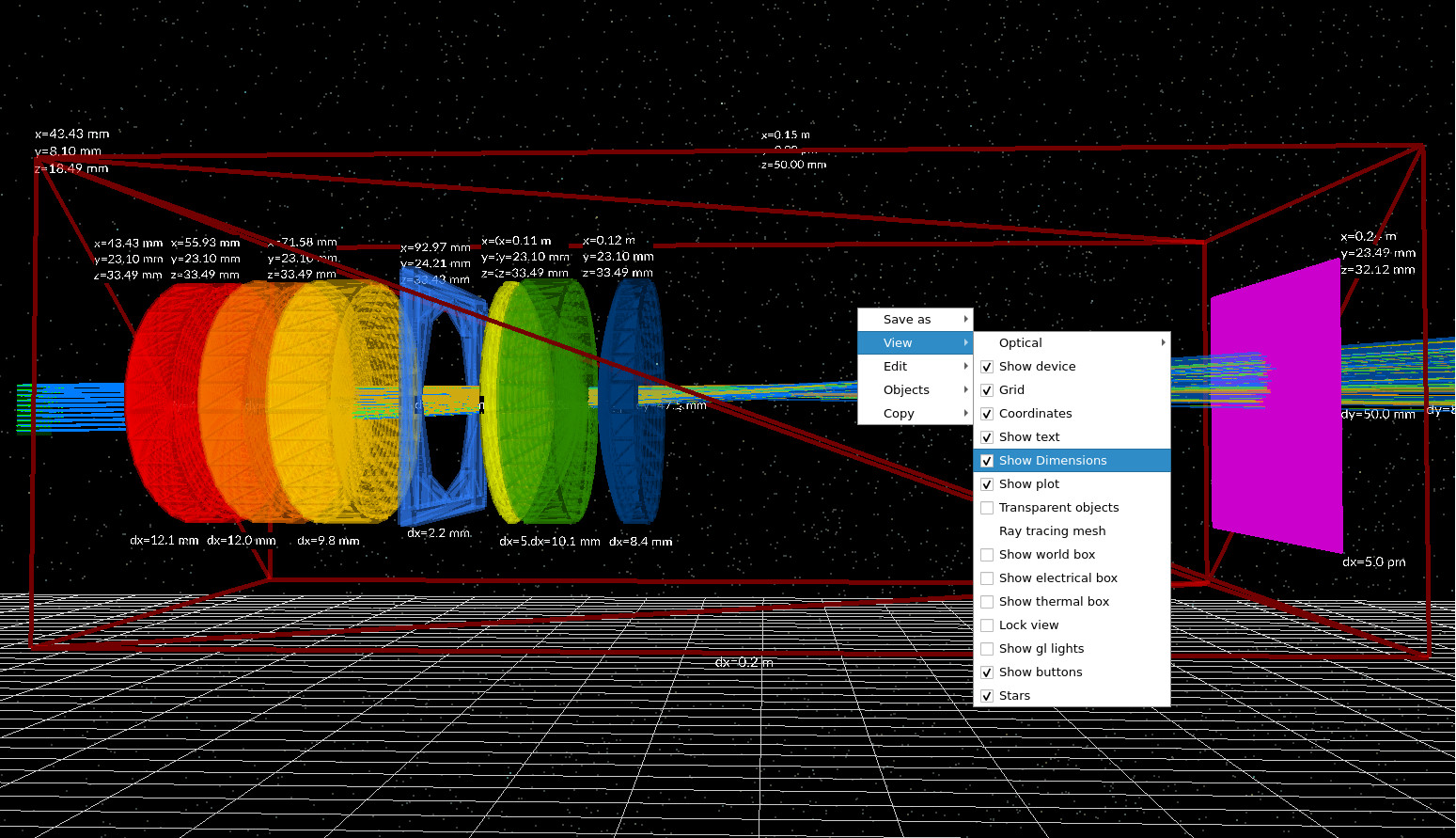
Maintenant, déplacez le plan du détecteur vers l’avant et vers l’arrière le long de l’axe optique et observez comment le point lumineux change. Pour une démonstration claire, déplacez-le aux extrémités (nettement trop loin vers l’avant, puis nettement trop loin vers l’arrière), puis recherchez la position où le point lumineux est le plus petit. Vous pouvez soit relancer la simulation après chaque modification, soit (pour une vérification qualitative rapide) simplement observer comment les points d’intersection des rayons se déplacent sur le plan du détecteur.
Est-ce que la « meilleure mise au point » correspond à la position où la zone est la plus petite ? Pour ce tutoriel, la réponse est oui : considérez la zone minimale comme la condition de meilleure mise au point. (Plus tard, des indicateurs tels que le rayon RMS de la zone formaliseront précisément cette idée, mais vous n’en aurez pas besoin pour comprendre le processus qui consiste à d’abord maîtriser la géométrie.)
Si vous souhaitez obtenir une valeur numérique pour la « distance entre le capteur et le dernier élément », vous pouvez l’estimer directement à partir de la géométrie affichée à l’écran : relevez la coordonnée x du dernier élément de la lentille (sa position de référence), ajoutez son épaisseur dx, puis soustrayez la coordonnée x du plan du détecteur. Cela vous donnera une estimation de l’espacement approximatif entre la surface arrière du dernier élément et le plan du détecteur. Répétez cette opération à la position où la mise au point est visuellement la meilleure et enregistrez la valeur.
Ce que vous pouvez faire maintenant (partie A)
- Chargez et utilisez la version de démonstration de l’objectif fixe de 200 mm dans l’environnement Optical Workbench.
- Effectuez un tracé de rayons initial et vérifiez que les rayons atteignent le plan du détecteur.
- Ouvrez les fichiers de sortie et consultez
detector0/RAY_image.csvpour effectuer une vérification rapide. - Pour obtenir la meilleure mise au point, ajustez manuellement la position du détecteur et recherchez le point où la taille du faisceau est minimale.
Vérifications courantes à effectuer si le résultat semble « incorrect ».
- Vérifiez que le plan du détecteur se trouve derrière le groupe de lentilles et qu’il est orienté vers le faisceau.
- Réduisez la densité des rayons si la vue 3D devient trop chargée visuellement.
- Vérifiez que vous avez ouvert le dossier du détecteur approprié (le plan magenta dans la scène 3D).
- Si le déplacement du détecteur n’a aucun effet sur la taille de la zone d’impact, vérifiez à nouveau que les rayons atteignent bien le détecteur.
👉 Prochaines étapes : Continuez à Partie B identifier les rayons principaux et secondaires, détecter visuellement les problèmes de recadrage ou de vignettage, et mettre en place un processus de vérification préliminaire des performances de l’objectif.
Pour une présentation générale des systèmes optiques et des simulations de tracé de rayons, consultez : Présentation générale des systèmes optiques et du tracé de rayons..