

Samouczek dotyczący śledzenia promieni (część D): dodawanie kształtów i materiałów.
W poprzednich częściach pracowaliśmy z obiektami, które były już wcześniej przygotowane: dwoma pryzmatami, soczewką, przysłoną i detektorem. W tej części dodamy do sceny zupełnie nowy obiekt. Proces ten składa się z dwóch etapów:
- Definiowanie siatki (trójwymiarowego kształtu wykorzystywanego do śledzenia promieni).
- Wybór materiału optycznego, z którego wykonany jest dany element.
Utworzymy nowy, niezależny obiekt, włączymy złożoną siatkę pobraną z bazy danych kształtów, a następnie zastąpimy domyślny sześcian klasycznym kształtem wykorzystywanym w renderowaniu śledzeniem promieni: czajnikiem.
Krok 1: Utwórz nowy, niezależny obiekt.
Rozpocznij od sceny, którą zakończyłeś w Część C (obiektyw, przysłona i detektor są na swoim miejscu). Aby dodać nowy obiekt:
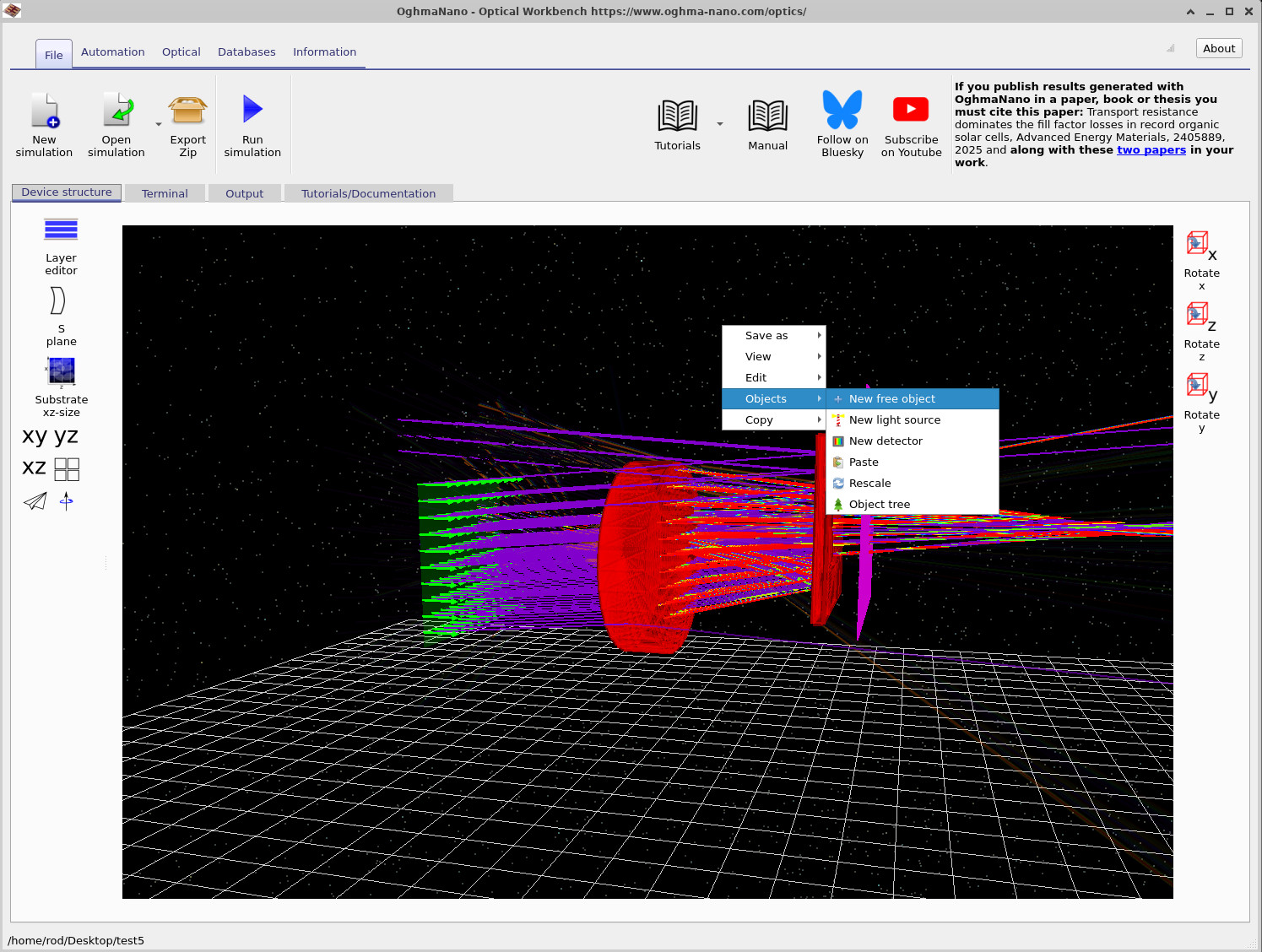
- Kliknij prawym przyciskiem myszy w puste miejsce siatki podłogi (upewnij się, że nie klikasz na żaden obiekt).
- Z menu kontekstowego wybierz opcję Obiekty → Nowy obiekt, zgodnie z ilustracją ??.
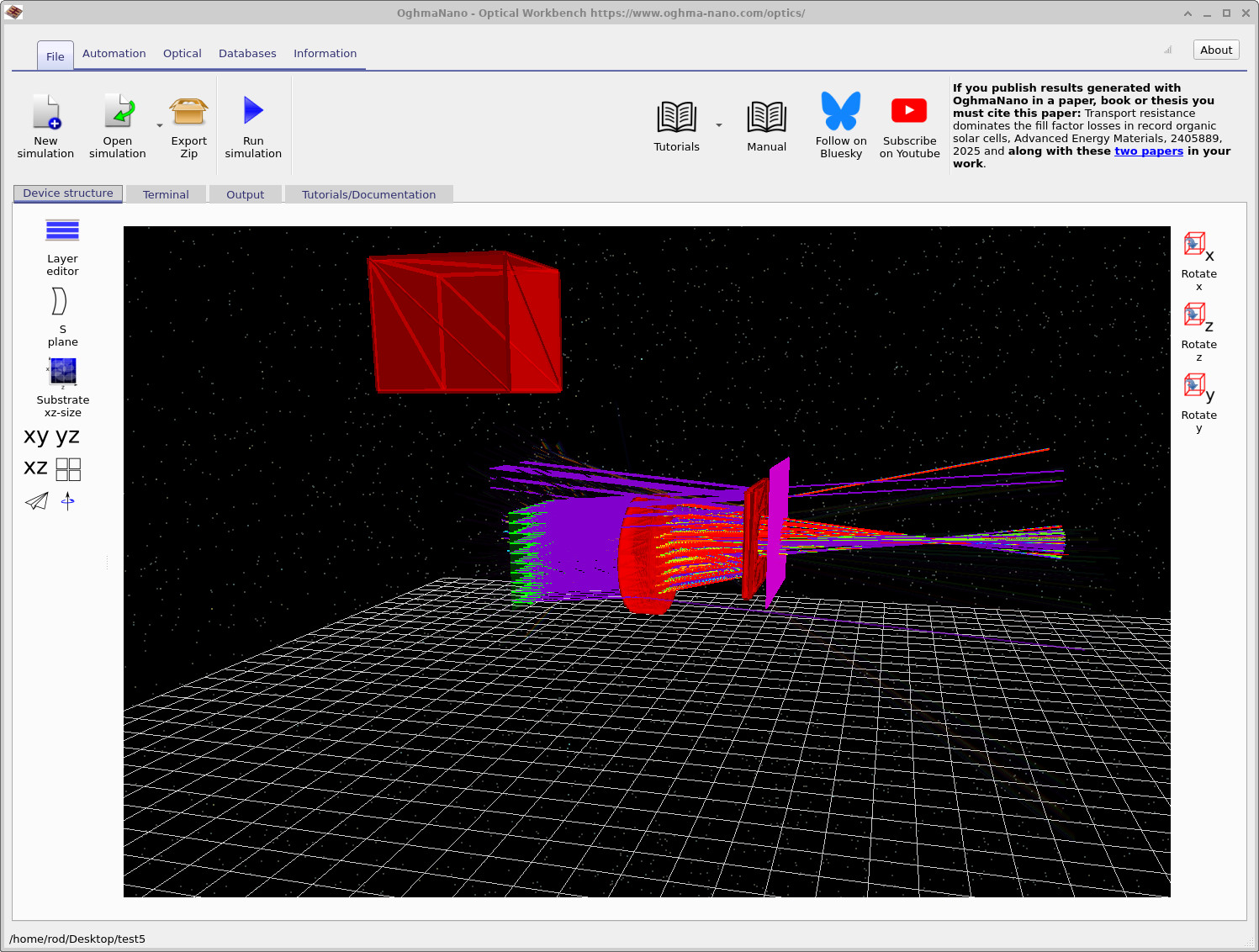
- Na ekranie pojawi się nowy, przypominający pudełko obiekt, jak na ilustracji ??. By móc go zobaczyć, być może konieczne będzie delikatne oddalenie obrazu.
Krok 2: Włącz zaawansowaną siatkę.
Nowe, bezpłatne obiekty zaczynają się od prostego modelu siatki w kształcie prostopadłościanu. Aby użyć bardziej złożonego modelu z bazy danych (np. czajnika), należy najpierw włączyć opcję obsługi złożonych siatek:
- Kliknij prawym przyciskiem myszy nowo utworzone pole i wybierz opcję „Edytor siatki”, jak pokazano na ilustracji ??.
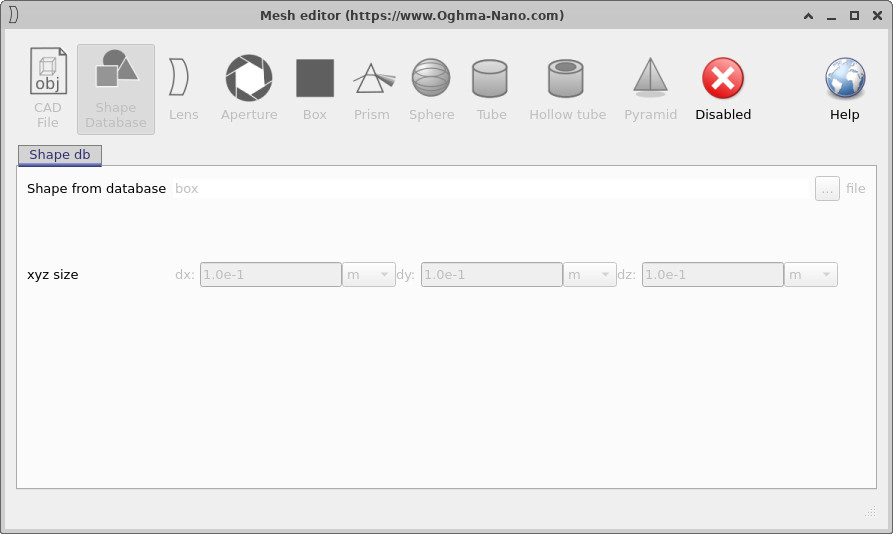
- Otworzy się edytor siatki. Początkowo siatka jest wyłączona – oznacza to, że obiekt wykorzystuje jedynie prostą geometrię w kształcie prostopadłościanu.
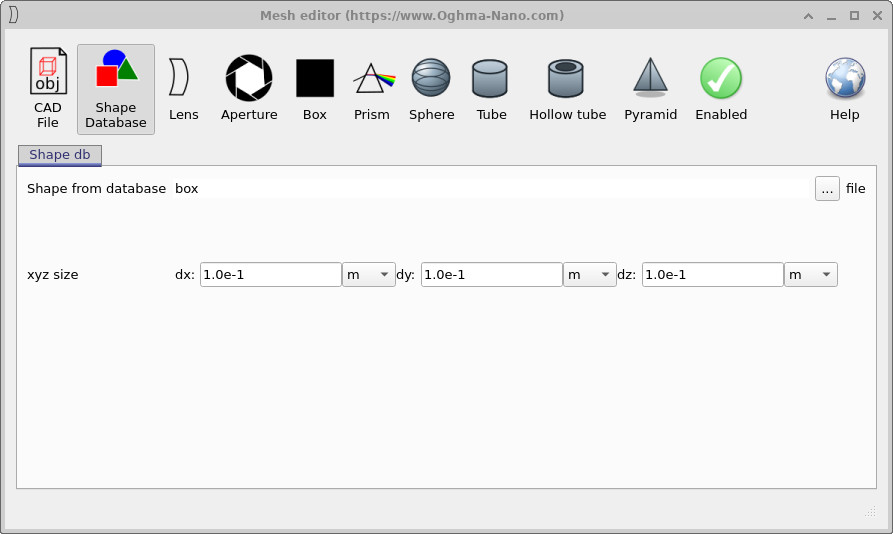
- Kliknij przycisk „Wyłącz”, aby włączyć złożoną siatkę. Na panelu wyświetli się teraz wpis w bazie danych kształtów, z zaznaczoną opcją „Pudełko”, jak na ilustracji ??.
Na tym etapie obiekt ma już pełną siatkę poligonów, ale nadal używamy sześcianu. W następnym kroku zastąpimy ten kształt czajnikiem.
Krok 3: Załaduj model czajnika z bazy danych „Shape”.
W edytorze siatki pozostaw otwartą zakładkę „Baza kształtów”. Teraz wybierz dzbanek i ustaw jego rozmiar:
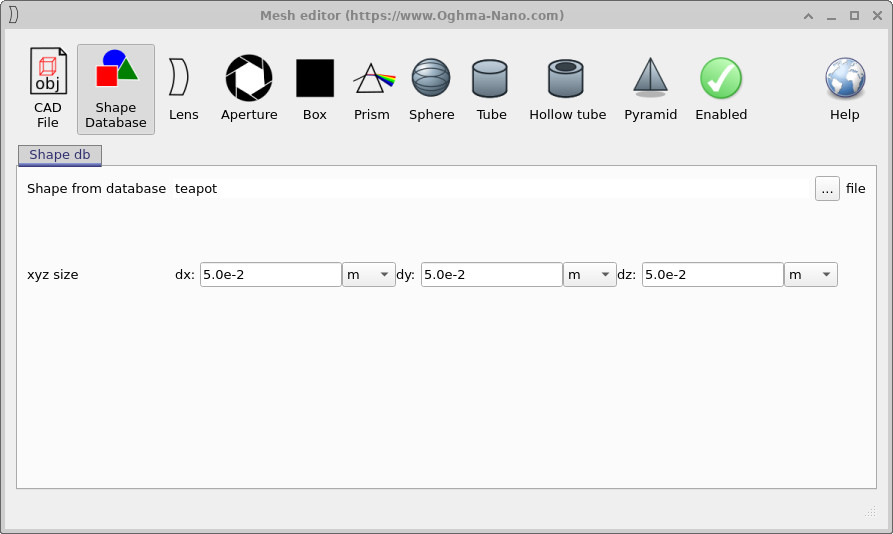
- Ustaw wartości pól określających wymiary xyz na
dx = 5.0e-2 m,dy = 5.0e-2 m,dz = 5.0e-2 m, tak jak w ??. Dzięki temu czajnik będzie wystarczająco mały, aby dobrze wyglądać w scenie. - Kliknij przycisk „…” obok opcji „Kształt z bazy danych”. Spowoduje to otwarcie okna przeglądarki kształtów, jak pokazano na ilustracji ??.
- Kliknij dwukrotnie czajnik, aby go wybrać.
- Zamknij edytor siatki.

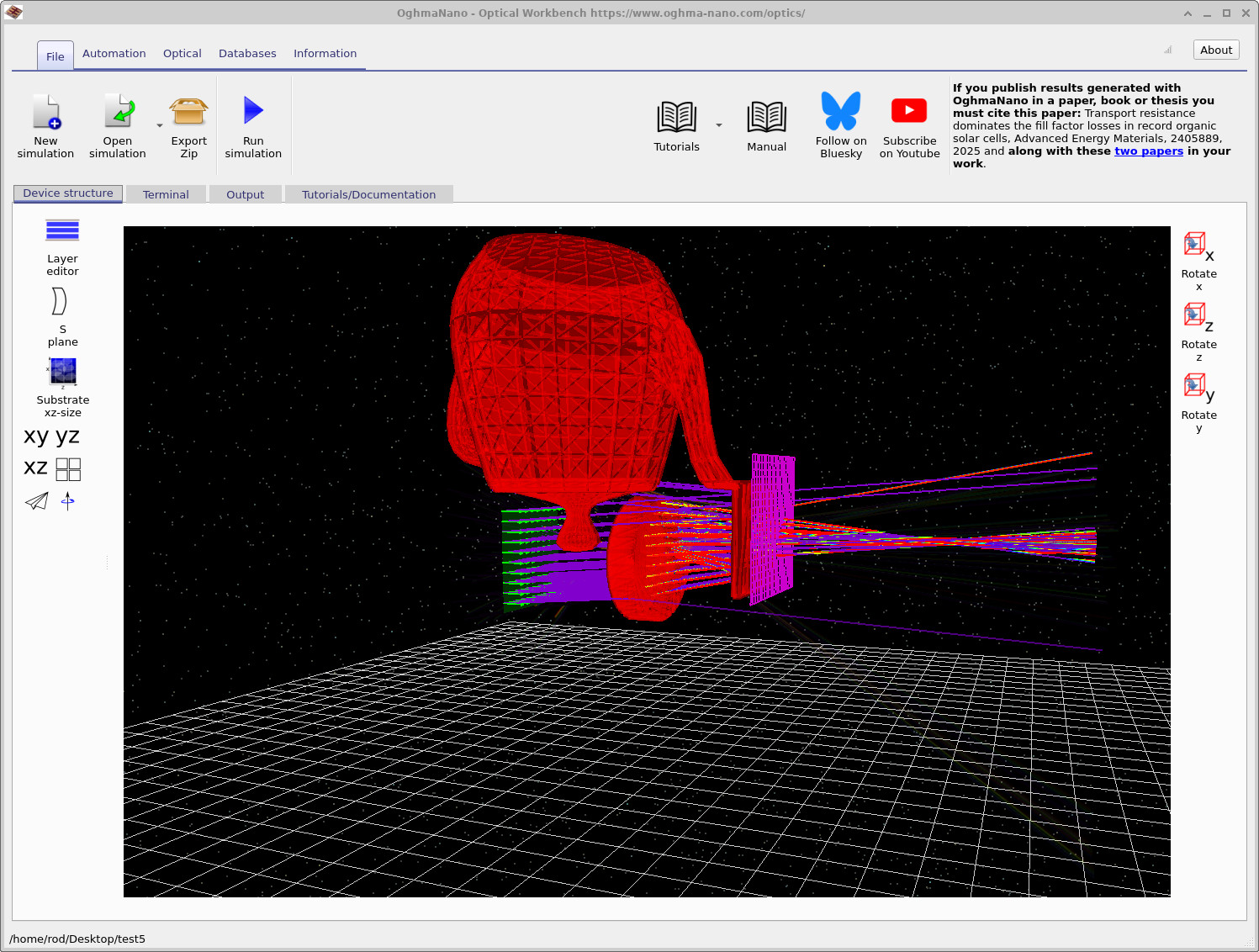
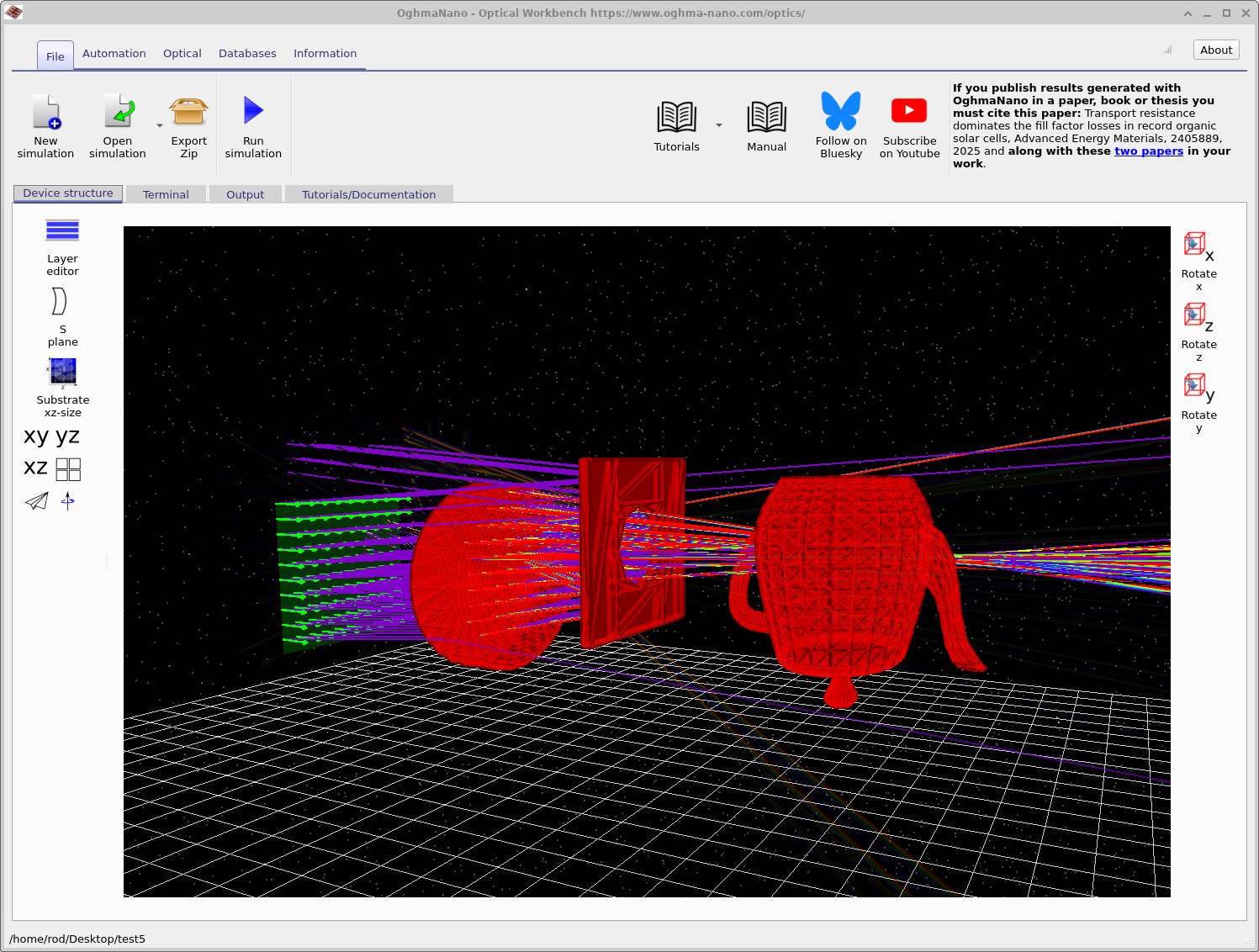
Po zamknięciu edytora siatki w scenie powinien teraz znajdować się obiekt w kształcie czajnika zamiast pierwotnego sześcianu, podobnie jak na ilustracji ??.
Krok 4: Ustaw materiał optyczny.
Siatka definiuje jedynie geometrię. Aby stworzyć kompletny obiekt, należy również wybrać materiał, z którego wykonany jest dzbanek:
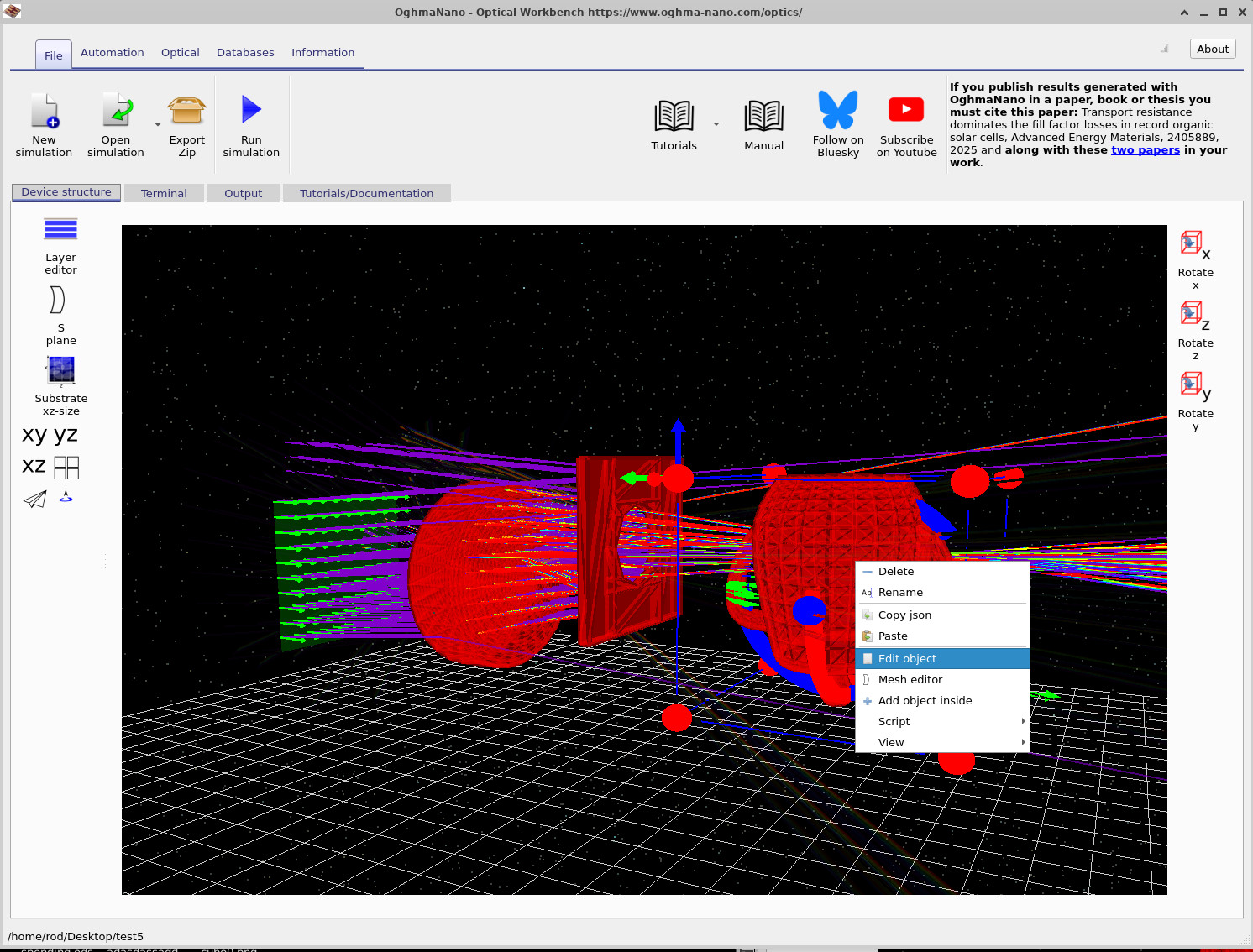
- Kliknij prawym przyciskiem myszy czajnik i wybierz opcję „Edytuj obiekt”, jak pokazano na ilustracji ??.
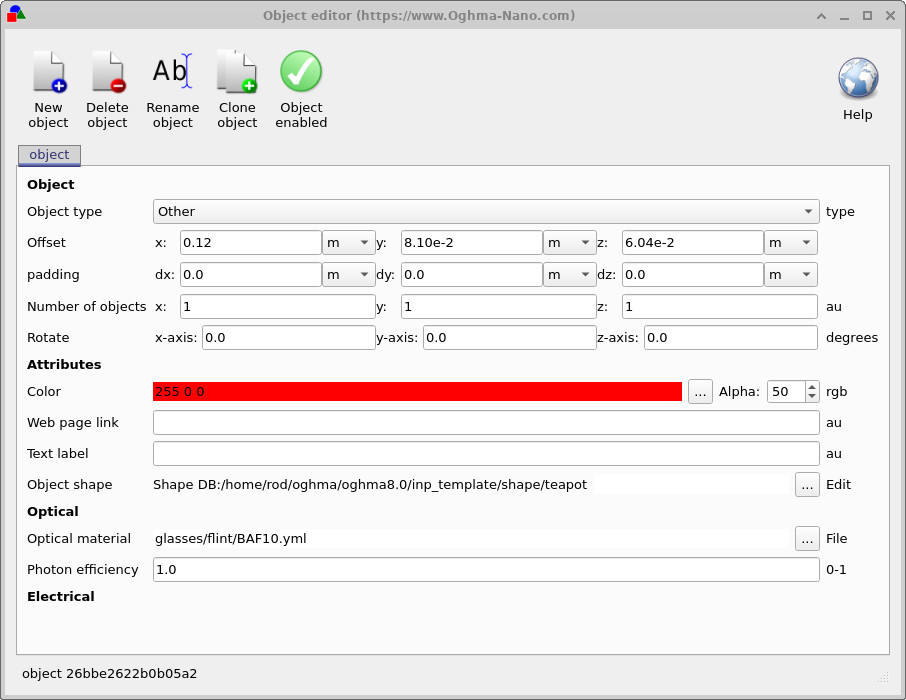
- W edytorze obiektów, w sekcji „Materiał optyczny”, wybierz odpowiedni rodzaj szkła z bazy danych materiałów (np. „glasses/flint/BAF10.yml”), jak pokazano na ilustracji ??.
- Opcjonalnie można dostosować wartość alfa, aby zmienić stopień przezroczystości czajnika w widoku 3D.
- Kliknij zieloną ikonę ze znaczkiem „ptaszek”, aby zamknąć edytor obiektu.
Krok 5: Ustaw czajnik i uruchom symulację.
Na koniec umieść imbryk w wiązce światła i uruchom program śledzący promienie:
- Przeciągnij dzbanek za pomocą lewego przycisku myszy, aż znajdzie się on na osi optycznej między obiektywem a detektorem, jak pokazano na ilustracji ??.
- Jeśli mechanizm wykrywania kolizji uniemożliwia przemieszczanie się obiektu przez inne obiekty, przytrzymaj. Zmiana; przesunięcie; tura (w pracy); zmieniać; przesuwać. podczas przeciągania, aby wymusić przesunięcie.
- Kliknij Uruchom symulację. lub naciśnij F9) aby ponownie nanieść linie, umieszczając czajnik na jego miejscu.
Powinno być teraz widoczne, jak promienie przechodzą przez czajnik i omijają go, rozpraszając się na detektorze. Spróbuj obrócić kamerę, aby zobaczyć efekty kaustyczne i obszary cienia tworzone przez czajnik. Możesz również powtórzyć kroki z sekcji Część C, aby sprawdzić zaktualizowany obraz detektora i jego wydajność.
👉 Następny krok: przejdź do sekcji Część E, aby dowiedzieć się, jak zmieniać materiały i jak ustawić rozmiar świata.