

Samouczek dotyczący śledzenia promieni (część E): materiały i pole definiujące świat.
W tej ostatniej części dopełnimy prostą aplikację do eksperymentowania z ray tracingiem, zmieniając właściwości optyczne czajnika, a następnie wyświetlimy obszar, który definiuje granice symulacji. Na koniec powinieneś swobodnie edytować zarówno geometrię, jak i materiały oraz wiedzieć, jak daleko możesz przesuwać obiekty, zanim znajdą się one poza obszarem symulacji.
Krok 1: Zmień materiał, z którego wykonany jest imbryk.
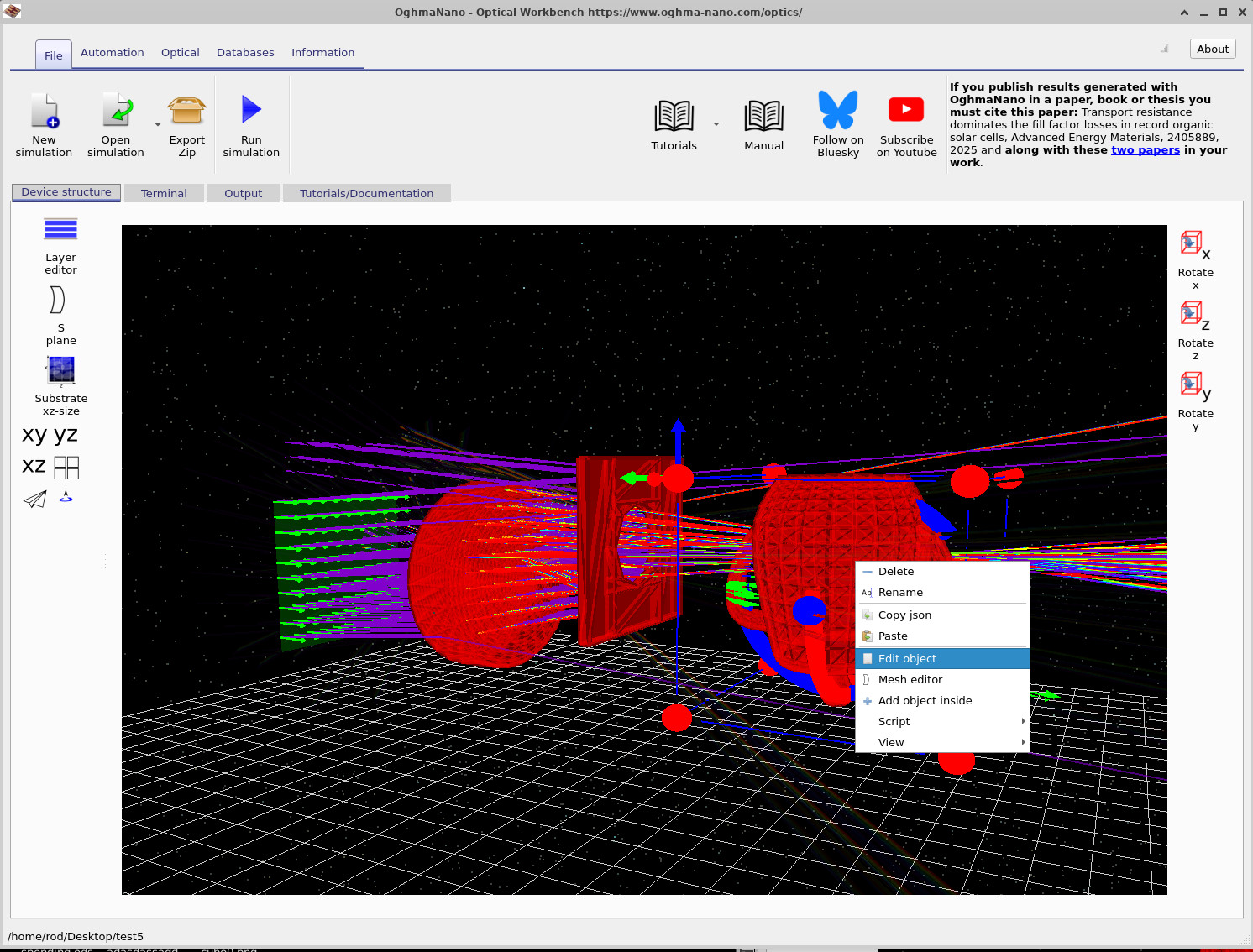
Rozpocznij od sceny utworzonej w Część D, gdzie imbryk został już zaimportowany z bazy danych kształtów i umieszczony w wiązce. Kliknij prawym przyciskiem myszy bezpośrednio na siatce imbryka i wybierz opcję „Edytuj obiekt” z menu kontekstowego. Spowoduje to otwarcie głównego edytora obiektów, jak pokazano na ilustracji ??.
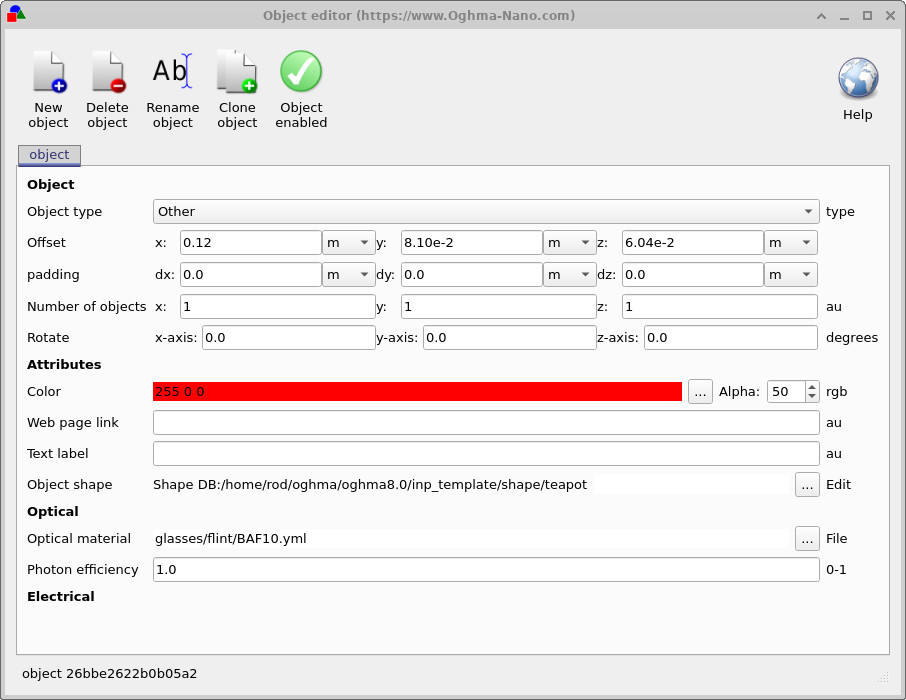
W zakładce „Obiekt” edytora można zobaczyć położenie, orientację i kolor czajnika. W tym kroku potrzebujemy tylko sekcji „Optyka”, która znajduje się na dole:
- Znajdź pole oznaczone jako „Materiał optyczny”.
- Kliknij przycisk z trzema kropkami znajdujący się obok.
- W wyświetlonym oknie wyboru pliku wybierz materiał
glasses/flint/BAF10.yml. - Kliknij „Otwórz”, aby potwierdzić, a następnie zamknij okno edytora obiektu.
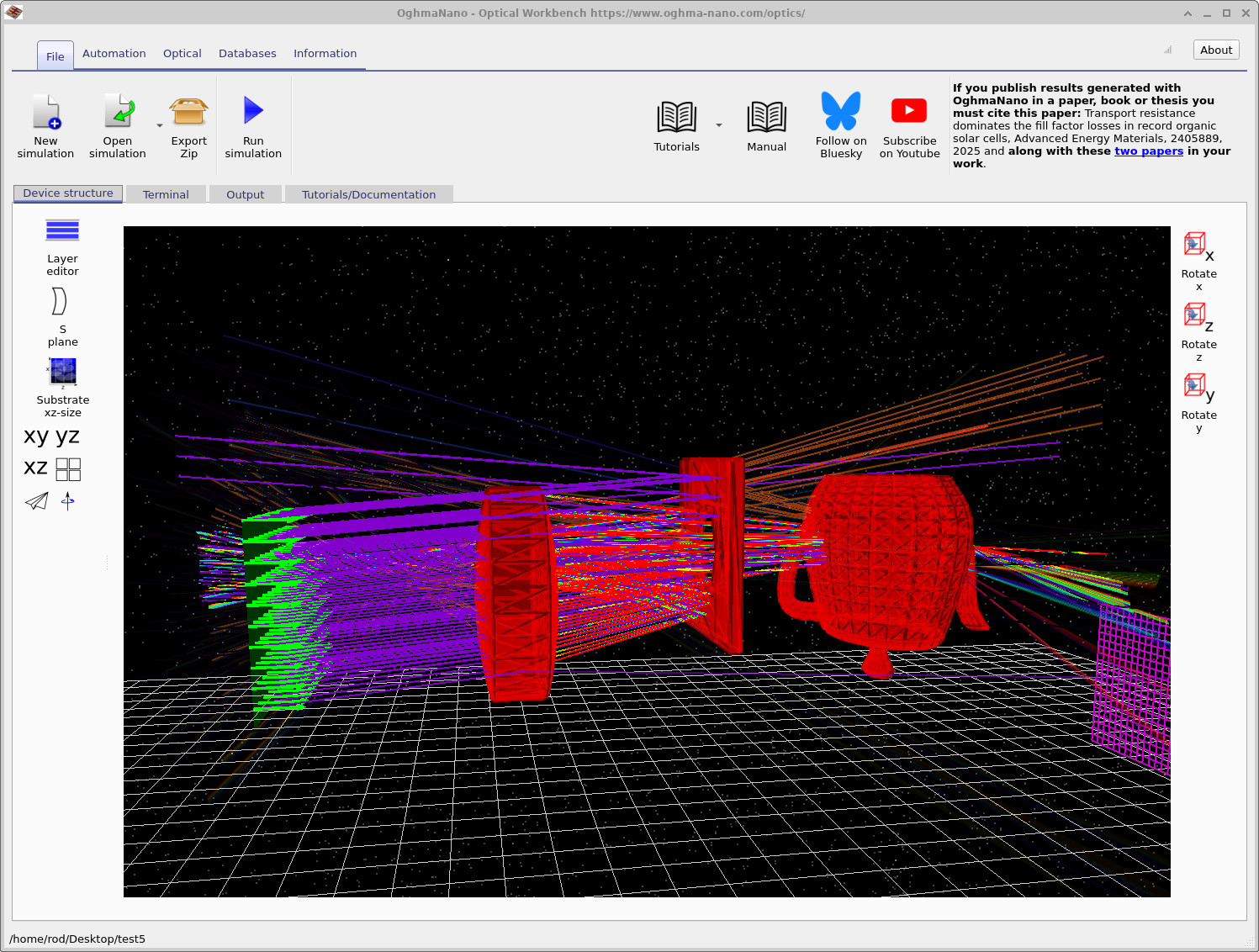
W aktualnej wersji symulacji do produkcji czajnika wykorzystywane jest szkło krzemionkowe BAF10 o wysokim współczynniku załamania, pobrane z bazy danych optycznych. Podczas ponownego uruchomienia symulacji promienie będą ulegać silniejszemu załamaniu podczas przechodzenia przez czajnik i opuszczania go, w porównaniu do materiału o niższym współczynniku załamania.
Kliknij Uruchom symulację. lub naciśnij F9). Po zakończeniu śledzenia promieni, powinieneś zobaczyć coś podobnego do ??promienie światła wpadają do czajnika, ulegają załamaniu wewnątrz i wychodzą na przeciwległej stronie.
Krok 2: Wyświetl okno reprezentujące świat.
Każdy obiekt w scenie znajduje się wewnątrz określonego obszaru. Obszar ten wyznacza przestrzeń, w której program śledzący promienie oczekuje znalezienia obiektów. Promienie oddziałujące z obiektami znajdującymi się daleko poza tym obszarem mogą być ignorowane lub powodować, że symulacja zgłosi błąd związany z nieprawidłową geometrią.
Aby zobaczyć świat w formie pudełka:
- Kliknij prawym przyciskiem myszy w dowolnym pustym miejscu (nie na żadnym obiekcie) w widoku „Optical Workbench”.
- W menu kontekstowym wybierz opcję Widok > Opcje graficzne > Pokaż obszar świata, jak pokazano na ilustracji ??.

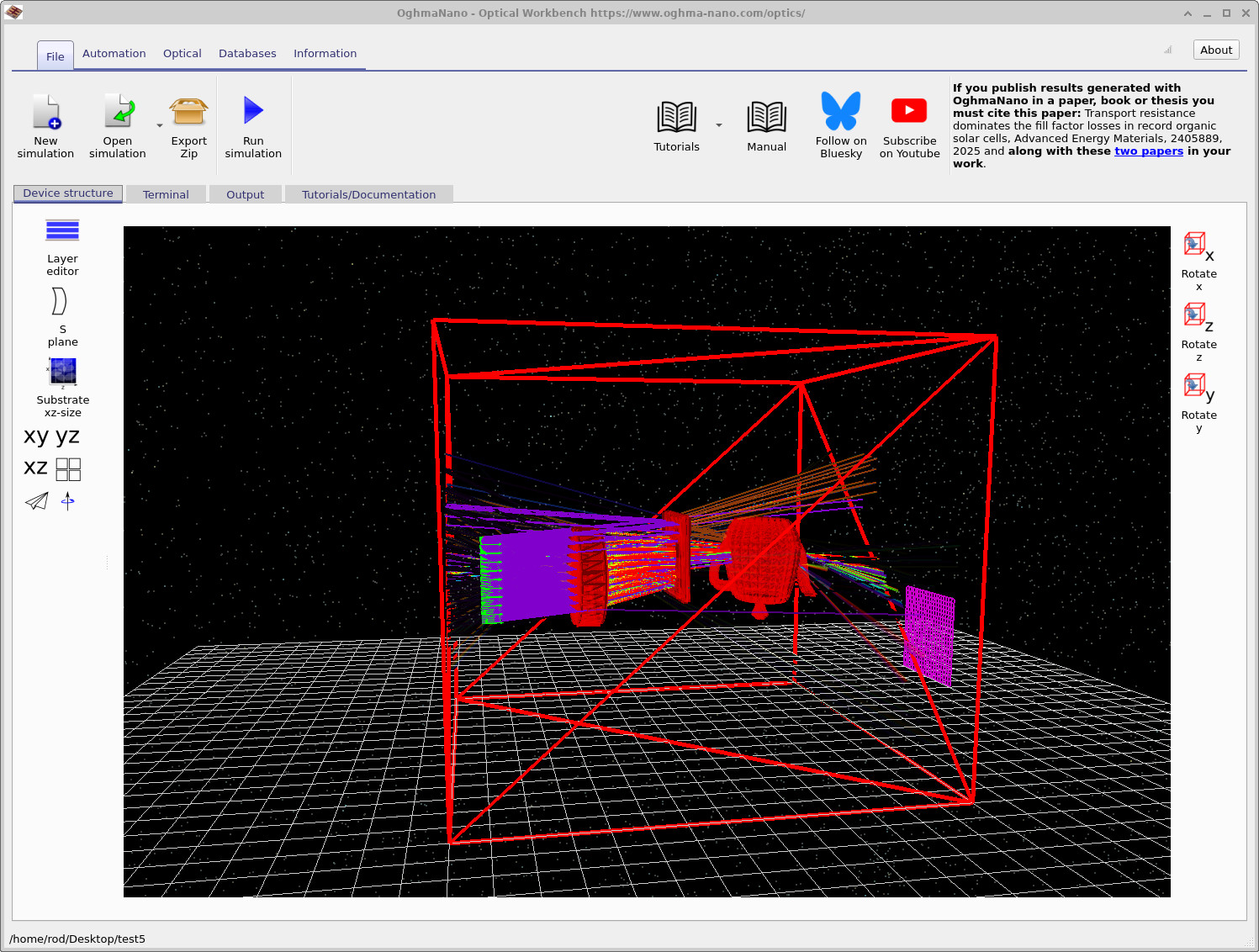
Po włączeniu funkcja ta wyświetla na ekranie duży, czerwony, trójwymiarowy sześcian (lub prostokątny kształt), który otacza Twój system optyczny, jak pokazano na ilustracji ??. Nadal możesz swobodnie przesuwać i obracać obiekty, ale jeśli przeciągniesz je zbyt daleko poza ten obszar:
- może się okazać, że nie będą już oddziaływać na promienie w sposób, jakiego się spodziewasz, i
- program rozwiązujący może wyświetlić ostrzeżenie, że geometria jest nieprawidłowa lub znajduje się poza obszarem symulacji.
Aby zmienić rozmiar obszaru symulacji, użyj elementu sterującego w lewym panelu oznaczonego jako „Substrate xz-size”. Określa on wymiar obszaru symulacji w płaszczyźnie x–z. Zwiększenie tej wartości daje więcej miejsca na umieszczanie obiektów, natomiast zmniejszenie skupia symulację na mniejszym obszarze wokół układu optycznego.
👏 To już wszystko! Ukończyłeś serię wprowadzających samouczków dotyczących śledzenia promieni. Nauczyłeś się, jak ładować sceny, edytować siatki i obiektywy, przesuwać detektory, dodawać kształty CAD, przypisywać materiały optyczne i wizualizować przestrzeń. Teraz możesz zacząć tworzyć bardziej realistyczne systemy optyczne, takie jak proste aparaty lub układy oświetleniowe, korzystając z tych samych narzędzi.