

Εκπαιδευτικό πρόγραμμα Ray Tracing (Μέρος Ε): Υλικά και το Παγκόσμιο Κουτί
Σε αυτό το τελευταίο μέρος, θα ολοκληρώσουμε το απλό περιβάλλον δοκιμών ακτινικής ανίχνευσης αλλάζοντας το οπτικό υλικό της τσαγιέρας και, στη συνέχεια, θα εμφανίσουμε το πλαίσιο του κόσμου που ορίζει τα όρια της προσομοίωσης. Στο τέλος, θα πρέπει να είστε άνετοι στην επεξεργασία τόσο της γεωμετρίας όσο και των υλικών και να γνωρίζετε πόσο μακριά μπορείτε να μετακινήσετε τα αντικείμενα πριν βγουν εκτός των ορίων του προσομοιωμένου κόσμου.
Βήμα 1: Αλλάξτε το υλικό της τσαγιέρας.
Ξεκινήστε από τη σκηνή που δημιουργήθηκε στο Part D, όπου το τσαγιέρα έχει ήδη εισαχθεί από τη βάση δεδομένων σχημάτων και τοποθετηθεί στην ακτίνα. Κάντε δεξί κλικ απευθείας στο πλέγμα του τσαγιέρα και επιλέξτε "Επεξεργασία αντικειμένου" από το αναδυόμενο μενού. Αυτό ανοίγει τον γενικό επεξεργαστή αντικειμένων, όπως φαίνεται στην εικόνα ??.
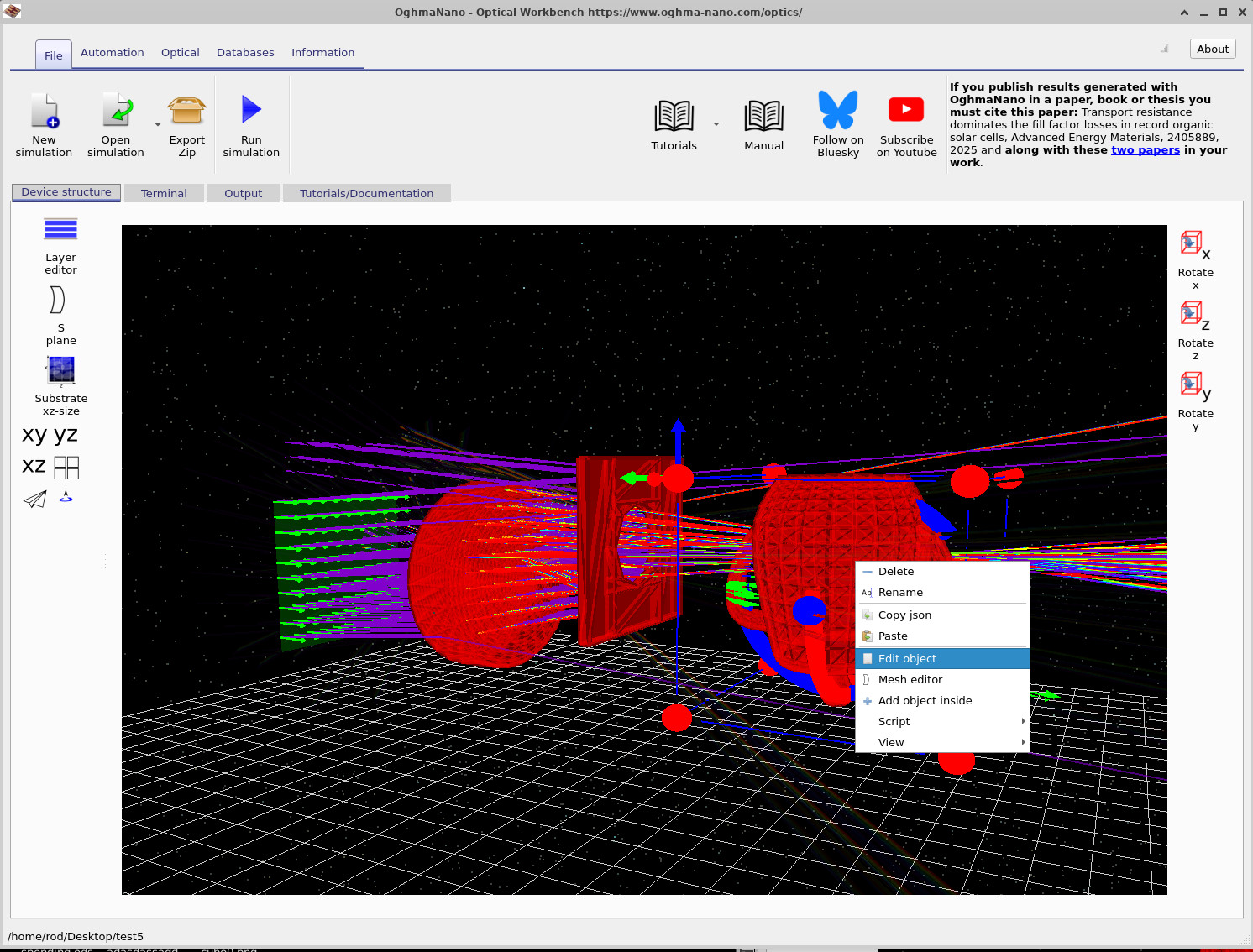
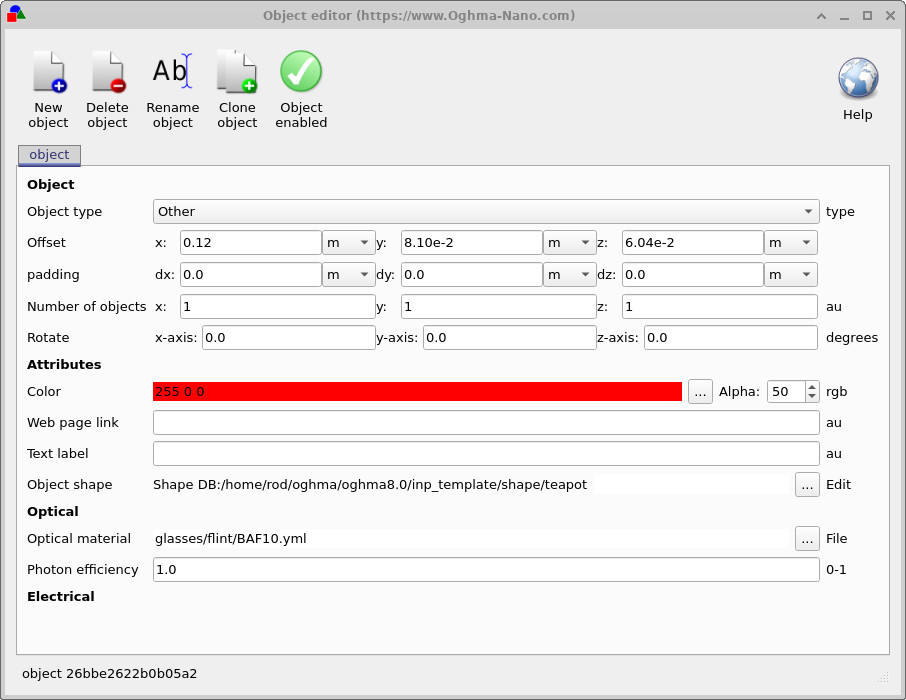
Στην καρτέλα "Αντικείμενο" του επεξεργαστή, μπορείτε να δείτε τη θέση, την περιστροφή και το χρώμα του τσαγιέρου. Για αυτό το βήμα, χρειαζόμαστε μόνο την ενότητα "Οπτικά" στο κάτω μέρος:
- Εντοπίστε το πεδίο "Οπτικό υλικό".
- Κάντε κλικ στο κουμπί με τις τελείες (...) που βρίσκεται δίπλα του.
- Στο παράθυρο επιλογής αρχείων που θα ανοίξει, επιλέξτε το υλικό
glasses/flint/BAF10.yml. - Κάντε κλικ στο "Άνοιγμα" για να επιβεβαιώσετε και, στη συνέχεια, κλείστε το παράθυρο του επεξεργαστή αντικειμένων.
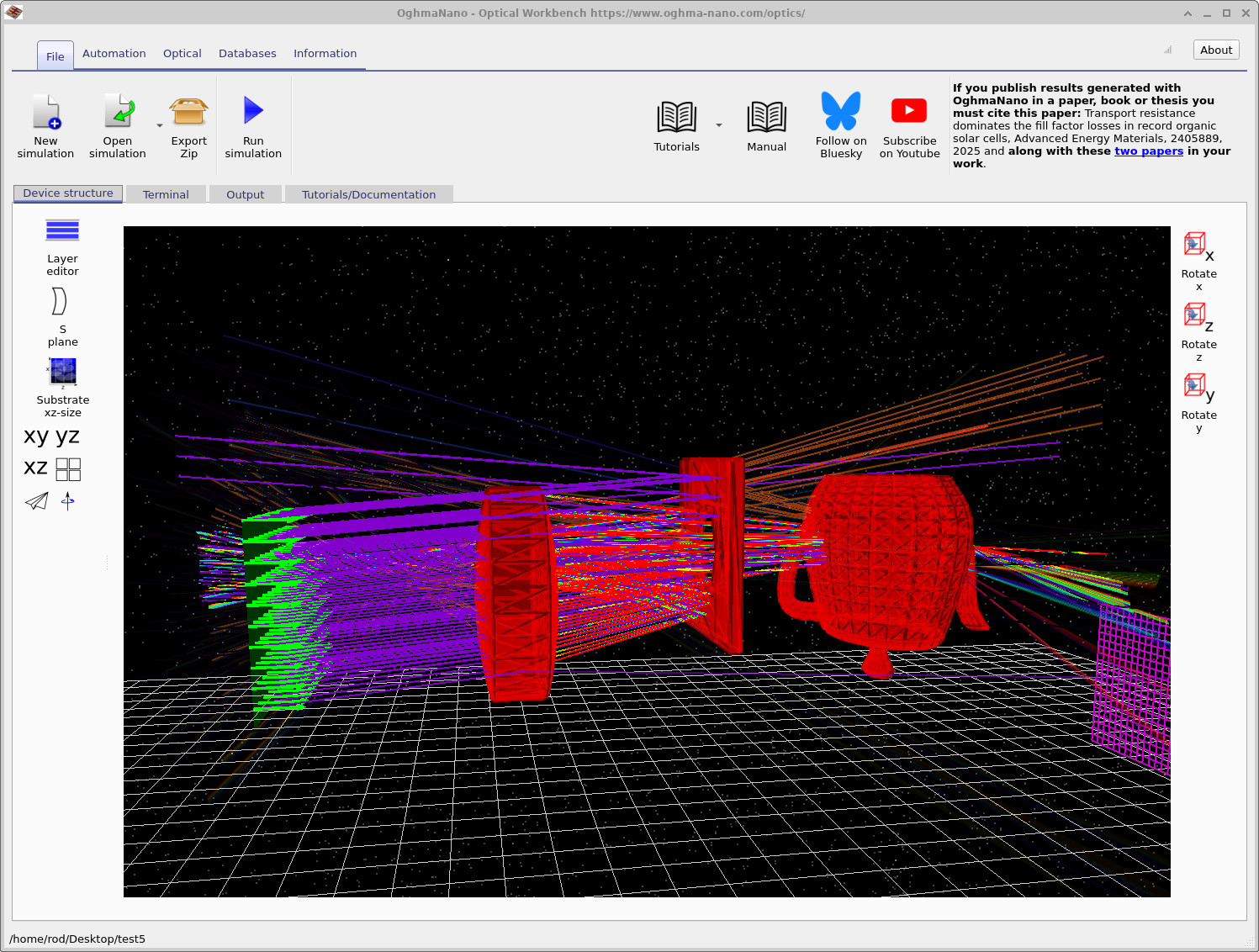
Η τσαγιέρα χρησιμοποιεί πλέον το οπτικό υλικό BAF10, ένα γυαλί με υψηλό δείκτη διάθλασης, από την οπτική βάση δεδομένων. Όταν εκτελέσετε ξανά την προσομοίωση, οι ακτίνες θα διαθλώνται πιο έντονα καθώς εισέρχονται και εξέρχονται από την τσαγιέρα, σε σύγκριση με ένα υλικό με χαμηλότερο δείκτη διάθλασης.
Κάντε κλικ Εκτέλεση προσομοίωσης. (ή πατήστε) F9). Αφού ολοκληρωθεί η διαδικασία ανίχνευσης ακτίνων, θα πρέπει να δείτε κάτι παρόμοιο με ??με τις ακτίνες να εισέρχονται στο τσαγιέρα, να διαθλώνται στο εσωτερικό της και να εξέρχονται από την απέναντι πλευρά.
Βήμα 2: Εμφανίστε το πλαίσιο του χάρτη.
Κάθε αντικείμενο στην σκηνή βρίσκεται μέσα σε ένα πεπερασμένο οριοθετικό πλαίσιο. Αυτό το πλαίσιο ορίζει την περιοχή εντός της οποίας ο αλγόριθμος ανίχνευσης ακτίνων αναμένει να βρει αντικείμενα. Οι ακτίνες που αλληλεπιδρούν με σχήματα που βρίσκονται πολύ έξω από το πλαίσιο ενδέχεται να αγνοηθούν ή να προκαλέσουν σφάλματα στην προσομοίωση λόγω μη έγκυρης γεωμετρίας.
Για να απεικονίσετε το παγκόσμιο πλαίσιο:
- Κάντε δεξί κλικ σε οποιοδήποτε κενό σημείο (όχι πάνω σε κάποιο αντικείμενο) στην προβολή του Οπτικού Εργαστηρίου.
- Από το μενού περιβάλλοντος, επιλέξτε "Προβολή" > "Οπτικά" > "Εμφάνιση πλαισίου κόσμου", όπως φαίνεται στην εικόνα ??.

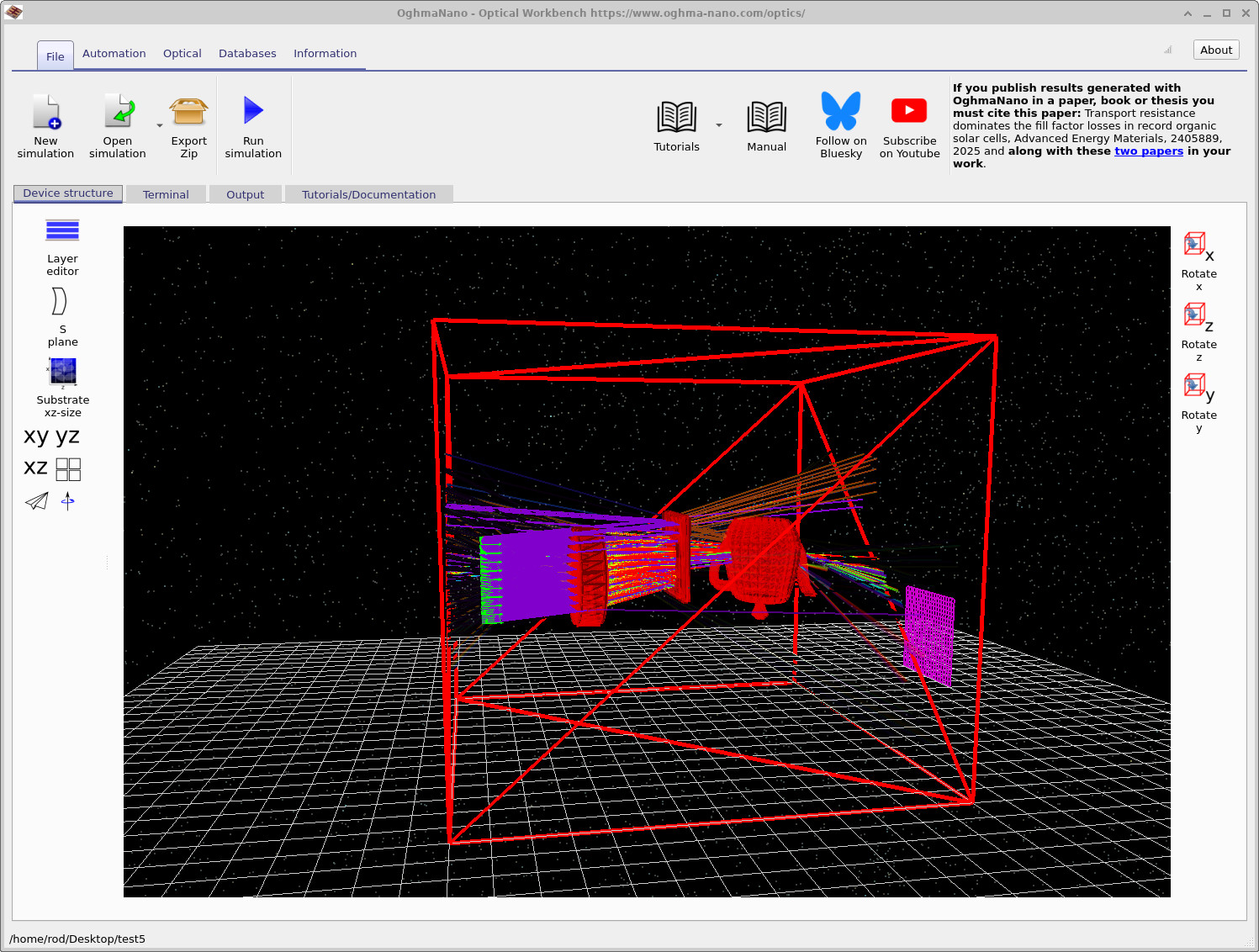
Μόλις ενεργοποιηθεί, το πλαίσιο του κόσμου εμφανίζεται ως ένας μεγάλος, κόκκινος, τρισδιάστατος κύβος (ή ορθογώνιο κουτί) που περιβάλλει το οπτικό σας σύστημα, όπως φαίνεται στην εικόνα ??. Μπορείτε να συνεχίσετε να μετακινείτε και να περιστρέφετε τα αντικείμενα ελεύθερα, αλλά αν τα σύρετε πολύ έξω από αυτό το πλαίσιο:
- ενδέχεται να μην αλληλεπιδρούν πλέον με τις ακτίνες με τον τρόπο που περιμένετε, και
- ο επιλυτής ενδέχεται να προειδοποιήσει ότι η γεωμετρία είναι άκυρη ή εκτός του πεδίου προσομοίωσης.
Για να αλλάξετε το μέγεθος του τρισδιάστατου χώρου, χρησιμοποιήστε το στοιχείο ελέγχου στο αριστερό πλαϊνό πάνελ με την ετικέτα "Μέγεθος υποστρώματος xz". Αυτό καθορίζει την πλευρική έκταση του εικονικού κόσμου στο επίπεδο x–z. Η αύξησή του σας παρέχει περισσότερο χώρο για να τοποθετήσετε αντικείμενα, ενώ η μείωσή του επικεντρώνει την προσομοίωση σε μια μικρότερη περιοχή γύρω από το οπτικό σύστημα.
👏 Συγχαρητήρια! Ολοκληρώσατε την εισαγωγική σειρά εκπαιδευτικών σεμιναρίων για την τεχνική ray-tracing. Μάθατε πώς να φορτώνετε σκηνές, να επεξεργάζεστε πλέγματα και φακούς, να μετακινείτε ανιχνευτές, να προσθέτετε γεωμετρικά σχήματα CAD, να εκχωρείτε οπτικά υλικά και να απεικονίζετε το παγκόσμιο πλαίσιο. Από εδώ και πέρα, μπορείτε να αρχίσετε να δημιουργείτε πιο ρεαλιστικά οπτικά συστήματα, όπως απλές κάμερες ή διατάξεις φωτισμού, χρησιμοποιώντας τα ίδια εργαλεία.