

הימלטות מהקולנוע (חלק ב'): שינוי המבנה החיצוניהימלטות מהקולנוע (חלק ב'): שינוי המבנה החיצוני
בתוך חלק א' אתה הגדרת את בריחה מסרט דוגמה לטכניקת מעקב קרניים, הממחישה את מקורות האור המשולבים, ובודקת את הפלט של הגלאי ואת התמונה המעובדת. בתוך חלק א' אתה הגדרת את בריחה מסרט דוגמה לטכניקת מעקב קרניים, הממחישה את מקורות האור המשולבים, ובודקת את הפלט של הגלאי ואת התמונה המעובדת.
בחלק זה נתמקד בגאומטריה. על ידי שינוי הצורה של פני השטח של המוליך למחצה, נוכל לראות באופן ישיר כיצד המורפולוגיה שולטת בפליטת האור. במקום להשתמש בפרופיל שמקורו במיקרוסקופ כוח אטומי (AFM), נשתמש בתבנית משולשת פשוטה saw_wave מתוך מאגר הצורות, נריץ שוב את הסימולציה, ונשווה את תבניות הקרניים המתקבלות.בחלק זה נתמקד בגאומטריה. על ידי שינוי הצורה של פני השטח של המוליך למחצה, נוכל לראות באופן ישיר כיצד המורפולוגיה שולטת בפליטת האור. במקום להשתמש בפרופיל שמקורו במיקרוסקופ כוח אטומי (AFM), נשתמש בתבנית משולשת פשוטה saw_wave מתוך מאגר הצורות, נריץ שוב את הסימולציה, ונשווה את תבניות הקרניים המתקבלות.
שלב 1 – עריכת האובייקט המוליך למחצהשלב 1 – עריכת האובייקט המוליך למחצה
התחילו ממצב הסיום של חלק א', שבו פני השטח של המוליך למחצה מתוארים באמצעות תמונה שנוצרה במיקרוסקופ כוח אטומי (AFM), והגלאי ממוקם מעל המבנה. המשימה הראשונה היא להודיע ל-OghmaNano שאנו רוצים לשנות את הרשת שבה נעשה שימוש עבור האובייקט המוליך למחצה.התחילו ממצב הסיום של חלק א', שבו פני השטח של המוליך למחצה מתוארים באמצעות תמונה שנוצרה במיקרוסקופ כוח אטומי (AFM), והגלאי ממוקם מעל המבנה. המשימה הראשונה היא להודיע ל-OghmaNano שאנו רוצים לשנות את הרשת שבה נעשה שימוש עבור האובייקט המוליך למחצה.
- לחצו לחיצה ימנית על האובייקט האדום מסוג "מוליך למחצה" בתצוגה התלת-ממדית.לחצו לחיצה ימנית על האובייקט האדום מסוג "מוליך למחצה" בתצוגה התלת-ממדית.
- בחרו באפשרות "ערוך אובייקט" בתפריט ההקשר (ראו ??).בחרו באפשרות "ערוך אובייקט" בתפריט ההקשר (ראו ??).
פעולה זו פותחת את עורך האובייקטים, כפי שמוצג בתמונה ??. העורך מאגד את כל המאפיינים של האובייקט: המיקום שלו, דפוס השכפול, הצבע – והחשוב ביותר עבור מדריך זה – צורת האובייקט, המגדירה את הרשת הבסיסית.פעולה זו פותחת את עורך האובייקטים, כפי שמוצג בתמונה ??. העורך מאגד את כל המאפיינים של האובייקט: המיקום שלו, דפוס השכפול, הצבע – והחשוב ביותר עבור מדריך זה – צורת האובייקט, המגדירה את הרשת הבסיסית.
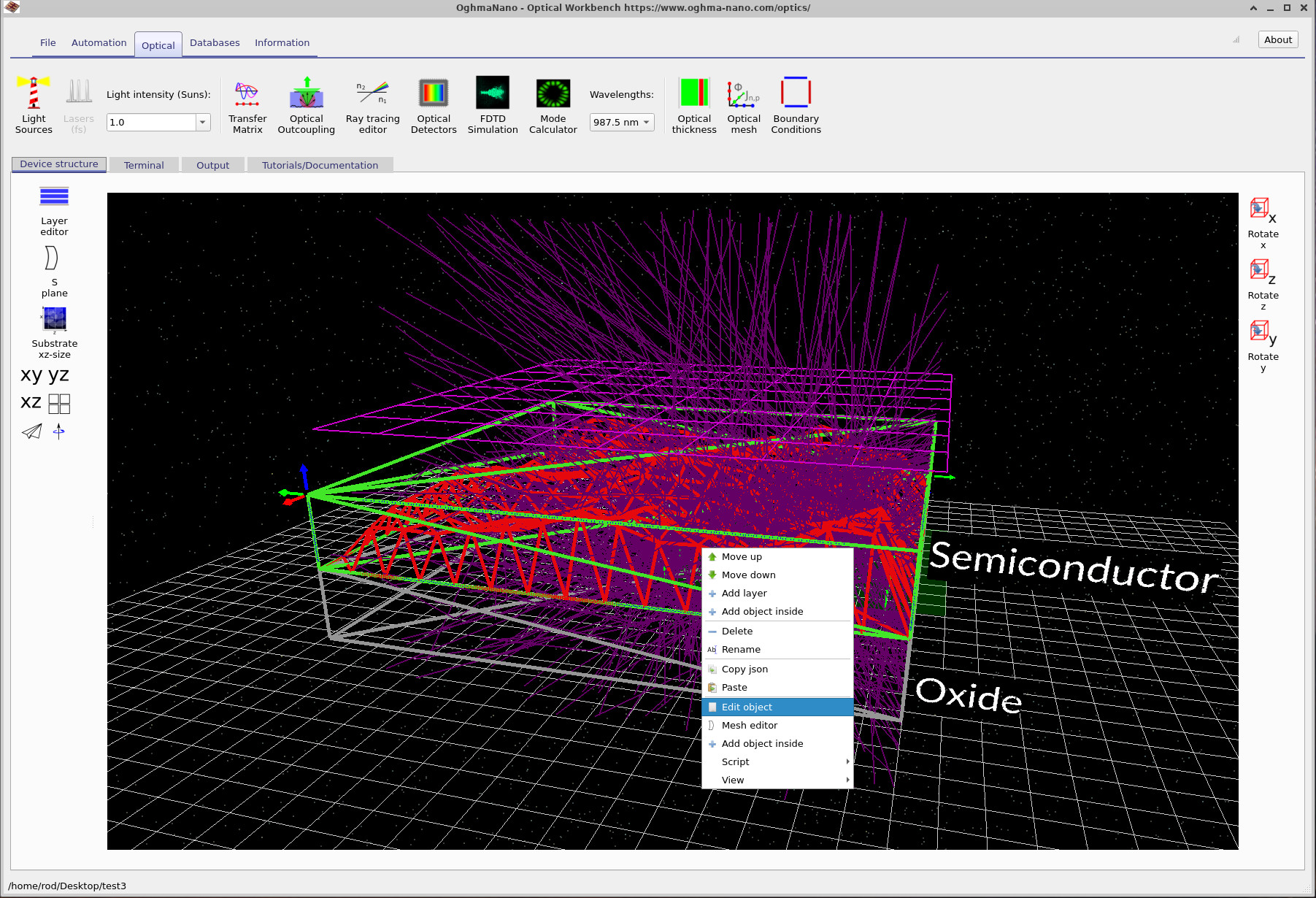
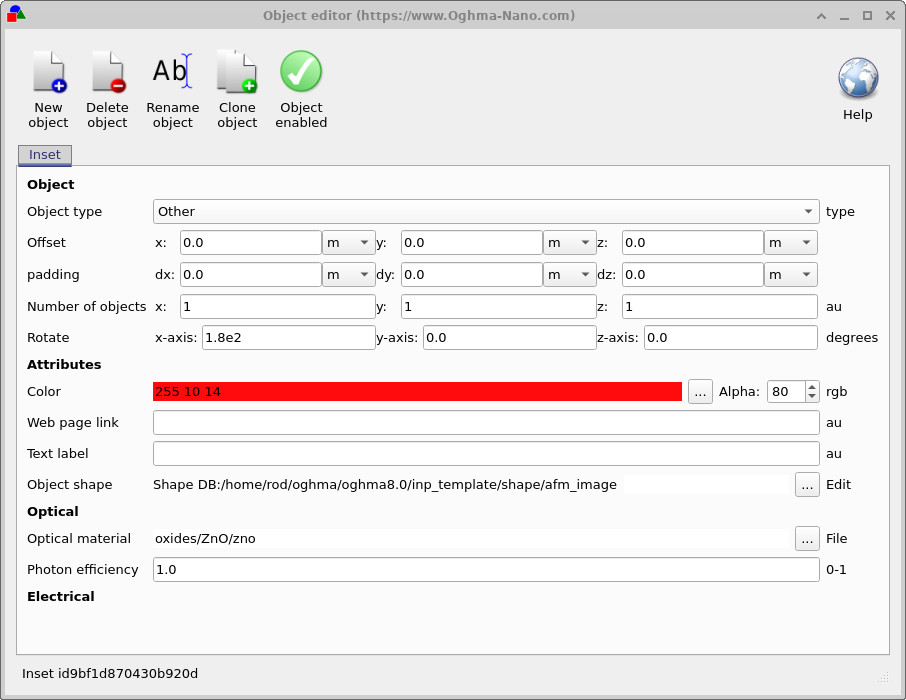
בקטע "צורת האובייקט" שנמצא בחלק התחתון של עורך התוכנה, תראו נתיב המצביע על afm_image במסד הנתונים של הצורות. לחצו על כפתור "..." לצד שדה "עריכה" כדי לפתוח את עורך הרשת, שבו מוגדרת בפועל הגיאומטריה.בקטע "צורת האובייקט" שנמצא בחלק התחתון של עורך התוכנה, תראו נתיב המצביע על afm_image במסד הנתונים של הצורות. לחצו על כפתור "..." לצד שדה "עריכה" כדי לפתוח את עורך הרשת, שבו מוגדרת בפועל הגיאומטריה.
שלב 2 – בחרו מבנה חדש מתוך מאגר המבנים הזמין।שלב 2 – בחרו מבנה חדש מתוך מאגר המבנים הזמין।
כאשר עורך ה-Mesh נפתח, סמל מסד הנתונים של הצורות בחלק העליון אמור להיות כבר מסומן, והרשומה הנוכחית תהיה afm_image, כפי שמוצג ב-??. מסד הנתונים של הצורות הוא פשוט ספרייה מקומית של רשתות ניתנות לשימוש חוזר – משטחי AFM, תבניות גביש פוטוני, מבנים לבדיקה וכו' – המאוחסנות בפורמט הייחודי של OghmaNano.כאשר עורך ה-Mesh נפתח, סמל מסד הנתונים של הצורות בחלק העליון אמור להיות כבר מסומן, והרשומה הנוכחית תהיה afm_image, כפי שמוצג ב-??. מסד הנתונים של הצורות הוא פשוט ספרייה מקומית של רשתות ניתנות לשימוש חוזר – משטחי AFM, תבניות גביש פוטוני, מבנים לבדיקה וכו' – המאוחסנות בפורמט הייחודי של OghmaNano.
כדי להחליף למשטח אחר:כדי להחליף למשטח אחר:
- לחצו על כפתור "…" לצד הקובץ בעורך ה-Mesh.לחצו על כפתור "…" לצד הקובץ בעורך ה-Mesh.
- בדפדפן מאגר הצורות, לחצו פעמיים על saw_wave (??).בדפדפן מאגר הצורות, לחצו פעמיים על saw_wave (??).
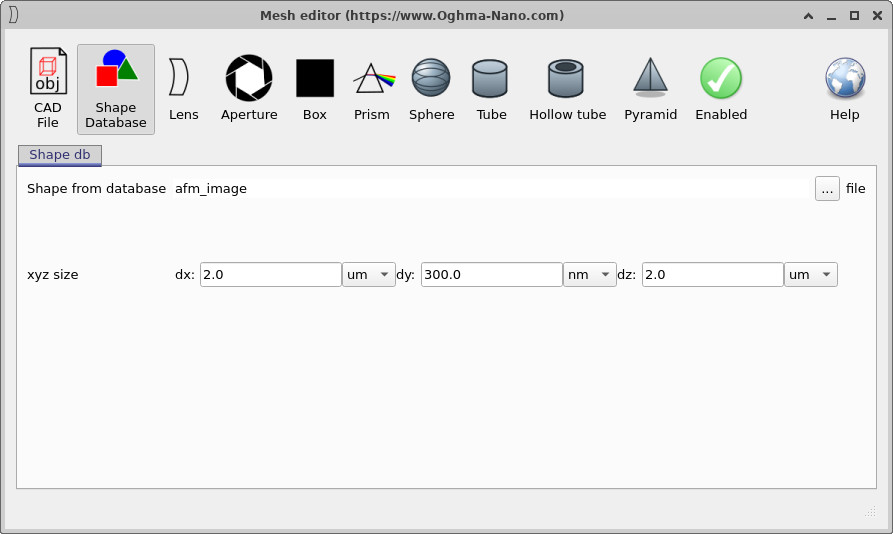
afm_image, שנלקחה ממפת גובה של מיקרוסקופ כוח אטומי (AFM).עורך רשת עם מסד נתונים של צורות שנבחר. הצורה הנוכחית היא afm_image, שנלקחה ממפת גובה של מיקרוסקופ כוח אטומי (AFM).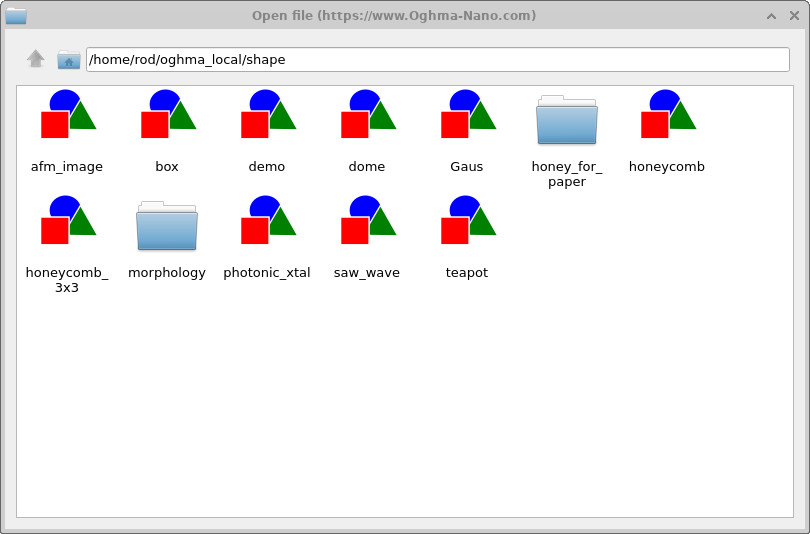
לאחר שבחרתם את האפשרות "saw_wave", סגרו את עורך הרשת ואת עורך האובייקטים. חזרו לתצוגת התלת-ממד הראשית, וכעת לפני השטח של המוליך למחצה תופיע צורה משולשת במקום המורפולוגיה המקורית של AFM. מבנה בדיקה פשוט מסוג זה שימושי לבניית תחושה אינטואיטיבית לפני שמתקדמים לבחינת משטחים שנמדדו באופן מציאותי.לאחר שבחרתם את האפשרות "saw_wave", סגרו את עורך הרשת ואת עורך האובייקטים. חזרו לתצוגת התלת-ממד הראשית, וכעת לפני השטח של המוליך למחצה תופיע צורה משולשת במקום המורפולוגיה המקורית של AFM. מבנה בדיקה פשוט מסוג זה שימושי לבניית תחושה אינטואיטיבית לפני שמתקדמים לבחינת משטחים שנמדדו באופן מציאותי.
למידע נוסף על יצירת צורות מותאמות אישית, ייבוא תמונות AFM ובניית ספריות של גיאומטריות שימושיות, עיינו במדריך המיוחד. מדריך למאגר צורות (חלק א'). למידע נוסף על יצירת צורות מותאמות אישית, ייבוא תמונות AFM ובניית ספריות של גיאומטריות שימושיות, עיינו במדריך המיוחד. מדריך למאגר צורות (חלק א').
שלב 3 – הפעלת הסימולציה עם הרשת החדשהשלב 3 – הפעלת הסימולציה עם הרשת החדשה
לאחר שבחרתם את המשטח החדש, לחצו שוב על "הפעל סימולציה" כדי להפעיל מחדש את תוכנת מעקב הקרניים. המראה המדויק של הקרניים יהיה תלוי באורך הגל שתבחרו. בדוגמה המוצגת בתמונה ??, אורך הגל מוגדר ל-437.5 ננומטר, כדי להדגים כיצד המבנה המשולש מפנה ומלכד את האור בתוך הסרט.לאחר שבחרתם את המשטח החדש, לחצו שוב על "הפעל סימולציה" כדי להפעיל מחדש את תוכנת מעקב הקרניים. המראה המדויק של הקרניים יהיה תלוי באורך הגל שתבחרו. בדוגמה המוצגת בתמונה ??, אורך הגל מוגדר ל-437.5 ננומטר, כדי להדגים כיצד המבנה המשולש מפנה ומלכד את האור בתוך הסרט.
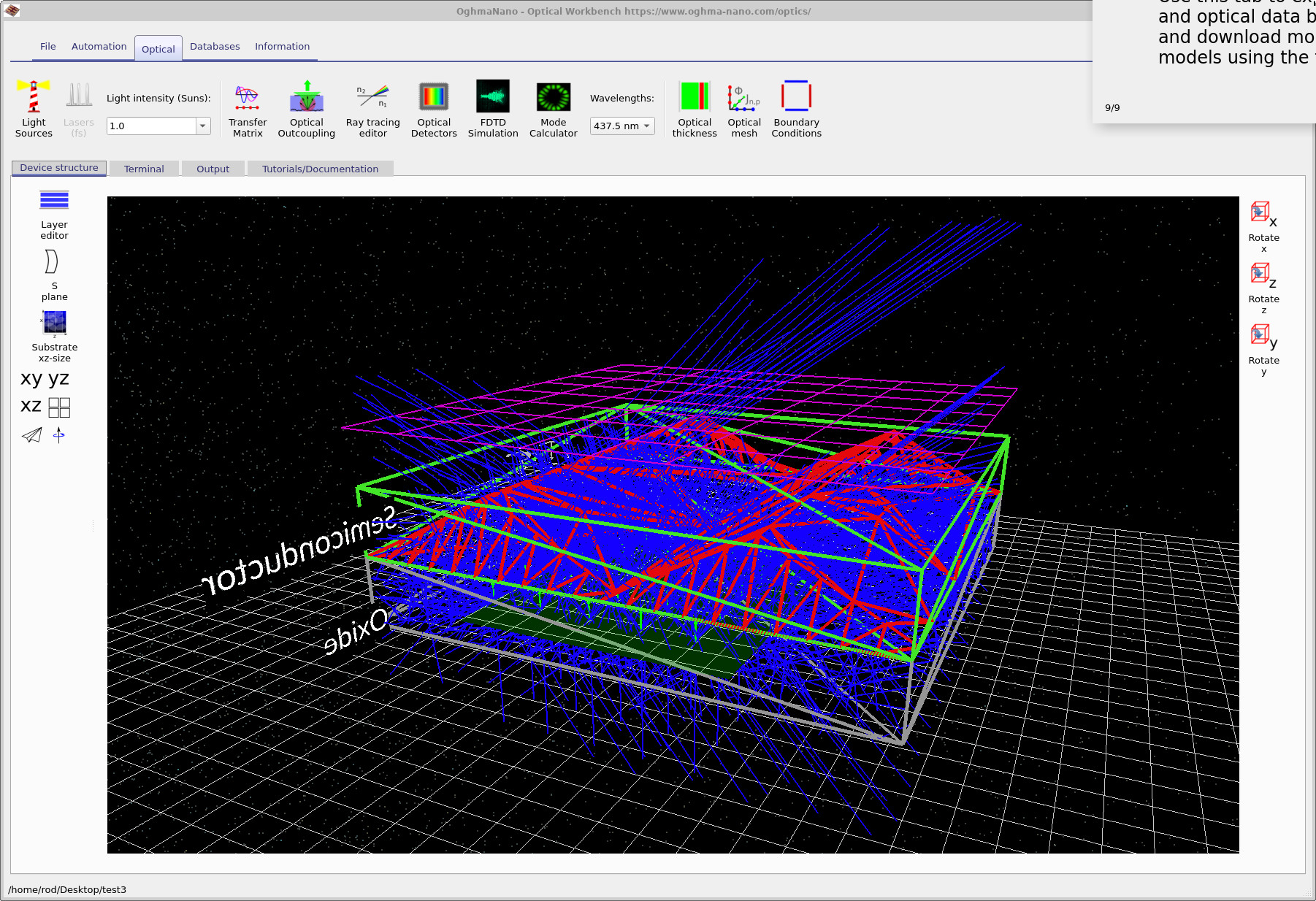
saw_wave. באורך גל של 437.5 ננומטר, המורפולוגיה המשולשת מפזרת את הקרניים באופן משמעותי, ומשנה את דפוס הפיזור בהשוואה למשטח ה-AFM המקורי.תוצאת מעקב קרניים תוך שימוש במשטח saw_wave. באורך גל של 437.5 ננומטר, המורפולוגיה המשולשת מפזרת את הקרניים באופן משמעותי, ומשנה את דפוס הפיזור בהשוואה למשטח ה-AFM המקורי.כעת תוכלו לחזור על ניתוח זהה לחלוטין לזה שבוצע בחלק א': בדקו את הפלט של detector0, צרו גרף של detector_efficiency0.csv, והציגו את התמונה הסופית. השוואת התוצאות עם ובלי מבנה הגל המשונן היא דרך טובה לראות באיזו מידה מורפולוגיה מסוימת מספקת צימוד נוסף (או לכידה) של האור.כעת תוכלו לחזור על ניתוח זהה לחלוטין לזה שבוצע בחלק א': בדקו את הפלט של detector0, צרו גרף של detector_efficiency0.csv, והציגו את התמונה הסופית. השוואת התוצאות עם ובלי מבנה הגל המשונן היא דרך טובה לראות באיזו מידה מורפולוגיה מסוימת מספקת צימוד נוסף (או לכידה) של האור.
באמצעות שימוש בצורות שונות מתוך מאגר הצורות – או על ידי ייבוא של רשתות AFM ו-CAD משלכם – תוכלו ליצור סדרה של השוואות "לפני ואחרי" ולהתחיל לתכנן משטחים המאפשרים להגדיל את כמות האור החודרת לתוך חרוט היציאה, תוך שמירה על ריאליות בתהליך הייצור.באמצעות שימוש בצורות שונות מתוך מאגר הצורות – או על ידי ייבוא של רשתות AFM ו-CAD משלכם – תוכלו ליצור סדרה של השוואות "לפני ואחרי" ולהתחיל לתכנן משטחים המאפשרים להגדיל את כמות האור החודרת לתוך חרוט היציאה, תוך שמירה על ריאליות בתהליך הייצור.
👉 השלבים הבאים: נסו להשתמש בצורות אחרות מתוך מאגר הצורות, או ייבאו את מודלי ה-AFM או CAD שלכם, והשוו את יעילות הגילוי ואת התמונות המעובדות עם התוצאות מ- חלק א'. לקבלת סקירה כללית של מערכות אופטיות וסימולציות מעקב קרניים, ראו סקירה כללית של מערכות אופטיות ומעקב קרניים.👉 השלבים הבאים: נסו להשתמש בצורות אחרות מתוך מאגר הצורות, או ייבאו את מודלי ה-AFM או CAD שלכם, והשוו את יעילות הגילוי ואת התמונות המעובדות עם התוצאות מ- חלק א'. לקבלת סקירה כללית של מערכות אופטיות וסימולציות מעקב קרניים, ראו סקירה כללית של מערכות אופטיות ומעקב קרניים.