

חלק ב': המחשת התוצאות מסימולציות OFETחלק ב': המחשת התוצאות מסימולציות OFET
כדי להבין מדוע טרנזיסטור OFET מתנהג כפי שהוא מתנהג, לעיתים קרובות יש צורך לחרוג מעבר לעקומות המתח-זרם החיצוניות ולבחון את מצב המכשיר הפנימי. בסימולציות של OFET, גדלים כגון פוטנציאל אלקטרוסטטי, צפיפות נושאי מטען, תפוסת מלכודות ואנרגיות פסים מספקים תובנה ישירה לגבי אופן פעולת הטרנזיסטור ואופן שבו אזורים שונים תורמים לביצועים. במהלך כל סימולציה, OghmaNano שומר את המשתנים הפנימיים הללו בתיקייה snapshots בכל שלב של הטיה או זמן. לאחר מכן ניתן להשתמש בחלון "צילומי מצב" כדי להמחיש את התוצאות הללו בתלת-ממד ובדו-ממד, מה שמאפשר לעקוב אחר האופן שבו צפיפות המטען, הפוטנציאל ושדות פיזיקליים אחרים משתנים עם המתח המופעל.כדי להבין מדוע טרנזיסטור OFET מתנהג כפי שהוא מתנהג, לעיתים קרובות יש צורך לחרוג מעבר לעקומות המתח-זרם החיצוניות ולבחון את מצב המכשיר הפנימי. בסימולציות של OFET, גדלים כגון פוטנציאל אלקטרוסטטי, צפיפות נושאי מטען, תפוסת מלכודות ואנרגיות פסים מספקים תובנה ישירה לגבי אופן פעולת הטרנזיסטור ואופן שבו אזורים שונים תורמים לביצועים. במהלך כל סימולציה, OghmaNano שומר את המשתנים הפנימיים הללו בתיקייה snapshots בכל שלב של הטיה או זמן. לאחר מכן ניתן להשתמש בחלון "צילומי מצב" כדי להמחיש את התוצאות הללו בתלת-ממד ובדו-ממד, מה שמאפשר לעקוב אחר האופן שבו צפיפות המטען, הפוטנציאל ושדות פיזיקליים אחרים משתנים עם המתח המופעל.
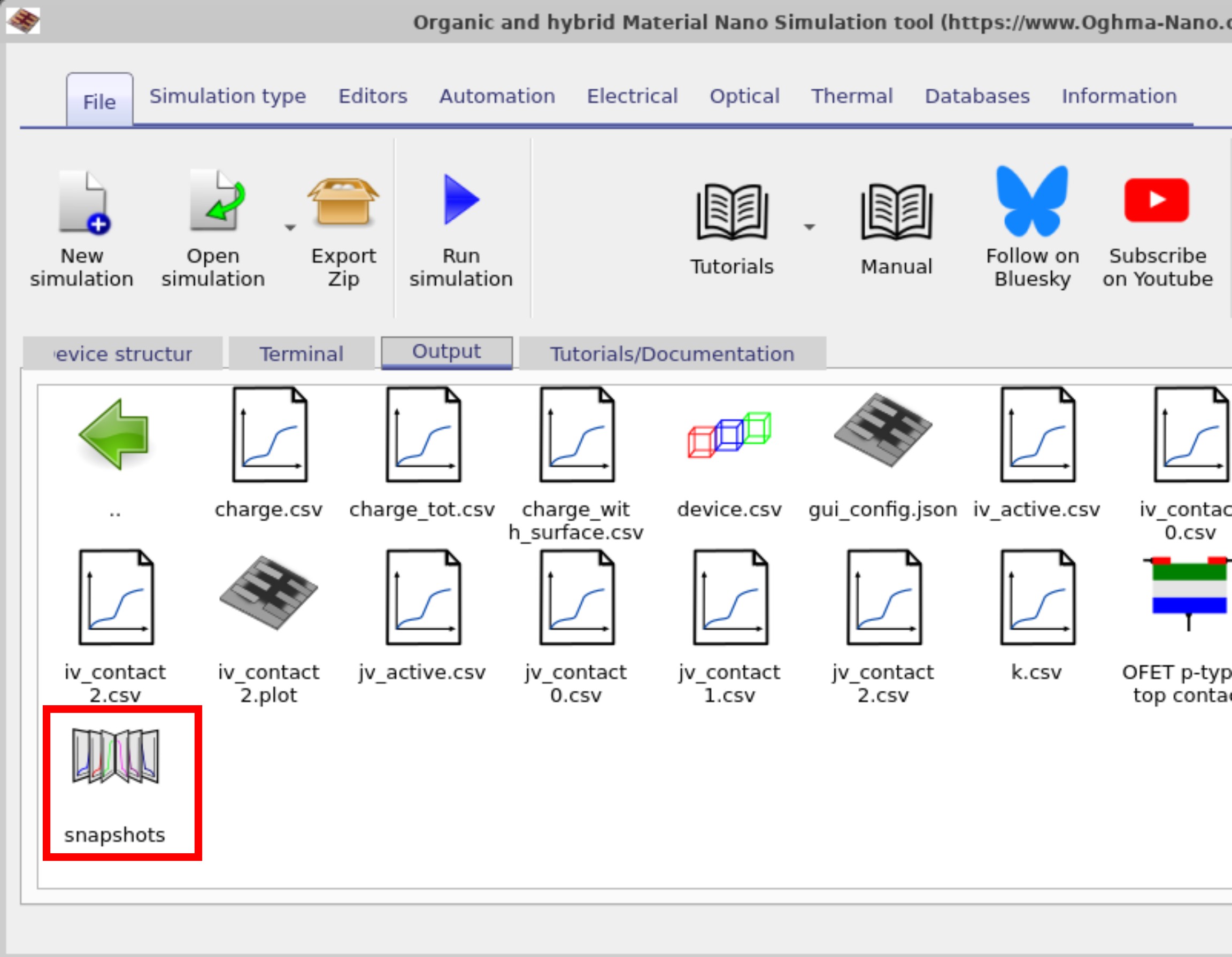
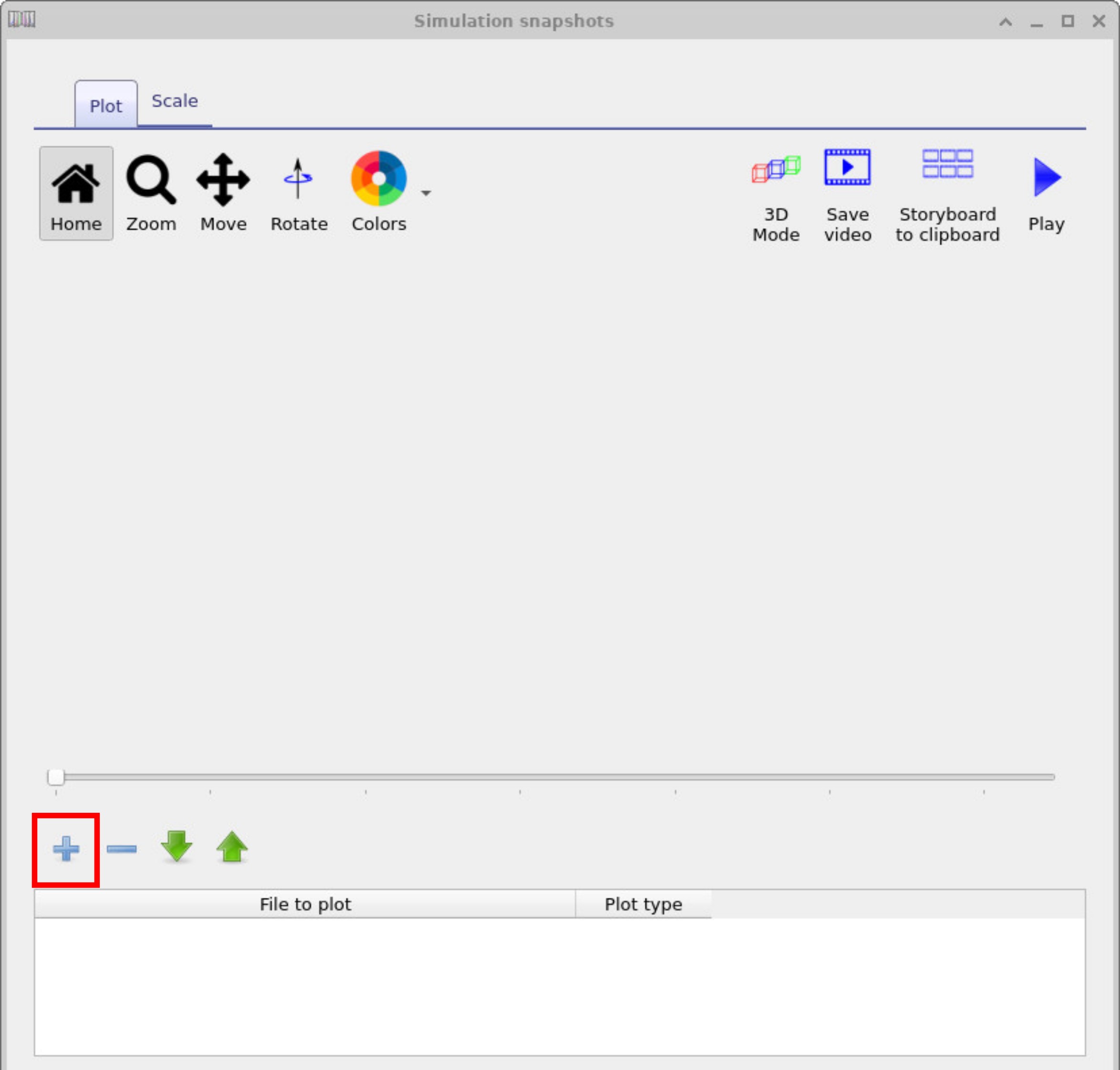
כדי להציג את תוצאות הסימולציה של OFET בפורמט דו-ממדי או תלת-ממדי, נווטו ללשונית "פלט" בחלון הראשי ולחצו פעמיים על תיקיית התמונות המייצגות (??). תיקייה זו מכילה נתונים פנימיים מפורטים מהסימולציה, כולל צפיפות נושאי המטען, פוטנציאל אלקטרוסטטי ותפוסת מלכודות בכל רכיב. לחצו פעמיים על התיקייה כדי לפתוח את חלון התמונות המייצגות (??), ולאחר מכן לחצו על כפתור "+" כדי להוסיף גרף ובחרו את הקובץ phy.csv מהתפריט הנפתח. תוכלו להשתמש במחוון כדי לעבור בין נקודות המתח ולהציג שדות דו-ממדיים כגון צפיפות מטען, צפיפות מלכודות ופוטנציאל אלקטרוסטטי (φ), או לעבור למצב תלת-ממדי כדי לחקור את הרכיב כולו. השתמשו בעכבר כדי לסובב את התצוגה ובגלגלת כדי להגדיל או להקטין.כדי להציג את תוצאות הסימולציה של OFET בפורמט דו-ממדי או תלת-ממדי, נווטו ללשונית "פלט" בחלון הראשי ולחצו פעמיים על תיקיית התמונות המייצגות (??). תיקייה זו מכילה נתונים פנימיים מפורטים מהסימולציה, כולל צפיפות נושאי המטען, פוטנציאל אלקטרוסטטי ותפוסת מלכודות בכל רכיב. לחצו פעמיים על התיקייה כדי לפתוח את חלון התמונות המייצגות (??), ולאחר מכן לחצו על כפתור "+" כדי להוסיף גרף ובחרו את הקובץ phy.csv מהתפריט הנפתח. תוכלו להשתמש במחוון כדי לעבור בין נקודות המתח ולהציג שדות דו-ממדיים כגון צפיפות מטען, צפיפות מלכודות ופוטנציאל אלקטרוסטטי (φ), או לעבור למצב תלת-ממדי כדי לחקור את הרכיב כולו. השתמשו בעכבר כדי לסובב את התצוגה ובגלגלת כדי להגדיל או להקטין.
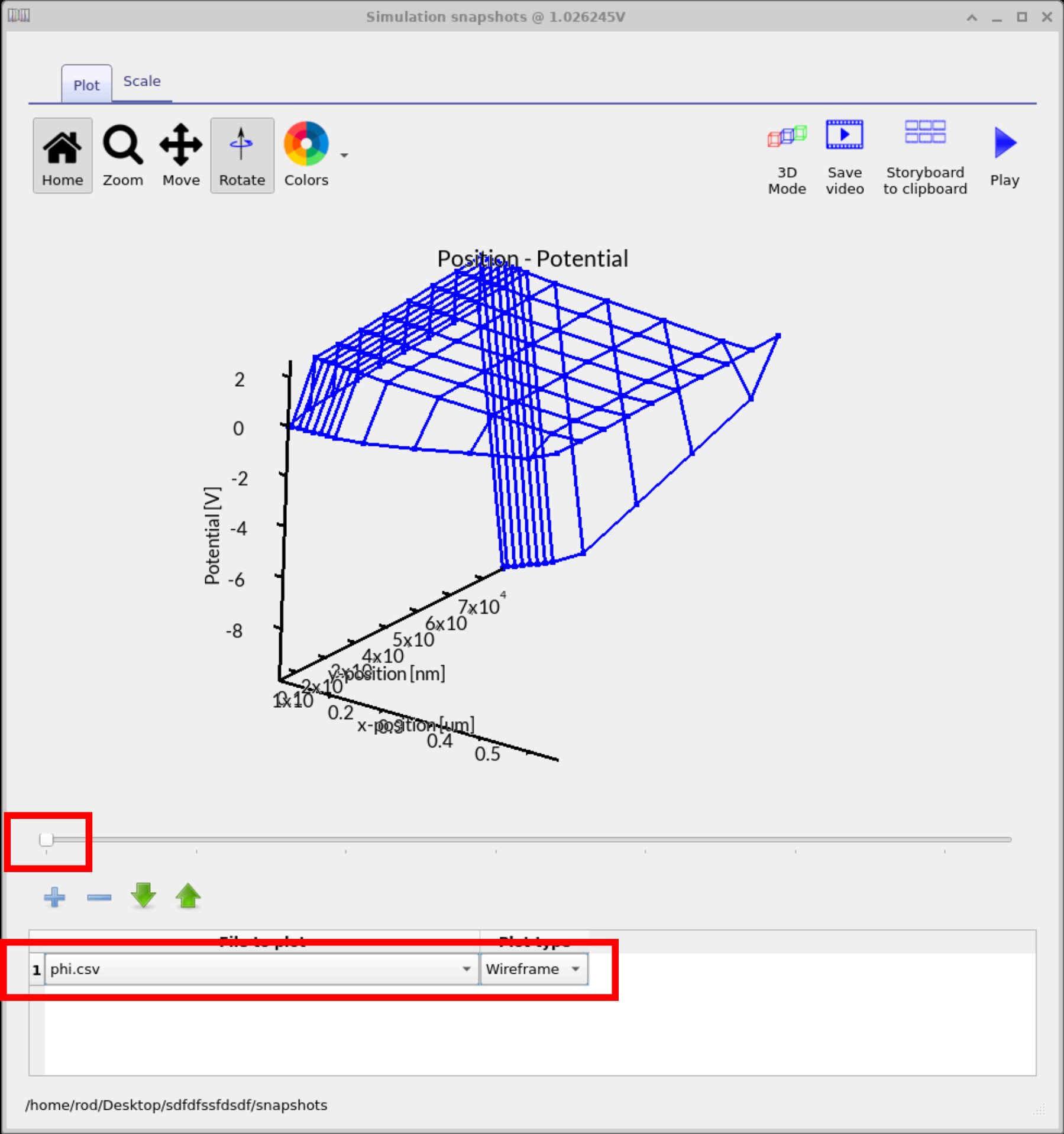
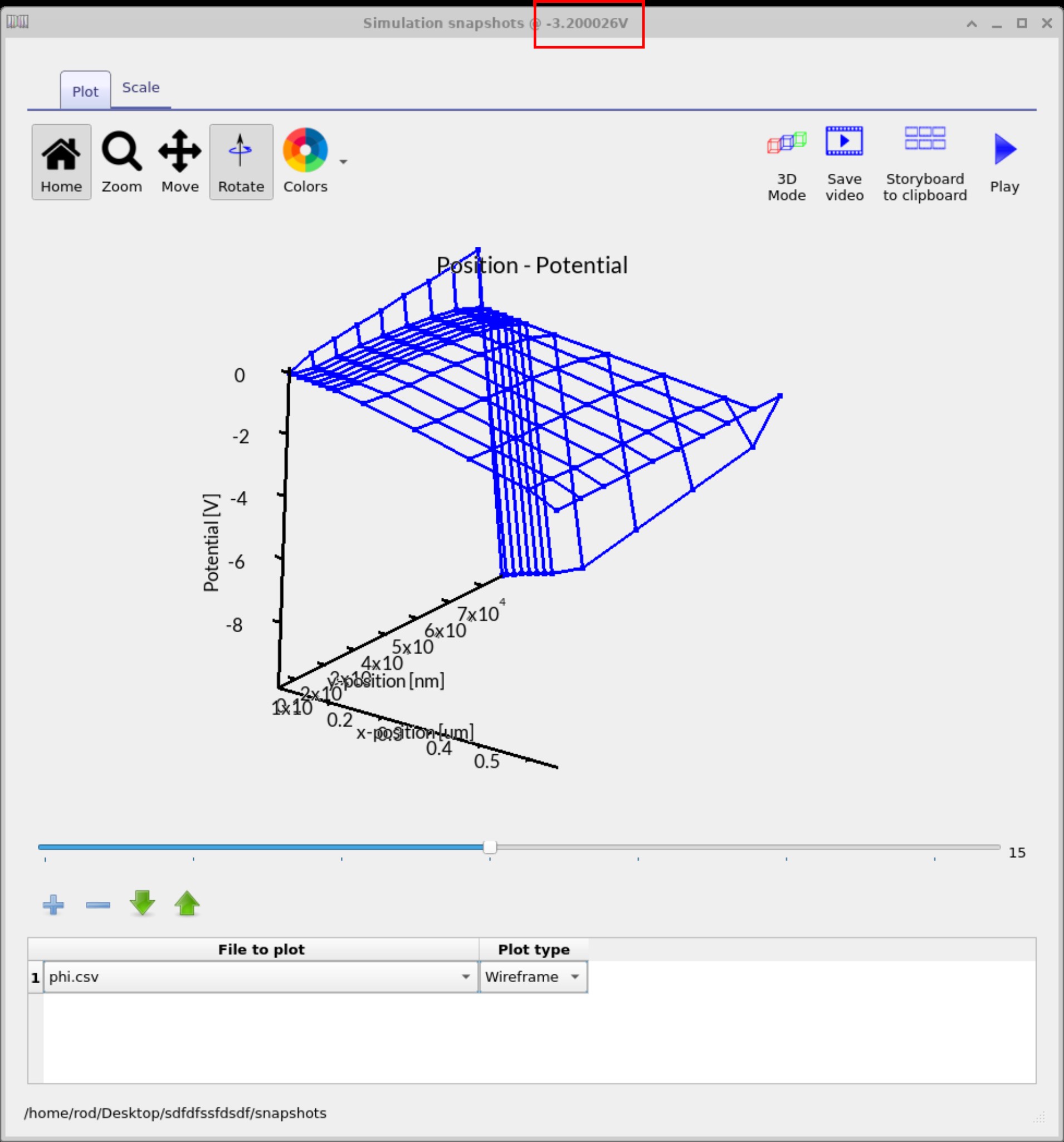
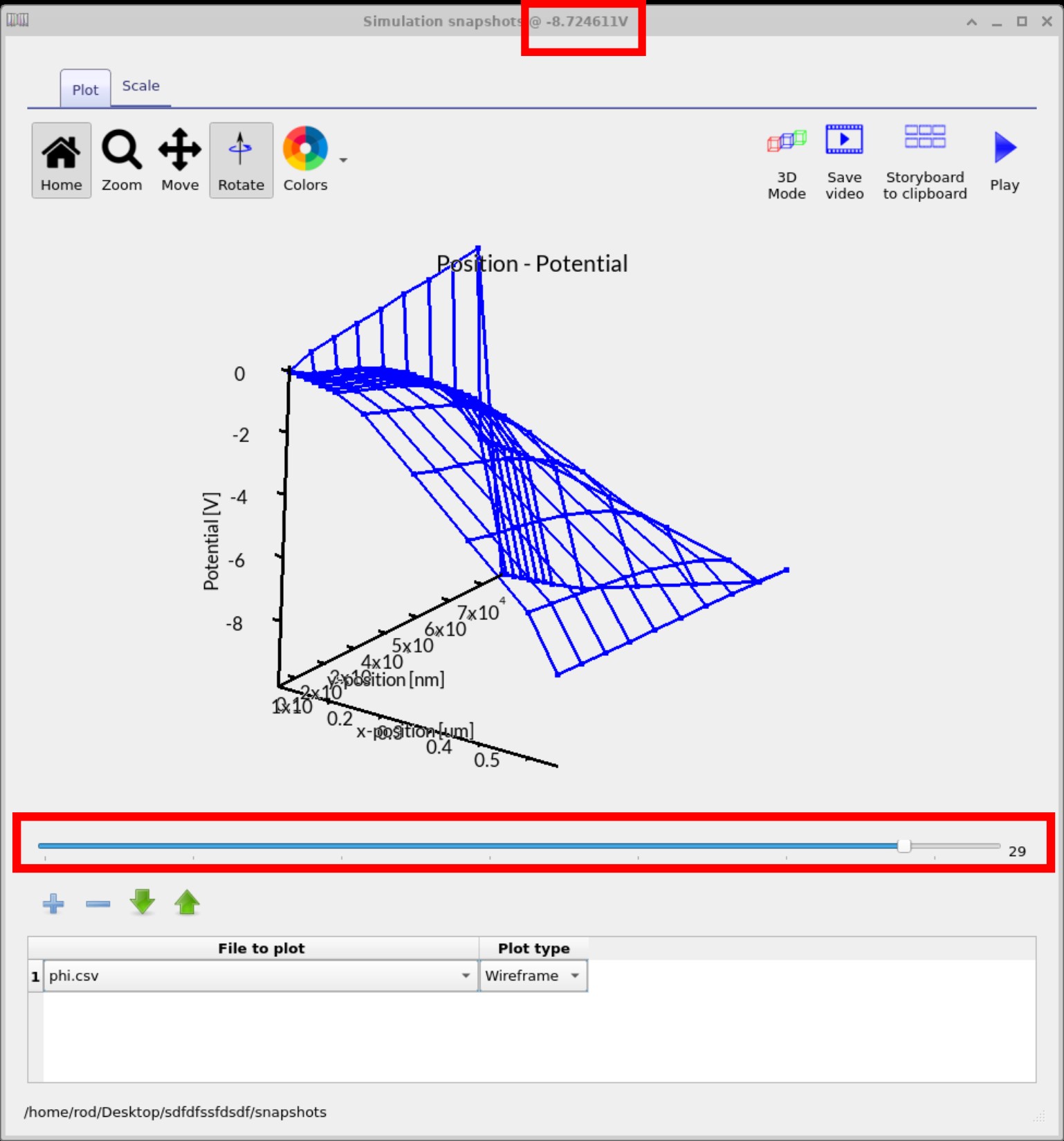
הגרפים ??, ??, ?? המופיעים להלן ממחישים את השינוי בפוטנציאל האלקטרוסטטי (φ) במכשיר OFET בערכי מתח שונים. השתמשו בסרגל המחוון כדי לראות כיצד השדות הפנימיים משתנים בהתאם למתח המופעל. על ידי בחירת משתנים שונים בתפריט הנפתח, תוכלו לא רק להציג את הפוטנציאל, אלא גם את צפיפות נושאי המטען, את רמות המילוי של מלכודות או גדלים פיזיקליים אחרים, כדי לנתח כיצד המכשיר מגיב לאורך כל טווח המתח.הגרפים ??, ??, ?? המופיעים להלן ממחישים את השינוי בפוטנציאל האלקטרוסטטי (φ) במכשיר OFET בערכי מתח שונים. השתמשו בסרגל המחוון כדי לראות כיצד השדות הפנימיים משתנים בהתאם למתח המופעל. על ידי בחירת משתנים שונים בתפריט הנפתח, תוכלו לא רק להציג את הפוטנציאל, אלא גם את צפיפות נושאי המטען, את רמות המילוי של מלכודות או גדלים פיזיקליים אחרים, כדי לנתח כיצד המכשיר מגיב לאורך כל טווח המתח.
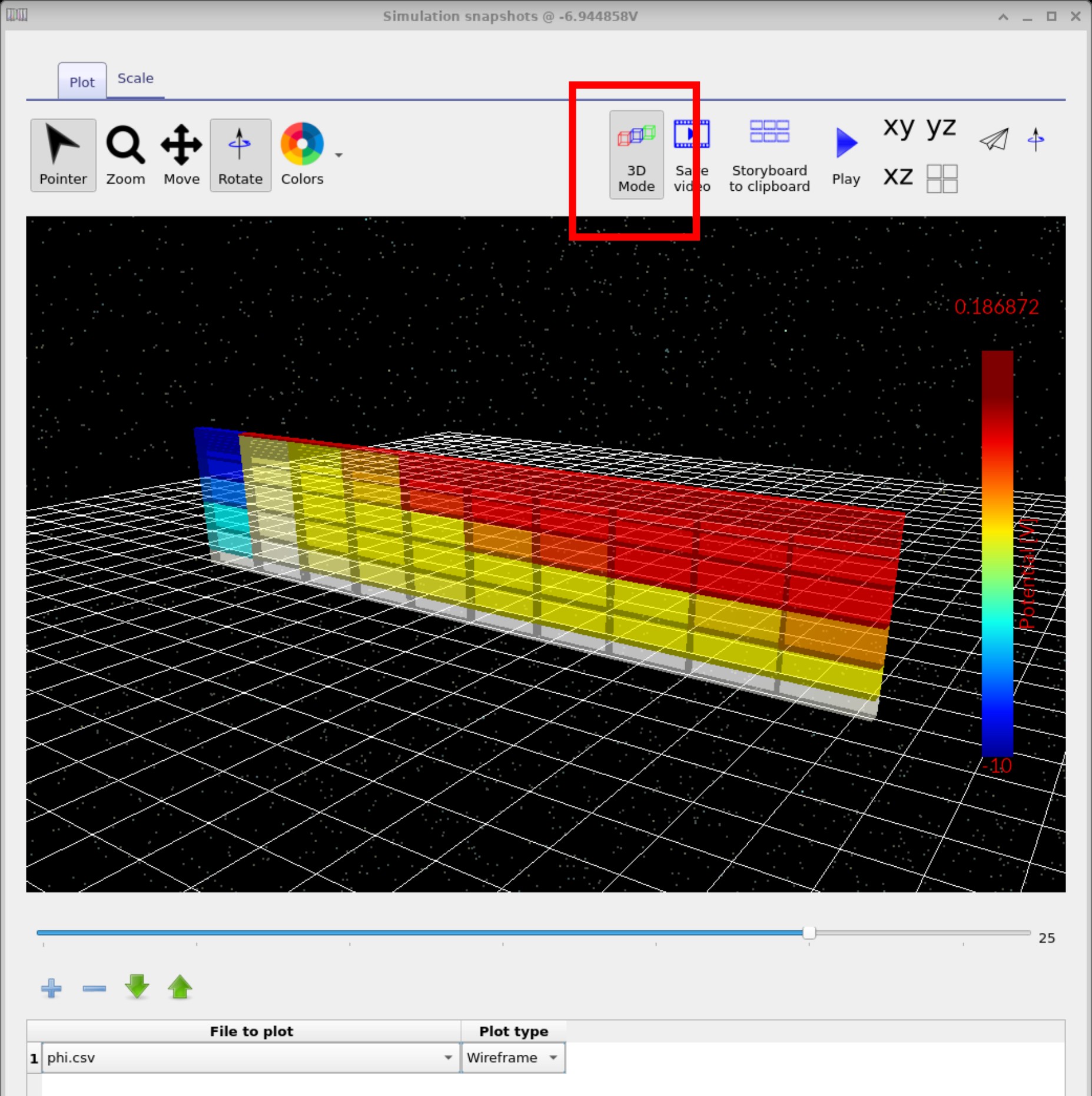
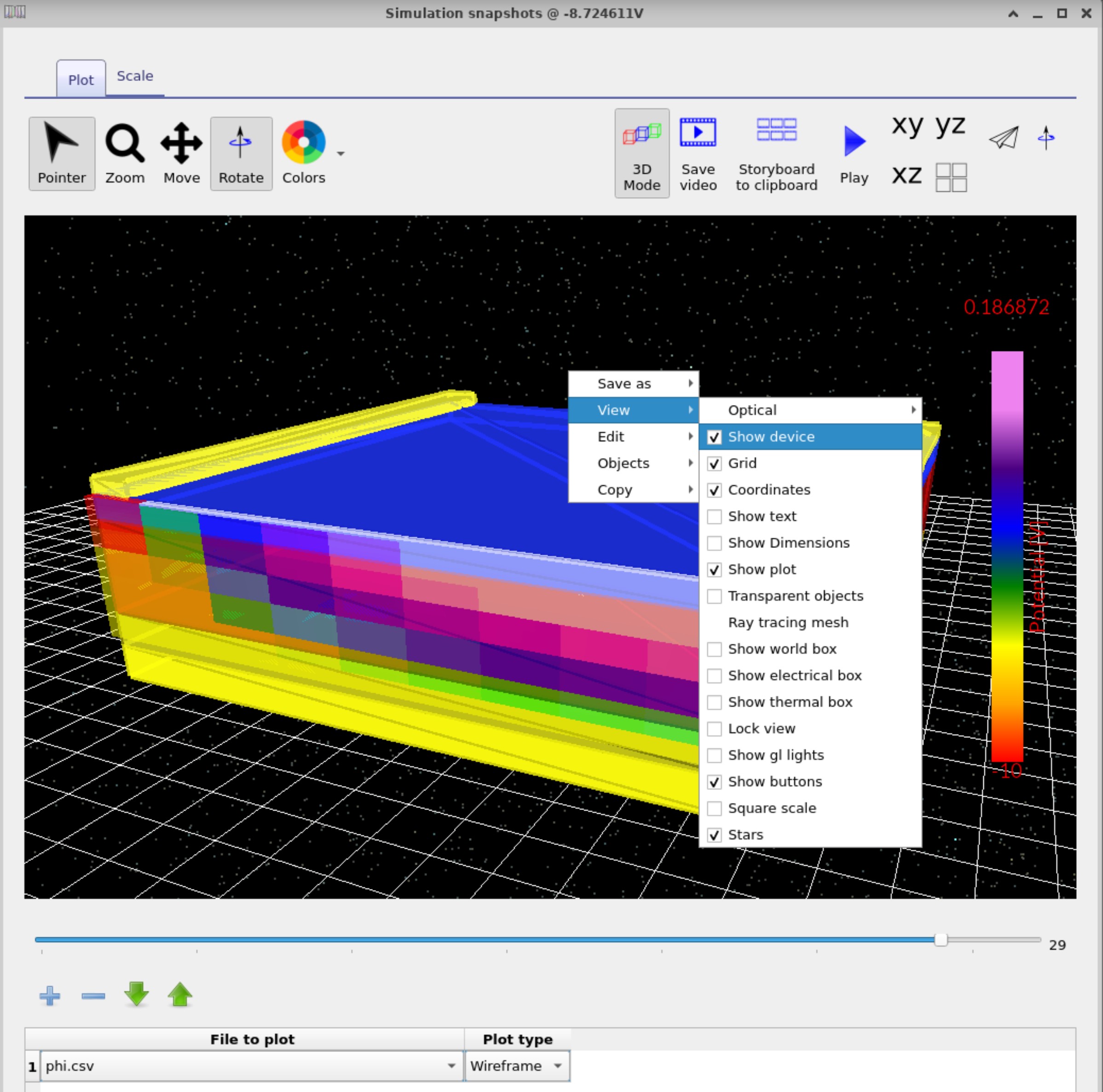
בנוסף לגרפים דו-ממדיים של רשתות, OghmaNano מספקת גם הדמיה תלת-ממדית מלאה של נתוני הסימולציה. על ידי לחיצה על כפתור "מצב תלת-ממדי", תצוגת התמונות המייצגות את הנתונים עוברת מייצוג שטוח של רשת לחלל תלת-ממדי אמיתי (??). המשתמש עדיין יכול לדפדף בין נקודות ההטיה באמצעות המחוון כדי לראות כיצד הנתונים משתנים, אך כעת כל שדה (כגון פוטנציאל אלקטרוסטטי, φ) ממופה נפחית בכל המכשיר. בדוגמה השנייה (??), מפת הצבעים שונתה באמצעות כפתור "צבעים" בסרגל הכלים העליון, והמכשיר עצמו הפך לנראה באמצעות לחיצה ימנית, בחירה באפשרות "תצוגה" ולאחר מכן "הצג מכשיר". שילוב זה של שכבות מאפשר לקשר ישירות בין השדות הפיזיקליים המדומים (למשל, φ, צפיפות מטען, מלכודות) לגיאומטריה בפועל של המכשיר, ובכך מספק הבנה אינטואיטיבית יותר של אופן פעולת המכשיר תחת מתח.בנוסף לגרפים דו-ממדיים של רשתות, OghmaNano מספקת גם הדמיה תלת-ממדית מלאה של נתוני הסימולציה. על ידי לחיצה על כפתור "מצב תלת-ממדי", תצוגת התמונות המייצגות את הנתונים עוברת מייצוג שטוח של רשת לחלל תלת-ממדי אמיתי (??). המשתמש עדיין יכול לדפדף בין נקודות ההטיה באמצעות המחוון כדי לראות כיצד הנתונים משתנים, אך כעת כל שדה (כגון פוטנציאל אלקטרוסטטי, φ) ממופה נפחית בכל המכשיר. בדוגמה השנייה (??), מפת הצבעים שונתה באמצעות כפתור "צבעים" בסרגל הכלים העליון, והמכשיר עצמו הפך לנראה באמצעות לחיצה ימנית, בחירה באפשרות "תצוגה" ולאחר מכן "הצג מכשיר". שילוב זה של שכבות מאפשר לקשר ישירות בין השדות הפיזיקליים המדומים (למשל, φ, צפיפות מטען, מלכודות) לגיאומטריה בפועל של המכשיר, ובכך מספק הבנה אינטואיטיבית יותר של אופן פעולת המכשיר תחת מתח.
👉 השלבים הבאים:👉 השלבים הבאים:
- המשך ל- חלק ג' כדי ללמוד כיצד פרמטרים חשמליים של טרנזיסטור OFET, כגון ניידות, צפיפות מלכודות, קבוע דיאלקטרי ומגעים, משפיעים על התנהגות המכשיר המדומֶה. המשך ל- חלק ג' כדי ללמוד כיצד פרמטרים חשמליים של טרנזיסטור OFET, כגון ניידות, צפיפות מלכודות, קבוע דיאלקטרי ומגעים, משפיעים על התנהגות המכשיר המדומֶה.
- חזרו אל מבוא לאלקטרוניקה אורגנית לקבלת סקירה מקיפה יותר של הנושא.חזרו אל מבוא לאלקטרוניקה אורגנית לקבלת סקירה מקיפה יותר של הנושא.