

स्क्रिप्टिंग का परिचयस्क्रिप्टिंग का परिचय
1. अपने स्क्रिप्टिंग परिवेश को स्थापित करना।1. अपने स्क्रिप्टिंग परिवेश को स्थापित करना।
स्क्रिप्टिंग, ओघ्मा नैनो के साथ इंटरैक्ट करने का एक अधिक शक्तिशाली तरीका प्रदान करता है। ग्राफ़िकल यूजर इंटरफेस का उपयोग करने के बजाय, आप अपनी पसंदीदा प्रोग्रामिंग भाषा का उपयोग करके ओघ्मा नैनो के साथ इंटरैक्ट कर सकते हैं। इससे आपको सिमुलेशन को अधिक शक्तिशाली तरीके से चलाने का विकल्प मिलता है, जो केवल ग्राफ़िकल इंटरफेस का उपयोग करके संभव नहीं है। नीचे, मैं MATLAB और पायथन का उपयोग करके ओघ्मा नैनो को चलाने के उदाहरण दे रहा हूँ, लेकिन आप किसी भी ऐसी भाषा का उपयोग कर सकते हैं जिसमें एक JSON रीडर/राइटर हो। पर्ल और जावा दो ऐसी भाषाएँ हैं जो तुरंत दिमाग में आती हैं।स्क्रिप्टिंग, ओघ्मा नैनो के साथ इंटरैक्ट करने का एक अधिक शक्तिशाली तरीका प्रदान करता है। ग्राफ़िकल यूजर इंटरफेस का उपयोग करने के बजाय, आप अपनी पसंदीदा प्रोग्रामिंग भाषा का उपयोग करके ओघ्मा नैनो के साथ इंटरैक्ट कर सकते हैं। इससे आपको सिमुलेशन को अधिक शक्तिशाली तरीके से चलाने का विकल्प मिलता है, जो केवल ग्राफ़िकल इंटरफेस का उपयोग करके संभव नहीं है। नीचे, मैं MATLAB और पायथन का उपयोग करके ओघ्मा नैनो को चलाने के उदाहरण दे रहा हूँ, लेकिन आप किसी भी ऐसी भाषा का उपयोग कर सकते हैं जिसमें एक JSON रीडर/राइटर हो। पर्ल और जावा दो ऐसी भाषाएँ हैं जो तुरंत दिमाग में आती हैं।
ओघ्मा नैनो का स्क्रिप्टिंग शुरू करने से पहले, आपको विंडोज को यह बताना होगा कि ओघ्मा नैनो कहाँ स्थापित है। डिफ़ॉल्ट रूप से, ओघ्मा नैनो C:\Program files x86 \OghmaNano में स्थापित होगा। इसमें आपको एक निर्देशिका दिखाई देगी, जिसमें दो विंडोज निष्पादन योग्य फाइलें होंगी: एक को oghma.exe कहा जाता है, जो ग्राफिकल यूजर इंटरफेस है, और दूसरी .exe फाइल है, जिसे oghma_core.exe कहा जाता है। आप oghma.exe के बिना कमांड लाइन से oghma_core.exe चला सकते हैं। इसके लिए, आपको बस उस निर्देशिका में जाना होगा जिसमें sim.oghma फ़ोल्डर है और oghma_core.exe को कॉल करना होगा। यह विंडोज कमांड लाइन, मैटलैब, पायथन या किसी अन्य स्क्रिप्टिंग भाषा से किया जा सकता है। हालाँकि, विंडोज पर ऐसा करने से पहले, आपको C:\Program files x86 \OghmaNano को अपने विंडोज पाथ में जोड़ना होगा, ताकि विंडोज को पता चले कि ओघ्मा नैनो कहाँ स्थापित है। विंडोज के आधुनिक संस्करण में ऐसा करने का एक उदाहरण इस लिंक में दिया गया है: https://docs.microsoft.com/en-us/previous-versions/office/developer/sharepoint-2010/ee537574(v=office.14)ओघ्मा नैनो का स्क्रिप्टिंग शुरू करने से पहले, आपको विंडोज को यह बताना होगा कि ओघ्मा नैनो कहाँ स्थापित है। डिफ़ॉल्ट रूप से, ओघ्मा नैनो C:\Program files x86 \OghmaNano में स्थापित होगा। इसमें आपको एक निर्देशिका दिखाई देगी, जिसमें दो विंडोज निष्पादन योग्य फाइलें होंगी: एक को oghma.exe कहा जाता है, जो ग्राफिकल यूजर इंटरफेस है, और दूसरी .exe फाइल है, जिसे oghma_core.exe कहा जाता है। आप oghma.exe के बिना कमांड लाइन से oghma_core.exe चला सकते हैं। इसके लिए, आपको बस उस निर्देशिका में जाना होगा जिसमें sim.oghma फ़ोल्डर है और oghma_core.exe को कॉल करना होगा। यह विंडोज कमांड लाइन, मैटलैब, पायथन या किसी अन्य स्क्रिप्टिंग भाषा से किया जा सकता है। हालाँकि, विंडोज पर ऐसा करने से पहले, आपको C:\Program files x86 \OghmaNano को अपने विंडोज पाथ में जोड़ना होगा, ताकि विंडोज को पता चले कि ओघ्मा नैनो कहाँ स्थापित है। विंडोज के आधुनिक संस्करण में ऐसा करने का एक उदाहरण इस लिंक में दिया गया है: https://docs.microsoft.com/en-us/previous-versions/office/developer/sharepoint-2010/ee537574(v=office.14)
विंडोज के हर नए संस्करण में, ऐसा लगता है कि कॉन्फ़िगरेशन विकल्पों को इधर-उधर बदल दिया जाता है, इसलिए आपको अपने विंडोज संस्करण के लिए निर्देश खोजने पड़ सकते हैं।विंडोज के हर नए संस्करण में, ऐसा लगता है कि कॉन्फ़िगरेशन विकल्पों को इधर-उधर बदल दिया जाता है, इसलिए आपको अपने विंडोज संस्करण के लिए निर्देश खोजने पड़ सकते हैं।
2. स्क्रिप्ट लेखन के लिए कुछ और सुझाव।2. स्क्रिप्ट लेखन के लिए कुछ और सुझाव।
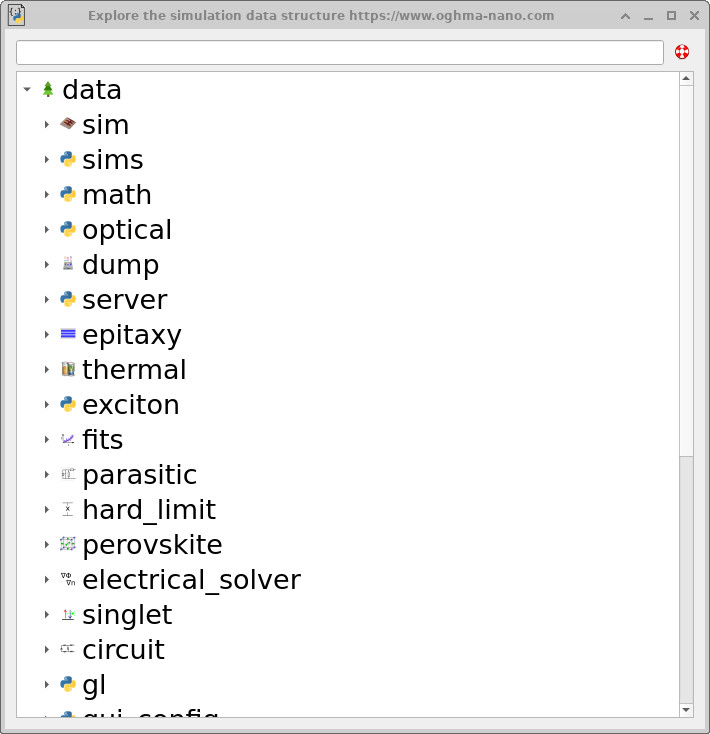
sim.json एक ऐसे डेटा संरचना के रूप में जिसे एक वृक्ष के रूप में व्यवस्थित किया जा सकता है और जिसमें आसानी से नेविगेट किया जा सके।
वह जेएसओएन एक्सप्लोररजो यह दर्शाता है कि sim.json एक ऐसे डेटा संरचना के रूप में जिसे एक वृक्ष के रूप में व्यवस्थित किया जा सकता है और जिसमें आसानी से नेविगेट किया जा सके।
जीयूआई को एक संरचित जेएसओएन दर्शक के रूप में समझें।जीयूआई को एक संरचित जेएसओएन दर्शक के रूप में समझें।
ओघ्मा नैनो के लिए स्क्रिप्ट लिखते समय एक उपयोगी मानसिक मॉडल यह है कि पूरे जीयूआई को एक इकाई के रूप में मानें।
संरचित दर्शक और संपादक अंतर्निहित के लिए sim.json फ़ाइल।
प्रत्येक विजेट, स्लाइडर, तालिका और संवाद अंततः इस फ़ाइल से डेटा पढ़ता है और इसमें डेटा लिखता है।
कोई अलग “जीयूआई स्थिति” नहीं है – यह JSON है राज्य में। स्वचालन रिबन, वह जेएसओएन एक्सप्लोरर (चित्र)
??)
आपको इसकी सामग्री देखने की अनुमति देता है। sim.json इसे सीधे एक श्रेणीबद्ध वृक्ष के रूप में व्यवस्थित करें। यह अक्सर यह समझने का सबसे तेज़ तरीका होता है कि किसी पैरामीटर का मान JSON में कहाँ संग्रहीत है, और यह पुष्टि करने का कि GUI क्रिया उस फ़ील्ड में डेटा लिख रही है जिसकी आप अपेक्षा करते हैं।
कॉपी और पेस्ट करके वस्तुओं का निरीक्षण करना।कॉपी और पेस्ट करके वस्तुओं का निरीक्षण करना।
एक और उपयोगी तकनीक यह है कि आप जीयूआई में कॉपी और पेस्ट की सुविधा का उपयोग कैसे करते हैं, इसका लाभ उठाएं। जब आप किसी वस्तु को कॉपी करते हैं – उदाहरण के लिए, राइट-क्लिक करके और लेयर संपादक में किसी लेयर को कॉपी करके, या 3डी व्यू में किसी चयनित वस्तु को कॉपी करके – तो ओघ्मा नैनो उस वस्तु को उत्पन्न करने के लिए जिम्मेदार अंतर्निहित JSON संरचना को सीधे क्लिपबोर्ड पर रख सकता है।एक और उपयोगी तकनीक यह है कि आप जीयूआई में कॉपी और पेस्ट की सुविधा का उपयोग कैसे करते हैं, इसका लाभ उठाएं। जब आप किसी वस्तु को कॉपी करते हैं – उदाहरण के लिए, राइट-क्लिक करके और लेयर संपादक में किसी लेयर को कॉपी करके, या 3डी व्यू में किसी चयनित वस्तु को कॉपी करके – तो ओघ्मा नैनो उस वस्तु को उत्पन्न करने के लिए जिम्मेदार अंतर्निहित JSON संरचना को सीधे क्लिपबोर्ड पर रख सकता है।
यदि आप इस क्लिपबोर्ड सामग्री को किसी साधारण टेक्स्ट संपादक (जैसे नोटपैड, नोटपैड++, वीएस कोड आदि) में पेस्ट करते हैं, तो आप उस ऑब्जेक्ट या तालिका प्रविष्टि को परिभाषित करने के लिए उपयोग किए गए सटीक JSON ब्लॉक का निरीक्षण कर सकते हैं। यह एक सीधा और स्पष्ट दृश्य प्रदान करता है कि ऑब्जेक्ट आंतरिक रूप से कैसे दर्शाया गया है, और अक्सर स्क्रिप्टिंग के लिए प्रासंगिक कुंजियों की पहचान करने का यह सबसे तेज़ तरीका होता है।यदि आप इस क्लिपबोर्ड सामग्री को किसी साधारण टेक्स्ट संपादक (जैसे नोटपैड, नोटपैड++, वीएस कोड आदि) में पेस्ट करते हैं, तो आप उस ऑब्जेक्ट या तालिका प्रविष्टि को परिभाषित करने के लिए उपयोग किए गए सटीक JSON ब्लॉक का निरीक्षण कर सकते हैं। यह एक सीधा और स्पष्ट दृश्य प्रदान करता है कि ऑब्जेक्ट आंतरिक रूप से कैसे दर्शाया गया है, और अक्सर स्क्रिप्टिंग के लिए प्रासंगिक कुंजियों की पहचान करने का यह सबसे तेज़ तरीका होता है।
कई संदर्भ मेनू में कुछ अतिरिक्त विकल्प भी होते हैं, जैसे कि ‘जेएसओएन की प्रतिलिपि बनाएँ’, ‘जेएसओएन पथ की प्रतिलिपि बनाएँ’ या ‘स्क्रिप्टेड पथ की प्रतिलिपि बनाएँ’। ये आदेश जेएसओएन पदानुक्रम के भीतर किसी वस्तु के सटीक स्थान को दर्शाते हैं, जिससे स्क्रिप्ट में संबंधित प्रविष्टि को ढूंढना और उसमें बदलाव करना बहुत आसान हो जाता है।कई संदर्भ मेनू में कुछ अतिरिक्त विकल्प भी होते हैं, जैसे कि ‘जेएसओएन की प्रतिलिपि बनाएँ’, ‘जेएसओएन पथ की प्रतिलिपि बनाएँ’ या ‘स्क्रिप्टेड पथ की प्रतिलिपि बनाएँ’। ये आदेश जेएसओएन पदानुक्रम के भीतर किसी वस्तु के सटीक स्थान को दर्शाते हैं, जिससे स्क्रिप्ट में संबंधित प्रविष्टि को ढूंढना और उसमें बदलाव करना बहुत आसान हो जाता है।
यदि आप वास्तव में किसी समस्या में फंस गए हैं: तो एक 'डिफ' टूल का उपयोग करें।यदि आप वास्तव में किसी समस्या में फंस गए हैं: तो एक 'डिफ' टूल का उपयोग करें।
यदि आपको कभी यह समझने में कठिनाई हो कि किसी विशेष जीयूआई नियंत्रण को कैसे लागू किया जाता है, तो sim.json किसी फ़ाइल में, त्रुटियों का पता लगाने के लिए एक सरल और प्रभावी तकनीक यह है कि फ़ाइल तुलना (डिफ़) उपकरण का उपयोग किया जाए।
यदि आपको कभी यह समझने में कठिनाई हो कि किसी विशेष जीयूआई नियंत्रण को कैसे लागू किया जाता है, तो sim.json किसी फ़ाइल में, त्रुटियों का पता लगाने के लिए एक सरल और प्रभावी तकनीक यह है कि फ़ाइल तुलना (डिफ़) उपकरण का उपयोग किया जाए।
- अपनी सिमुलेशन फ़ाइल की एक बैकअप प्रति बनाएँ, उदाहरण के लिए:
sim.json→sim.back।अपनी सिमुलेशन फ़ाइल की एक बैकअप प्रति बनाएँ, उदाहरण के लिए:sim.json→sim.back। - जीयूआई में एक ही पैरामीटर बदलें।जीयूआई में एक ही पैरामीटर बदलें।
- संशोधित
sim.jsonफ़ाइल की तुलना KDiff3 जैसे किसी अंतर-निर्धारण उपकरण का उपयोग करके अपनी बैकअप फ़ाइल से करें।संशोधितsim.jsonफ़ाइल की तुलना KDiff3 जैसे किसी अंतर-निर्धारण उपकरण का उपयोग करके अपनी बैकअप फ़ाइल से करें। - डिफ़ आउटपुट आपको बिल्कुल यह बताएगा कि JSON में कौन सी पंक्ति (या खंड) बदली गई है, जिससे यह पता चलेगा कि उस GUI नियंत्रण को आंतरिक रूप से कैसे दर्शाया जाता है।डिफ़ आउटपुट आपको बिल्कुल यह बताएगा कि JSON में कौन सी पंक्ति (या खंड) बदली गई है, जिससे यह पता चलेगा कि उस GUI नियंत्रण को आंतरिक रूप से कैसे दर्शाया जाता है।
अक्सर, किसी यूआई नियंत्रण को किसी विशिष्ट JSON फ़ील्ड से जोड़ने का यह सबसे तेज़ तरीका होता है, खासकर जब बड़ी संख्या में पैरामीटर हों।अक्सर, किसी यूआई नियंत्रण को किसी विशिष्ट JSON फ़ील्ड से जोड़ने का यह सबसे तेज़ तरीका होता है, खासकर जब बड़ी संख्या में पैरामीटर हों।
sim.json में प्रविष्टियों को खोजने के लिए ऑब्जेक्ट आईडी का उपयोग करना।sim.json में प्रविष्टियों को खोजने के लिए ऑब्जेक्ट आईडी का उपयोग करना।
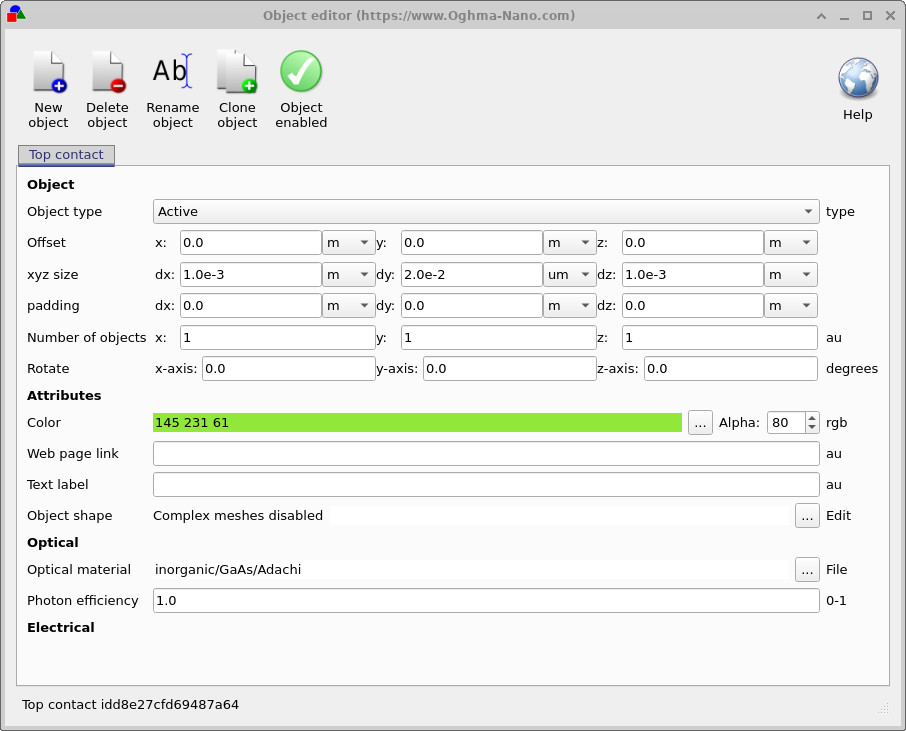
ओघ्मा नैनो में अधिकांश संरचित वस्तुओं – जैसे परतें, आकार, पैरामीटर स्कैन और अन्य श्रेणीबद्ध इकाइयाँ – को एक अद्वितीय पहचानकर्ता (आईडी) दिया जाता है, जो आमतौर पर लगभग 16 अक्षरों की एक यादृच्छिक हेक्साडेसिमल स्ट्रिंग होती है।ओघ्मा नैनो में अधिकांश संरचित वस्तुओं – जैसे परतें, आकार, पैरामीटर स्कैन और अन्य श्रेणीबद्ध इकाइयाँ – को एक अद्वितीय पहचानकर्ता (आईडी) दिया जाता है, जो आमतौर पर लगभग 16 अक्षरों की एक यादृच्छिक हेक्साडेसिमल स्ट्रिंग होती है।
ऑब्जेक्ट आईडी अक्सर सीधे जीयूआई में प्रदर्शित होता है। उदाहरण के लिए, चित्र में। ??ऑब्जेक्ट एडिटर विंडो के निचले-बाएँ कोने में आईडी दिखाई जाती है। यह समान पहचानकर्ता संबंधित प्रविष्टि में भी दिखाई देता है। sim.json फ़ाइल।
ऑब्जेक्ट आईडी अक्सर सीधे जीयूआई में प्रदर्शित होता है। उदाहरण के लिए, चित्र में। ??ऑब्जेक्ट एडिटर विंडो के निचले-बाएँ कोने में आईडी दिखाई जाती है। यह समान पहचानकर्ता संबंधित प्रविष्टि में भी दिखाई देता है। sim.json फ़ाइल।
ये आईडी बहुत उपयोगी होते हैं, खासकर जब आप बड़े या जटिल रूप से संरचित JSON डेटा में काम कर रहे हों। sim.json में आईडी स्ट्रिंग खोजकर, आप तुरंत किसी विशिष्ट GUI तत्व से जुड़े सटीक ऑब्जेक्ट को ढूंढ सकते हैं, भले ही आसपास की संरचना जटिल हो।ये आईडी बहुत उपयोगी होते हैं, खासकर जब आप बड़े या जटिल रूप से संरचित JSON डेटा में काम कर रहे हों। sim.json में आईडी स्ट्रिंग खोजकर, आप तुरंत किसी विशिष्ट GUI तत्व से जुड़े सटीक ऑब्जेक्ट को ढूंढ सकते हैं, भले ही आसपास की संरचना जटिल हो।