

Suurepindaliste seadmete modelleerimine – osa C: kontaktgeomeetria (kuju ja suurus) muutmine.Suurepindaliste seadmete modelleerimine – osa C: kontaktgeomeetria (kuju ja suurus) muutmine.
B-osas hoidsime kontaktgeomeetriat konstantsena ja uurisime, kuidas takistuskaod sõltuvad materjali omadustest ja skaneerimisseadete konfiguratsioonist. Praktikas on aga kõige olulisem parameeter, mida saate ise määrata, just geomeetria: võrgumuster, selle samm, joonte laius ja seadme suurus, mida see peab katma.B-osas hoidsime kontaktgeomeetriat konstantsena ja uurisime, kuidas takistuskaod sõltuvad materjali omadustest ja skaneerimisseadete konfiguratsioonist. Praktikas on aga kõige olulisem parameeter, mida saate ise määrata, just geomeetria: võrgumuster, selle samm, joonte laius ja seadme suurus, mida see peab katma.
Selles osas muudame kontakti füüsilist struktuuri. See hõlmab erinevate kärstruktuuride vahel vahetamist, aluseks oleva võrgustiku mõõtmete muutmist ja simuleeritud aluspinna suuruse muutmist.Selles osas muudame kontakti füüsilist struktuuri. See hõlmab erinevate kärstruktuuride vahel vahetamist, aluseks oleva võrgustiku mõõtmete muutmist ja simuleeritud aluspinna suuruse muutmist.
💡 Näpunäide: kui soovite luua omaenda võrgumustreid 2D-piltide põhjal (näiteks trükitud maski, mikroskoobi pildi või CAD-programmi väljundi abil), vaadake /manual/tutorial-shape-db-part-a.html. See on sama meetod, mida kasutatakse allpool mainitud kujundite andmebaasi täitmiseks.💡 Näpunäide: kui soovite luua omaenda võrgumustreid 2D-piltide põhjal (näiteks trükitud maski, mikroskoobi pildi või CAD-programmi väljundi abil), vaadake /manual/tutorial-shape-db-part-a.html. See on sama meetod, mida kasutatakse allpool mainitud kujundite andmebaasi täitmiseks.
1. samm: avage metallvõrgukujunduse redaktor.1. samm: avage metallvõrgukujunduse redaktor.
Kolmemõttelises vaates klõpsake parempoolse hiirenupuga kuuskandilise metallvõrgustiku peal ja valige „Redigeeri objekti” (vt ??). See avab objekti redaktori (??).Kolmemõttelises vaates klõpsake parempoolse hiirenupuga kuuskandilise metallvõrgustiku peal ja valige „Redigeeri objekti” (vt ??). See avab objekti redaktori (??).
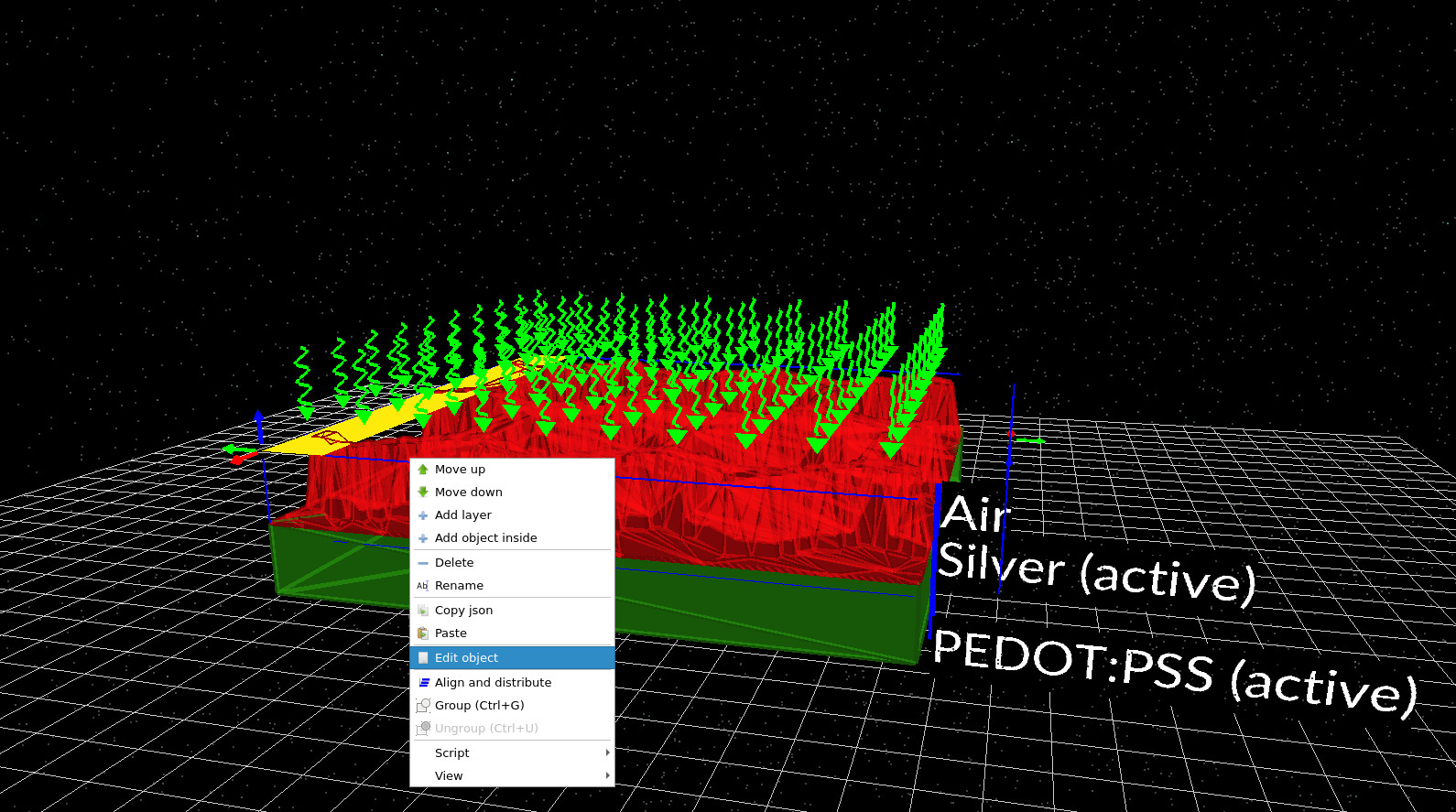
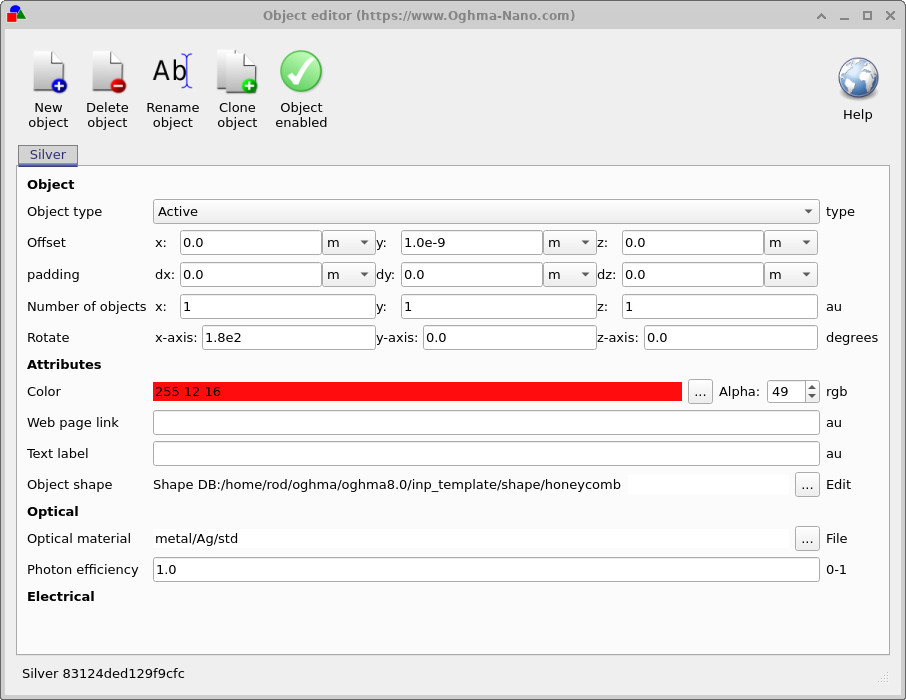
See redaktor võimaldab muuta peaaegu kõiki objekti omadusi. Oluline on aga teada, et see võrgustik asub kihilise epitaksiaalse struktuuri sees, mitte vabas ruumis, mistõttu on mõned valikud ümbritseva kihtide virna poolt loomulikult piiratud.See redaktor võimaldab muuta peaaegu kõiki objekti omadusi. Oluline on aga teada, et see võrgustik asub kihilise epitaksiaalse struktuuri sees, mitte vabas ruumis, mistõttu on mõned valikud ümbritseva kihtide virna poolt loomulikult piiratud.
- Atribuudid: muutke värvi (ja läbipaistvust), et objekt oleks vaates paremini nähtav.Atribuudid: muutke värvi (ja läbipaistvust), et objekt oleks vaates paremini nähtav.
- Optiline materjal: asenda materjali määrang (kasulik, kui kombineeritakse elektrilised ja optilised simulatsioonid).Optiline materjal: asenda materjali määrang (kasulik, kui kombineeritakse elektrilised ja optilised simulatsioonid).
- Objekti kuju: valige geomeetriline muster, mida kasutatakse võrgustiku loomiseks (see on kõige olulisem parameeter, mis mõjutab elektrilisi omadusi).Objekti kuju: valige geomeetriline muster, mida kasutatakse võrgustiku loomiseks (see on kõige olulisem parameeter, mis mõjutab elektrilisi omadusi).
2. samm: muutke kärjemustrit, kasutades võrguredaktorit.2. samm: muutke kärjemustrit, kasutades võrguredaktorit.
Objektiredaktoris leidke üles objekti kuju valik. Praegu kasutatakse kuju andmebaasist võrgumudelit (näiteks kärjemustriga). Klõpsake valiku „Muuda” kõrval olevatel kolmel punktil, et avada võrgumudeli redaktor (vt ??).Objektiredaktoris leidke üles objekti kuju valik. Praegu kasutatakse kuju andmebaasist võrgumudelit (näiteks kärjemustriga). Klõpsake valiku „Muuda” kõrval olevatel kolmel punktil, et avada võrgumudeli redaktor (vt ??).
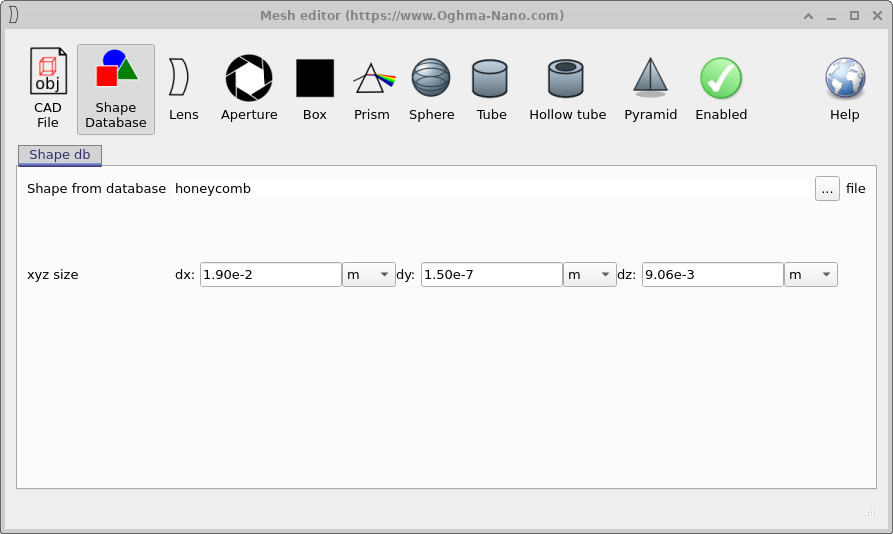
Mesh Editoris klõpsake valikul „Shape from database” paremal asuvate kolme punkti ikoonil. See avab andmebaasi „Shape” sirvimise vaate (vt ??). Selles näites navigeerime kausta, mis sisaldab mitut tüüpi kärjemustrit (mis on varem kasutatud artiklis olevate kujundite jaoks), ja valime neist ühe.Mesh Editoris klõpsake valikul „Shape from database” paremal asuvate kolme punkti ikoonil. See avab andmebaasi „Shape” sirvimise vaate (vt ??). Selles näites navigeerime kausta, mis sisaldab mitut tüüpi kärjemustrit (mis on varem kasutatud artiklis olevate kujundite jaoks), ja valime neist ühe.
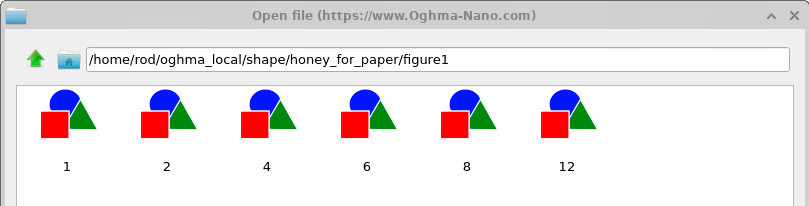
Kõik kujud ei ole kontaktide puhul füüsiliselt olulised. Kontaktvõrk peaks moodustama pideva juhtiva võrgustiku, mis tagab korraliku kontakti alusmaterjaliga. Dekoratiivsed või vabakujulised kujud (näiteks gaussi või teekannu kuju) ei moodusta tavaliselt toimivat voolu kogumise struktuuri. Taruvaha kujulised mustrid on loomulik lähtepunkt, kuna need loovad ühendatud võrgustiku, mis koosneb korduvaist elementidest.Kõik kujud ei ole kontaktide puhul füüsiliselt olulised. Kontaktvõrk peaks moodustama pideva juhtiva võrgustiku, mis tagab korraliku kontakti alusmaterjaliga. Dekoratiivsed või vabakujulised kujud (näiteks gaussi või teekannu kuju) ei moodusta tavaliselt toimivat voolu kogumise struktuuri. Taruvaha kujulised mustrid on loomulik lähtepunkt, kuna need loovad ühendatud võrgustiku, mis koosneb korduvaist elementidest.
Kui soovite luua omaenda mustreid (näiteks trükitud maskipildi alusel), järgige protsessi, mis on kirjeldatud lehel /manual/tutorial-shape-db-part-a.html, ja seejärel importige need kujundite andmebaasi.Kui soovite luua omaenda mustreid (näiteks trükitud maskipildi alusel), järgige protsessi, mis on kirjeldatud lehel /manual/tutorial-shape-db-part-a.html, ja seejärel importige need kujundite andmebaasi.
3. samm: muutke seadme suurust.3. samm: muutke seadme suurust.
Saate muuta seadme üldist suurust, klõpsates peamise akna vasakus servas nuppu „Substrate xz-size”. See avab mõõtmete redigeerimise aknas, mis on näidatud pildil ??.Saate muuta seadme üldist suurust, klõpsates peamise akna vasakus servas nuppu „Substrate xz-size”. See avab mõõtmete redigeerimise aknas, mis on näidatud pildil ??.
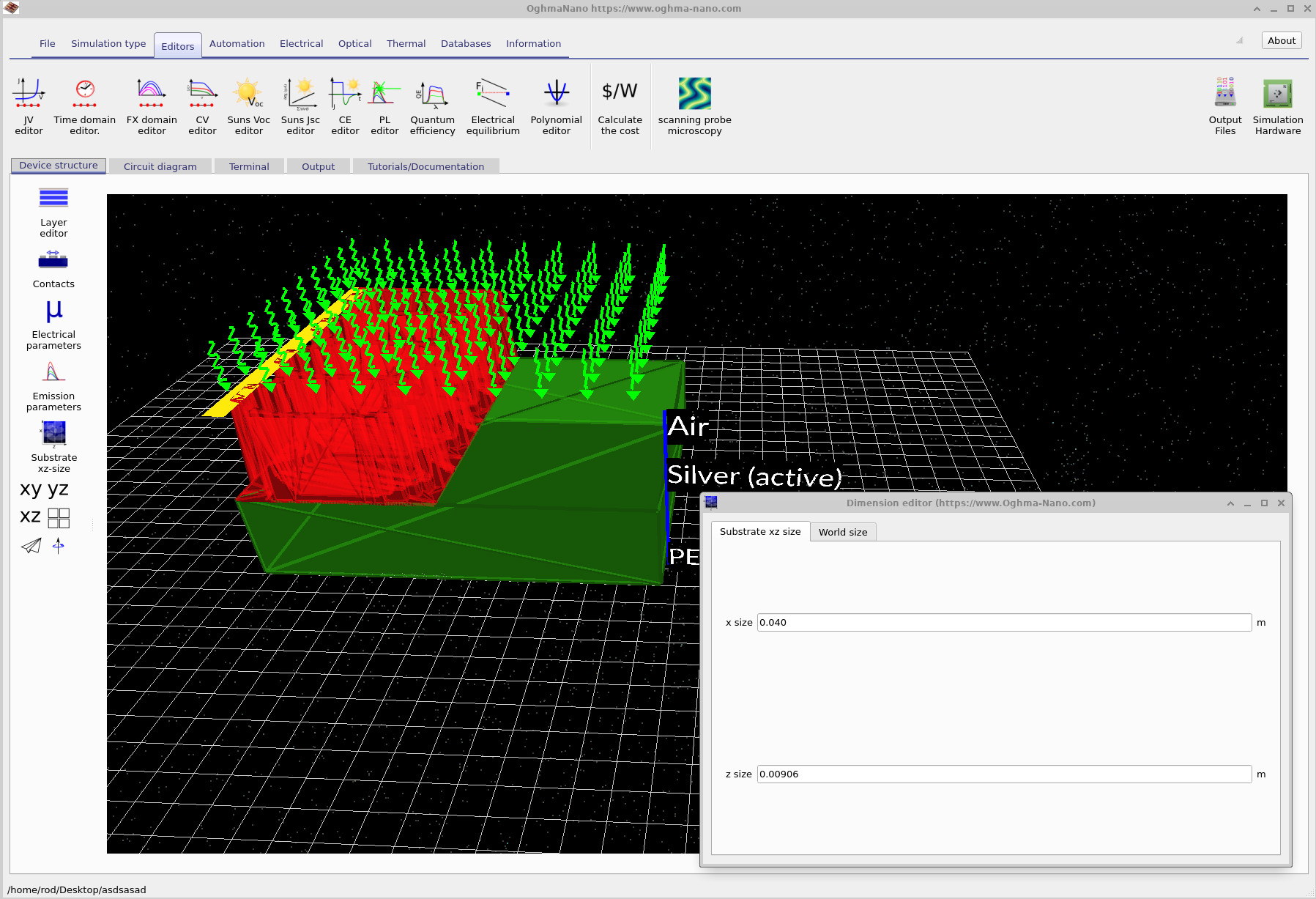
Ülaltoodud näites on aluse suurus kahekordistatud. Te märkate kohe üht olulist asja: alus suureneb, kuid kärjemustriga pind ei suurene automaatselt koos sellega. Selle põhjuseks on see, et muster on kolmemõõtmeline objekt, mille absoluutsed mõõtmed on määratud mustriredaktoris (vt ??), mitte aluse suuruse reguleerimise abil.Ülaltoodud näites on aluse suurus kahekordistatud. Te märkate kohe üht olulist asja: alus suureneb, kuid kärjemustriga pind ei suurene automaatselt koos sellega. Selle põhjuseks on see, et muster on kolmemõõtmeline objekt, mille absoluutsed mõõtmed on määratud mustriredaktoris (vt ??), mitte aluse suuruse reguleerimise abil.
Seega on seadme suuruse muutmine kaheastmeline protsess:Seega on seadme suuruse muutmine kaheastmeline protsess:
- Muutke aluspinna suurust (maailma/seadme suurust).Muutke aluspinna suurust (maailma/seadme suurust).
- Muutke võrgustikuobjekti suurust võrgustiku redaktoris, et see kataks täielikult uue aluspinnaga.Muutke võrgustikuobjekti suurust võrgustiku redaktoris, et see kataks täielikult uue aluspinnaga.
Kokkuvõte: üldine töövoog keeruliste 3D kontaktprobleemide lahendamiseksKokkuvõte: üldine töövoog keeruliste 3D kontaktprobleemide lahendamiseks
Olete nüüd näinud terviklikku töövoogu, mis kirjeldab suure pindalaga läbipaistvate/metallist kontaktide modelleerimist:Olete nüüd näinud terviklikku töövoogu, mis kirjeldab suure pindalaga läbipaistvate/metallist kontaktide modelleerimist:
- Loo mitmekihiline kontaktstruktuur (polümeer + metallvõrk + ekstraheeriv kontakt).Loo mitmekihiline kontaktstruktuur (polümeer + metallvõrk + ekstraheeriv kontakt).
- Käivitage skaneerimisega töötav analüüsiprogramm, et määrata seadme efektiivne takistus ja pinge muutus selle erinevates osades.Käivitage skaneerimisega töötav analüüsiprogramm, et määrata seadme efektiivne takistus ja pinge muutus selle erinevates osades.
- Muutke geomeetriat (võrgumuster, suurus, samm) ja käitage simulatsioon uuesti, et hinnata saavutatud parandusi.Muutke geomeetriat (võrgumuster, suurus, samm) ja käitage simulatsioon uuesti, et hinnata saavutatud parandusi.
See meetod ei piirdu ainult päikesepatareidega. Kõiki seadmeid, milles vool peab levima külgsuunas takistava kihi kaudu – OLED-paneelid, elektrokromilised materjalid, andurid, paindlikud elektroonikaseadmed, suure pindalaga fotodetektorid –, saab analüüsida samal viisil. Peamine on see, et probleemi füüsikat määrab takistava voolu kogumine, mistõttu on kolmemõõtmelise vooluringi esitus nii sobiv kui ka arvutuslikult tõhus.See meetod ei piirdu ainult päikesepatareidega. Kõiki seadmeid, milles vool peab levima külgsuunas takistava kihi kaudu – OLED-paneelid, elektrokromilised materjalid, andurid, paindlikud elektroonikaseadmed, suure pindalaga fotodetektorid –, saab analüüsida samal viisil. Peamine on see, et probleemi füüsikat määrab takistava voolu kogumine, mistõttu on kolmemõõtmelise vooluringi esitus nii sobiv kui ka arvutuslikult tõhus.
👉 Järgmine samm: rakendage see töövoog oma kontaktmustritele, importides kujundid kujundite andmebaasi ja reguleerides takistusi, et need vastaksid teie mõõdetud materjalidele.👉 Järgmine samm: rakendage see töövoog oma kontaktmustritele, importides kujundid kujundite andmebaasi ja reguleerides takistusi, et need vastaksid teie mõõdetud materjalidele.