

1. पैरामीटर अनुकूलन क्यों किया जाता है?1. पैरामीटर अनुकूलन क्यों किया जाता है?
किसी उपकरण को अनुकूलित करते समय, एक इंजीनियर या वैज्ञानिक अक्सर यह जानने में रुचि रखता है कि सबसे अच्छा ढांचा क्या है, बजाय इसके कि केवल यह पता लगाया जाए कि एक अकेला पैरामीटर कैसे बदलता है। एक सरल उदाहरण के रूप में, पेरोव्स्काइट सौर सेल में कई परतें होती हैं, जिनमें से प्रत्येक की मोटाई उपकरण के प्रदर्शन को प्रभावित करती है। फिर सवाल यह उठता है: प्रत्येक परत की सबसे अच्छी मोटाई क्या होनी चाहिए?किसी उपकरण को अनुकूलित करते समय, एक इंजीनियर या वैज्ञानिक अक्सर यह जानने में रुचि रखता है कि सबसे अच्छा ढांचा क्या है, बजाय इसके कि केवल यह पता लगाया जाए कि एक अकेला पैरामीटर कैसे बदलता है। एक सरल उदाहरण के रूप में, पेरोव्स्काइट सौर सेल में कई परतें होती हैं, जिनमें से प्रत्येक की मोटाई उपकरण के प्रदर्शन को प्रभावित करती है। फिर सवाल यह उठता है: प्रत्येक परत की सबसे अच्छी मोटाई क्या होनी चाहिए?
यदि पेरोवस्काइट परत को बहुत मोटा बनाया जाता है, तो आपतित प्रकाश का एक बड़ा हिस्सा अवशोषित हो जाएगा। हालाँकि, इसका नकारात्मक पहलू यह है कि आवेश वाहकों को उपकरण से बाहर निकलने के लिए अधिक दूरी तय करनी होगी, जिससे उनका निवास समय बढ़ेगा और परिणामस्वरूप, पुनर्संयोजन की संभावना भी बढ़ जाएगी। इसके विपरीत, यदि परत को बहुत पतला बनाया जाता है, तो वाहकों को अधिक कुशलता से निकाला जा सकता है, लेकिन शुरुआत में कम फोटॉन अवशोषित होंगे।यदि पेरोवस्काइट परत को बहुत मोटा बनाया जाता है, तो आपतित प्रकाश का एक बड़ा हिस्सा अवशोषित हो जाएगा। हालाँकि, इसका नकारात्मक पहलू यह है कि आवेश वाहकों को उपकरण से बाहर निकलने के लिए अधिक दूरी तय करनी होगी, जिससे उनका निवास समय बढ़ेगा और परिणामस्वरूप, पुनर्संयोजन की संभावना भी बढ़ जाएगी। इसके विपरीत, यदि परत को बहुत पतला बनाया जाता है, तो वाहकों को अधिक कुशलता से निकाला जा सकता है, लेकिन शुरुआत में कम फोटॉन अवशोषित होंगे।
स्थिति और भी जटिल हो जाती है क्योंकि इसमें प्रकाश के हस्तक्षेप प्रभाव भी शामिल होते हैं। उपकरण के भीतर विभिन्न सतहों पर प्रकाश कई बार परावर्तित होता है, जिससे स्थिर तरंगों का एक ऐसा पैटर्न बनता है जो सभी परतों की मोटाई पर बहुत अधिक निर्भर करता है। परिणामस्वरूप, किसी एक परत को अलग से अनुकूलित करना अक्सर पर्याप्त नहीं होता; इसके बजाय, कई परतों की मोटाई को एक साथ अनुकूलित करना आवश्यक होता है।स्थिति और भी जटिल हो जाती है क्योंकि इसमें प्रकाश के हस्तक्षेप प्रभाव भी शामिल होते हैं। उपकरण के भीतर विभिन्न सतहों पर प्रकाश कई बार परावर्तित होता है, जिससे स्थिर तरंगों का एक ऐसा पैटर्न बनता है जो सभी परतों की मोटाई पर बहुत अधिक निर्भर करता है। परिणामस्वरूप, किसी एक परत को अलग से अनुकूलित करना अक्सर पर्याप्त नहीं होता; इसके बजाय, कई परतों की मोटाई को एक साथ अनुकूलित करना आवश्यक होता है।
इस प्रकार की बहु-पैरामीटर अनुकूलन समस्या को हल करने के लिए, ओघ्मा नैनो स्कैन विंडो के भीतर एक तेज़ अनुकूलक प्रदान करता है, जो कुशलतापूर्वक पैरामीटर क्षेत्र में खोज कर अनुकूल डिवाइस कॉन्फ़िगरेशन की पहचान कर सकता है।इस प्रकार की बहु-पैरामीटर अनुकूलन समस्या को हल करने के लिए, ओघ्मा नैनो स्कैन विंडो के भीतर एक तेज़ अनुकूलक प्रदान करता है, जो कुशलतापूर्वक पैरामीटर क्षेत्र में खोज कर अनुकूल डिवाइस कॉन्फ़िगरेशन की पहचान कर सकता है।
2. उदाहरण खोलना।2. उदाहरण खोलना।
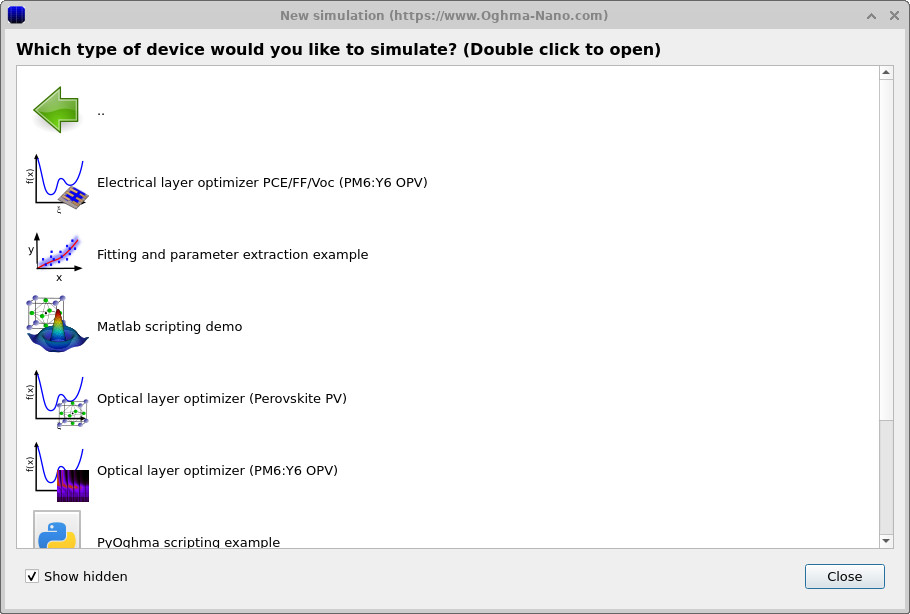
नए सिमुलेशन विंडो में, ‘स्क्रिप्टिंग और फिटिंग’ नामक उप-विषय के अंतर्गत, कई उदाहरण बहु-पैरामीटर अनुकूलन कार्यप्रवाह को दर्शाते हैं:नए सिमुलेशन विंडो में, ‘स्क्रिप्टिंग और फिटिंग’ नामक उप-विषय के अंतर्गत, कई उदाहरण बहु-पैरामीटर अनुकूलन कार्यप्रवाह को दर्शाते हैं:
- विद्युत परत अनुकूलक: यह एक कार्बनिक सौर सेल में दो सक्रिय परतों की मोटाई में बदलाव करता है और परत की मोटाई के आधार पर पीसीई, एफएफ और वीओसी का ग्राफ बनाता है।विद्युत परत अनुकूलक: यह एक कार्बनिक सौर सेल में दो सक्रिय परतों की मोटाई में बदलाव करता है और परत की मोटाई के आधार पर पीसीई, एफएफ और वीओसी का ग्राफ बनाता है।
- ऑप्टिकल लेयर ऑप्टिमाइज़र (पेरोवस्काइट पीवी): यह पेरोवस्काइट सौर सेल में दो परतों की मोटाई को बदलता है और प्रत्येक परत में उत्पन्न धारा को दर्शाता है।ऑप्टिकल लेयर ऑप्टिमाइज़र (पेरोवस्काइट पीवी): यह पेरोवस्काइट सौर सेल में दो परतों की मोटाई को बदलता है और प्रत्येक परत में उत्पन्न धारा को दर्शाता है।
- ऑप्टिकल लेयर ऑप्टिमाइज़र (ओपीवी): यह एक ओपीवी उपकरण में दो परतों की मोटाई को बदलता है और प्रत्येक परत में उत्पन्न धारा का ग्राफ बनाता है।ऑप्टिकल लेयर ऑप्टिमाइज़र (ओपीवी): यह एक ओपीवी उपकरण में दो परतों की मोटाई को बदलता है और प्रत्येक परत में उत्पन्न धारा का ग्राफ बनाता है।
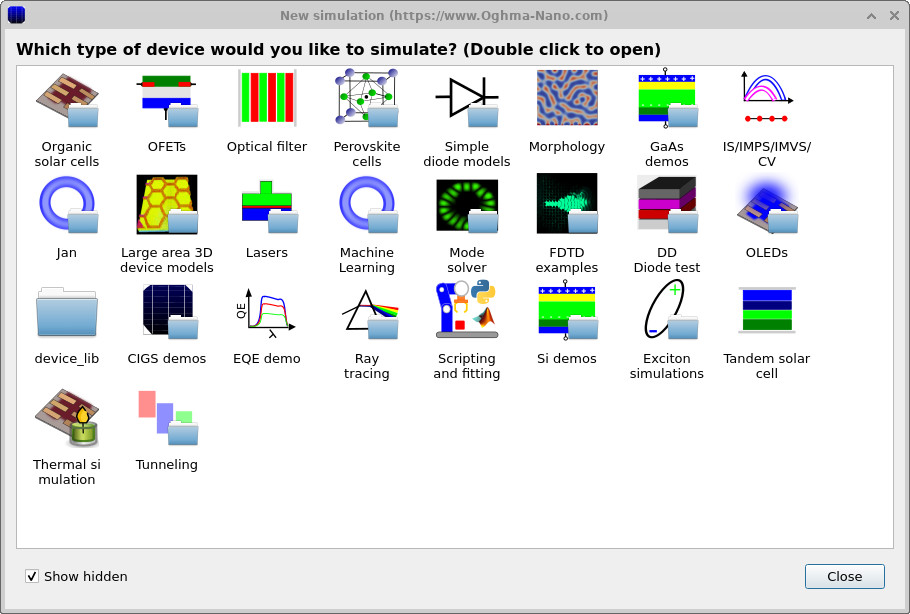
इस पृष्ठ पर दिए गए उदाहरण तक मुख्य विंडो में मौजूद ‘नया सिमुलेशन’ बटन के माध्यम से पहुँचा जा सकता है। यह ?? में दिखाए गए ‘नया सिमुलेशन’ ब्राउज़र को खोलता है। वहां से, ‘स्क्रिप्टिंग और फिटिंग’ पर दो बार क्लिक करके स्वचालन उदाहरणों की सूची प्रदर्शित करें (??), फिर यहां उल्लिखित उदाहरण को खोलने के लिए ‘ऑप्टिकल लेयर ऑप्टिमाइज़र (पेरोवस्काइट पीवी)’ पर दो बार क्लिक करें।इस पृष्ठ पर दिए गए उदाहरण तक मुख्य विंडो में मौजूद ‘नया सिमुलेशन’ बटन के माध्यम से पहुँचा जा सकता है। यह ?? में दिखाए गए ‘नया सिमुलेशन’ ब्राउज़र को खोलता है। वहां से, ‘स्क्रिप्टिंग और फिटिंग’ पर दो बार क्लिक करके स्वचालन उदाहरणों की सूची प्रदर्शित करें (??), फिर यहां उल्लिखित उदाहरण को खोलने के लिए ‘ऑप्टिकल लेयर ऑप्टिमाइज़र (पेरोवस्काइट पीवी)’ पर दो बार क्लिक करें।
3. बहु-पैरामीटर अनुकूलक का उपयोग करना।3. बहु-पैरामीटर अनुकूलक का उपयोग करना।
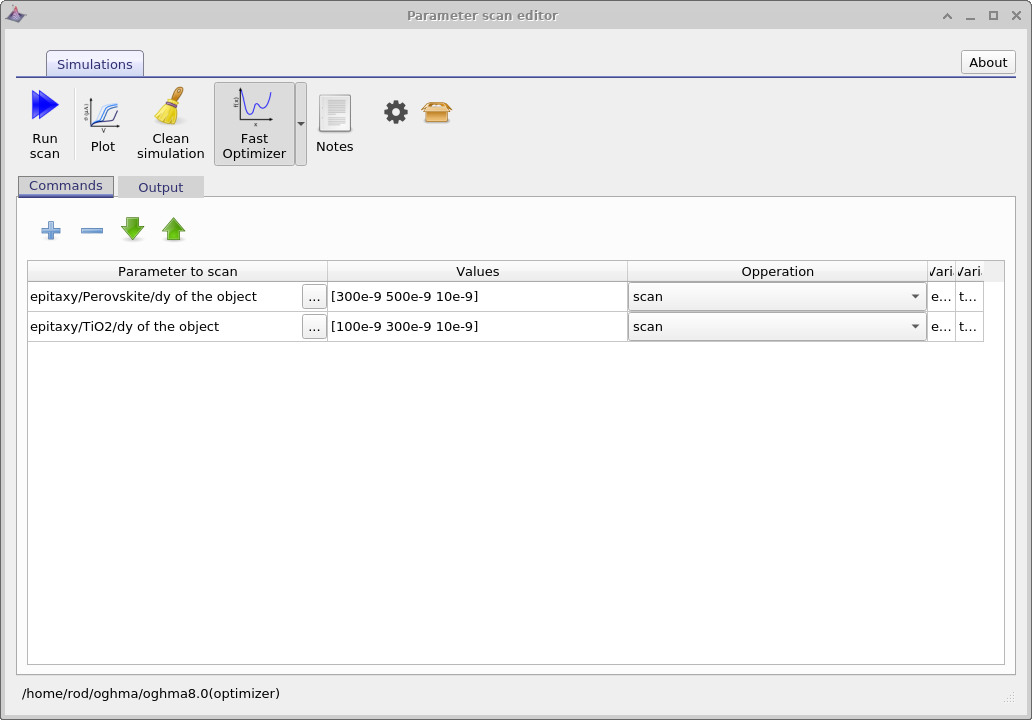
एक बार जब सिमुलेशन खुल जाता है, तो स्कैन टूल पर जाएँ, जो ऑटोमेशन रिबन में पाया जा सकता है। पैरामीटर स्कैन आइकन पर क्लिक करने से एक ऐसा स्कैन खुलता है जिसे पहले से ही कॉन्फ़िगर किया गया है और उसे ऑप्टिमाइज़र के रूप में लेबल किया गया है। इस स्कैन को खोलने पर वह विंडो खुलती है जो चित्र ?? में दिखाई गई है। पहली नज़र में, यह स्कैन विंडो पिछले अनुभाग में वर्णित स्कैन विंडो के समान दिखती है। मुख्य अंतर यह है कि फास्ट ऑप्टिमाइज़र बटन सक्रिय है। जब यह मोड सक्रिय होता है, तो व्यक्तिगत स्कैन परिणाम डिस्क पर नहीं लिखे जाते हैं। इसके बजाय, प्रासंगिक सिमुलेशन मेट्रिक्स को आंतरिक रूप से एकत्र किया जाता है और अनुकूलन प्रक्रिया के अंत में एक ही तालिका में लिखा जाता है।एक बार जब सिमुलेशन खुल जाता है, तो स्कैन टूल पर जाएँ, जो ऑटोमेशन रिबन में पाया जा सकता है। पैरामीटर स्कैन आइकन पर क्लिक करने से एक ऐसा स्कैन खुलता है जिसे पहले से ही कॉन्फ़िगर किया गया है और उसे ऑप्टिमाइज़र के रूप में लेबल किया गया है। इस स्कैन को खोलने पर वह विंडो खुलती है जो चित्र ?? में दिखाई गई है। पहली नज़र में, यह स्कैन विंडो पिछले अनुभाग में वर्णित स्कैन विंडो के समान दिखती है। मुख्य अंतर यह है कि फास्ट ऑप्टिमाइज़र बटन सक्रिय है। जब यह मोड सक्रिय होता है, तो व्यक्तिगत स्कैन परिणाम डिस्क पर नहीं लिखे जाते हैं। इसके बजाय, प्रासंगिक सिमुलेशन मेट्रिक्स को आंतरिक रूप से एकत्र किया जाता है और अनुकूलन प्रक्रिया के अंत में एक ही तालिका में लिखा जाता है।
इस उदाहरण में, मोटाई (दिनपेरोवस्काइट परत की मोटाई को 10 नैनोमीटर के अंतराल पर 300 नैनोमीटर और 500 नैनोमीटर के बीच बदल दिया जाता है, जबकि परत की मोटाई (दिनटाइटेनियम डाइऑक्साइड2 परत 100 नैनोमीटर से 300 नैनोमीटर तक है, और इसे 10 नैनोमीटर के अंतराल में भी बदला जा सकता है। सिमुलेशन चलाकर देखें। एक बार जब यह पूरा हो जाए, तो अपने फ़ाइल प्रबंधक का उपयोग करके सिमुलेशन निर्देशिका में जाएँ और उस फ़ोल्डर को खोलें जिसका नाम है। अनुकूलित करना, सर्वोत्तम बनाना, दक्षता बढ़ाना।इस फ़ोल्डर के अंदर आपको एक सीएसवी फ़ाइल मिलेगी, जिसका नाम है: ऑप्टिमाइज़र_आउटपुट.सीएसवीइस फ़ाइल को एक्सेल या लिब्रेऑफ़िस में खोलने पर एक ऐसी तालिका दिखाई देगी जो चित्र में दी गई तालिका के समान होगी। ??. इस उदाहरण में, मोटाई (दिनपेरोवस्काइट परत की मोटाई को 10 नैनोमीटर के अंतराल पर 300 नैनोमीटर और 500 नैनोमीटर के बीच बदल दिया जाता है, जबकि परत की मोटाई (दिनटाइटेनियम डाइऑक्साइड2 परत 100 नैनोमीटर से 300 नैनोमीटर तक है, और इसे 10 नैनोमीटर के अंतराल में भी बदला जा सकता है। सिमुलेशन चलाकर देखें। एक बार जब यह पूरा हो जाए, तो अपने फ़ाइल प्रबंधक का उपयोग करके सिमुलेशन निर्देशिका में जाएँ और उस फ़ोल्डर को खोलें जिसका नाम है। अनुकूलित करना, सर्वोत्तम बनाना, दक्षता बढ़ाना।इस फ़ोल्डर के अंदर आपको एक सीएसवी फ़ाइल मिलेगी, जिसका नाम है: ऑप्टिमाइज़र_आउटपुट.सीएसवीइस फ़ाइल को एक्सेल या लिब्रेऑफ़िस में खोलने पर एक ऐसी तालिका दिखाई देगी जो चित्र में दी गई तालिका के समान होगी। ??.
यदि आप आकृति 17.8 को ध्यान से देखें, तो आप पाएंगे कि पहले दो कॉलमों को ‘एपिटैक्सी.लेयर2.डीवाई’ और ‘एपिटैक्सी.लेयर1.डीवाई’ के रूप में लेबल किया गया है। ये वे परत की मोटाई हैं जिन्हें हमने स्कैन विंडो में बदलने का निर्णय लिया। डिवाइस में प्रत्येक बाद की परत के लिए दो कॉलम होते हैं, जिन्हें ‘लेयरएक्स/लाइट_फ्राक_फोटॉन_जेनरेशन’ और ‘लेयरएक्स/जे’ के रूप में लेबल किया गया है। ये परत में अवशोषित प्रकाश की मात्रा और अधिकतम धारा को दर्शाते हैं, जो यह परत उत्पन्न करेगी यदि परत में अवशोषित सभी प्रकाश को धारा में परिवर्तित किया जाए। स्पष्ट रूप से, यदि प्रकाश सक्रिय परत में अवशोषित होता है, तो इसके धारा में परिवर्तित होने की अच्छी संभावना होती है, हालांकि यदि प्रकाश पीछे के धातु संपर्क में अवशोषित होता है, तो उस प्रकाश के विद्युत धारा में परिवर्तित होने की संभावना कम होती है। यदि आप एक्सेल/लिब्रेऑफिस में शामिल सॉर्टिंग टूल का उपयोग करते हैं, तो आप यह पता लगा सकते हैं कि कौन से डिवाइस संरचनाएं सबसे अधिक धारा उत्पन्न करती हैं।यदि आप आकृति 17.8 को ध्यान से देखें, तो आप पाएंगे कि पहले दो कॉलमों को ‘एपिटैक्सी.लेयर2.डीवाई’ और ‘एपिटैक्सी.लेयर1.डीवाई’ के रूप में लेबल किया गया है। ये वे परत की मोटाई हैं जिन्हें हमने स्कैन विंडो में बदलने का निर्णय लिया। डिवाइस में प्रत्येक बाद की परत के लिए दो कॉलम होते हैं, जिन्हें ‘लेयरएक्स/लाइट_फ्राक_फोटॉन_जेनरेशन’ और ‘लेयरएक्स/जे’ के रूप में लेबल किया गया है। ये परत में अवशोषित प्रकाश की मात्रा और अधिकतम धारा को दर्शाते हैं, जो यह परत उत्पन्न करेगी यदि परत में अवशोषित सभी प्रकाश को धारा में परिवर्तित किया जाए। स्पष्ट रूप से, यदि प्रकाश सक्रिय परत में अवशोषित होता है, तो इसके धारा में परिवर्तित होने की अच्छी संभावना होती है, हालांकि यदि प्रकाश पीछे के धातु संपर्क में अवशोषित होता है, तो उस प्रकाश के विद्युत धारा में परिवर्तित होने की संभावना कम होती है। यदि आप एक्सेल/लिब्रेऑफिस में शामिल सॉर्टिंग टूल का उपयोग करते हैं, तो आप यह पता लगा सकते हैं कि कौन से डिवाइस संरचनाएं सबसे अधिक धारा उत्पन्न करती हैं।
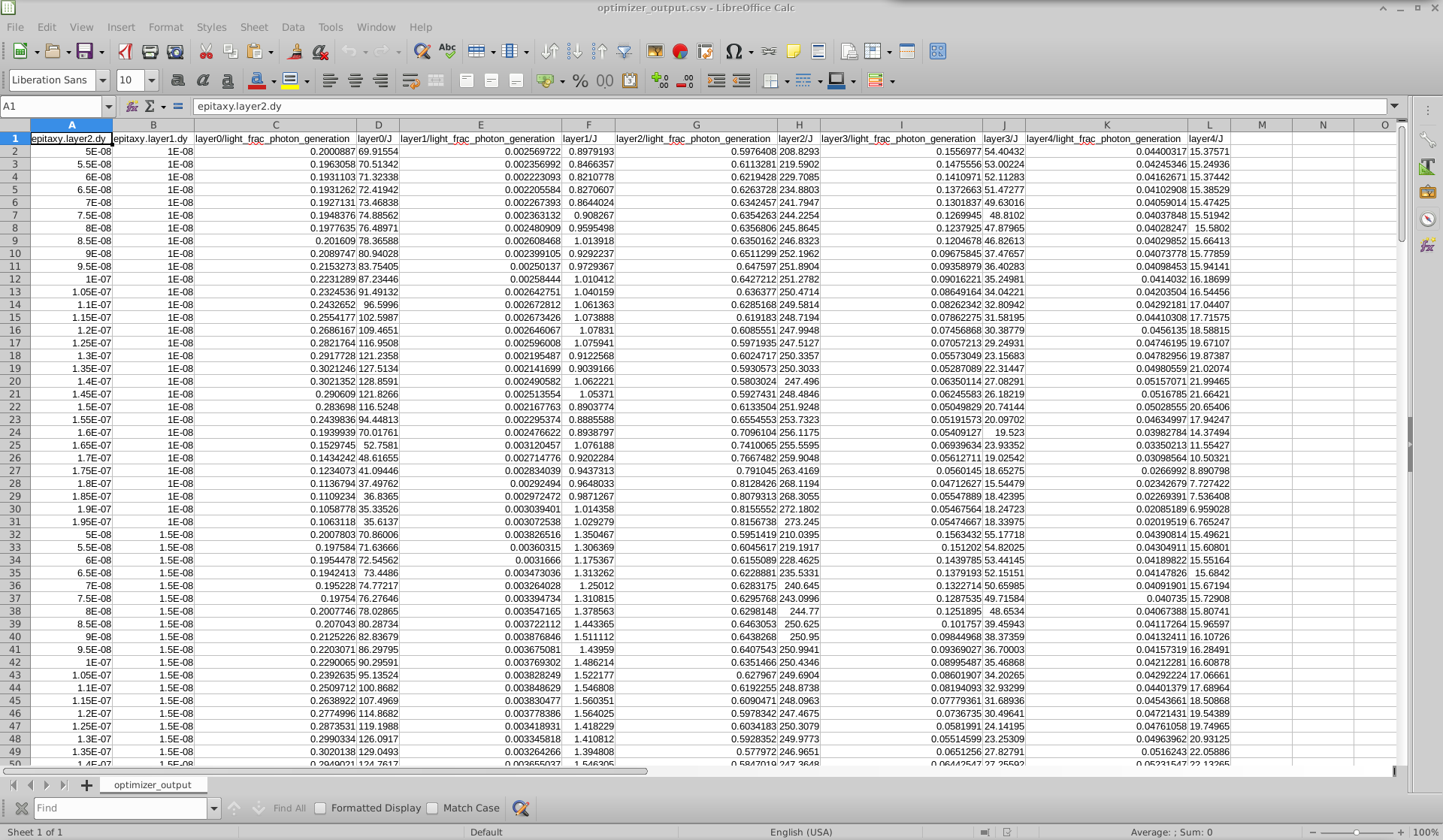
optimizer_output.csv लिब्रेऑफिस कैल्क में फ़ाइल खोली गई है, जिसमें प्रत्येक परत के लिए गणना किए गए परिणामों, जैसे कि धारा घनत्व और फोटॉन उत्पादन, के साथ-साथ परत की मोटाई के मापदंड भी प्रदर्शित किए गए हैं।
वह optimizer_output.csv लिब्रेऑफिस कैल्क में फ़ाइल खोली गई है, जिसमें प्रत्येक परत के लिए गणना किए गए परिणामों, जैसे कि धारा घनत्व और फोटॉन उत्पादन, के साथ-साथ परत की मोटाई के मापदंड भी प्रदर्शित किए गए हैं।