

पैरामीटर स्कैन विंडोपैरामीटर स्कैन विंडो
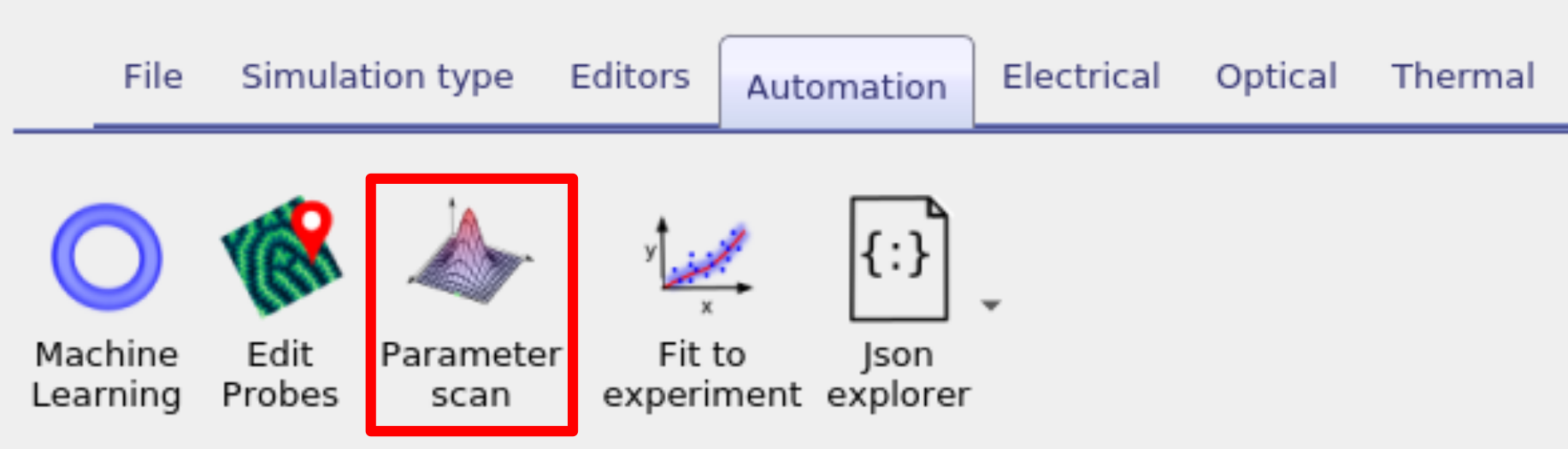
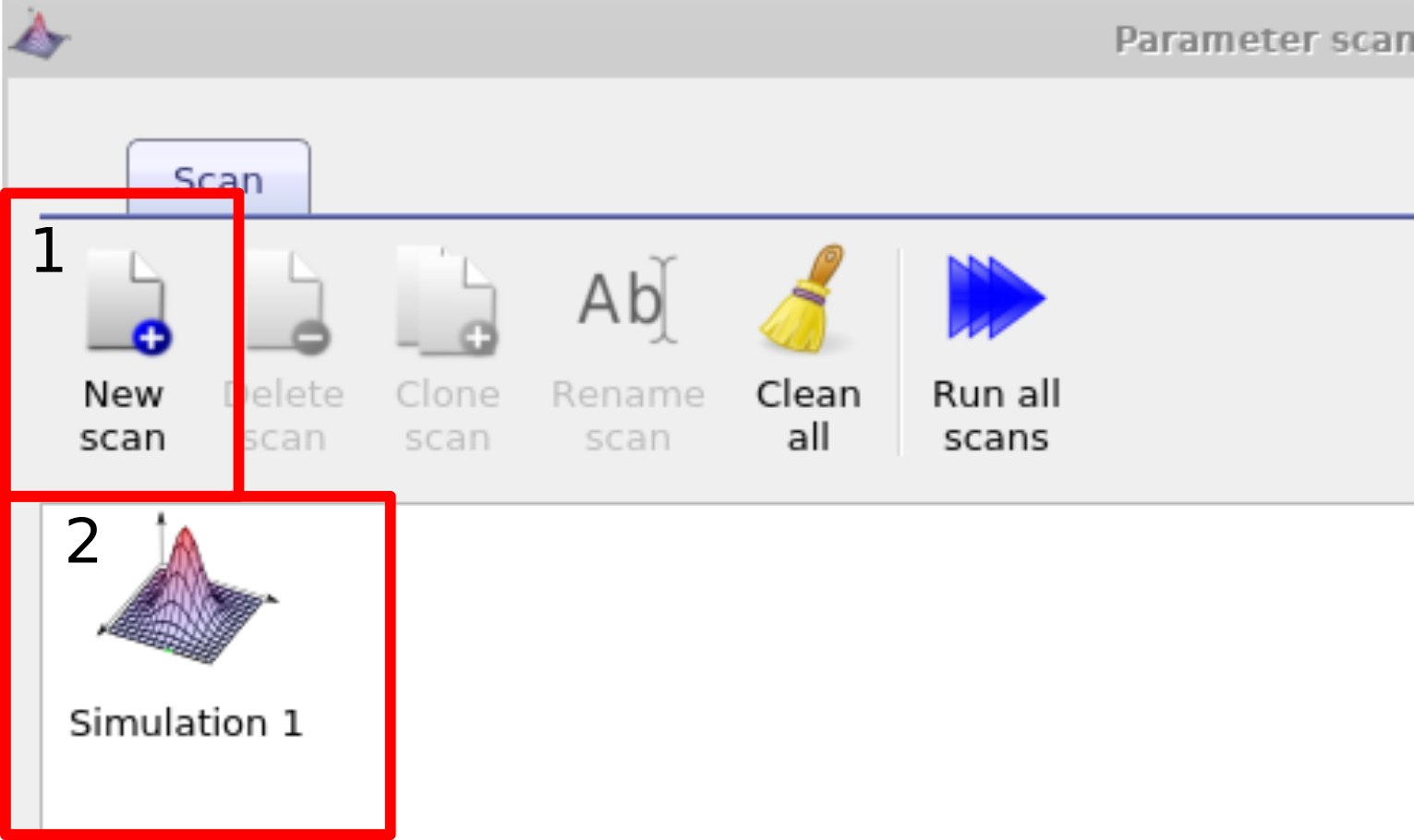
किसी सिमुलेशन पैरामीटर में व्यवस्थित रूप से बदलाव करने का सबसे सरल तरीका स्कैन विंडो का उपयोग करना है। इस उदाहरण में, हम पीएम6:वाई6 सौर सेल की सक्रिय परत की गतिशीलता में व्यवस्थित रूप से बदलाव करेंगे। आप इस उदाहरण को नीचे दिए गए उदाहरण सिमुलेशन में पा सकते हैं। स्क्रिप्टिंग और फिटिंग/स्कैन डेमो (पीएम6: वाई6 ओपीवी)एक बार जब आप इस सिमुलेशन को ढूंढ लेंगे और उसे खोल लेंगे, तो आपको पैरामीटर स्कैन विंडो खोलनी होगी। यह आप उस पर क्लिक करके कर सकते हैं। पैरामीटर स्कैन ऑटोमेशन रिबन में आइकन (नीचे देखें)। ??). फिर, नए स्कैन के लिए नीचे दिए गए बटन पर क्लिक करें। नया स्कैन बटन (1) (उदाहरण सिमुलेशन में यह पहले से ही किया जा चुका है)। स्कैन को दर्शाने वाले चिह्न पर दो बार क्लिक करके नया स्कैन खोलें (2), देखें। ??यह स्कैन विंडो खोलेगा, देखें। ??.किसी सिमुलेशन पैरामीटर में व्यवस्थित रूप से बदलाव करने का सबसे सरल तरीका स्कैन विंडो का उपयोग करना है। इस उदाहरण में, हम पीएम6:वाई6 सौर सेल की सक्रिय परत की गतिशीलता में व्यवस्थित रूप से बदलाव करेंगे। आप इस उदाहरण को नीचे दिए गए उदाहरण सिमुलेशन में पा सकते हैं। स्क्रिप्टिंग और फिटिंग/स्कैन डेमो (पीएम6: वाई6 ओपीवी)एक बार जब आप इस सिमुलेशन को ढूंढ लेंगे और उसे खोल लेंगे, तो आपको पैरामीटर स्कैन विंडो खोलनी होगी। यह आप उस पर क्लिक करके कर सकते हैं। पैरामीटर स्कैन ऑटोमेशन रिबन में आइकन (नीचे देखें)। ??). फिर, नए स्कैन के लिए नीचे दिए गए बटन पर क्लिक करें। नया स्कैन बटन (1) (उदाहरण सिमुलेशन में यह पहले से ही किया जा चुका है)। स्कैन को दर्शाने वाले चिह्न पर दो बार क्लिक करके नया स्कैन खोलें (2), देखें। ??यह स्कैन विंडो खोलेगा, देखें। ??.
1. किसी पैरामीटर का चयन करना जिसे बदला जा सके।1. किसी पैरामीटर का चयन करना जिसे बदला जा सके।
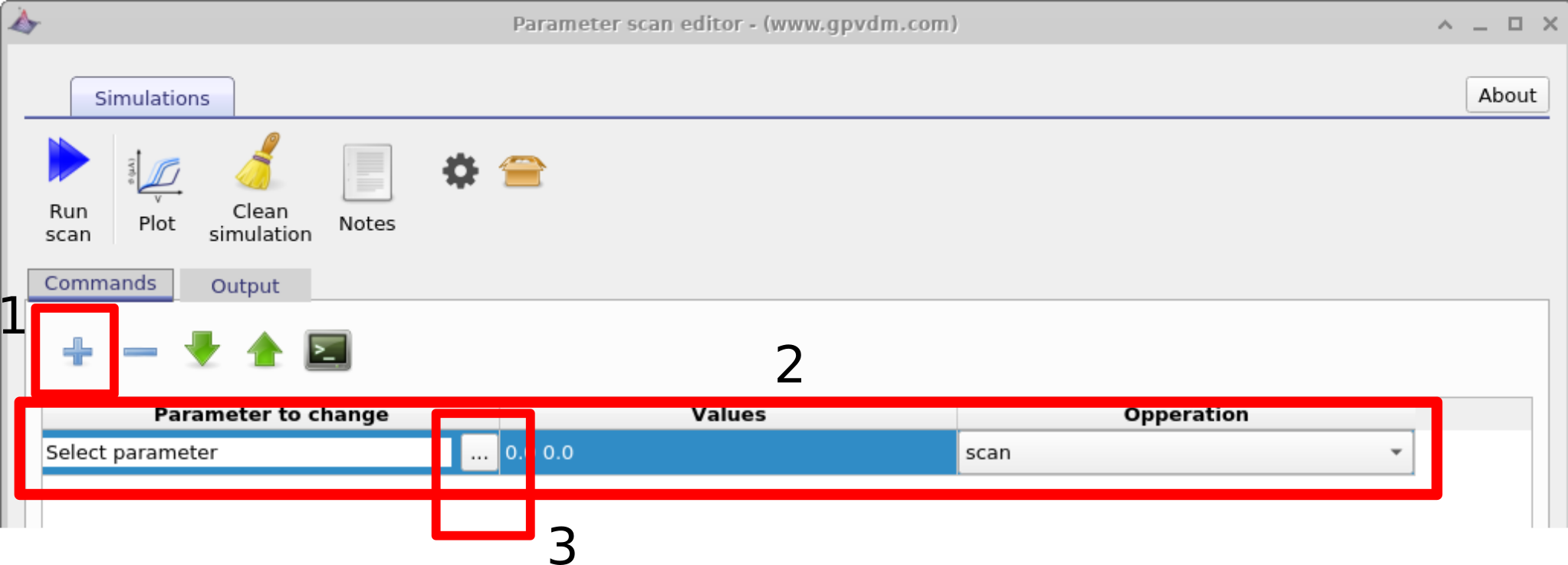
एक बार जब स्कैन विंडो खुल जाए, तो चित्र 17.1 में प्लस चिह्न (1) पर क्लिक करके एक नई स्कैन लाइन बनाएं, फिर इस लाइन को चुनें ताकि यह हाइलाइट हो जाए (2), फिर उन तीन बिंदुओं (3) पर क्लिक करें ताकि आप उस पैरामीटर का चयन कर सकें जिसे आप स्कैन करना चाहते हैं। यदि आप उदाहरण सिमुलेशन का उपयोग कर रहे हैं, तो यह पहले से ही किया जा चुका होगा।एक बार जब स्कैन विंडो खुल जाए, तो चित्र 17.1 में प्लस चिह्न (1) पर क्लिक करके एक नई स्कैन लाइन बनाएं, फिर इस लाइन को चुनें ताकि यह हाइलाइट हो जाए (2), फिर उन तीन बिंदुओं (3) पर क्लिक करें ताकि आप उस पैरामीटर का चयन कर सकें जिसे आप स्कैन करना चाहते हैं। यदि आप उदाहरण सिमुलेशन का उपयोग कर रहे हैं, तो यह पहले से ही किया जा चुका होगा।
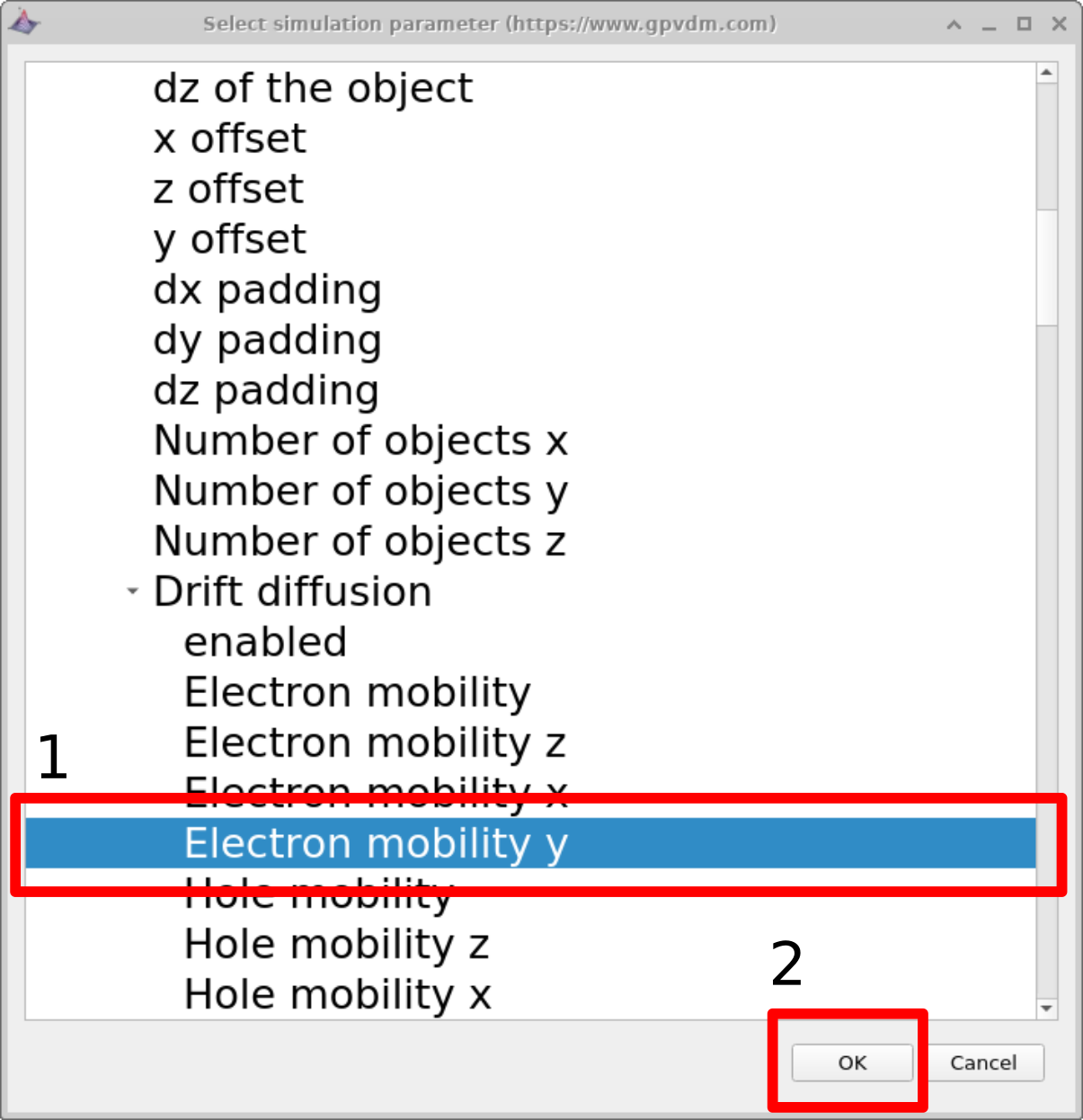
इस उदाहरण में, एक पीएम6:वाई6 सौर सेल की इलेक्ट्रॉन गतिशीलता को स्कैनिंग के लिए चुना गया है। यह निम्नलिखित चरणों का पालन करके किया जाता है: एपीटैक्सी\(\rightarrow\) पीएम6:वाई6\(\rightarrow\) अपसारण प्रसार\(\rightarrow\) इलेक्ट्रॉन गतिशीलतापैरामीटर को हाइलाइट करें और क्लिक करें। ठीक है।चुने गए पैरामीटर के बाद वह स्कैन सूची में दिखाई देगा। इस पैरामीटर पथ में प्रत्येक स्तर का अर्थ नीचे समझाया गया है: इस उदाहरण में, एक पीएम6:वाई6 सौर सेल की इलेक्ट्रॉन गतिशीलता को स्कैनिंग के लिए चुना गया है। यह निम्नलिखित चरणों का पालन करके किया जाता है: एपीटैक्सी\(\rightarrow\) पीएम6:वाई6\(\rightarrow\) अपसारण प्रसार\(\rightarrow\) इलेक्ट्रॉन गतिशीलतापैरामीटर को हाइलाइट करें और क्लिक करें। ठीक है।चुने गए पैरामीटर के बाद वह स्कैन सूची में दिखाई देगा। इस पैरामीटर पथ में प्रत्येक स्तर का अर्थ नीचे समझाया गया है:
-
एपिटैक्सी: सभी पैरामीटर जो इसमें परिभाषित हैं
.oghmaफ़ाइलें पैरामीटर चयन विंडो के माध्यम से प्रदर्शित की जाती हैं। (देखें) [चित्र: स्कैनसेलेक्ट])। इसकी परतों सहित, संपूर्ण उपकरण संरचना को निम्नलिखित में परिभाषित किया गया है: एपीटैक्सी शीर्षक। एपिटैक्सी: सभी पैरामीटर जो इसमें परिभाषित हैं.oghmaफ़ाइलें पैरामीटर चयन विंडो के माध्यम से प्रदर्शित की जाती हैं। (देखें) [चित्र: स्कैनसेलेक्ट])। इसकी परतों सहित, संपूर्ण उपकरण संरचना को निम्नलिखित में परिभाषित किया गया है: एपीटैक्सी शीर्षक। -
पी.एम.6:वाई.6: एपिटैक्सी में, प्रत्येक डिवाइस परत को नाम से पहचाना जाता है। इस उदाहरण में, सक्रिय परत को पी.एम.6:वाई.6 कहा जाता है। यदि सक्रिय परत का नाम अलग होता (उदाहरण के लिए, पेरोवस्काइट या पी3एचटी:पीसीबीएम), तो उस परत के नाम को चुना जाता।पी.एम.6:वाई.6: एपिटैक्सी में, प्रत्येक डिवाइस परत को नाम से पहचाना जाता है। इस उदाहरण में, सक्रिय परत को पी.एम.6:वाई.6 कहा जाता है। यदि सक्रिय परत का नाम अलग होता (उदाहरण के लिए, पेरोवस्काइट या पी3एचटी:पीसीबीएम), तो उस परत के नाम को चुना जाता।
-
अपवाह प्रसार: किसी विशेष परत से जुड़े सभी विद्युत परिवहन मापदंडों को अपवाह प्रसार शीर्षक के अंतर्गत समूहीकृत किया जाता है।अपवाह प्रसार: किसी विशेष परत से जुड़े सभी विद्युत परिवहन मापदंडों को अपवाह प्रसार शीर्षक के अंतर्गत समूहीकृत किया जाता है।
-
इलेक्ट्रॉन गतिशीलता (y): कोई व्यक्ति z, x और y दिशाओं में असममित गतिशीलता को परिभाषित कर सकता है – यह ओएफईटी सिमुलेशन के लिए उपयोगी है। हालाँकि, डिफ़ॉल्ट रूप से मॉडल एक सममित गतिशीलता मानता है, जो सभी दिशाओं में समान होती है। इस मान को इलेक्ट्रॉन गतिशीलता (y) द्वारा परिभाषित किया जाता है।इलेक्ट्रॉन गतिशीलता (y): कोई व्यक्ति z, x और y दिशाओं में असममित गतिशीलता को परिभाषित कर सकता है – यह ओएफईटी सिमुलेशन के लिए उपयोगी है। हालाँकि, डिफ़ॉल्ट रूप से मॉडल एक सममित गतिशीलता मानता है, जो सभी दिशाओं में समान होती है। इस मान को इलेक्ट्रॉन गतिशीलता (y) द्वारा परिभाषित किया जाता है।
हालांकि यह कार्यप्रणाली शुरू में थोड़ी जटिल लग सकती है, लेकिन यह मूल रूप से एक संरचित तरीका है जिसके माध्यम से अंतर्निहित मानों और पथों को संपादित किया जाता है। .oghma जेएसओएन फ़ाइल।
यह पैरामीटर चयन विंडो केवल एक ग्राफिकल इंटरफ़ेस प्रदान करती है, जिससे आप इस फ़ाइल को सुरक्षित और सुसंगत तरीके से ब्राउज़ और संशोधित कर सकते हैं।
फ़ाइल संरचना का विस्तृत विवरण दस्तावेज़ में पाया जा सकता है।
ओघ्मा नैनो फ़ाइल प्रारूप
.
2. मूल्यों का निर्धारण करना।2. मूल्यों का निर्धारण करना।
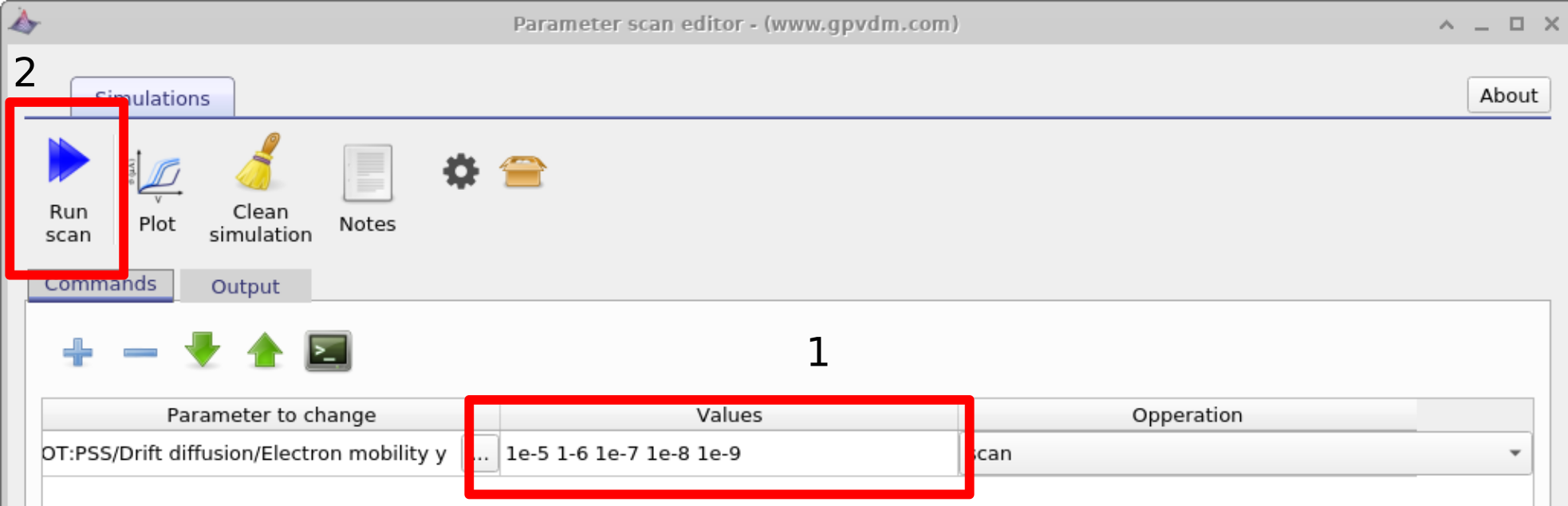
इसके बाद, गतिशीलता के उन मानों को दर्ज करें जिन्हें आप इस मामले में स्कैन करना चाहते हैं। हम 1e-5, 1-6, 1e-7, 1e-8, 1e-9 दर्ज करेंगे, फिर "स्कैन चलाएँ" पर क्लिक करें (चित्र 17.2 2 देखें)। ओघ्मा नैनो आपके कंप्यूटर के प्रत्येक कोर पर एक सिमुलेशन चलाएगा, जब तक कि सभी सिमुलेशन पूरे न हो जाएँ।इसके बाद, गतिशीलता के उन मानों को दर्ज करें जिन्हें आप इस मामले में स्कैन करना चाहते हैं। हम 1e-5, 1-6, 1e-7, 1e-8, 1e-9 दर्ज करेंगे, फिर "स्कैन चलाएँ" पर क्लिक करें (चित्र 17.2 2 देखें)। ओघ्मा नैनो आपके कंप्यूटर के प्रत्येक कोर पर एक सिमुलेशन चलाएगा, जब तक कि सभी सिमुलेशन पूरे न हो जाएँ।
3. सिमुलेशन के परिणामों का अवलोकन करना।3. सिमुलेशन के परिणामों का अवलोकन करना।
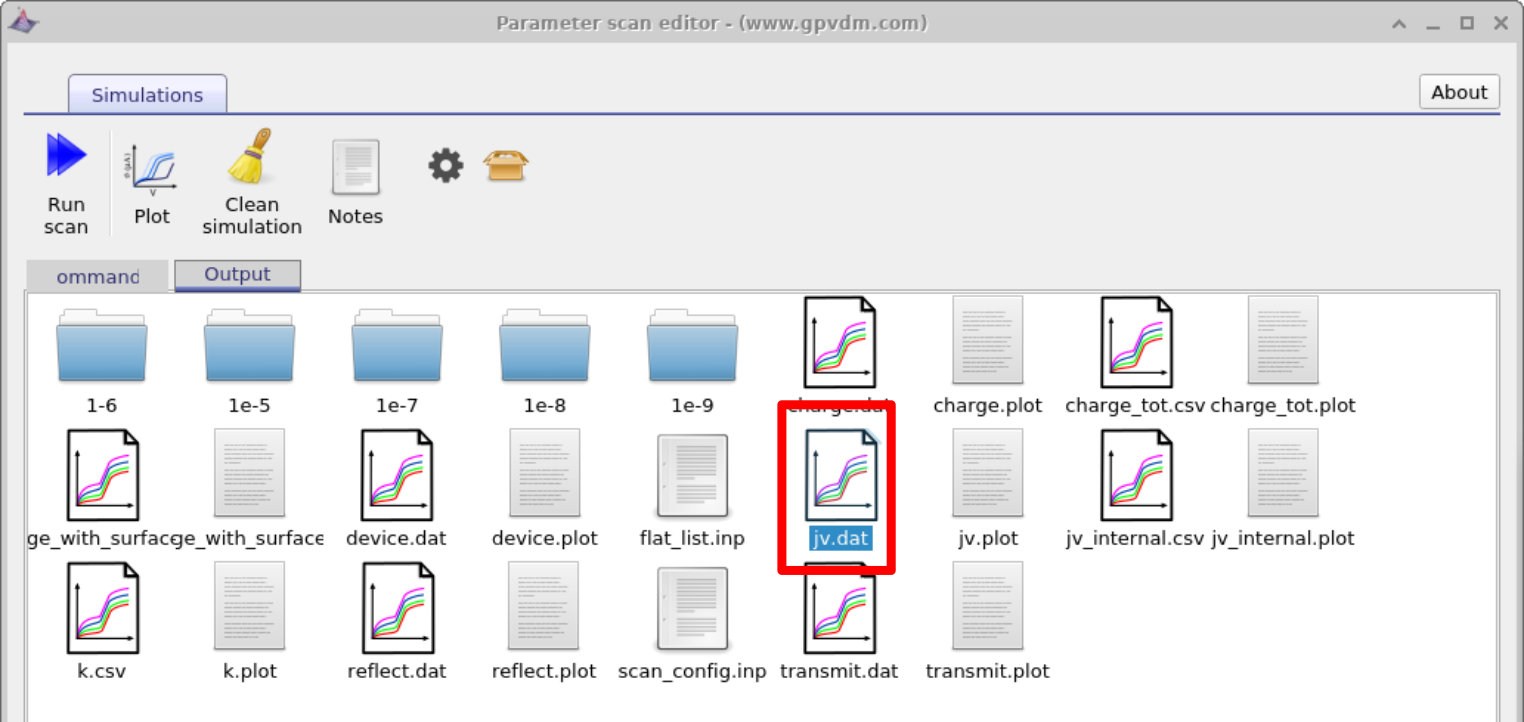
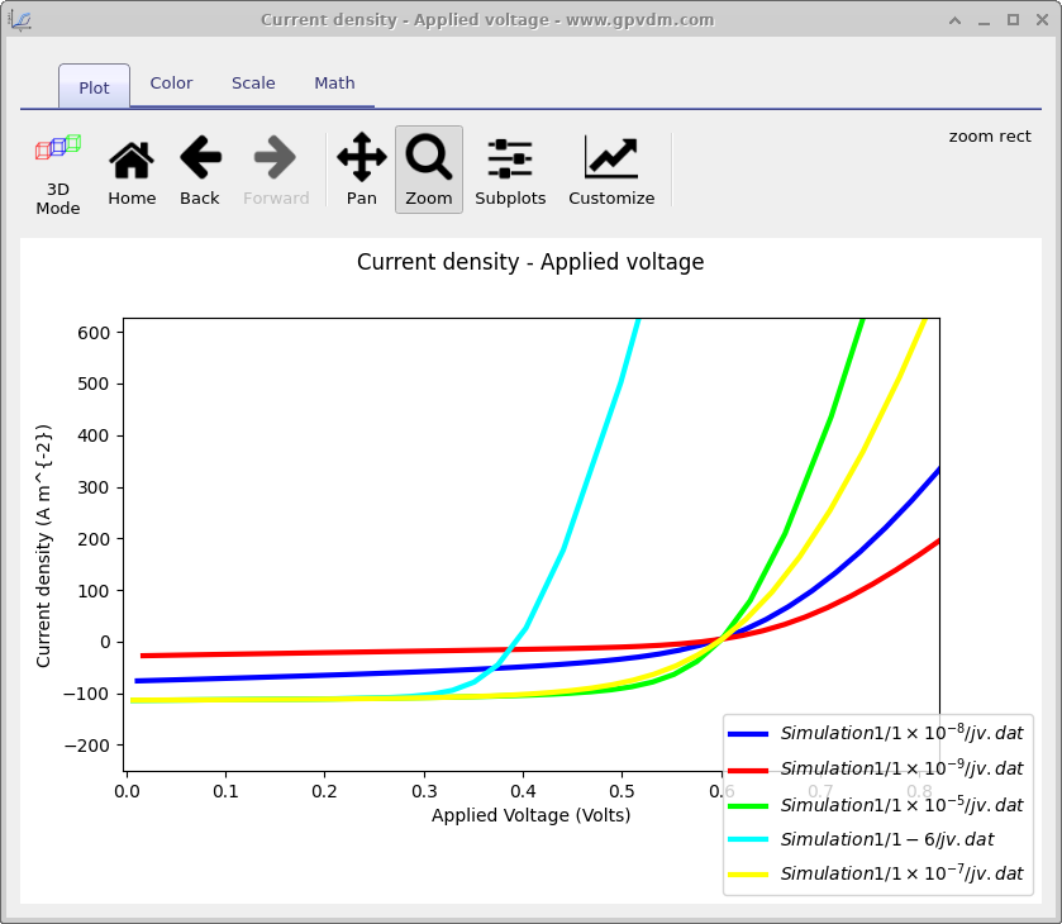
सिमुलेशन के परिणामों को देखने के लिए, आउटपुट टैब पर क्लिक करें; इससे सिमुलेशन के आउटपुट खुलेंगे। चित्र 17.3 देखें। आप देखेंगे कि प्रत्येक चर के लिए एक निर्देशिका बनाई गई है, जिसके लिए हमने स्कैन किया था, जैसे 1e-5, 1e-6, 1e-7, 1e-8 और 1e-9। यदि आप प्रत्येक निर्देशिका के अंदर देखेंगे, तो यह मूल सिमुलेशन निर्देशिका की सटीक प्रतिलिपि होगी। यदि आप बहु-रंगीन जेवी वक्र वाली फ़ाइलों पर दो बार क्लिक करते हैं, तो चित्र 17.3 में लाल बॉक्स देखें। ओघ्मा नैनो स्वचालित रूप से प्रत्येक सिमुलेशन से सभी वक्रों को एक ग्राफ़ में प्लॉट करेगा। चित्र 17.4 देखें।सिमुलेशन के परिणामों को देखने के लिए, आउटपुट टैब पर क्लिक करें; इससे सिमुलेशन के आउटपुट खुलेंगे। चित्र 17.3 देखें। आप देखेंगे कि प्रत्येक चर के लिए एक निर्देशिका बनाई गई है, जिसके लिए हमने स्कैन किया था, जैसे 1e-5, 1e-6, 1e-7, 1e-8 और 1e-9। यदि आप प्रत्येक निर्देशिका के अंदर देखेंगे, तो यह मूल सिमुलेशन निर्देशिका की सटीक प्रतिलिपि होगी। यदि आप बहु-रंगीन जेवी वक्र वाली फ़ाइलों पर दो बार क्लिक करते हैं, तो चित्र 17.3 में लाल बॉक्स देखें। ओघ्मा नैनो स्वचालित रूप से प्रत्येक सिमुलेशन से सभी वक्रों को एक ग्राफ़ में प्लॉट करेगा। चित्र 17.4 देखें।
4. डुप्लिकेट पैरामीटर – सक्रिय परत की मोटाई में बदलाव करना।4. डुप्लिकेट पैरामीटर – सक्रिय परत की मोटाई में बदलाव करना।
अक्सर, कोई एक पैरामीटर को बदलना चाहता है और फिर दूसरे पैरामीटर को उस परिवर्तित मान के बराबर सेट करना चाहता है। इसका एक सरल उदाहरण है, जब सममित परिवहन गुणों वाले किसी उपकरण का अनुकरण किया जाता है, तो इलेक्ट्रॉन और होल की गतिशीलता को एक साथ स्कैन करना। इसे स्कैन विंडो के डुप्लिकेट फ़ंक्शन का उपयोग करके प्राप्त किया जा सकता है, जैसा कि ?? में दिखाया गया है। इस उदाहरण में, हम थोड़ी अधिक जटिल समस्या पर विचार करते हैं। गतिशीलता को दोहराने के बजाय, हम सक्रिय परत की भौतिक मोटाई को बदलते हैं और साथ ही, विद्युत जाल को इस प्रकार समायोजित करते हैं कि यह मेल खाए। जैसा कि मेशिंग अनुभाग में चर्चा की गई है, सक्रिय परत की चौड़ाई को विद्युत जाल की चौड़ाई से मेल खाना चाहिए। यह बेहतर है कि इन्हें सुसंगत रखा जाए ताकि अनुकरण में संख्यात्मक और ज्यामितीय विसंगतियों से बचा जा सके।अक्सर, कोई एक पैरामीटर को बदलना चाहता है और फिर दूसरे पैरामीटर को उस परिवर्तित मान के बराबर सेट करना चाहता है। इसका एक सरल उदाहरण है, जब सममित परिवहन गुणों वाले किसी उपकरण का अनुकरण किया जाता है, तो इलेक्ट्रॉन और होल की गतिशीलता को एक साथ स्कैन करना। इसे स्कैन विंडो के डुप्लिकेट फ़ंक्शन का उपयोग करके प्राप्त किया जा सकता है, जैसा कि ?? में दिखाया गया है। इस उदाहरण में, हम थोड़ी अधिक जटिल समस्या पर विचार करते हैं। गतिशीलता को दोहराने के बजाय, हम सक्रिय परत की भौतिक मोटाई को बदलते हैं और साथ ही, विद्युत जाल को इस प्रकार समायोजित करते हैं कि यह मेल खाए। जैसा कि मेशिंग अनुभाग में चर्चा की गई है, सक्रिय परत की चौड़ाई को विद्युत जाल की चौड़ाई से मेल खाना चाहिए। यह बेहतर है कि इन्हें सुसंगत रखा जाए ताकि अनुकरण में संख्यात्मक और ज्यामितीय विसंगतियों से बचा जा सके।
जब लेयर एडिटर में लेयर की चौड़ाई को मैन्युअल रूप से बदला जाता है, तो ओघ्मा नैनो स्वचालित रूप से विद्युत जाल को अपडेट कर देता है। हालाँकि, जब मॉडल को स्क्रिप्टिंग या पैरामीटर स्कैन के माध्यम से संशोधित किया जाता है, तो यह अपडेट स्वचालित रूप से नहीं हो सकता है। इसलिए, नीचे दिए गए उदाहरण में, हम स्पष्ट रूप से प्रासंगिक पैरामीटरों की प्रतिलिपि बनाते हैं।जब लेयर एडिटर में लेयर की चौड़ाई को मैन्युअल रूप से बदला जाता है, तो ओघ्मा नैनो स्वचालित रूप से विद्युत जाल को अपडेट कर देता है। हालाँकि, जब मॉडल को स्क्रिप्टिंग या पैरामीटर स्कैन के माध्यम से संशोधित किया जाता है, तो यह अपडेट स्वचालित रूप से नहीं हो सकता है। इसलिए, नीचे दिए गए उदाहरण में, हम स्पष्ट रूप से प्रासंगिक पैरामीटरों की प्रतिलिपि बनाते हैं।
सबसे पहले, हम निम्नलिखित की जाँच करते हैं:सबसे पहले, हम निम्नलिखित की जाँच करते हैं:
एपीटैक्सी\(\rightarrow\)पीएम6:वाई6\(\rightarrow\)वस्तु का अध्ययन एपीटैक्सी\(\rightarrow\)पीएम6:वाई6\(\rightarrow\)वस्तु का अध्ययन
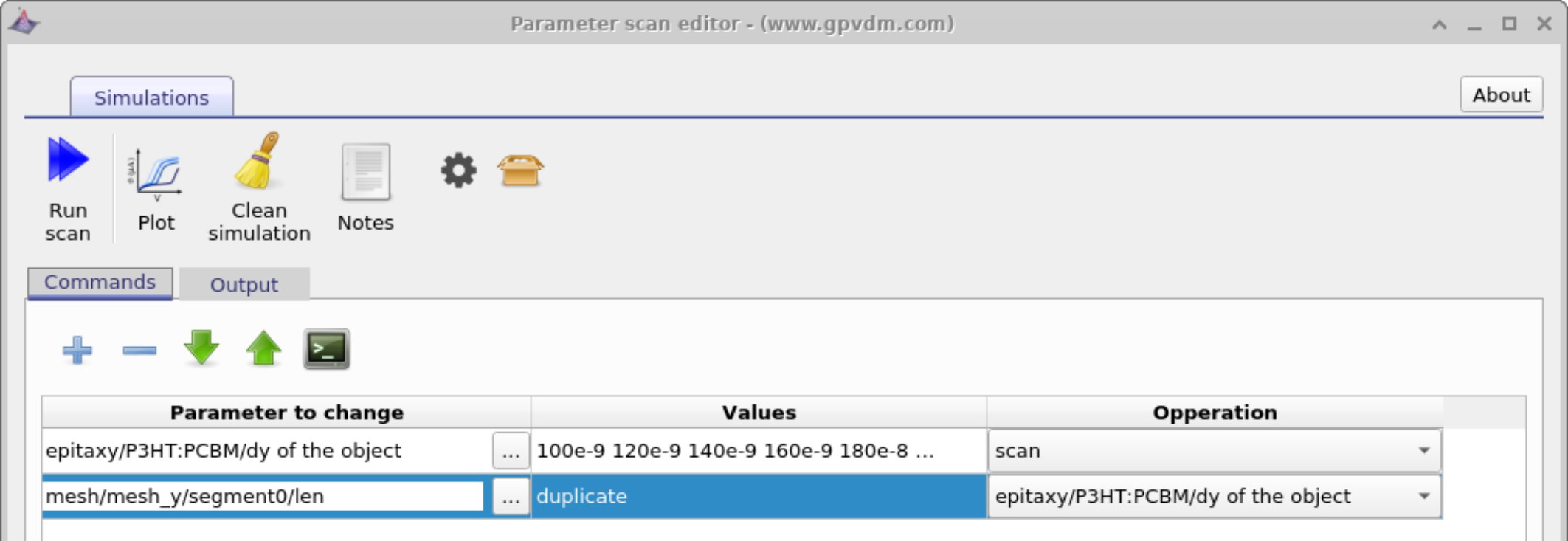
इसके बाद, हम एक और स्कैन लाइन जोड़ते हैं और, "स्कैन करने के लिए पैरामीटर" के अंतर्गत, निम्नलिखित विकल्प चुनें:इसके बाद, हम एक और स्कैन लाइन जोड़ते हैं और, "स्कैन करने के लिए पैरामीटर" के अंतर्गत, निम्नलिखित विकल्प चुनें:
जालीदार संरचना\(\rightarrow\)मेश_वाई\(\rightarrow\)खंड 0\(\rightarrow\)लंबाई जालीदार संरचना\(\rightarrow\)मेश_वाई\(\rightarrow\)खंड 0\(\rightarrow\)लंबाई
इसके बाद इस पैरामीटर को इस प्रकार सेट किया जाता है:इसके बाद इस पैरामीटर को इस प्रकार सेट किया जाता है:
एपीटैक्सी\(\rightarrow\)पीएम6:वाई6\(\rightarrow\)वस्तु का अध्ययन एपीटैक्सी\(\rightarrow\)पीएम6:वाई6\(\rightarrow\)वस्तु का अध्ययन
ऑपरेशन ड्रॉपडाउन मेनू का उपयोग करें। एक बार जब आप इसे चुन लेंगे, तो ‘डुप्लिकेट’ शब्द ‘वैल्यूज़’ कॉलम के अंतर्गत दिखाई देगा।ऑपरेशन ड्रॉपडाउन मेनू का उपयोग करें। एक बार जब आप इसे चुन लेंगे, तो ‘डुप्लिकेट’ शब्द ‘वैल्यूज़’ कॉलम के अंतर्गत दिखाई देगा।
जब सिमुलेशन चलाया जाता है, तो वस्तु के पैरामीटर “एपिटैक्सी\(\rightarrow\)PM6:Y6\(\rightarrow\)डीवाई” को स्कैन किया जाता है, और “मेश\(\rightarrow\)मेश_वाई\(\rightarrow\)सेगमेंट0\(\rightarrow\)लेन” स्वचालित रूप से इसके बाद आता है, जिससे यह सुनिश्चित होता है कि मेश की मोटाई भौतिक परत की मोटाई के अनुरूप बनी रहे।जब सिमुलेशन चलाया जाता है, तो वस्तु के पैरामीटर “एपिटैक्सी\(\rightarrow\)PM6:Y6\(\rightarrow\)डीवाई” को स्कैन किया जाता है, और “मेश\(\rightarrow\)मेश_वाई\(\rightarrow\)सेगमेंट0\(\rightarrow\)लेन” स्वचालित रूप से इसके बाद आता है, जिससे यह सुनिश्चित होता है कि मेश की मोटाई भौतिक परत की मोटाई के अनुरूप बनी रहे।
5. स्थिर मान निर्धारित करना।5. स्थिर मान निर्धारित करना।
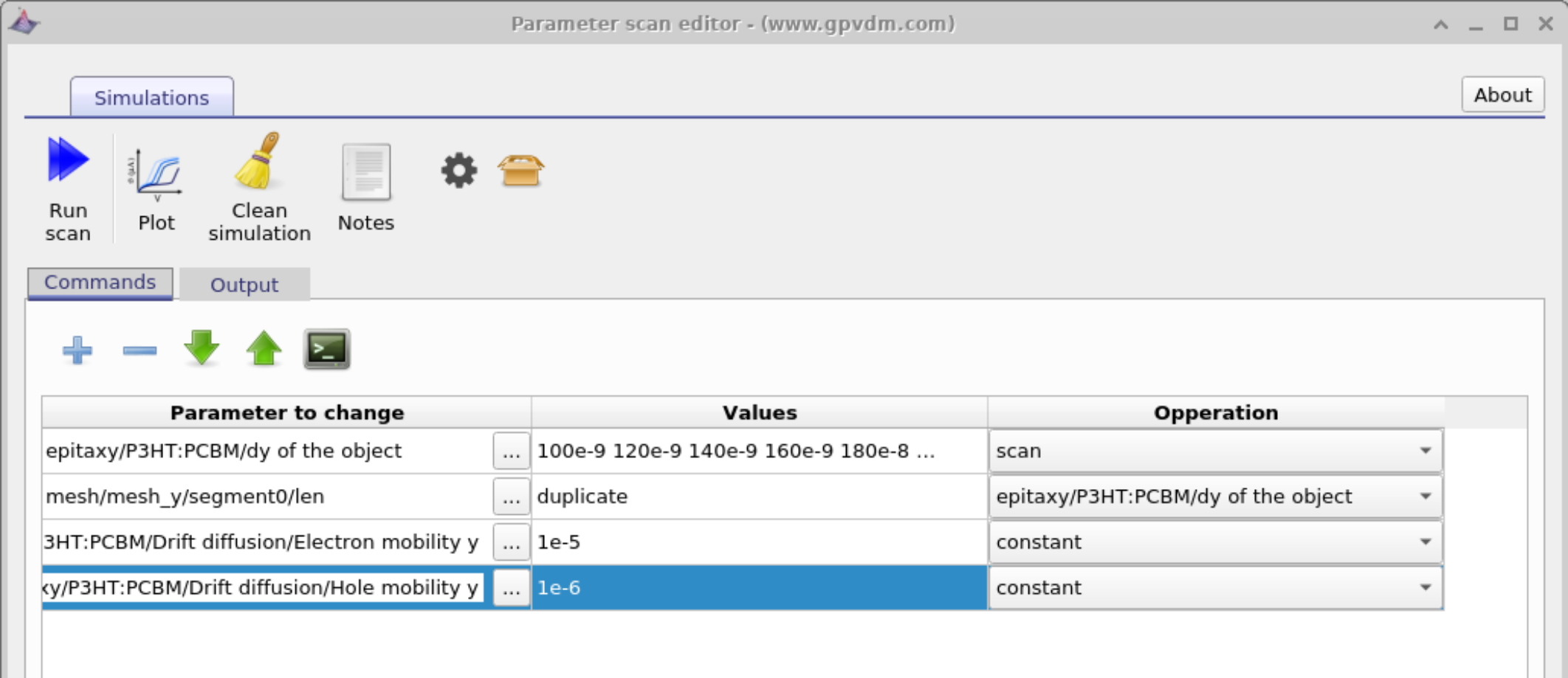
स्कैनिंग मापदंडों के अलावा, पैरामीटर स्कैन संपादक का उपयोग करके किसी स्थिर मान का उपयोग करके मापदंडों को निश्चित मान पर स्पष्ट रूप से सेट किया जा सकता है। यह तब उपयोगी होता है जब कई मापदंडों को अपरिवर्तित रहना चाहिए, जबकि किसी अन्य पैरामीटर को बदला जा रहा हो।स्कैनिंग मापदंडों के अलावा, पैरामीटर स्कैन संपादक का उपयोग करके किसी स्थिर मान का उपयोग करके मापदंडों को निश्चित मान पर स्पष्ट रूप से सेट किया जा सकता है। यह तब उपयोगी होता है जब कई मापदंडों को अपरिवर्तित रहना चाहिए, जबकि किसी अन्य पैरामीटर को बदला जा रहा हो।
इस उदाहरण में, डिवाइस परत के ‘डी’ पैरामीटर को बदलकर सक्रिय परत की मोटाई में बदलाव किया जाता है। साथ ही, संगत ऊर्ध्वाधर जाली खंड की लंबाई को दोगुना कर दिया जाता है, ताकि बदलती परत की मोटाई के साथ विद्युत जाली में स्थिरता बनी रहे। इन स्कैन किए गए पैरामीटरों के साथ-साथ, इलेक्ट्रॉन गतिशीलता और होल गतिशीलता दोनों को ‘ऑपरेशन’ कॉलम में दिए गए ‘स्थिर’ विकल्प का उपयोग करके निश्चित मानों पर सेट किया जाता है।इस उदाहरण में, डिवाइस परत के ‘डी’ पैरामीटर को बदलकर सक्रिय परत की मोटाई में बदलाव किया जाता है। साथ ही, संगत ऊर्ध्वाधर जाली खंड की लंबाई को दोगुना कर दिया जाता है, ताकि बदलती परत की मोटाई के साथ विद्युत जाली में स्थिरता बनी रहे। इन स्कैन किए गए पैरामीटरों के साथ-साथ, इलेक्ट्रॉन गतिशीलता और होल गतिशीलता दोनों को ‘ऑपरेशन’ कॉलम में दिए गए ‘स्थिर’ विकल्प का उपयोग करके निश्चित मानों पर सेट किया जाता है।
स्थिर मान का उपयोग यह सुनिश्चित करता है कि स्कैन में प्रत्येक सिमुलेशन के लिए ये पैरामीटर निर्दिष्ट मान ही लें, भले ही अन्य पैरामीटर कैसे भी बदलें। इससे ज्यामितीय परिवर्तनों (जैसे परत की मोटाई) के प्रभाव को परिवहन पैरामीटर से अलग करना संभव हो जाता है, और स्कैन किए गए मात्राओं के बीच अनपेक्षित संबंध से बचा जा सकता है।स्थिर मान का उपयोग यह सुनिश्चित करता है कि स्कैन में प्रत्येक सिमुलेशन के लिए ये पैरामीटर निर्दिष्ट मान ही लें, भले ही अन्य पैरामीटर कैसे भी बदलें। इससे ज्यामितीय परिवर्तनों (जैसे परत की मोटाई) के प्रभाव को परिवहन पैरामीटर से अलग करना संभव हो जाता है, और स्कैन किए गए मात्राओं के बीच अनपेक्षित संबंध से बचा जा सकता है।
6. लूप के समान।6. लूप के समान।
जब किसी पैरामीटर रेंज को स्कैन किया जाता है, तो अक्सर कई सिमुलेशन चलाना वांछनीय होता है। ऐसे मामलों में, हर मान को मैन्युअल रूप से दर्ज करना अव्यावहारिक होता है। इस समस्या को हल करने के लिए, ओघ्मा नैनो स्कैन विंडो के भीतर एक लूप के समान सुविधा प्रदान करता है।जब किसी पैरामीटर रेंज को स्कैन किया जाता है, तो अक्सर कई सिमुलेशन चलाना वांछनीय होता है। ऐसे मामलों में, हर मान को मैन्युअल रूप से दर्ज करना अव्यावहारिक होता है। इस समस्या को हल करने के लिए, ओघ्मा नैनो स्कैन विंडो के भीतर एक लूप के समान सुविधा प्रदान करता है।
उदाहरण के लिए, किसी पैरामीटर को 1 के अंतराल में 100 से 400 तक बदलने के लिए, आप निम्नलिखित दर्ज कर सकते हैं:उदाहरण के लिए, किसी पैरामीटर को 1 के अंतराल में 100 से 400 तक बदलने के लिए, आप निम्नलिखित दर्ज कर सकते हैं:
[100 400 1]
7. स्कैन विंडो की सीमाएँ7. स्कैन विंडो की सीमाएँ
स्कैन विंडो एक व्यावहारिक और आसान तरीका प्रदान करती है जिससे किसी सामग्री या उपकरण के पैरामीटर में बदलाव किया जा सकता है और परिणामों को तुरंत देखा जा सकता है। सरल अध्ययनों के लिए – जहाँ उद्देश्य यह समझना होता है कि कोई मात्रा कैसे बदलती है और कुछ ही सेकंड में परिणाम प्राप्त करना होता है – यह अक्सर सबसे प्रभावी तरीका होता है।स्कैन विंडो एक व्यावहारिक और आसान तरीका प्रदान करती है जिससे किसी सामग्री या उपकरण के पैरामीटर में बदलाव किया जा सकता है और परिणामों को तुरंत देखा जा सकता है। सरल अध्ययनों के लिए – जहाँ उद्देश्य यह समझना होता है कि कोई मात्रा कैसे बदलती है और कुछ ही सेकंड में परिणाम प्राप्त करना होता है – यह अक्सर सबसे प्रभावी तरीका होता है।
हालांकि, जब सिमुलेशन की संख्या बहुत अधिक हो जाती है, या जब अधिक जटिल पैरामीटर इंटरैक्शन की आवश्यकता होती है, तो स्कैन विंडो सीमित हो सकती है। ऐसे मामलों में, स्क्रिप्टिंग इंटरफ़ेस का उपयोग करके ओघ्मा नैनो प्रोग्राम को प्रोग्रामेटिक रूप से चलाना अधिक उपयुक्त हो सकता है, उदाहरण के लिए पायथन या मैटलैब के माध्यम से, जो पैरामीटर निर्माण, निष्पादन तर्क और डेटा संग्रह पर पूर्ण नियंत्रण प्रदान करते हैं।हालांकि, जब सिमुलेशन की संख्या बहुत अधिक हो जाती है, या जब अधिक जटिल पैरामीटर इंटरैक्शन की आवश्यकता होती है, तो स्कैन विंडो सीमित हो सकती है। ऐसे मामलों में, स्क्रिप्टिंग इंटरफ़ेस का उपयोग करके ओघ्मा नैनो प्रोग्राम को प्रोग्रामेटिक रूप से चलाना अधिक उपयुक्त हो सकता है, उदाहरण के लिए पायथन या मैटलैब के माध्यम से, जो पैरामीटर निर्माण, निष्पादन तर्क और डेटा संग्रह पर पूर्ण नियंत्रण प्रदान करते हैं।
इसी प्रकार, यदि उद्देश्य किसी उपकरण के प्रदर्शन को बेहतर बनाना है—सिर्फ यह देखना नहीं कि किसी पैरामीटर के साथ वक्र कैसे बदलते हैं—तो आमतौर पर अंतर्निहित अनुकूलन उपकरणों का उपयोग करना बेहतर होता है। इनका विवरण निम्नलिखित में दिया गया है। बहु-मापदंड उपकरण अनुकूलक मैनुअल का एक भाग। इसी प्रकार, यदि उद्देश्य किसी उपकरण के प्रदर्शन को बेहतर बनाना है—सिर्फ यह देखना नहीं कि किसी पैरामीटर के साथ वक्र कैसे बदलते हैं—तो आमतौर पर अंतर्निहित अनुकूलन उपकरणों का उपयोग करना बेहतर होता है। इनका विवरण निम्नलिखित में दिया गया है। बहु-मापदंड उपकरण अनुकूलक मैनुअल का एक भाग।
👉 अगला चरण: अब जारी रखें। बहु-मापदंड अनुकूलनयहाँ आप यह सीख सकते हैं कि एक साथ कई डिवाइस मापदंडों को कैसे अनुकूलित किया जाए।👉 अगला चरण: अब जारी रखें। बहु-मापदंड अनुकूलनयहाँ आप यह सीख सकते हैं कि एक साथ कई डिवाइस मापदंडों को कैसे अनुकूलित किया जाए।