

Het venster voor het instellen van parametersHet venster voor het instellen van parameters
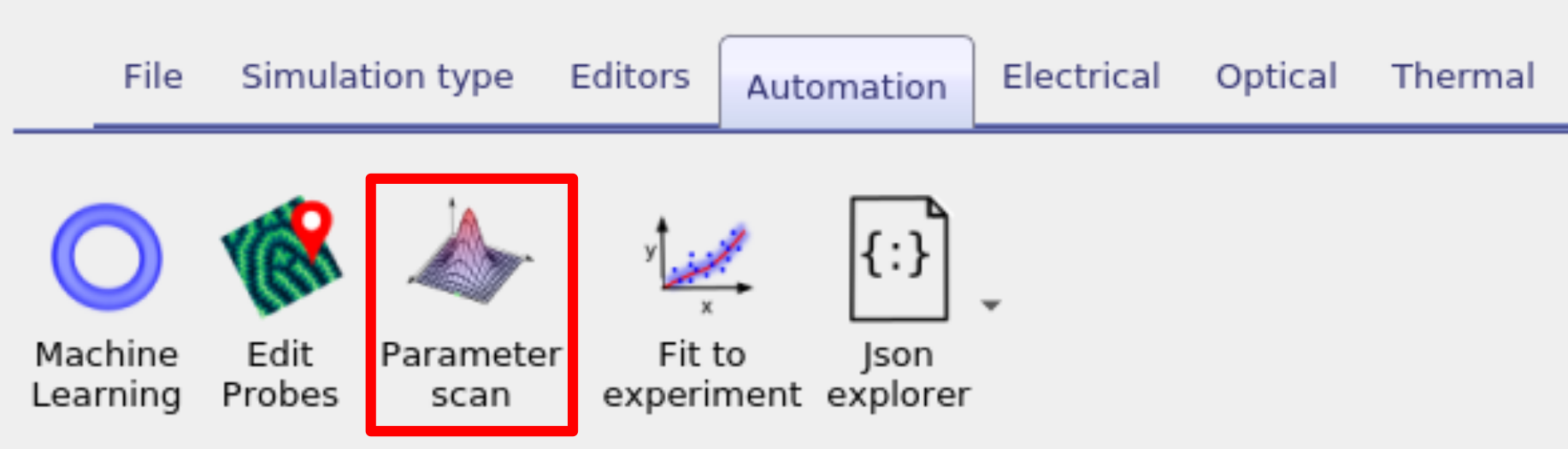
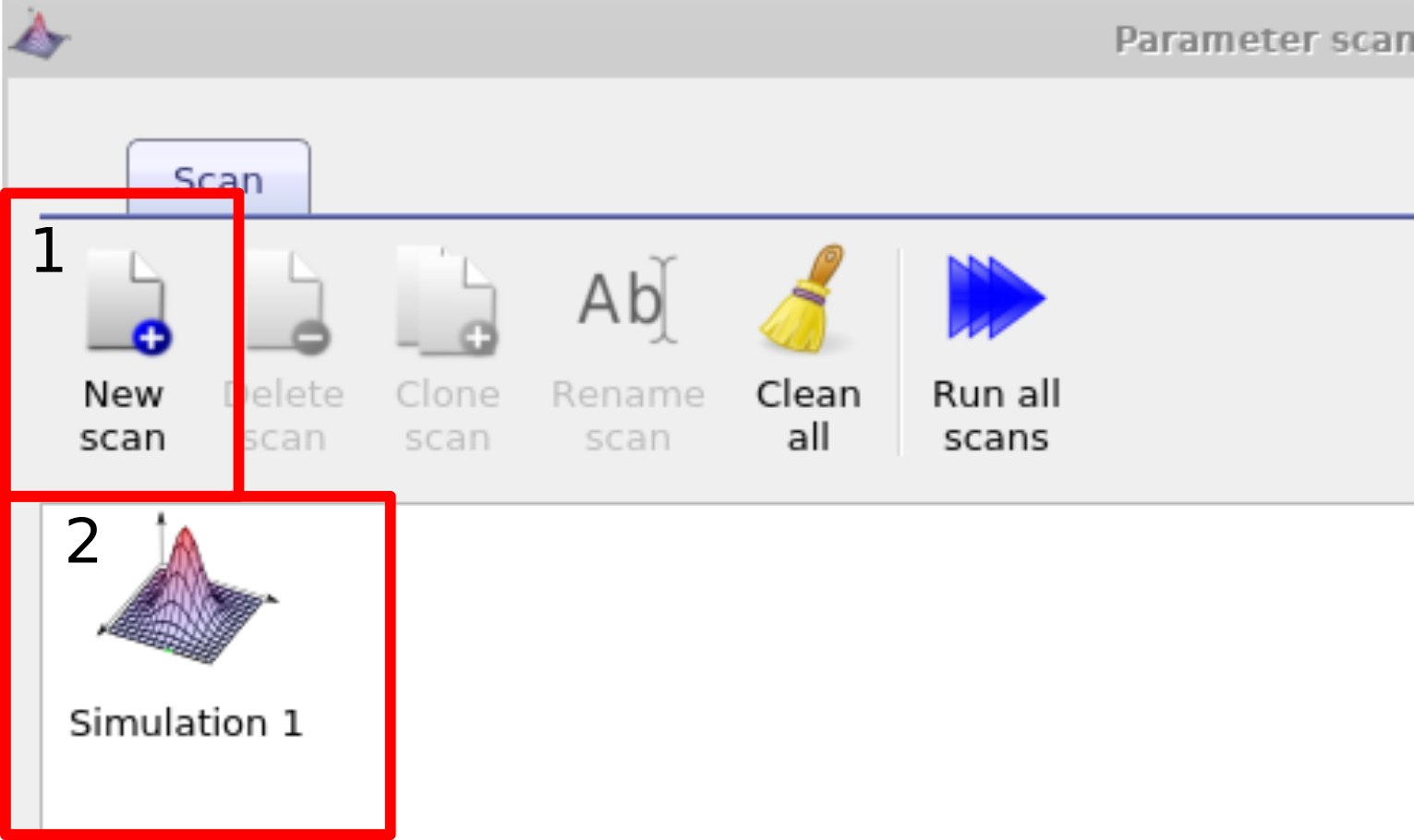
De meest eenvoudige manier om een simulatieparameter systematisch te variëren, is door het scanvenster te gebruiken. In dit voorbeeld gaan we de mobiliteit van de actieve laag van een PM6:Y6-zonnecel systematisch veranderen. Dit voorbeeld vindt u in de sectie ‘Voorbeeldsimulaties’ onder ‘Scripting en fitting/Scan-demo (PM6:Y6 OPV)’. Nadat u deze simulatie hebt gevonden en geopend, moet u het parameter-scanvenster openen. Dit kan door op het pictogram ‘Parameterscan’ in het lint ‘Automatisering’ te klikken (zie ??). Maak vervolgens een nieuwe scan door op de knop ‘Nieuwe scan’ te klikken (1) (in de voorbeeldsimulatie is dit al voor u gedaan). Open de nieuwe scan door dubbel te klikken op het pictogram dat de scan voorstelt (2), zie ??. Hierdoor wordt het scanvenster geopend, zie ??.De meest eenvoudige manier om een simulatieparameter systematisch te variëren, is door het scanvenster te gebruiken. In dit voorbeeld gaan we de mobiliteit van de actieve laag van een PM6:Y6-zonnecel systematisch veranderen. Dit voorbeeld vindt u in de sectie ‘Voorbeeldsimulaties’ onder ‘Scripting en fitting/Scan-demo (PM6:Y6 OPV)’. Nadat u deze simulatie hebt gevonden en geopend, moet u het parameter-scanvenster openen. Dit kan door op het pictogram ‘Parameterscan’ in het lint ‘Automatisering’ te klikken (zie ??). Maak vervolgens een nieuwe scan door op de knop ‘Nieuwe scan’ te klikken (1) (in de voorbeeldsimulatie is dit al voor u gedaan). Open de nieuwe scan door dubbel te klikken op het pictogram dat de scan voorstelt (2), zie ??. Hierdoor wordt het scanvenster geopend, zie ??.
1. Kies een parameter die je wilt variëren.1. Kies een parameter die je wilt variëren.
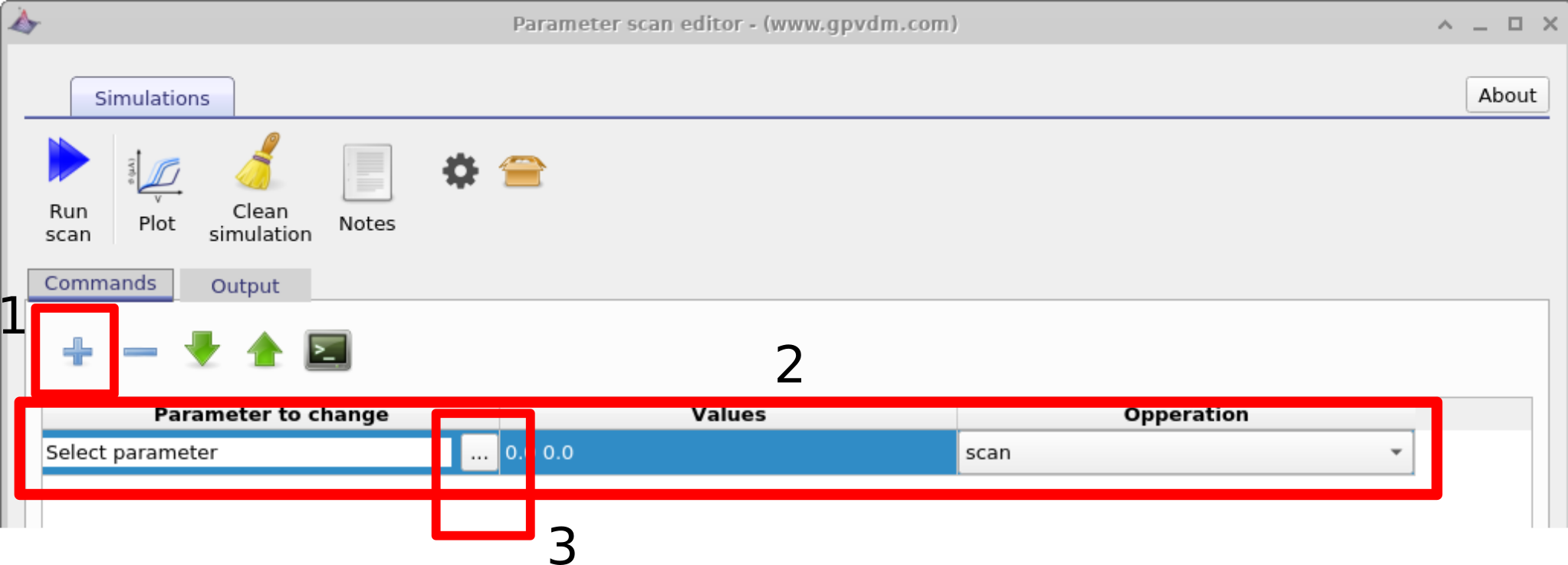
Nadat het scanvenster is geopend, maakt u een nieuwe scanregel door op het plusteken (1) in afbeelding 17.1 te klikken. Selecteer vervolgens deze regel zodat deze wordt gemarkeerd (2) en klik vervolgens op de drie puntjes (3) om aan te geven welke parameter u wilt scannen. Als u de voorbeeldsimulatie gebruikt, is dit al eerder gedaan.Nadat het scanvenster is geopend, maakt u een nieuwe scanregel door op het plusteken (1) in afbeelding 17.1 te klikken. Selecteer vervolgens deze regel zodat deze wordt gemarkeerd (2) en klik vervolgens op de drie puntjes (3) om aan te geven welke parameter u wilt scannen. Als u de voorbeeldsimulatie gebruikt, is dit al eerder gedaan.
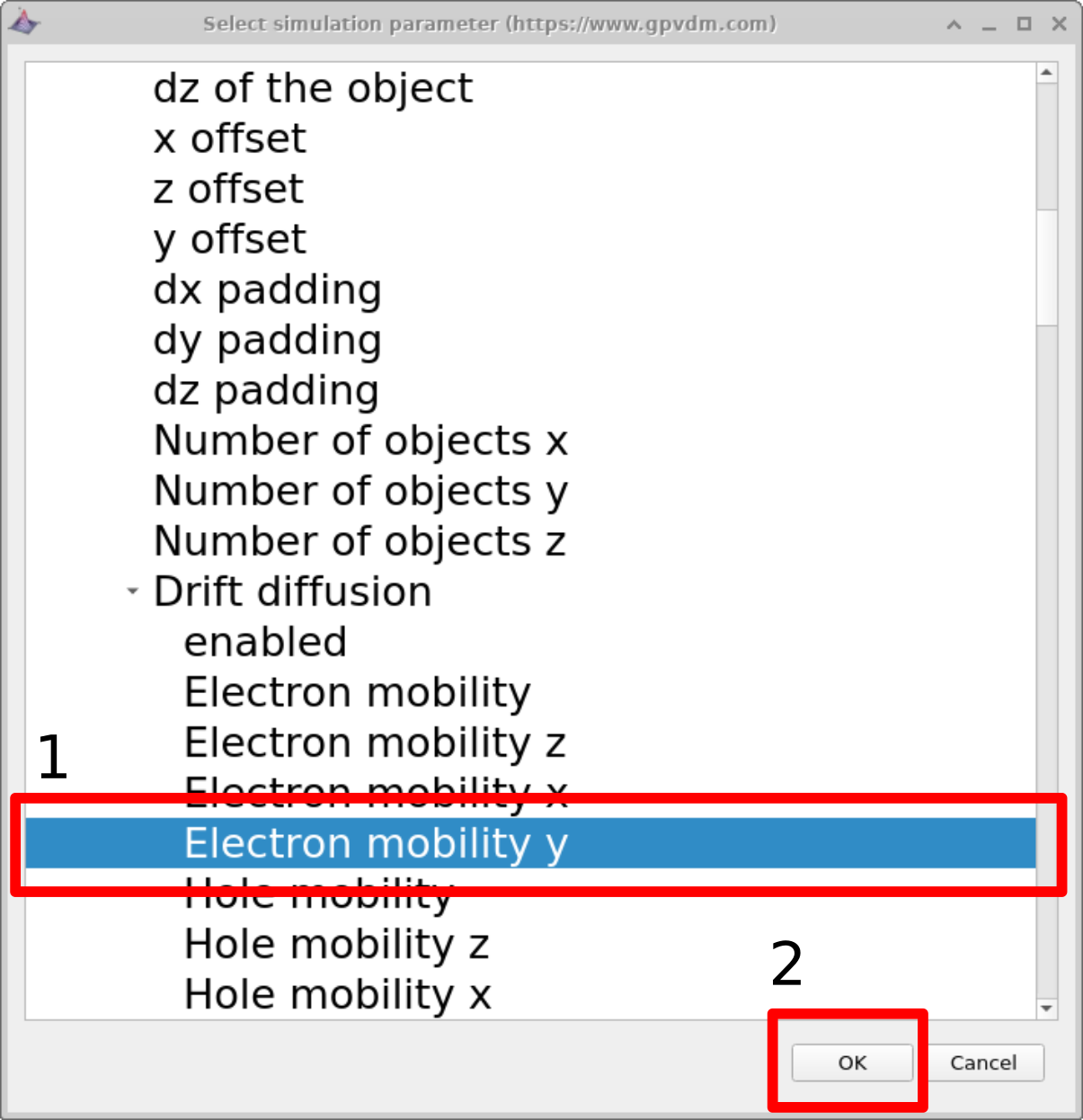
In dit voorbeeld wordt de elektronmobiliteit van een PM6:Y6-zonnecel geselecteerd voor de scan. Dit doet u door naar epitaxie\(\rightarrow\) PM6:Y6\(\rightarrow\) Drift diffusie\(\rightarrow\) Elektronmobiliteit y te navigeren. Selecteer de parameter en klik op OK. De geselecteerde parameter verschijnt vervolgens in de scanlijst. De betekenis van elk niveau in dit parameterpad wordt hieronder uitgelegd:In dit voorbeeld wordt de elektronmobiliteit van een PM6:Y6-zonnecel geselecteerd voor de scan. Dit doet u door naar epitaxie\(\rightarrow\) PM6:Y6\(\rightarrow\) Drift diffusie\(\rightarrow\) Elektronmobiliteit y te navigeren. Selecteer de parameter en klik op OK. De geselecteerde parameter verschijnt vervolgens in de scanlijst. De betekenis van elk niveau in dit parameterpad wordt hieronder uitgelegd:
-
epitaxie: Alle parameters die in de
.oghmade bestanden zijn toegankelijk via het venster voor het selecteren van parameters (zie [afb:scanselect]). De algemene structuur van het apparaat, inclusief de verschillende lagen, wordt beschreven onder epitaxie kop. epitaxie: Alle parameters die in de.oghmade bestanden zijn toegankelijk via het venster voor het selecteren van parameters (zie [afb:scanselect]). De algemene structuur van het apparaat, inclusief de verschillende lagen, wordt beschreven onder epitaxie kop. -
PM6:Y6: Binnen het epitaxieproces wordt elke afzonderlijke laag van het apparaat aangeduid met een naam. In dit voorbeeld wordt de actieve laag PM6:Y6 genoemd. Als de actieve laag een andere naam zou hebben (bijvoorbeeld Perovskiet of P3HT:PCBM), zou die naam in plaats daarvan worden gebruikt.PM6:Y6: Binnen het epitaxieproces wordt elke afzonderlijke laag van het apparaat aangeduid met een naam. In dit voorbeeld wordt de actieve laag PM6:Y6 genoemd. Als de actieve laag een andere naam zou hebben (bijvoorbeeld Perovskiet of P3HT:PCBM), zou die naam in plaats daarvan worden gebruikt.
-
Drift-diffusie: alle elektrische transportparameters die bij een bepaalde laag horen, worden onder de noemer drift-diffusie samengebracht.Drift-diffusie: alle elektrische transportparameters die bij een bepaalde laag horen, worden onder de noemer drift-diffusie samengebracht.
-
Elektronmobiliteit y: het is mogelijk om asymmetrische mobiliteiten in de z-, x- en y-richting te definiëren; dit is nuttig voor OFET-simulaties. Standaard gaat het model echter uit van een symmetrische mobiliteit, die in alle richtingen gelijk is. Deze waarde wordt gedefinieerd door de elektronmobiliteit y.Elektronmobiliteit y: het is mogelijk om asymmetrische mobiliteiten in de z-, x- en y-richting te definiëren; dit is nuttig voor OFET-simulaties. Standaard gaat het model echter uit van een symmetrische mobiliteit, die in alle richtingen gelijk is. Deze waarde wordt gedefinieerd door de elektronmobiliteit y.
Hoewel deze werkwijze in eerste instantie misschien wat complex lijkt, is het in wezen een gestructureerde manier om waarden en paden in het onderliggende .oghma JSON-bestand te bewerken. Het parameterselectievenster biedt eenvoudigweg een grafische interface om dit bestand op een veilige en consistente manier te bekijken en te wijzigen. Een gedetailleerde beschrijving van de bestandsstructuur is te vinden in de documentatie onder het OghmaNano-bestandsformaat.Hoewel deze werkwijze in eerste instantie misschien wat complex lijkt, is het in wezen een gestructureerde manier om waarden en paden in het onderliggende .oghma JSON-bestand te bewerken. Het parameterselectievenster biedt eenvoudigweg een grafische interface om dit bestand op een veilige en consistente manier te bekijken en te wijzigen. Een gedetailleerde beschrijving van de bestandsstructuur is te vinden in de documentatie onder het OghmaNano-bestandsformaat.
2. De waarden bepalen2. De waarden bepalen
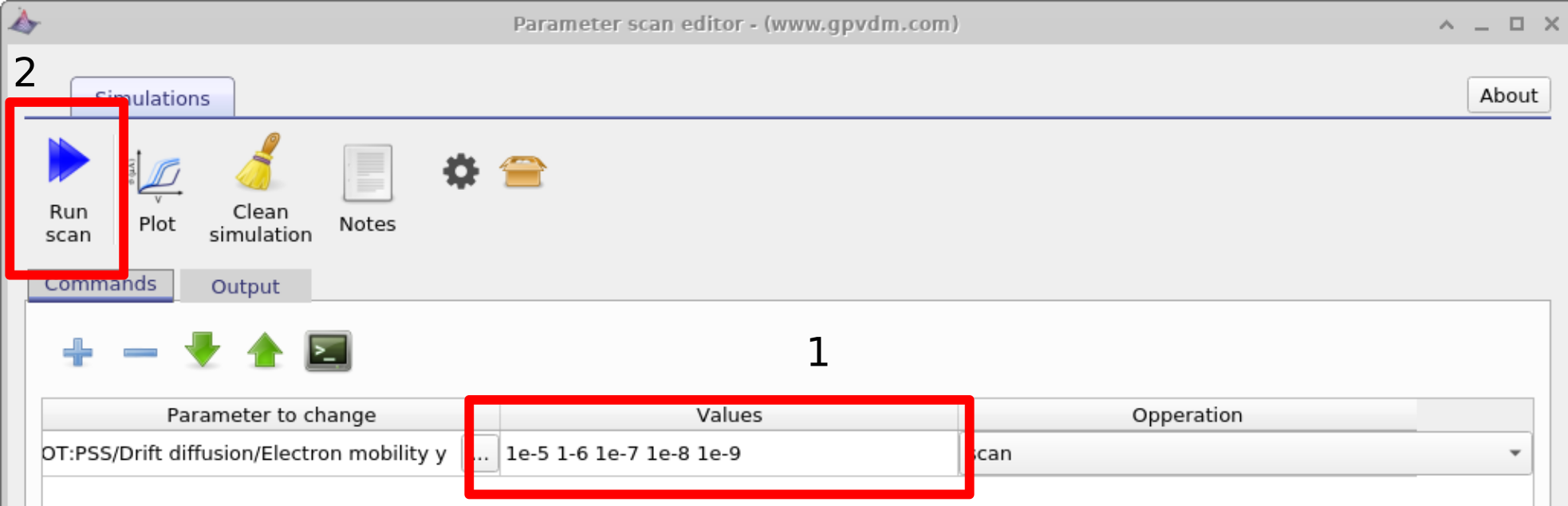
Voer vervolgens de waarden voor de mobiliteit in die u in dit geval wilt onderzoeken. We voeren bijvoorbeeld de volgende waarden in: 1e-5, 1-6, 1e-7, 1e-8, 1e-9. Klik vervolgens op ‘scan starten’ (zie afbeelding 17.2 2). OghmaNano voert op elke processor van uw computer één simulatie uit, totdat alle simulaties zijn voltooid.Voer vervolgens de waarden voor de mobiliteit in die u in dit geval wilt onderzoeken. We voeren bijvoorbeeld de volgende waarden in: 1e-5, 1-6, 1e-7, 1e-8, 1e-9. Klik vervolgens op ‘scan starten’ (zie afbeelding 17.2 2). OghmaNano voert op elke processor van uw computer één simulatie uit, totdat alle simulaties zijn voltooid.
3. De resultaten van de simulatie bekijken3. De resultaten van de simulatie bekijken
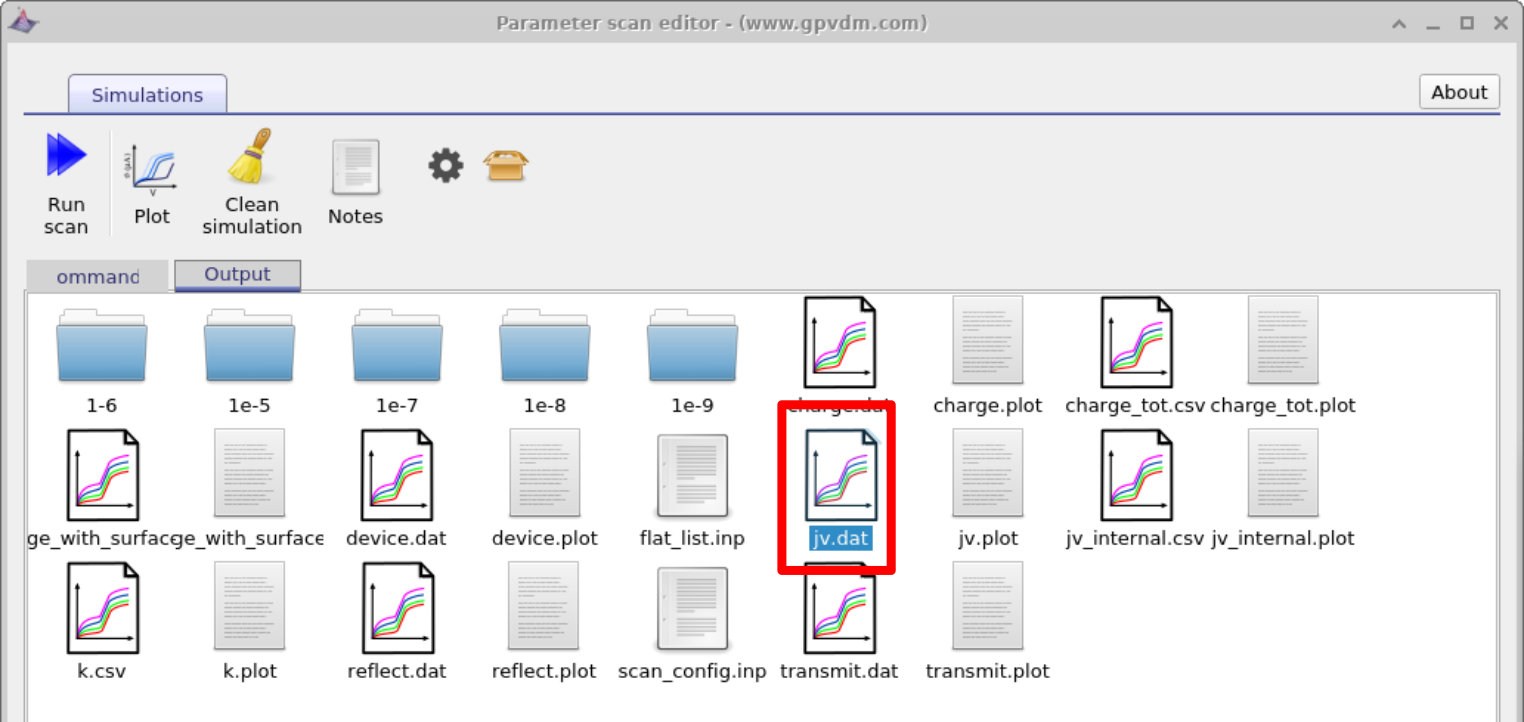
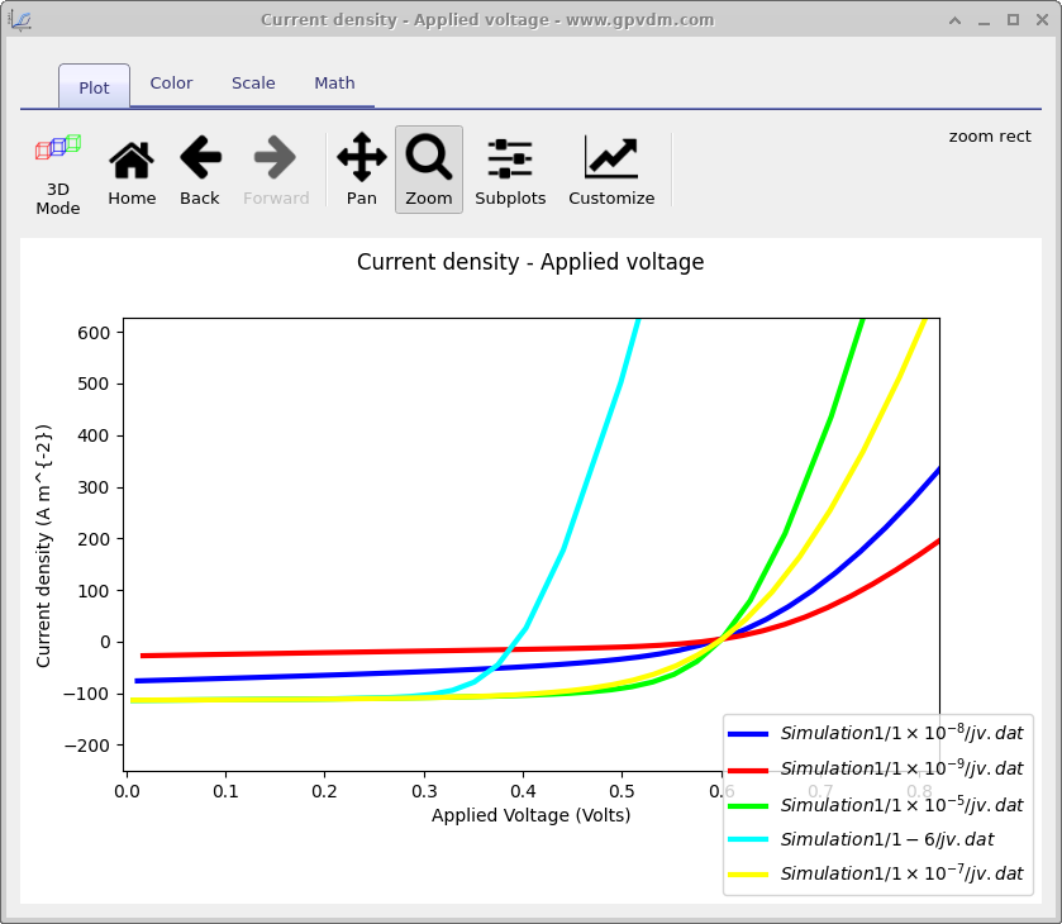
Om de simulatiegegevens te bekijken, klikt u op het tabblad 'Resultaten'. Hierdoor worden de resultaten van de simulatie weergegeven, zie afbeelding 17.3. U ziet dat voor elke variabele die we hebben onderzocht een map is aangemaakt, bijvoorbeeld voor de waarden 1e-5, 1e-6, 1e-7, 1e-8 en 1e-9. Als u in elke map kijkt, ziet u dat het een exacte kopie is van de basismap van de simulatie. Als u dubbelklikt op de bestanden met de veelkleurige JV-curves, ziet u de rode rechthoek in afbeelding 17.3. OghmaNano maakt automatisch een grafiek waarin alle curves van elke simulatie in één grafiek worden weergegeven, zie afbeelding 17.4.Om de simulatiegegevens te bekijken, klikt u op het tabblad 'Resultaten'. Hierdoor worden de resultaten van de simulatie weergegeven, zie afbeelding 17.3. U ziet dat voor elke variabele die we hebben onderzocht een map is aangemaakt, bijvoorbeeld voor de waarden 1e-5, 1e-6, 1e-7, 1e-8 en 1e-9. Als u in elke map kijkt, ziet u dat het een exacte kopie is van de basismap van de simulatie. Als u dubbelklikt op de bestanden met de veelkleurige JV-curves, ziet u de rode rechthoek in afbeelding 17.3. OghmaNano maakt automatisch een grafiek waarin alle curves van elke simulatie in één grafiek worden weergegeven, zie afbeelding 17.4.
4. Parameters dupliceren – de dikte van de actieve laag wijzigen4. Parameters dupliceren – de dikte van de actieve laag wijzigen
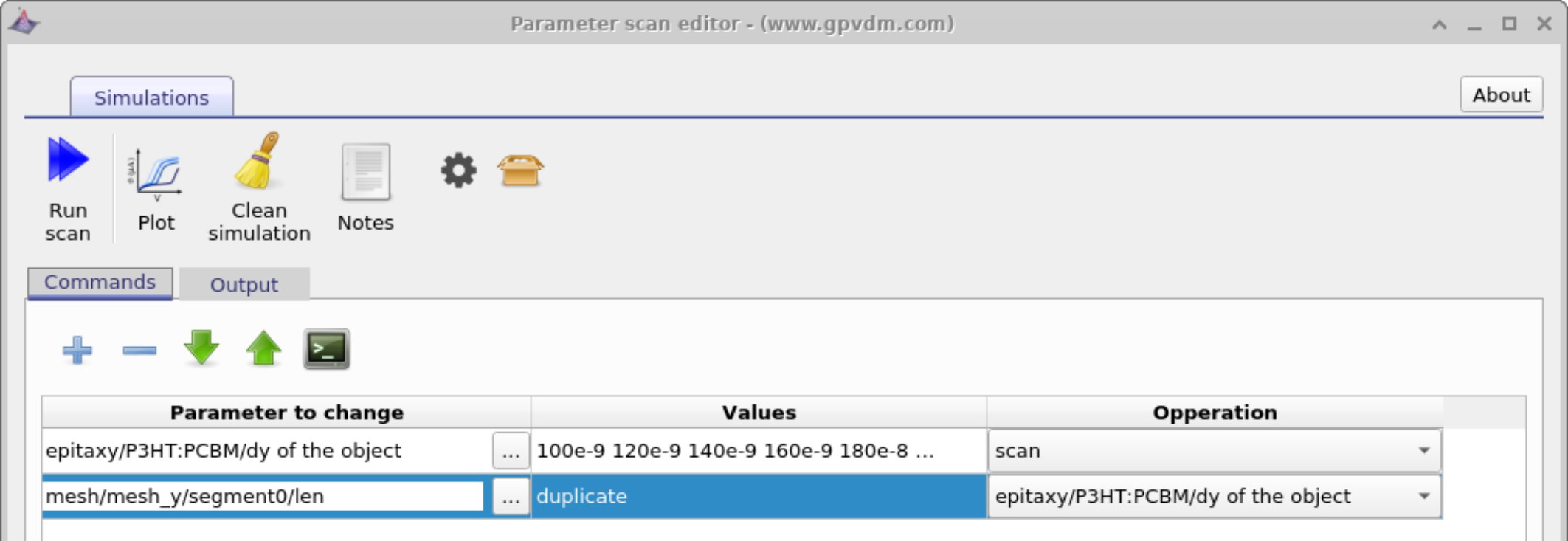
Vaak wil men een parameter variëren en vervolgens een andere parameter instellen op de waarde die is gewijzigd. Een eenvoudig voorbeeld is het gelijktijdig scannen van de mobiliteit van elektronen en gaten bij het simuleren van een apparaat met symmetrische transporteigenschappen. Dit kan worden bereikt met behulp van de functie ‘Dupliceren’ in het scanvenster, zoals weergegeven in ??. In dit voorbeeld bekijken we een iets complexer probleem. In plaats van de mobiliteiten te dupliceren, wijzigen we de fysieke dikte van de actieve laag en passen we tegelijkertijd het elektrische raster aan, zodat deze overeenkomt. Zoals besproken in het gedeelte rastergeneratie, moet de breedte van de actieve laag overeenkomen met de breedte van het elektrische raster. Het is beter om deze consistent te houden om numerieke en geometrische inconsistenties in de simulatie te voorkomen.Vaak wil men een parameter variëren en vervolgens een andere parameter instellen op de waarde die is gewijzigd. Een eenvoudig voorbeeld is het gelijktijdig scannen van de mobiliteit van elektronen en gaten bij het simuleren van een apparaat met symmetrische transporteigenschappen. Dit kan worden bereikt met behulp van de functie ‘Dupliceren’ in het scanvenster, zoals weergegeven in ??. In dit voorbeeld bekijken we een iets complexer probleem. In plaats van de mobiliteiten te dupliceren, wijzigen we de fysieke dikte van de actieve laag en passen we tegelijkertijd het elektrische raster aan, zodat deze overeenkomt. Zoals besproken in het gedeelte rastergeneratie, moet de breedte van de actieve laag overeenkomen met de breedte van het elektrische raster. Het is beter om deze consistent te houden om numerieke en geometrische inconsistenties in de simulatie te voorkomen.
Wanneer de laagdikte handmatig wordt gewijzigd in de laageditor, wordt het elektrische raster automatisch bijgewerkt door OghmaNano. Echter, wanneer het model via scripting of parameterscans wordt gewijzigd, wordt deze update mogelijk niet automatisch uitgevoerd. Daarom dupliceren we in het onderstaande voorbeeld expliciet de relevante parameters.Wanneer de laagdikte handmatig wordt gewijzigd in de laageditor, wordt het elektrische raster automatisch bijgewerkt door OghmaNano. Echter, wanneer het model via scripting of parameterscans wordt gewijzigd, wordt deze update mogelijk niet automatisch uitgevoerd. Daarom dupliceren we in het onderstaande voorbeeld expliciet de relevante parameters.
Ten eerste bekijken we het volgende:Ten eerste bekijken we het volgende:
epitaxie\(\rightarrow\)PM6:Y6\(\rightarrow\) van het objectepitaxie\(\rightarrow\)PM6:Y6\(\rightarrow\) van het object
Vervolgens voegen we een extra scanlijn toe en selecteren we onder het kopje ‘Parameter voor de scan’:Vervolgens voegen we een extra scanlijn toe en selecteren we onder het kopje ‘Parameter voor de scan’:
raster\(\rightarrow\)raster_y\(\rightarrow\)segment0\(\rightarrow\)lengteraster\(\rightarrow\)raster_y\(\rightarrow\)segment0\(\rightarrow\)lengte
Deze parameter wordt vervolgens ingesteld op:Deze parameter wordt vervolgens ingesteld op:
epitaxie\(\rightarrow\)PM6:Y6\(\rightarrow\) van het objectepitaxie\(\rightarrow\)PM6:Y6\(\rightarrow\) van het object
Gebruik hiervoor het vervolgkeuzemenu met de optie ‘Bewerking’. Nadat u een optie hebt geselecteerd, verschijnt het woord ‘duplicaat’ onder de kolom ‘Waarden’.Gebruik hiervoor het vervolgkeuzemenu met de optie ‘Bewerking’. Nadat u een optie hebt geselecteerd, verschijnt het woord ‘duplicaat’ onder de kolom ‘Waarden’.
Wanneer de simulatie wordt uitgevoerd, wordt de parameter “epitaxy\(\rightarrow\)PM6:Y6\(\rightarrow\)dy van het object” gescand, en “mesh\(\rightarrow\)mesh_y\(\rightarrow\)segment0\(\rightarrow\)len” volgt dit automatisch, waardoor wordt gegarandeerd dat de dikte van het raster consistent blijft met de dikte van de fysieke laag.Wanneer de simulatie wordt uitgevoerd, wordt de parameter “epitaxy\(\rightarrow\)PM6:Y6\(\rightarrow\)dy van het object” gescand, en “mesh\(\rightarrow\)mesh_y\(\rightarrow\)segment0\(\rightarrow\)len” volgt dit automatisch, waardoor wordt gegarandeerd dat de dikte van het raster consistent blijft met de dikte van de fysieke laag.
5. Constante waarden instellen5. Constante waarden instellen
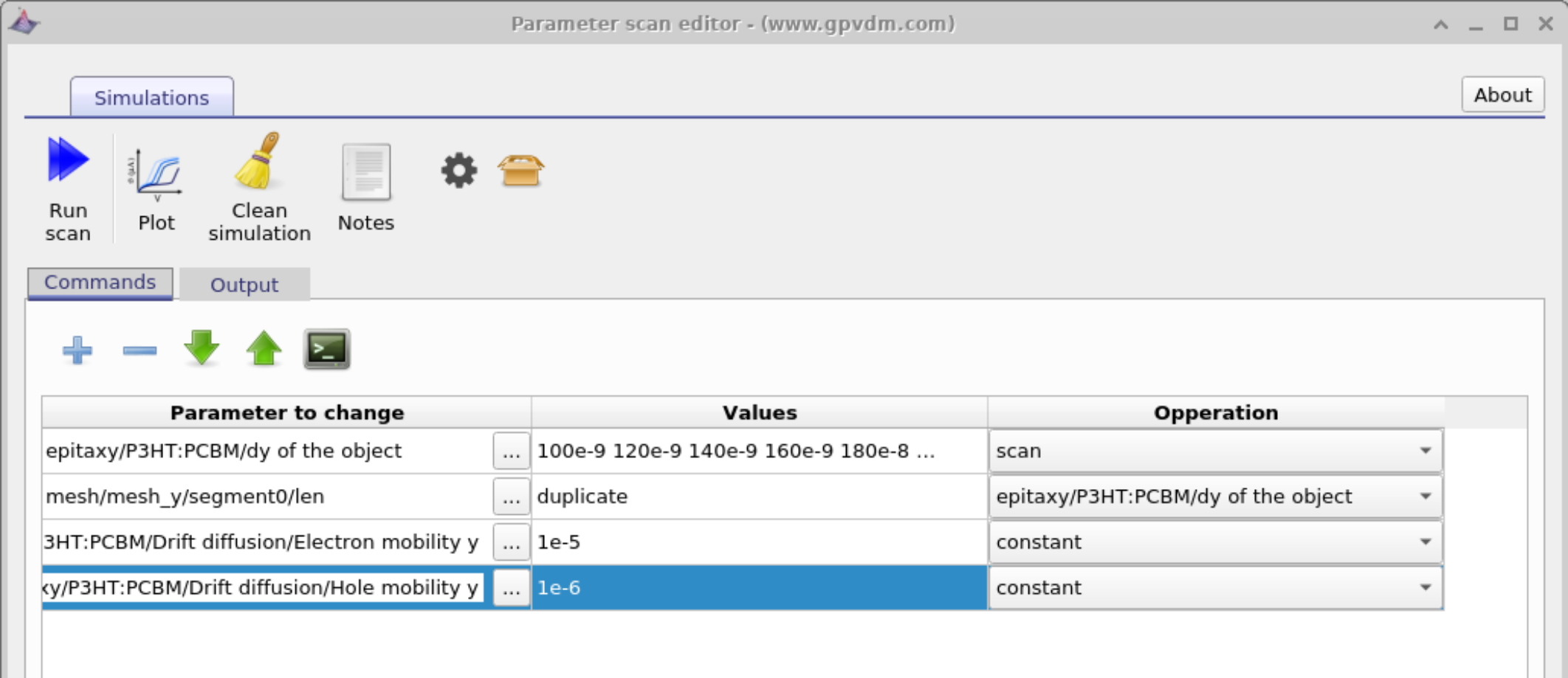
Naast de scanparameters kan de parameter-scaneditor worden gebruikt om parameters expliciet in te stellen op vaste waarden met behulp van de constante-functie. Dit is handig wanneer een aantal parameters ongewijzigd moeten blijven terwijl een andere parameter wordt gevarieerd.Naast de scanparameters kan de parameter-scaneditor worden gebruikt om parameters expliciet in te stellen op vaste waarden met behulp van de constante-functie. Dit is handig wanneer een aantal parameters ongewijzigd moeten blijven terwijl een andere parameter wordt gevarieerd.
In dit voorbeeld wordt de dikte van de actieve laag gevarieerd door de parameter ‘dy’ van de apparaatlaag te wijzigen. Tegelijkertijd wordt de bijbehorende lengte van het verticale rastersegment verdubbeld, zodat het elektrische raster consistent blijft met de veranderende laagdikte. Naast deze gewijzigde parameters worden zowel de elektronmobiliteit als de gatmobiliteit ingesteld op vaste waarden met behulp van de optie ‘constant’ in de kolom ‘Operation’.In dit voorbeeld wordt de dikte van de actieve laag gevarieerd door de parameter ‘dy’ van de apparaatlaag te wijzigen. Tegelijkertijd wordt de bijbehorende lengte van het verticale rastersegment verdubbeld, zodat het elektrische raster consistent blijft met de veranderende laagdikte. Naast deze gewijzigde parameters worden zowel de elektronmobiliteit als de gatmobiliteit ingesteld op vaste waarden met behulp van de optie ‘constant’ in de kolom ‘Operation’.
Door gebruik te maken van constante waarden wordt ervoor gezorgd dat deze parameters tijdens elke simulatie in de reeks de opgegeven waarde behouden, ongeacht hoe andere parameters veranderen. Hierdoor is het mogelijk om het effect van veranderingen in de geometrie (zoals de dikte van een laag) duidelijk te onderscheiden van de transportparameters, en wordt onbedoelde interactie tussen de gemeten grootheden vermeden.Door gebruik te maken van constante waarden wordt ervoor gezorgd dat deze parameters tijdens elke simulatie in de reeks de opgegeven waarde behouden, ongeacht hoe andere parameters veranderen. Hierdoor is het mogelijk om het effect van veranderingen in de geometrie (zoals de dikte van een laag) duidelijk te onderscheiden van de transportparameters, en wordt onbedoelde interactie tussen de gemeten grootheden vermeden.
6. Het equivalent van lussen6. Het equivalent van lussen
Wanneer een reeks parameters wordt doorlopen, is het vaak wenselijk om een groot aantal simulaties uit te voeren. In dergelijke gevallen is het handmatig invoeren van elke waarde onpraktisch. Om dit probleem op te lossen, biedt OghmaNano een functie die vergelijkbaar is met een lus binnen het scanvenster.Wanneer een reeks parameters wordt doorlopen, is het vaak wenselijk om een groot aantal simulaties uit te voeren. In dergelijke gevallen is het handmatig invoeren van elke waarde onpraktisch. Om dit probleem op te lossen, biedt OghmaNano een functie die vergelijkbaar is met een lus binnen het scanvenster.
Om bijvoorbeeld een parameter in stappen van 1 te laten variëren van 100 naar 400, kunt u het volgende invoeren:Om bijvoorbeeld een parameter in stappen van 1 te laten variëren van 100 naar 400, kunt u het volgende invoeren:
[100 400 1]
7. Beperkingen van het scanvenster7. Beperkingen van het scanvenster
Het scanvenster biedt een praktische en eenvoudige manier om een materiaaleigenschap of apparaatparameter te variëren en de resultaten snel te visualiseren. Voor eenvoudige onderzoeken – waarbij het doel is om te begrijpen hoe een bepaalde waarde verandert en om binnen enkele seconden resultaten te verkrijgen – is dit vaak de meest effectieve aanpak.Het scanvenster biedt een praktische en eenvoudige manier om een materiaaleigenschap of apparaatparameter te variëren en de resultaten snel te visualiseren. Voor eenvoudige onderzoeken – waarbij het doel is om te begrijpen hoe een bepaalde waarde verandert en om binnen enkele seconden resultaten te verkrijgen – is dit vaak de meest effectieve aanpak.
Naarmate het aantal simulaties toeneemt, of wanneer er behoefte is aan complexere interacties tussen parameters, kan het bereik van de scanfunctie echter beperkend worden. In dergelijke gevallen kan het geschikter zijn om het OghmaNano-programma programmatisch aan te sturen met behulp van een scriptinterface, bijvoorbeeld via Python of MATLAB. Deze interfaces bieden volledige controle over de parametergeneratie, de uitvoeringslogica en de gegevensverzameling.Naarmate het aantal simulaties toeneemt, of wanneer er behoefte is aan complexere interacties tussen parameters, kan het bereik van de scanfunctie echter beperkend worden. In dergelijke gevallen kan het geschikter zijn om het OghmaNano-programma programmatisch aan te sturen met behulp van een scriptinterface, bijvoorbeeld via Python of MATLAB. Deze interfaces bieden volledige controle over de parametergeneratie, de uitvoeringslogica en de gegevensverzameling.
Op dezelfde manier geldt dat, als het doel is om een reeks apparaten te optimaliseren – in plaats van simpelweg te observeren hoe de curves veranderen met een bepaalde parameter – het doorgaans beter is om de ingebouwde optimalisatietools te gebruiken. Deze worden beschreven in het gedeelte meerparameter-apparaatoptimalisator van de handleiding.Op dezelfde manier geldt dat, als het doel is om een reeks apparaten te optimaliseren – in plaats van simpelweg te observeren hoe de curves veranderen met een bepaalde parameter – het doorgaans beter is om de ingebouwde optimalisatietools te gebruiken. Deze worden beschreven in het gedeelte meerparameter-apparaatoptimalisator van de handleiding.
👉 Volgende stap: Ga nu naar Multiparameteroptimalisatie, waar u kunt leren hoe u verschillende apparaatparameters tegelijkertijd kunt optimaliseren.👉 Volgende stap: Ga nu naar Multiparameteroptimalisatie, waar u kunt leren hoe u verschillende apparaatparameters tegelijkertijd kunt optimaliseren.