

Parametre tarama penceresiParametre tarama penceresi
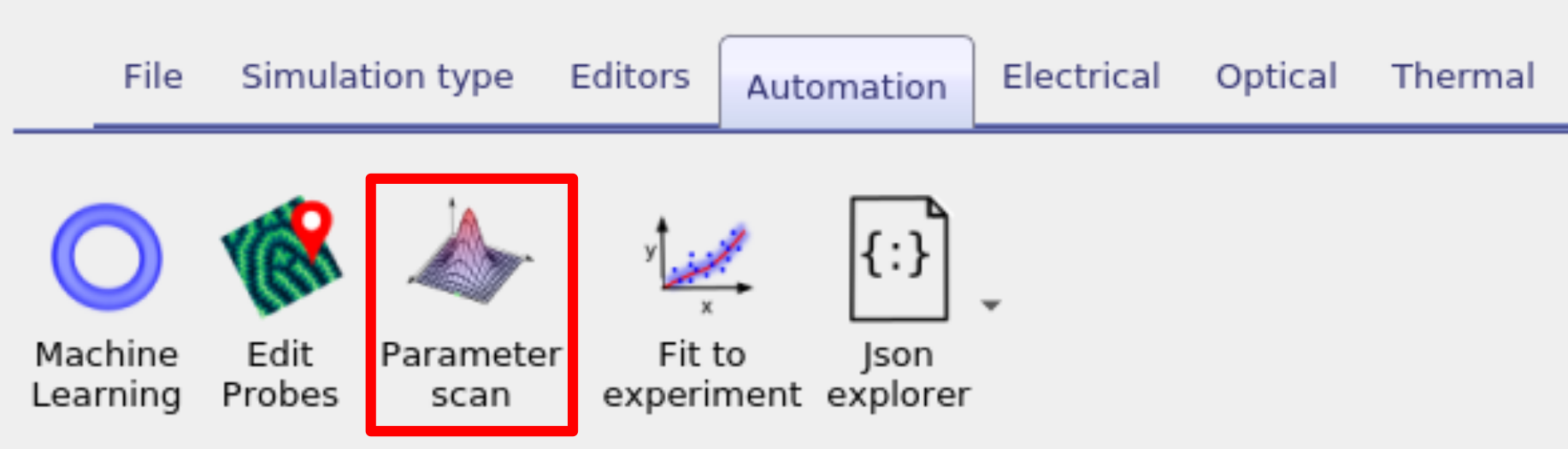
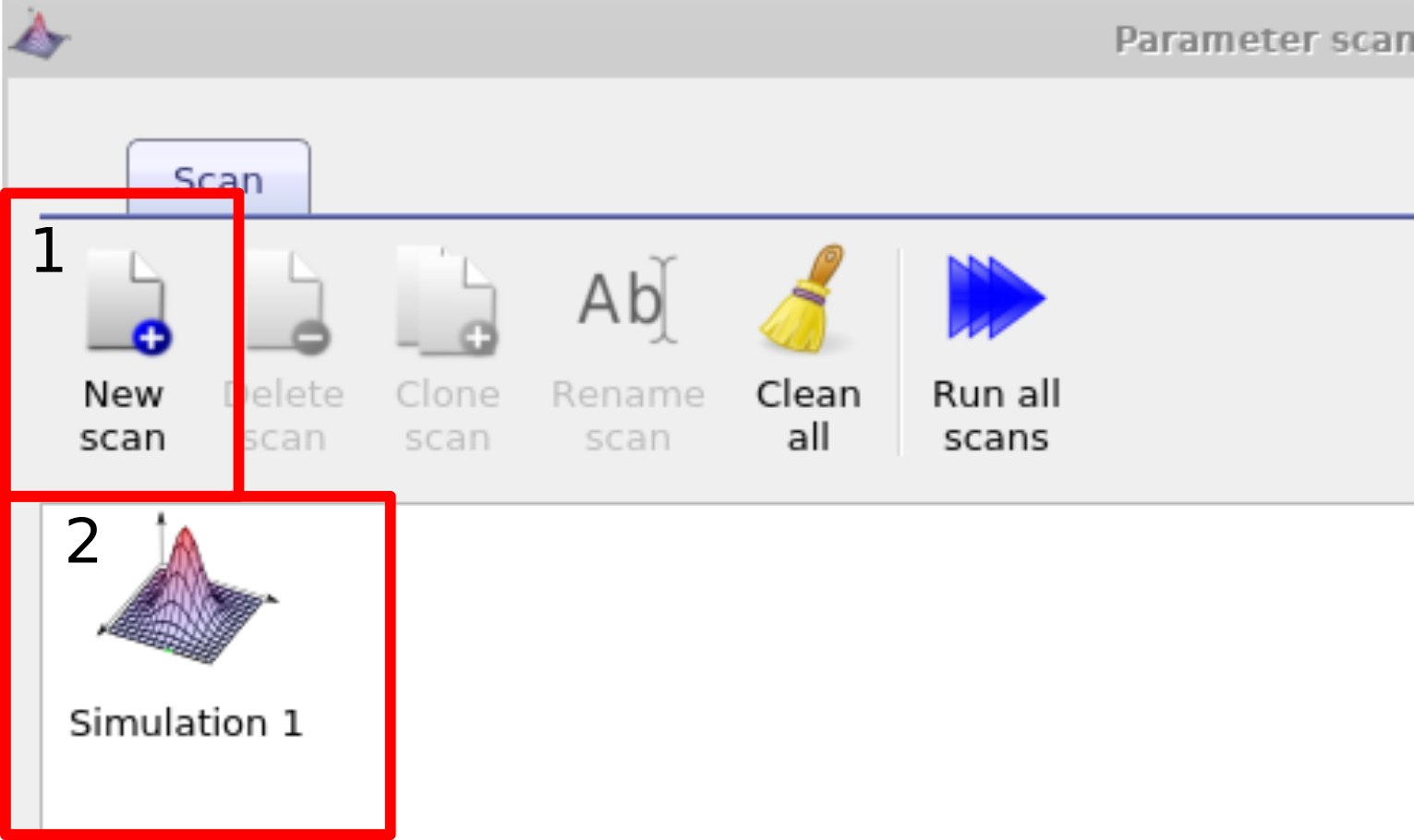
Bir simülasyon parametresini sistematik olarak değiştirmek için en basit yöntem, tarama penceresini kullanmaktır. Bu örnekte, bir PM6:Y6 güneş hücresinin aktif katmanının hareketliliğini sistematik olarak değiştireceğiz. Bu örneği, "Scripting ve fitting/Scan demo (PM6:Y6 OPV)" başlığı altındaki örnek simülasyonlar bölümünde bulabilirsiniz. Bu simülasyonu bulup açtıktan sonra, parametre tarama penceresini açmanız gerekir. Bunu, Otomasyon şeridindeki "Parametre taraması" simgesine tıklayarak yapabilirsiniz (bkz. ??). Ardından, "Yeni tarama" düğmesine tıklayarak yeni bir tarama oluşturun (1) (Örnek simülasyonda bu işlem zaten sizin için yapılmıştır). Taramayı temsil eden simgeye çift tıklayarak yeni taramayı açın (2), bkz. ??. Bu, tarama penceresini açacaktır, bkz. ??.Bir simülasyon parametresini sistematik olarak değiştirmek için en basit yöntem, tarama penceresini kullanmaktır. Bu örnekte, bir PM6:Y6 güneş hücresinin aktif katmanının hareketliliğini sistematik olarak değiştireceğiz. Bu örneği, "Scripting ve fitting/Scan demo (PM6:Y6 OPV)" başlığı altındaki örnek simülasyonlar bölümünde bulabilirsiniz. Bu simülasyonu bulup açtıktan sonra, parametre tarama penceresini açmanız gerekir. Bunu, Otomasyon şeridindeki "Parametre taraması" simgesine tıklayarak yapabilirsiniz (bkz. ??). Ardından, "Yeni tarama" düğmesine tıklayarak yeni bir tarama oluşturun (1) (Örnek simülasyonda bu işlem zaten sizin için yapılmıştır). Taramayı temsil eden simgeye çift tıklayarak yeni taramayı açın (2), bkz. ??. Bu, tarama penceresini açacaktır, bkz. ??.
1. Değiştirilecek bir parametre seçmek1. Değiştirilecek bir parametre seçmek
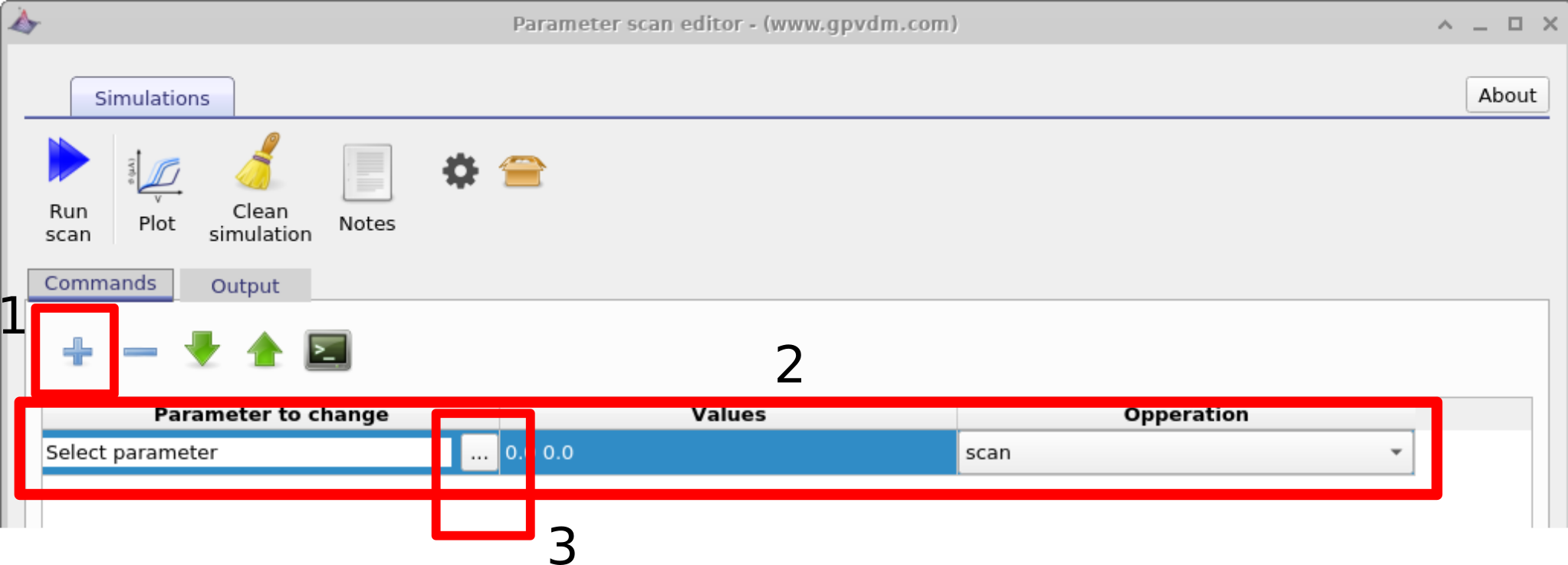
Tarama penceresi açıldıktan sonra, 17.1 şekilindeki artı simgesine (1) tıklayarak yeni bir tarama satırı oluşturun, ardından bu satırı seçerek vurgulayın (2) ve son olarak hangi parametreyi taramak istediğinizi seçmek için üç noktaya (3) tıklayın. Örnek simülasyonu kullanıyorsanız, bu işlem zaten yapılmış olacaktır.Tarama penceresi açıldıktan sonra, 17.1 şekilindeki artı simgesine (1) tıklayarak yeni bir tarama satırı oluşturun, ardından bu satırı seçerek vurgulayın (2) ve son olarak hangi parametreyi taramak istediğinizi seçmek için üç noktaya (3) tıklayın. Örnek simülasyonu kullanıyorsanız, bu işlem zaten yapılmış olacaktır.
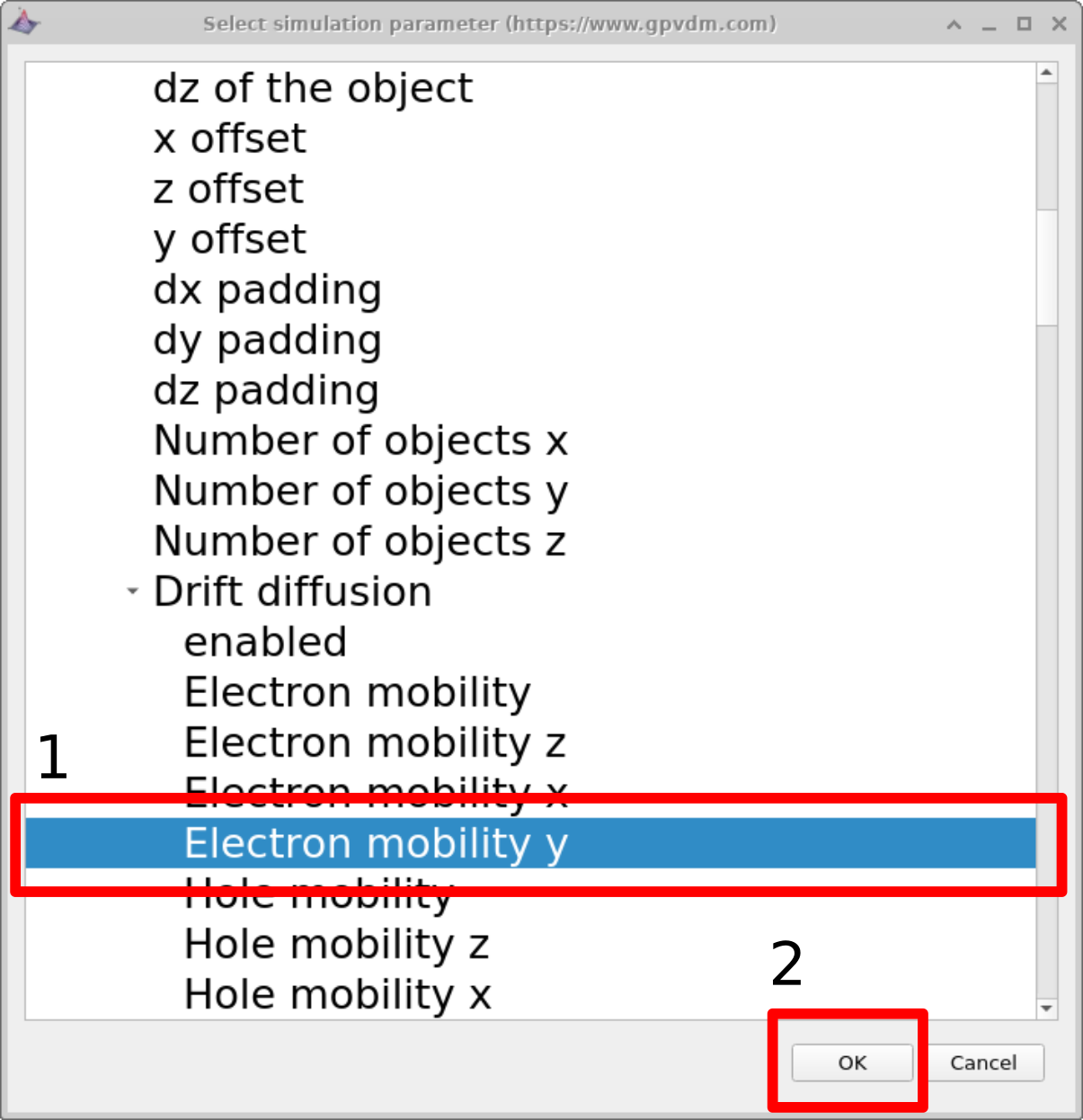
Bu örnekte, bir PM6:Y6 güneş hücresinin elektron hareketliliği, tarama için seçilir. Bu işlem, epitaksi\(\rightarrow\) PM6:Y6\(\rightarrow\) Difüzyon\(\rightarrow\) Elektron hareketliliği y seçeneklerine giderek yapılır. Parametreyi vurgulayın ve Tamam'a tıklayın. Seçilen parametre daha sonra tarama listesinde görüntülenecektir. Bu parametre yolundaki her bir seviyenin anlamı aşağıda açıklanmıştır:Bu örnekte, bir PM6:Y6 güneş hücresinin elektron hareketliliği, tarama için seçilir. Bu işlem, epitaksi\(\rightarrow\) PM6:Y6\(\rightarrow\) Difüzyon\(\rightarrow\) Elektron hareketliliği y seçeneklerine giderek yapılır. Parametreyi vurgulayın ve Tamam'a tıklayın. Seçilen parametre daha sonra tarama listesinde görüntülenecektir. Bu parametre yolundaki her bir seviyenin anlamı aşağıda açıklanmıştır:
-
epitaksi: Tanımlanan tüm parametreler
.oghmadosyalar, parametre seçim penceresi aracılığıyla erişilebilir hale getirilir (bkz. [şekil:taramaseçimi]). Cihazın genel yapısı, katmanları da dahil olmak üzere, aşağıdaki başlık altında tanımlanmıştır. epitaksi başlık. epitaksi: Tanımlanan tüm parametreler.oghmadosyalar, parametre seçim penceresi aracılığıyla erişilebilir hale getirilir (bkz. [şekil:taramaseçimi]). Cihazın genel yapısı, katmanları da dahil olmak üzere, aşağıdaki başlık altında tanımlanmıştır. epitaksi başlık. -
PM6:Y6: Epitaksi işleminde, her bir cihaz katmanı bir adla tanımlanır. Bu örnekte, aktif katman PM6:Y6 olarak adlandırılmıştır. Eğer aktif katman farklı bir adla (örneğin, Perovskit veya P3HT:PCBM) adlandırılmış olsaydı, o katmanın adı bunun yerine seçilirdi.PM6:Y6: Epitaksi işleminde, her bir cihaz katmanı bir adla tanımlanır. Bu örnekte, aktif katman PM6:Y6 olarak adlandırılmıştır. Eğer aktif katman farklı bir adla (örneğin, Perovskit veya P3HT:PCBM) adlandırılmış olsaydı, o katmanın adı bunun yerine seçilirdi.
-
Sürüklenme difüzyonu: Belirli bir katmanla ilişkili tüm elektriksel iletim parametreleri, "sürüklenme difüzyonu" başlığı altında gruplandırılır.Sürüklenme difüzyonu: Belirli bir katmanla ilişkili tüm elektriksel iletim parametreleri, "sürüklenme difüzyonu" başlığı altında gruplandırılır.
-
Elektron hareketliliği y: z, x ve y doğrultularında asimetrik hareketlilikler tanımlanabilir; bu, OFET simülasyonları için faydalıdır. Ancak, varsayılan olarak model, tüm doğrultularda aynı olan simetrik bir hareketlilik varsayar. Bu değer, Elektron hareketliliği y ile tanımlanır.Elektron hareketliliği y: z, x ve y doğrultularında asimetrik hareketlilikler tanımlanabilir; bu, OFET simülasyonları için faydalıdır. Ancak, varsayılan olarak model, tüm doğrultularda aynı olan simetrik bir hareketlilik varsayar. Bu değer, Elektron hareketliliği y ile tanımlanır.
Bu iş akışı ilk bakışta biraz karmaşık görünse de, aslında temel .oghma JSON dosyasındaki değerleri ve yolları düzenlemenin yapılandırılmış bir yoludur. Parametre seçimi penceresi, bu dosyayı güvenli ve tutarlı bir şekilde gözden geçirmek ve değiştirmek için basit bir grafik arayüzü sağlar. Dosya yapısının ayrıntılı açıklaması, OghmaNano dosya formatı başlığı altındaki belgede bulunabilir.Bu iş akışı ilk bakışta biraz karmaşık görünse de, aslında temel .oghma JSON dosyasındaki değerleri ve yolları düzenlemenin yapılandırılmış bir yoludur. Parametre seçimi penceresi, bu dosyayı güvenli ve tutarlı bir şekilde gözden geçirmek ve değiştirmek için basit bir grafik arayüzü sağlar. Dosya yapısının ayrıntılı açıklaması, OghmaNano dosya formatı başlığı altındaki belgede bulunabilir.
2. Değerlerin belirlenmesi2. Değerlerin belirlenmesi
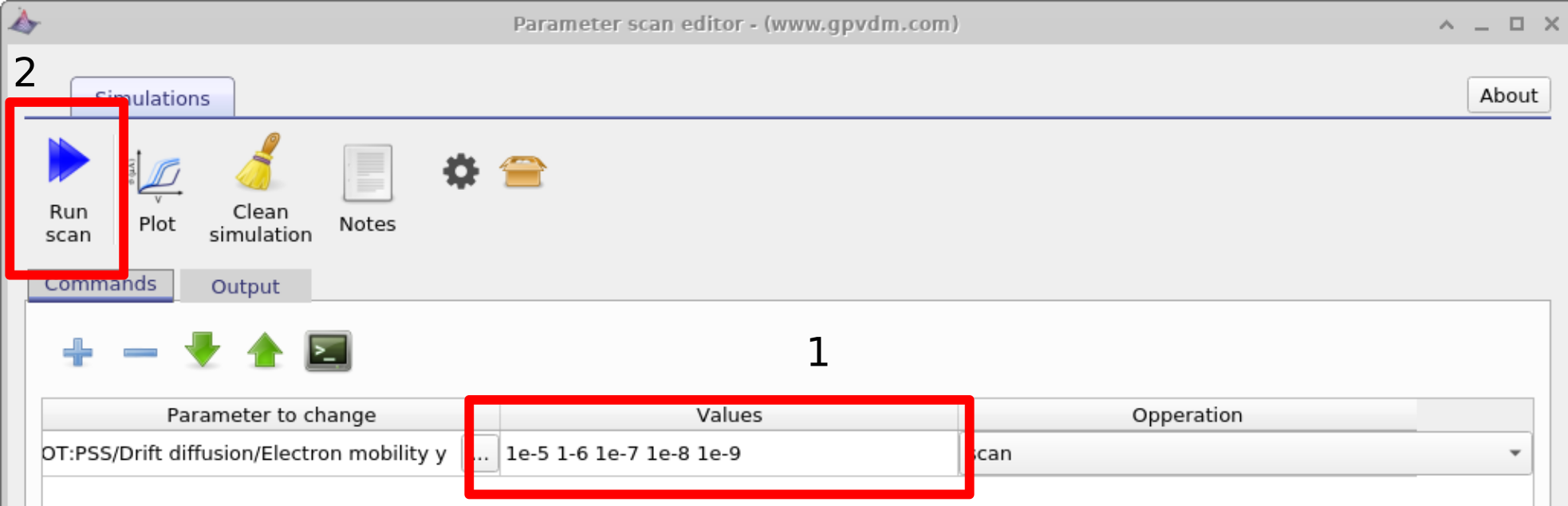
Şimdi, bu durumda taramak istediğiniz hareketlilik değerlerini girin; örneğin 1e-5, 1-6, 1e-7, 1e-8, 1e-9 değerlerini girin ve ardından "taramayı başlat" düğmesine tıklayın (bkz. şekil 17.2 2). OghmaNano, tüm simülasyonlar tamamlanana kadar bilgisayarınızın her çekirdeğinde bir simülasyon çalıştıracaktır.Şimdi, bu durumda taramak istediğiniz hareketlilik değerlerini girin; örneğin 1e-5, 1-6, 1e-7, 1e-8, 1e-9 değerlerini girin ve ardından "taramayı başlat" düğmesine tıklayın (bkz. şekil 17.2 2). OghmaNano, tüm simülasyonlar tamamlanana kadar bilgisayarınızın her çekirdeğinde bir simülasyon çalıştıracaktır.
3. Simülasyon sonuçlarını görüntüleme3. Simülasyon sonuçlarını görüntüleme
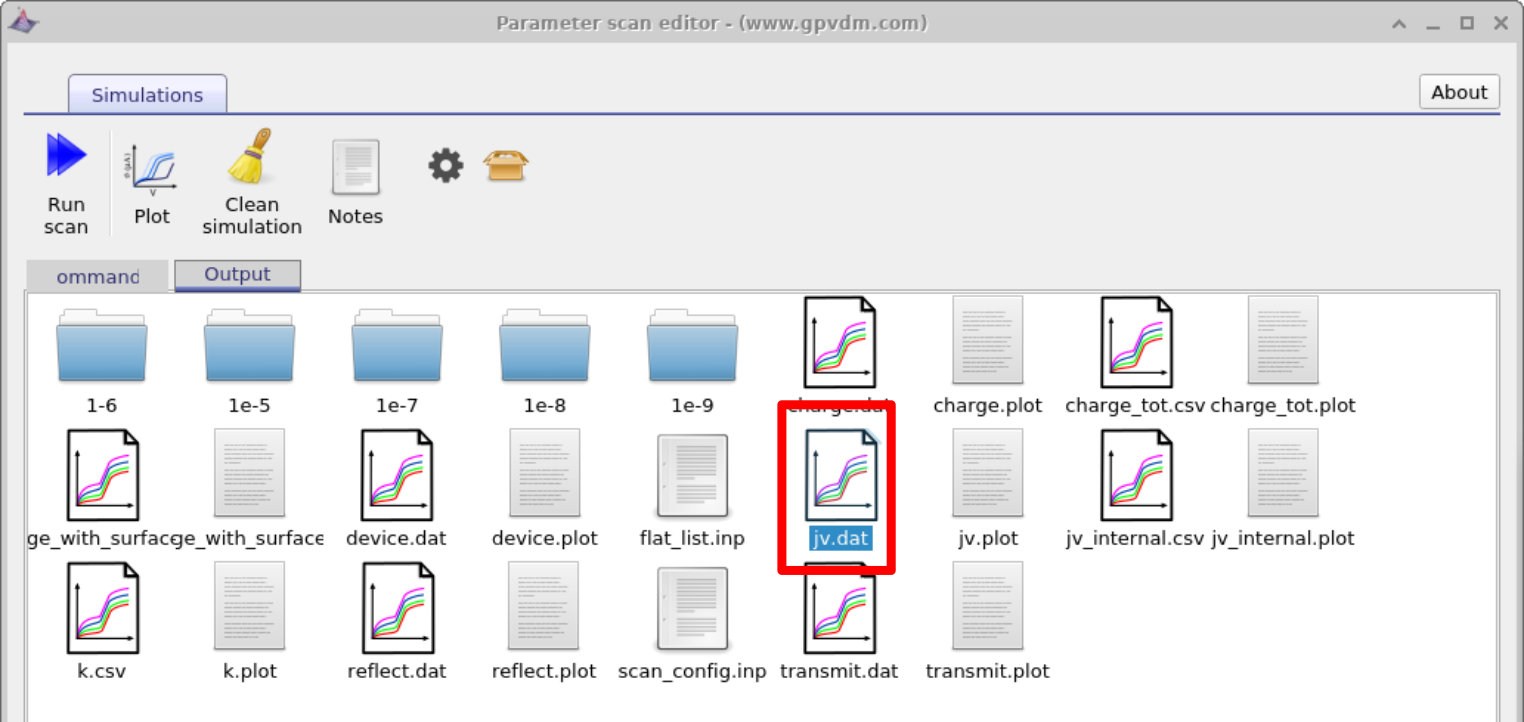
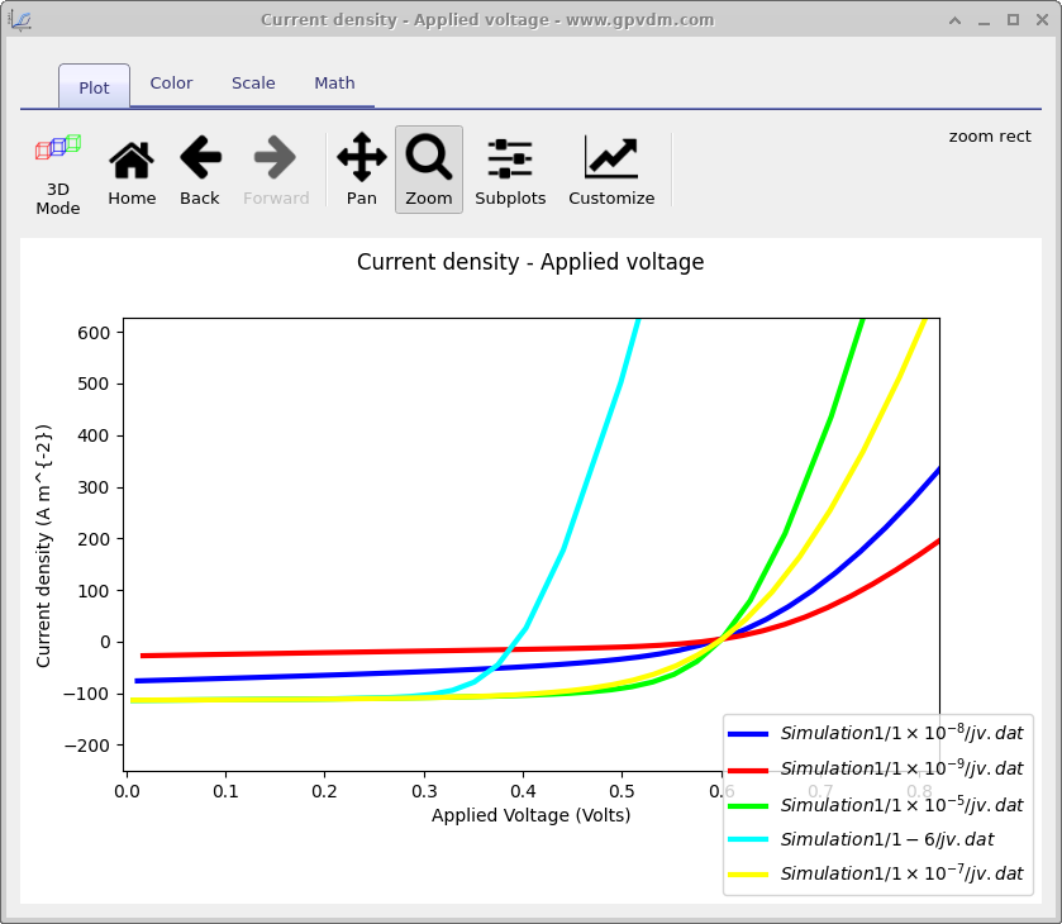
Simülasyon sonuçlarını görmek için "çıktı" sekmesine tıklayın; bu, simülasyon çıktılarını gösterecektir (bkz. şekil 17.3). Taradığımız her değişken için bir dizin oluşturulduğunu göreceksiniz; örneğin 1e-5, 1e-6, 1e-7, 1e-8 ve 1e-9. Her dizinin içine baktığınızda, temel simülasyon dizininin tam bir kopyası olduğunu göreceksiniz. Çok renkli JV eğrilerine sahip dosyalara çift tıklarsanız, şekil 17.3'te görünen kırmızı kutuya bakın. OghmaNano, her simülasyondan elde edilen tüm eğrileri tek bir grafikte otomatik olarak çizecektir (bkz. şekil 17.4).Simülasyon sonuçlarını görmek için "çıktı" sekmesine tıklayın; bu, simülasyon çıktılarını gösterecektir (bkz. şekil 17.3). Taradığımız her değişken için bir dizin oluşturulduğunu göreceksiniz; örneğin 1e-5, 1e-6, 1e-7, 1e-8 ve 1e-9. Her dizinin içine baktığınızda, temel simülasyon dizininin tam bir kopyası olduğunu göreceksiniz. Çok renkli JV eğrilerine sahip dosyalara çift tıklarsanız, şekil 17.3'te görünen kırmızı kutuya bakın. OghmaNano, her simülasyondan elde edilen tüm eğrileri tek bir grafikte otomatik olarak çizecektir (bkz. şekil 17.4).
4. Parametrelerin çoğaltılması – aktif katmanın kalınlığının değiştirilmesi4. Parametrelerin çoğaltılması – aktif katmanın kalınlığının değiştirilmesi
Çoğu zaman, bir parametrenin değerini değiştirmek ve ardından başka bir parametreyi, değiştirilen değere eşit olacak şekilde ayarlamak istenir. Basit bir örnek, simetrik taşıma özelliklerine sahip bir cihazın simülasyonu sırasında elektron ve boşluk hareketliliğinin birlikte taranmasıdır. Bu, ??'de gösterildiği gibi, tarama penceresinin "Kopyala" işlevi kullanılarak gerçekleştirilebilir. Bu örnekte, biraz daha karmaşık bir problem ele alıyoruz. Hareketliliği kopyalamak yerine, aktif katmanın fiziksel kalınlığını değiştiriyoruz ve aynı zamanda, elektriksel ağın, buna uygun olacak şekilde ayarlanmasını sağlıyoruz. ağ oluşturma bölümünde tartışıldığı gibi, aktif katmanın genişliği, elektriksel ağın genişliğiyle eşleşmelidir. Simülasyonda sayısal ve geometrik tutarsızlıkları önlemek için bu değerlerin tutarlı tutulması daha iyidir.Çoğu zaman, bir parametrenin değerini değiştirmek ve ardından başka bir parametreyi, değiştirilen değere eşit olacak şekilde ayarlamak istenir. Basit bir örnek, simetrik taşıma özelliklerine sahip bir cihazın simülasyonu sırasında elektron ve boşluk hareketliliğinin birlikte taranmasıdır. Bu, ??'de gösterildiği gibi, tarama penceresinin "Kopyala" işlevi kullanılarak gerçekleştirilebilir. Bu örnekte, biraz daha karmaşık bir problem ele alıyoruz. Hareketliliği kopyalamak yerine, aktif katmanın fiziksel kalınlığını değiştiriyoruz ve aynı zamanda, elektriksel ağın, buna uygun olacak şekilde ayarlanmasını sağlıyoruz. ağ oluşturma bölümünde tartışıldığı gibi, aktif katmanın genişliği, elektriksel ağın genişliğiyle eşleşmelidir. Simülasyonda sayısal ve geometrik tutarsızlıkları önlemek için bu değerlerin tutarlı tutulması daha iyidir.
Katman düzenleyicisinde katman genişliği manuel olarak değiştirildiğinde, OghmaNano elektrik ağını otomatik olarak günceller. Ancak, modelin komut dosyası veya parametre taraması yoluyla değiştirilmesi durumunda, bu güncelleme otomatik olarak yapılmayabilir. Bu nedenle, aşağıdaki örnekte ilgili parametreleri açıkça çoğaltıyoruz.Katman düzenleyicisinde katman genişliği manuel olarak değiştirildiğinde, OghmaNano elektrik ağını otomatik olarak günceller. Ancak, modelin komut dosyası veya parametre taraması yoluyla değiştirilmesi durumunda, bu güncelleme otomatik olarak yapılmayabilir. Bu nedenle, aşağıdaki örnekte ilgili parametreleri açıkça çoğaltıyoruz.
Öncelikle şunları gözden geçiriyoruz:Öncelikle şunları gözden geçiriyoruz:
nesnenin epitaksiyal büyümesi\(\rightarrow\)PM6:Y6\(\rightarrow\)nesnenin epitaksiyal büyümesi\(\rightarrow\)PM6:Y6\(\rightarrow\)
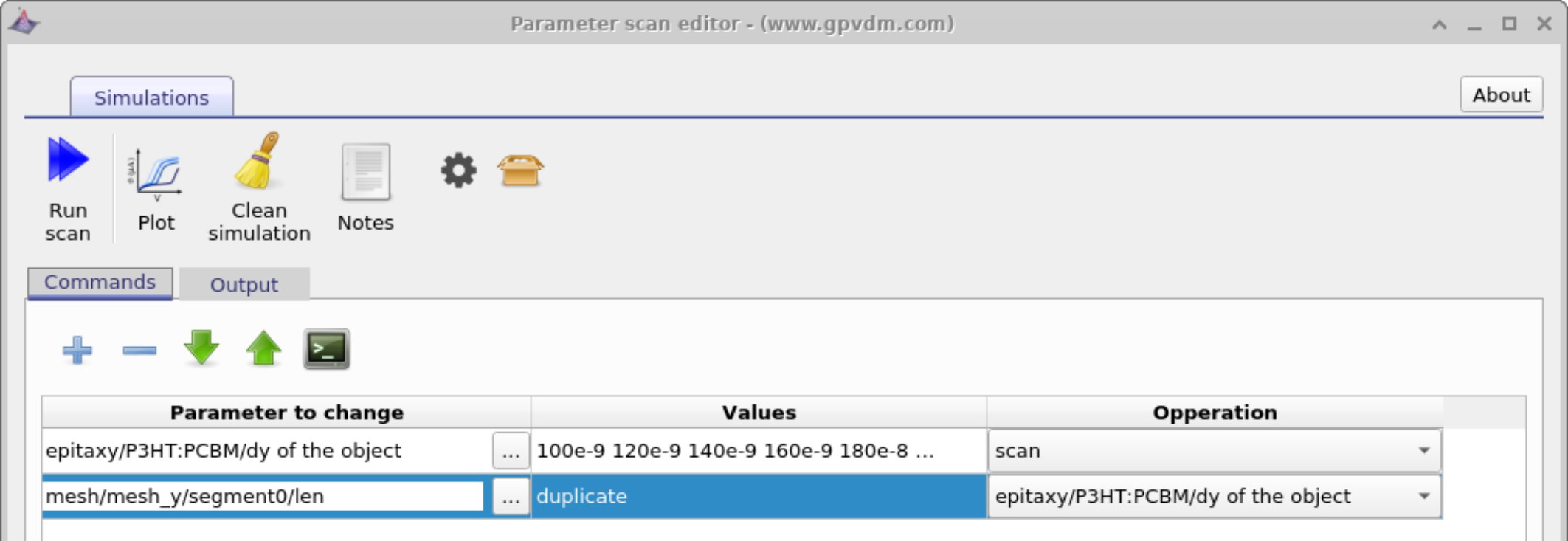
Ardından, başka bir tarama satırı ekliyoruz ve "Taranacak Parametre" bölümünden şunları seçiyoruz:Ardından, başka bir tarama satırı ekliyoruz ve "Taranacak Parametre" bölümünden şunları seçiyoruz:
ağ\(\rightarrow\)ağ_y\(\rightarrow\)segment0\(\rightarrow\)uzunlukağ\(\rightarrow\)ağ_y\(\rightarrow\)segment0\(\rightarrow\)uzunluk
Bu parametre daha sonra şu değere ayarlanır:Bu parametre daha sonra şu değere ayarlanır:
nesnenin epitaksiyal büyümesi\(\rightarrow\)PM6:Y6\(\rightarrow\)nesnenin epitaksiyal büyümesi\(\rightarrow\)PM6:Y6\(\rightarrow\)
"İşlem" açılır menüsünü kullanarak. Seçildikten sonra, "kopyala" kelimesi "Değerler" sütunu altında görünecektir."İşlem" açılır menüsünü kullanarak. Seçildikten sonra, "kopyala" kelimesi "Değerler" sütunu altında görünecektir.
Simülasyon çalıştırıldığında, nesnenin "epitaksi\(\rightarrow\)PM6:Y6\(\rightarrow\)dy" parametresi taranır ve ardından "mesh\(\rightarrow\)mesh_y\(\rightarrow\)segment0\(\rightarrow\)len" parametresi otomatik olarak bu parametreyi takip eder; bu sayede ağın kalınlığının fiziksel katman kalınlığıyla uyumlu kalması sağlanır.Simülasyon çalıştırıldığında, nesnenin "epitaksi\(\rightarrow\)PM6:Y6\(\rightarrow\)dy" parametresi taranır ve ardından "mesh\(\rightarrow\)mesh_y\(\rightarrow\)segment0\(\rightarrow\)len" parametresi otomatik olarak bu parametreyi takip eder; bu sayede ağın kalınlığının fiziksel katman kalınlığıyla uyumlu kalması sağlanır.
5. Sabit değerler belirleme5. Sabit değerler belirleme
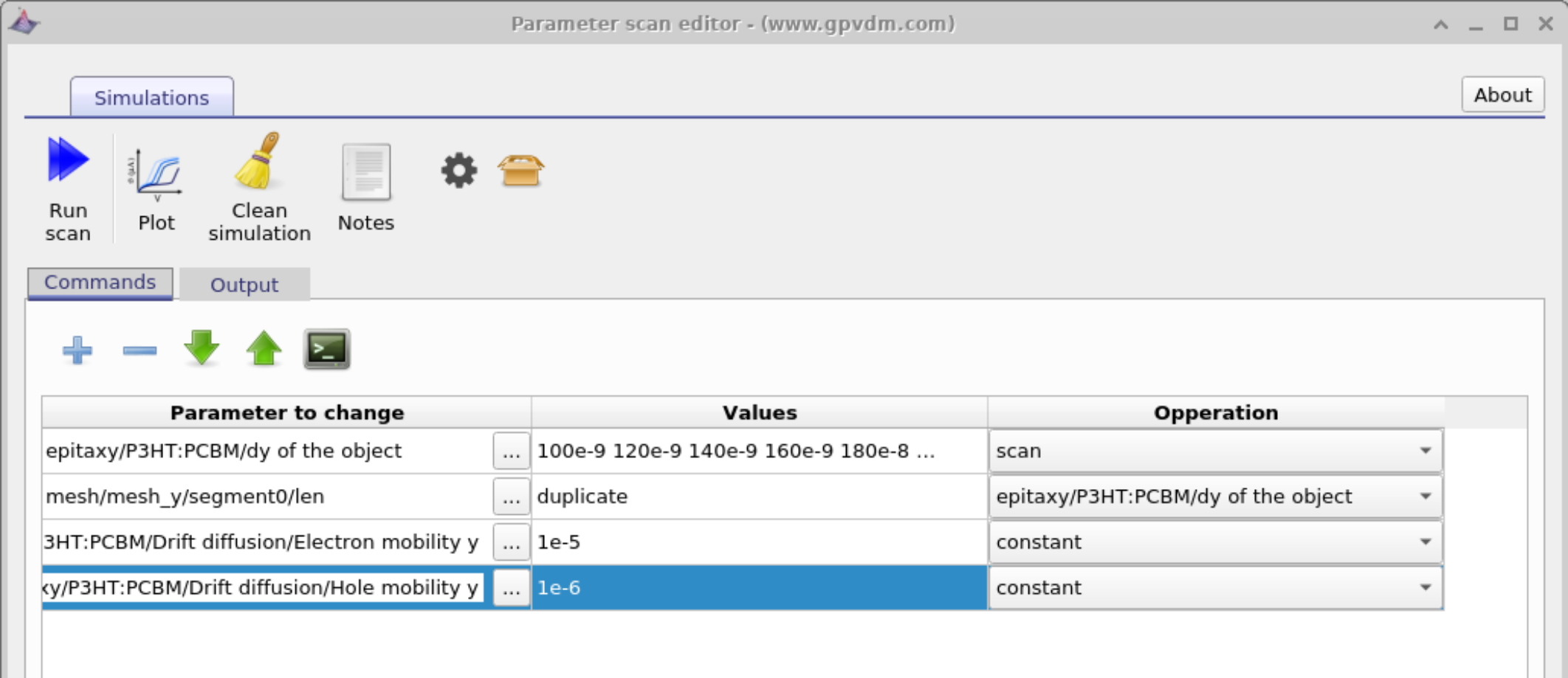
Tarama parametrelerine ek olarak, parametre tarama düzenleyicisi, sabit değerler kullanarak parametreleri belirli değerlere ayarlamak için kullanılabilir. Bu, birden fazla parametrenin değişmeden kalması gerekirken başka bir parametrenin değiştirilmesi gerektiğinde faydalıdır.Tarama parametrelerine ek olarak, parametre tarama düzenleyicisi, sabit değerler kullanarak parametreleri belirli değerlere ayarlamak için kullanılabilir. Bu, birden fazla parametrenin değişmeden kalması gerekirken başka bir parametrenin değiştirilmesi gerektiğinde faydalıdır.
Bu örnekte, aktif katmanın kalınlığı, cihaz katmanının "dy" parametresi taranarak değiştirilir. Aynı zamanda, ilgili dikey ağ segmentinin uzunluğu ikiye katlanarak, elektrik ağının değişen katman kalınlığıyla uyumlu kalması sağlanır. Bu taranan parametrelere ek olarak, hem elektron hareketliliği hem de boşluk hareketliliği, "İşlem" sütunundaki sabit seçenek kullanılarak sabit değerlere ayarlanır.Bu örnekte, aktif katmanın kalınlığı, cihaz katmanının "dy" parametresi taranarak değiştirilir. Aynı zamanda, ilgili dikey ağ segmentinin uzunluğu ikiye katlanarak, elektrik ağının değişen katman kalınlığıyla uyumlu kalması sağlanır. Bu taranan parametrelere ek olarak, hem elektron hareketliliği hem de boşluk hareketliliği, "İşlem" sütunundaki sabit seçenek kullanılarak sabit değerlere ayarlanır.
Sabit değerler kullanmak, bu parametrelerin tarama sırasında gerçekleştirilen her simülasyonda belirtilen değeri almasını sağlar; bu, diğer parametreler ne kadar değişirse değişsin, bu durum geçerlidir. Bu sayede, geometrik değişikliklerin (örneğin katman kalınlığı gibi) etkileri, taşıma parametrelerinden net bir şekilde ayrılabilir ve taranan değerler arasında istenmeyen bir etkileşim oluşması engellenebilir.Sabit değerler kullanmak, bu parametrelerin tarama sırasında gerçekleştirilen her simülasyonda belirtilen değeri almasını sağlar; bu, diğer parametreler ne kadar değişirse değişsin, bu durum geçerlidir. Bu sayede, geometrik değişikliklerin (örneğin katman kalınlığı gibi) etkileri, taşıma parametrelerinden net bir şekilde ayrılabilir ve taranan değerler arasında istenmeyen bir etkileşim oluşması engellenebilir.
6. Döngülerin karşılığı/eşdeğeri6. Döngülerin karşılığı/eşdeğeri
Bir parametre aralığı üzerinde tarama yaparken, genellikle çok sayıda simülasyon çalıştırmak istenir. Bu gibi durumlarda, her değeri manuel olarak girmek pratik değildir. Bu sorunu çözmek için OghmaNano, tarama penceresi içinde bir döngüye eşdeğer bir özellik sunar.Bir parametre aralığı üzerinde tarama yaparken, genellikle çok sayıda simülasyon çalıştırmak istenir. Bu gibi durumlarda, her değeri manuel olarak girmek pratik değildir. Bu sorunu çözmek için OghmaNano, tarama penceresi içinde bir döngüye eşdeğer bir özellik sunar.
Örneğin, bir parametreyi 1'er birim artırarak 100'den 400'e değiştirmek için şunları girebilirsiniz:Örneğin, bir parametreyi 1'er birim artırarak 100'den 400'e değiştirmek için şunları girebilirsiniz:
[100 400 1]
7. Tarama penceresinin sınırlamaları7. Tarama penceresinin sınırlamaları
Tarama penceresi, bir malzeme veya cihaz parametresini değiştirmek ve sonuçları hızlı bir şekilde görselleştirmek için pratik ve kolay bir yöntem sunar. Basit çalışmalarda – amaç, bir niceliğin nasıl değiştiğini anlamak ve birkaç saniye içinde sonuç elde etmek olduğunda – genellikle en etkili yaklaşım budur.Tarama penceresi, bir malzeme veya cihaz parametresini değiştirmek ve sonuçları hızlı bir şekilde görselleştirmek için pratik ve kolay bir yöntem sunar. Basit çalışmalarda – amaç, bir niceliğin nasıl değiştiğini anlamak ve birkaç saniye içinde sonuç elde etmek olduğunda – genellikle en etkili yaklaşım budur.
Ancak, simülasyon sayısı arttıkça veya daha karmaşık parametre etkileşimleri gerektiğinde, tarama aralığı sınırlayıcı bir faktör haline gelebilir. Bu gibi durumlarda, OghmaNano programını bir betik arayüzü aracılığıyla programlı olarak çalıştırmak daha uygun olabilir; örneğin, Python veya MATLAB gibi araçlar, parametre oluşturma, yürütme mantığı ve veri toplama üzerinde tam kontrol sağlar.Ancak, simülasyon sayısı arttıkça veya daha karmaşık parametre etkileşimleri gerektiğinde, tarama aralığı sınırlayıcı bir faktör haline gelebilir. Bu gibi durumlarda, OghmaNano programını bir betik arayüzü aracılığıyla programlı olarak çalıştırmak daha uygun olabilir; örneğin, Python veya MATLAB gibi araçlar, parametre oluşturma, yürütme mantığı ve veri toplama üzerinde tam kontrol sağlar.
Benzer şekilde, amaç bir cihazın performansını en üst düzeye çıkarmaksa (sadece bir parametreye göre eğrilerin nasıl değiştiğini gözlemlemek yerine), genellikle yerleşik optimizasyon araçlarını kullanmak daha iyi olur. Bu araçlar, kılavuzun çok parametreli cihaz optimizasyonu bölümünde açıklanmıştır.Benzer şekilde, amaç bir cihazın performansını en üst düzeye çıkarmaksa (sadece bir parametreye göre eğrilerin nasıl değiştiğini gözlemlemek yerine), genellikle yerleşik optimizasyon araçlarını kullanmak daha iyi olur. Bu araçlar, kılavuzun çok parametreli cihaz optimizasyonu bölümünde açıklanmıştır.
👉 Bir sonraki adım: Şimdi Çok Parametreli Optimizasyon bölümüne geçin; burada birden fazla cihaz parametresini aynı anda nasıl optimize edeceğinizi öğrenebilirsiniz.👉 Bir sonraki adım: Şimdi Çok Parametreli Optimizasyon bölümüne geçin; burada birden fazla cihaz parametresini aynı anda nasıl optimize edeceğinizi öğrenebilirsiniz.