

La finestra di scansione dei parametriLa finestra di scansione dei parametri
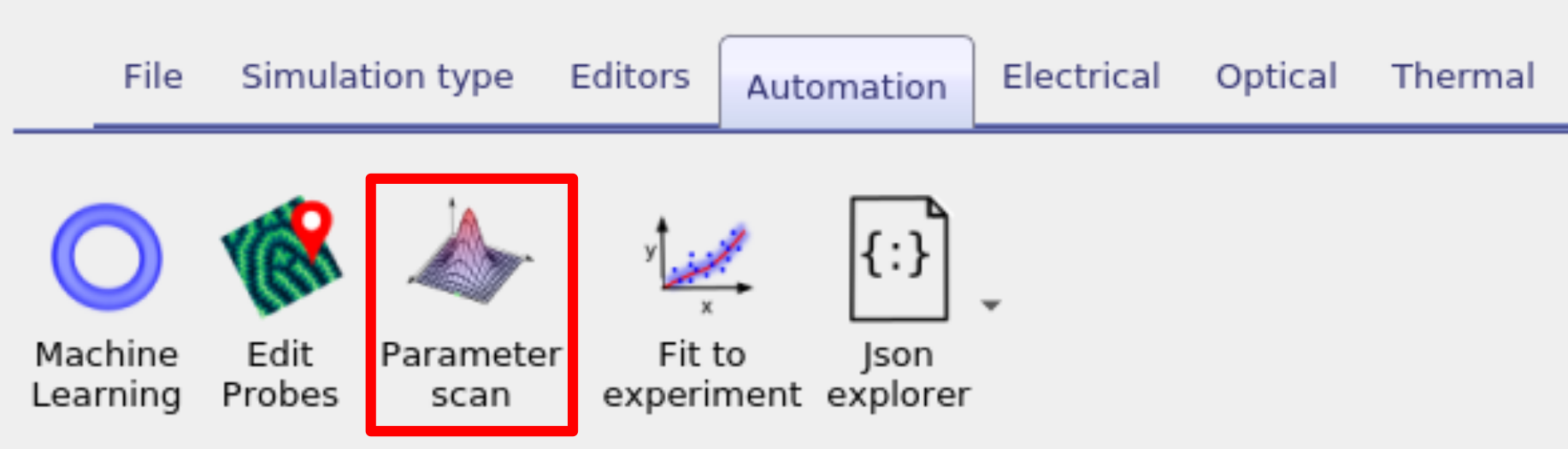
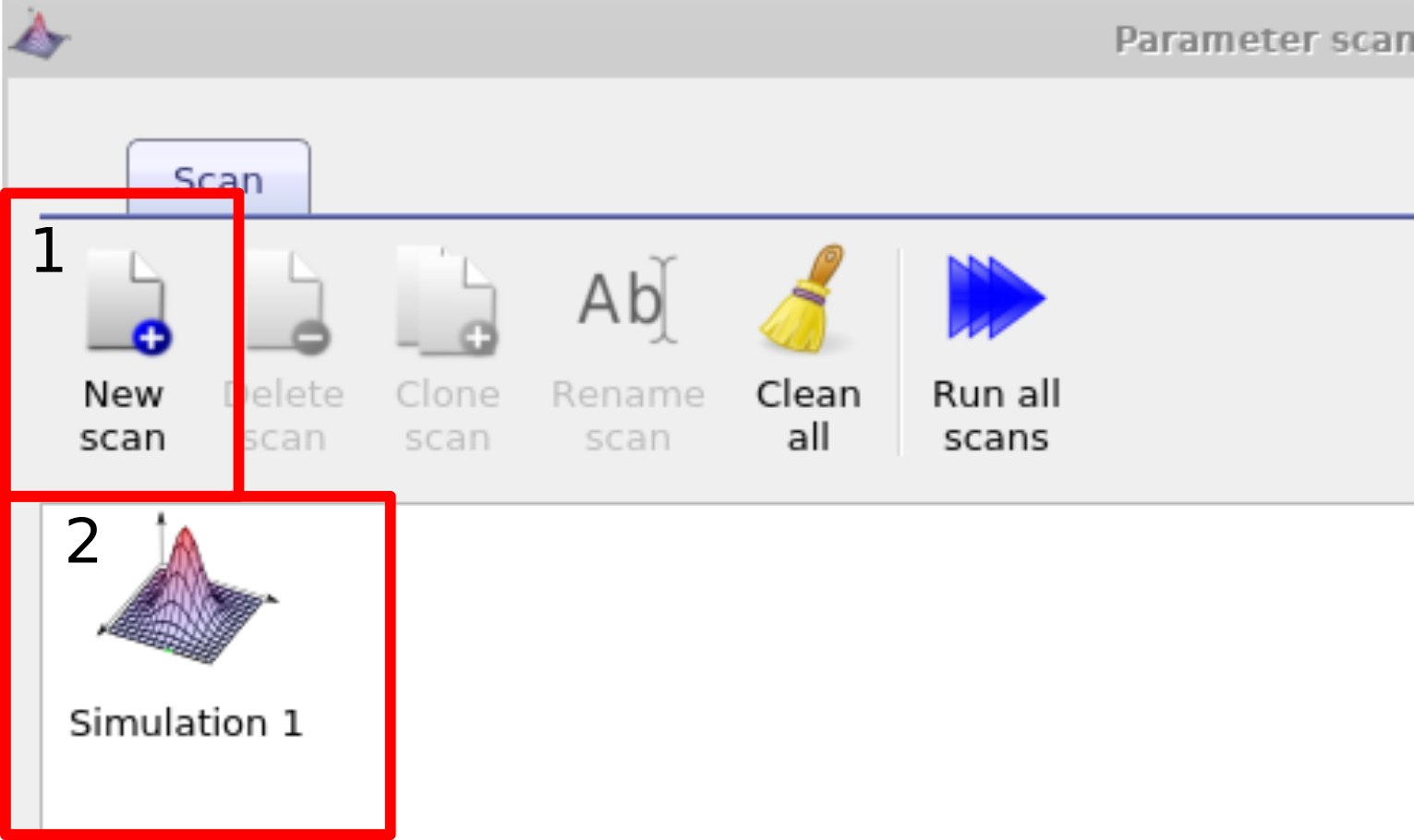
Il modo più semplice per variare in modo sistematico un parametro di simulazione è utilizzare la finestra di scansione. In questo esempio, modificheremo in modo sistematico la mobilità dello strato attivo di una cella solare PM6:Y6. Potete trovare questo esempio nelle simulazioni di esempio, nella sezione Scripting e fitting/Demo di scansione (PM6:Y6 OPV). Dopo aver individuato e aperto questa simulazione, è necessario aprire la finestra di scansione dei parametri. Questo può essere fatto facendo clic sull'icona di scansione dei parametri nella barra degli strumenti Automazione (vedere ??). Quindi, create una nuova scansione facendo clic sul pulsante "Nuova scansione" (1) (nella simulazione di esempio, questo è già stato fatto). Aprite la nuova scansione facendo doppio clic sull'icona che la rappresenta (2), vedere ??. Questo aprirà la finestra di scansione, vedere ??.Il modo più semplice per variare in modo sistematico un parametro di simulazione è utilizzare la finestra di scansione. In questo esempio, modificheremo in modo sistematico la mobilità dello strato attivo di una cella solare PM6:Y6. Potete trovare questo esempio nelle simulazioni di esempio, nella sezione Scripting e fitting/Demo di scansione (PM6:Y6 OPV). Dopo aver individuato e aperto questa simulazione, è necessario aprire la finestra di scansione dei parametri. Questo può essere fatto facendo clic sull'icona di scansione dei parametri nella barra degli strumenti Automazione (vedere ??). Quindi, create una nuova scansione facendo clic sul pulsante "Nuova scansione" (1) (nella simulazione di esempio, questo è già stato fatto). Aprite la nuova scansione facendo doppio clic sull'icona che la rappresenta (2), vedere ??. Questo aprirà la finestra di scansione, vedere ??.
1. Scelta del parametro da modificare.1. Scelta del parametro da modificare.
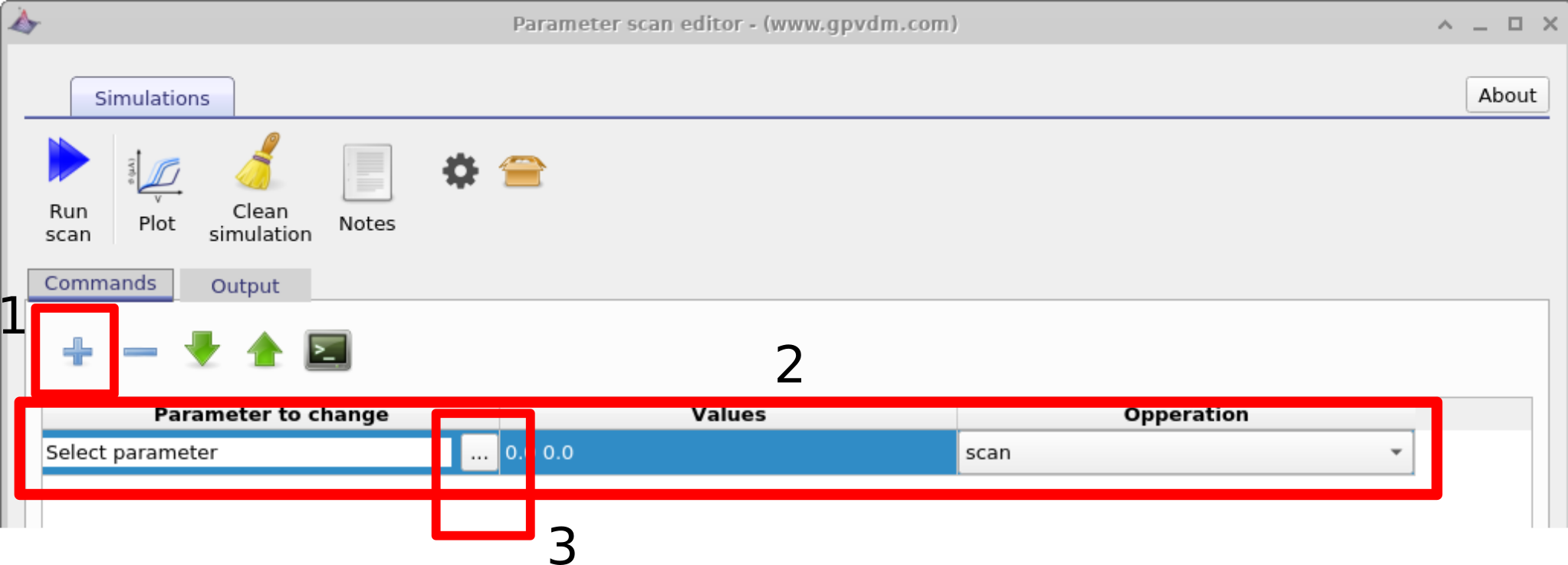
Una volta aperta la finestra di scansione, create una nuova linea di scansione facendo clic sull’icona più (1) nella figura 17.1, quindi selezionate questa linea in modo che venga evidenziata (2), quindi fate clic sui tre puntini (3) per selezionare il parametro che desiderate analizzare. Se state utilizzando la simulazione di esempio, questa operazione sarà già stata eseguita.Una volta aperta la finestra di scansione, create una nuova linea di scansione facendo clic sull’icona più (1) nella figura 17.1, quindi selezionate questa linea in modo che venga evidenziata (2), quindi fate clic sui tre puntini (3) per selezionare il parametro che desiderate analizzare. Se state utilizzando la simulazione di esempio, questa operazione sarà già stata eseguita.
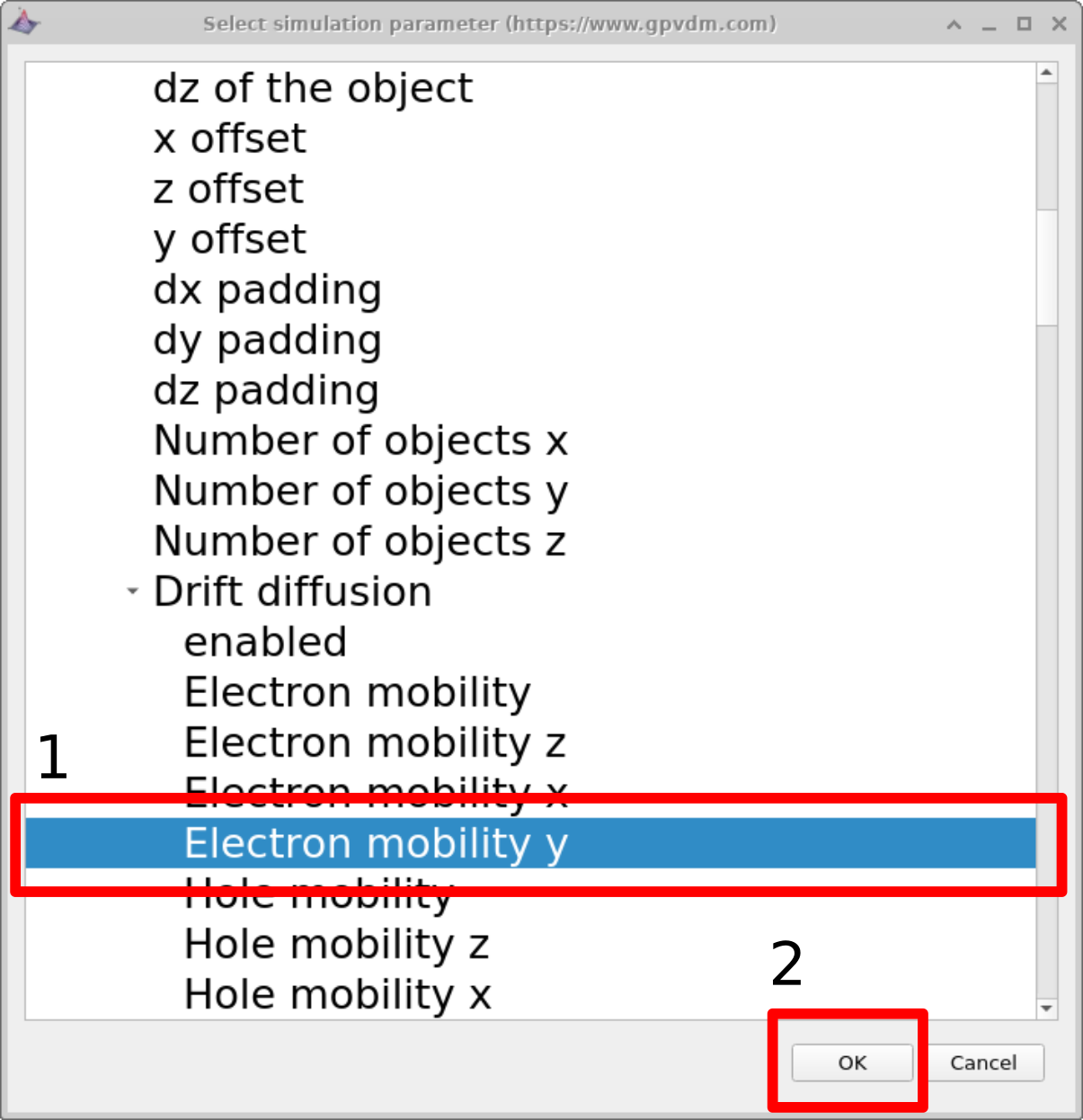
In questo esempio, viene selezionata la mobilità degli elettroni di una cella solare PM6:Y6 per l’analisi. Per farlo, è necessario accedere alle sezioni «epitassia \(\rightarrow\)», «PM6:Y6 \(\rightarrow\)» e «diffusione per deriva \(\rightarrow\)», quindi selezionare il parametro «mobilità degli elettroni». Evidenziare il parametro e fare clic su «OK». Il parametro selezionato verrà quindi visualizzato nell’elenco delle analisi. Di seguito è riportata la spiegazione del significato di ciascun livello in questo percorso di parametri:In questo esempio, viene selezionata la mobilità degli elettroni di una cella solare PM6:Y6 per l’analisi. Per farlo, è necessario accedere alle sezioni «epitassia \(\rightarrow\)», «PM6:Y6 \(\rightarrow\)» e «diffusione per deriva \(\rightarrow\)», quindi selezionare il parametro «mobilità degli elettroni». Evidenziare il parametro e fare clic su «OK». Il parametro selezionato verrà quindi visualizzato nell’elenco delle analisi. Di seguito è riportata la spiegazione del significato di ciascun livello in questo percorso di parametri:
-
epitassia: Tutti i parametri definiti in
.oghmai file sono accessibili tramite la finestra di selezione dei parametri (vedere [fig:scanselect]). La struttura complessiva del dispositivo, comprese le sue diverse componenti, è definita nella sezione successiva. epitassia titolo. epitassia: Tutti i parametri definiti in.oghmai file sono accessibili tramite la finestra di selezione dei parametri (vedere [fig:scanselect]). La struttura complessiva del dispositivo, comprese le sue diverse componenti, è definita nella sezione successiva. epitassia titolo. -
PM6:Y6: Nel processo di epitassia, ogni strato del dispositivo è identificato con un nome specifico. In questo esempio, lo strato attivo è denominato PM6:Y6. Se lo strato attivo avesse un nome diverso (ad esempio, Perovskite o P3HT:PCBM), si utilizzerebbe invece quel nome.PM6:Y6: Nel processo di epitassia, ogni strato del dispositivo è identificato con un nome specifico. In questo esempio, lo strato attivo è denominato PM6:Y6. Se lo strato attivo avesse un nome diverso (ad esempio, Perovskite o P3HT:PCBM), si utilizzerebbe invece quel nome.
-
Diffusione per deriva: tutti i parametri relativi al trasporto elettrico associati a un determinato strato sono raggruppati sotto la voce «diffusione per deriva».Diffusione per deriva: tutti i parametri relativi al trasporto elettrico associati a un determinato strato sono raggruppati sotto la voce «diffusione per deriva».
-
Mobilità degli elettroni (y): è possibile definire mobilità asimmetriche nelle direzioni z, x e y; questo è utile per le simulazioni di OFET. Tuttavia, per impostazione predefinita, il modello presuppone una mobilità simmetrica, che è la stessa in tutte le direzioni. Questo valore è definito dalla mobilità degli elettroni (y).Mobilità degli elettroni (y): è possibile definire mobilità asimmetriche nelle direzioni z, x e y; questo è utile per le simulazioni di OFET. Tuttavia, per impostazione predefinita, il modello presuppone una mobilità simmetrica, che è la stessa in tutte le direzioni. Questo valore è definito dalla mobilità degli elettroni (y).
Sebbene questo flusso di lavoro possa sembrare inizialmente piuttosto complesso, in realtà si tratta di un metodo strutturato per modificare valori e percorsi all’interno del file JSON sottostante .oghma. La finestra di selezione dei parametri offre semplicemente un’interfaccia grafica per navigare e modificare questo file in modo sicuro e coerente. Una descrizione dettagliata della struttura del file è disponibile nella documentazione all’indirizzo il formato file OghmaNano.Sebbene questo flusso di lavoro possa sembrare inizialmente piuttosto complesso, in realtà si tratta di un metodo strutturato per modificare valori e percorsi all’interno del file JSON sottostante .oghma. La finestra di selezione dei parametri offre semplicemente un’interfaccia grafica per navigare e modificare questo file in modo sicuro e coerente. Una descrizione dettagliata della struttura del file è disponibile nella documentazione all’indirizzo il formato file OghmaNano.
2. Definizione dei valori2. Definizione dei valori
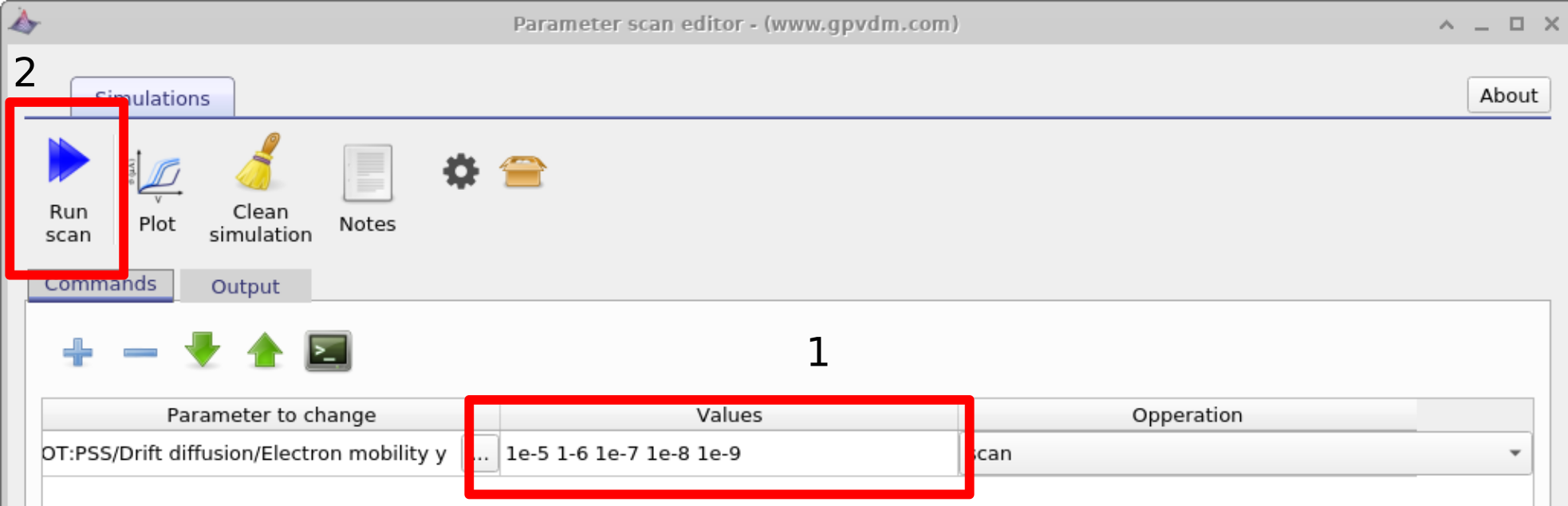
Successivamente, inserire i valori di mobilità che si desidera analizzare; in questo caso, inserire 1e-5, 1-6, 1e-7, 1e-8, 1e-9, quindi fare clic su «Avvia analisi» (vedere la figura 17.2 2). OghmaNano eseguirà una simulazione su ciascun core del computer fino al completamento di tutte le simulazioni.Successivamente, inserire i valori di mobilità che si desidera analizzare; in questo caso, inserire 1e-5, 1-6, 1e-7, 1e-8, 1e-9, quindi fare clic su «Avvia analisi» (vedere la figura 17.2 2). OghmaNano eseguirà una simulazione su ciascun core del computer fino al completamento di tutte le simulazioni.
3. Visualizzazione dei risultati della simulazione3. Visualizzazione dei risultati della simulazione
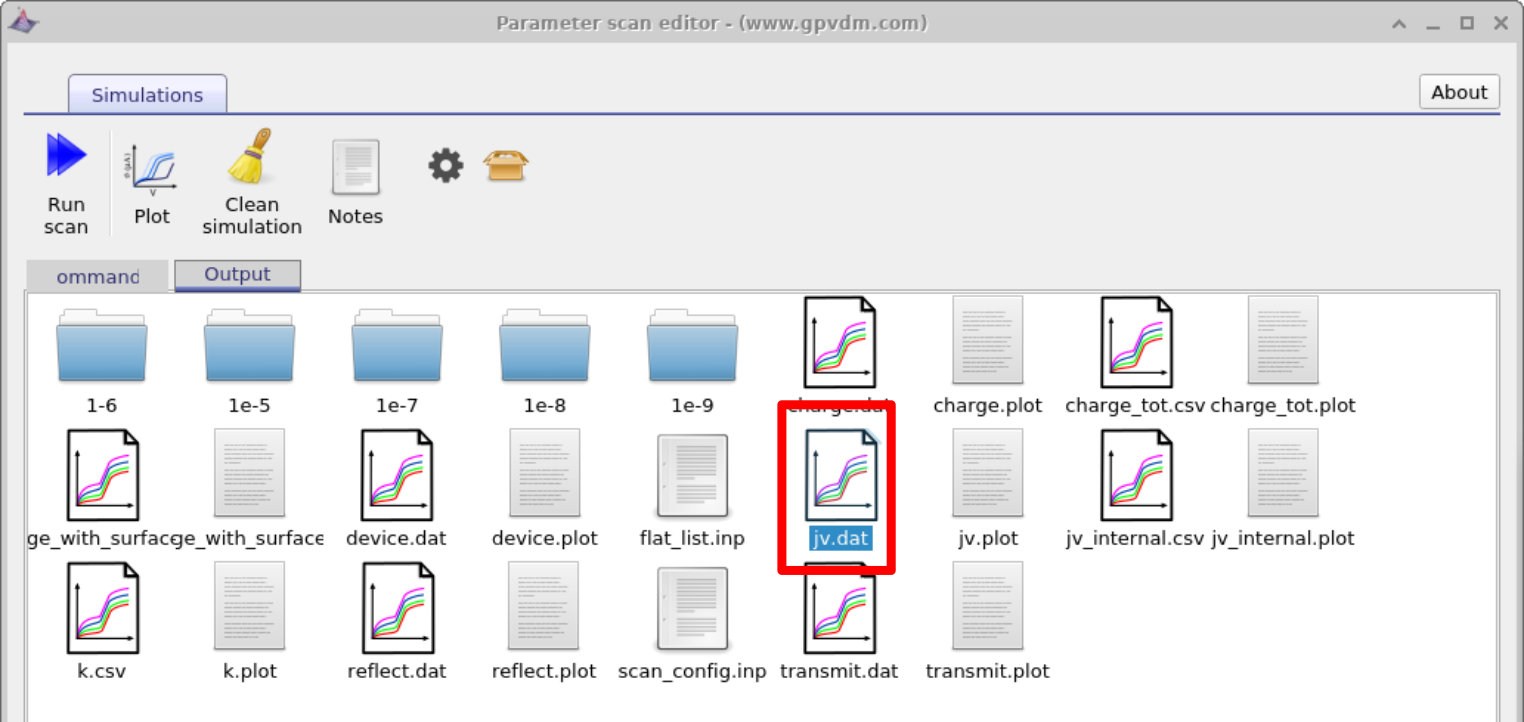
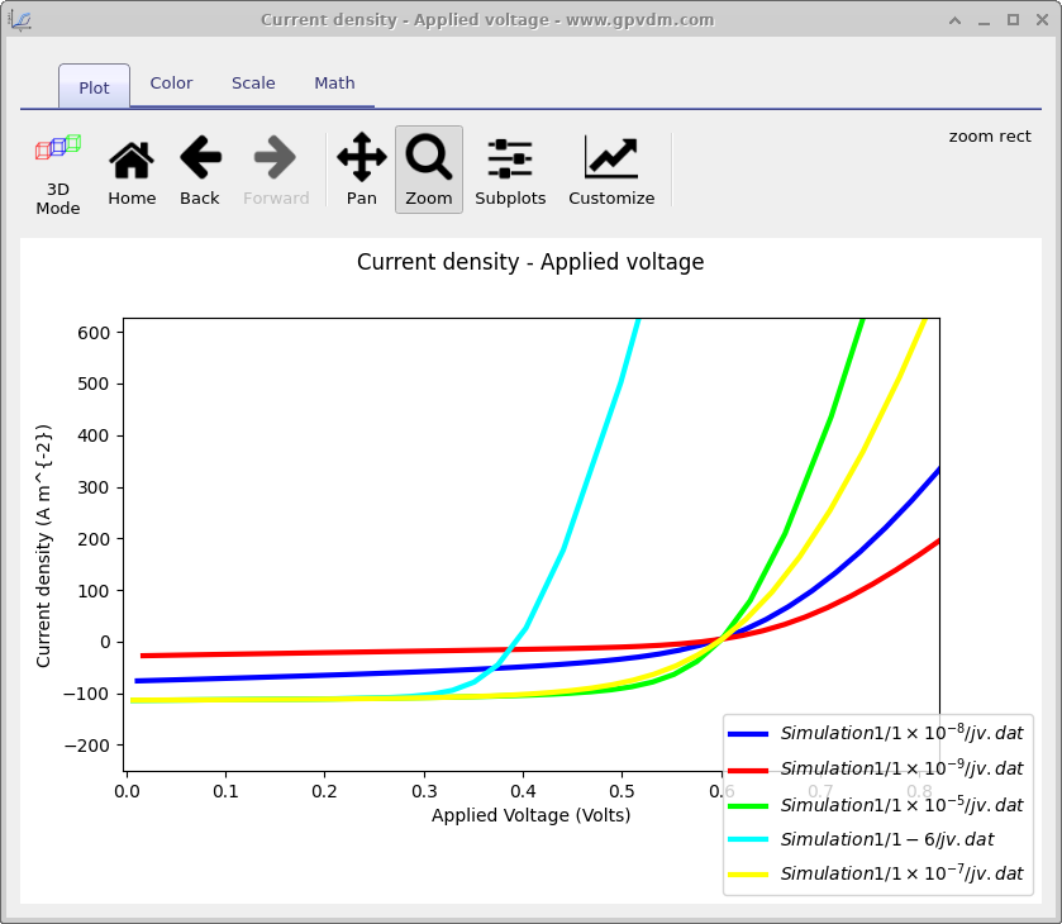
Per visualizzare i risultati della simulazione, fare clic sulla scheda «Risultati». In questo modo si aprirà la finestra con i risultati della simulazione, come illustrato nella figura 17.3. Si noterà che è stata creata una cartella per ciascuna variabile su cui è stata eseguita la scansione, ovvero 1e-5, 1e-6, 1e-7, 1e-8 e 1e-9. Se si apre ciascuna cartella, si noterà che contiene una copia esatta della cartella di base della simulazione. Se si fa doppio clic sui file contenenti le curve multicolore della caratteristica corrente-tensione (JV), si vedrà il riquadro rosso nella figura 17.3. OghmaNano genererà automaticamente un grafico che visualizza tutte le curve di ciascuna simulazione, come illustrato nella figura 17.4.Per visualizzare i risultati della simulazione, fare clic sulla scheda «Risultati». In questo modo si aprirà la finestra con i risultati della simulazione, come illustrato nella figura 17.3. Si noterà che è stata creata una cartella per ciascuna variabile su cui è stata eseguita la scansione, ovvero 1e-5, 1e-6, 1e-7, 1e-8 e 1e-9. Se si apre ciascuna cartella, si noterà che contiene una copia esatta della cartella di base della simulazione. Se si fa doppio clic sui file contenenti le curve multicolore della caratteristica corrente-tensione (JV), si vedrà il riquadro rosso nella figura 17.3. OghmaNano genererà automaticamente un grafico che visualizza tutte le curve di ciascuna simulazione, come illustrato nella figura 17.4.
4. Duplicazione dei parametri: modifica dello spessore dello strato attivo.4. Duplicazione dei parametri: modifica dello spessore dello strato attivo.
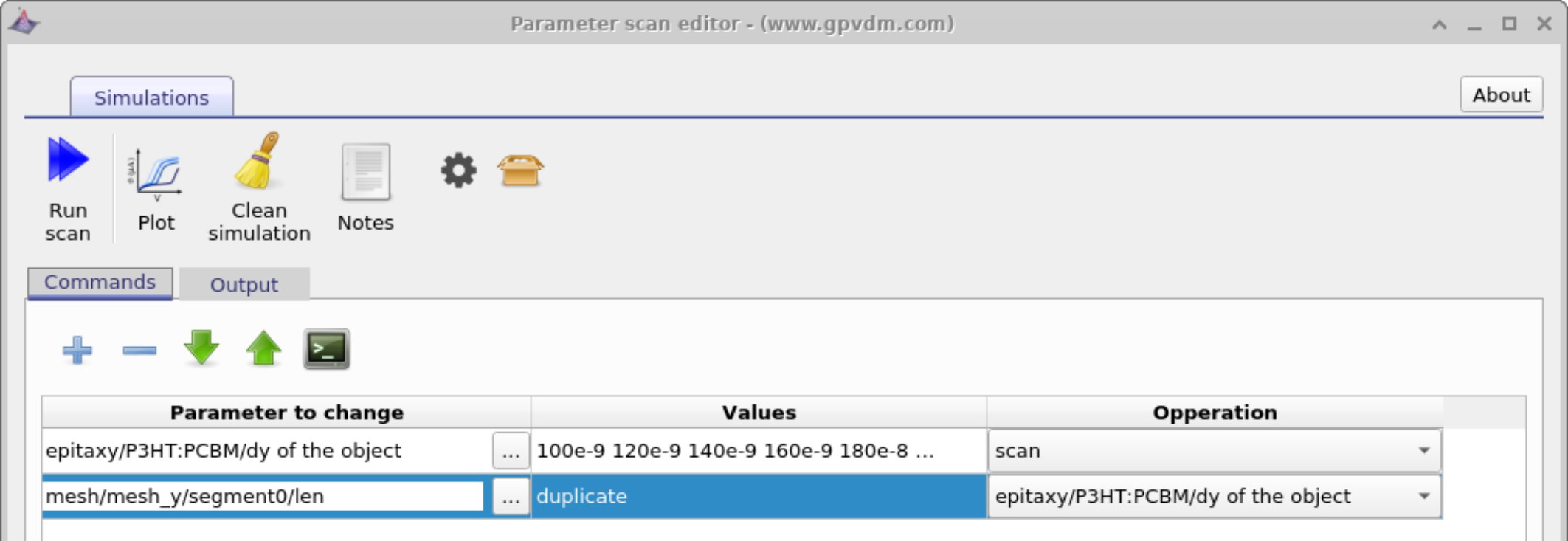
Molto spesso, si desidera modificare un parametro e poi impostare un altro parametro in modo che sia uguale al valore che è stato modificato. Un esempio semplice è l’analisi congiunta della mobilità degli elettroni e delle lacune durante la simulazione di un dispositivo con proprietà di trasporto simmetriche. Questo può essere ottenuto utilizzando la funzione «Duplica» della finestra di analisi, come mostrato in ??. In questo esempio, consideriamo un problema leggermente più complesso. Invece di duplicare le mobilità, modifichiamo lo spessore fisico dello strato attivo e, contemporaneamente, regoliamo la griglia elettrica in modo che corrisponda. Come discusso nella sezione griglia, la larghezza dello strato attivo dovrebbe corrispondere alla larghezza della griglia elettrica. È preferibile che questi valori siano coerenti per evitare incongruenze numeriche e geometriche nella simulazione.Molto spesso, si desidera modificare un parametro e poi impostare un altro parametro in modo che sia uguale al valore che è stato modificato. Un esempio semplice è l’analisi congiunta della mobilità degli elettroni e delle lacune durante la simulazione di un dispositivo con proprietà di trasporto simmetriche. Questo può essere ottenuto utilizzando la funzione «Duplica» della finestra di analisi, come mostrato in ??. In questo esempio, consideriamo un problema leggermente più complesso. Invece di duplicare le mobilità, modifichiamo lo spessore fisico dello strato attivo e, contemporaneamente, regoliamo la griglia elettrica in modo che corrisponda. Come discusso nella sezione griglia, la larghezza dello strato attivo dovrebbe corrispondere alla larghezza della griglia elettrica. È preferibile che questi valori siano coerenti per evitare incongruenze numeriche e geometriche nella simulazione.
Quando la larghezza dello strato viene modificata manualmente nell’editor di strati, OghmaNano aggiorna automaticamente la griglia elettrica. Tuttavia, quando il modello viene modificato tramite script o analisi dei parametri, questo aggiornamento potrebbe non essere eseguito automaticamente. Pertanto, nell’esempio riportato di seguito, duplichiamo esplicitamente i parametri pertinenti.Quando la larghezza dello strato viene modificata manualmente nell’editor di strati, OghmaNano aggiorna automaticamente la griglia elettrica. Tuttavia, quando il modello viene modificato tramite script o analisi dei parametri, questo aggiornamento potrebbe non essere eseguito automaticamente. Pertanto, nell’esempio riportato di seguito, duplichiamo esplicitamente i parametri pertinenti.
Innanzitutto, esaminiamo rapidamente:Innanzitutto, esaminiamo rapidamente:
crescita epitassiale\(\rightarrow\)PM6:Y6\(\rightarrow\) dell’oggettocrescita epitassiale\(\rightarrow\)PM6:Y6\(\rightarrow\) dell’oggetto
Successivamente, aggiungiamo un’altra linea di scansione e, nella sezione «Parametro da scansionare», selezioniamo:Successivamente, aggiungiamo un’altra linea di scansione e, nella sezione «Parametro da scansionare», selezioniamo:
maglia\(\rightarrow\)maglia_y\(\rightarrow\)segmento0\(\rightarrow\)lunghezzamaglia\(\rightarrow\)maglia_y\(\rightarrow\)segmento0\(\rightarrow\)lunghezza
Questo parametro viene quindi impostato su:Questo parametro viene quindi impostato su:
crescita epitassiale\(\rightarrow\)PM6:Y6\(\rightarrow\) dell’oggettocrescita epitassiale\(\rightarrow\)PM6:Y6\(\rightarrow\) dell’oggetto
utilizzando il menu a tendina «Operazione». Una volta selezionata, la parola «duplicato» apparirà nella colonna «Valori».utilizzando il menu a tendina «Operazione». Una volta selezionata, la parola «duplicato» apparirà nella colonna «Valori».
Quando viene eseguita la simulazione, viene analizzato il parametro «epitassia\(\rightarrow\)PM6:Y6\(\rightarrow\)dy dell’oggetto» e, di conseguenza, viene automaticamente modificato il parametro «mesh\(\rightarrow\)mesh_y\(\rightarrow\)segment0\(\rightarrow\)len», in modo da garantire che lo spessore della griglia rimanga coerente con lo spessore dello strato fisico.Quando viene eseguita la simulazione, viene analizzato il parametro «epitassia\(\rightarrow\)PM6:Y6\(\rightarrow\)dy dell’oggetto» e, di conseguenza, viene automaticamente modificato il parametro «mesh\(\rightarrow\)mesh_y\(\rightarrow\)segment0\(\rightarrow\)len», in modo da garantire che lo spessore della griglia rimanga coerente con lo spessore dello strato fisico.
5. Impostazione di valori costanti5. Impostazione di valori costanti
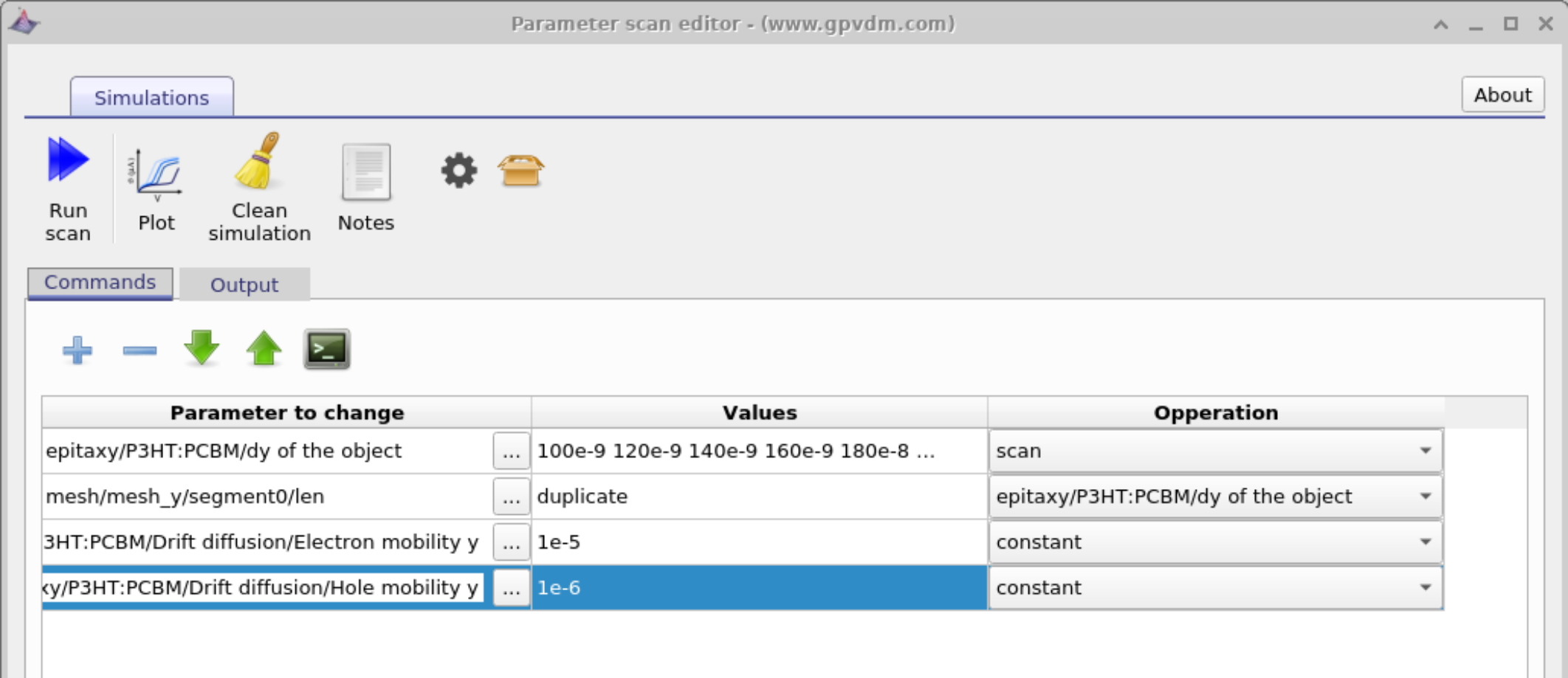
Oltre ai parametri di scansione, l’editor dei parametri di scansione può essere utilizzato per impostare esplicitamente i parametri su valori fissi mediante l’operazione «costante». Questo è utile quando diversi parametri devono rimanere invariati mentre un altro parametro viene modificato.Oltre ai parametri di scansione, l’editor dei parametri di scansione può essere utilizzato per impostare esplicitamente i parametri su valori fissi mediante l’operazione «costante». Questo è utile quando diversi parametri devono rimanere invariati mentre un altro parametro viene modificato.
In questo esempio, lo spessore dello strato attivo viene modificato variando il parametro «dy» dello strato del dispositivo. Contemporaneamente, la lunghezza del corrispondente segmento verticale della griglia viene raddoppiata, in modo che la griglia elettrica rimanga coerente con le variazioni di spessore dello strato. Parallelamente a questi parametri modificati, sia la mobilità degli elettroni che quella delle lacune vengono impostate su valori fissi utilizzando l’opzione «costante» nella colonna «Operazione».In questo esempio, lo spessore dello strato attivo viene modificato variando il parametro «dy» dello strato del dispositivo. Contemporaneamente, la lunghezza del corrispondente segmento verticale della griglia viene raddoppiata, in modo che la griglia elettrica rimanga coerente con le variazioni di spessore dello strato. Parallelamente a questi parametri modificati, sia la mobilità degli elettroni che quella delle lacune vengono impostate su valori fissi utilizzando l’opzione «costante» nella colonna «Operazione».
L’utilizzo di valori costanti garantisce che questi parametri mantengano il valore specificato per ogni simulazione all’interno della scansione, indipendentemente dalle variazioni degli altri parametri. In questo modo è possibile separare in modo chiaro l’effetto delle modifiche alla geometria (come lo spessore degli strati) dai parametri di trasporto ed evitare accoppiamenti indesiderati tra le quantità misurate durante la scansione.L’utilizzo di valori costanti garantisce che questi parametri mantengano il valore specificato per ogni simulazione all’interno della scansione, indipendentemente dalle variazioni degli altri parametri. In questo modo è possibile separare in modo chiaro l’effetto delle modifiche alla geometria (come lo spessore degli strati) dai parametri di trasporto ed evitare accoppiamenti indesiderati tra le quantità misurate durante la scansione.
6. L’equivalente dei cicli.6. L’equivalente dei cicli.
Quando si analizza un intervallo di parametri, è spesso utile eseguire un gran numero di simulazioni. In questi casi, inserire manualmente ogni valore risulterebbe poco pratico. Per risolvere questo problema, OghmaNano offre una funzione equivalente a un ciclo all’interno della finestra di analisi.Quando si analizza un intervallo di parametri, è spesso utile eseguire un gran numero di simulazioni. In questi casi, inserire manualmente ogni valore risulterebbe poco pratico. Per risolvere questo problema, OghmaNano offre una funzione equivalente a un ciclo all’interno della finestra di analisi.
Ad esempio, per variare un parametro da 100 a 400 con incrementi di 1, è possibile inserire:Ad esempio, per variare un parametro da 100 a 400 con incrementi di 1, è possibile inserire:
[100 400 1]
7. Limiti della finestra di scansione7. Limiti della finestra di scansione
La finestra di scansione offre un metodo pratico e semplice per variare un parametro di un materiale o di un dispositivo e visualizzare rapidamente i risultati. Per studi semplici, in cui l’obiettivo è comprendere come una determinata quantità varia e ottenere risultati in pochi secondi, si tratta spesso dell’approccio più efficace.La finestra di scansione offre un metodo pratico e semplice per variare un parametro di un materiale o di un dispositivo e visualizzare rapidamente i risultati. Per studi semplici, in cui l’obiettivo è comprendere come una determinata quantità varia e ottenere risultati in pochi secondi, si tratta spesso dell’approccio più efficace.
Tuttavia, quando il numero di simulazioni aumenta notevolmente o quando sono necessarie interazioni tra parametri più complesse, l’intervallo di scansione può diventare limitante. In questi casi, potrebbe essere più appropriato controllare il programma OghmaNano in modo programmatico, utilizzando un’interfaccia di scripting, ad esempio tramite Python o MATLAB, che consentono un controllo completo sulla generazione dei parametri, sulla logica di esecuzione e sulla raccolta dei dati.Tuttavia, quando il numero di simulazioni aumenta notevolmente o quando sono necessarie interazioni tra parametri più complesse, l’intervallo di scansione può diventare limitante. In questi casi, potrebbe essere più appropriato controllare il programma OghmaNano in modo programmatico, utilizzando un’interfaccia di scripting, ad esempio tramite Python o MATLAB, che consentono un controllo completo sulla generazione dei parametri, sulla logica di esecuzione e sulla raccolta dei dati.
Allo stesso modo, se l’obiettivo è ottimizzare una serie di dispositivi, anziché semplicemente osservare come le curve variano in funzione di un parametro, è generalmente preferibile utilizzare gli strumenti di ottimizzazione integrati. Questi sono descritti nella sezione ottimizzatore di dispositivi multiparametrici del manuale.Allo stesso modo, se l’obiettivo è ottimizzare una serie di dispositivi, anziché semplicemente osservare come le curve variano in funzione di un parametro, è generalmente preferibile utilizzare gli strumenti di ottimizzazione integrati. Questi sono descritti nella sezione ottimizzatore di dispositivi multiparametrici del manuale.
👉 Passaggio successivo: ora proseguite con Ottimizzazione multiparametrica, dove potrete scoprire come ottimizzare contemporaneamente diversi parametri del dispositivo.👉 Passaggio successivo: ora proseguite con Ottimizzazione multiparametrica, dove potrete scoprire come ottimizzare contemporaneamente diversi parametri del dispositivo.