

Fereastra de scanare a parametrilorFereastra de scanare a parametrilor
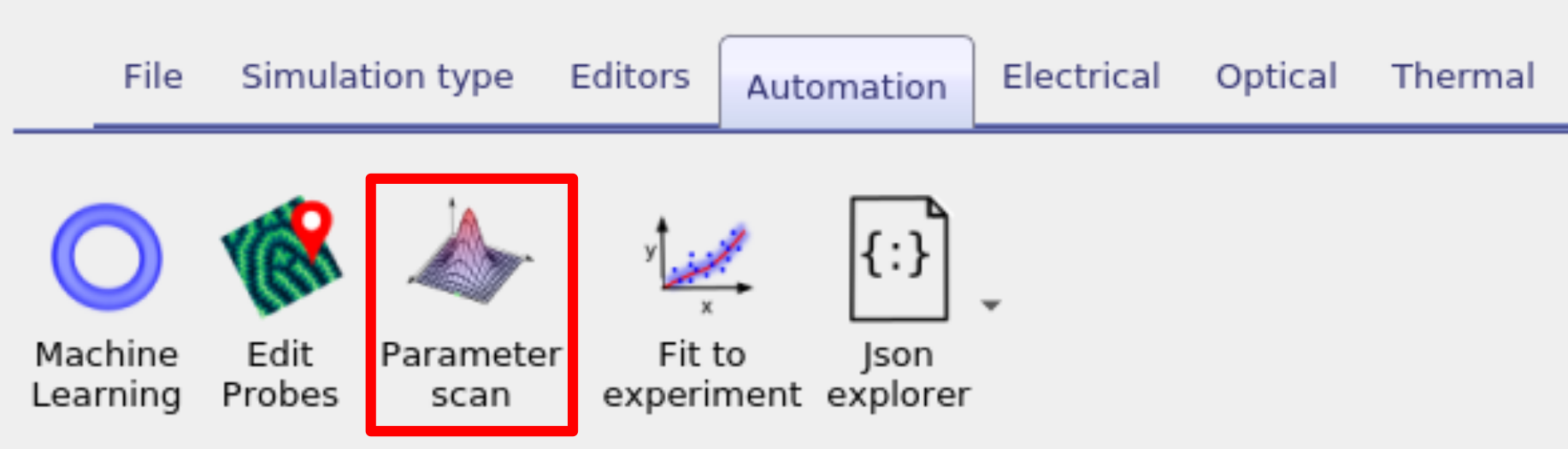
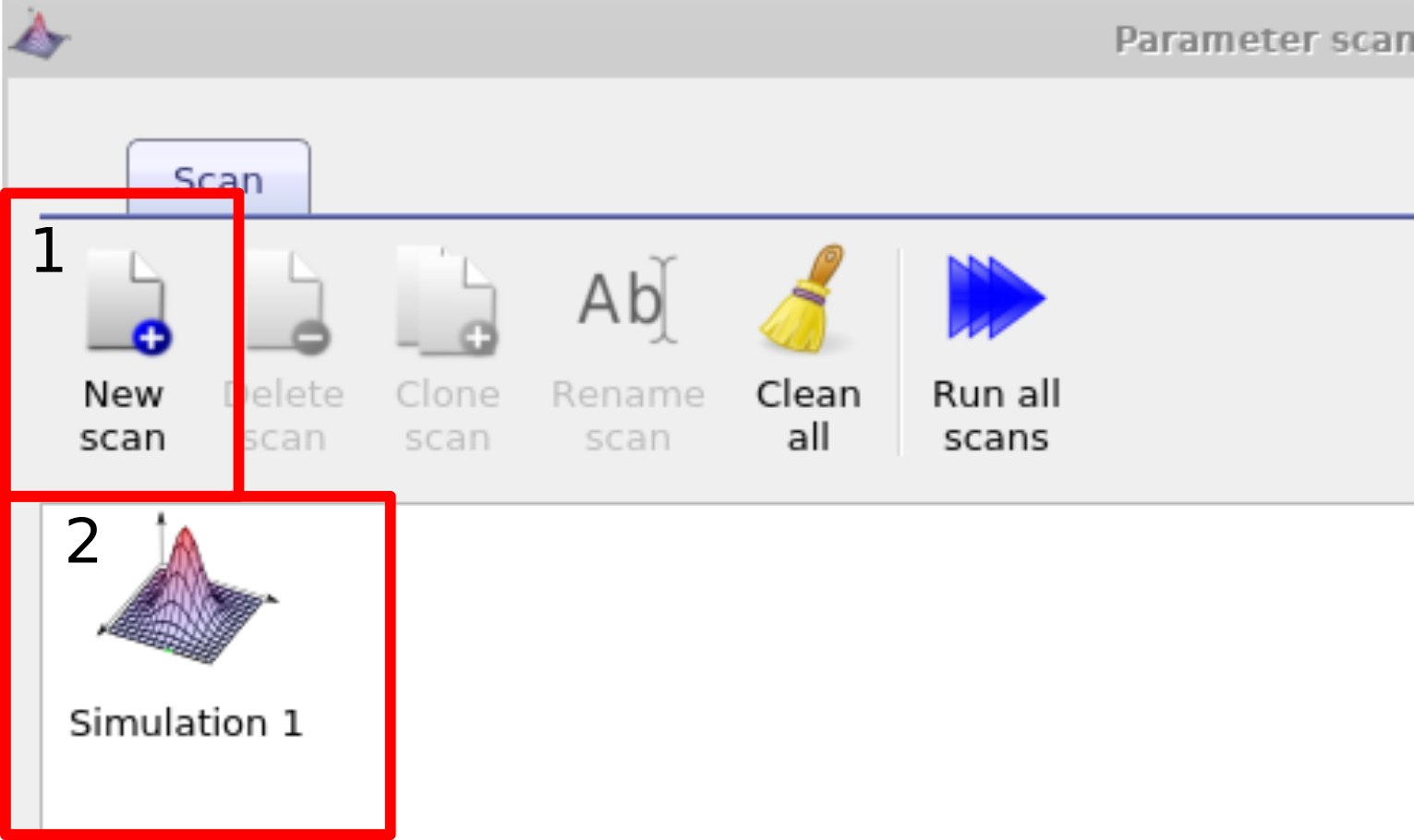
Cea mai simplă modalitate de a modifica sistematic un parametru al unei simulări este utilizarea ferestrei de scanare. În acest exemplu, vom modifica sistematic mobilitatea stratului activ al unei celule solare PM6:Y6. Puteți găsi acest exemplu în simulările de exemplu, la secțiunea Scripting și ajustare/Demonstrație de scanare (PM6:Y6 OPV). După ce ați localizat și deschis această simulare, trebuie să deschideți fereastra de scanare a parametrilor. Acest lucru se poate face făcând clic pe pictograma „Scanare parametri” din bara de instrumente „Automatizare” (vezi ??). Apoi, creați o nouă scanare făcând clic pe butonul „Scanare nouă” (1) (în simularea de exemplu, acest lucru a fost deja făcut). Deschideți noua scanare făcând dublu clic pe pictograma care reprezintă scanarea (2), vezi ??. Aceasta va deschide fereastra de scanare, vezi ??.Cea mai simplă modalitate de a modifica sistematic un parametru al unei simulări este utilizarea ferestrei de scanare. În acest exemplu, vom modifica sistematic mobilitatea stratului activ al unei celule solare PM6:Y6. Puteți găsi acest exemplu în simulările de exemplu, la secțiunea Scripting și ajustare/Demonstrație de scanare (PM6:Y6 OPV). După ce ați localizat și deschis această simulare, trebuie să deschideți fereastra de scanare a parametrilor. Acest lucru se poate face făcând clic pe pictograma „Scanare parametri” din bara de instrumente „Automatizare” (vezi ??). Apoi, creați o nouă scanare făcând clic pe butonul „Scanare nouă” (1) (în simularea de exemplu, acest lucru a fost deja făcut). Deschideți noua scanare făcând dublu clic pe pictograma care reprezintă scanarea (2), vezi ??. Aceasta va deschide fereastra de scanare, vezi ??.
1. Selectarea unui parametru care va fi modificat.1. Selectarea unui parametru care va fi modificat.
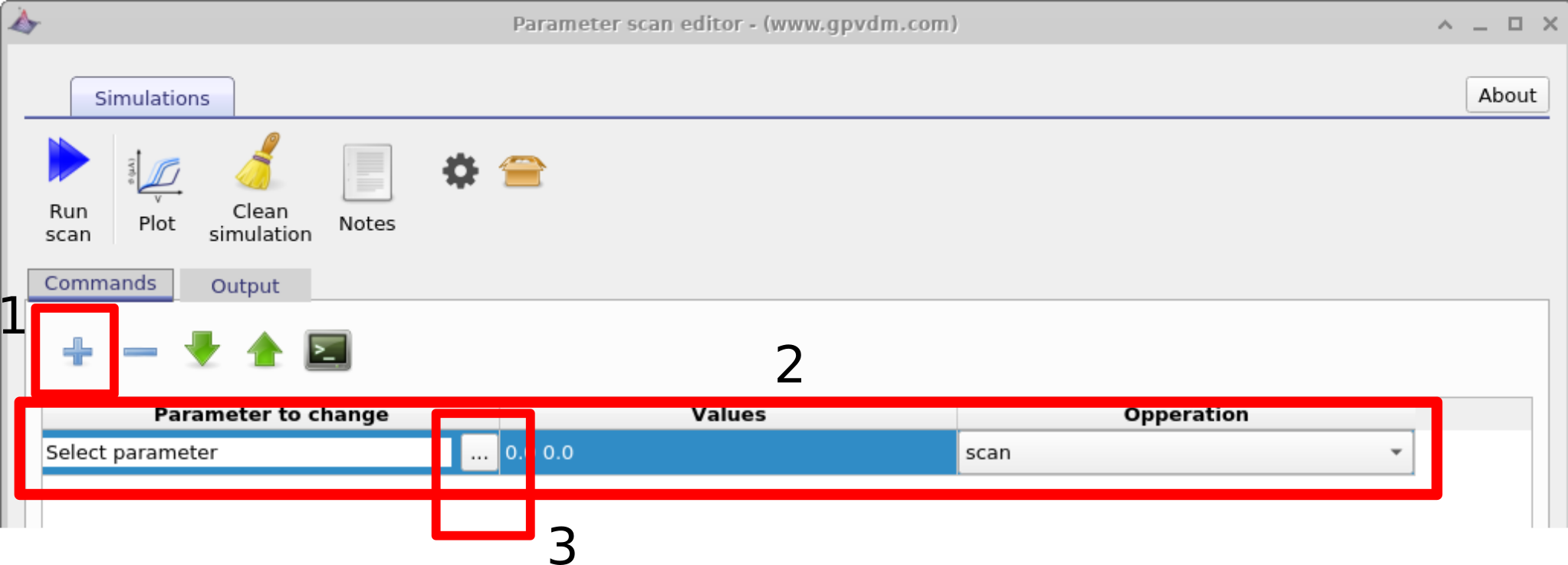
Odată ce s-a deschis fereastra de scanare, creați o nouă linie de scanare făcând clic pe pictograma plus (1) din figura 17.1, apoi selectați această linie pentru a o evidenția (2), apoi faceți clic pe cele trei puncte (3) pentru a selecta parametrul pe care doriți să îl scanați. Dacă utilizați simularea exemplificativă, acest lucru va fi deja făcut.Odată ce s-a deschis fereastra de scanare, creați o nouă linie de scanare făcând clic pe pictograma plus (1) din figura 17.1, apoi selectați această linie pentru a o evidenția (2), apoi faceți clic pe cele trei puncte (3) pentru a selecta parametrul pe care doriți să îl scanați. Dacă utilizați simularea exemplificativă, acest lucru va fi deja făcut.
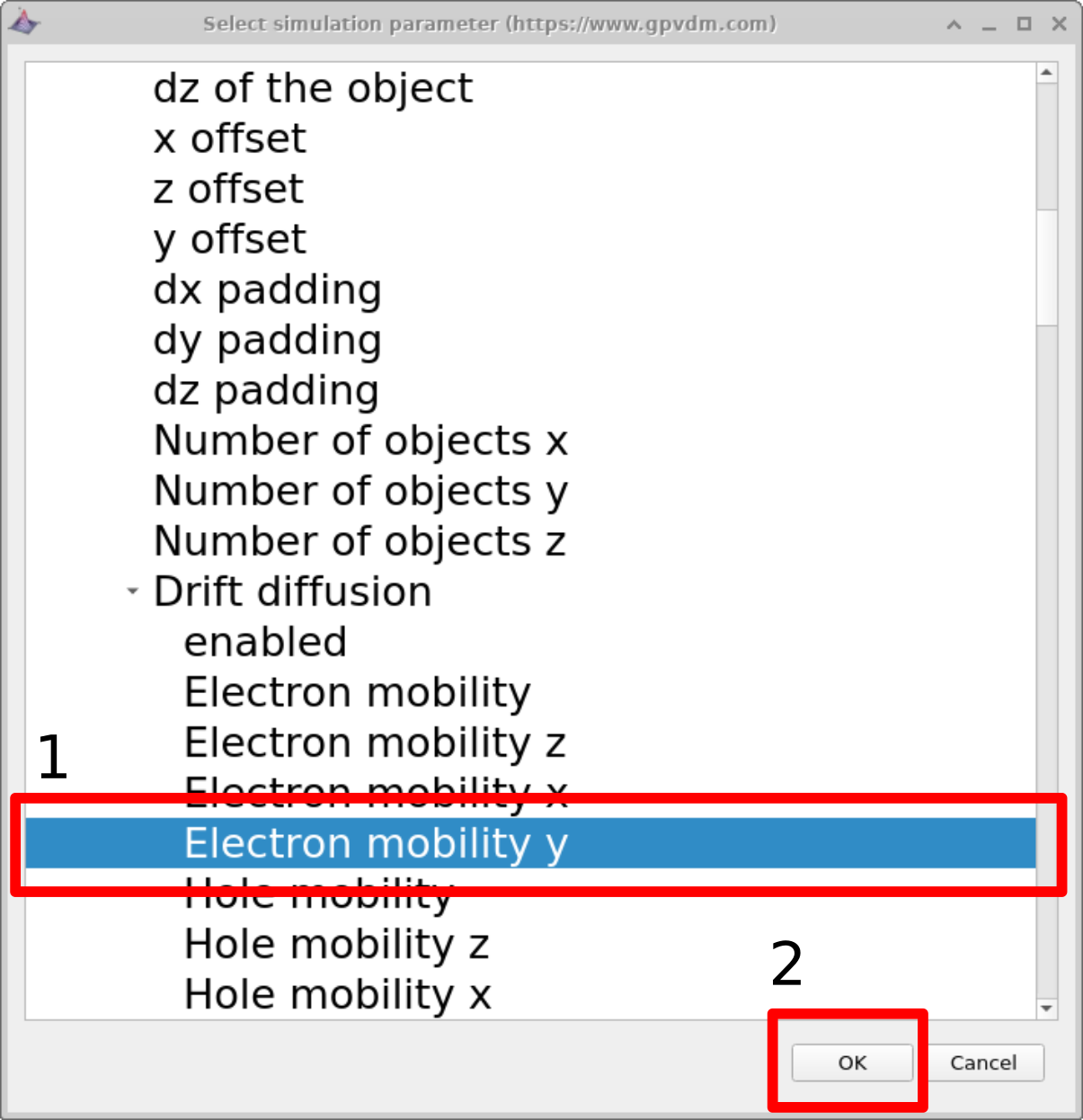
În acest exemplu, mobilitatea electronilor într-o celulă solară PM6:Y6 este selectată pentru scanare. Acest lucru se realizează navigând la epitaxie\(\rightarrow\), PM6:Y6\(\rightarrow\), difuzie prin deplasare\(\rightarrow\), mobilitatea electronilor y. Selectați parametrul și dați clic pe OK. Parametrul selectat va apărea apoi în lista de scanare. Semnificația fiecărui nivel din această cale a parametrului este explicată mai jos:În acest exemplu, mobilitatea electronilor într-o celulă solară PM6:Y6 este selectată pentru scanare. Acest lucru se realizează navigând la epitaxie\(\rightarrow\), PM6:Y6\(\rightarrow\), difuzie prin deplasare\(\rightarrow\), mobilitatea electronilor y. Selectați parametrul și dați clic pe OK. Parametrul selectat va apărea apoi în lista de scanare. Semnificația fiecărui nivel din această cale a parametrului este explicată mai jos:
-
epitaxie: Toți parametrii definiți în
.oghmafișierele sunt accesibile prin intermediul ferestrei de selecție a parametrilor (vezi [fig:scanselect]). Structura generală a dispozitivului, inclusiv straturile sale, este definită în cadrul epitaxie titlu. epitaxie: Toți parametrii definiți în.oghmafișierele sunt accesibile prin intermediul ferestrei de selecție a parametrilor (vezi [fig:scanselect]). Structura generală a dispozitivului, inclusiv straturile sale, este definită în cadrul epitaxie titlu. -
PM6:Y6: În cadrul epitaxiei, fiecare strat al dispozitivului este identificat printr-un nume. În acest exemplu, stratul activ este numit PM6:Y6. Dacă stratul activ ar avea un alt nume (de exemplu, Perovskit sau P3HT:PCBM), atunci acel nume de strat ar fi selectat în schimb.PM6:Y6: În cadrul epitaxiei, fiecare strat al dispozitivului este identificat printr-un nume. În acest exemplu, stratul activ este numit PM6:Y6. Dacă stratul activ ar avea un alt nume (de exemplu, Perovskit sau P3HT:PCBM), atunci acel nume de strat ar fi selectat în schimb.
-
Difuzia prin deplasare: Toți parametrii de transport electric asociați unui anumit strat sunt grupați sub categoria „difuzia prin deplasare”.Difuzia prin deplasare: Toți parametrii de transport electric asociați unui anumit strat sunt grupați sub categoria „difuzia prin deplasare”.
-
Mobilitatea electronilor y: Se pot defini mobilități asimetrice în direcțiile z, x și y – acest lucru este util pentru simulările OFET. Cu toate acestea, în mod implicit, modelul presupune o mobilitate simetrică, care este aceeași în toate direcțiile. Această valoare este definită de parametrul „Mobilitatea electronilor y”.Mobilitatea electronilor y: Se pot defini mobilități asimetrice în direcțiile z, x și y – acest lucru este util pentru simulările OFET. Cu toate acestea, în mod implicit, modelul presupune o mobilitate simetrică, care este aceeași în toate direcțiile. Această valoare este definită de parametrul „Mobilitatea electronilor y”.
Deși acest flux de lucru poate părea relativ complex la prima vedere, în esență, este o metodă structurată de editare a valorilor și a căilor din fișierul JSON .oghma de bază. Fereastra de selecție a parametrilor oferă pur și simplu o interfață grafică pentru navigarea și modificarea acestui fișier în mod sigur și consecvent. O descriere detaliată a structurii fișierului poate fi găsită în documentația de la formatul de fișier OghmaNano.Deși acest flux de lucru poate părea relativ complex la prima vedere, în esență, este o metodă structurată de editare a valorilor și a căilor din fișierul JSON .oghma de bază. Fereastra de selecție a parametrilor oferă pur și simplu o interfață grafică pentru navigarea și modificarea acestui fișier în mod sigur și consecvent. O descriere detaliată a structurii fișierului poate fi găsită în documentația de la formatul de fișier OghmaNano.
2. Stabilirea valorilor.2. Stabilirea valorilor.
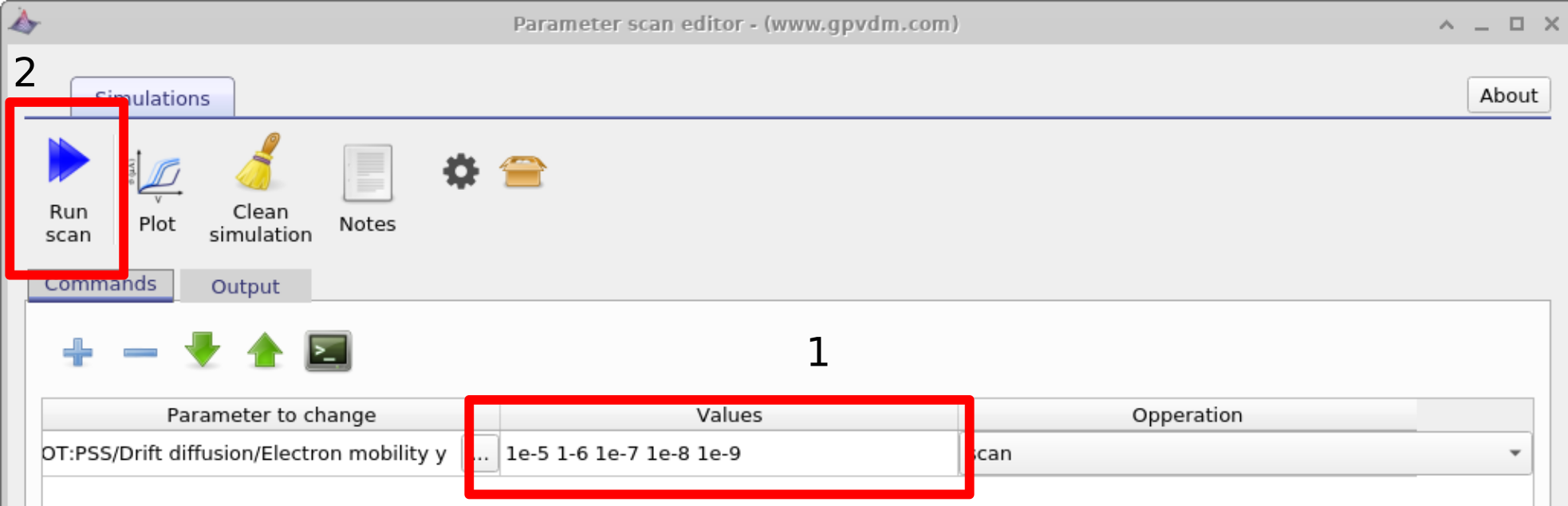
În continuare, introduceți valorile mobilității pe care doriți să le analizați; în acest caz, vom introduce valorile 1e-5, 1-6, 1e-7, 1e-8, 1e-9, apoi dați clic pe „Rulează analiza” (vezi figura 17.2 2). OghmaNano va efectua o simulare pe fiecare nucleu al computerului până când toate simulările vor fi finalizate.În continuare, introduceți valorile mobilității pe care doriți să le analizați; în acest caz, vom introduce valorile 1e-5, 1-6, 1e-7, 1e-8, 1e-9, apoi dați clic pe „Rulează analiza” (vezi figura 17.2 2). OghmaNano va efectua o simulare pe fiecare nucleu al computerului până când toate simulările vor fi finalizate.
3. Vizualizarea rezultatelor simulării.3. Vizualizarea rezultatelor simulării.
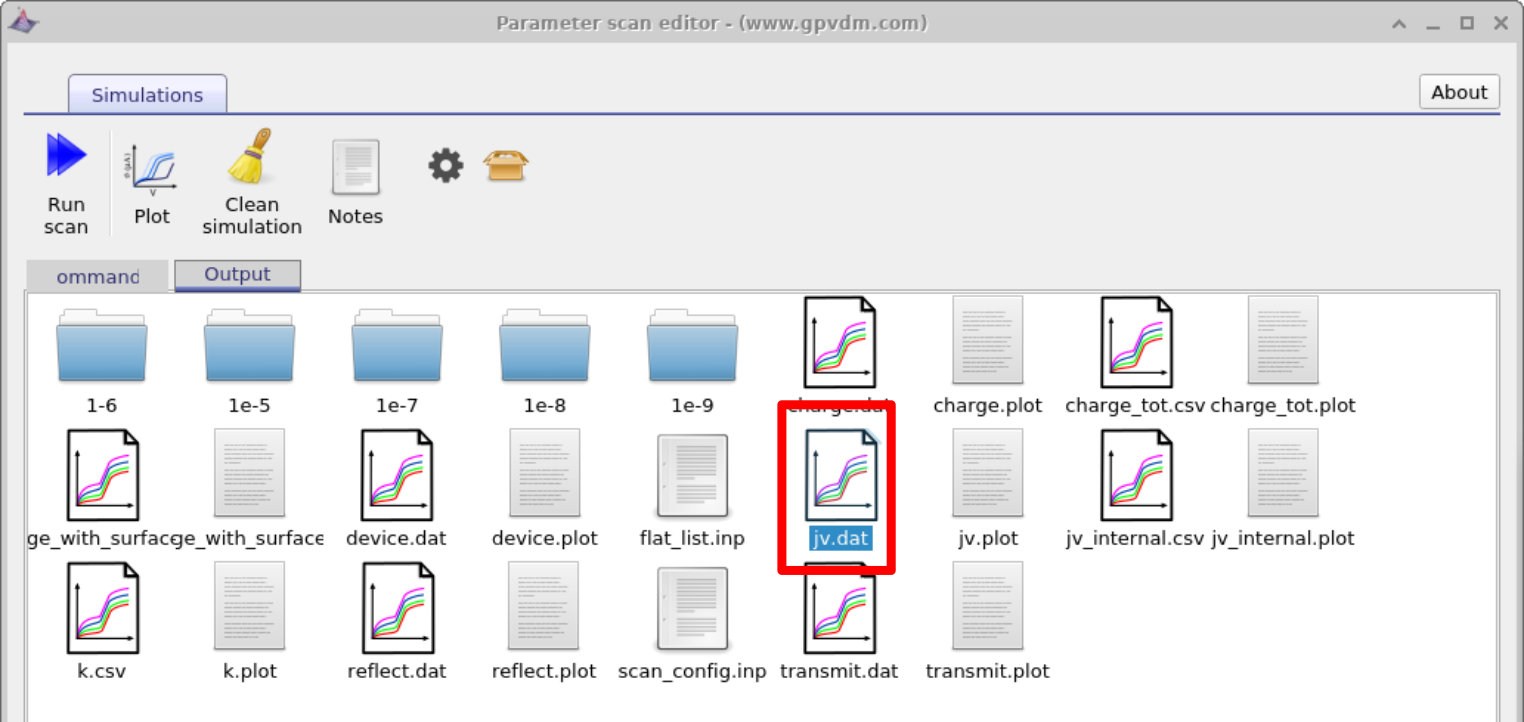
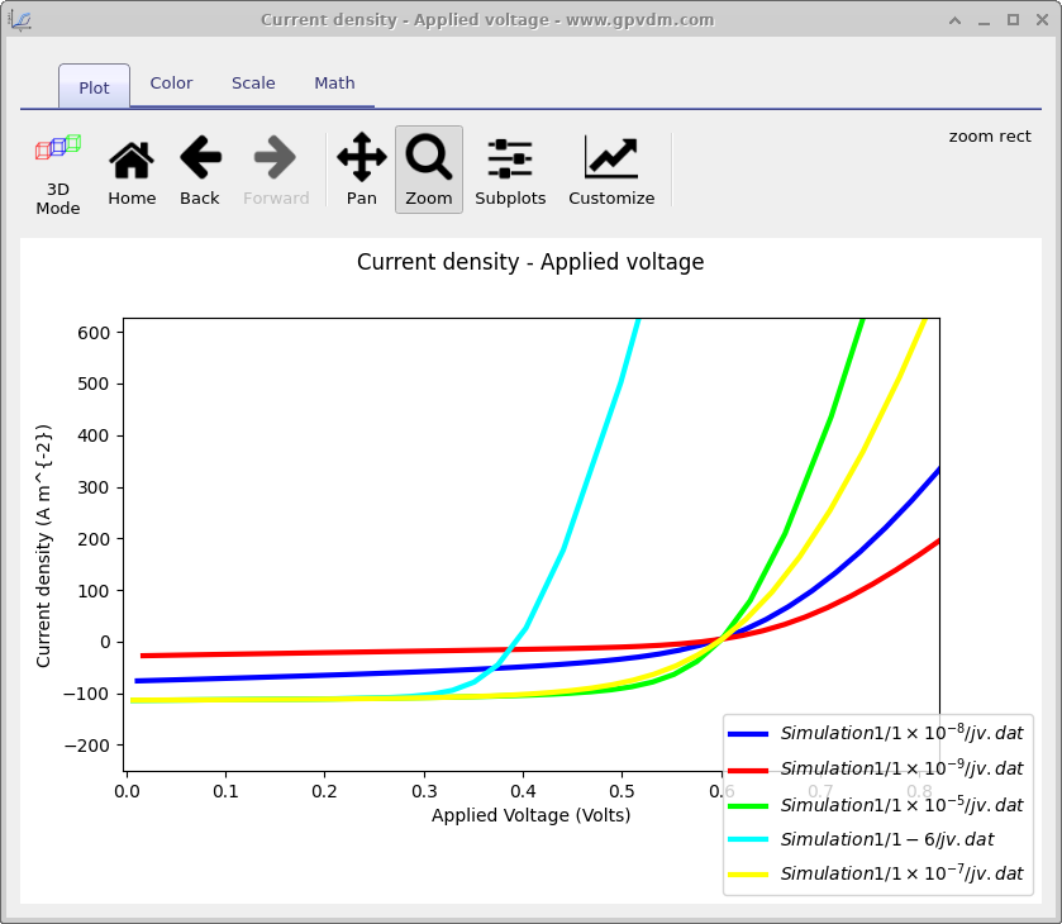
Pentru a vizualiza rezultatele simulării, faceți clic pe fila „Rezultate”. Aceasta va afișa rezultatele simulării, vezi figura 17.3. Veți observa că a fost creat un director pentru fiecare variabilă pentru care am efectuat simularea, și anume 1e-5, 1e-6, 1e-7, 1e-8 și 1e-9. Dacă accesați fiecare director, veți vedea că este o copie exactă a directorului de bază al simulării. Dacă faceți dublu clic pe fișierele care conțin curbe JV multicolore, vedeți caseta roșie din figura 17.3. OghmaNano va genera automat graficul cu toate curbele din fiecare simulare, într-un singur grafic, vezi figura 17.4.Pentru a vizualiza rezultatele simulării, faceți clic pe fila „Rezultate”. Aceasta va afișa rezultatele simulării, vezi figura 17.3. Veți observa că a fost creat un director pentru fiecare variabilă pentru care am efectuat simularea, și anume 1e-5, 1e-6, 1e-7, 1e-8 și 1e-9. Dacă accesați fiecare director, veți vedea că este o copie exactă a directorului de bază al simulării. Dacă faceți dublu clic pe fișierele care conțin curbe JV multicolore, vedeți caseta roșie din figura 17.3. OghmaNano va genera automat graficul cu toate curbele din fiecare simulare, într-un singur grafic, vezi figura 17.4.
4. Duplicarea parametrilor – modificarea grosimii stratului activ.4. Duplicarea parametrilor – modificarea grosimii stratului activ.
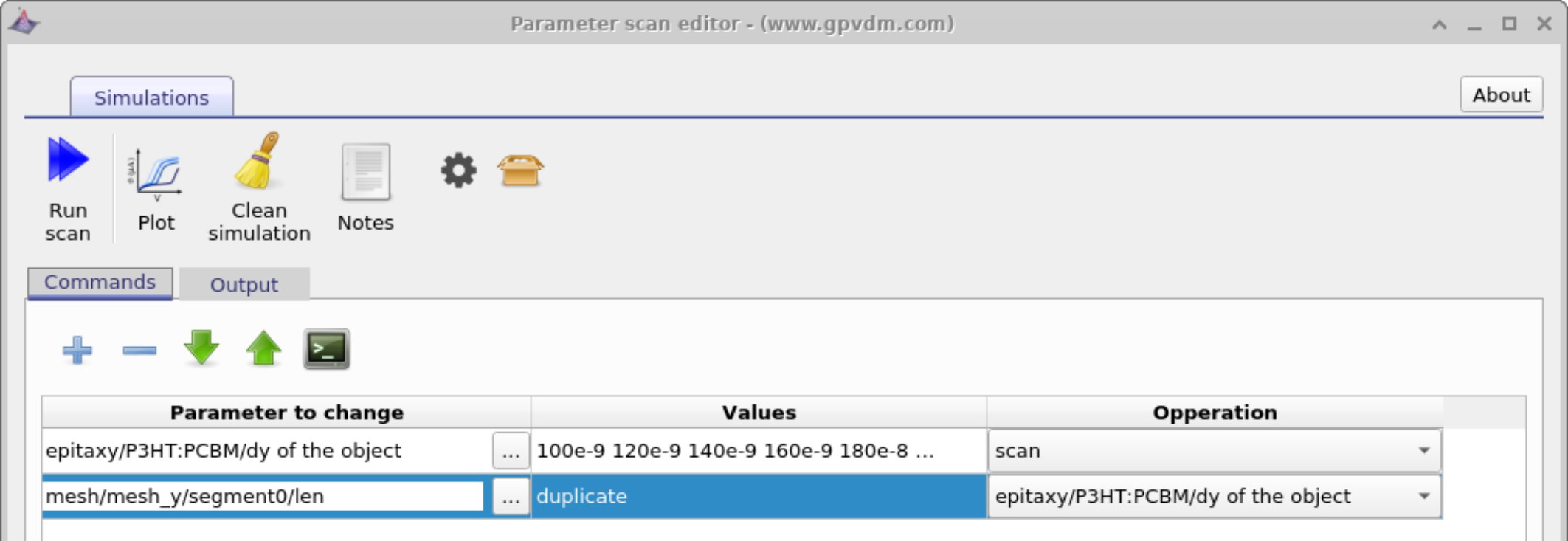
Foarte des, se dorește modificarea unui parametru și apoi setarea unui alt parametru astfel încât să aibă aceeași valoare cu cea modificată. Un exemplu simplu este analiza simultană a mobilității electronilor și a găurilor atunci când se simulează un dispozitiv cu proprietăți de transport simetrice. Acest lucru poate fi realizat folosind funcția „Duplicare” din fereastra de analiză, așa cum se arată în ??. În acest exemplu, luăm în considerare o problemă ușor mai complexă. În loc să duplicăm mobilitățile, modificăm grosimea fizică a stratului activ și, în același timp, ajustăm grila electrică astfel încât să se potrivească. Așa cum s-a discutat în secțiunea grilă, lățimea stratului activ ar trebui să corespundă lățimii grilei electrice. Este mai bine dacă aceste valori sunt menținute consistente, pentru a evita inconsecvențele numerice și geometrice în simulare.Foarte des, se dorește modificarea unui parametru și apoi setarea unui alt parametru astfel încât să aibă aceeași valoare cu cea modificată. Un exemplu simplu este analiza simultană a mobilității electronilor și a găurilor atunci când se simulează un dispozitiv cu proprietăți de transport simetrice. Acest lucru poate fi realizat folosind funcția „Duplicare” din fereastra de analiză, așa cum se arată în ??. În acest exemplu, luăm în considerare o problemă ușor mai complexă. În loc să duplicăm mobilitățile, modificăm grosimea fizică a stratului activ și, în același timp, ajustăm grila electrică astfel încât să se potrivească. Așa cum s-a discutat în secțiunea grilă, lățimea stratului activ ar trebui să corespundă lățimii grilei electrice. Este mai bine dacă aceste valori sunt menținute consistente, pentru a evita inconsecvențele numerice și geometrice în simulare.
Atunci când lățimea stratului este modificată manual în editorul de straturi, OghmaNano actualizează automat rețeaua electrică. Cu toate acestea, atunci când modelul este modificat prin intermediul scripturilor sau al analizei parametrilor, această actualizare s-ar putea să nu fie efectuată automat. Prin urmare, în exemplul de mai jos, duplicăm în mod explicit parametrii relevanți.Atunci când lățimea stratului este modificată manual în editorul de straturi, OghmaNano actualizează automat rețeaua electrică. Cu toate acestea, atunci când modelul este modificat prin intermediul scripturilor sau al analizei parametrilor, această actualizare s-ar putea să nu fie efectuată automat. Prin urmare, în exemplul de mai jos, duplicăm în mod explicit parametrii relevanți.
În primul rând, vom parcurge rapid:În primul rând, vom parcurge rapid:
epitaxie\(\rightarrow\)PM6:Y6\(\rightarrow\) a obiectuluiepitaxie\(\rightarrow\)PM6:Y6\(\rightarrow\) a obiectului
În continuare, adăugăm o altă linie de scanare și, în secțiunea „Parametru pentru scanare”, selectăm:În continuare, adăugăm o altă linie de scanare și, în secțiunea „Parametru pentru scanare”, selectăm:
plasă\(\rightarrow\)plasă_y\(\rightarrow\)segment0\(\rightarrow\)lungimeplasă\(\rightarrow\)plasă_y\(\rightarrow\)segment0\(\rightarrow\)lungime
Acest parametru este apoi setat la:Acest parametru este apoi setat la:
epitaxie\(\rightarrow\)PM6:Y6\(\rightarrow\) a obiectuluiepitaxie\(\rightarrow\)PM6:Y6\(\rightarrow\) a obiectului
utilizați meniul derulant „Operație”. După ce ați făcut selecția, cuvântul „duplicat” va apărea sub coloana „Valori”.utilizați meniul derulant „Operație”. După ce ați făcut selecția, cuvântul „duplicat” va apărea sub coloana „Valori”.
Atunci când simularea este executată, parametrul „epitaxie\(\rightarrow\)PM6:Y6\(\rightarrow\)dy al obiectului” este analizat, iar „plasă\(\rightarrow\)plasă_y\(\rightarrow\)segment0\(\rightarrow\)len” îl urmează automat, asigurând că grosimea plasei rămâne consistentă cu grosimea stratului fizic.Atunci când simularea este executată, parametrul „epitaxie\(\rightarrow\)PM6:Y6\(\rightarrow\)dy al obiectului” este analizat, iar „plasă\(\rightarrow\)plasă_y\(\rightarrow\)segment0\(\rightarrow\)len” îl urmează automat, asigurând că grosimea plasei rămâne consistentă cu grosimea stratului fizic.
5. Setarea valorilor constante.5. Setarea valorilor constante.
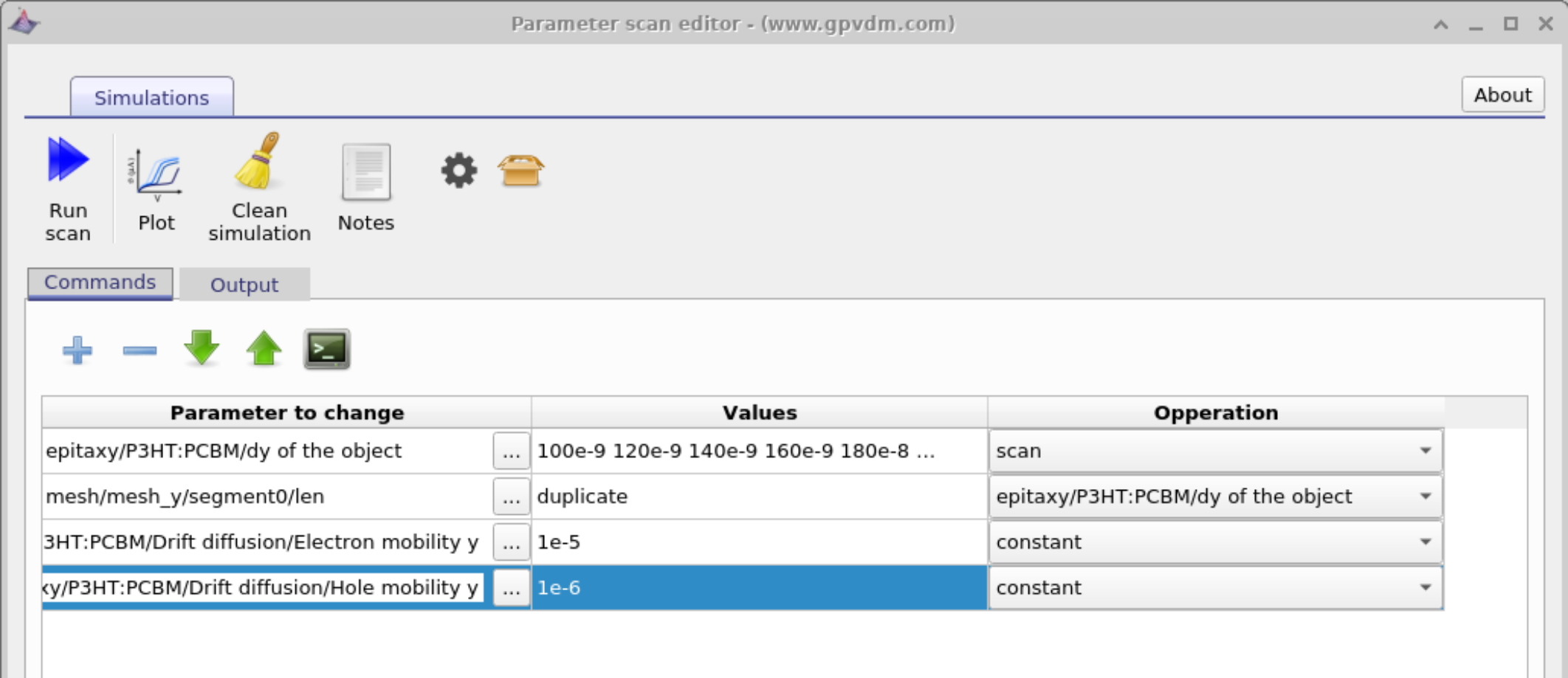
Pe lângă parametrii de scanare, editorul de parametri poate fi utilizat pentru a seta în mod explicit parametrii la valori fixe, folosind operația de constantă. Acest lucru este util atunci când mai mulți parametri trebuie să rămână neschimbați, în timp ce un alt parametru este modificat.Pe lângă parametrii de scanare, editorul de parametri poate fi utilizat pentru a seta în mod explicit parametrii la valori fixe, folosind operația de constantă. Acest lucru este util atunci când mai mulți parametri trebuie să rămână neschimbați, în timp ce un alt parametru este modificat.
În acest exemplu, grosimea stratului activ este modificată prin scanarea parametrului „dy” al stratului dispozitivului. În același timp, lungimea segmentului corespunzător al rețelei verticale este dublată, astfel încât rețeaua electrică să rămână consistentă cu grosimea stratului în schimbare. Pe lângă acești parametri scanați, atât mobilitatea electronilor, cât și mobilitatea găurilor sunt setate la valori fixe, folosind opțiunea „constantă” din coloana „Operație”.În acest exemplu, grosimea stratului activ este modificată prin scanarea parametrului „dy” al stratului dispozitivului. În același timp, lungimea segmentului corespunzător al rețelei verticale este dublată, astfel încât rețeaua electrică să rămână consistentă cu grosimea stratului în schimbare. Pe lângă acești parametri scanați, atât mobilitatea electronilor, cât și mobilitatea găurilor sunt setate la valori fixe, folosind opțiunea „constantă” din coloana „Operație”.
Utilizarea unor valori constante asigură faptul că acești parametri vor avea valoarea specificată pentru fiecare simulare din cadrul scanării, indiferent de modul în care se modifică ceilalți parametri. Acest lucru permite separarea clară a efectului modificărilor geometrice (cum ar fi grosimea stratului) de parametrii de transport și evită cuplarea neintenționată între cantitățile scanate.Utilizarea unor valori constante asigură faptul că acești parametri vor avea valoarea specificată pentru fiecare simulare din cadrul scanării, indiferent de modul în care se modifică ceilalți parametri. Acest lucru permite separarea clară a efectului modificărilor geometrice (cum ar fi grosimea stratului) de parametrii de transport și evită cuplarea neintenționată între cantitățile scanate.
6. Echivalentul buclelor.6. Echivalentul buclelor.
Atunci când se efectuează o scanare pe o gamă de parametri, este adesea de dorit să se efectueze un număr mare de simulări. În astfel de cazuri, introducerea manuală a fiecărei valori este nepractică. Pentru a rezolva această problemă, OghmaNano oferă o funcționalitate echivalentă cu o buclă în cadrul ferestrei de scanare.Atunci când se efectuează o scanare pe o gamă de parametri, este adesea de dorit să se efectueze un număr mare de simulări. În astfel de cazuri, introducerea manuală a fiecărei valori este nepractică. Pentru a rezolva această problemă, OghmaNano oferă o funcționalitate echivalentă cu o buclă în cadrul ferestrei de scanare.
De exemplu, pentru a modifica un parametru de la 100 la 400, în trepte de câte 1, puteți introduce:De exemplu, pentru a modifica un parametru de la 100 la 400, în trepte de câte 1, puteți introduce:
[100 400 1]
7. Limitări ale ferestrei de scanare.7. Limitări ale ferestrei de scanare.
Fereastra de scanare oferă o modalitate practică și simplă de a modifica un parametru al unui material sau dispozitiv și de a vizualiza rapid rezultatele. Pentru studii simple – în care scopul este de a înțelege modul în care o cantitate se modifică și de a obține rezultate în câteva secunde – aceasta este adesea cea mai eficientă abordare.Fereastra de scanare oferă o modalitate practică și simplă de a modifica un parametru al unui material sau dispozitiv și de a vizualiza rapid rezultatele. Pentru studii simple – în care scopul este de a înțelege modul în care o cantitate se modifică și de a obține rezultate în câteva secunde – aceasta este adesea cea mai eficientă abordare.
Cu toate acestea, odată ce numărul de simulări devine mare sau când sunt necesare interacțiuni mai complexe între parametri, fereastra de scanare poate deveni o limitare. În astfel de cazuri, ar putea fi mai potrivit să se controleze programul OghmaNano prin intermediul unei interfețe de scriptare, de exemplu, prin Python sau MATLAB, care permit controlul complet asupra generării parametrilor, a logicii de execuție și a colectării datelor.Cu toate acestea, odată ce numărul de simulări devine mare sau când sunt necesare interacțiuni mai complexe între parametri, fereastra de scanare poate deveni o limitare. În astfel de cazuri, ar putea fi mai potrivit să se controleze programul OghmaNano prin intermediul unei interfețe de scriptare, de exemplu, prin Python sau MATLAB, care permit controlul complet asupra generării parametrilor, a logicii de execuție și a colectării datelor.
În mod similar, dacă obiectivul este optimizarea unei serii de dispozitive – și nu doar observarea modului în care curbele variază în funcție de un parametru –, de obicei este mai bine să se utilizeze instrumentele de optimizare integrate. Acestea sunt descrise în secțiunea optimizator de dispozitive cu mai mulți parametri din manual.În mod similar, dacă obiectivul este optimizarea unei serii de dispozitive – și nu doar observarea modului în care curbele variază în funcție de un parametru –, de obicei este mai bine să se utilizeze instrumentele de optimizare integrate. Acestea sunt descrise în secțiunea optimizator de dispozitive cu mai mulți parametri din manual.
👉 Următorul pas: Acum, continuați cu Optimizarea multiparametrilor, unde puteți învăța cum să optimizați simultan mai mulți parametri ai dispozitivului.👉 Următorul pas: Acum, continuați cu Optimizarea multiparametrilor, unde puteți învăța cum să optimizați simultan mai mulți parametri ai dispozitivului.