

חלון סריקת הפרמטריםחלון סריקת הפרמטרים
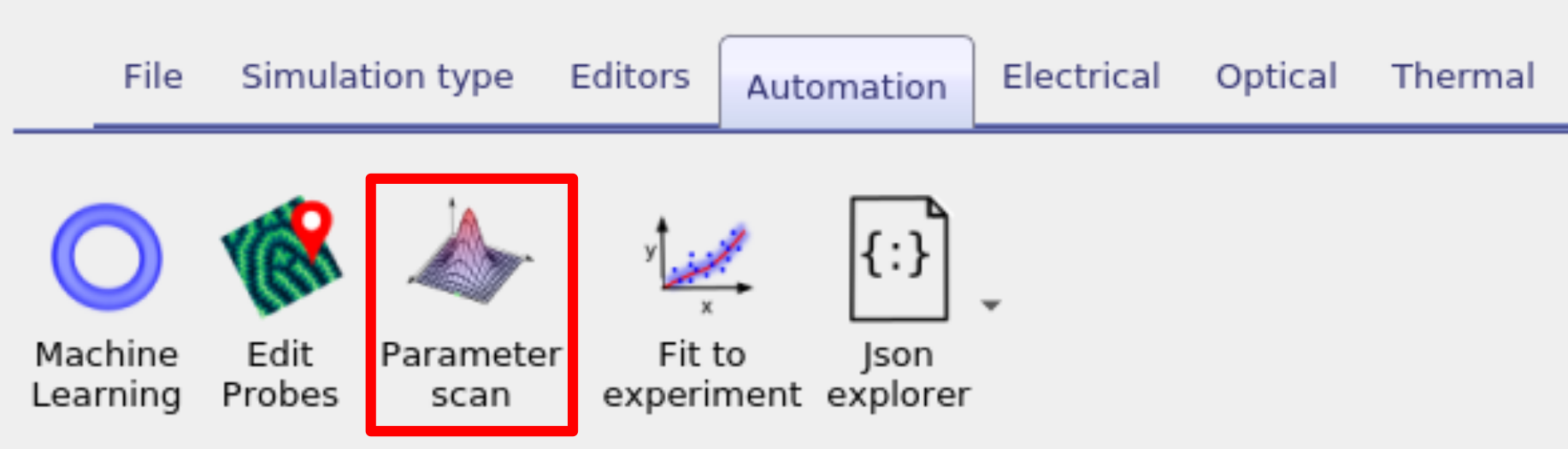
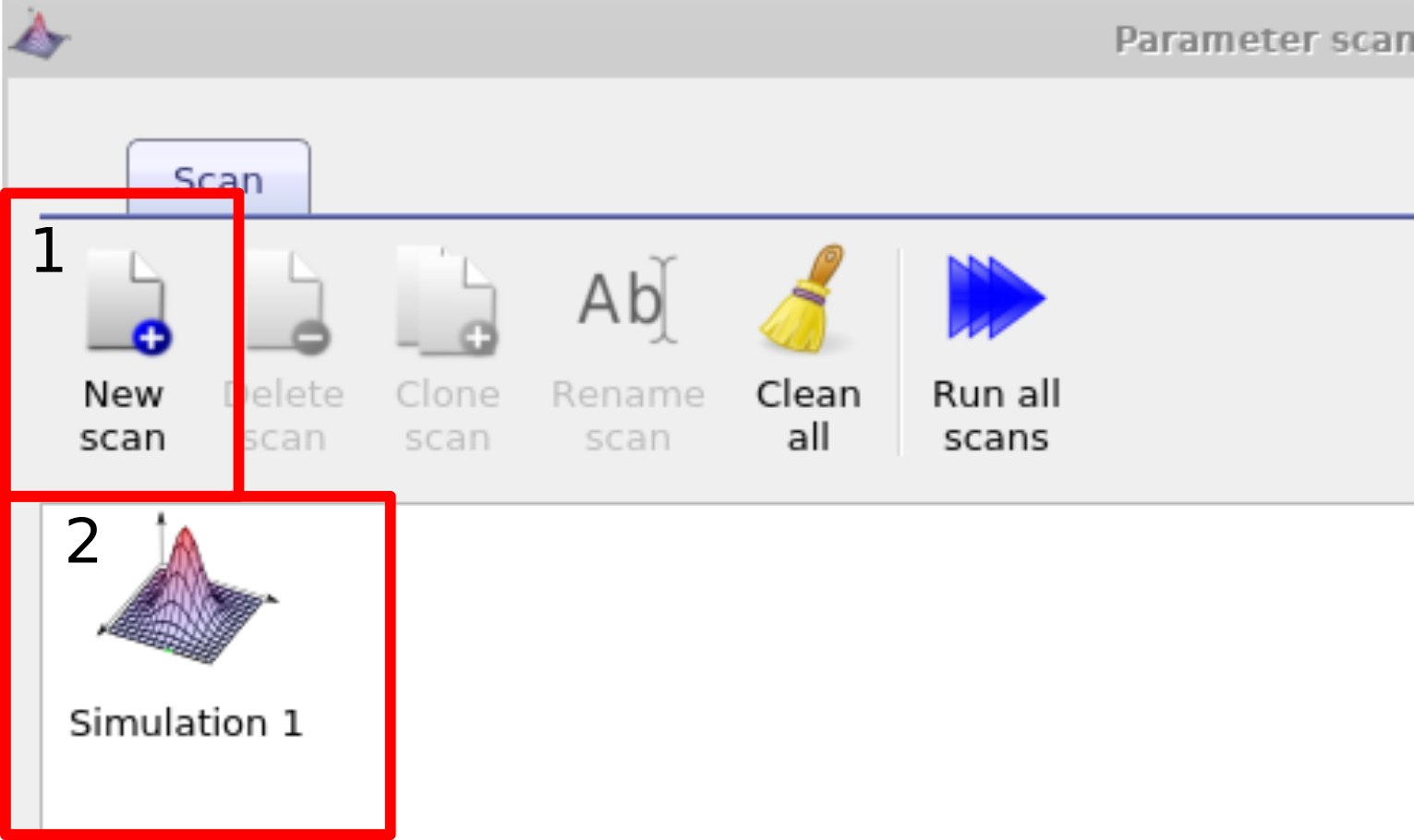
הדרך הפשוטה ביותר לשנות באופן שיטתי פרמטר בסימולציה היא להשתמש בחלון הסריקה. בדוגמה זו, נשנה באופן שיטתי את הניידות של השכבה הפעילה בתא סולארי מסוג PM6:Y6. תוכלו למצוא דוגמה זו בסימולציות לדוגמה תחת הכותרות "תסריטים והתאמה/הדגמת סריקה (PM6:Y6 OPV)". לאחר שתאתרו את הסימולציה הזו ותפתחו אותה, יהיה עליכם לפתוח את חלון סריקת הפרמטרים. ניתן לעשות זאת על ידי לחיצה על סמל "סריקת פרמטרים" בסרגל הכלים "אוטומציה" (ראו ??). לאחר מכן, צרו סריקה חדשה על ידי לחיצה על כפתור "סריקה חדשה" (1) (בסימולציה לדוגמה, פעולה זו כבר בוצעה עבורכם). פתחו את הסריקה החדשה על ידי לחיצה כפולה על הסמל המייצג את הסריקה (2), ראו ??. פעולה זו תפתח את חלון הסריקה, ראו ??.הדרך הפשוטה ביותר לשנות באופן שיטתי פרמטר בסימולציה היא להשתמש בחלון הסריקה. בדוגמה זו, נשנה באופן שיטתי את הניידות של השכבה הפעילה בתא סולארי מסוג PM6:Y6. תוכלו למצוא דוגמה זו בסימולציות לדוגמה תחת הכותרות "תסריטים והתאמה/הדגמת סריקה (PM6:Y6 OPV)". לאחר שתאתרו את הסימולציה הזו ותפתחו אותה, יהיה עליכם לפתוח את חלון סריקת הפרמטרים. ניתן לעשות זאת על ידי לחיצה על סמל "סריקת פרמטרים" בסרגל הכלים "אוטומציה" (ראו ??). לאחר מכן, צרו סריקה חדשה על ידי לחיצה על כפתור "סריקה חדשה" (1) (בסימולציה לדוגמה, פעולה זו כבר בוצעה עבורכם). פתחו את הסריקה החדשה על ידי לחיצה כפולה על הסמל המייצג את הסריקה (2), ראו ??. פעולה זו תפתח את חלון הסריקה, ראו ??.
1. בחירת פרמטר שבו ניתן לשנות את הערך שלו1. בחירת פרמטר שבו ניתן לשנות את הערך שלו
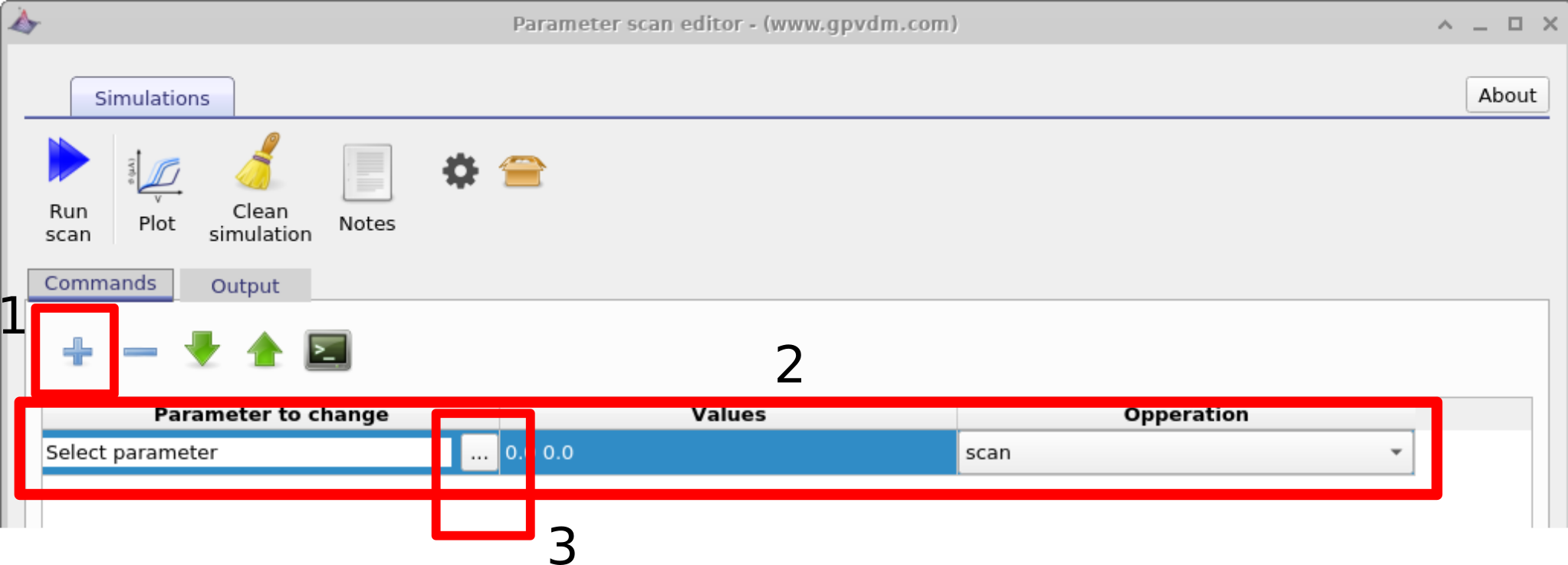
לאחר פתיחת חלון הסריקה, צרו שורת סריקה חדשה על ידי לחיצה על סמל הפלוס (1) באיור 17.1, לאחר מכן בחרו בשורה זו כך שתסומן (2), ואז לחצו על שלוש הנקודות (3) כדי לבחור את הפרמטר שברצונכם לסרוק. שוב, אם אתם משתמשים בסימולציה לדוגמה, פעולה זו כבר תבוצע עבורכם.לאחר פתיחת חלון הסריקה, צרו שורת סריקה חדשה על ידי לחיצה על סמל הפלוס (1) באיור 17.1, לאחר מכן בחרו בשורה זו כך שתסומן (2), ואז לחצו על שלוש הנקודות (3) כדי לבחור את הפרמטר שברצונכם לסרוק. שוב, אם אתם משתמשים בסימולציה לדוגמה, פעולה זו כבר תבוצע עבורכם.
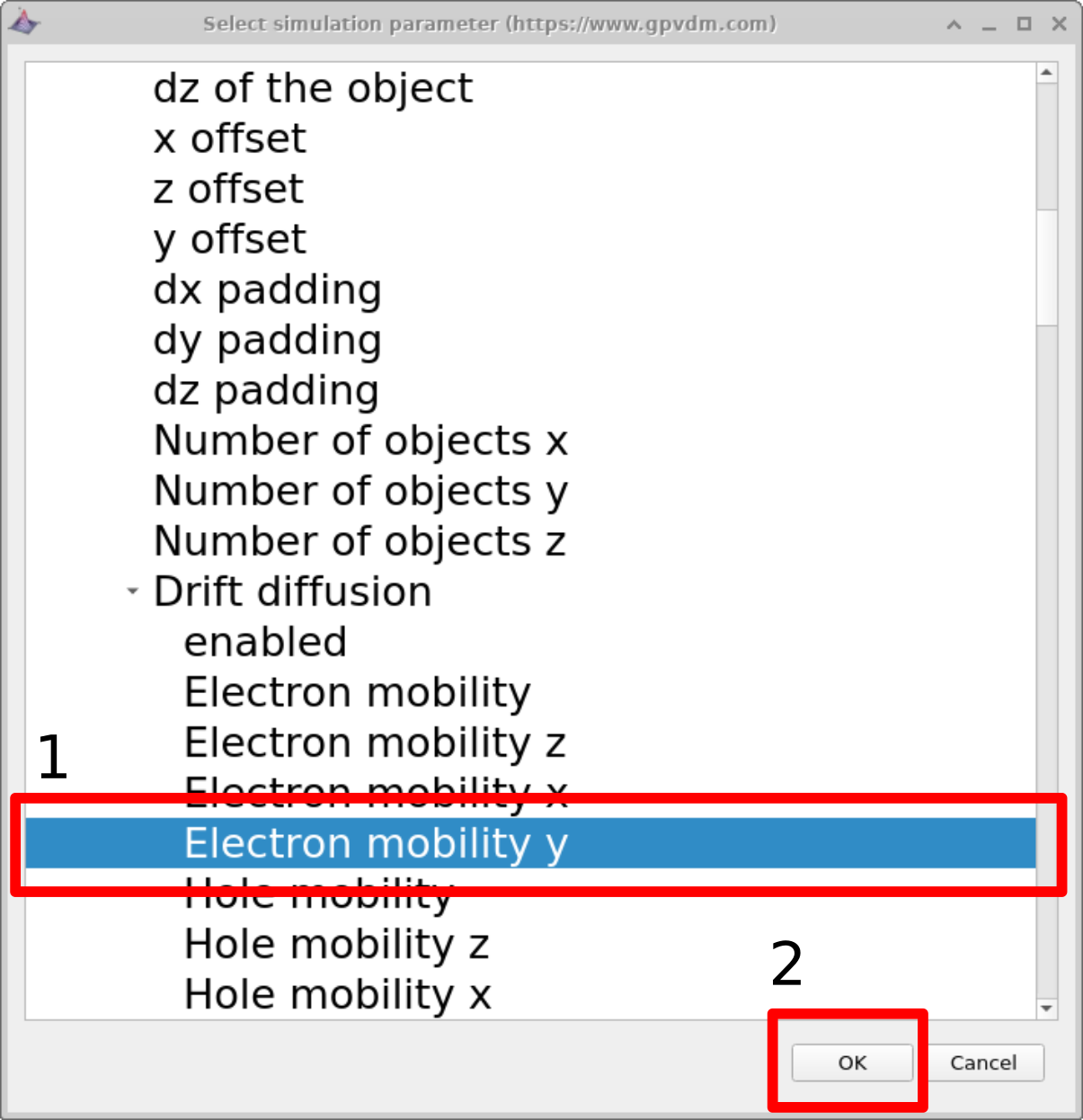
בדוגמה זו, ניידות האלקטרונים של תא סולארי מסוג PM6:Y6 נבחרת לצורך סריקה. פעולה זו מתבצעת על ידי מעבר לתפריט "אפיטקסיה \(\rightarrow\), PM6:Y6 \(\rightarrow\), דיפוזיה של זרם \(\rightarrow\), ניידות אלקטרונים y". יש לסמן את הפרמטר וללחוץ על "אישור". הפרמטר שנבחר יופיע לאחר מכן ברשימת הסריקה. הסבר על משמעות כל רמה בנתיב הפרמטר הזה מופיע להלן:בדוגמה זו, ניידות האלקטרונים של תא סולארי מסוג PM6:Y6 נבחרת לצורך סריקה. פעולה זו מתבצעת על ידי מעבר לתפריט "אפיטקסיה \(\rightarrow\), PM6:Y6 \(\rightarrow\), דיפוזיה של זרם \(\rightarrow\), ניידות אלקטרונים y". יש לסמן את הפרמטר וללחוץ על "אישור". הפרמטר שנבחר יופיע לאחר מכן ברשימת הסריקה. הסבר על משמעות כל רמה בנתיב הפרמטר הזה מופיע להלן:
-
אפיטקסיה: כל הפרמטרים המוגדרים במסמך
.oghmaהקבצים מוצגים דרך חלון בחירת הפרמטרים (ראו). [איור: בחירת סריקה]). המבנה הכללי של המכשיר, כולל השכבות שלו, מוגדר במסגרת אפיטקסיה כותרת. אפיטקסיה: כל הפרמטרים המוגדרים במסמך.oghmaהקבצים מוצגים דרך חלון בחירת הפרמטרים (ראו). [איור: בחירת סריקה]). המבנה הכללי של המכשיר, כולל השכבות שלו, מוגדר במסגרת אפיטקסיה כותרת. -
במסגרת תהליך אפיטקסיה, כל שכבה במכשיר מזוהה בשמה. בדוגמה זו, השכבה הפעילה נקראת PM6:Y6. אם השכבה הפעילה הייתה נקראת בשם אחר (למשל, פרוֹבְּסְקִיט או P3HT:PCBM), היה נבחר שם השכבה הזה במקום.במסגרת תהליך אפיטקסיה, כל שכבה במכשיר מזוהה בשמה. בדוגמה זו, השכבה הפעילה נקראת PM6:Y6. אם השכבה הפעילה הייתה נקראת בשם אחר (למשל, פרוֹבְּסְקִיט או P3HT:PCBM), היה נבחר שם השכבה הזה במקום.
-
דיפוזיה כתוצאה מסחיפה: כל הפרמטרים החשמליים הקשורים לתהליך הולכה בשכבה מסוימת מקובצים תחת הכותרת "דיפוזיה כתוצאה מסחיפה".דיפוזיה כתוצאה מסחיפה: כל הפרמטרים החשמליים הקשורים לתהליך הולכה בשכבה מסוימת מקובצים תחת הכותרת "דיפוזיה כתוצאה מסחיפה".
-
ניידות האלקטרונים בציר y: ניתן להגדיר ניידות א-סימטרית בצירים z, x ו-y – הדבר מועיל לסימולציות של טרנזיסטורים אורגניים בעלי אפקט שדה (OFET). עם זאת, כברירת מחדל, המודל מניח ניידות סימטרית, שהיא זהה בכל הצירים. ערך זה מוגדר על ידי הניידות האלקטרונית בציר y.ניידות האלקטרונים בציר y: ניתן להגדיר ניידות א-סימטרית בצירים z, x ו-y – הדבר מועיל לסימולציות של טרנזיסטורים אורגניים בעלי אפקט שדה (OFET). עם זאת, כברירת מחדל, המודל מניח ניידות סימטרית, שהיא זהה בכל הצירים. ערך זה מוגדר על ידי הניידות האלקטרונית בציר y.
אף על פי שזרימת העבודה הזו עשויה להיראות מורכבת למדי בהתחלה, למעשה מדובר בשיטה מובנית לעריכת ערכים ונתיבים בתוך קובץ ה-JSON הבסיסי .oghma. חלון בחירת הפרמטרים מספק פשוט ממשק גרפי לניווט ולשינוי הקובץ הזה בצורה בטוחה ועקבית. תיאור מפורט של מבנה הקובץ ניתן למצוא בתיעוד בכתובת פורמט הקובץ OghmaNano.אף על פי שזרימת העבודה הזו עשויה להיראות מורכבת למדי בהתחלה, למעשה מדובר בשיטה מובנית לעריכת ערכים ונתיבים בתוך קובץ ה-JSON הבסיסי .oghma. חלון בחירת הפרמטרים מספק פשוט ממשק גרפי לניווט ולשינוי הקובץ הזה בצורה בטוחה ועקבית. תיאור מפורט של מבנה הקובץ ניתן למצוא בתיעוד בכתובת פורמט הקובץ OghmaNano.
2. הגדרת הערכים2. הגדרת הערכים
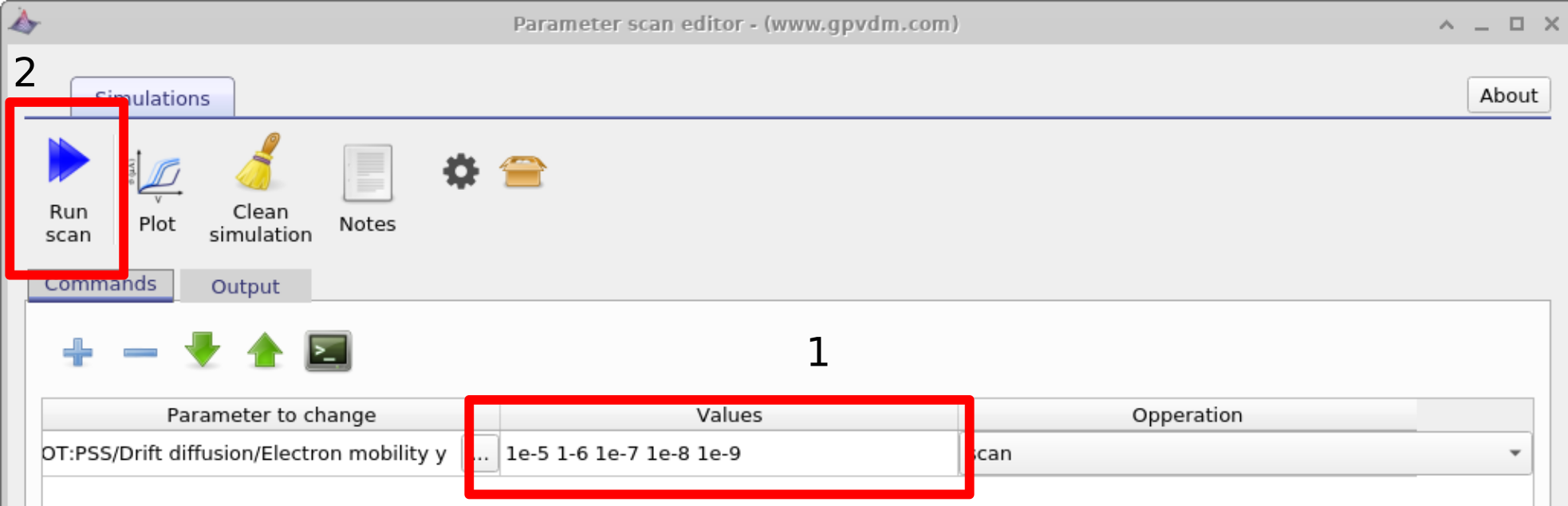
לאחר מכן, הזינו את הערכים של הניידות שברצונכם לסרוק. במקרה זה, נזין את הערכים 1e-5, 1-6, 1e-7, 1e-8, 1e-9, ולאחר מכן לחצו על "הפעל סריקה" (ראו איור 17.2 2). OghmaNano תריץ סימולציה אחת על כל ליבה במחשב שלכם, עד שכל הסימולציות יסתיימו.לאחר מכן, הזינו את הערכים של הניידות שברצונכם לסרוק. במקרה זה, נזין את הערכים 1e-5, 1-6, 1e-7, 1e-8, 1e-9, ולאחר מכן לחצו על "הפעל סריקה" (ראו איור 17.2 2). OghmaNano תריץ סימולציה אחת על כל ליבה במחשב שלכם, עד שכל הסימולציות יסתיימו.
3. צפייה בתוצאות הסימולציה3. צפייה בתוצאות הסימולציה
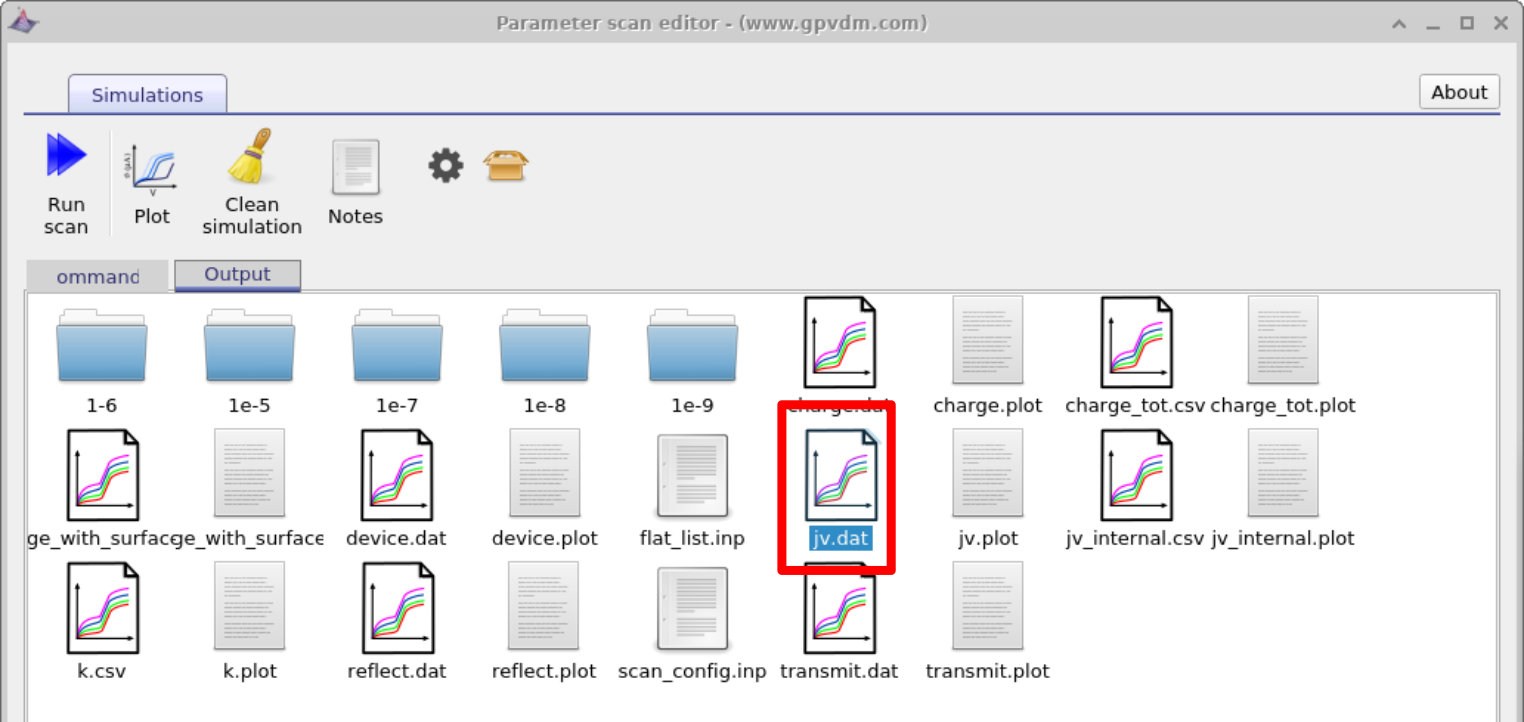
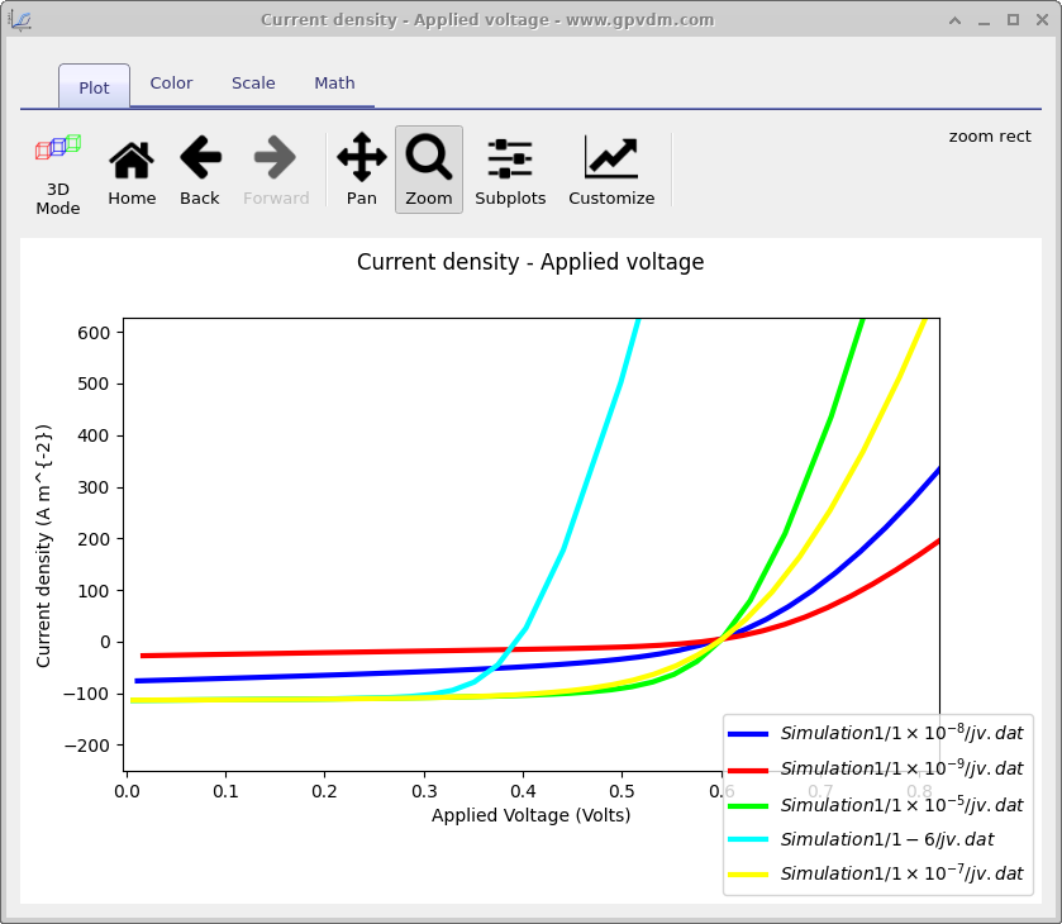
כדי לראות את תוצאות הסימולציה, לחצו על הלשונית "פלט". פעולה זו תציג את פלטי הסימולציה, ראו איור 17.3. תוכלו לראות שנוצרה תיקייה עבור כל משתנה שסרקנו, למשל 1e-5, 1e-6, 1e-7, 1e-8 ו-1e-9. אם תסתכלו בתוך כל תיקייה, תראו שהיא עותק מדויק של תיקיית הסימולציה הבסיסית. אם תלחצו פעמיים על הקבצים המכילים עקומות JV רב-צבעוניות, ראו את התיבה האדומה באיור 17.3. OghmaNano תייצר באופן אוטומטי גרף המציג את כל העקומות מכל סימולציה, ראו איור 17.4.כדי לראות את תוצאות הסימולציה, לחצו על הלשונית "פלט". פעולה זו תציג את פלטי הסימולציה, ראו איור 17.3. תוכלו לראות שנוצרה תיקייה עבור כל משתנה שסרקנו, למשל 1e-5, 1e-6, 1e-7, 1e-8 ו-1e-9. אם תסתכלו בתוך כל תיקייה, תראו שהיא עותק מדויק של תיקיית הסימולציה הבסיסית. אם תלחצו פעמיים על הקבצים המכילים עקומות JV רב-צבעוניות, ראו את התיבה האדומה באיור 17.3. OghmaNano תייצר באופן אוטומטי גרף המציג את כל העקומות מכל סימולציה, ראו איור 17.4.
4. שכפול פרמטרים – שינוי עובי השכבה הפעילה4. שכפול פרמטרים – שינוי עובי השכבה הפעילה
לעתים קרובות, רוצים לשנות פרמטר מסוים ולאחר מכן להגדיר פרמטר אחר כך שיהיה שווה לערך שהשתנה. דוגמה פשוטה היא סריקת ניידות האלקטרונים וה"חורים" יחד, בעת הדמיית התקן בעל תכונות הולכה סימטריות. ניתן להשיג זאת באמצעות הפונקציה "שכפול" בחלון הסריקה, כפי שמוצג ב-??. בדוגמה זו, אנו מתייחסים לבעיה מעט יותר מורכבת. במקום לשכפל את ערכי הניידות, אנו משנים את העובי הפיזי של השכבה הפעילה, ובמקביל מתאימים את רשת החשמל כך שתתאים. כפי שנדון בסעיף " רשת" (meshing section), יש להתאים את רוחב השכבה הפעילה לרוחב רשת החשמל. עדיף לשמור על עקביות בין שני הערכים כדי להימנע מחוסר עקביות מספרית וגיאומטרית בהדמיה.לעתים קרובות, רוצים לשנות פרמטר מסוים ולאחר מכן להגדיר פרמטר אחר כך שיהיה שווה לערך שהשתנה. דוגמה פשוטה היא סריקת ניידות האלקטרונים וה"חורים" יחד, בעת הדמיית התקן בעל תכונות הולכה סימטריות. ניתן להשיג זאת באמצעות הפונקציה "שכפול" בחלון הסריקה, כפי שמוצג ב-??. בדוגמה זו, אנו מתייחסים לבעיה מעט יותר מורכבת. במקום לשכפל את ערכי הניידות, אנו משנים את העובי הפיזי של השכבה הפעילה, ובמקביל מתאימים את רשת החשמל כך שתתאים. כפי שנדון בסעיף " רשת" (meshing section), יש להתאים את רוחב השכבה הפעילה לרוחב רשת החשמל. עדיף לשמור על עקביות בין שני הערכים כדי להימנע מחוסר עקביות מספרית וגיאומטרית בהדמיה.
כאשר רוחב השכבה משתנה באופן ידני בעורך השכבות, OghmaNano מעדכן אוטומטית את רשת החיבורים החשמליים. עם זאת, כאשר המודל משתנה באמצעות סקריפטים או סריקות פרמטרים, ייתכן שהעדכון הזה לא יתבצע באופן אוטומטי. לכן, בדוגמה שלהלן, אנו משכפלים במפורש את הפרמטרים הרלוונטיים.כאשר רוחב השכבה משתנה באופן ידני בעורך השכבות, OghmaNano מעדכן אוטומטית את רשת החיבורים החשמליים. עם זאת, כאשר המודל משתנה באמצעות סקריפטים או סריקות פרמטרים, ייתכן שהעדכון הזה לא יתבצע באופן אוטומטי. לכן, בדוגמה שלהלן, אנו משכפלים במפורש את הפרמטרים הרלוונטיים.
ראשית, נעבור על:ראשית, נעבור על:
אפיטקסיה של האובייקט\(\rightarrow\)PM6:Y6\(\rightarrow\)dy.אפיטקסיה של האובייקט\(\rightarrow\)PM6:Y6\(\rightarrow\)dy.
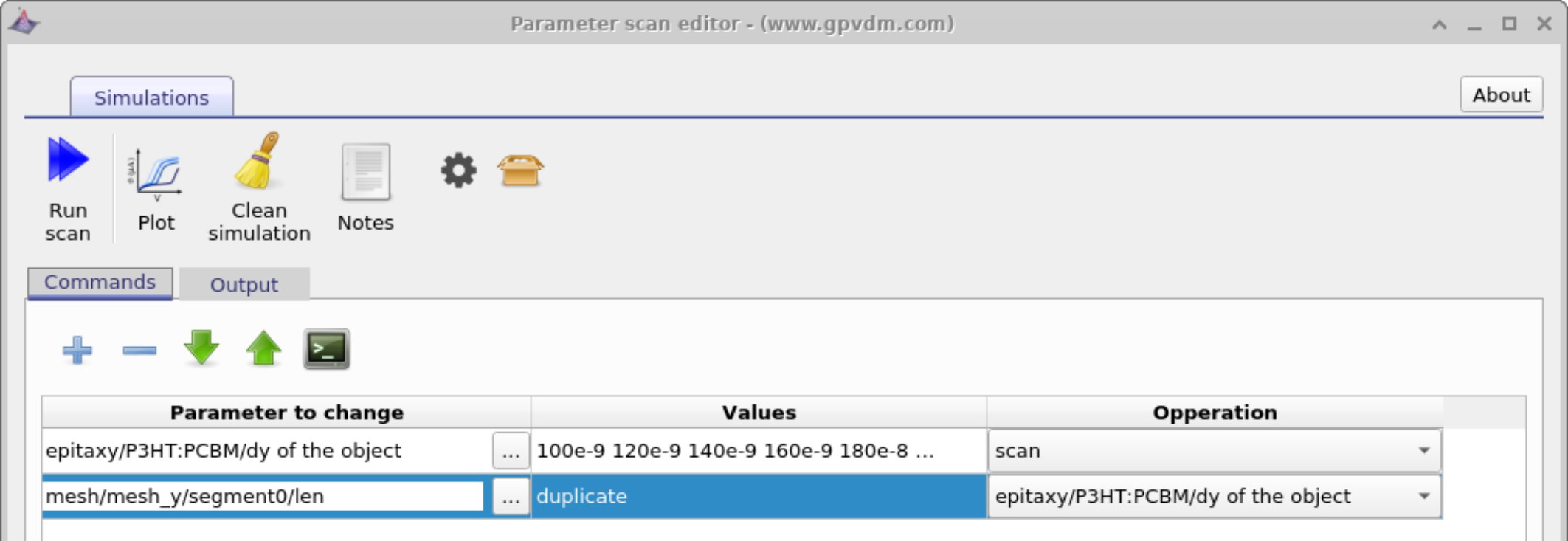
לאחר מכן, נוסיף שורת סריקה נוספת, ובתפריט "פרמטר לסריקה", נבחר:לאחר מכן, נוסיף שורת סריקה נוספת, ובתפריט "פרמטר לסריקה", נבחר:
רשת\(\rightarrow\)רשת_y\(\rightarrow\)קטע0\(\rightarrow\)אורךרשת\(\rightarrow\)רשת_y\(\rightarrow\)קטע0\(\rightarrow\)אורך
לאחר מכן, פרמטר זה מוגדר לערך הבא:לאחר מכן, פרמטר זה מוגדר לערך הבא:
אפיטקסיה של האובייקט\(\rightarrow\)PM6:Y6\(\rightarrow\)dy.אפיטקסיה של האובייקט\(\rightarrow\)PM6:Y6\(\rightarrow\)dy.
באמצעות התפריט הנפתח של "פעולה". לאחר בחירה, המילה "שכפול" תופיע תחת העמודה "ערכים".באמצעות התפריט הנפתח של "פעולה". לאחר בחירה, המילה "שכפול" תופיע תחת העמודה "ערכים".
כאשר מריצים את הסימולציה, הפרמטר "epitaxy\(\rightarrow\)PM6:Y6\(\rightarrow\)dy של האובייקט" נסרק, והפרמטר "mesh\(\rightarrow\)mesh_y\(\rightarrow\)segment0\(\rightarrow\)len" עוקב אחריו באופן אוטומטי, ובכך מובטח שעובי הרשת נשאר עקבי עם עובי השכבה הפיזית.כאשר מריצים את הסימולציה, הפרמטר "epitaxy\(\rightarrow\)PM6:Y6\(\rightarrow\)dy של האובייקט" נסרק, והפרמטר "mesh\(\rightarrow\)mesh_y\(\rightarrow\)segment0\(\rightarrow\)len" עוקב אחריו באופן אוטומטי, ובכך מובטח שעובי הרשת נשאר עקבי עם עובי השכבה הפיזית.
5. הגדרת ערכים קבועים5. הגדרת ערכים קבועים
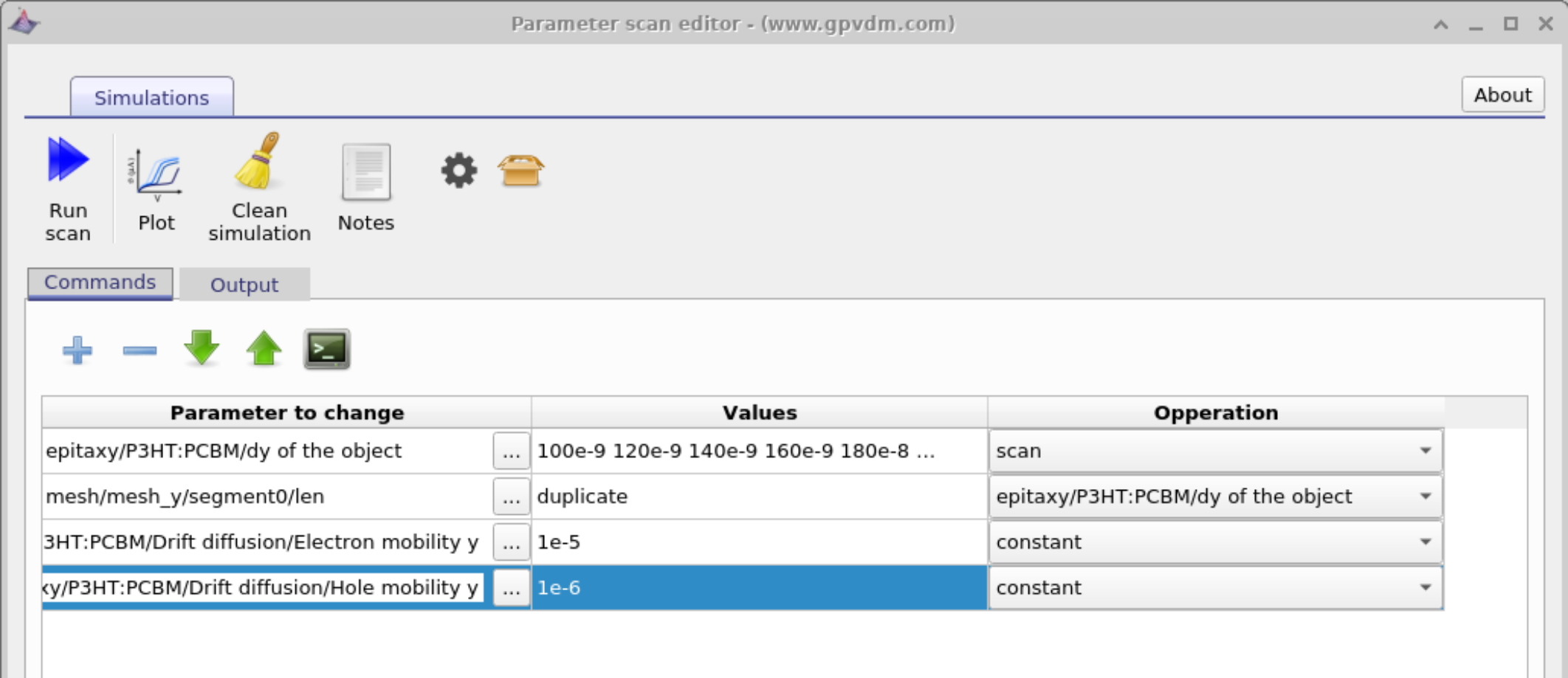
בנוסף להגדרת פרמטרים לסריקה, ניתן להשתמש בעורך הסריקה כדי להגדיר במפורש פרמטרים לערכים קבועים באמצעות פעולת הקבוע. הדבר מועיל כאשר יש לשמור על מספר פרמטרים ללא שינוי, בעוד שפרמטר אחר משתנה.בנוסף להגדרת פרמטרים לסריקה, ניתן להשתמש בעורך הסריקה כדי להגדיר במפורש פרמטרים לערכים קבועים באמצעות פעולת הקבוע. הדבר מועיל כאשר יש לשמור על מספר פרמטרים ללא שינוי, בעוד שפרמטר אחר משתנה.
בדוגמה זו, עובי השכבה הפעילה משתנה באמצעות סריקת הפרמטר dy של שכבת המכשיר. במקביל, אורך הקטע האנכי המתאים ברשת מוכפל, כך שרשת החשמל תישאר עקבית עם השינוי בעובי השכבה. לצד הפרמטרים הנסרקים הללו, גם ניידות האלקטרונים וגם ניידות החורים מוגדרות לערכים קבועים באמצעות האפשרות "קבוע" בעמודת "פעולה".בדוגמה זו, עובי השכבה הפעילה משתנה באמצעות סריקת הפרמטר dy של שכבת המכשיר. במקביל, אורך הקטע האנכי המתאים ברשת מוכפל, כך שרשת החשמל תישאר עקבית עם השינוי בעובי השכבה. לצד הפרמטרים הנסרקים הללו, גם ניידות האלקטרונים וגם ניידות החורים מוגדרות לערכים קבועים באמצעות האפשרות "קבוע" בעמודת "פעולה".
שימוש בקבוע מבטיח שהפרמטרים הללו יקבלו את הערך שצוין בכל סימולציה בסדרת הסימולציות, ללא קשר לאופן שבו פרמטרים אחרים משתנים. כך ניתן להפריד באופן ברור את ההשפעה של שינויים גיאומטריים (כגון עובי שכבה) מפרמטרי התפשטות, ומונעים צימוד לא מכוון בין גדלים הנמדדים.שימוש בקבוע מבטיח שהפרמטרים הללו יקבלו את הערך שצוין בכל סימולציה בסדרת הסימולציות, ללא קשר לאופן שבו פרמטרים אחרים משתנים. כך ניתן להפריד באופן ברור את ההשפעה של שינויים גיאומטריים (כגון עובי שכבה) מפרמטרי התפשטות, ומונעים צימוד לא מכוון בין גדלים הנמדדים.
6. המקבילה ללולאות6. המקבילה ללולאות
בעת סריקה של טווח פרמטרים, לעיתים קרובות רצוי להריץ מספר גדול של סימולציות. במקרים כאלה, הזנת כל ערך באופן ידני אינה מעשית. כדי להתמודד עם בעיה זו, OghmaNano מספקת פונקציונליות המקבילה ללולאה בתוך חלון הסריקה.בעת סריקה של טווח פרמטרים, לעיתים קרובות רצוי להריץ מספר גדול של סימולציות. במקרים כאלה, הזנת כל ערך באופן ידני אינה מעשית. כדי להתמודד עם בעיה זו, OghmaNano מספקת פונקציונליות המקבילה ללולאה בתוך חלון הסריקה.
לדוגמה, כדי לשנות פרמטר בצעדים של 1, כך שייעבר מערך של 100 לערך של 400, ניתן להזין:לדוגמה, כדי לשנות פרמטר בצעדים של 1, כך שייעבר מערך של 100 לערך של 400, ניתן להזין:
[100 400 1]
7. מגבלות של חלון הסריקה7. מגבלות של חלון הסריקה
חלון הסריקה מספק דרך מעשית ופשוטה לשנות פרמטר של חומר או מכשיר, ומאפשר להציג במהירות את התוצאות. במחקרים פשוטים – שבהם המטרה היא להבין כיצד גודל מסוים משתנה ולקבל תוצאות תוך שניות – זו לעיתים קרובות הגישה היעילה ביותר.חלון הסריקה מספק דרך מעשית ופשוטה לשנות פרמטר של חומר או מכשיר, ומאפשר להציג במהירות את התוצאות. במחקרים פשוטים – שבהם המטרה היא להבין כיצד גודל מסוים משתנה ולקבל תוצאות תוך שניות – זו לעיתים קרובות הגישה היעילה ביותר.
עם זאת, כאשר מספר הסימולציות גדל, או כאשר נדרשות אינטראקציות מורכבות יותר בין הפרמטרים, טווח הסריקה עלול להפוך למגבלה. במקרים כאלה, ייתכן שיהיה מתאים יותר להפעיל את תוכנת OghmaNano באופן פרוגרמטי באמצעות ממשק תסריטים, למשל באמצעות Python או MATLAB, המאפשרים שליטה מלאה על יצירת הפרמטרים, לוגיקת הביצוע ואיסוף הנתונים.עם זאת, כאשר מספר הסימולציות גדל, או כאשר נדרשות אינטראקציות מורכבות יותר בין הפרמטרים, טווח הסריקה עלול להפוך למגבלה. במקרים כאלה, ייתכן שיהיה מתאים יותר להפעיל את תוכנת OghmaNano באופן פרוגרמטי באמצעות ממשק תסריטים, למשל באמצעות Python או MATLAB, המאפשרים שליטה מלאה על יצירת הפרמטרים, לוגיקת הביצוע ואיסוף הנתונים.
באופן דומה, אם המטרה היא לייעל את ביצועי המכשיר – ולא רק לבחון כיצד עקומות משתנות בהתאם לפרמטר מסוים – בדרך כלל עדיף להשתמש בכלי האופטימיזציה המובנים. כלים אלה מתוארים בסעיף " כלי אופטימיזציה למכשירים מרובי פרמטרים" במדריך.באופן דומה, אם המטרה היא לייעל את ביצועי המכשיר – ולא רק לבחון כיצד עקומות משתנות בהתאם לפרמטר מסוים – בדרך כלל עדיף להשתמש בכלי האופטימיזציה המובנים. כלים אלה מתוארים בסעיף " כלי אופטימיזציה למכשירים מרובי פרמטרים" במדריך.
👉 השלב הבא: כעת המשיכו אל אופטימיזציה מרובת פרמטרים, שם תוכלו ללמוד כיצד לבצע אופטימיזציה למספר פרמטרים של המכשיר בו-זמנית.👉 השלב הבא: כעת המשיכו אל אופטימיזציה מרובת פרמטרים, שם תוכלו ללמוד כיצד לבצע אופטימיזציה למספר פרמטרים של המכשיר בו-זמנית.