

Tutorial sul Ray-Tracing (Parte D): aggiunta di forme e materialiTutorial sul Ray-Tracing (Parte D): aggiunta di forme e materiali
Nelle sezioni precedenti, avete lavorato con oggetti che erano già stati predisposti: due prismi, una lente, un diaframma e un rilevatore. In questa sezione, aggiungerete un oggetto completamente nuovo alla scena. Questo processo prevede due passaggi:Nelle sezioni precedenti, avete lavorato con oggetti che erano già stati predisposti: due prismi, una lente, un diaframma e un rilevatore. In questa sezione, aggiungerete un oggetto completamente nuovo alla scena. Questo processo prevede due passaggi:
- Definizione della griglia (la forma tridimensionale utilizzata per il ray tracing).Definizione della griglia (la forma tridimensionale utilizzata per il ray tracing).
- Scelta del materiale ottico da utilizzare per realizzare la forma desiderata.Scelta del materiale ottico da utilizzare per realizzare la forma desiderata.
Creeremo un nuovo oggetto libero, abiliteremo una mesh complessa prelevata dal database delle forme e, quindi, sostituiremo il cubo predefinito con una forma classica utilizzata per il ray tracing: la teiera.Creeremo un nuovo oggetto libero, abiliteremo una mesh complessa prelevata dal database delle forme e, quindi, sostituiremo il cubo predefinito con una forma classica utilizzata per il ray tracing: la teiera.
Fase 1: Crea un nuovo oggetto libero.Fase 1: Crea un nuovo oggetto libero.
Parti dalla scena in cui ti sei interrotto in Parte C (obiettivo, diaframma e sensore già posizionati). Per aggiungere un nuovo oggetto:Parti dalla scena in cui ti sei interrotto in Parte C (obiettivo, diaframma e sensore già posizionati). Per aggiungere un nuovo oggetto:
- Fare clic con il pulsante destro del mouse su un’area vuota della griglia del pavimento (assicurarsi di non fare clic su un oggetto).Fare clic con il pulsante destro del mouse su un’area vuota della griglia del pavimento (assicurarsi di non fare clic su un oggetto).
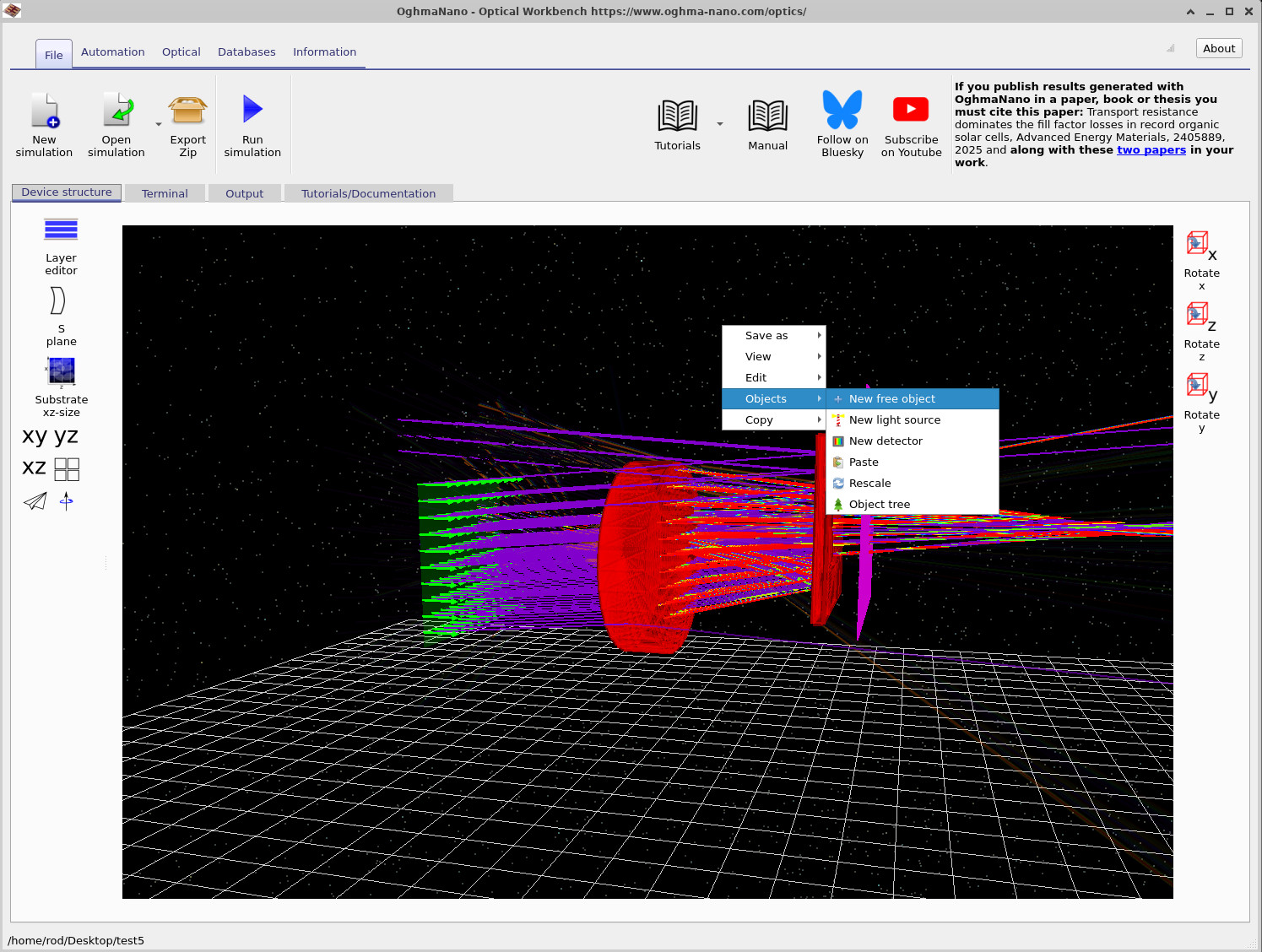
- Dal menu contestuale, selezionate Oggetti → Nuovo oggetto libero, come mostrato in ??.Dal menu contestuale, selezionate Oggetti → Nuovo oggetto libero, come mostrato in ??.
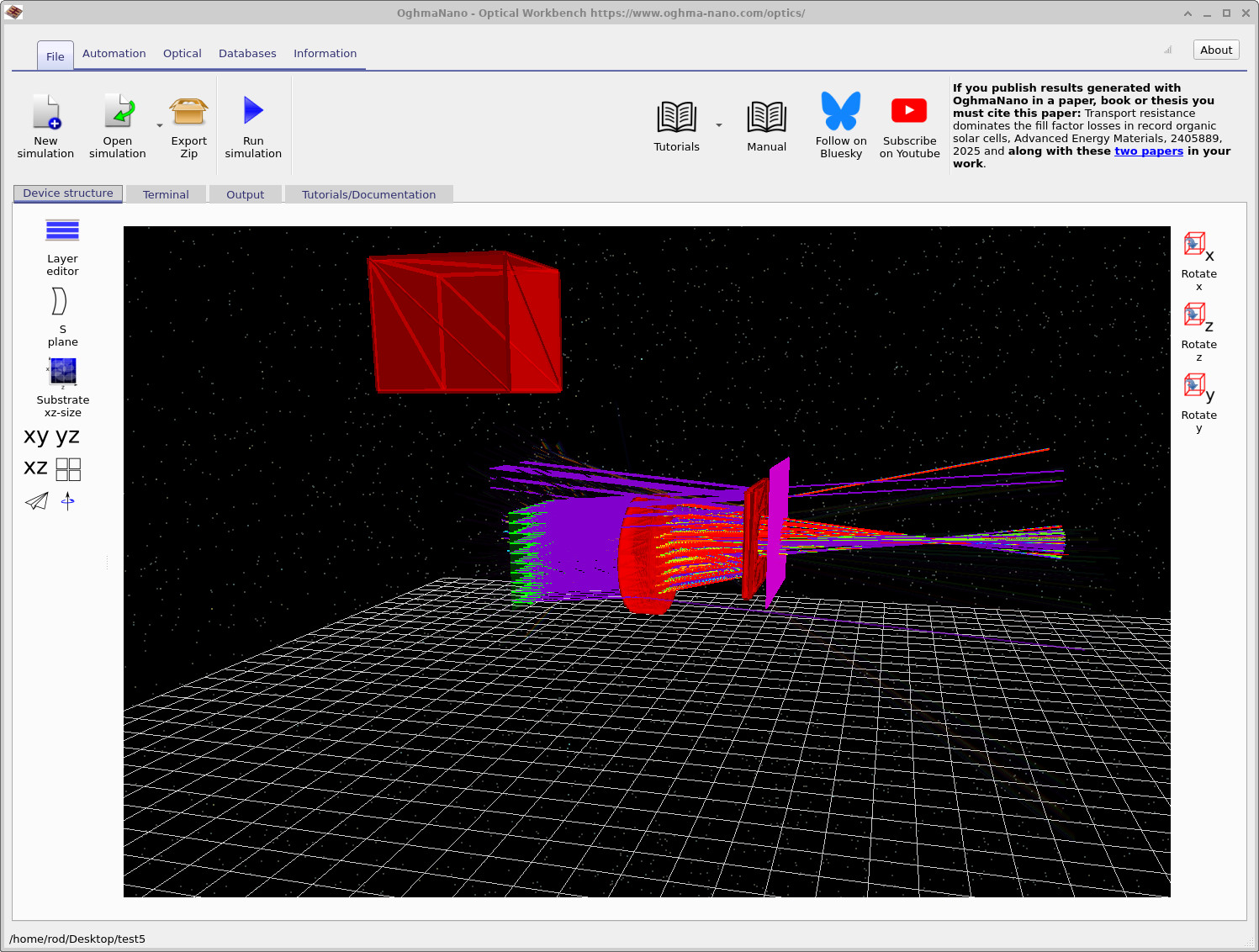
- Nella scena apparirà un nuovo oggetto a forma di parallelepipedo, come mostrato in ??. Potrebbe essere necessario ridurre leggermente lo zoom per vederlo.Nella scena apparirà un nuovo oggetto a forma di parallelepipedo, come mostrato in ??. Potrebbe essere necessario ridurre leggermente lo zoom per vederlo.
Fase 2: attiva una griglia complessa.Fase 2: attiva una griglia complessa.
Quando si crea un nuovo oggetto, si parte da una semplice forma a parallelepipedo. Per utilizzare una delle forme più complesse presenti nel database (come la teiera), è necessario innanzitutto abilitare una forma complessa:Quando si crea un nuovo oggetto, si parte da una semplice forma a parallelepipedo. Per utilizzare una delle forme più complesse presenti nel database (come la teiera), è necessario innanzitutto abilitare una forma complessa:
- Fare clic con il pulsante destro del mouse sul nuovo riquadro e selezionare «Editor mesh», come mostrato in ??.Fare clic con il pulsante destro del mouse sul nuovo riquadro e selezionare «Editor mesh», come mostrato in ??.
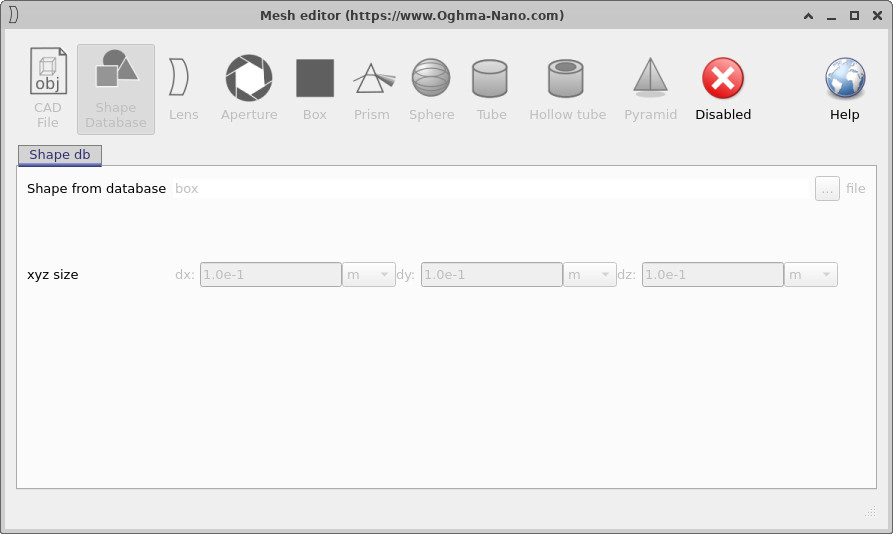
- Si aprirà l’editor della mesh. Inizialmente, la mesh è disattivata, il che significa che l’oggetto utilizza solo la geometria di base a forma di cubo.Si aprirà l’editor della mesh. Inizialmente, la mesh è disattivata, il che significa che l’oggetto utilizza solo la geometria di base a forma di cubo.
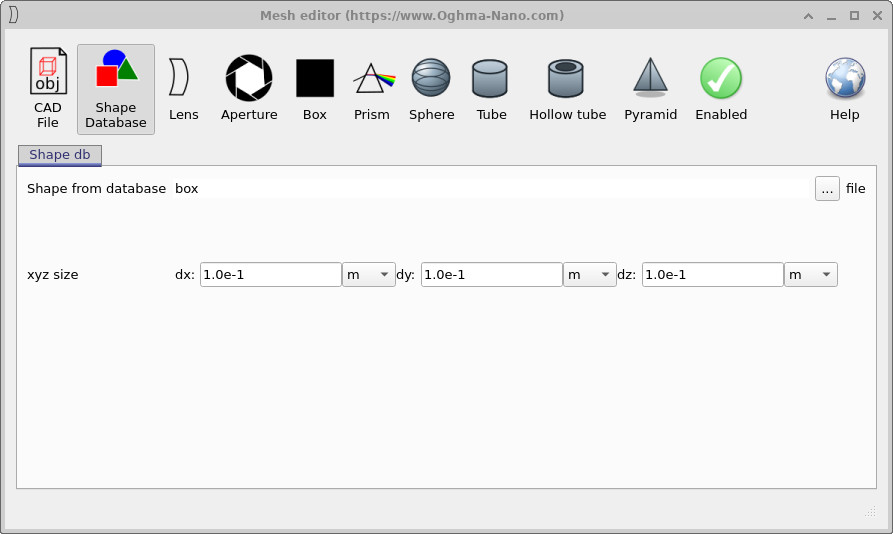
- Fare clic sul pulsante «Disattivato» per abilitare una mesh complessa. Il pannello ora visualizza una voce del database delle forme con la casella selezionata, come mostrato in ??.Fare clic sul pulsante «Disattivato» per abilitare una mesh complessa. Il pannello ora visualizza una voce del database delle forme con la casella selezionata, come mostrato in ??.
In questa fase, l’oggetto è rappresentato da una griglia completa, ma stiamo ancora utilizzando un cubo. Nel passaggio successivo, sostituiremo la forma del cubo con quella di una teiera.In questa fase, l’oggetto è rappresentato da una griglia completa, ma stiamo ancora utilizzando un cubo. Nel passaggio successivo, sostituiremo la forma del cubo con quella di una teiera.
Fase 3: Caricare il modello della teiera dal database delle forme.Fase 3: Caricare il modello della teiera dal database delle forme.
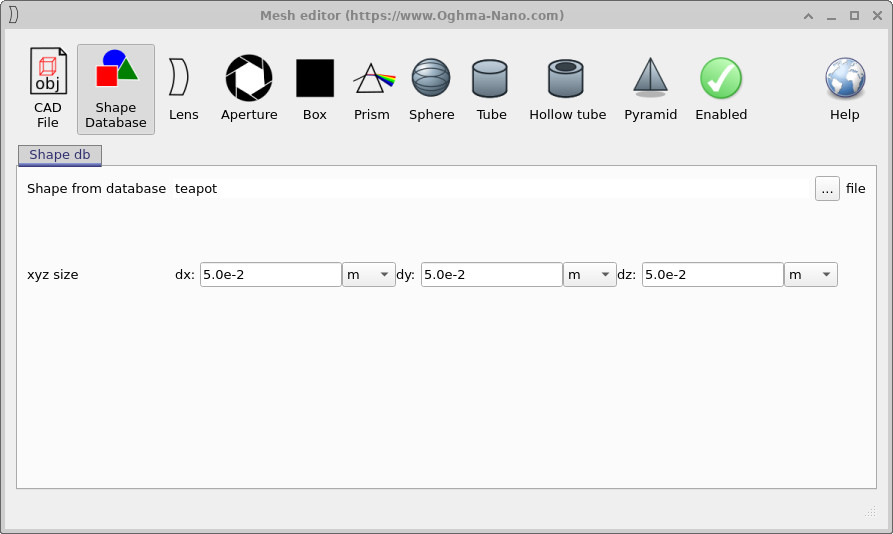
Nell’editor della mesh, rimanete nella scheda «Database delle forme». Ora selezioniamo la teiera e ne impostiamo le dimensioni:Nell’editor della mesh, rimanete nella scheda «Database delle forme». Ora selezioniamo la teiera e ne impostiamo le dimensioni:
- Impostate i campi relativi alle dimensioni xyz sui valori
dx = 5.0e-2 m,dy = 5.0e-2 m,dz = 5.0e-2 m, come indicato in ??. In questo modo, la teiera manterrà dimensioni contenute, adatte a inserirsi comodamente nella scena.Impostate i campi relativi alle dimensioni xyz sui valoridx = 5.0e-2 m,dy = 5.0e-2 m,dz = 5.0e-2 m, come indicato in ??. In questo modo, la teiera manterrà dimensioni contenute, adatte a inserirsi comodamente nella scena. - Fare clic sul pulsante ... accanto a «Forma dal database». Si aprirà così la finestra di dialogo per la selezione della forma, come mostrato in ??.Fare clic sul pulsante ... accanto a «Forma dal database». Si aprirà così la finestra di dialogo per la selezione della forma, come mostrato in ??.
- Fate doppio clic sulla teiera per selezionarla.Fate doppio clic sulla teiera per selezionarla.
- Chiudere l’editor di mesh.Chiudere l’editor di mesh.

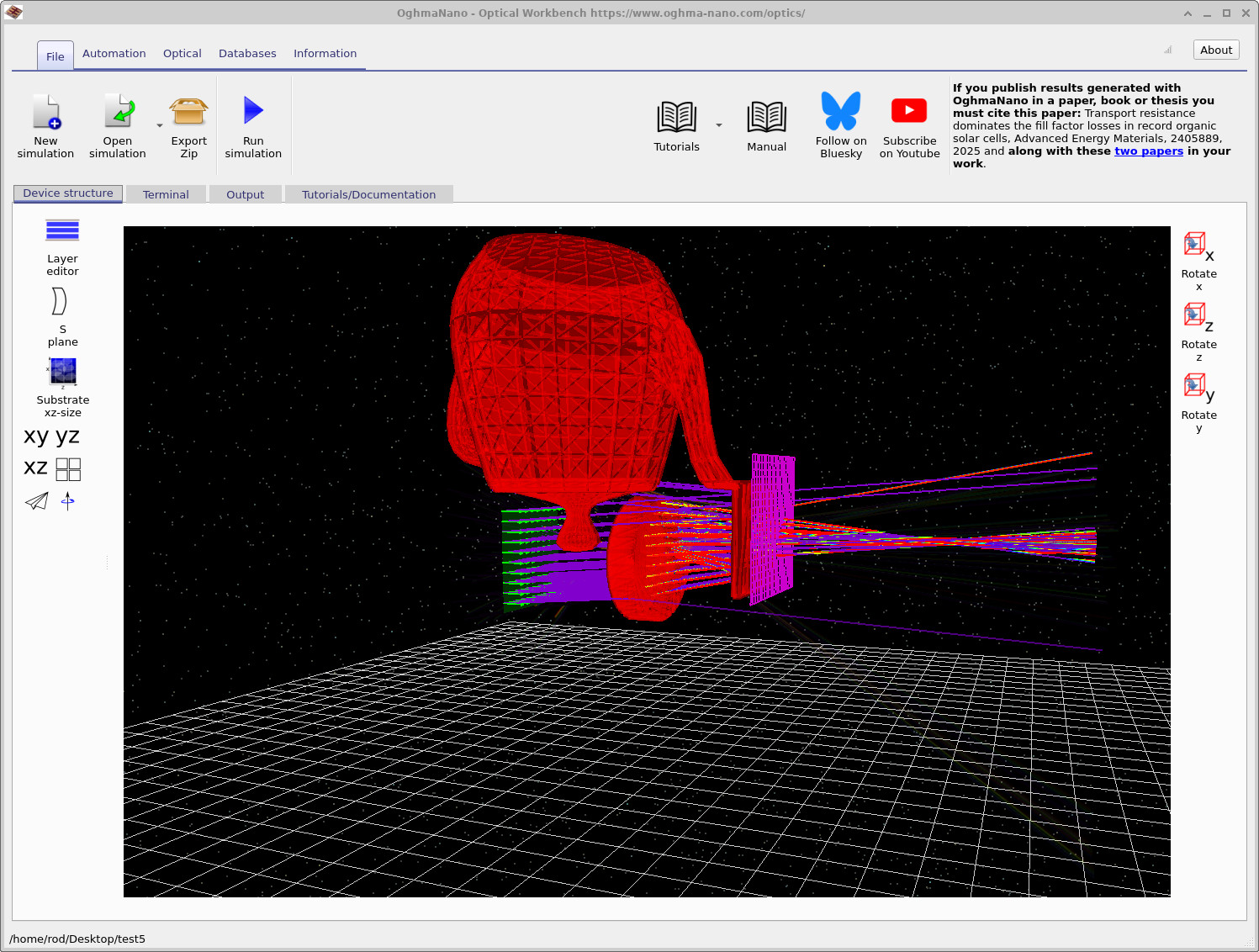
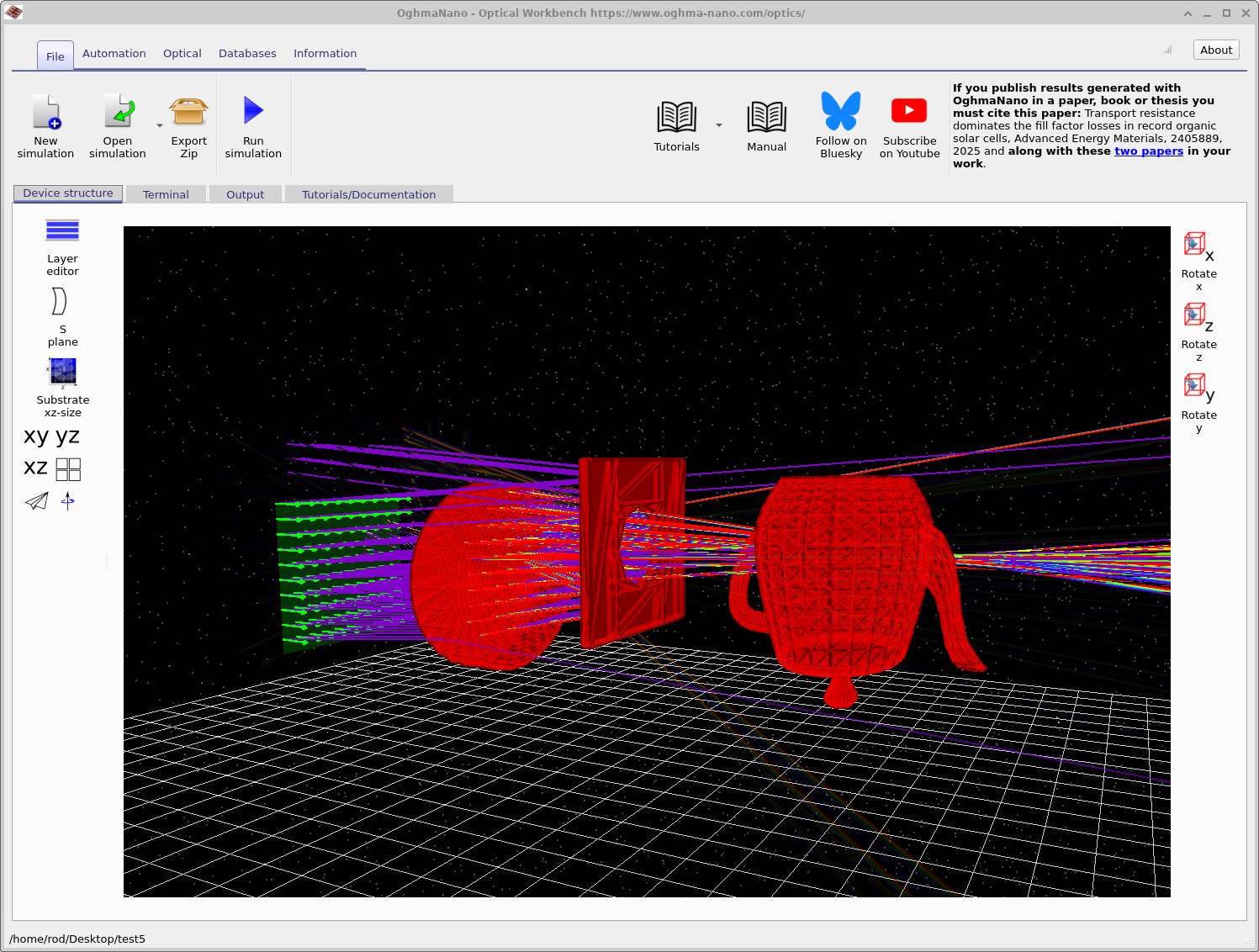
Quando si chiude l’editor di mesh, nella scena dovrebbe ora essere presente un oggetto a forma di teiera al posto del cubo originale, in modo simile a quanto mostrato in ??.Quando si chiude l’editor di mesh, nella scena dovrebbe ora essere presente un oggetto a forma di teiera al posto del cubo originale, in modo simile a quanto mostrato in ??.
Fase 4: impostare il materiale ottico.Fase 4: impostare il materiale ottico.
La griglia definisce solo la geometria. Per completare l’oggetto, è necessario selezionare anche il materiale di cui è fatta la teiera:La griglia definisce solo la geometria. Per completare l’oggetto, è necessario selezionare anche il materiale di cui è fatta la teiera:
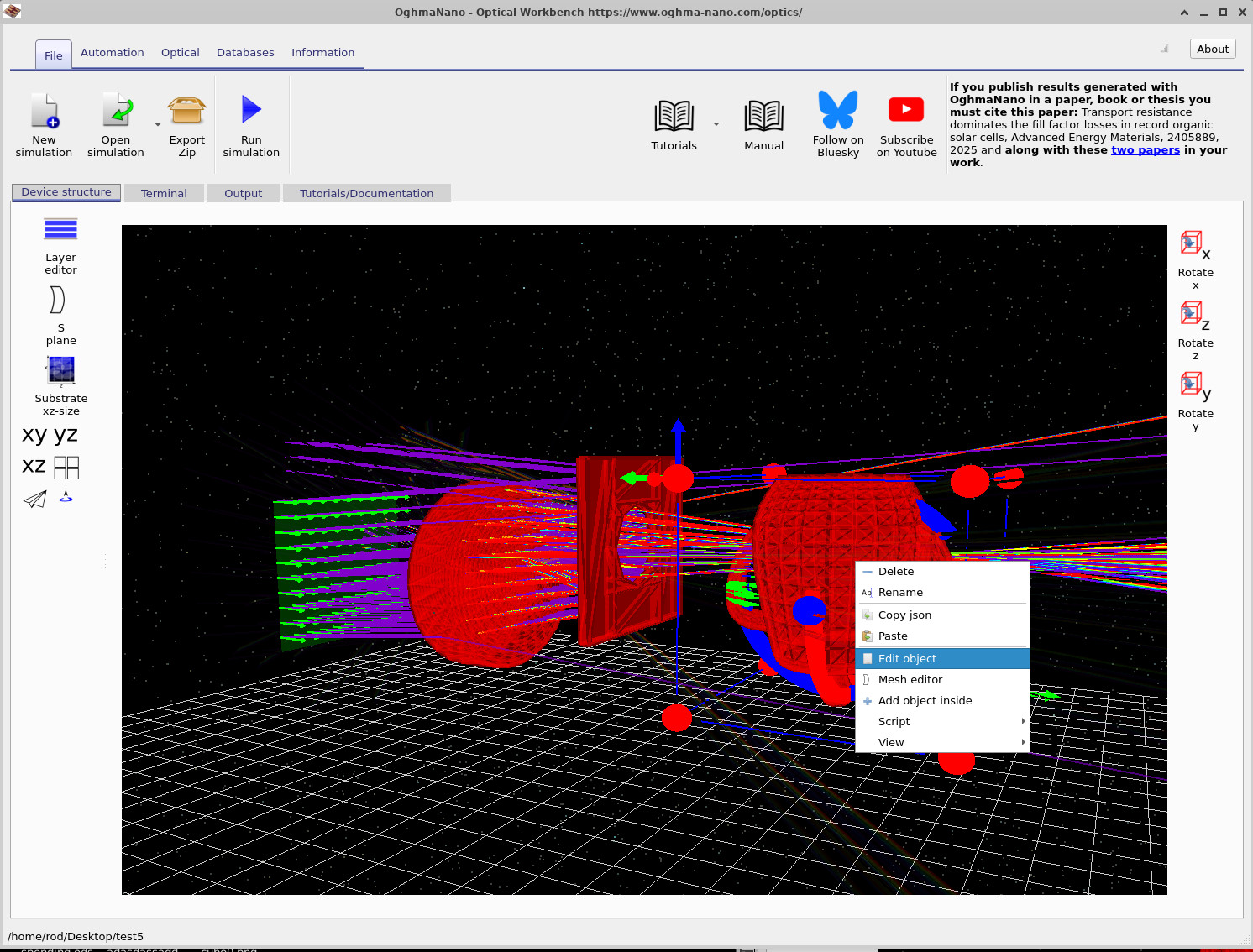
- Fare clic con il pulsante destro del mouse sulla teiera e selezionare l’opzione Modifica oggetto, come mostrato in ??.Fare clic con il pulsante destro del mouse sulla teiera e selezionare l’opzione Modifica oggetto, come mostrato in ??.
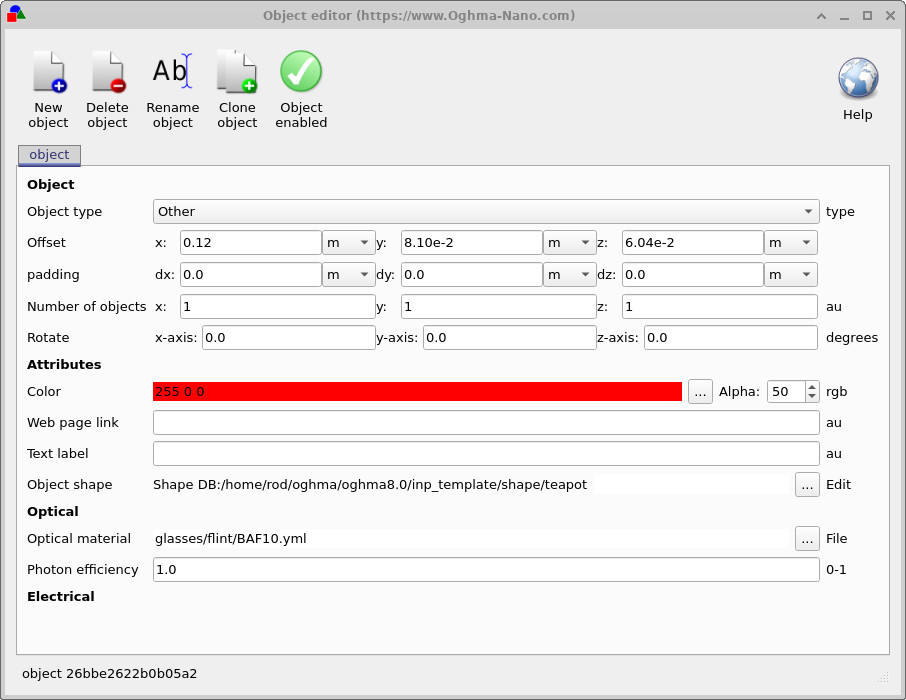
- Nell’editor degli oggetti, nella sezione «Materiale ottico», selezionate il tipo di vetro più adatto dall’elenco dei materiali (ad esempio, «vetri/flint/BAF10.yml»), come mostrato in ??.Nell’editor degli oggetti, nella sezione «Materiale ottico», selezionate il tipo di vetro più adatto dall’elenco dei materiali (ad esempio, «vetri/flint/BAF10.yml»), come mostrato in ??.
- È possibile regolare facoltativamente il valore Alpha per modificare il livello di trasparenza con cui la teiera viene visualizzata nella vista 3D.È possibile regolare facoltativamente il valore Alpha per modificare il livello di trasparenza con cui la teiera viene visualizzata nella vista 3D.
- Fare clic sull'icona a forma di spunta verde per chiudere l'editor dell'oggetto.Fare clic sull'icona a forma di spunta verde per chiudere l'editor dell'oggetto.
Fase 5: posiziona la teiera e avvia la simulazione.Fase 5: posiziona la teiera e avvia la simulazione.
Infine, posizionate la teiera all’interno del fascio di luce e avviate il programma di ray tracing:Infine, posizionate la teiera all’interno del fascio di luce e avviate il programma di ray tracing:
- Trascinate la teiera con il tasto sinistro del mouse fino a posizionarla nel percorso ottico tra la lente e il rilevatore, come mostrato in ??.Trascinate la teiera con il tasto sinistro del mouse fino a posizionarla nel percorso ottico tra la lente e il rilevatore, come mostrato in ??.
- Se il sistema di rilevamento delle collisioni impedisce al programma di attraversare altri oggetti, tieni premuto. Turno mentre si trascina per forzare lo spostamento.Se il sistema di rilevamento delle collisioni impedisce al programma di attraversare altri oggetti, tieni premuto. Turno mentre si trascina per forzare lo spostamento.
- Clicca Avvia la simulazione. (o premi) F9) per ripercorrere il percorso dei raggi con la teiera nella posizione corretta.Clicca Avvia la simulazione. (o premi) F9) per ripercorrere il percorso dei raggi con la teiera nella posizione corretta.
Ora dovresti vedere i raggi che attraversano e si diffondono attorno alla teiera, proiettandosi sul rilevatore. Prova a ruotare la telecamera per osservare i riflessi e le zone d’ombra create dalla teiera. Puoi anche ripetere i passaggi descritti in Parte C per esaminare l’immagine aggiornata del rilevatore e la sua efficienza.Ora dovresti vedere i raggi che attraversano e si diffondono attorno alla teiera, proiettandosi sul rilevatore. Prova a ruotare la telecamera per osservare i riflessi e le zone d’ombra create dalla teiera. Puoi anche ripetere i passaggi descritti in Parte C per esaminare l’immagine aggiornata del rilevatore e la sua efficienza.