

Işın İzleme Eğitimi (Bölüm D): Şekiller ve Materyaller EklemeIşın İzleme Eğitimi (Bölüm D): Şekiller ve Materyaller Ekleme
Önceki bölümlerde, sizin için önceden hazırlanmış nesnelerle çalıştınız: iki prizma, bir mercek, bir diyafram ve bir dedektör. Bu bölümde sahneye tamamen yeni bir nesne ekleyeceksiniz. Bu işlem iki adımdan oluşur:Önceki bölümlerde, sizin için önceden hazırlanmış nesnelerle çalıştınız: iki prizma, bir mercek, bir diyafram ve bir dedektör. Bu bölümde sahneye tamamen yeni bir nesne ekleyeceksiniz. Bu işlem iki adımdan oluşur:
- Örgü yapısını tanımlama (ışın izleme için kullanılan 3 boyutlu şekil).Örgü yapısını tanımlama (ışın izleme için kullanılan 3 boyutlu şekil).
- Şeklin oluşturulmasında kullanılacak optik malzeme seçimi.Şeklin oluşturulmasında kullanılacak optik malzeme seçimi.
Yeni bir serbest nesne oluşturacak, şekil veri tabanından alınan karmaşık bir ağ modelini etkinleştirecek ve ardından varsayılan küpü klasik ışın izleme şekli olan demlikle değiştireceğiz.Yeni bir serbest nesne oluşturacak, şekil veri tabanından alınan karmaşık bir ağ modelini etkinleştirecek ve ardından varsayılan küpü klasik ışın izleme şekli olan demlikle değiştireceğiz.
1. Adım: Yeni bir serbest nesne oluşturun1. Adım: Yeni bir serbest nesne oluşturun
Bölüm C'de bıraktığınız yerden (mercek, diyafram ve detektör yerinde olacak şekilde) başlayın. Yeni bir nesne eklemek için: Bölüm C'de bıraktığınız yerden (mercek, diyafram ve detektör yerinde olacak şekilde) başlayın. Yeni bir nesne eklemek için:
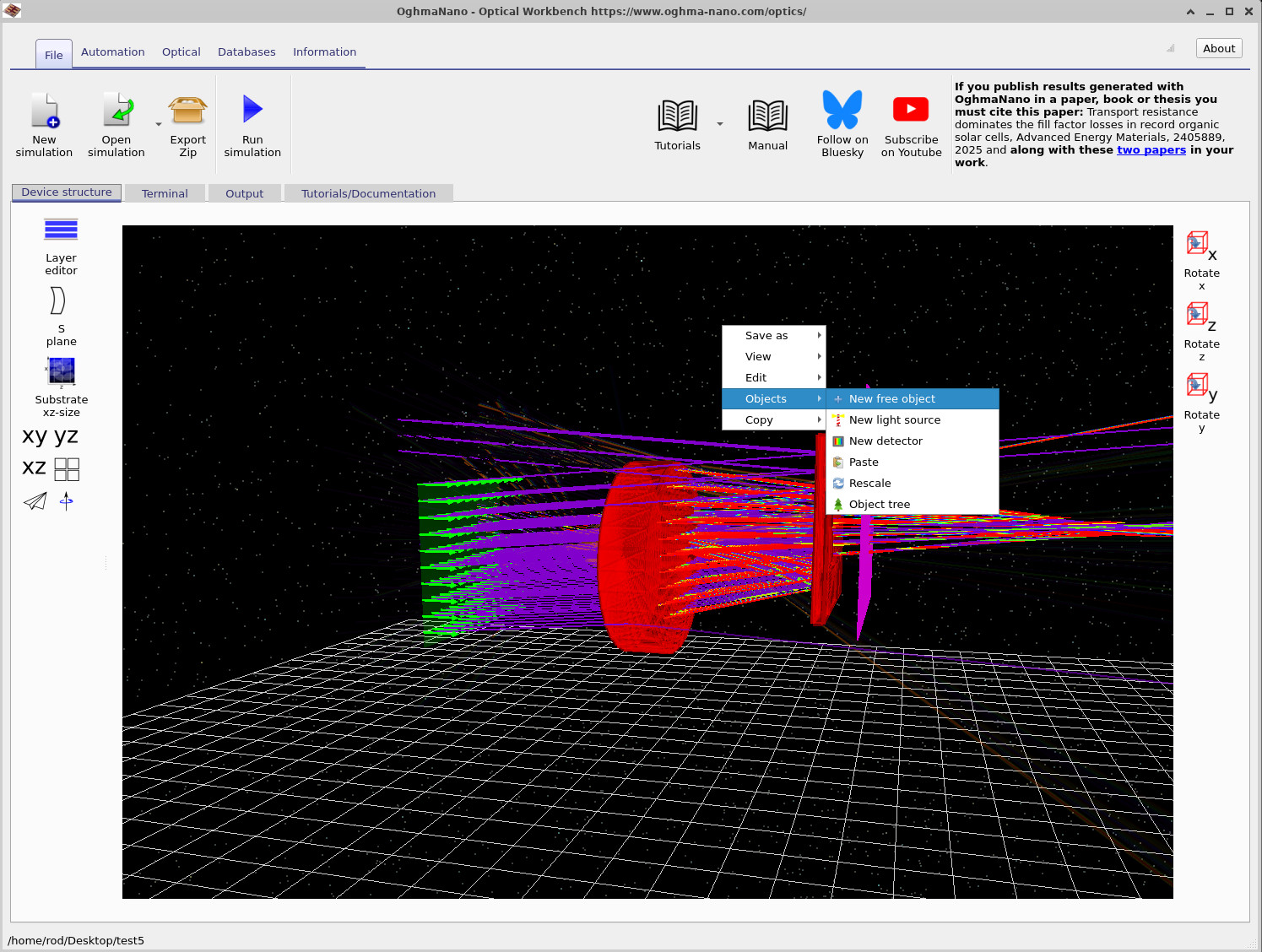
- Zemin ızgarasının boş bir alanına sağ tıklayın (bir nesneye tıklamadığınızdan emin olun).Zemin ızgarasının boş bir alanına sağ tıklayın (bir nesneye tıklamadığınızdan emin olun).
- Bağlam menüsünden Nesneler → Yeni serbest nesne seçeneğini seçin; bu işlem ??'de gösterildiği gibidir.Bağlam menüsünden Nesneler → Yeni serbest nesne seçeneğini seçin; bu işlem ??'de gösterildiği gibidir.
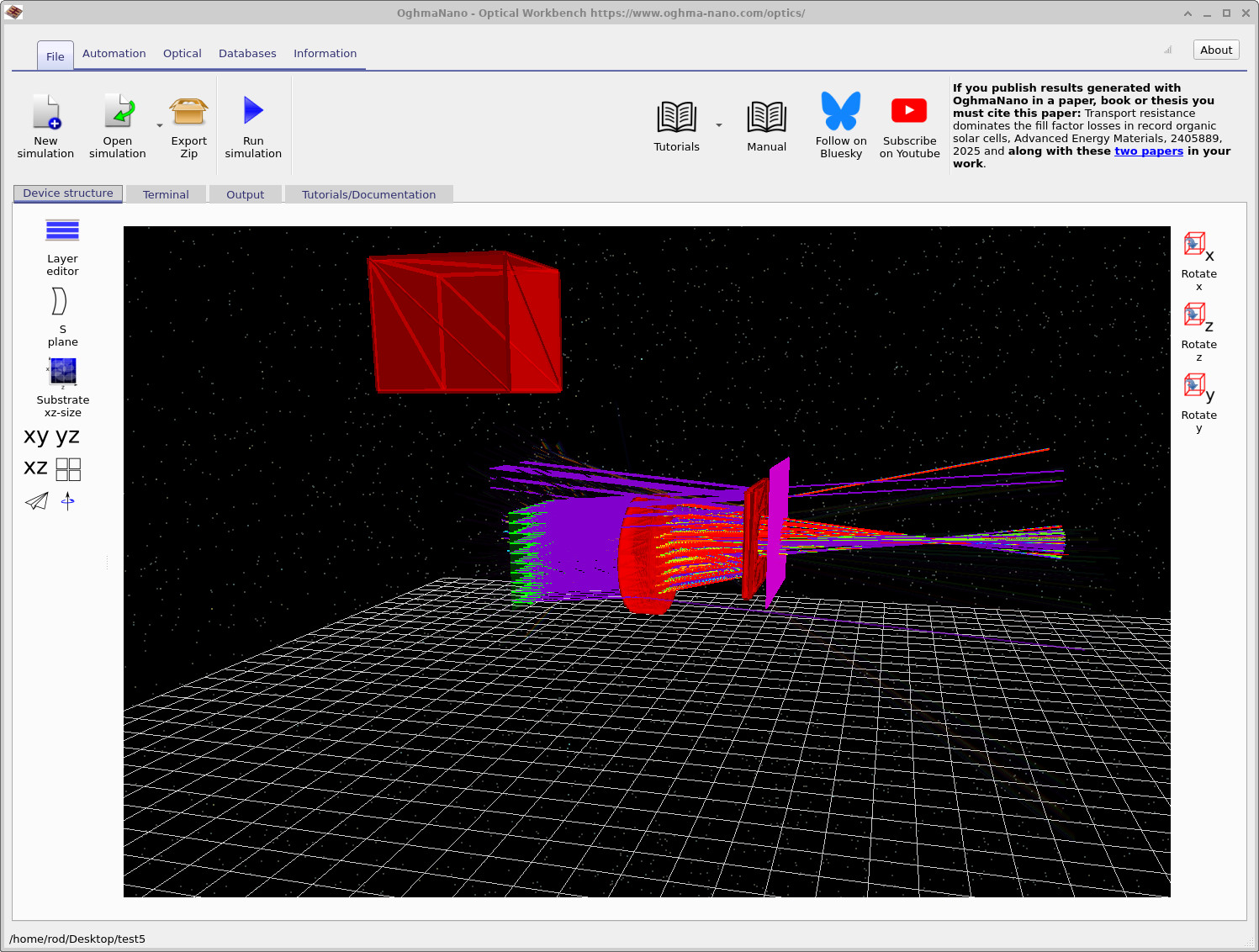
- ??'de görüldüğü gibi, sahnede yeni, kutu şeklinde bir nesne belirecektir. Nesneyi görebilmek için biraz uzaklaştırmanız gerekebilir.??'de görüldüğü gibi, sahnede yeni, kutu şeklinde bir nesne belirecektir. Nesneyi görebilmek için biraz uzaklaştırmanız gerekebilir.
2. Adım: Karmaşık bir ağ yapısını etkinleştirin2. Adım: Karmaşık bir ağ yapısını etkinleştirin
Yeni, ücretsiz nesneler basit bir kutu şeklinde başlar. Veritabanındaki daha karmaşık şekillerden (örneğin, demlik) birini kullanmak için öncelikle karmaşık bir ağ etkinleştirilmelidir:Yeni, ücretsiz nesneler basit bir kutu şeklinde başlar. Veritabanındaki daha karmaşık şekillerden (örneğin, demlik) birini kullanmak için öncelikle karmaşık bir ağ etkinleştirilmelidir:
- Yeni kutuya sağ tıklayın ve ??'de gösterildiği gibi "Ağ Düzenleyici" seçeneğini seçin.Yeni kutuya sağ tıklayın ve ??'de gösterildiği gibi "Ağ Düzenleyici" seçeneğini seçin.
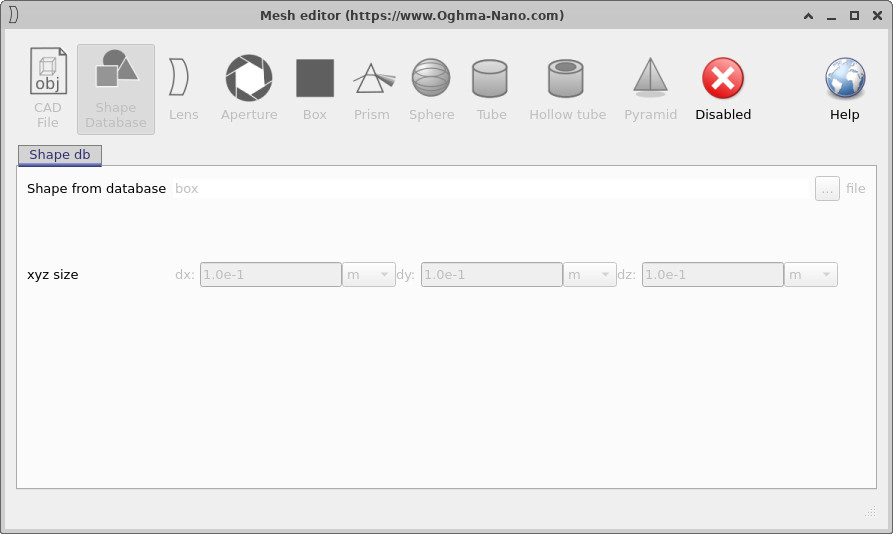
- Örgü düzenleyici açılacaktır. Başlangıçta örgü devre dışı bırakılmıştır; bu, nesnenin yalnızca basit kutu şeklini kullandığı anlamına gelir.Örgü düzenleyici açılacaktır. Başlangıçta örgü devre dışı bırakılmıştır; bu, nesnenin yalnızca basit kutu şeklini kullandığı anlamına gelir.
- Karmaşık bir ağ oluşturmak için "Devre Dışı" düğmesine tıklayın. Panelde artık, ??'de görüldüğü gibi, seçili bir kutu içeren bir Şekil Veritabanı girdisi görüntülenecektir.Karmaşık bir ağ oluşturmak için "Devre Dışı" düğmesine tıklayın. Panelde artık, ??'de görüldüğü gibi, seçili bir kutu içeren bir Şekil Veritabanı girdisi görüntülenecektir.
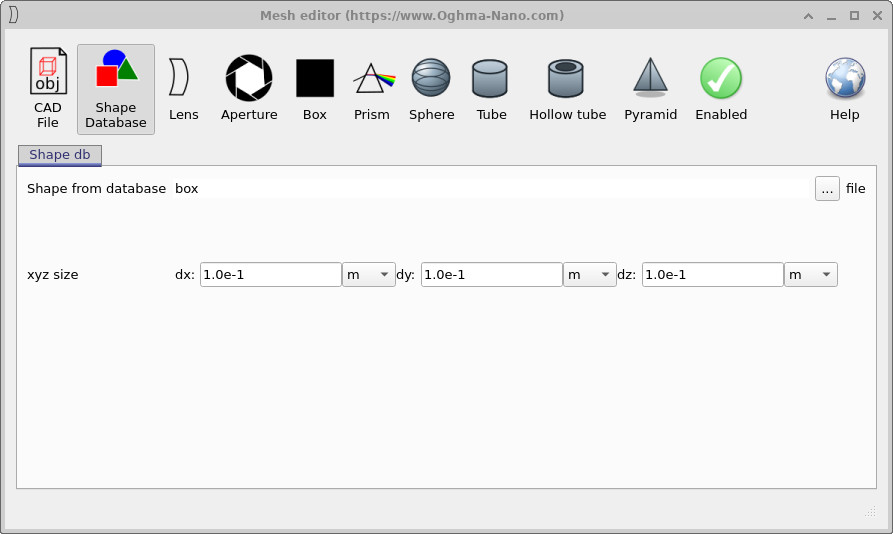
Bu aşamada nesnenin tam bir ağ modeli bulunuyor, ancak hala bir kutu kullanıyoruz. Bir sonraki adımda bu şekli bir çaydanlık ile değiştireceğiz.Bu aşamada nesnenin tam bir ağ modeli bulunuyor, ancak hala bir kutu kullanıyoruz. Bir sonraki adımda bu şekli bir çaydanlık ile değiştireceğiz.
3. Adım: Çaydanlık modelini Şekil veri tabanından yükleyin.3. Adım: Çaydanlık modelini Şekil veri tabanından yükleyin.
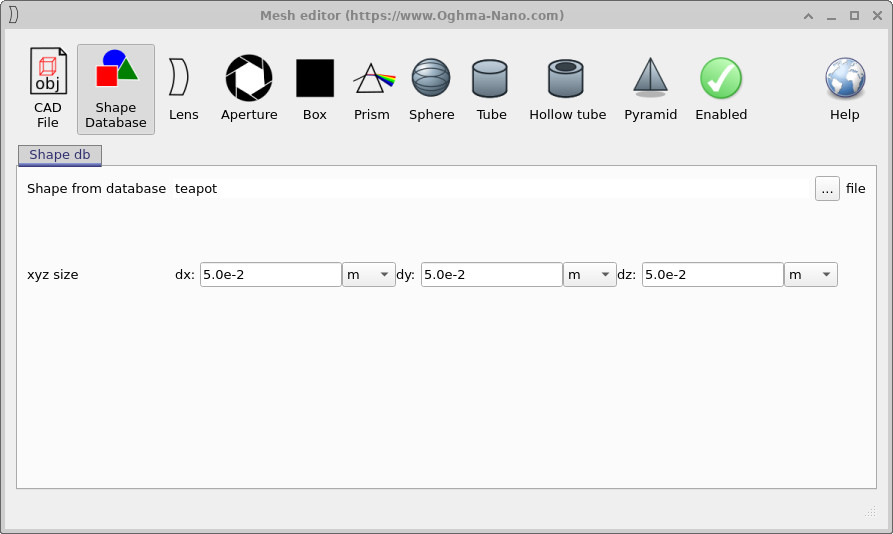
Ağ düzenleme aracında, "Şekil Veritabanı" sekmesinde kalın. Şimdi çaydanlık şeklini seçiyoruz ve boyutunu ayarlıyoruz:Ağ düzenleme aracında, "Şekil Veritabanı" sekmesinde kalın. Şimdi çaydanlık şeklini seçiyoruz ve boyutunu ayarlıyoruz:
- xyz boyut alanlarını ??'de belirtildiği gibi
dx = 5.0e-2 m,dy = 5.0e-2 m,dz = 5.0e-2 molarak ayarlayın. Bu, çaydanlığın sahneye rahatça sığacak kadar küçük kalmasını sağlar.xyz boyut alanlarını ??'de belirtildiği gibidx = 5.0e-2 m,dy = 5.0e-2 m,dz = 5.0e-2 molarak ayarlayın. Bu, çaydanlığın sahneye rahatça sığacak kadar küçük kalmasını sağlar. - "Veritabanından şekil" seçeneğinin yanındaki "..." düğmesine tıklayın. Bu, ??'de gösterilen şekil tarayıcısını açacaktır."Veritabanından şekil" seçeneğinin yanındaki "..." düğmesine tıklayın. Bu, ??'de gösterilen şekil tarayıcısını açacaktır.
- Çaydanlığı seçmek için üzerine iki kez tıklayın.Çaydanlığı seçmek için üzerine iki kez tıklayın.
- Örgü düzenleme aracını kapatın.Örgü düzenleme aracını kapatın.

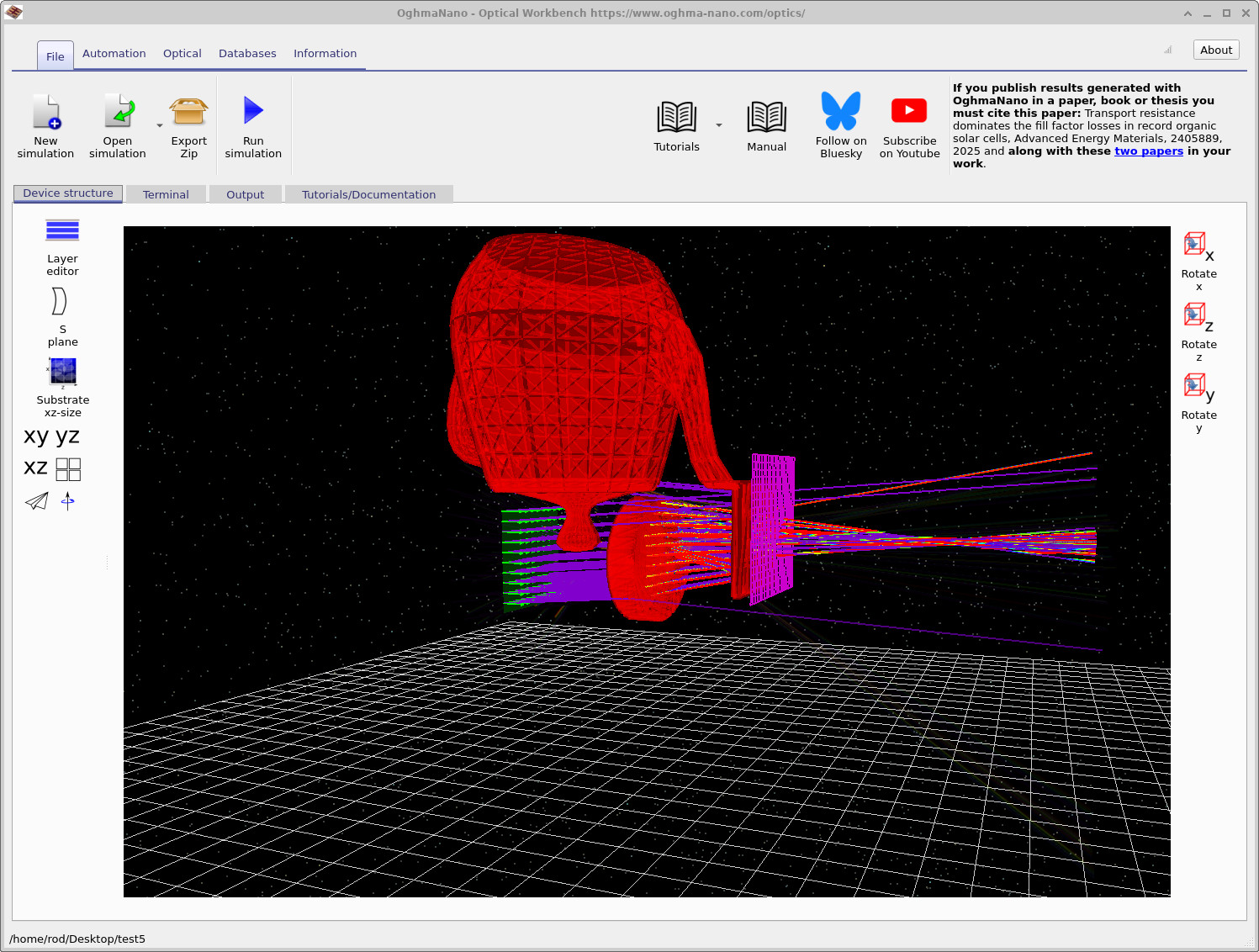
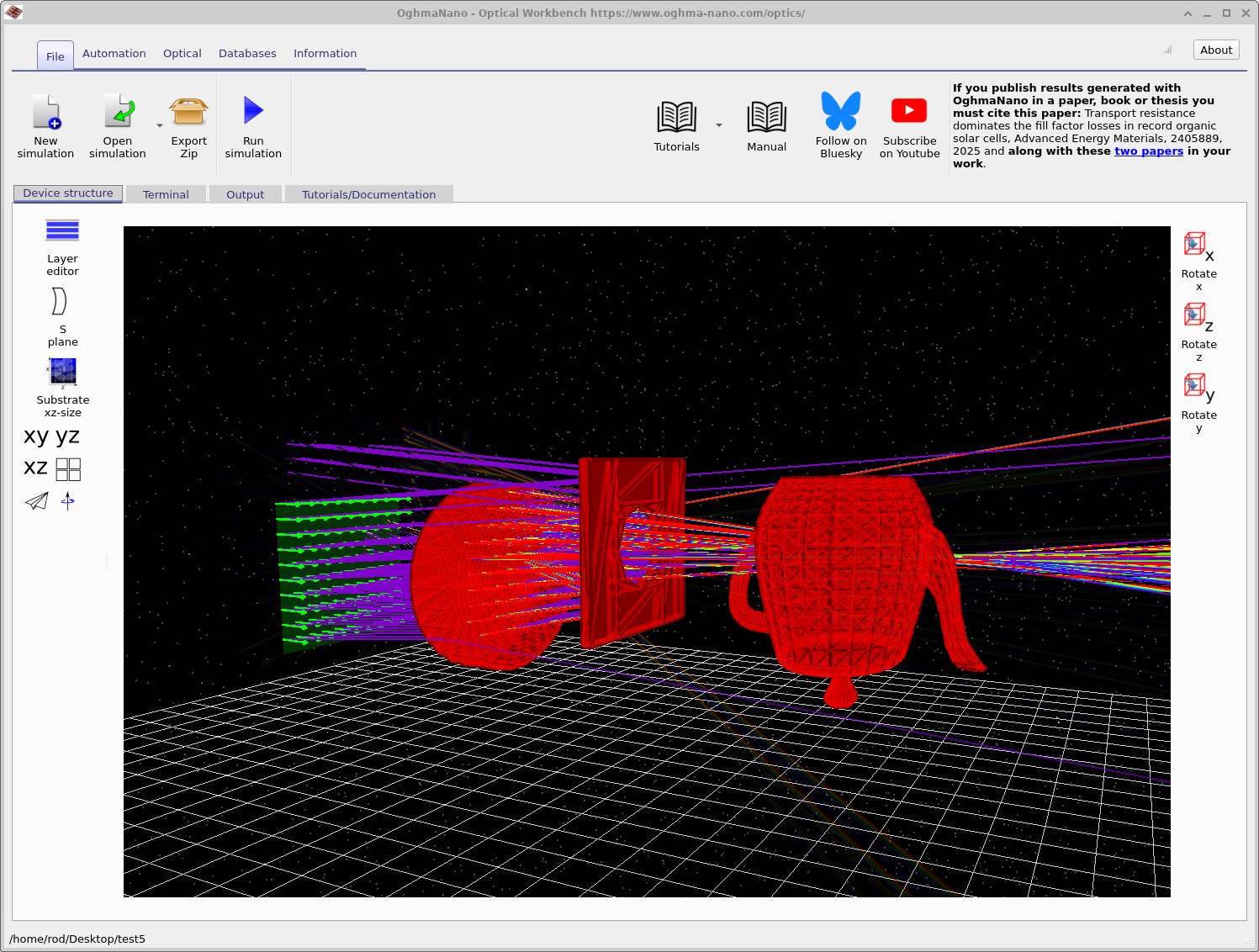
Örgü düzenleyicisini kapattığınızda, sahnede artık orijinal kutu yerine çaydanlık şeklinde bir nesne bulunmalıdır; bu, ??'deki görünüme benzer olacaktır.Örgü düzenleyicisini kapattığınızda, sahnede artık orijinal kutu yerine çaydanlık şeklinde bir nesne bulunmalıdır; bu, ??'deki görünüme benzer olacaktır.
4. Adım: Optik malzemeyi ayarlayın.4. Adım: Optik malzemeyi ayarlayın.
Örgü yapısı yalnızca nesnenin geometrisini tanımlar. Nesneyi tamamlamak için ayrıca demliğin hangi malzemeden yapıldığını da seçmeniz gerekir:Örgü yapısı yalnızca nesnenin geometrisini tanımlar. Nesneyi tamamlamak için ayrıca demliğin hangi malzemeden yapıldığını da seçmeniz gerekir:
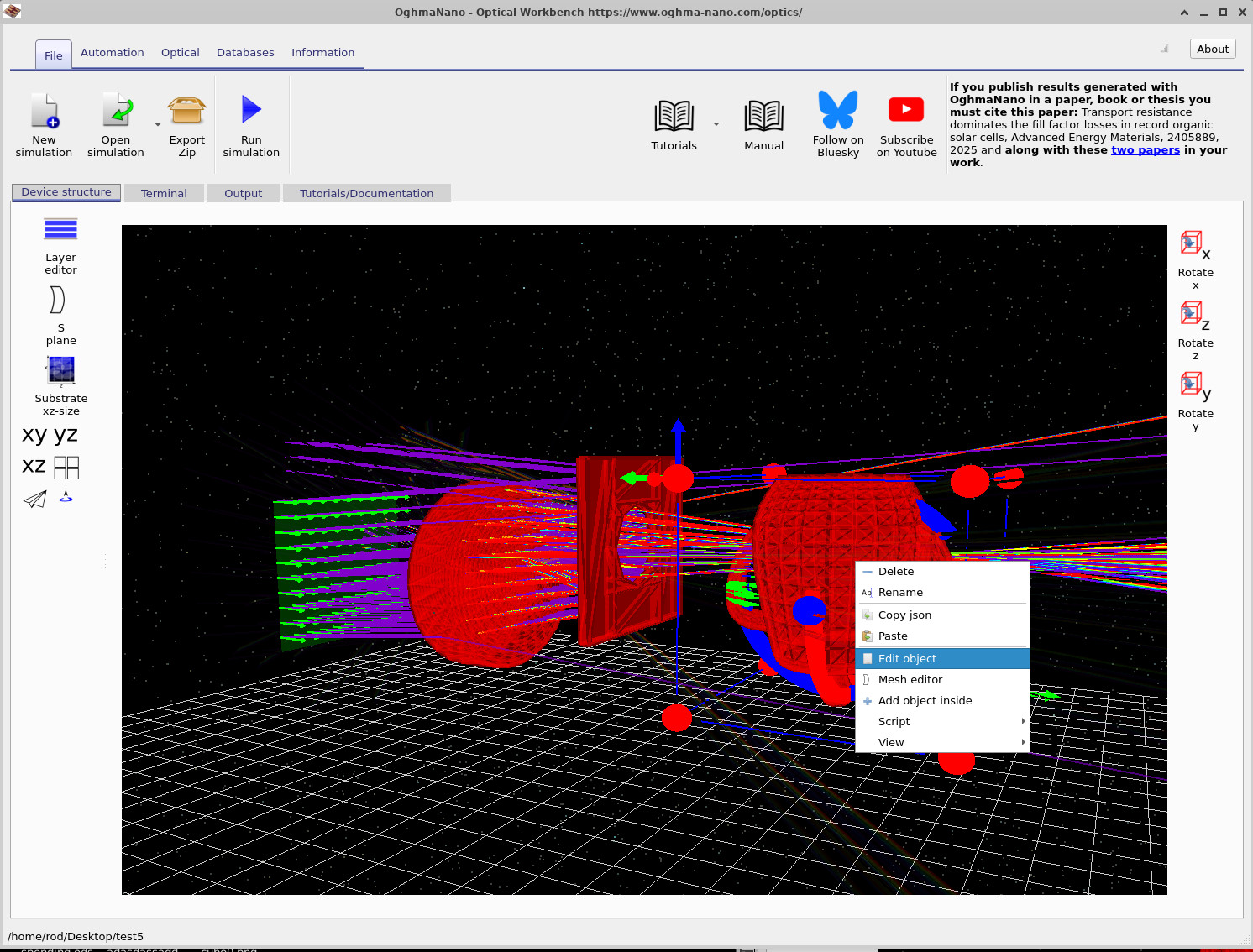
- Çaydanın üzerine sağ tıklayın ve ??'de gösterildiği gibi "Nesneyi Düzenle" seçeneğini seçin.Çaydanın üzerine sağ tıklayın ve ??'de gösterildiği gibi "Nesneyi Düzenle" seçeneğini seçin.
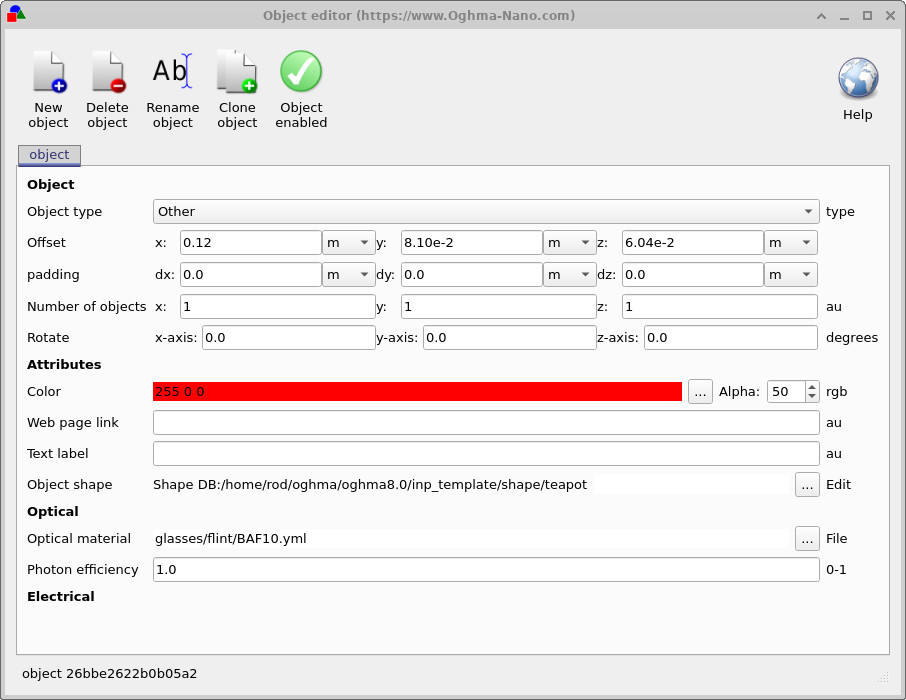
- Nesne düzenleyicide, Optik malzeme bölümünde, malzeme veri tabanından uygun bir cam türü seçin (örneğin, cam/flint/BAF10.yml), tıpkı ??'de gösterildiği gibi.Nesne düzenleyicide, Optik malzeme bölümünde, malzeme veri tabanından uygun bir cam türü seçin (örneğin, cam/flint/BAF10.yml), tıpkı ??'de gösterildiği gibi.
- İsteğe bağlı olarak, Alfa değerini ayarlayarak 3B görüntüde çaydanlığın ne kadar şeffaf görüneceğini değiştirebilirsiniz.İsteğe bağlı olarak, Alfa değerini ayarlayarak 3B görüntüde çaydanlığın ne kadar şeffaf görüneceğini değiştirebilirsiniz.
- Nesne düzenleyicisini kapatmak için yeşil onay işaretine tıklayın.Nesne düzenleyicisini kapatmak için yeşil onay işaretine tıklayın.
5. Adım: Çaydanlığı doğru konuma yerleştirin ve simülasyonu başlatın.5. Adım: Çaydanlığı doğru konuma yerleştirin ve simülasyonu başlatın.
Son olarak, demliği ışın demetinin içine yerleştirin ve ışın izleme programını çalıştırın:Son olarak, demliği ışın demetinin içine yerleştirin ve ışın izleme programını çalıştırın:
- Çaydanlığı sol fare düğmesiyle sürükleyerek, ??'de gösterildiği gibi, mercek ve dedektör arasındaki optik yolda uygun bir konuma gelmesini sağlayın.Çaydanlığı sol fare düğmesiyle sürükleyerek, ??'de gösterildiği gibi, mercek ve dedektör arasındaki optik yolda uygun bir konuma gelmesini sağlayın.
- Çarpışma algılama özelliği, nesnenin diğer nesnelerin içinden geçmesini engelliyorsa, basılı tutun. Vardiya sürüklerken hareketi zorla gerçekleştirmek için.Çarpışma algılama özelliği, nesnenin diğer nesnelerin içinden geçmesini engelliyorsa, basılı tutun. Vardiya sürüklerken hareketi zorla gerçekleştirmek için.
- Tıkla Simülasyonu çalıştırın veya tuşa basın F9) ışınları, çaydanlık yerinde dururken tekrar izleyerek belirleyin.Tıkla Simülasyonu çalıştırın veya tuşa basın F9) ışınları, çaydanlık yerinde dururken tekrar izleyerek belirleyin.
Şimdi, ışınların çaydanlığın içinden ve etrafından geçerek dedektöre yayıldığını görmelisiniz. Çaydanlık tarafından oluşturulan ışık kırılmaları ve gölge alanlarını görmek için kamerayı döndürmeyi deneyin. Ayrıca, güncellenmiş dedektör görüntüsünü ve verimliliğini incelemek için Bölüm C'deki adımları tekrarlayabilirsiniz.Şimdi, ışınların çaydanlığın içinden ve etrafından geçerek dedektöre yayıldığını görmelisiniz. Çaydanlık tarafından oluşturulan ışık kırılmaları ve gölge alanlarını görmek için kamerayı döndürmeyi deneyin. Ayrıca, güncellenmiş dedektör görüntüsünü ve verimliliğini incelemek için Bölüm C'deki adımları tekrarlayabilirsiniz.