

Işın İzleme Eğitimi (Bölüm E): Materyaller ve Dünya KutusuIşın İzleme Eğitimi (Bölüm E): Materyaller ve Dünya Kutusu
Bu son bölümde, çaydanlığın optik özelliklerini değiştirerek basit ışın izleme ortamını tamamlayacak ve ardından simülasyon sınırlarını belirleyen dünya kutusunu görüntüleyeceğiz. Sonunda, hem geometrileri hem de malzemeleri düzenleme konusunda rahat olmalı ve nesneleri simüle edilmiş dünyanın dışına düşmeden ne kadar hareket ettirebileceğinizi bilmelisiniz.Bu son bölümde, çaydanlığın optik özelliklerini değiştirerek basit ışın izleme ortamını tamamlayacak ve ardından simülasyon sınırlarını belirleyen dünya kutusunu görüntüleyeceğiz. Sonunda, hem geometrileri hem de malzemeleri düzenleme konusunda rahat olmalı ve nesneleri simüle edilmiş dünyanın dışına düşmeden ne kadar hareket ettirebileceğinizi bilmelisiniz.
1. Adım: Demlik malzemesini değiştirin1. Adım: Demlik malzemesini değiştirin
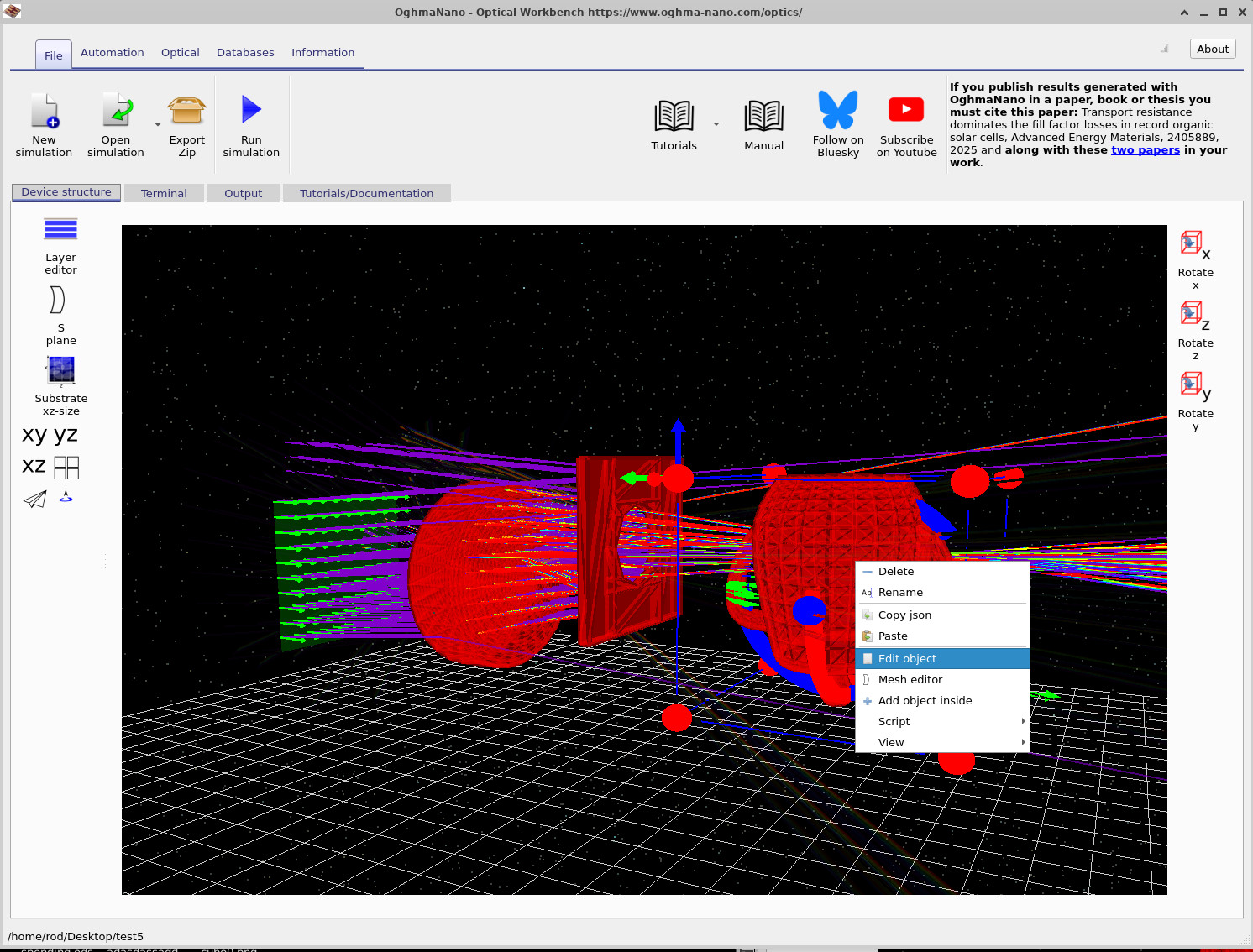
Bölüm D'de oluşturulan sahneden başlayın; burada çaydanlık zaten şekil veri tabanından alınmış ve ışının içine yerleştirilmiştir. Çaydanlık modeline doğrudan sağ tıklayın ve açılan bağlam menüsünden "Nesneyi Düzenle" seçeneğini seçin. Bu, ??'de gösterilen genel Nesne Düzenleyicisini açacaktır. Bölüm D'de oluşturulan sahneden başlayın; burada çaydanlık zaten şekil veri tabanından alınmış ve ışının içine yerleştirilmiştir. Çaydanlık modeline doğrudan sağ tıklayın ve açılan bağlam menüsünden "Nesneyi Düzenle" seçeneğini seçin. Bu, ??'de gösterilen genel Nesne Düzenleyicisini açacaktır.
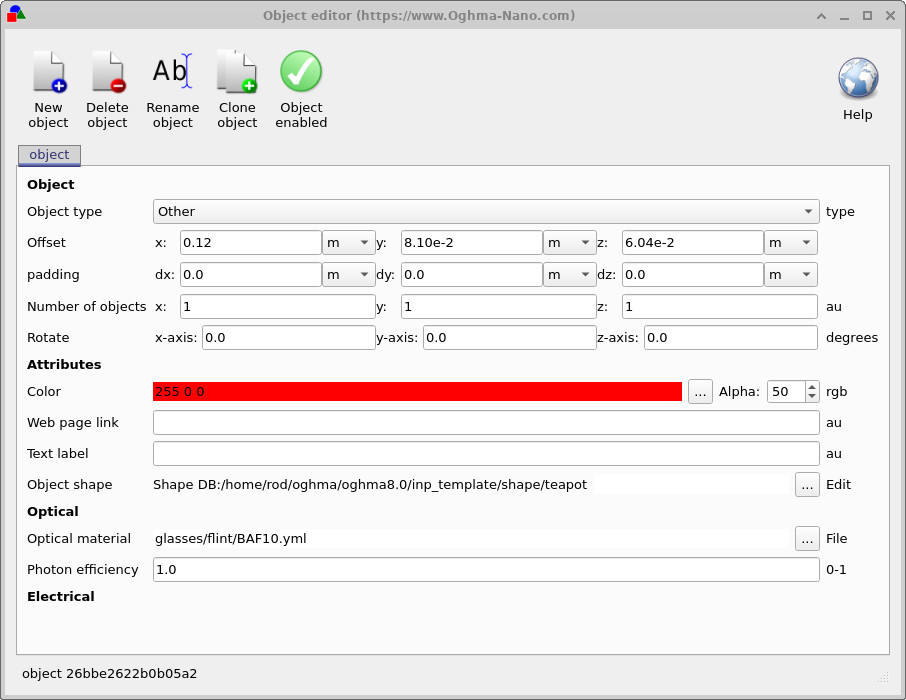
Editördeki "Nesne" sekmesinde çaydanlığın konumunu, dönüşünü ve rengini görebilirsiniz. Bu adım için yalnızca alttaki "Optik" bölümüne ihtiyacımız var:Editördeki "Nesne" sekmesinde çaydanlığın konumunu, dönüşünü ve rengini görebilirsiniz. Bu adım için yalnızca alttaki "Optik" bölümüne ihtiyacımız var:
- "Optik malzeme" alanını bulun."Optik malzeme" alanını bulun.
- Yanındaki "..." düğmesine tıklayın.Yanındaki "..." düğmesine tıklayın.
- Açılan dosya seçici penceresinde,
glasses/flint/BAF10.ymlmateryalini seçin.Açılan dosya seçici penceresinde,glasses/flint/BAF10.ymlmateryalini seçin. - Onaylamak için "Aç"ı tıklayın, ardından nesne düzenleme penceresini kapatın.Onaylamak için "Aç"ı tıklayın, ardından nesne düzenleme penceresini kapatın.
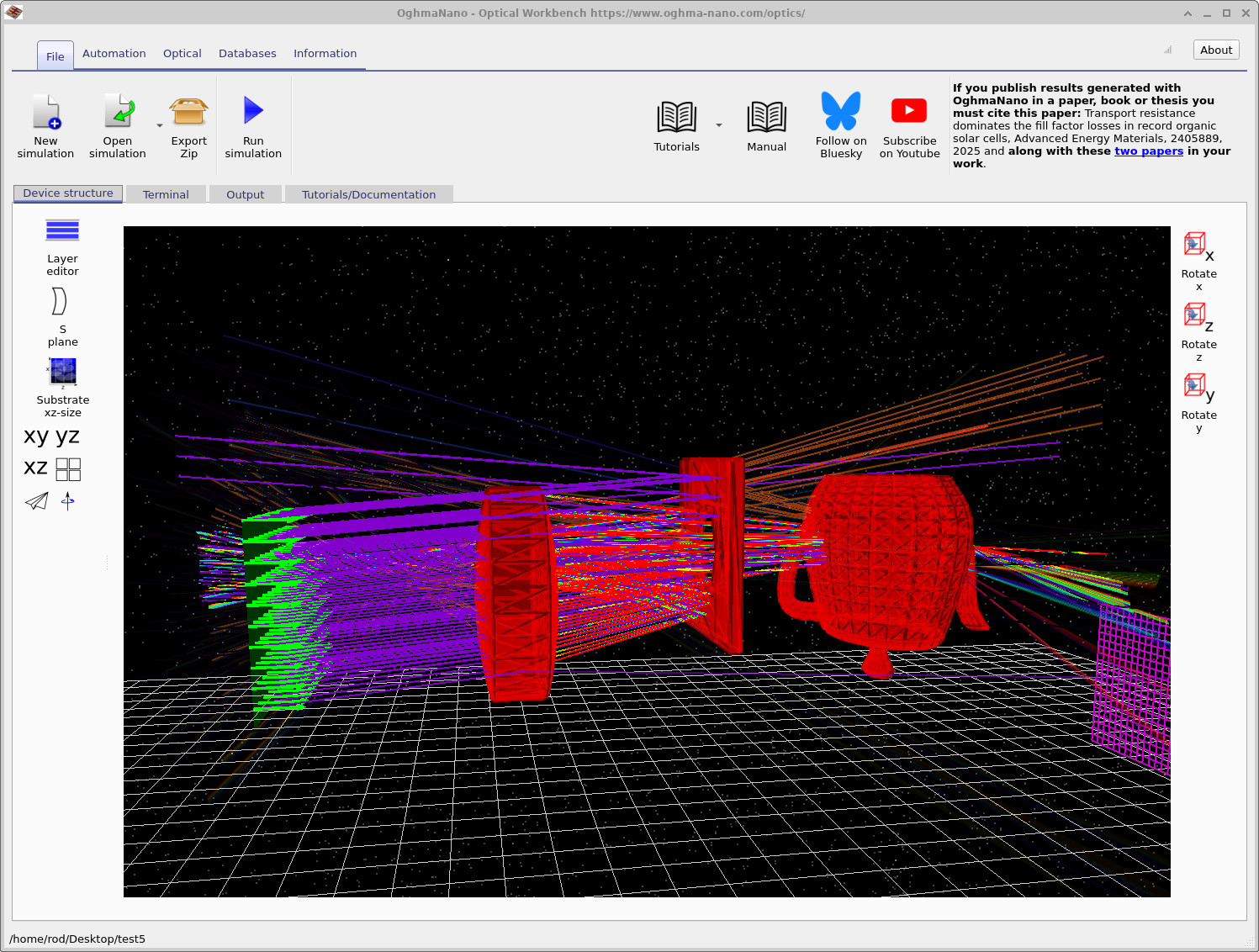
Çaydanlık artık optik veri tabanından alınan, yüksek kırılma indeksine sahip BAF10 flint camını kullanıyor. Simülasyonu yeniden çalıştırdığınızda, ışınlar çaydanlığa girip çıkarken, daha düşük kırılma indeksine sahip bir malzemeye kıyasla daha güçlü bir şekilde kırılacak.Çaydanlık artık optik veri tabanından alınan, yüksek kırılma indeksine sahip BAF10 flint camını kullanıyor. Simülasyonu yeniden çalıştırdığınızda, ışınlar çaydanlığa girip çıkarken, daha düşük kırılma indeksine sahip bir malzemeye kıyasla daha güçlü bir şekilde kırılacak.
Tıkla Simülasyonu çalıştırın veya tuşa basın F9). Işın izleme işlemi tamamlandıktan sonra, aşağıdakine benzer bir görüntü görmelisiniz: ??ışınların çaydanlığın içine girip, iç yüzeyde kırılmaya uğradıktan sonra karşı taraftan dışarı çıktığı görülüyor. Tıkla Simülasyonu çalıştırın veya tuşa basın F9). Işın izleme işlemi tamamlandıktan sonra, aşağıdakine benzer bir görüntü görmelisiniz: ??ışınların çaydanlığın içine girip, iç yüzeyde kırılmaya uğradıktan sonra karşı taraftan dışarı çıktığı görülüyor.
2. Adım: Dünya haritasını görüntüleyin.2. Adım: Dünya haritasını görüntüleyin.
Sahnedeki her nesne, sınırlı bir dünya kutusu içinde bulunur. Bu kutu, ışın izleme aracının nesneleri bulmasını beklediği alanı tanımlar. Kutunun çok dışında bulunan nesnelerle etkileşime giren ışınlar yok sayılabilir veya simülasyonun geçersiz geometri hakkında uyarı vermesine neden olabilir.Sahnedeki her nesne, sınırlı bir dünya kutusu içinde bulunur. Bu kutu, ışın izleme aracının nesneleri bulmasını beklediği alanı tanımlar. Kutunun çok dışında bulunan nesnelerle etkileşime giren ışınlar yok sayılabilir veya simülasyonun geçersiz geometri hakkında uyarı vermesine neden olabilir.
Dünya kutusunu görselleştirmek için:Dünya kutusunu görselleştirmek için:
- Optik Çalışma Alanı görünümünde, boş bir alanda (herhangi bir nesne üzerinde değil) herhangi bir yere sağ tıklayın.Optik Çalışma Alanı görünümünde, boş bir alanda (herhangi bir nesne üzerinde değil) herhangi bir yere sağ tıklayın.
- Bağlam menüsünden Görüntü > Optik > Dünya kutusunu göster seçeneğini seçin; bu işlem ??'de gösterildiği gibi yapılmalıdır.Bağlam menüsünden Görüntü > Optik > Dünya kutusunu göster seçeneğini seçin; bu işlem ??'de gösterildiği gibi yapılmalıdır.

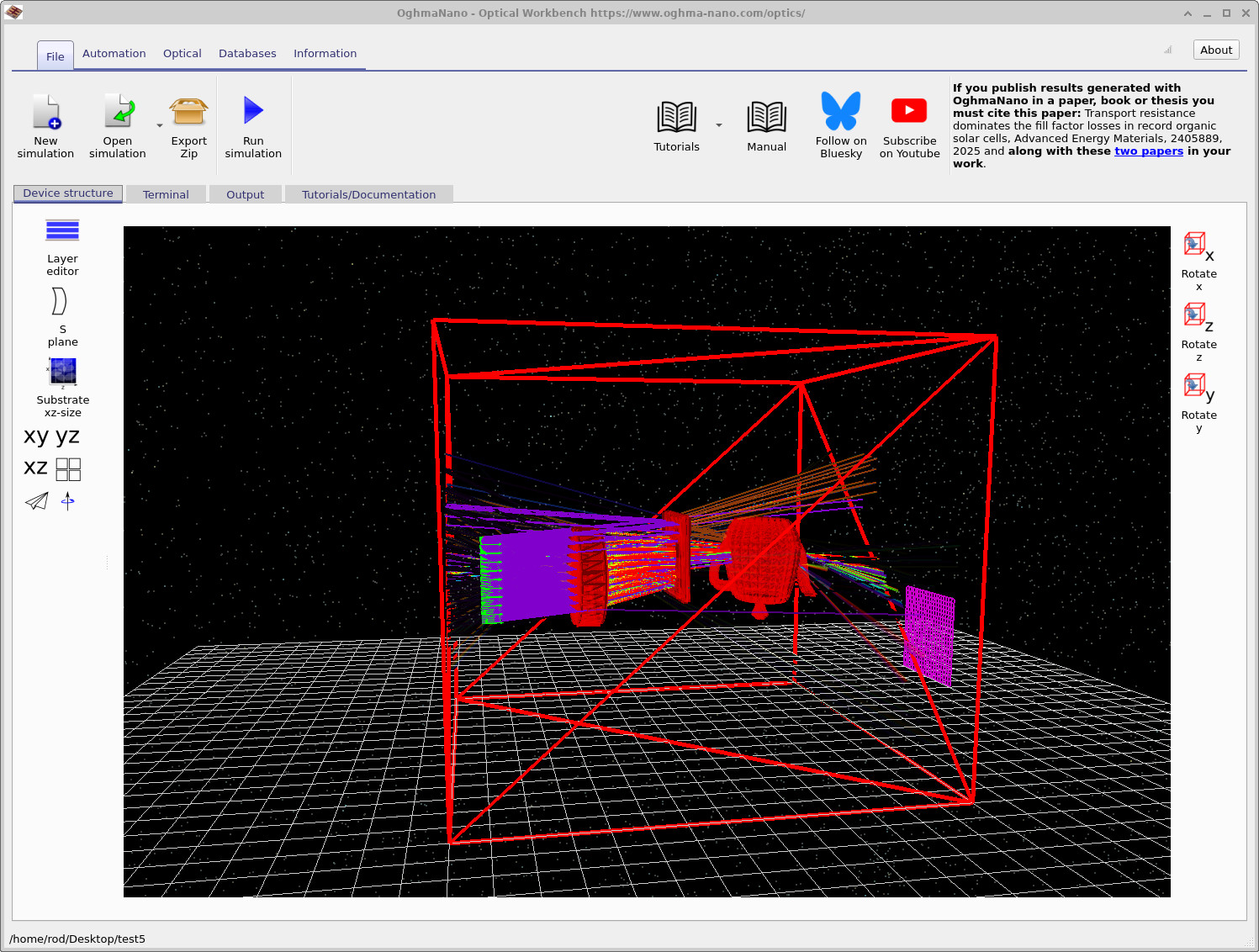
Etkinleştirildikten sonra, dünya kutusu, optik sisteminizi çevreleyen büyük, kırmızı renkli bir tel kafes küp (veya dikdörtgen kutu) şeklinde görünür; bu, ??'de gösterildiği gibidir. Nesneleri hala serbestçe hareket ettirebilir ve döndürebilirsiniz, ancak bunları bu kutunun çok dışına sürüklediğinizde:Etkinleştirildikten sonra, dünya kutusu, optik sisteminizi çevreleyen büyük, kırmızı renkli bir tel kafes küp (veya dikdörtgen kutu) şeklinde görünür; bu, ??'de gösterildiği gibidir. Nesneleri hala serbestçe hareket ettirebilir ve döndürebilirsiniz, ancak bunları bu kutunun çok dışına sürüklediğinizde:
- belki de artık vatozlarla sizin beklediğiniz şekilde etkileşimde bulunmayabilirler vebelki de artık vatozlarla sizin beklediğiniz şekilde etkileşimde bulunmayabilirler ve
- çözücü, geometrinin geçersiz olduğunu veya simülasyon alanının dışında kaldığını belirterek uyarı verebilir.çözücü, geometrinin geçersiz olduğunu veya simülasyon alanının dışında kaldığını belirterek uyarı verebilir.
Dünya kutusunun boyutunu değiştirmek için, sol paneldeki "Substrate xz-size" etiketli kontrolü kullanın. Bu, sanal dünyanın x–z düzlemindeki yatay genişliğini belirler. Bu değeri artırmak, nesneleri yerleştirmek için daha fazla alan sağlar; değeri azaltmak ise simülasyonu optik sistemin etrafındaki daha küçük bir alana odaklar.Dünya kutusunun boyutunu değiştirmek için, sol paneldeki "Substrate xz-size" etiketli kontrolü kullanın. Bu, sanal dünyanın x–z düzlemindeki yatay genişliğini belirler. Bu değeri artırmak, nesneleri yerleştirmek için daha fazla alan sağlar; değeri azaltmak ise simülasyonu optik sistemin etrafındaki daha küçük bir alana odaklar.
👏 Tebrikler! Başlangıç düzeyindeki ışın izleme eğitim serisini tamamladınız. Sahneleri nasıl yükleyeceğinizi, nesneleri ve lensleri nasıl düzenleyeceğinizi, algılayıcıları nasıl hareket ettireceğinizi, CAD şekilleri nasıl ekleyeceğinizi, optik malzemeler atayacağınızı ve dünya kutusunu nasıl görselleştireceğinizi öğrendiniz. Buradan itibaren aynı araçları kullanarak daha gerçekçi optik sistemler, örneğin basit kameralar veya aydınlatma düzenleri oluşturmaya başlayabilirsiniz.👏 Tebrikler! Başlangıç düzeyindeki ışın izleme eğitim serisini tamamladınız. Sahneleri nasıl yükleyeceğinizi, nesneleri ve lensleri nasıl düzenleyeceğinizi, algılayıcıları nasıl hareket ettireceğinizi, CAD şekilleri nasıl ekleyeceğinizi, optik malzemeler atayacağınızı ve dünya kutusunu nasıl görselleştireceğinizi öğrendiniz. Buradan itibaren aynı araçları kullanarak daha gerçekçi optik sistemler, örneğin basit kameralar veya aydınlatma düzenleri oluşturmaya başlayabilirsiniz.