

Tutorial sul Ray-Tracing (Parte E): materiali e la scatola del mondo.Tutorial sul Ray-Tracing (Parte E): materiali e la scatola del mondo.
In questa parte conclusiva, completeremo la semplice simulazione di ray-tracing modificando le proprietà ottiche della teiera e visualizzando quindi il volume che definisce i limiti della simulazione. Alla fine, dovreste essere in grado di modificare sia la geometria che i materiali e di capire fino a che punto potete spostare gli oggetti prima che escano dal mondo simulato.In questa parte conclusiva, completeremo la semplice simulazione di ray-tracing modificando le proprietà ottiche della teiera e visualizzando quindi il volume che definisce i limiti della simulazione. Alla fine, dovreste essere in grado di modificare sia la geometria che i materiali e di capire fino a che punto potete spostare gli oggetti prima che escano dal mondo simulato.
Fase 1: sostituire il materiale della teiera.Fase 1: sostituire il materiale della teiera.
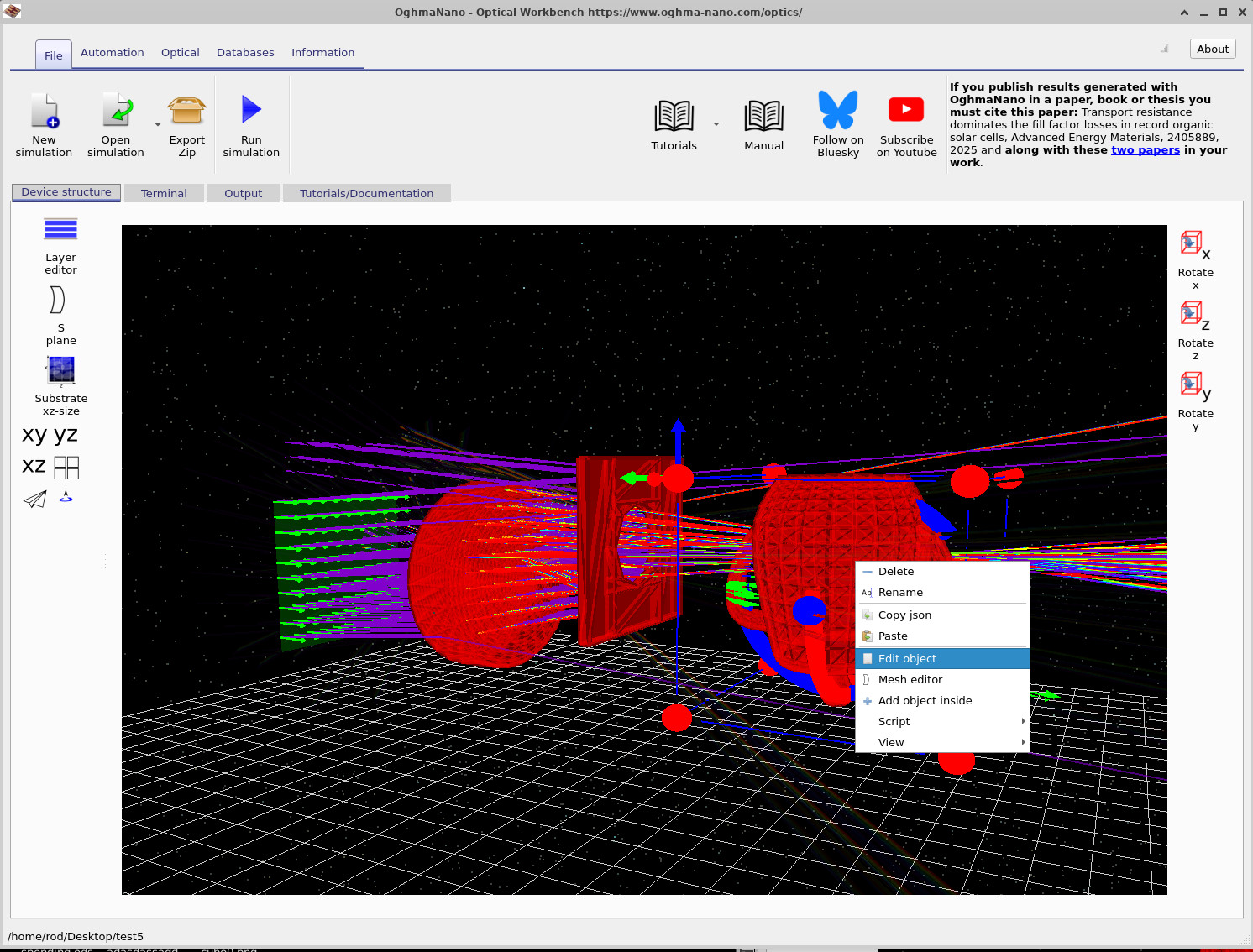
Parti dalla scena creata in Parte D, dove la teiera è già stata importata dal database delle forme e posizionata nella scena. Fai clic con il pulsante destro del mouse direttamente sulla mesh della teiera e seleziona «Modifica oggetto» dal menu contestuale. In questo modo si aprirà l’editor generale degli oggetti, mostrato in ??.Parti dalla scena creata in Parte D, dove la teiera è già stata importata dal database delle forme e posizionata nella scena. Fai clic con il pulsante destro del mouse direttamente sulla mesh della teiera e seleziona «Modifica oggetto» dal menu contestuale. In questo modo si aprirà l’editor generale degli oggetti, mostrato in ??.
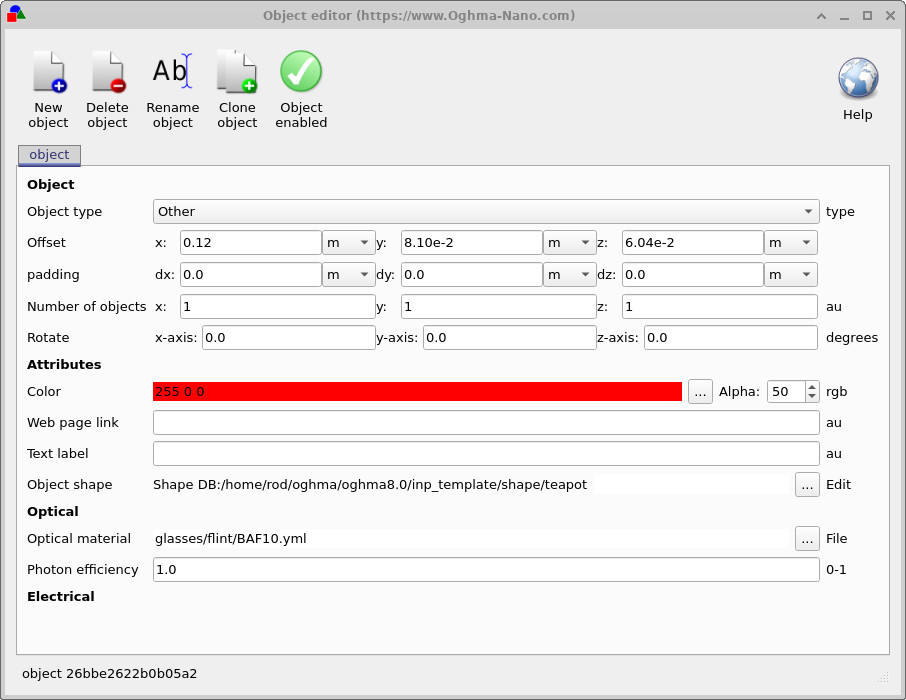
Nella scheda «Oggetto» dell’editor è possibile visualizzare la posizione, la rotazione e il colore della teiera. Per questa fase, ci serve solo la sezione «Ottica» che si trova in fondo:Nella scheda «Oggetto» dell’editor è possibile visualizzare la posizione, la rotazione e il colore della teiera. Per questa fase, ci serve solo la sezione «Ottica» che si trova in fondo:
- Individua il campo «Materiale ottico».Individua il campo «Materiale ottico».
- Fare clic sul pulsante ... che si trova accanto.Fare clic sul pulsante ... che si trova accanto.
- Nella finestra di dialogo che si apre per la selezione dei file, selezionate il materiale
glasses/flint/BAF10.yml.Nella finestra di dialogo che si apre per la selezione dei file, selezionate il materialeglasses/flint/BAF10.yml. - Fare clic su «Apri» per confermare, quindi chiudere la finestra dell’editor dell’oggetto.Fare clic su «Apri» per confermare, quindi chiudere la finestra dell’editor dell’oggetto.
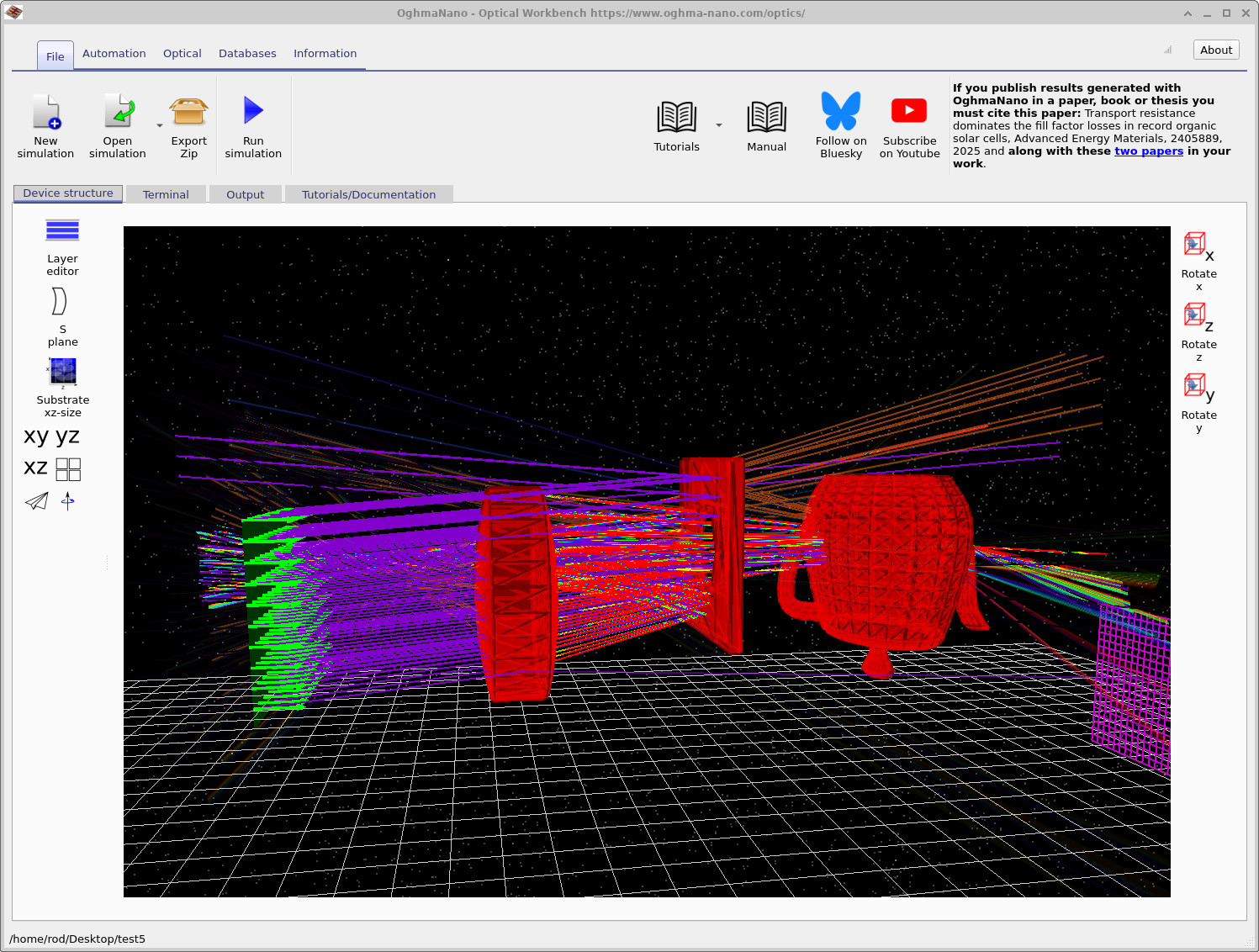
La teiera utilizza ora il vetro di tipo BAF10, caratterizzato da un elevato indice di rifrazione, preso dal database ottico. Quando si esegue nuovamente la simulazione, i raggi di luce si rifrangeranno in modo più intenso quando entreranno e usciranno dalla teiera rispetto a quanto farebbero con un materiale a indice di rifrazione inferiore.La teiera utilizza ora il vetro di tipo BAF10, caratterizzato da un elevato indice di rifrazione, preso dal database ottico. Quando si esegue nuovamente la simulazione, i raggi di luce si rifrangeranno in modo più intenso quando entreranno e usciranno dalla teiera rispetto a quanto farebbero con un materiale a indice di rifrazione inferiore.
Clicca Avvia la simulazione. (o premi) F9). Una volta completata la simulazione del raggio di luce, dovresti vedere qualcosa di simile a: ??i raggi che entrano nella teiera, si rifrangono all’interno e riemergono dall’altro lato. Clicca Avvia la simulazione. (o premi) F9). Una volta completata la simulazione del raggio di luce, dovresti vedere qualcosa di simile a: ??i raggi che entrano nella teiera, si rifrangono all’interno e riemergono dall’altro lato.
Passaggio 2: visualizza la casella del mondo.Passaggio 2: visualizza la casella del mondo.
Ogni oggetto presente nella scena si trova all’interno di un volume delimitato. Questo volume definisce l’area in cui il motore di ray tracing si aspetta di trovare gli oggetti. I raggi che interagiscono con oggetti situati al di fuori di questo volume potrebbero essere ignorati oppure potrebbero causare errori nella simulazione, segnalando la presenza di una geometria non valida.Ogni oggetto presente nella scena si trova all’interno di un volume delimitato. Questo volume definisce l’area in cui il motore di ray tracing si aspetta di trovare gli oggetti. I raggi che interagiscono con oggetti situati al di fuori di questo volume potrebbero essere ignorati oppure potrebbero causare errori nella simulazione, segnalando la presenza di una geometria non valida.
Per visualizzare la casella del mondo:Per visualizzare la casella del mondo:
- Fare clic con il pulsante destro del mouse in un punto qualsiasi dello spazio vuoto (non su un oggetto) nella visualizzazione Optical Workbench.Fare clic con il pulsante destro del mouse in un punto qualsiasi dello spazio vuoto (non su un oggetto) nella visualizzazione Optical Workbench.
- Dal menu contestuale, selezionate Visualizza > Ottica > Mostra riquadro mondo, come illustrato in ??.Dal menu contestuale, selezionate Visualizza > Ottica > Mostra riquadro mondo, come illustrato in ??.

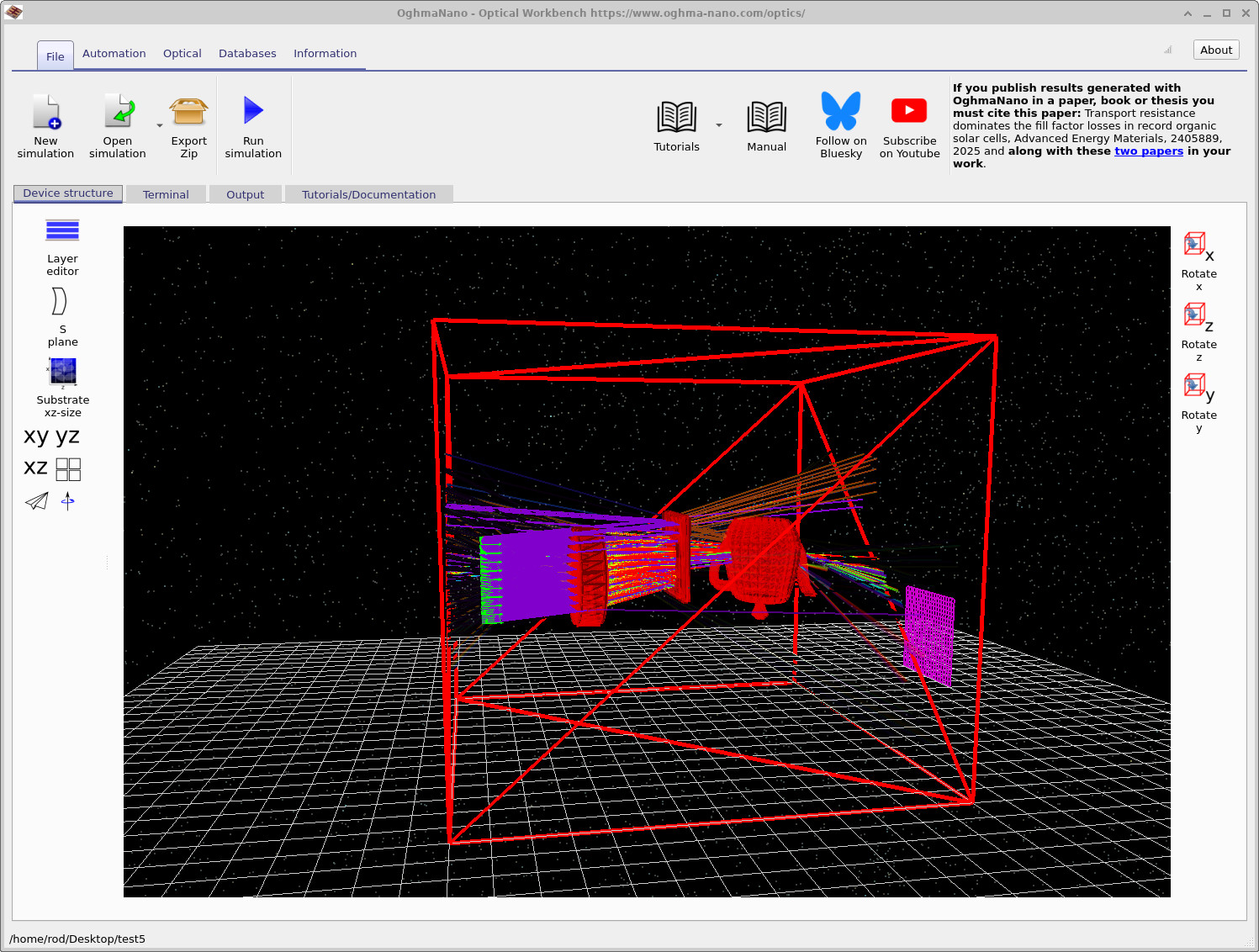
Una volta attivata, la finestra «mondo» si presenta come un grande cubo rosso a forma di reticolo (o una scatola rettangolare) che circonda il sistema ottico, come mostrato in ??. È ancora possibile spostare e ruotare gli oggetti liberamente, ma se li si trascina troppo fuori da questa area:Una volta attivata, la finestra «mondo» si presenta come un grande cubo rosso a forma di reticolo (o una scatola rettangolare) che circonda il sistema ottico, come mostrato in ??. È ancora possibile spostare e ruotare gli oggetti liberamente, ma se li si trascina troppo fuori da questa area:
- potrebbero non interagire più con le razze come ci si aspetterebbe, epotrebbero non interagire più con le razze come ci si aspetterebbe, e
- il programma di risoluzione potrebbe segnalare che la geometria è non valida o che si trova al di fuori del dominio di simulazione.il programma di risoluzione potrebbe segnalare che la geometria è non valida o che si trova al di fuori del dominio di simulazione.
Per modificare le dimensioni dell’area di simulazione, utilizzare il controllo nel pannello a sinistra denominato «Dimensione xz del substrato». Questo parametro definisce l’estensione laterale del mondo virtuale nel piano x-z. Aumentandolo, si ottiene più spazio per posizionare gli oggetti, mentre diminuendolo, la simulazione si concentra su una regione più piccola attorno al sistema ottico.Per modificare le dimensioni dell’area di simulazione, utilizzare il controllo nel pannello a sinistra denominato «Dimensione xz del substrato». Questo parametro definisce l’estensione laterale del mondo virtuale nel piano x-z. Aumentandolo, si ottiene più spazio per posizionare gli oggetti, mentre diminuendolo, la simulazione si concentra su una regione più piccola attorno al sistema ottico.
👏 Complimenti! Hai completato la serie di tutorial introduttivi sul ray tracing. Hai imparato come caricare le scene, modificare le mesh e le lenti, spostare i rilevatori, aggiungere forme CAD, assegnare materiali ottici e visualizzare il volume di scena. A partire da ora, puoi iniziare a creare sistemi ottici più realistici, come semplici fotocamere o configurazioni di illuminazione, utilizzando gli stessi strumenti.👏 Complimenti! Hai completato la serie di tutorial introduttivi sul ray tracing. Hai imparato come caricare le scene, modificare le mesh e le lenti, spostare i rilevatori, aggiungere forme CAD, assegnare materiali ottici e visualizzare il volume di scena. A partire da ora, puoi iniziare a creare sistemi ottici più realistici, come semplici fotocamere o configurazioni di illuminazione, utilizzando gli stessi strumenti.