

Tutorial sul Ray-Tracing (Parte B): Modifica di prismi e lentiTutorial sul Ray-Tracing (Parte B): Modifica di prismi e lenti
Nella sezione Parte A hai caricato la demo del prisma, eseguito il programma di tracciamento dei raggi e analizzato i risultati del rilevatore. In questa parte inizierai a modificare la geometria: prima ridimensionando un prisma e poi sostituendo il prisma anteriore con una lente appropriata. Durante il processo, potrai osservare come interagiscono l’editor di mesh e l’editor di oggetti.Nella sezione Parte A hai caricato la demo del prisma, eseguito il programma di tracciamento dei raggi e analizzato i risultati del rilevatore. In questa parte inizierai a modificare la geometria: prima ridimensionando un prisma e poi sostituendo il prisma anteriore con una lente appropriata. Durante il processo, potrai osservare come interagiscono l’editor di mesh e l’editor di oggetti.
Il sistema a griglia di OghmaNano utilizza una combinazione di elementi geometrici di base generati proceduralmente (cubo, prisma, sfera, lente, ecc.) e file CAD importati. Le forme geometriche di base vengono generate in tempo reale dal software e il loro calcolo è molto rapido; le griglie CAD vengono lette dal disco. In questo tutorial utilizzeremo esclusivamente elementi geometrici di base.Il sistema a griglia di OghmaNano utilizza una combinazione di elementi geometrici di base generati proceduralmente (cubo, prisma, sfera, lente, ecc.) e file CAD importati. Le forme geometriche di base vengono generate in tempo reale dal software e il loro calcolo è molto rapido; le griglie CAD vengono lette dal disco. In questo tutorial utilizzeremo esclusivamente elementi geometrici di base.
Fase 1: ridimensionare il prisma utilizzando l’editor di mesh.Fase 1: ridimensionare il prisma utilizzando l’editor di mesh.
Assicuratevi di avere aperta la scena di esempio relativa al prisma, come indicato nella Parte A. Inizieremo modificando le dimensioni di uno dei prismi.Assicuratevi di avere aperta la scena di esempio relativa al prisma, come indicato nella Parte A. Inizieremo modificando le dimensioni di uno dei prismi.
- Fare clic con il pulsante destro del mouse sull’oggetto piramide/prisma presente nella scena.Fare clic con il pulsante destro del mouse sull’oggetto piramide/prisma presente nella scena.
- Dal menu contestuale, selezionate l’opzione «Editor mesh», come mostrato in ??.Dal menu contestuale, selezionate l’opzione «Editor mesh», come mostrato in ??.
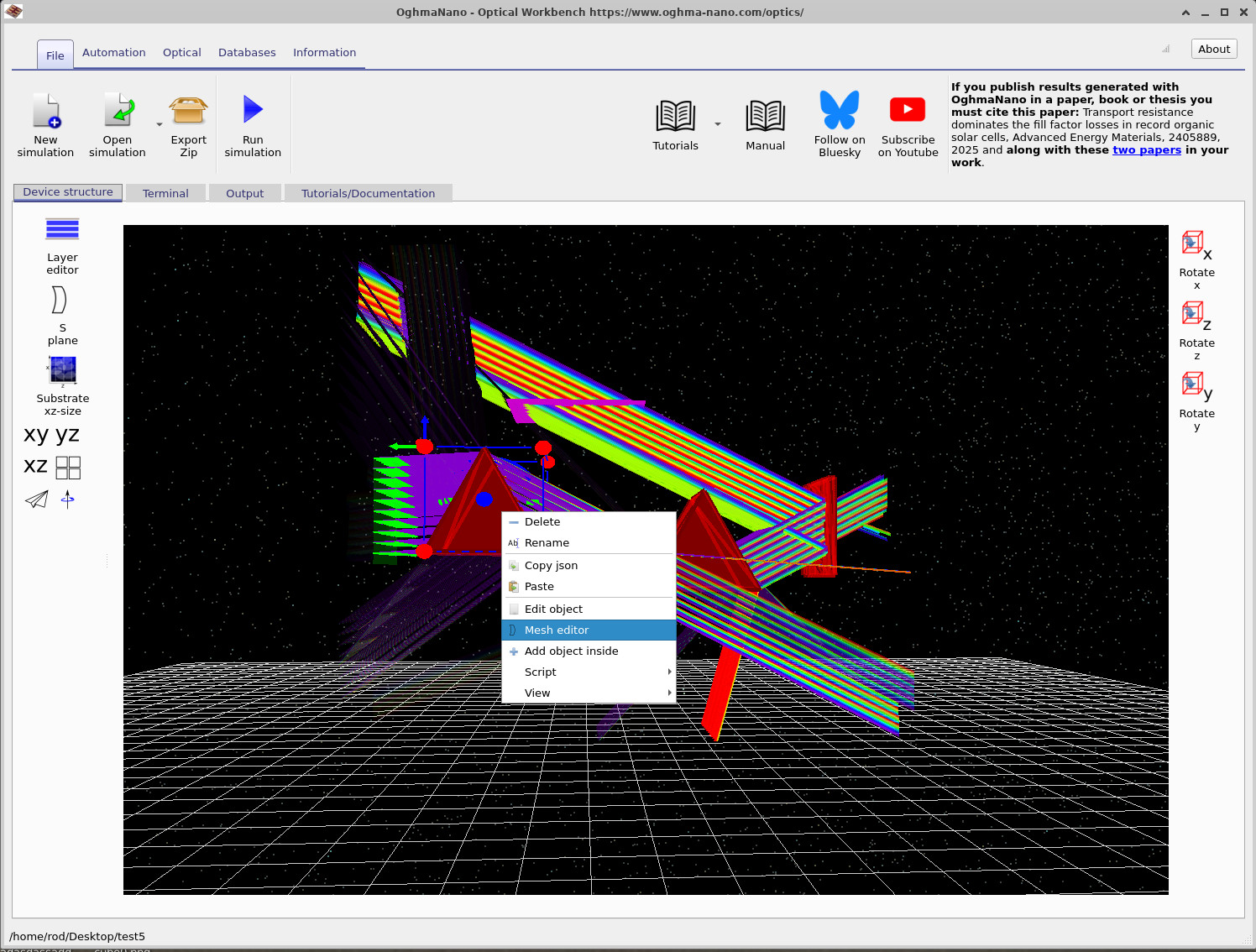
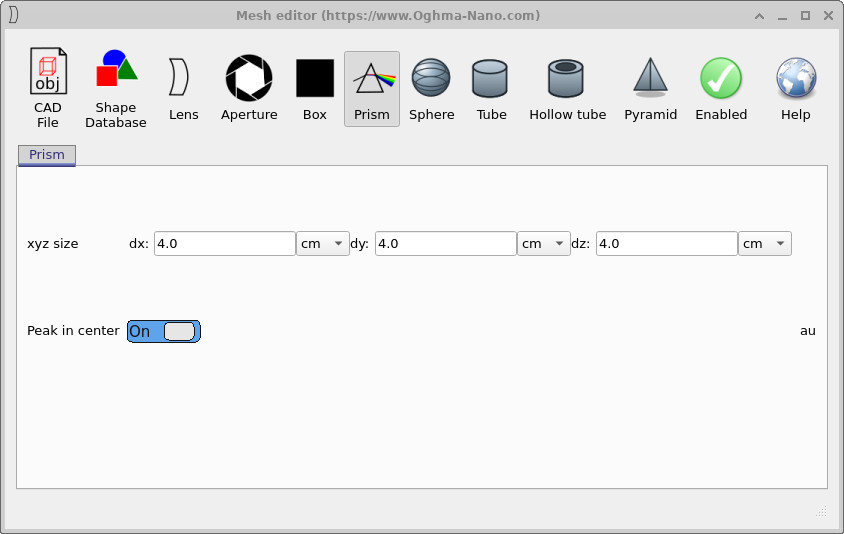
L’editor Mesh si apre con la forma corrente selezionata. In questo caso, la scheda Prisma è attiva. Ridimensioneremo il prisma nella direzione dell’asse x.L’editor Mesh si apre con la forma corrente selezionata. In questo caso, la scheda Prisma è attiva. Ridimensioneremo il prisma nella direzione dell’asse x.
- Nella sezione relativa alle dimensioni «xyz», impostare il valore di
dxda4.0 cma2.0 cm, come indicato in ??.Nella sezione relativa alle dimensioni «xyz», impostare il valore didxda4.0 cma2.0 cm, come indicato in ??. - Lasciate
dyedza4.0 cm.Lasciatedyedza4.0 cm. - Assicurarsi che l’interruttore «Peak» al centro sia impostato su «On».Assicurarsi che l’interruttore «Peak» al centro sia impostato su «On».
- Chiudere l’editor Mesh.Chiudere l’editor Mesh.
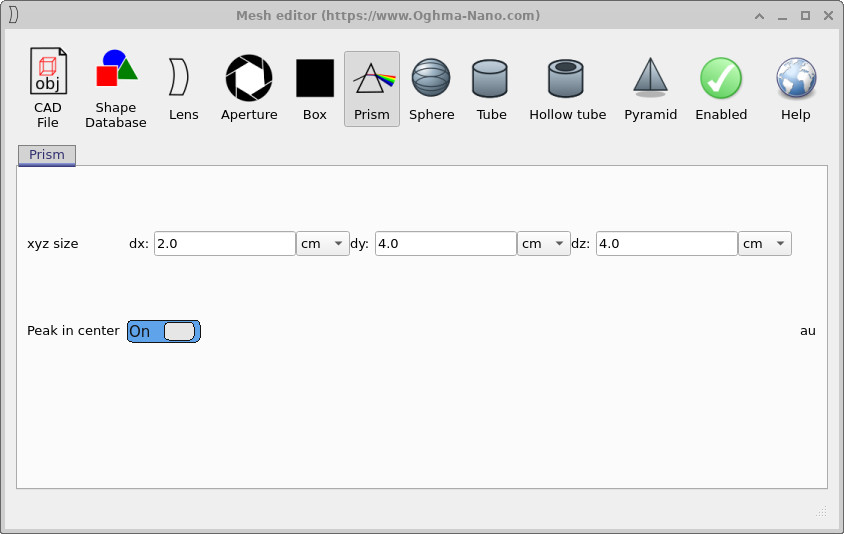
dx da 4.0 cm a, verso 2.0 cmL’aggiornamento viene applicato immediatamente all’oggetto presente nella scena.
Ridurre il prisma dx da 4.0 cm a, verso 2.0 cmL’aggiornamento viene applicato immediatamente all’oggetto presente nella scena.
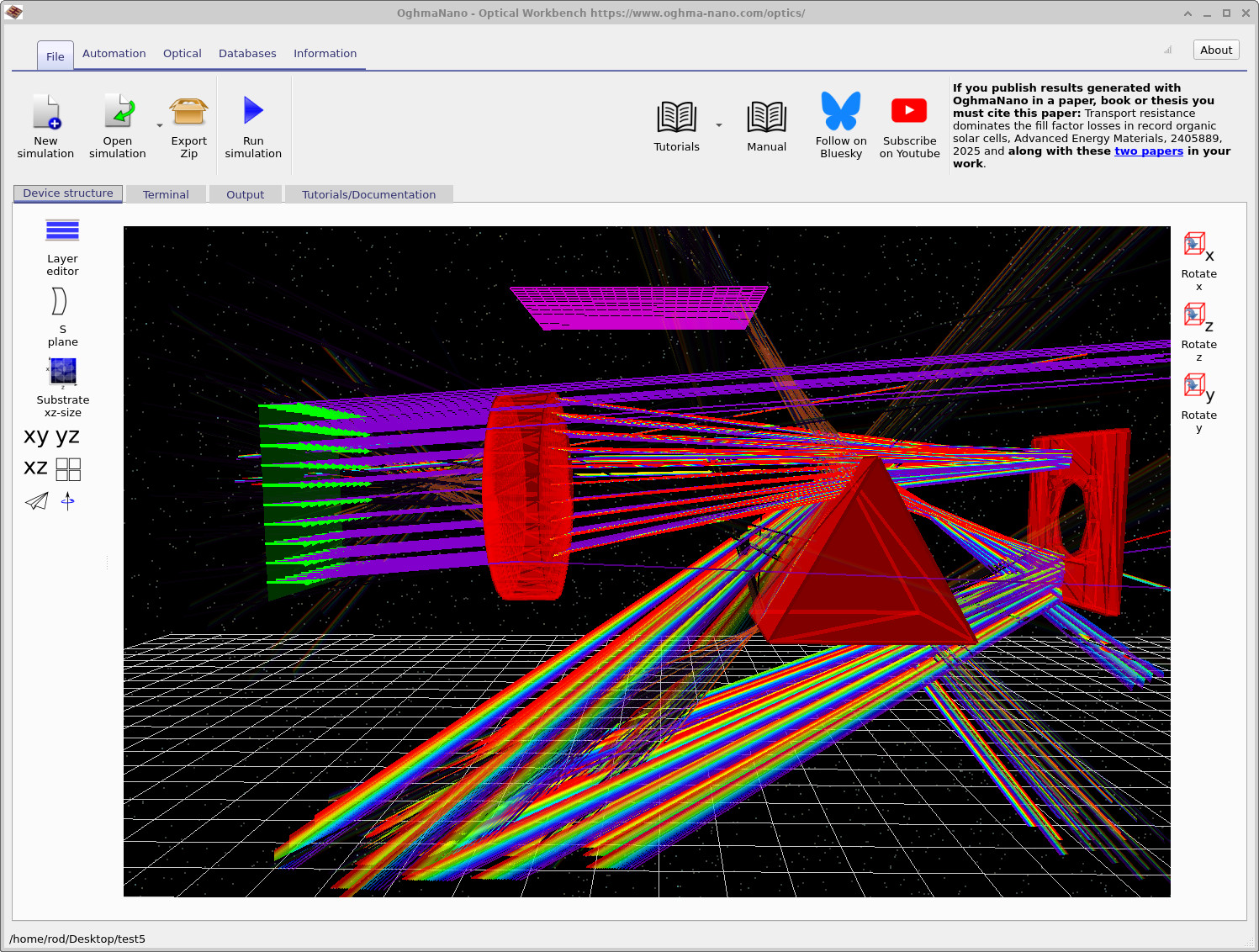
Ora fai clic. Avvia la simulazione. (o premi) F9) e confrontare i nuovi percorsi dei raggi con quelli originali della Parte A. Si dovrebbe notare che il prisma più stretto modifica il modo in cui i raggi vengono rifratti e come si distribuiscono sul rivelatore. Ora fai clic. Avvia la simulazione. (o premi) F9) e confrontare i nuovi percorsi dei raggi con quelli originali della Parte A. Si dovrebbe notare che il prisma più stretto modifica il modo in cui i raggi vengono rifratti e come si distribuiscono sul rivelatore.
Fase 2: sostituire il prisma con una lente.Fase 2: sostituire il prisma con una lente.
Successivamente, trasformeremo l’oggetto in una lente vera e propria. Riprenderemo dal programma di modifica della mesh, ma questa volta cambieremo il tipo di forma.Successivamente, trasformeremo l’oggetto in una lente vera e propria. Riprenderemo dal programma di modifica della mesh, ma questa volta cambieremo il tipo di forma.
- Fai clic con il pulsante destro del mouse sullo stesso oggetto e seleziona di nuovo l’opzione «Editor mesh».Fai clic con il pulsante destro del mouse sullo stesso oggetto e seleziona di nuovo l’opzione «Editor mesh».
- Nella barra degli strumenti in alto nell’editor Mesh, fare clic sull’icona a forma di lente, come mostrato in ??.Nella barra degli strumenti in alto nell’editor Mesh, fare clic sull’icona a forma di lente, come mostrato in ??.

Impostare i parametri dell’obiettivo come segue:Impostare i parametri dell’obiettivo come segue:
- Superficie 0 – Tipo di lente:
SphericalSuperficie 0 – Tipo di lente:Spherical - Superficie 0 – Direzione: AttivataSuperficie 0 – Direzione: Attivata
- Superficie 1 – Tipo di lente:
SphericalSuperficie 1 – Tipo di lente:Spherical - Superficie 1 – Direzione: AttivataSuperficie 1 – Direzione: Attivata
- Corpo – TC:
1.0e-2 mCorpo – TC:1.0e-2 m - Corpo – Diametro:
0.05 mCorpo – Diametro:0.05 m - Corpo – Diametro del foro:
0.0 m(lente piena)Corpo – Diametro del foro:0.0 m(lente piena)
Questi valori definiscono una lente compatta che può essere facilmente posizionata tra la sorgente e il rivelatore. Chiudere l’editor Mesh. Nella finestra principale, si dovrebbe vedere che il prisma precedente è stato sostituito da una lente, ma potrebbe non essere ancora allineata con l’asse ottico.Questi valori definiscono una lente compatta che può essere facilmente posizionata tra la sorgente e il rivelatore. Chiudere l’editor Mesh. Nella finestra principale, si dovrebbe vedere che il prisma precedente è stato sostituito da una lente, ma potrebbe non essere ancora allineata con l’asse ottico.
Passaggio 3: ruotare l’obiettivo utilizzando l’editor di oggetti.Passaggio 3: ruotare l’obiettivo utilizzando l’editor di oggetti.
L’editor generale degli oggetti consente di controllare la posizione, l’orientamento, il colore e il materiale di qualsiasi oggetto. Lo utilizzeremo per ruotare l’obiettivo in modo che il suo asse sia allineato con i raggi in arrivo.L’editor generale degli oggetti consente di controllare la posizione, l’orientamento, il colore e il materiale di qualsiasi oggetto. Lo utilizzeremo per ruotare l’obiettivo in modo che il suo asse sia allineato con i raggi in arrivo.
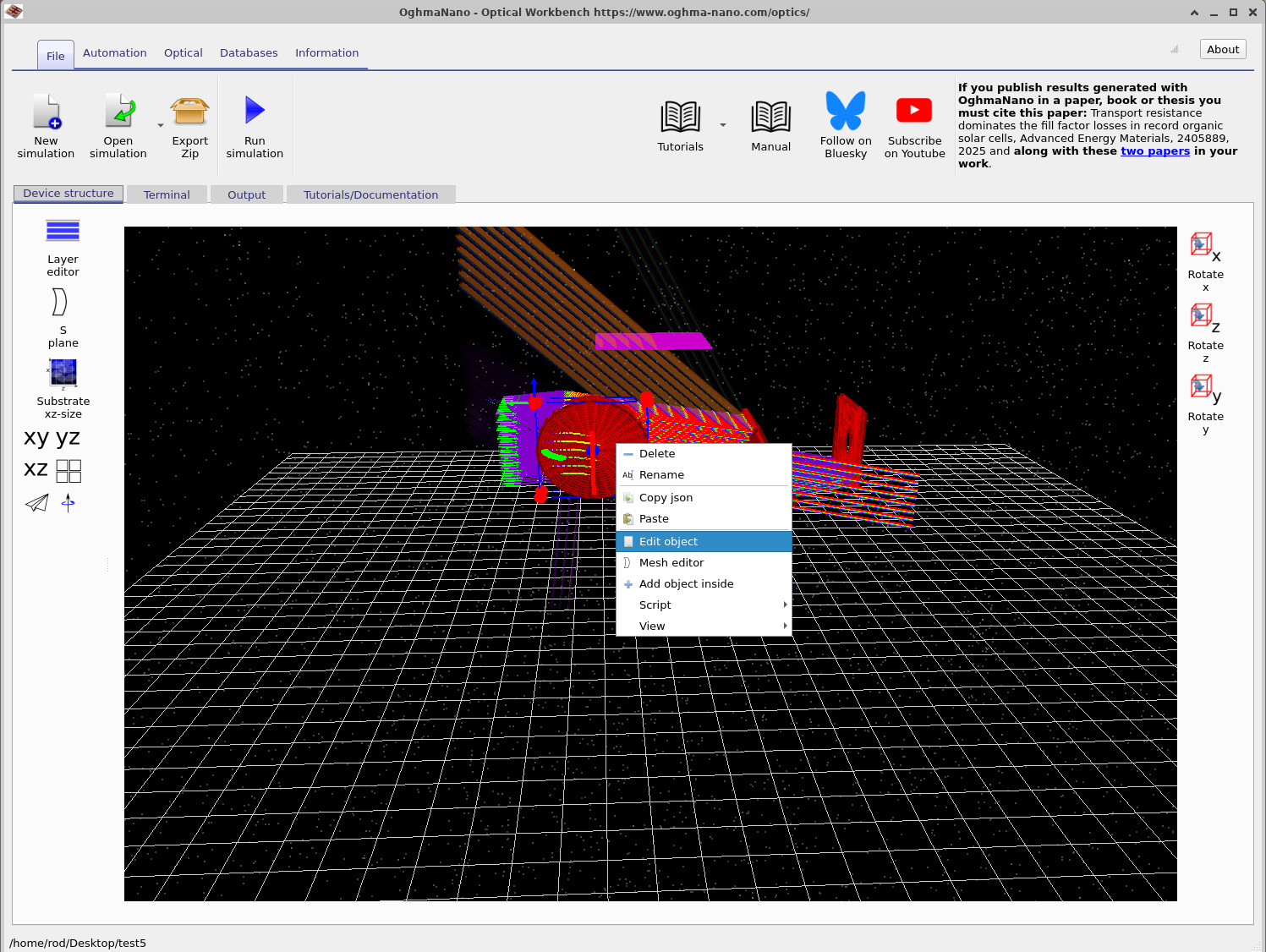
- Fare clic con il pulsante destro del mouse sull’obiettivo e selezionare «Modifica oggetto», come mostrato in ??.Fare clic con il pulsante destro del mouse sull’obiettivo e selezionare «Modifica oggetto», come mostrato in ??.
- Nell’editor degli oggetti, impostare la rotazione su:
- asse x:
90.0gradi - asse y:
90.0gradi - asse Z:
0.0gradi
- asse x:
90.0gradi - asse y:
90.0gradi - asse Z:
0.0gradi
- asse x:
- Chiudere l’editor degli oggetti.Chiudere l’editor degli oggetti.
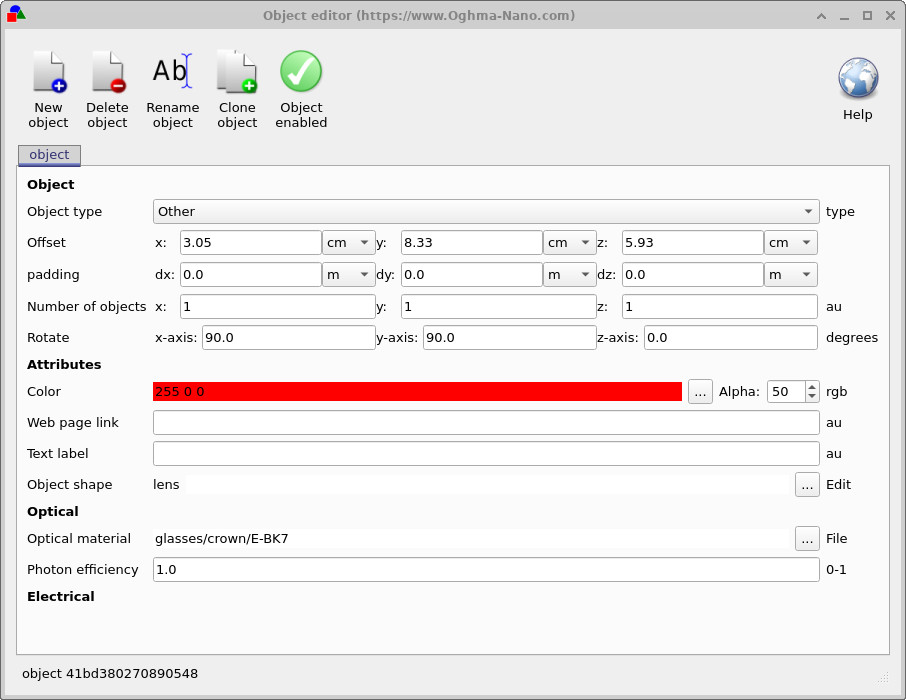
90.0 gradi, in modo che l’obiettivo sia rivolto verso la sorgente.L’editor di oggetti. Imposta la rotazione sull’asse x e sull’asse y a 90.0 gradi, in modo che l’obiettivo sia rivolto verso la sorgente.Dopo aver chiuso l’editor, l’obiettivo dovrebbe essere posizionato correttamente nel percorso ottico. Se la sua posizione non è perfettamente allineata, è possibile spostarlo con il mouse per regolarne con precisione la posizione tra la sorgente, i prismi e l’apertura.Dopo aver chiuso l’editor, l’obiettivo dovrebbe essere posizionato correttamente nel percorso ottico. Se la sua posizione non è perfettamente allineata, è possibile spostarlo con il mouse per regolarne con precisione la posizione tra la sorgente, i prismi e l’apertura.
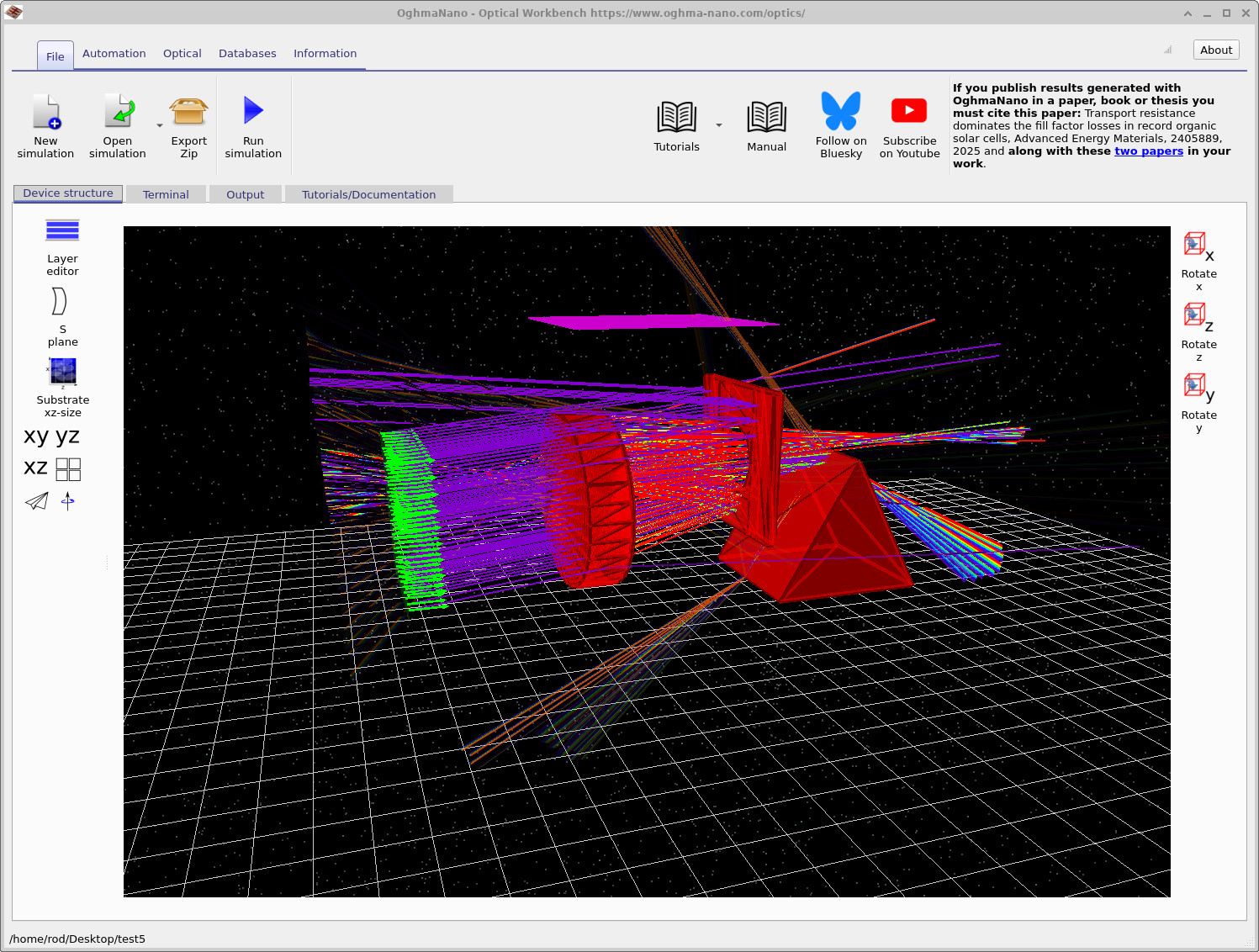
Esegui nuovamente la simulazione. La scena dovrebbe ora presentare un aspetto simile a ??, con la lente che mette a fuoco e ridistribuisce i raggi colorati.Esegui nuovamente la simulazione. La scena dovrebbe ora presentare un aspetto simile a ??, con la lente che mette a fuoco e ridistribuisce i raggi colorati.
Fase 4: Sposta l’apertura e utilizza il rilevamento delle collisioni.Fase 4: Sposta l’apertura e utilizza il rilevamento delle collisioni.
Infine, regoleremo la posizione dell’apertura (la piastra rossa con un foro). In questo modo potrete sperimentare con il taglio del fascio e con l’effetto del «foro» nell’immagine del rivelatore.Infine, regoleremo la posizione dell’apertura (la piastra rossa con un foro). In questo modo potrete sperimentare con il taglio del fascio e con l’effetto del «foro» nell’immagine del rivelatore.
- Nella visualizzazione 3D, trascina l’apertura con il mouse per spostarla verso l’obiettivo.Nella visualizzazione 3D, trascina l’apertura con il mouse per spostarla verso l’obiettivo.
- Noterete che, mentre lo trascinate, l’apertura entra in collisione con altri oggetti e non riesce a passarci attraverso: OghmaNano, per impostazione predefinita, impedisce che gli oggetti si sovrappongano.Noterete che, mentre lo trascinate, l’apertura entra in collisione con altri oggetti e non riesce a passarci attraverso: OghmaNano, per impostazione predefinita, impedisce che gli oggetti si sovrappongano.
- Per forzare l’apertura attraverso un altro oggetto, tenere premuto. Turno durante l’operazione di trascinamento. Questo disabilita temporaneamente il rilevamento delle collisioni.Per forzare l’apertura attraverso un altro oggetto, tenere premuto. Turno durante l’operazione di trascinamento. Questo disabilita temporaneamente il rilevamento delle collisioni.
- Posizionate l’apertura vicino all’obiettivo, come mostrato in ??.Posizionate l’apertura vicino all’obiettivo, come mostrato in ??.
- Esegui nuovamente la simulazione e osserva come cambiano il profilo del fascio e i segnali rilevati dal rivelatore.Esegui nuovamente la simulazione e osserva come cambiano il profilo del fascio e i segnali rilevati dal rivelatore.
Se un oggetto si incastra contro un altro, ricordate che potete sempre utilizzare Turno+trascina per spostarlo liberamente. Questa funzione è particolarmente utile quando si lavora su una scena complessa con numerosi raggi e elementi ottici sovrapposti. Se un oggetto si incastra contro un altro, ricordate che potete sempre utilizzare Turno+trascina per spostarlo liberamente. Questa funzione è particolarmente utile quando si lavora su una scena complessa con numerosi raggi e elementi ottici sovrapposti.
👉 Fase successiva: proseguire con Parte C per analizzare in modo più approfondito le immagini del rivelatore e i profili del fascio, e per capire come questi risultati si collegano alle scelte di progettazione ottica. Per una panoramica dei sistemi ottici e delle simulazioni di tracciamento dei raggi, consultare Panoramica dei sistemi ottici e del tracciamento dei raggi.👉 Fase successiva: proseguire con Parte C per analizzare in modo più approfondito le immagini del rivelatore e i profili del fascio, e per capire come questi risultati si collegano alle scelte di progettazione ottica. Per una panoramica dei sistemi ottici e delle simulazioni di tracciamento dei raggi, consultare Panoramica dei sistemi ottici e del tracciamento dei raggi.