

Işın İzleme Eğitimi (Bölüm B): Prizmaları ve Lensleri DüzenlemeIşın İzleme Eğitimi (Bölüm B): Prizmaları ve Lensleri Düzenleme
Bölüm A'da prizma örneğini yüklediniz, ışın izleme programını çalıştırdınız ve dedektör çıktılarını incelediniz. Bu bölümde geometri üzerinde değişiklik yapmaya başlayacaksınız: önce bir prizmanın boyutunu değiştirerek, ardından ön prizmayı uygun bir mercekle değiştirerek. Bu süreçte, Mesh düzenleyici ve Nesne düzenleyicinin birlikte nasıl çalıştığını göreceksiniz. Bölüm A'da prizma örneğini yüklediniz, ışın izleme programını çalıştırdınız ve dedektör çıktılarını incelediniz. Bu bölümde geometri üzerinde değişiklik yapmaya başlayacaksınız: önce bir prizmanın boyutunu değiştirerek, ardından ön prizmayı uygun bir mercekle değiştirerek. Bu süreçte, Mesh düzenleyici ve Nesne düzenleyicinin birlikte nasıl çalıştığını göreceksiniz.
OghmaNano'nun ağ sistemi, prosedürel temel şekillerin (kutu, prizma, küre, mercek vb.) ve içe aktarılan CAD dosyalarının bir karışımını kullanır. Temel şekiller, yazılım tarafından anında oluşturulur ve hesaplanması çok hızlıdır; CAD ağları ise diskten okunur. Bu eğitimde yalnızca temel şekilleri kullanacağız.OghmaNano'nun ağ sistemi, prosedürel temel şekillerin (kutu, prizma, küre, mercek vb.) ve içe aktarılan CAD dosyalarının bir karışımını kullanır. Temel şekiller, yazılım tarafından anında oluşturulur ve hesaplanması çok hızlıdır; CAD ağları ise diskten okunur. Bu eğitimde yalnızca temel şekilleri kullanacağız.
1. Adım: Örgü düzenleme aracını kullanarak prizmanın boyutunu yeniden ayarlayın.1. Adım: Örgü düzenleme aracını kullanarak prizmanın boyutunu yeniden ayarlayın.
1. Bölümde olduğu gibi, prizma gösterim sahnesinin açık olduğundan emin olun. İlk olarak prizmalardan birinin boyutunu değiştireceğiz.1. Bölümde olduğu gibi, prizma gösterim sahnesinin açık olduğundan emin olun. İlk olarak prizmalardan birinin boyutunu değiştireceğiz.
- Sahnedeki piramit/prizma nesnesine sağ tıklayın.Sahnedeki piramit/prizma nesnesine sağ tıklayın.
- Bağlam menüsünden, ??'de gösterildiği gibi, "Ağ Düzenleyici"yi seçin.Bağlam menüsünden, ??'de gösterildiği gibi, "Ağ Düzenleyici"yi seçin.
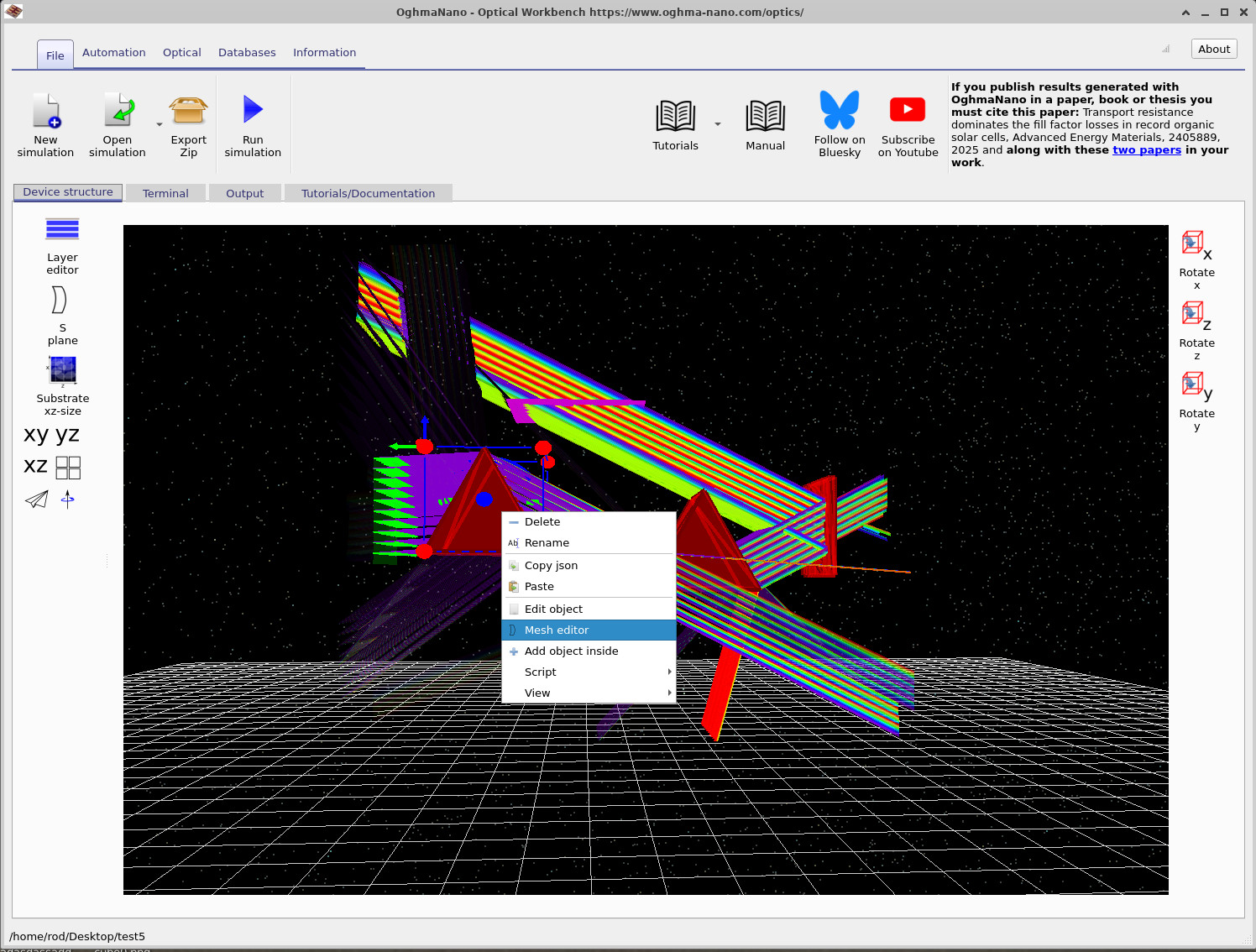
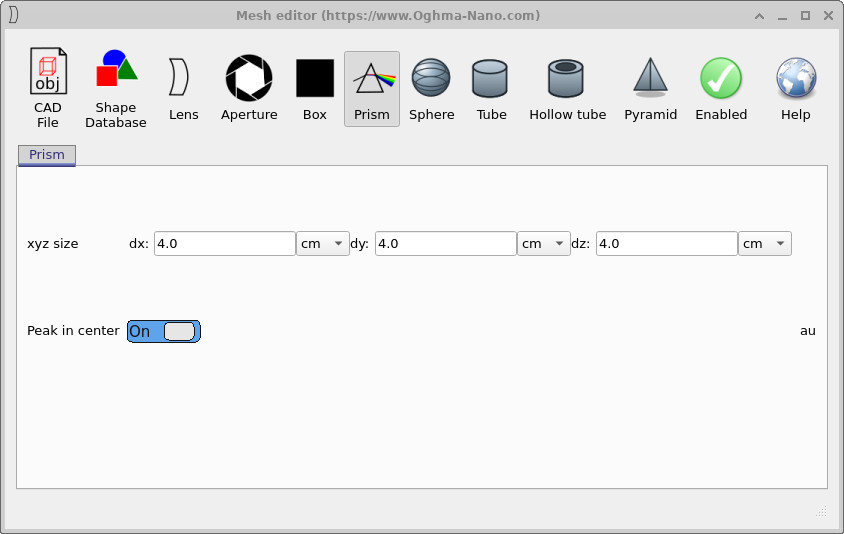
Örgü düzenleyici, mevcut şeklin seçili olduğu şekilde açılır. Bu durumda, "Prizma" sekmesi aktif durumdadır. Prizmayı x ekseni boyunca küçülteceğiz.Örgü düzenleyici, mevcut şeklin seçili olduğu şekilde açılır. Bu durumda, "Prizma" sekmesi aktif durumdadır. Prizmayı x ekseni boyunca küçülteceğiz.
- "xyz" boyutunun altında, ??'de gösterildiği gibi
4.0 cm'den2.0 cm'e kadar olan aralıktadx'i ayarlayın."xyz" boyutunun altında, ??'de gösterildiği gibi4.0 cm'den2.0 cm'e kadar olan aralıktadx'i ayarlayın. dyvedz'yi4.0 cm'te bırakın.dyvedz'yi4.0 cm'te bırakın.- Merkezdeki "Peak" ayarının açık olduğundan emin olun.Merkezdeki "Peak" ayarının açık olduğundan emin olun.
- Örgü düzenleyicisini kapatın.Örgü düzenleyicisini kapatın.
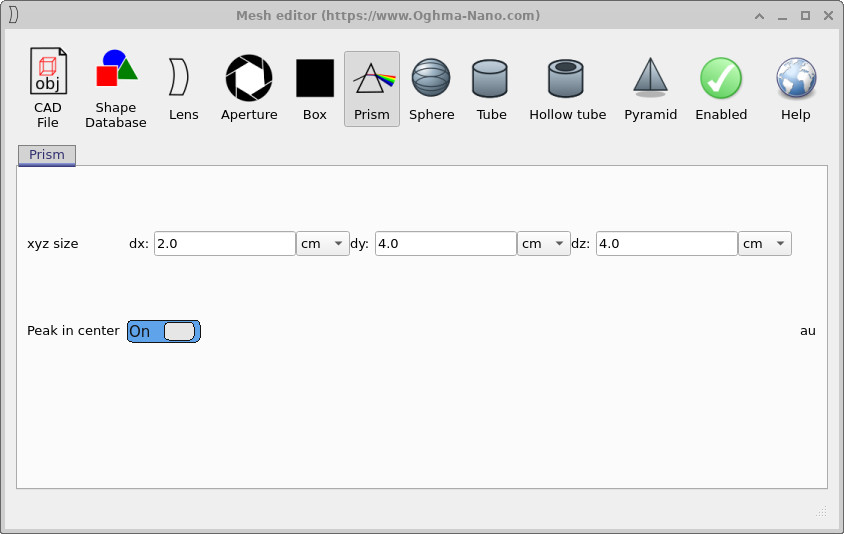
dx değerini 4.0 cm'den 2.0 cm'e düşürün. Güncelleme, sahnede bulunan nesneye anında uygulanır.Prizmanın dx değerini 4.0 cm'den 2.0 cm'e düşürün. Güncelleme, sahnede bulunan nesneye anında uygulanır.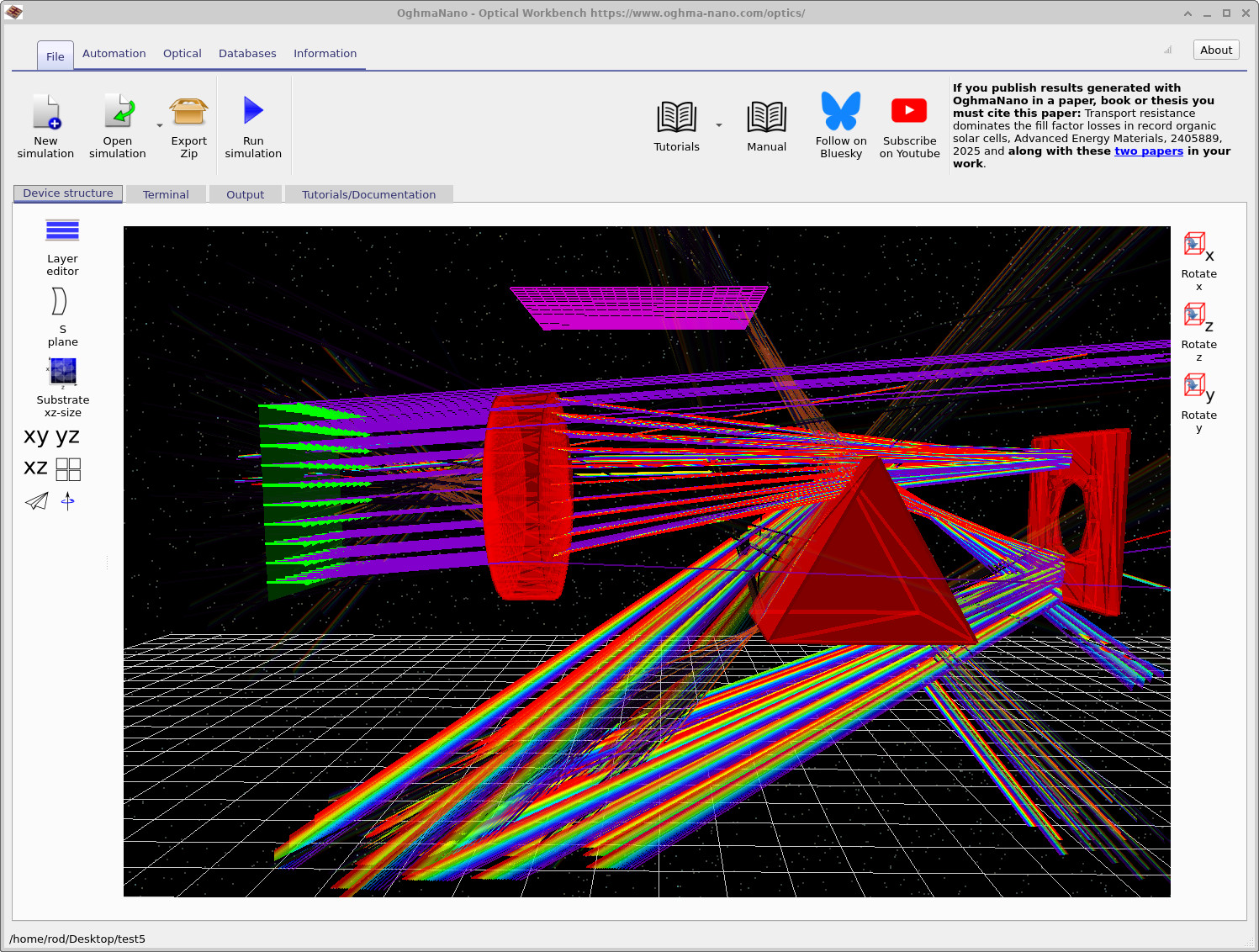
Şimdi tıklayın. Simülasyonu çalıştırın veya tuşa basın F9) ve yeni ışın yollarını, A bölümündeki orijinal yollarla karşılaştırın. Daha dar prizmanın, ışınların kırılma şeklini ve dedektörü nasıl doldurduğunu değiştirdiğini göreceksiniz. Şimdi tıklayın. Simülasyonu çalıştırın veya tuşa basın F9) ve yeni ışın yollarını, A bölümündeki orijinal yollarla karşılaştırın. Daha dar prizmanın, ışınların kırılma şeklini ve dedektörü nasıl doldurduğunu değiştirdiğini göreceksiniz.
2. Adım: Prizmayı bir mercekle değiştirin.2. Adım: Prizmayı bir mercekle değiştirin.
Şimdi bu nesneyi uygun bir merceğe dönüştüreceksiniz. Yine Örgü düzenleyiciden başlayacağız, ancak bu sefer şekil türünü değiştireceğiz.Şimdi bu nesneyi uygun bir merceğe dönüştüreceksiniz. Yine Örgü düzenleyiciden başlayacağız, ancak bu sefer şekil türünü değiştireceğiz.
- Aynı nesneye sağ tıklayın ve tekrar "Örgü Düzenleyici"yi seçin.Aynı nesneye sağ tıklayın ve tekrar "Örgü Düzenleyici"yi seçin.
- Mesh düzenleyicisinin üst kısmındaki araç çubuğunda, ??'de gösterildiği gibi, Lens simgesine tıklayın.Mesh düzenleyicisinin üst kısmındaki araç çubuğunda, ??'de gösterildiği gibi, Lens simgesine tıklayın.

Lens parametrelerini aşağıdaki gibi ayarlayın:Lens parametrelerini aşağıdaki gibi ayarlayın:
- Yüzey 0 – Lens tipi:
SphericalYüzey 0 – Lens tipi:Spherical - Yüzey 0 – Yön: AçıkYüzey 0 – Yön: Açık
- Yüzey 1 – Lens tipi:
SphericalYüzey 1 – Lens tipi:Spherical - Yüzey 1 – Yön: AçıkYüzey 1 – Yön: Açık
- Gövde – ct:
1.0e-2 mGövde – ct:1.0e-2 m - Gövde – Çap:
0.05 mGövde – Çap:0.05 m - Gövde – Delik çapı:
0.0 m(katı lens)Gövde – Delik çapı:0.0 m(katı lens)
Bu değerler, ışık kaynağı ve dedektör arasına kolayca yerleştirilebilen, kompakt bir mercek oluşturur. Örgü düzenleyicisini kapatın. Ana pencereye döndüğünüzde, önceki prizmanın bir mercekle değiştirildiğini göreceksiniz, ancak merceğin henüz optik eksenle hizalanmamış olabileceğini unutmayın.Bu değerler, ışık kaynağı ve dedektör arasına kolayca yerleştirilebilen, kompakt bir mercek oluşturur. Örgü düzenleyicisini kapatın. Ana pencereye döndüğünüzde, önceki prizmanın bir mercekle değiştirildiğini göreceksiniz, ancak merceğin henüz optik eksenle hizalanmamış olabileceğini unutmayın.
3. Adım: Nesne düzenleyiciyi kullanarak lensi döndürün.3. Adım: Nesne düzenleyiciyi kullanarak lensi döndürün.
Genel nesne düzenleyici, herhangi bir nesnenin konumunu, dönüşünü, rengini ve malzemesini kontrol eder. Bu düzenleyiciyi kullanarak merceği, eksen çizgisinin gelen ışınlarla aynı hizada olacak şekilde döndüreceğiz.Genel nesne düzenleyici, herhangi bir nesnenin konumunu, dönüşünü, rengini ve malzemesini kontrol eder. Bu düzenleyiciyi kullanarak merceği, eksen çizgisinin gelen ışınlarla aynı hizada olacak şekilde döndüreceğiz.
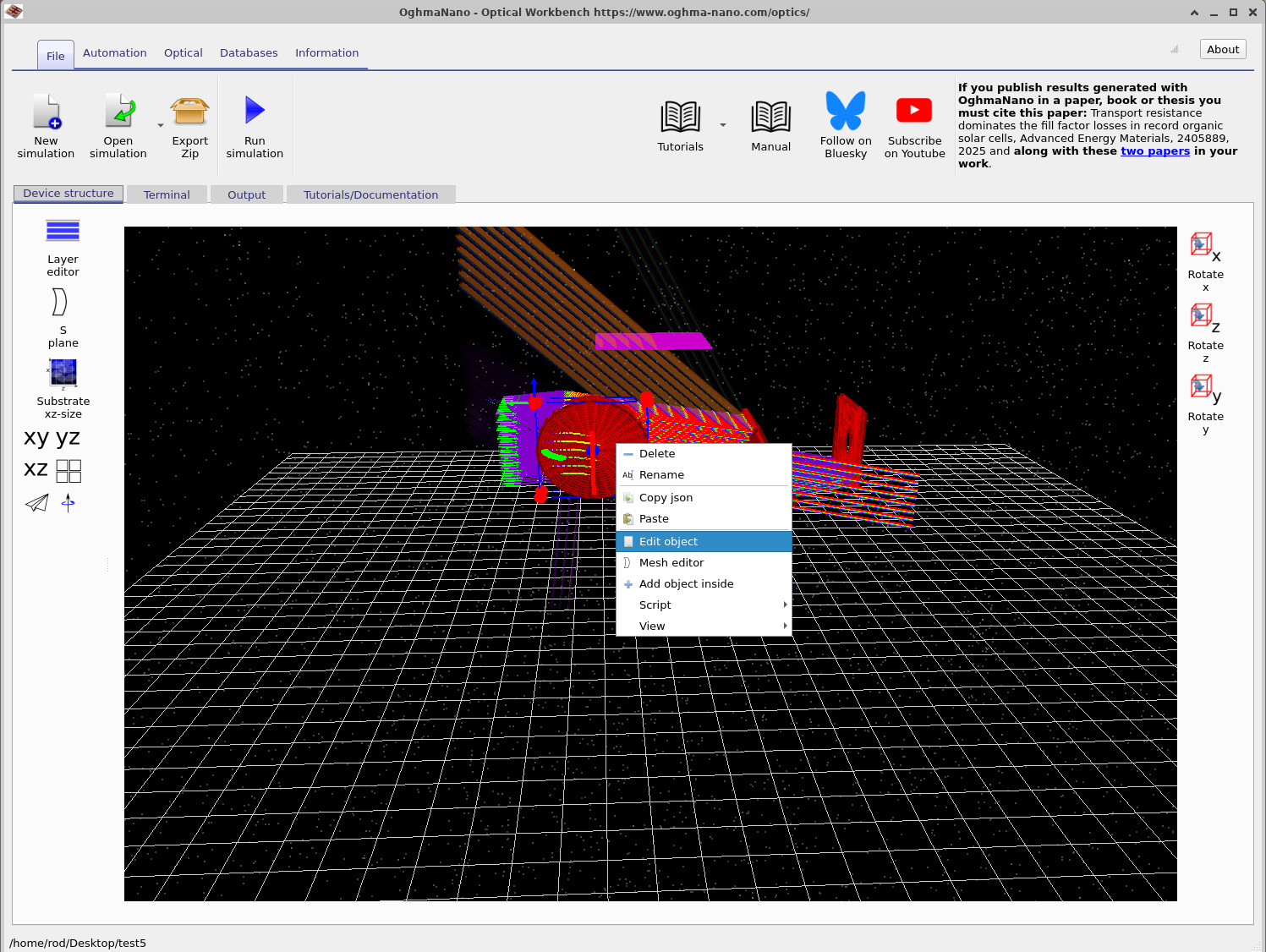
- Objektive sağ tıklayın ve ??'de gösterildiği gibi "Nesneyi Düzenle" seçeneğini seçin.Objektive sağ tıklayın ve ??'de gösterildiği gibi "Nesneyi Düzenle" seçeneğini seçin.
- Nesne düzenleyicide döndürme değerini şu şekilde ayarlayın:
- x ekseni:
90.0derece - y ekseni:
90.0derece - z ekseni:
0.0derece
- x ekseni:
90.0derece - y ekseni:
90.0derece - z ekseni:
0.0derece
- x ekseni:
- Nesne düzenleyicisini kapatın.Nesne düzenleyicisini kapatın.
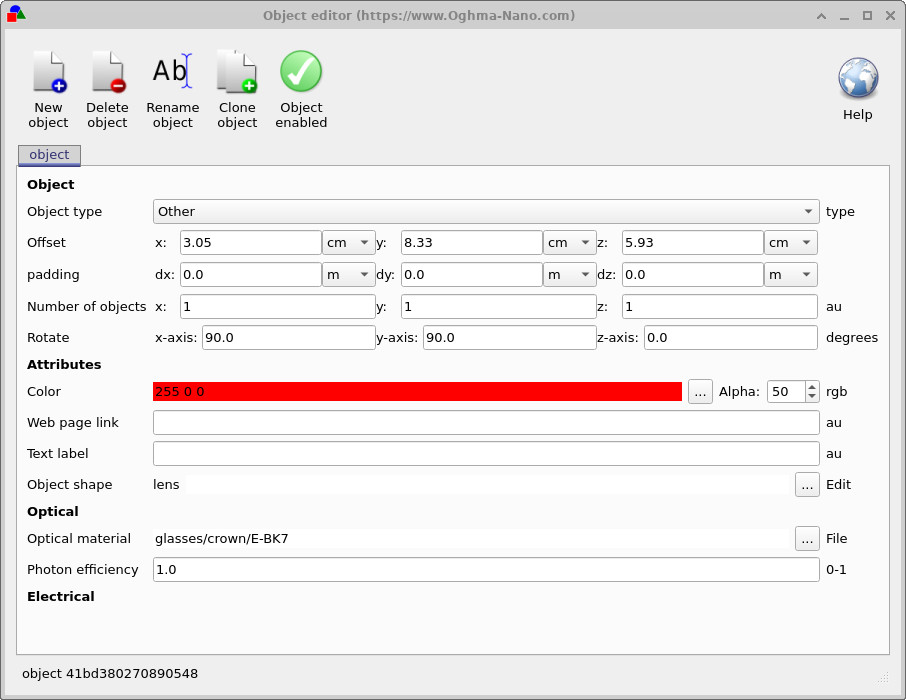
90.0 dereceye ayarlayın, böylece lens kaynağa doğru bakacaktır.Nesne düzenleyici. X ekseni ve Y ekseni dönüşünü 90.0 dereceye ayarlayın, böylece lens kaynağa doğru bakacaktır.Editör kapatıldıktan sonra merceğin optik yolda doğru konumda olması gerekir. Konumu biraz farklıysa, fareyi kullanarak merceği hareket ettirip konumunu kaynak, prizmalar ve diyafram arasında ince ayar yaparak düzeltebilirsiniz.Editör kapatıldıktan sonra merceğin optik yolda doğru konumda olması gerekir. Konumu biraz farklıysa, fareyi kullanarak merceği hareket ettirip konumunu kaynak, prizmalar ve diyafram arasında ince ayar yaparak düzeltebilirsiniz.
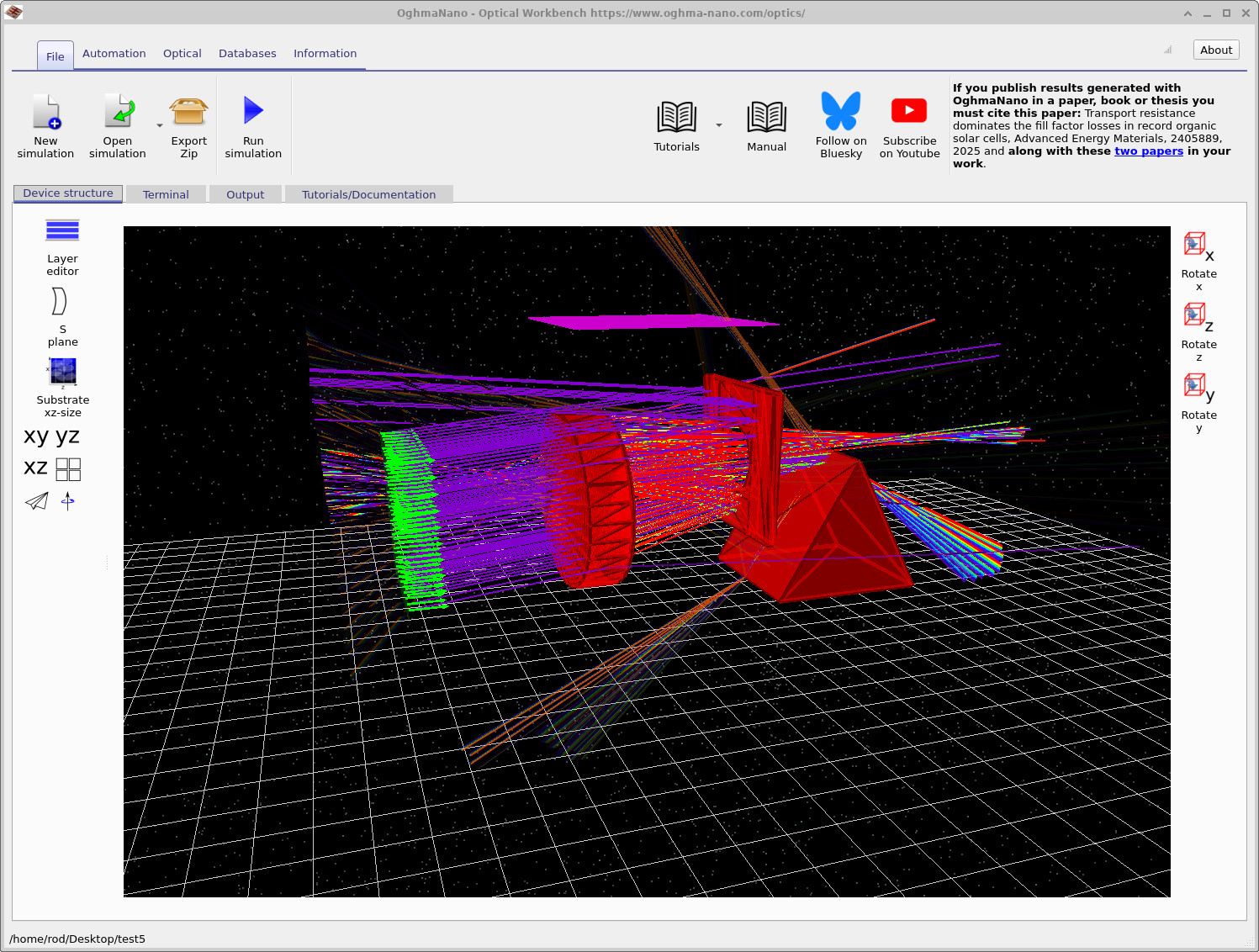
Simülasyonu tekrar çalıştırın. Sahne şimdi ??'e benzer görünmeli; mercek, renkli ışınları odaklayıp yeniden dağıtmalıdır.Simülasyonu tekrar çalıştırın. Sahne şimdi ??'e benzer görünmeli; mercek, renkli ışınları odaklayıp yeniden dağıtmalıdır.
4. Adım: Diyaframı hareket ettirin ve çarpışma algılama özelliğini kullanın.4. Adım: Diyaframı hareket ettirin ve çarpışma algılama özelliğini kullanın.
Son olarak, diyaframın konumunu ayarlayacağız (üzerinde delik bulunan kırmızı plaka). Bu sayede ışın kesme ve dedektör görüntüsündeki "delik" ile farklı deneyler yapabilirsiniz.Son olarak, diyaframın konumunu ayarlayacağız (üzerinde delik bulunan kırmızı plaka). Bu sayede ışın kesme ve dedektör görüntüsündeki "delik" ile farklı deneyler yapabilirsiniz.
- 3 boyutlu görüntüde, diyaframı fare ile sürükleyerek merceğe doğru hareket ettirin.3 boyutlu görüntüde, diyaframı fare ile sürükleyerek merceğe doğru hareket ettirin.
- Sürükledikçe, açıklığın diğer nesnelerle çarpıştığını ve onlardan geçemediğini fark edeceksiniz; OghmaNano, nesnelerin varsayılan olarak üst üste gelmesini engeller.Sürükledikçe, açıklığın diğer nesnelerle çarpıştığını ve onlardan geçemediğini fark edeceksiniz; OghmaNano, nesnelerin varsayılan olarak üst üste gelmesini engeller.
- Diyaframı başka bir nesnenin içinden geçirmeye zorlamak için, tutun. Vardiya sürükleme işlemi devam ederken, çarpışma algılama özelliği geçici olarak devre dışı bırakılır.Diyaframı başka bir nesnenin içinden geçirmeye zorlamak için, tutun. Vardiya sürükleme işlemi devam ederken, çarpışma algılama özelliği geçici olarak devre dışı bırakılır.
- Diyaframı, ??'de gösterildiği gibi, merceğe yakın bir yere yerleştirin.Diyaframı, ??'de gösterildiği gibi, merceğe yakın bir yere yerleştirin.
- Simülasyonu tekrar çalıştırın ve ışın profilinin ve dedektör çıkışlarının nasıl değiştiğini gözlemleyin.Simülasyonu tekrar çalıştırın ve ışın profilinin ve dedektör çıkışlarının nasıl değiştiğini gözlemleyin.
Herhangi bir nesne başka bir nesneye takılırsa, her zaman kullanabileceğiniz bir çözüm olduğunu unutmayın. Vardiya+Sürükleyerek serbestçe hareket ettirin. Bu özellik, özellikle birçok üst üste binen ışın ve optik öğenin bulunduğu yoğun bir sahnede kullanışlıdır. Herhangi bir nesne başka bir nesneye takılırsa, her zaman kullanabileceğiniz bir çözüm olduğunu unutmayın. Vardiya+Sürükleyerek serbestçe hareket ettirin. Bu özellik, özellikle birçok üst üste binen ışın ve optik öğenin bulunduğu yoğun bir sahnede kullanışlıdır.
👉 Bir sonraki adım: Dedektör görüntülerini ve ışın profillerini daha ayrıntılı olarak analiz etmek ve bu sonuçların optik tasarım seçimlerinizle nasıl ilişkili olduğunu incelemek için Bölüm C'ye devam edin. Optik sistemler ve ışın izleme simülasyonları hakkında genel bir bilgi için Optik sistemler ve ışın izleme genel bakış'a bakın.👉 Bir sonraki adım: Dedektör görüntülerini ve ışın profillerini daha ayrıntılı olarak analiz etmek ve bu sonuçların optik tasarım seçimlerinizle nasıl ilişkili olduğunu incelemek için Bölüm C'ye devam edin. Optik sistemler ve ışın izleme simülasyonları hakkında genel bir bilgi için Optik sistemler ve ışın izleme genel bakış'a bakın.