

Işın İzleme Eğitimi (Bölüm C): Hareketli DedektörlerIşın İzleme Eğitimi (Bölüm C): Hareketli Dedektörler
Önceki bölümlerde basit bir optik sistem oluşturmak için prizmaları ve lensleri düzenlediniz. Bu bölümde mor renk algılayıcısına odaklanacaksınız. OghmaNano'daki algılayıcılar düzlem olarak tanımlanır (biraz CCD sensörüne benzer): bir ışın bu düzleme çarptığında, bu durum algılayıcı çıkış dosyalarına kaydedilir.Önceki bölümlerde basit bir optik sistem oluşturmak için prizmaları ve lensleri düzenlediniz. Bu bölümde mor renk algılayıcısına odaklanacaksınız. OghmaNano'daki algılayıcılar düzlem olarak tanımlanır (biraz CCD sensörüne benzer): bir ışın bu düzleme çarptığında, bu durum algılayıcı çıkış dosyalarına kaydedilir.
1. Adım: Dedektör düzenleme programını açın.1. Adım: Dedektör düzenleme programını açın.
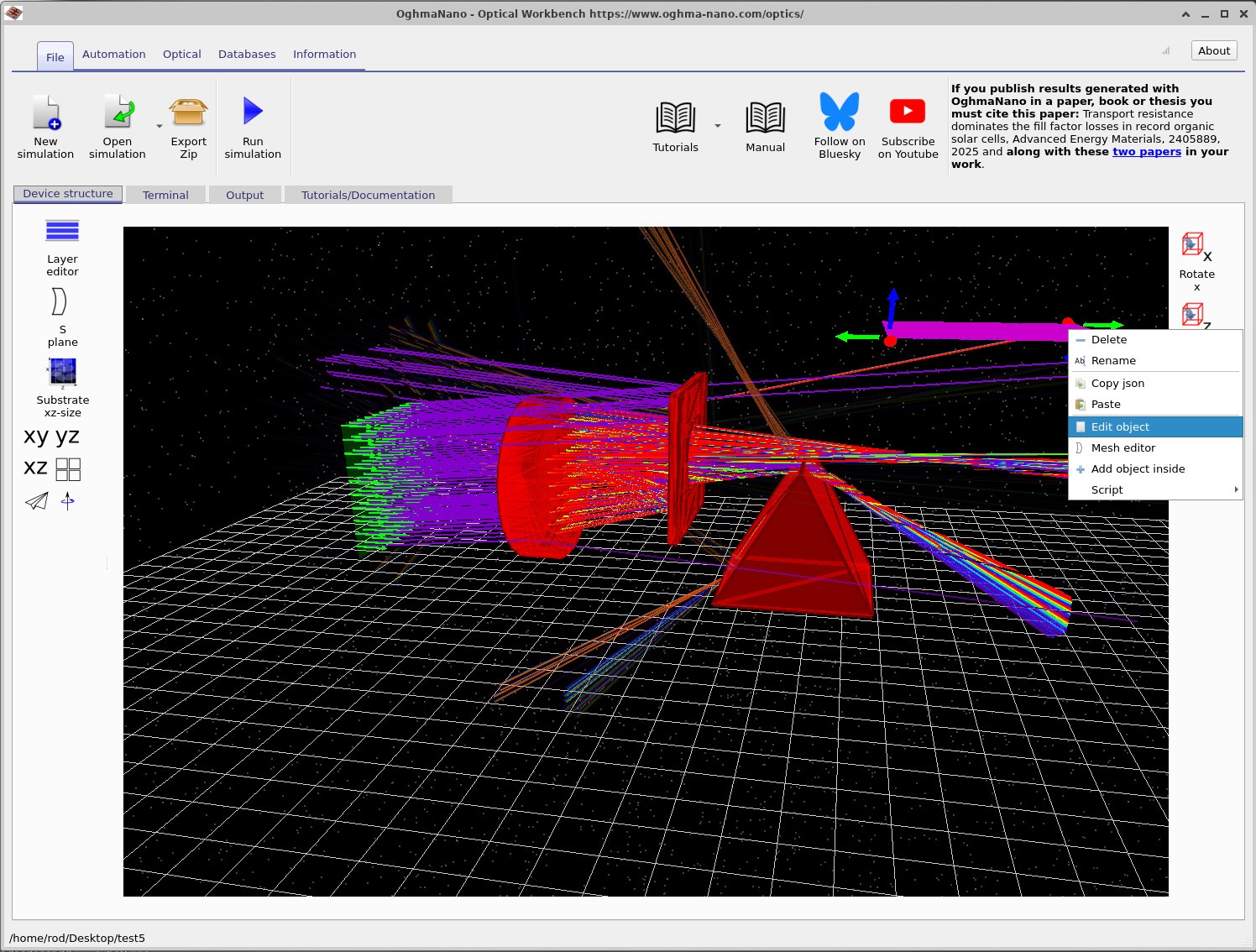
B Bölümünde bıraktığınız yerden başlayın (mercek, prizmalar, diyafram ve dedektör). Mor renkli dedektör düzlemini bulun. Üzerine sağ tıklayın ve bağlam menüsünden "Nesneyi Düzenle" seçeneğini seçin (görselde gösterildiği gibi ??). Bu, ??'de genel nesne düzenleme penceresini açacaktır.B Bölümünde bıraktığınız yerden başlayın (mercek, prizmalar, diyafram ve dedektör). Mor renkli dedektör düzlemini bulun. Üzerine sağ tıklayın ve bağlam menüsünden "Nesneyi Düzenle" seçeneğini seçin (görselde gösterildiği gibi ??). Bu, ??'de genel nesne düzenleme penceresini açacaktır.
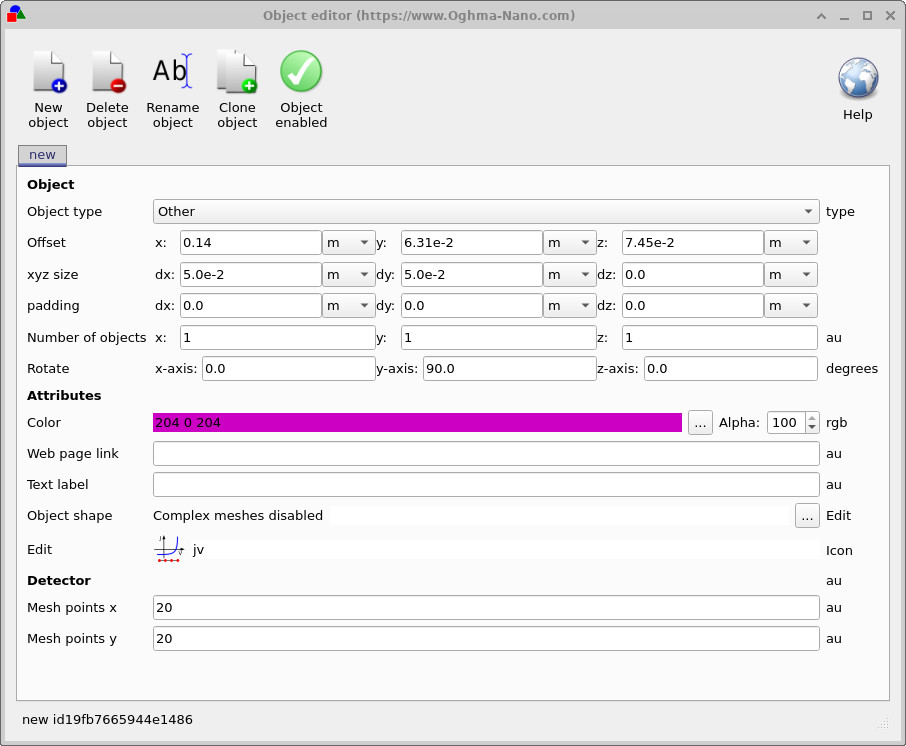
dx, dy), dönüşünü ve ağ noktalarının sayısını (dedektör pikselleri) değiştirebilirsiniz.Dedektör nesne düzenleyicisi. Burada dedektörün konumunu, boyutunu (dx, dy), dönüşünü ve ağ noktalarının sayısını (dedektör pikselleri) değiştirebilirsiniz.Dedektör, fiziksel boyutları aşağıdaki gibi olan dikdörtgen bir düzlem olarak tanımlanır:Dedektör, fiziksel boyutları aşağıdaki gibi olan dikdörtgen bir düzlem olarak tanımlanır:
- dx – x eksenindeki boyut (genişlik).dx – x eksenindeki boyut (genişlik).
- dy – y eksenindeki boyut (yükseklik).dy – y eksenindeki boyut (yükseklik).
?? bölümünde, dedektör dx = 5.0e-2 m ve dy = 5.0e-2 m değerlerine, yani 5 cm x 5 cm boyutlarında bir sensöre ayarlanır. Düzenleyicinin alt kısmında ayrıca şunları göreceksiniz:?? bölümünde, dedektör dx = 5.0e-2 m ve dy = 5.0e-2 m değerlerine, yani 5 cm x 5 cm boyutlarında bir sensöre ayarlanır. Düzenleyicinin alt kısmında ayrıca şunları göreceksiniz:
- Ağ noktaları sayısı: x = 20Ağ noktaları sayısı: x = 20
- Ağ noktaları y = 20Ağ noktaları y = 20
Bu, detektörün 20 × 20'lik bir ızgara şeklinde bölümlere ayrıldığı, yani aslında 400 adet kaba "CCD pikseli" oluşturduğu anlamına gelir. Bu, gerçek bir kameranın çözünürlüğünden çok daha düşüktür, ancak genellikle optik sistemler içinden ışınların izini sürerken yeterli olur ve simülasyon süresini makul düzeyde tutar. Daha ince bir ışın profiline ihtiyacınız olursa, bu değerleri daha sonra her zaman artırabilirsiniz.Bu, detektörün 20 × 20'lik bir ızgara şeklinde bölümlere ayrıldığı, yani aslında 400 adet kaba "CCD pikseli" oluşturduğu anlamına gelir. Bu, gerçek bir kameranın çözünürlüğünden çok daha düşüktür, ancak genellikle optik sistemler içinden ışınların izini sürerken yeterli olur ve simülasyon süresini makul düzeyde tutar. Daha ince bir ışın profiline ihtiyacınız olursa, bu değerleri daha sonra her zaman artırabilirsiniz.
2. Adım: Dedektör düzlemini döndürün2. Adım: Dedektör düzlemini döndürün
Nesne düzenleyicide, detektörün yönünü de görebilirsiniz. Bu örnekte, detektör zaten y ekseni etrafında 90 derece döndürülmüş durumda, böylece gelen ışınlara doğru bakıyor. Döndürme işleminin nasıl çalıştığını anlamak için, ayarları aşağıdaki gibi değiştirin:Nesne düzenleyicide, detektörün yönünü de görebilirsiniz. Bu örnekte, detektör zaten y ekseni etrafında 90 derece döndürülmüş durumda, böylece gelen ışınlara doğru bakıyor. Döndürme işleminin nasıl çalıştığını anlamak için, ayarları aşağıdaki gibi değiştirin:
- X eksenini
90.0dereceye ayarlayarak döndürün.X eksenini90.0dereceye ayarlayarak döndürün. - Y eksenini
90.0dereceye ayarlayarak döndürün.Y eksenini90.0dereceye ayarlayarak döndürün.
Dedektör, içsel olarak x-y düzleminde düz bir yüzey olarak tanımlanır. Hem x hem de y ekseni etrafında 90 derece döndürerek, neredeyse yatay bir konumdan, sahnede belirgin şekilde dikey bir düzleme geçmesini sağlayabilirsiniz. Düzenleyiciyi kapatın ve dedektörün artık 3D pencerede dik bir şekilde göründüğünü kontrol edin.Dedektör, içsel olarak x-y düzleminde düz bir yüzey olarak tanımlanır. Hem x hem de y ekseni etrafında 90 derece döndürerek, neredeyse yatay bir konumdan, sahnede belirgin şekilde dikey bir düzleme geçmesini sağlayabilirsiniz. Düzenleyiciyi kapatın ve dedektörün artık 3D pencerede dik bir şekilde göründüğünü kontrol edin.
3. Adım: Dedektörü açıklığa daha da yaklaştırın.3. Adım: Dedektörü açıklığa daha da yaklaştırın.
Ardından, detektörü açıklığın hemen arkasına gelecek şekilde hareket ettirin. Bu, daha net bir ışın profili ve daha kompakt bir optik düzenleme elde etmenizi sağlayacaktır.Ardından, detektörü açıklığın hemen arkasına gelecek şekilde hareket ettirin. Bu, daha net bir ışın profili ve daha kompakt bir optik düzenleme elde etmenizi sağlayacaktır.
- Ana Optik Çalışma Alanı penceresinde, mor renkli dedektör düzlemine doğrudan sol tıklayın.Ana Optik Çalışma Alanı penceresinde, mor renkli dedektör düzlemine doğrudan sol tıklayın.
- Fareyi açıklık yüzeyine doğru sürükleyin. Farenizin, dedektörün üzerinde (arkasındaki boş alanda değil) olduğundan emin olun, böylece doğru nesne seçilir.Fareyi açıklık yüzeyine doğru sürükleyin. Farenizin, dedektörün üzerinde (arkasındaki boş alanda değil) olduğundan emin olun, böylece doğru nesne seçilir.
- Dedektör prizmaya veya diğer nesnelere çarparak hareket etmeyi reddederse, sürüklerken Shift tuşuna basılı tutun. Bu, geçici olarak çarpışma algılama özelliğini devre dışı bırakır ve dedektörün diğer nesnelerin içinden geçmesine olanak tanır.Dedektör prizmaya veya diğer nesnelere çarparak hareket etmeyi reddederse, sürüklerken Shift tuşuna basılı tutun. Bu, geçici olarak çarpışma algılama özelliğini devre dışı bırakır ve dedektörün diğer nesnelerin içinden geçmesine olanak tanır.
Dedektörü yaklaşık olarak ??'de gösterildiği gibi konumlandırın.Dedektörü yaklaşık olarak ??'de gösterildiği gibi konumlandırın.
4. Adım: Sahneyi düzenleyin (isteğe bağlı).4. Adım: Sahneyi düzenleyin (isteğe bağlı).
Oyun alanını basitleştirmek için prizmalardan birini kaldırabilirsiniz. Prizmaya sağ tıklayın ve "Sil" seçeneğini seçin. Artık aşağıdaki öğeleri içeren bir sahneniz olmalıdır:Oyun alanını basitleştirmek için prizmalardan birini kaldırabilirsiniz. Prizmaya sağ tıklayın ve "Sil" seçeneğini seçin. Artık aşağıdaki öğeleri içeren bir sahneniz olmalıdır:
- Tek bir lens.Tek bir lens.
- Bir adet diyafram plakası.Bir adet diyafram plakası.
- Bir adet tespit uçağı.Bir adet tespit uçağı.
Simülasyonu tekrar çalıştırın. Dedektörün açıklığa yakın bir yere yerleştirilmesiyle ışın profili daha keskin hale gelecek ve merceğin ışınları dedektör alanına nasıl odakladığı daha kolay anlaşılabilir.Simülasyonu tekrar çalıştırın. Dedektörün açıklığa yakın bir yere yerleştirilmesiyle ışın profili daha keskin hale gelecek ve merceğin ışınları dedektör alanına nasıl odakladığı daha kolay anlaşılabilir.
