

Tutorial sul Ray-Tracing (Parte C): Rilevatori in movimentoTutorial sul Ray-Tracing (Parte C): Rilevatori in movimento
Nelle sezioni precedenti, hai modificato prismi e lenti per creare un semplice sistema ottico. In questa sezione, ti concentrerai sul rilevatore viola. In OghmaNano, i rilevatori sono definiti come piani piatti (un po’ come un sensore CCD): ogni volta che un raggio colpisce questo piano, viene registrato nei file di output del rilevatore.Nelle sezioni precedenti, hai modificato prismi e lenti per creare un semplice sistema ottico. In questa sezione, ti concentrerai sul rilevatore viola. In OghmaNano, i rilevatori sono definiti come piani piatti (un po’ come un sensore CCD): ogni volta che un raggio colpisce questo piano, viene registrato nei file di output del rilevatore.
Passaggio 1: Aprire l’editor del rilevatore.Passaggio 1: Aprire l’editor del rilevatore.
Parti dalla scena in cui ti sei interrotto nella Parte B (lente, prismi, diaframma e rilevatore). Individua il piano del rilevatore viola. Fai clic con il pulsante destro del mouse su di esso e seleziona «Modifica oggetto» dal menu contestuale, come mostrato in ??. Questo aprirà la finestra principale dell’editor di oggetti in ??.Parti dalla scena in cui ti sei interrotto nella Parte B (lente, prismi, diaframma e rilevatore). Individua il piano del rilevatore viola. Fai clic con il pulsante destro del mouse su di esso e seleziona «Modifica oggetto» dal menu contestuale, come mostrato in ??. Questo aprirà la finestra principale dell’editor di oggetti in ??.
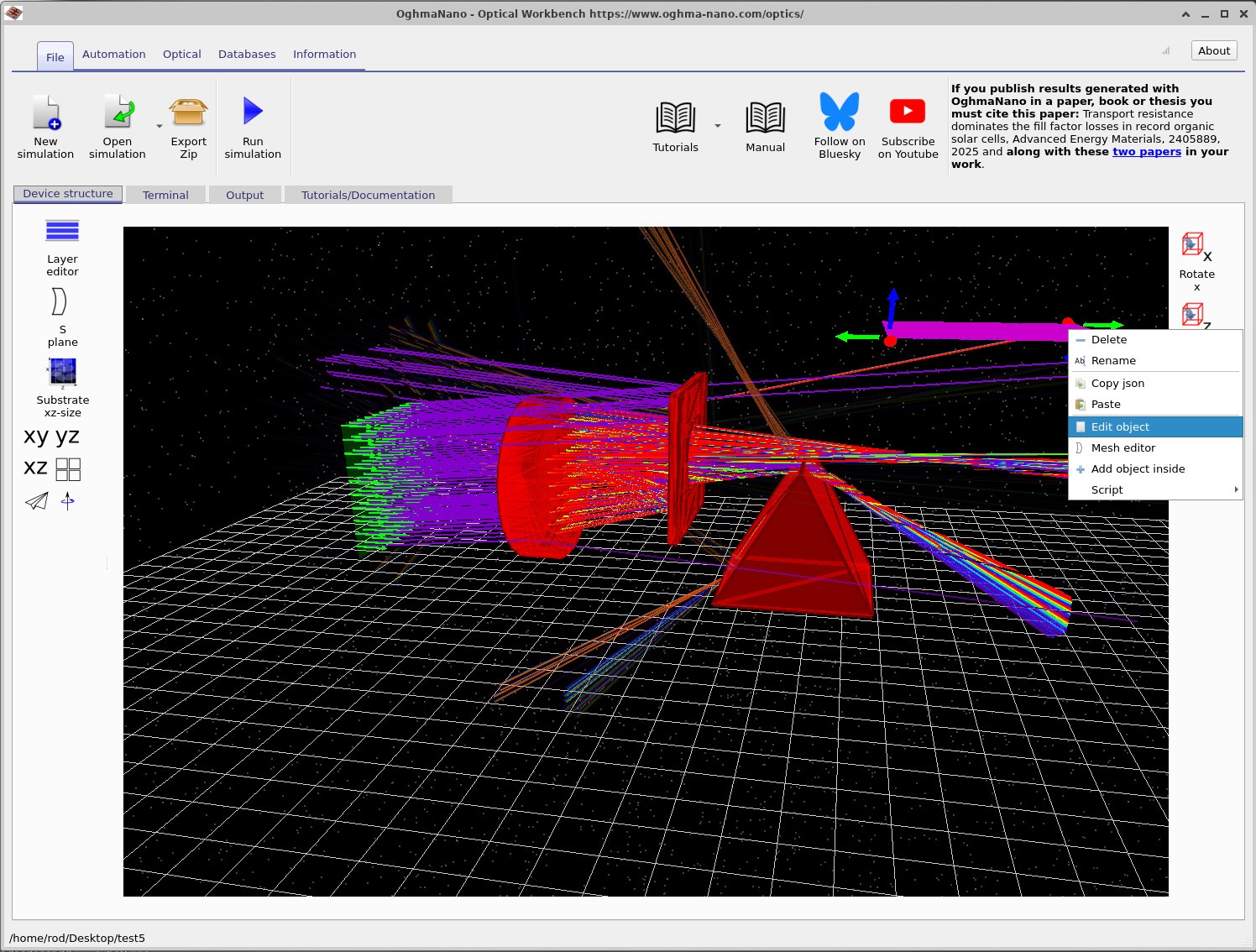
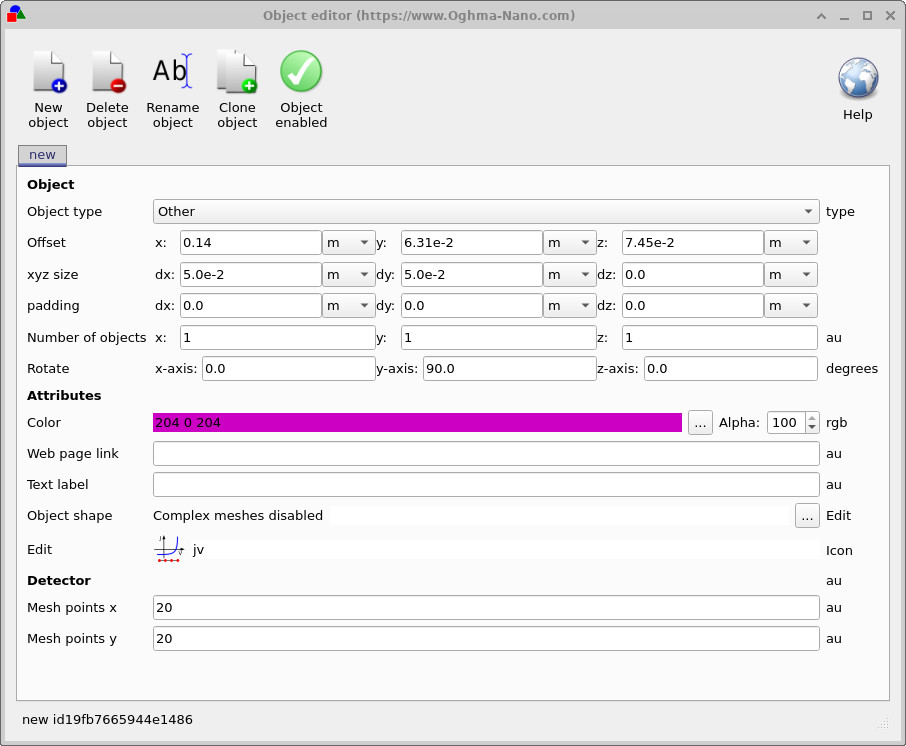
dx, dy), l’orientamento e il numero di punti della griglia (pixel del rilevatore).L’editor dell’oggetto rilevatore. Qui è possibile modificare la posizione, le dimensioni (dx, dy), l’orientamento e il numero di punti della griglia (pixel del rilevatore).Il rivelatore è definito come un piano rettangolare con le seguenti dimensioni fisiche:Il rivelatore è definito come un piano rettangolare con le seguenti dimensioni fisiche:
- dx: dimensione lungo l’asse x (larghezza).dx: dimensione lungo l’asse x (larghezza).
- dy: dimensione nella direzione y (altezza).dy: dimensione nella direzione y (altezza).
In ??, il rilevatore è impostato su dx = 5.0e-2 m e dy = 5.0e-2 m, ovvero un sensore di 5 cm x 5 cm. Nella parte inferiore dell’editor, vedrete anche:In ??, il rilevatore è impostato su dx = 5.0e-2 m e dy = 5.0e-2 m, ovvero un sensore di 5 cm x 5 cm. Nella parte inferiore dell’editor, vedrete anche:
- Punti della griglia: x = 20Punti della griglia: x = 20
- Punti della griglia con y = 20Punti della griglia con y = 20
Questo significa che il rivelatore è suddiviso in una griglia di 20 × 20 celle, per un totale di 400 «pixel CCD» a bassa risoluzione. La risoluzione è inferiore a quella di una vera e propria fotocamera, ma in genere è sufficiente per tracciare i raggi attraverso sistemi ottici e consente di mantenere tempi di simulazione ragionevoli. È sempre possibile aumentare questi valori in seguito, qualora si necessiti di una maggiore precisione nel profilo del fascio.Questo significa che il rivelatore è suddiviso in una griglia di 20 × 20 celle, per un totale di 400 «pixel CCD» a bassa risoluzione. La risoluzione è inferiore a quella di una vera e propria fotocamera, ma in genere è sufficiente per tracciare i raggi attraverso sistemi ottici e consente di mantenere tempi di simulazione ragionevoli. È sempre possibile aumentare questi valori in seguito, qualora si necessiti di una maggiore precisione nel profilo del fascio.
Fase 2: ruotare il piano del rilevatore.Fase 2: ruotare il piano del rilevatore.
Nell’editor degli oggetti è possibile visualizzare anche l’orientamento del rivelatore. In questo esempio, il rivelatore è già stato ruotato di 90° attorno all’asse y, in modo che sia rivolto verso i raggi in arrivo. Per capire come funziona la rotazione, modificare le impostazioni nel modo seguente:Nell’editor degli oggetti è possibile visualizzare anche l’orientamento del rivelatore. In questo esempio, il rivelatore è già stato ruotato di 90° attorno all’asse y, in modo che sia rivolto verso i raggi in arrivo. Per capire come funziona la rotazione, modificare le impostazioni nel modo seguente:
- Imposta la rotazione sull’asse x a
90.0gradi.Imposta la rotazione sull’asse x a90.0gradi. - Imposta la rotazione sull’asse Y a
90.0gradi.Imposta la rotazione sull’asse Y a90.0gradi.
Il rilevatore è definito internamente come un piano piatto nel piano x-y. Ruotandolo di 90° attorno agli assi x e y, si passa da un orientamento quasi orizzontale a un piano chiaramente verticale nella scena. Chiudere l’editor e verificare che il rilevatore ora appaia in posizione verticale quando viene visualizzato nella finestra 3D.Il rilevatore è definito internamente come un piano piatto nel piano x-y. Ruotandolo di 90° attorno agli assi x e y, si passa da un orientamento quasi orizzontale a un piano chiaramente verticale nella scena. Chiudere l’editor e verificare che il rilevatore ora appaia in posizione verticale quando viene visualizzato nella finestra 3D.
Fase 3: avvicinare il rilevatore all’apertura.Fase 3: avvicinare il rilevatore all’apertura.
Successivamente, spostate il rilevatore in modo che si posizioni immediatamente dietro l’apertura. In questo modo otterrete un profilo del fascio più definito e una configurazione ottica più compatta.Successivamente, spostate il rilevatore in modo che si posizioni immediatamente dietro l’apertura. In questo modo otterrete un profilo del fascio più definito e una configurazione ottica più compatta.
- Nella finestra principale di Optical Workbench, fare clic con il pulsante sinistro del mouse direttamente sul piano del rivelatore viola.Nella finestra principale di Optical Workbench, fare clic con il pulsante sinistro del mouse direttamente sul piano del rivelatore viola.
- Trascinatelo verso la superficie dell’apertura. Assicuratevi che il cursore del mouse sia posizionato direttamente sul rilevatore (e non sullo spazio vuoto dietro di esso), in modo da selezionare l’oggetto corretto.Trascinatelo verso la superficie dell’apertura. Assicuratevi che il cursore del mouse sia posizionato direttamente sul rilevatore (e non sullo spazio vuoto dietro di esso), in modo da selezionare l’oggetto corretto.
- Se il rilevatore entra in collisione con il prisma o con altri oggetti e smette di muoversi, tenete premuto il tasto Maiusc (Shift) mentre lo trascinate. In questo modo, la funzione di rilevamento delle collisioni viene temporaneamente disattivata e potrete spostare il rilevatore attraverso altri oggetti.Se il rilevatore entra in collisione con il prisma o con altri oggetti e smette di muoversi, tenete premuto il tasto Maiusc (Shift) mentre lo trascinate. In questo modo, la funzione di rilevamento delle collisioni viene temporaneamente disattivata e potrete spostare il rilevatore attraverso altri oggetti.
Posizionare il rilevatore approssimativamente come illustrato in ??.Posizionare il rilevatore approssimativamente come illustrato in ??.
Fase 4: Riordinare la scena (facoltativo)Fase 4: Riordinare la scena (facoltativo)
Per semplificare l’ambiente di gioco, è possibile rimuovere uno dei prismi. Fate clic con il pulsante destro del mouse sul prisma e selezionate «Elimina». Ora dovreste avere una scena contenente:Per semplificare l’ambiente di gioco, è possibile rimuovere uno dei prismi. Fate clic con il pulsante destro del mouse sul prisma e selezionate «Elimina». Ora dovreste avere una scena contenente:
- Un solo obiettivo.Un solo obiettivo.
- una piastra con apertura,una piastra con apertura,
- Un singolo velivolo dotato di sensori.Un singolo velivolo dotato di sensori.
Esegui nuovamente la simulazione. Posizionando il rivelatore vicino all’apertura, il profilo del fascio sarà più definito e sarà più facile osservare come la lente concentra i raggi sull’area del rivelatore.Esegui nuovamente la simulazione. Posizionando il rivelatore vicino all’apertura, il profilo del fascio sarà più definito e sarà più facile osservare come la lente concentra i raggi sull’area del rivelatore.
