

Işın İzleme Eğitimi (1. Bölüm): Prizma ve Çaydanlık Deneme AlanıIşın İzleme Eğitimi (1. Bölüm): Prizma ve Çaydanlık Deneme Alanı
Bu eğitimde, OghmaNano’nun Optik Çalışma Alanı’nı kullanarak, prizmalar, bir diyafram, bir dedektör ve (ilerleyen bölümlerde) bir CAD çaydanlığı içeren renkli bir ışın izleme sahnesiyle denemeler yapacaksınız. Amaç, gerçekçi bir kamera oluşturmak değil, ana özellikleri keşfetmeniz için bir ortam sağlamaktır: simülasyonları başlatmak, nesneleri döndürmek, ışın profillerine bakmak ve dedektörün ne “gördüğünü” incelemek.Bu eğitimde, OghmaNano’nun Optik Çalışma Alanı’nı kullanarak, prizmalar, bir diyafram, bir dedektör ve (ilerleyen bölümlerde) bir CAD çaydanlığı içeren renkli bir ışın izleme sahnesiyle denemeler yapacaksınız. Amaç, gerçekçi bir kamera oluşturmak değil, ana özellikleri keşfetmeniz için bir ortam sağlamaktır: simülasyonları başlatmak, nesneleri döndürmek, ışın profillerine bakmak ve dedektörün ne “gördüğünü” incelemek.
Önceden hazırlanmış bir prizma örneğiyle başlıyoruz. Bu örnek sahnede şunlar zaten mevcut:Önceden hazırlanmış bir prizma örneğiyle başlıyoruz. Bu örnek sahnede şunlar zaten mevcut:
- Optik yolda bulunan iki adet kırmızı prizma.Optik yolda bulunan iki adet kırmızı prizma.
- Sisteme fotonlar gönderen yeşil ışın yayan bir kaynak.Sisteme fotonlar gönderen yeşil ışın yayan bir kaynak.
- Merkezi delikten gelen ışınları engelleyen bir açıklık.Merkezi delikten gelen ışınları engelleyen bir açıklık.
- İçinden geçen tüm ışınları toplayan mor renkli bir dedektör.İçinden geçen tüm ışınları toplayan mor renkli bir dedektör.
Simülasyonu çalıştırdığınızda yansıma, kırılma ve dağılma etkilerini gözlemleyebilir ve hem detektörün verimliliğini hem de detektörün gördüğü görüntünün oluşturulmuş halini inceleyebilirsiniz.Simülasyonu çalıştırdığınızda yansıma, kırılma ve dağılma etkilerini gözlemleyebilir ve hem detektörün verimliliğini hem de detektörün gördüğü görüntünün oluşturulmuş halini inceleyebilirsiniz.
1. Adım: Yeni bir ışın izleme simülasyonu oluşturun1. Adım: Yeni bir ışın izleme simülasyonu oluşturun
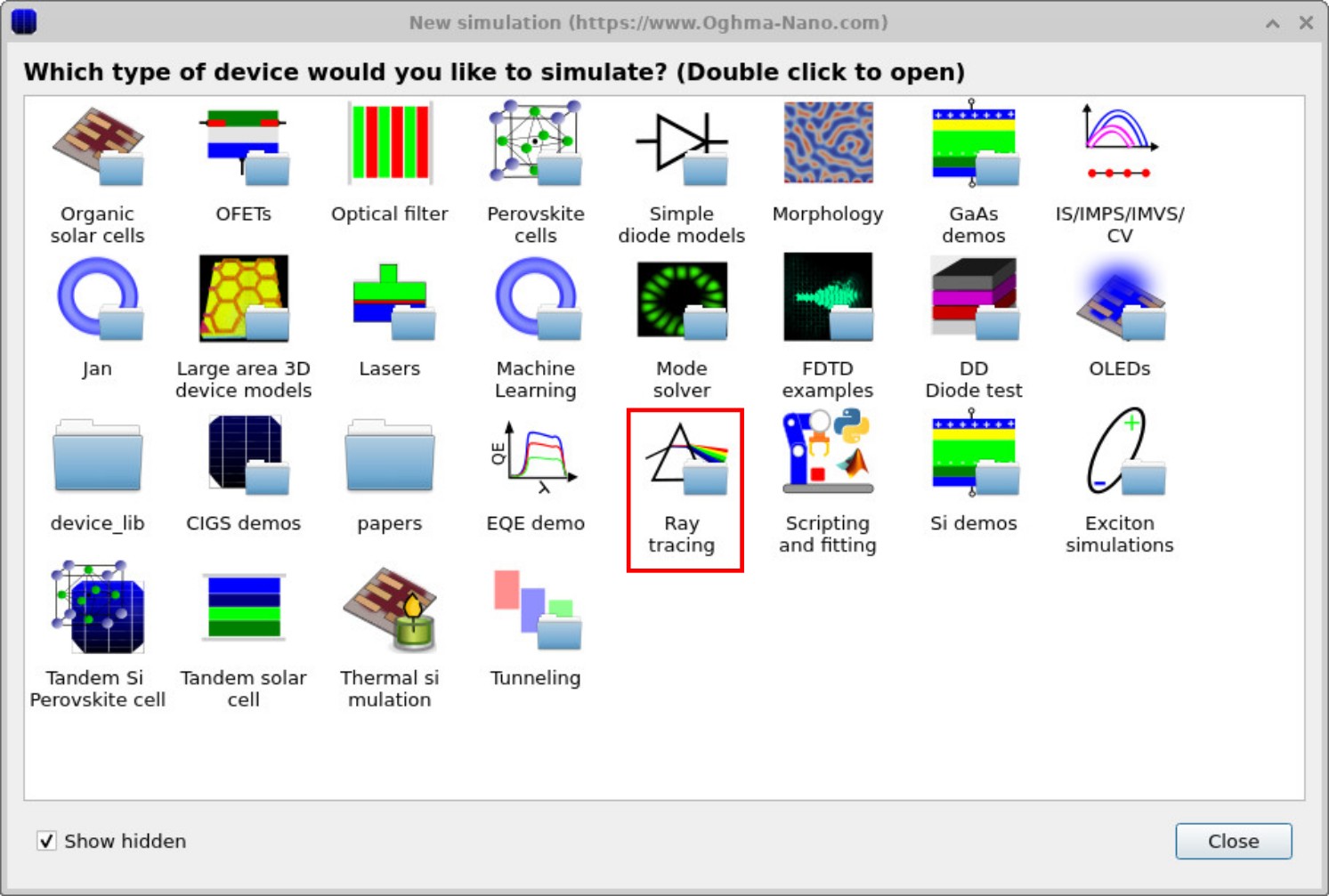
OghmaNano'yu Windows Başlat menüsünden başlatın. Açılan pencereden "Yeni simülasyon" seçeneğini seçin. Bu, ??'de gösterilen cihaz kitaplığı penceresini açacaktır. Işın izleme örneklerinin listesini görüntülemek için (vurgulanmış) "Işın İzleme" klasörüne çift tıklayın; bu liste ??'de gösterilir.OghmaNano'yu Windows Başlat menüsünden başlatın. Açılan pencereden "Yeni simülasyon" seçeneğini seçin. Bu, ??'de gösterilen cihaz kitaplığı penceresini açacaktır. Işın izleme örneklerinin listesini görüntülemek için (vurgulanmış) "Işın İzleme" klasörüne çift tıklayın; bu liste ??'de gösterilir.
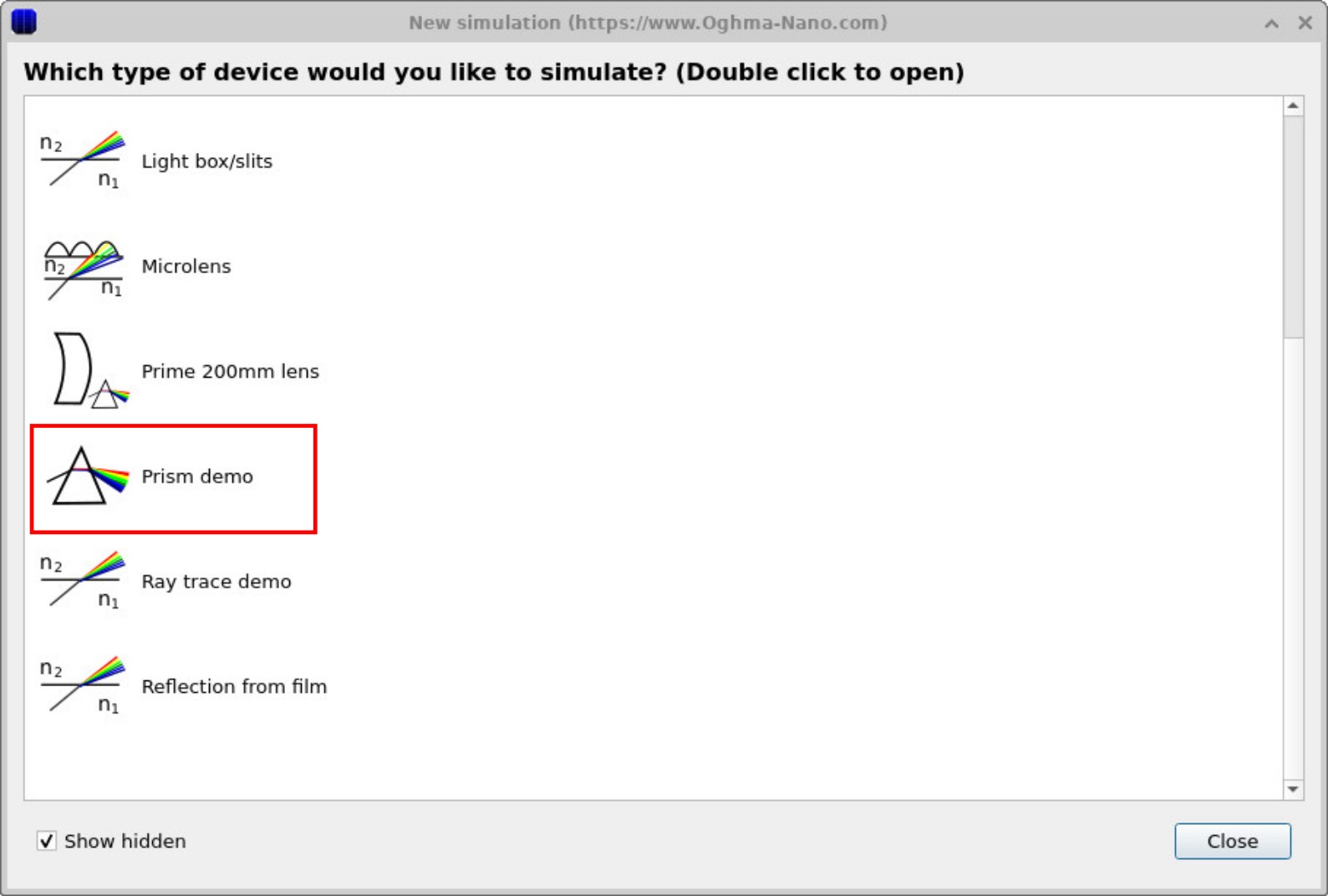
Prism demo uygulamasını çift tıklayın, ardından yazma izniniz olan bir klasör seçin ve simülasyonu kaydedin. En iyi performansı elde etmek için simülasyonu bir ağ sürücüsü veya bulut sürücüsü yerine yerel bir diske (örneğin C:\) kaydedin.Prism demo uygulamasını çift tıklayın, ardından yazma izniniz olan bir klasör seçin ve simülasyonu kaydedin. En iyi performansı elde etmek için simülasyonu bir ağ sürücüsü veya bulut sürücüsü yerine yerel bir diske (örneğin C:\) kaydedin.
2. Adım: Varsayılan sahneyi inceleyin2. Adım: Varsayılan sahneyi inceleyin
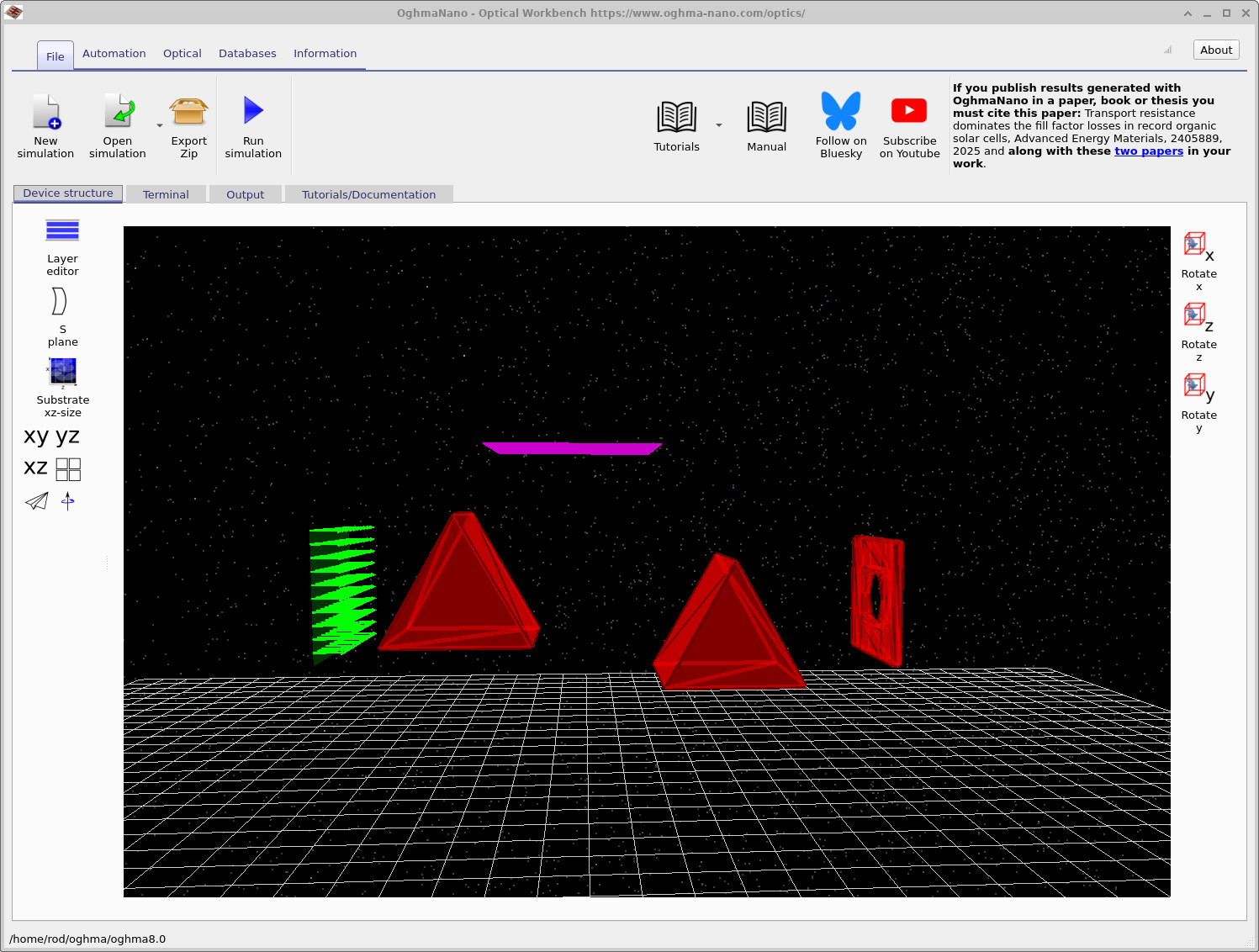
Örnek dosya yüklendikten sonra, ana Optik Çalışma Alanı penceresi ??'de gösterildiği gibi açılır. Bu pencerede, bu eğitim boyunca kullanacağınız ana optik bileşenler bulunur:Örnek dosya yüklendikten sonra, ana Optik Çalışma Alanı penceresi ??'de gösterildiği gibi açılır. Bu pencerede, bu eğitim boyunca kullanacağınız ana optik bileşenler bulunur:
- Yeşil oklar (sol): farklı dalga boylarındaki ışınları yayan bir optik kaynak.Yeşil oklar (sol): farklı dalga boylarındaki ışınları yayan bir optik kaynak.
- İki adet kırmızı prizma: ışınları kırıp yansıtan hacimli optik elemanlar.İki adet kırmızı prizma: ışınları kırıp yansıtan hacimli optik elemanlar.
- Kırmızı açıklıklı diyafram: merkezinde bir açıklık bulunan ve bazı ışınların geçmesine izin verirken diğerlerini engelleyen bir diyafram.Kırmızı açıklıklı diyafram: merkezinde bir açıklık bulunan ve bazı ışınların geçmesine izin verirken diğerlerini engelleyen bir diyafram.
- Mor renkli ızgara (üstte): Işınları toplayan, bir kameradaki CCD sensörüne benzer bir dedektör.Mor renkli ızgara (üstte): Işınları toplayan, bir kameradaki CCD sensörüne benzer bir dedektör.
Sahneyi incelemek için fareyi kullanın. Sol fare tuşu görüş açısını döndürürken, sağ fare tuşu sahneyi kaydırır. Fare tekerleği ile yakınlaştırıp uzaklaştırabilirsiniz. Pencerenin sol tarafında XY, YZ ve XZ etiketli düğmeleri göreceksiniz. Bu düğmeler, kamerayı her düzlem boyunca doğrudan bakacak şekilde önceden ayarlar; bu, nesnelerin konumunu değiştirirken veya hizalamayı kontrol ederken faydalı olabilir.Sahneyi incelemek için fareyi kullanın. Sol fare tuşu görüş açısını döndürürken, sağ fare tuşu sahneyi kaydırır. Fare tekerleği ile yakınlaştırıp uzaklaştırabilirsiniz. Pencerenin sol tarafında XY, YZ ve XZ etiketli düğmeleri göreceksiniz. Bu düğmeler, kamerayı her düzlem boyunca doğrudan bakacak şekilde önceden ayarlar; bu, nesnelerin konumunu değiştirirken veya hizalamayı kontrol ederken faydalı olabilir.
3. Adım: Simülasyonu çalıştırın3. Adım: Simülasyonu çalıştırın
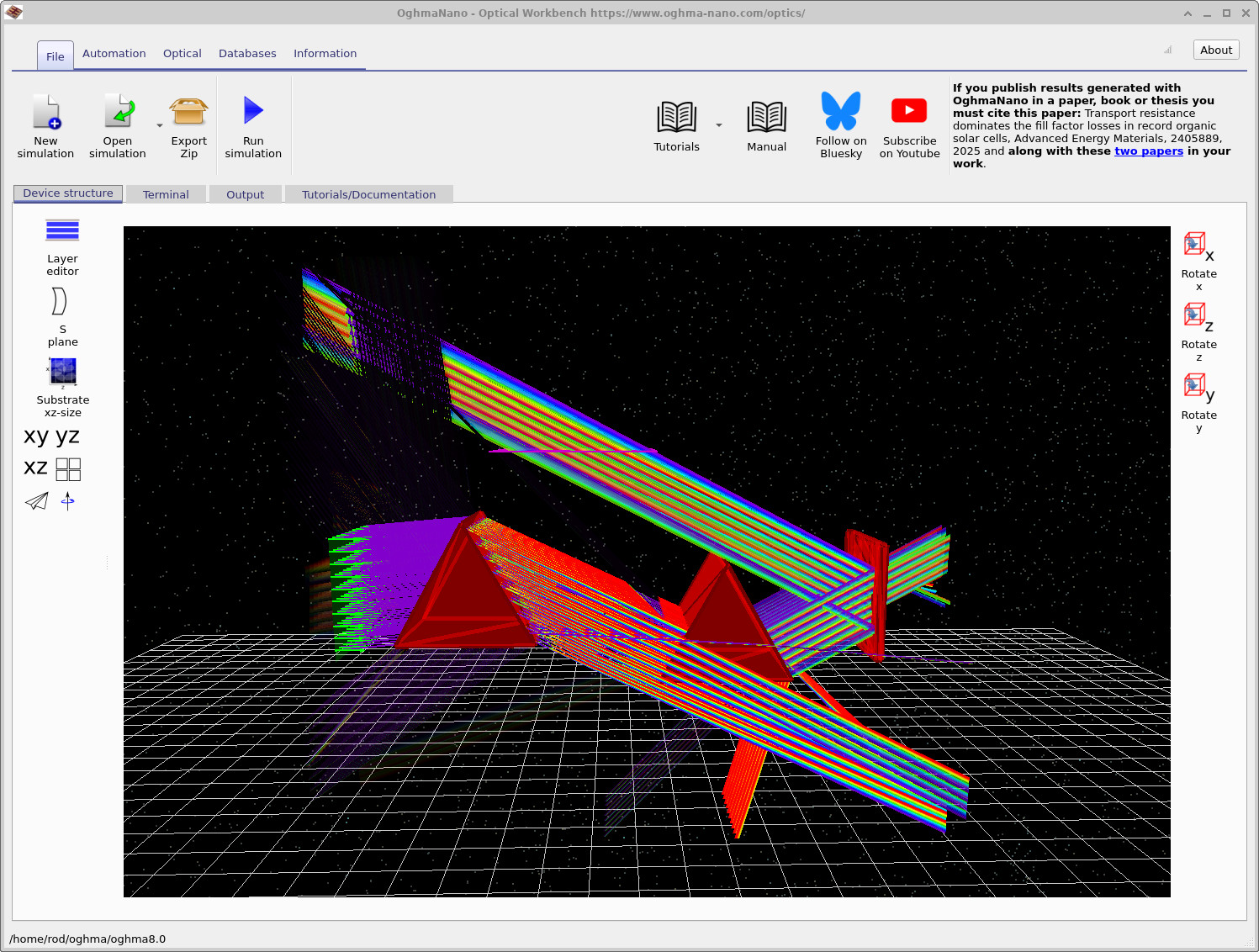
Şuraya tıklayın: Simülasyonu çalıştırın düğme (mavi oynatma simgesi) veya basılı tutun F9OghmaNano, ışınları kaynaktan başlayarak prizmalar ve açıklıktan geçerek dedektöre ulaşana kadar izler. Simülasyon tamamlandığında, sahne aşağıdakine benzer bir görünüm sergiler. ??. Şuraya tıklayın: Simülasyonu çalıştırın düğme (mavi oynatma simgesi) veya basılı tutun F9OghmaNano, ışınları kaynaktan başlayarak prizmalar ve açıklıktan geçerek dedektöre ulaşana kadar izler. Simülasyon tamamlandığında, sahne aşağıdakine benzer bir görünüm sergiler. ??.
Renkli bantlar, farklı dalga boylarının prizmalar içinden nasıl farklı yolları izlediğini gösterir. Bu, aşağıdaki olgunun basit bir gösterimidir:Renkli bantlar, farklı dalga boylarının prizmalar içinden nasıl farklı yolları izlediğini gösterir. Bu, aşağıdaki olgunun basit bir gösterimidir:
- Snell yasası (bir arayüzde kırılma).Snell yasası (bir arayüzde kırılma).
- Sınırlardaki yansıma veSınırlardaki yansıma ve
- Dağılma – farklı dalga boyları için farklı kırılma indisleri, bu da görünür bir gökkuşağına yol açar. (Arka plan bilgisi için Optik dağılma üzerine Wikipedia makalesi'ne bakın.)Dağılma – farklı dalga boyları için farklı kırılma indisleri, bu da görünür bir gökkuşağına yol açar. (Arka plan bilgisi için Optik dağılma üzerine Wikipedia makalesi'ne bakın.)
Snell yasası ve yansıma/iletimSnell yasası ve yansıma/iletim
Snell yasası, düz bir yüzeydeki geliş açısı ile kırılma açısı arasındaki ilişkiyi ifade eder:Snell yasası, düz bir yüzeydeki geliş açısı ile kırılma açısı arasındaki ilişkiyi ifade eder:
\( n_1 \sin\theta_1 = n_2 \sin\theta_2 \) \( n_1 \sin\theta_1 = n_2 \sin\theta_2 \)
burada \(n_1\) ve \(n_2\), sırasıyla 1. ve 2. ortamın kırılma indekslerini, \(\theta_1\) ve \(\theta_2\) ise yüzey normalinden ölçülen açıları temsil etmektedir.burada \(n_1\) ve \(n_2\), sırasıyla 1. ve 2. ortamın kırılma indekslerini, \(\theta_1\) ve \(\theta_2\) ise yüzey normalinden ölçülen açıları temsil etmektedir.
Normal açıyla gelen ışın için, yansıyan ışın gücünü ifade eden basit bir formül. \(R\) bir arayüzde bulunur Normal açıyla gelen ışın için, yansıyan ışın gücünü ifade eden basit bir formül. \(R\) bir arayüzde bulunur
\( R = \left(\dfrac{n_1 - n_2}{n_1 + n_2}\right)^2 , \qquad T = 1 - R \) \( R = \left(\dfrac{n_1 - n_2}{n_1 + n_2}\right)^2 , \qquad T = 1 - R \)
burada \(T\), iletilen güç miktarının fraksiyonunu temsil etmektedir. OghmaNano, prizmalar ve açıklık boyunca her ışın yolunu izlerken bu fikirleri (tam Fresnel denklemleriyle birlikte) kullanır.burada \(T\), iletilen güç miktarının fraksiyonunu temsil etmektedir. OghmaNano, prizmalar ve açıklık boyunca her ışın yolunu izlerken bu fikirleri (tam Fresnel denklemleriyle birlikte) kullanır.
4. Adım: Dedektörden gelen sinyalleri kontrol edin.4. Adım: Dedektörden gelen sinyalleri kontrol edin.
Dedektörün kaydettiği verileri görmek için pencerenin üst kısmındaki "Çıktı" sekmesine tıklayın. Işın izleme programı tarafından oluşturulan dosyaların listesini göreceksiniz; bu liste ??'deki listeye benzer olacaktır. Bu aşamada en önemli dosya, mor dedektörden gelen çıktıları içeren "detector0" klasörüdür.Dedektörün kaydettiği verileri görmek için pencerenin üst kısmındaki "Çıktı" sekmesine tıklayın. Işın izleme programı tarafından oluşturulan dosyaların listesini göreceksiniz; bu liste ??'deki listeye benzer olacaktır. Bu aşamada en önemli dosya, mor dedektörden gelen çıktıları içeren "detector0" klasörüdür.
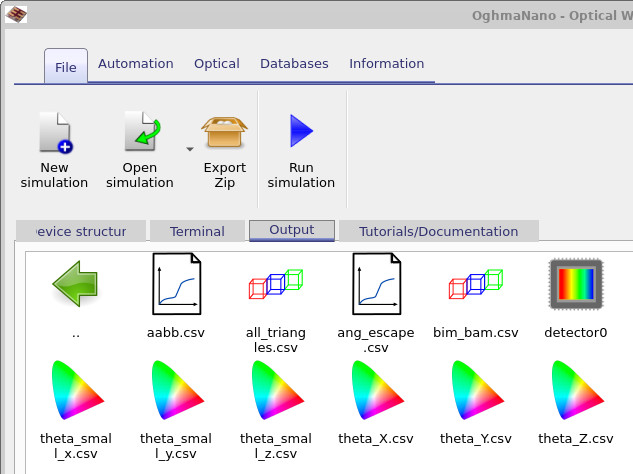
detector0 simgesi, ana dedektörle ilişkili tüm sonuçları içerir: verimlilik eğrileri, görüntüler ve CSV verileri.Prizma demosu için "Çıktı" sekmesi. detector0 simgesi, ana dedektörle ilişkili tüm sonuçları içerir: verimlilik eğrileri, görüntüler ve CSV verileri.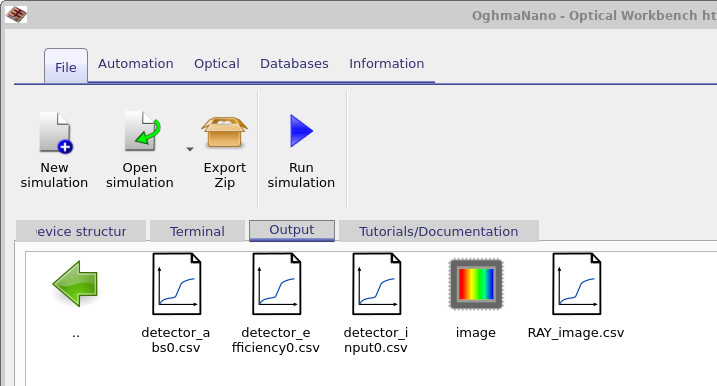
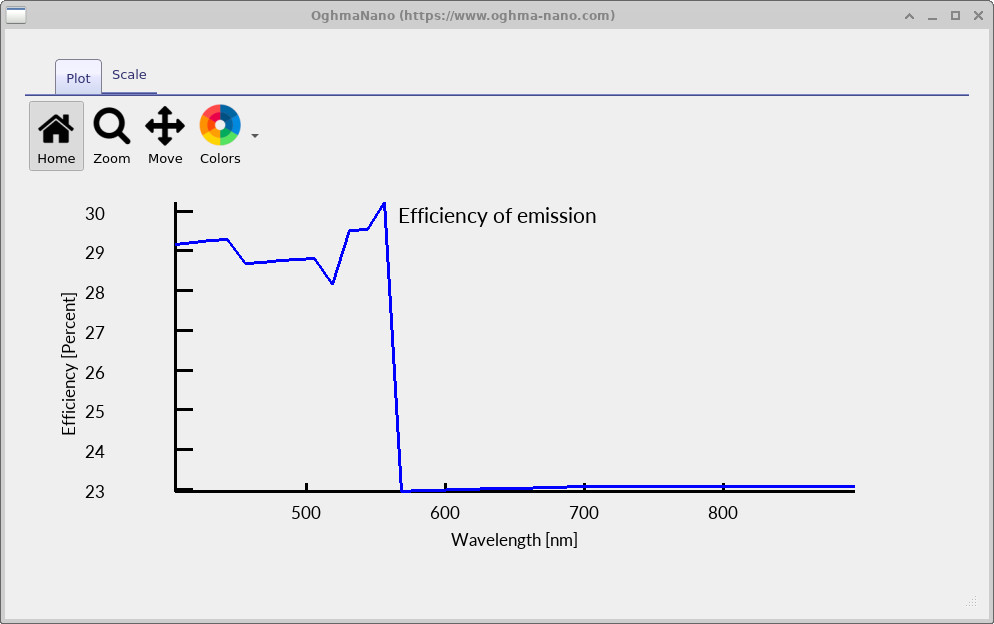
detector0 klasörünün içinde, detector_efficiency0.csv (verimlilik ve dalga boyu grafiği) ve image (dedektör alanının oluşturulmuş görüntüsü) gibi ana dedektör çıktı dosyalarını bulacaksınız.detector0 klasörünün içinde, detector_efficiency0.csv (verimlilik ve dalga boyu grafiği) ve image (dedektör alanının oluşturulmuş görüntüsü) gibi ana dedektör çıktı dosyalarını bulacaksınız.detector0'a çift tıklayın. Ardından, ??'de gösterildiği gibi, detektörün dalga boyuna bağlı olarak ışığı ne kadar verimli topladığını gösteren bir grafik oluşturmak için detector_efficiency0.csv'e çift tıklayın.detector0'a çift tıklayın. Ardından, ??'de gösterildiği gibi, detektörün dalga boyuna bağlı olarak ışığı ne kadar verimli topladığını gösteren bir grafik oluşturmak için detector_efficiency0.csv'e çift tıklayın.
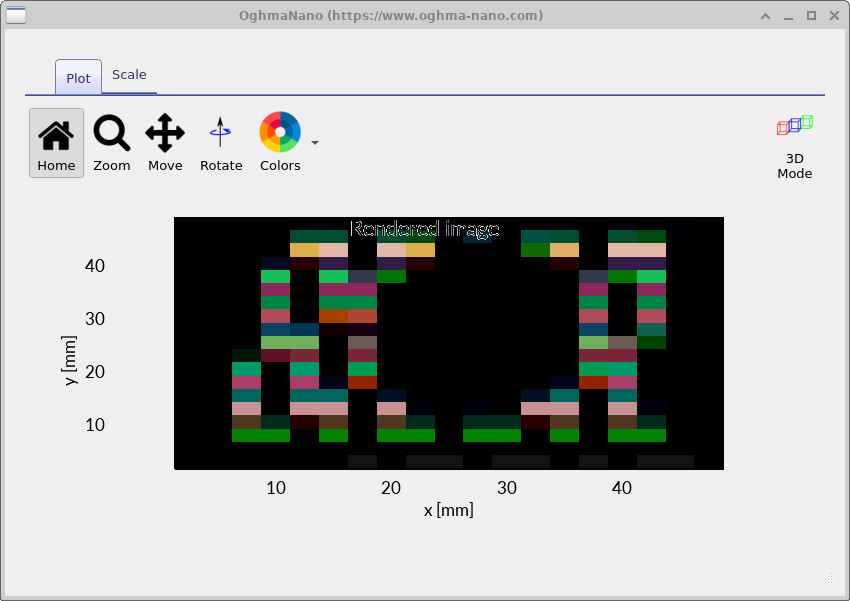
RAY_image.csv dosyası, gözünüzün dedektör düzlemine yerleştirilmiş olsaydı göreceği görüntünün işlenmiş halini göstermektedir. Işın demetinin ortasındaki, açıklığın ışınları engellediği "boşluğu" fark edin.RAY_image.csv dosyası, gözünüzün dedektör düzlemine yerleştirilmiş olsaydı göreceği görüntünün işlenmiş halini göstermektedir. Işın demetinin ortasındaki, açıklığın ışınları engellediği "boşluğu" fark edin.Ardından, RAY_image.csv dosyasına çift tıklayın. OghmaNano, dedektöre ulaşan tüm dalga boylarından renkli bir görüntü oluşturur (bu örnekte tipik olarak yaklaşık 20 dalga boyu aralığı kullanılır). Diyaframdaki merkez açıklıktan geçen ışınlar, dedektör üzerindeki parlak renkli bölgeyi oluşturur; diyafram tarafından engellenen ışınlar ise ışın profilinde karanlık bir boşluk bırakır.Ardından, RAY_image.csv dosyasına çift tıklayın. OghmaNano, dedektöre ulaşan tüm dalga boylarından renkli bir görüntü oluşturur (bu örnekte tipik olarak yaklaşık 20 dalga boyu aralığı kullanılır). Diyaframdaki merkez açıklıktan geçen ışınlar, dedektör üzerindeki parlak renkli bölgeyi oluşturur; diyafram tarafından engellenen ışınlar ise ışın profilinde karanlık bir boşluk bırakır.
3 boyutlu sahneyi döndürerek ve ışınları görsel olarak takip ederek, bu deliğin nasıl oluştuğunu görebilirsiniz: bazı ışınlar açıklık plakası tarafından yansıtılır, bazıları dedektöre hiç ulaşmaz ve yalnızca açıklıktan geçen ışınlar ??'deki parlak bölgenin oluşumuna katkıda bulunur.3 boyutlu sahneyi döndürerek ve ışınları görsel olarak takip ederek, bu deliğin nasıl oluştuğunu görebilirsiniz: bazı ışınlar açıklık plakası tarafından yansıtılır, bazıları dedektöre hiç ulaşmaz ve yalnızca açıklıktan geçen ışınlar ??'deki parlak bölgenin oluşumuna katkıda bulunur.
👉 Bir sonraki adım: Bölüm B'de prizmalardan merceklere geçerek çalışmaya devam edin. Optik sistemler ve ışın izleme simülasyonları hakkında genel bir bilgi için Optik sistemler ve ışın izleme genel bakış'a bakın.👉 Bir sonraki adım: Bölüm B'de prizmalardan merceklere geçerek çalışmaya devam edin. Optik sistemler ve ışın izleme simülasyonları hakkında genel bir bilgi için Optik sistemler ve ışın izleme genel bakış'a bakın.