

S-Düzlemi Eğitim Dizisi (1. Bölüm): Cooke Triplet için Otomatikleştirilmiş Parametre TaramalarıS-Düzlemi Eğitim Dizisi (1. Bölüm): Cooke Triplet için Otomatikleştirilmiş Parametre Taramaları
1. Giriş1. Giriş
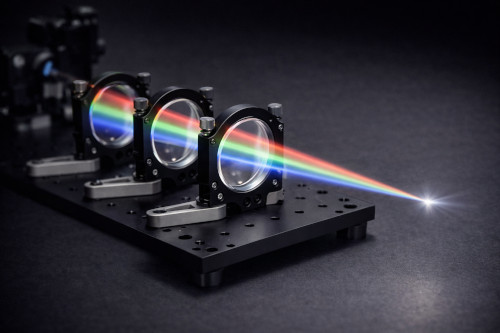
Bu eğitimde, OghmaNano'daki parametre tarama aracını kullanarak lens optimizasyonu ve optik tasarım için pratik bir iş akışı gösteriyoruz. Klasik bir Cooke triplet lens sistemi üzerinde yoğunlaşarak, yüzey eğriliği ve eleman kalınlığı gibi temel optik parametreleri sistematik olarak değiştiriyor ve bunların görüntüleme performansı üzerindeki etkilerini analiz ediyoruz. Tasarım alanını keşfetmek ve RMS nokta yarıçapı, nokta boyutu ve merkez noktası, ana ve ikincil eksen nokta yarıçapları, nokta elipsliği ve yönü ile çevrelenmiş enerji yarıçapları (EE50, EE80, EE90) gibi metrikleri kullanarak performansı ölçmek için çok sayıda ışın izleme simülasyonu kullanıyoruz. Ayrıca, 3D ışın izleme görünümünde ışın yollarının görsel incelemesini de yapıyoruz. Bu yaklaşım, optik sistem optimizasyonu, duyarlılık analizi ve tolerans çalışmaları için tekrarlanabilir bir çerçeve sunar ve doğrudan erken aşamadaki lens tasarımı ve gerçek dünya optik ödünleşimlerinin hızlı değerlendirilmesi için uygulanabilir.Bu eğitimde, OghmaNano'daki parametre tarama aracını kullanarak lens optimizasyonu ve optik tasarım için pratik bir iş akışı gösteriyoruz. Klasik bir Cooke triplet lens sistemi üzerinde yoğunlaşarak, yüzey eğriliği ve eleman kalınlığı gibi temel optik parametreleri sistematik olarak değiştiriyor ve bunların görüntüleme performansı üzerindeki etkilerini analiz ediyoruz. Tasarım alanını keşfetmek ve RMS nokta yarıçapı, nokta boyutu ve merkez noktası, ana ve ikincil eksen nokta yarıçapları, nokta elipsliği ve yönü ile çevrelenmiş enerji yarıçapları (EE50, EE80, EE90) gibi metrikleri kullanarak performansı ölçmek için çok sayıda ışın izleme simülasyonu kullanıyoruz. Ayrıca, 3D ışın izleme görünümünde ışın yollarının görsel incelemesini de yapıyoruz. Bu yaklaşım, optik sistem optimizasyonu, duyarlılık analizi ve tolerans çalışmaları için tekrarlanabilir bir çerçeve sunar ve doğrudan erken aşamadaki lens tasarımı ve gerçek dünya optik ödünleşimlerinin hızlı değerlendirilmesi için uygulanabilir.
2. OghmaNano'da Cooke üçlü mercek simülasyonunu başlatın.2. OghmaNano'da Cooke üçlü mercek simülasyonunu başlatın.
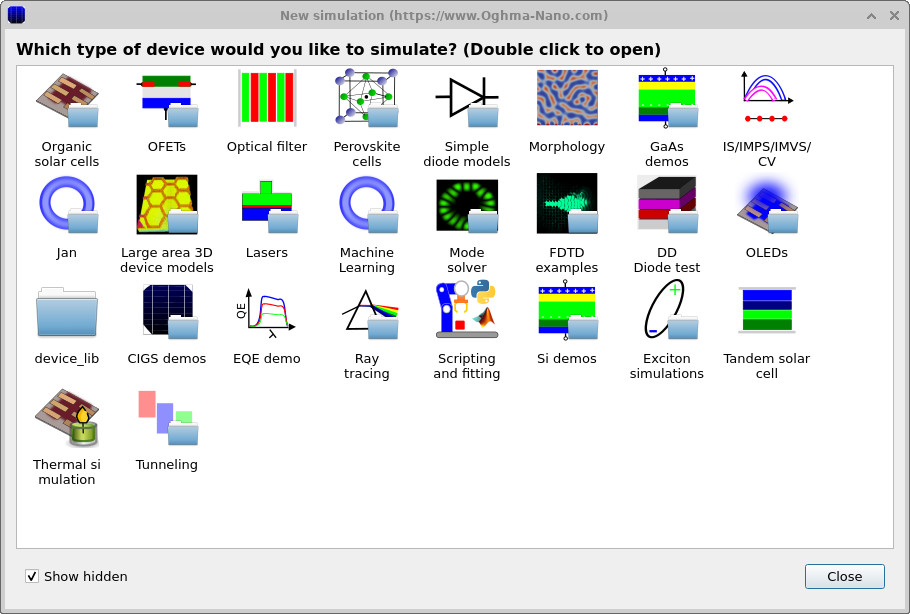
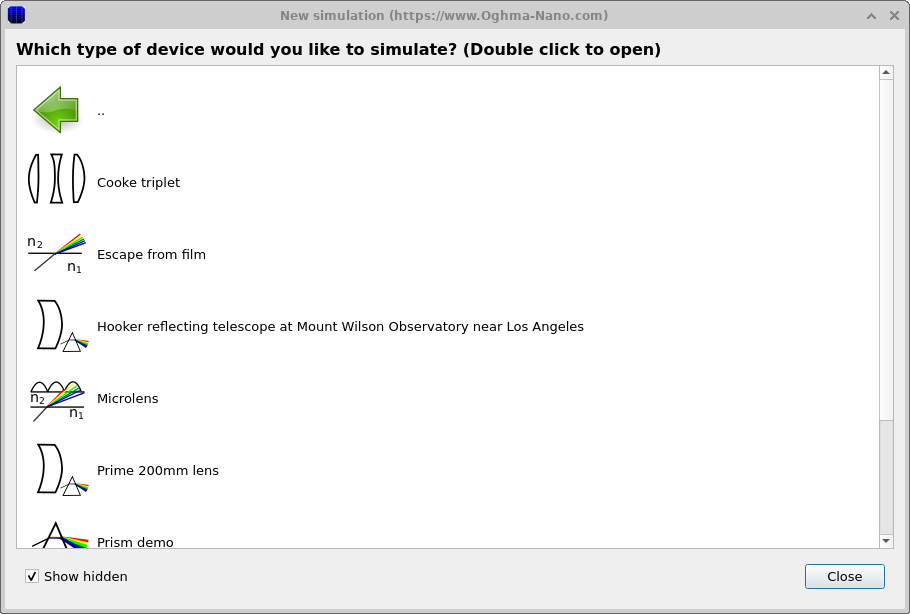
Bu eğitimde, önceden yapılandırılmış bir Cooke üçlü mercek simülasyonunu başlatarak başlayacağız. Windows Başlat menüsünden OghmaNano'yu başlatarak işe başlayın. Ana pencerede, simülasyon kitaplığını açmak için "Yeni simülasyon" düğmesine tıklayın (bkz. Şekil 2a–b). Cihaz kategorileri listesinden "Işın izleme"ye çift tıklayın. S-düzlemi optik demoları göründüğünde, Cooke üçlü mercek örneğini bulun ve üzerine çift tıklayarak çalışmaya hazır bir mercek sistemini açın.Bu eğitimde, önceden yapılandırılmış bir Cooke üçlü mercek simülasyonunu başlatarak başlayacağız. Windows Başlat menüsünden OghmaNano'yu başlatarak işe başlayın. Ana pencerede, simülasyon kitaplığını açmak için "Yeni simülasyon" düğmesine tıklayın (bkz. Şekil 2a–b). Cihaz kategorileri listesinden "Işın izleme"ye çift tıklayın. S-düzlemi optik demoları göründüğünde, Cooke üçlü mercek örneğini bulun ve üzerine çift tıklayarak çalışmaya hazır bir mercek sistemini açın.
💡 İpucu: En iyi performansı elde etmek için bu simülasyonu C:\ gibi yerel bir sürücüye kaydedin. Bu eğitimde, büyük parametre taramaları yapacağız ve ışın izleme verilerini ve 3D ağ dosyalarını sürekli olarak diske kaydedeceğiz. Bu, yüksek miktarda küçük okuma/yazma işlemine neden olur ve bu durum, ağ, USB veya bulutla senkronize edilen klasörlerde (örneğin, OneDrive) önemli bir darboğaz oluşturarak simülasyonların önemli ölçüde daha yavaş çalışmasına neden olabilir.💡 İpucu: En iyi performansı elde etmek için bu simülasyonu C:\ gibi yerel bir sürücüye kaydedin. Bu eğitimde, büyük parametre taramaları yapacağız ve ışın izleme verilerini ve 3D ağ dosyalarını sürekli olarak diske kaydedeceğiz. Bu, yüksek miktarda küçük okuma/yazma işlemine neden olur ve bu durum, ağ, USB veya bulutla senkronize edilen klasörlerde (örneğin, OneDrive) önemli bir darboğaz oluşturarak simülasyonların önemli ölçüde daha yavaş çalışmasına neden olabilir.
3. Cooke üçlü mercek simülasyonunu açın ve S-düzlem düzenleyicisinde inceleyin.3. Cooke üçlü mercek simülasyonunu açın ve S-düzlem düzenleyicisinde inceleyin.
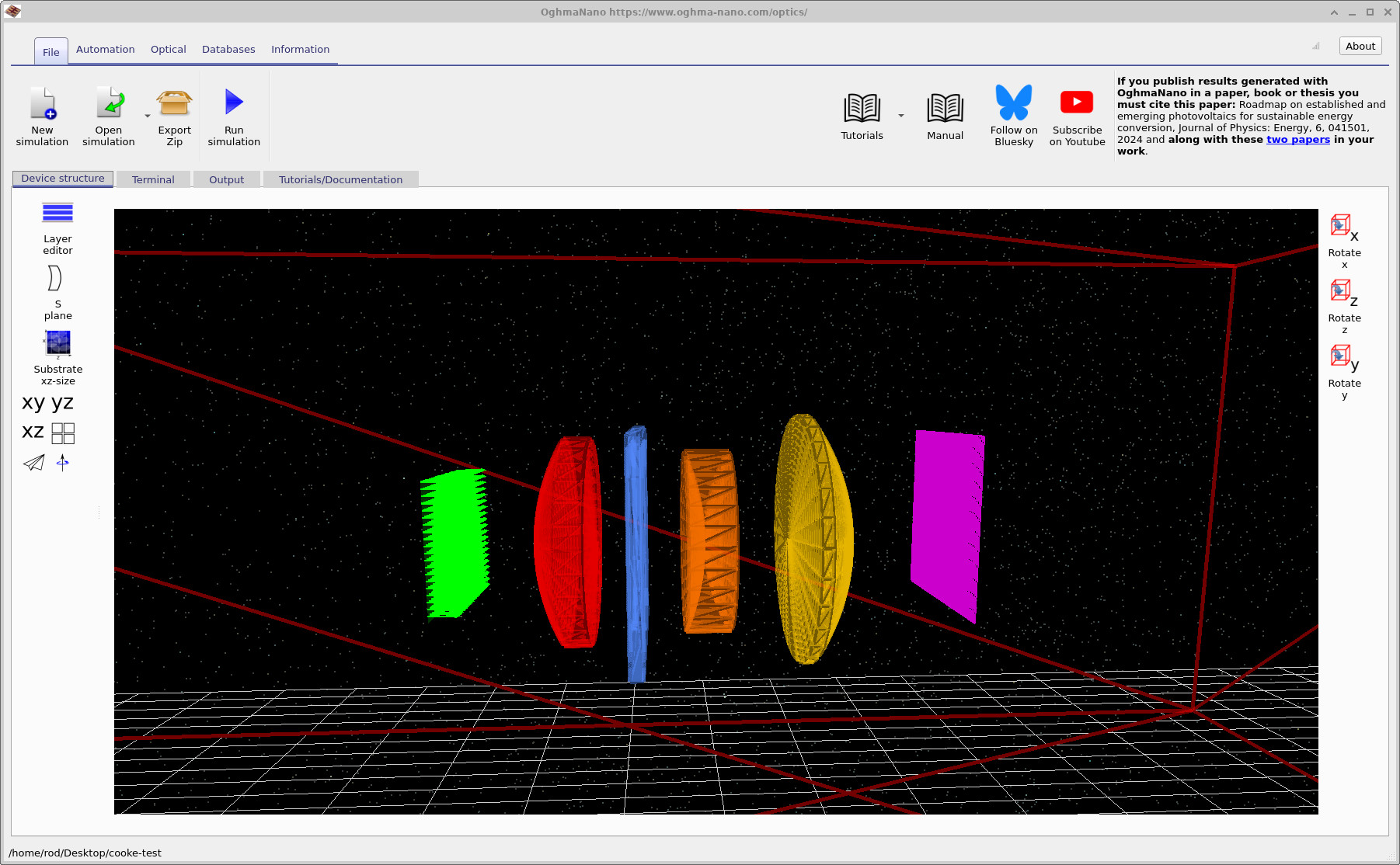
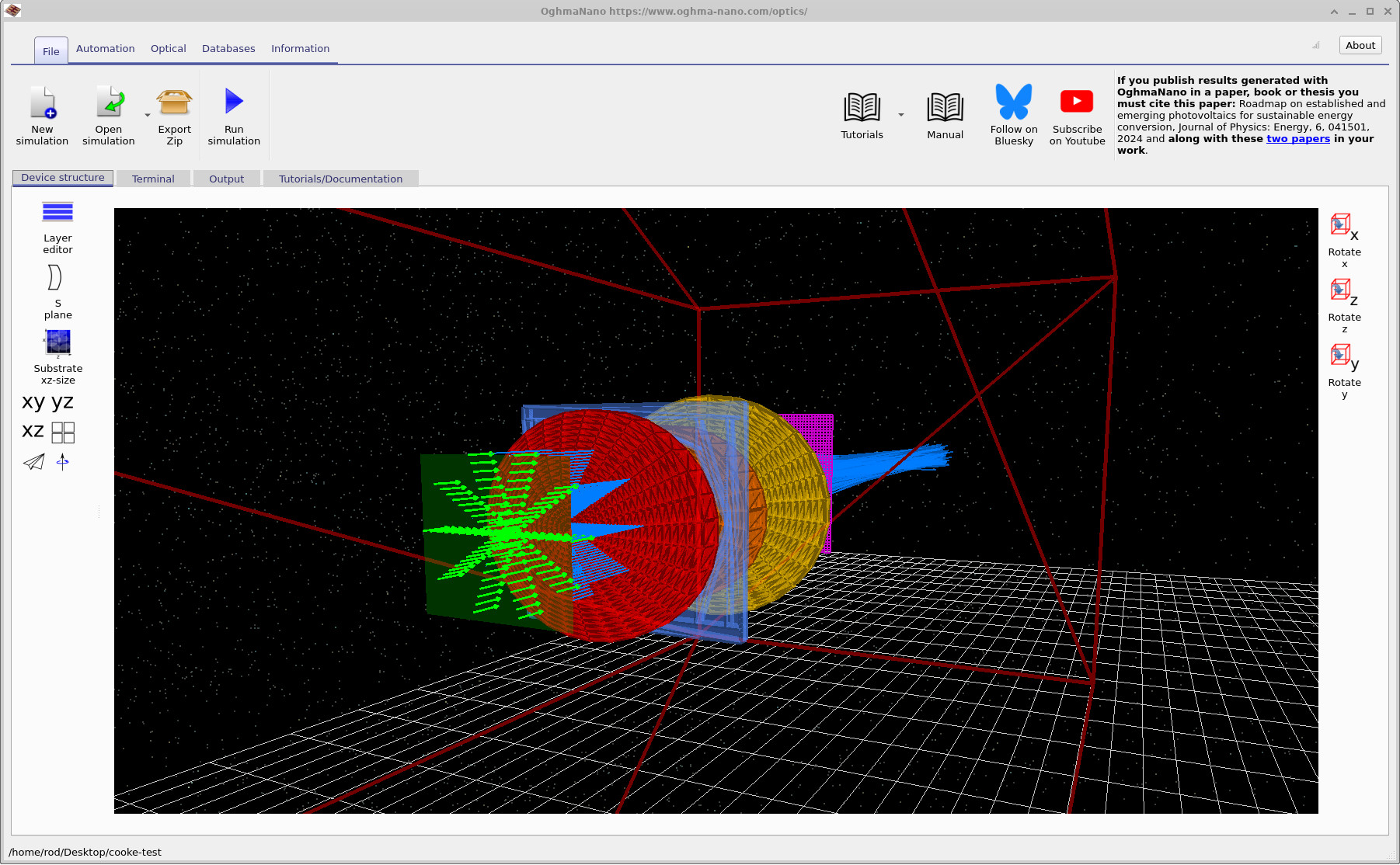
Cooke üçlü mercek simülasyonunu kaydettikten sonra, ana OghmaNano penceresi açılacak ve ??'deki gibi görünmelidir. 3B görüntüde klasik üçlü mercek düzenini görebilirsiniz: yeşil bir ışık kaynağı, kırmızı birinci mercek elemanı, mavi bir diyafram, turuncu ikinci mercek elemanı, sarı üçüncü mercek elemanı ve mor bir dedektör düzlemi.Cooke üçlü mercek simülasyonunu kaydettikten sonra, ana OghmaNano penceresi açılacak ve ??'deki gibi görünmelidir. 3B görüntüde klasik üçlü mercek düzenini görebilirsiniz: yeşil bir ışık kaynağı, kırmızı birinci mercek elemanı, mavi bir diyafram, turuncu ikinci mercek elemanı, sarı üçüncü mercek elemanı ve mor bir dedektör düzlemi.
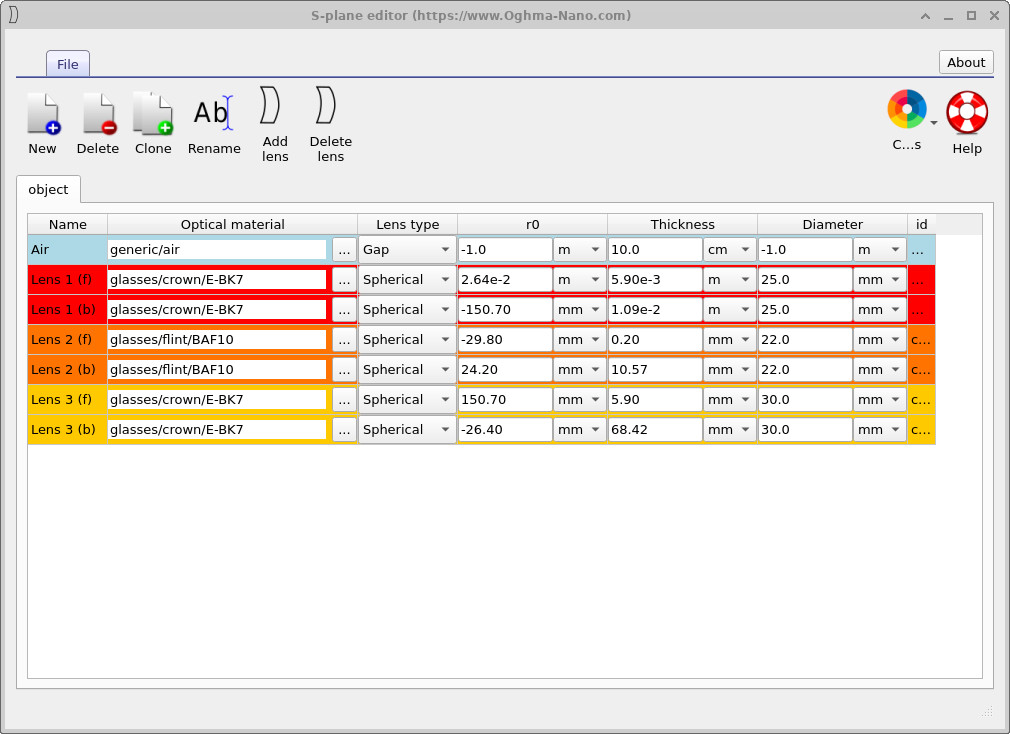
Ardından, sol araç çubuğundaki S-plane düğmesine tıklayarak S-plane düzenleyicisini açın (görsel ??'de gösterilmiştir). Bu tabloda lens elemanları ve bunların parametreleri (malzeme, yüzey yarıçapı, kalınlık, çap vb.) listelenir. OghmaNano'daki diğer tüm simülasyonlarda olduğu gibi, bu modeli Çalıştır (oynat) düğmesine (veya F9 tuşuna) basarak çalıştırabilir ve sonuçları Çıktı sekmesinde inceleyebilirsiniz; ancak bu eğiticide bireysel simülasyonları çalıştırmak ana konu olmayacaktır. Sonraki adımlarda, bu düzenleyiciyi kullanarak hangi parametrelerin taranacağını seçeceksiniz.Ardından, sol araç çubuğundaki S-plane düğmesine tıklayarak S-plane düzenleyicisini açın (görsel ??'de gösterilmiştir). Bu tabloda lens elemanları ve bunların parametreleri (malzeme, yüzey yarıçapı, kalınlık, çap vb.) listelenir. OghmaNano'daki diğer tüm simülasyonlarda olduğu gibi, bu modeli Çalıştır (oynat) düğmesine (veya F9 tuşuna) basarak çalıştırabilir ve sonuçları Çıktı sekmesinde inceleyebilirsiniz; ancak bu eğiticide bireysel simülasyonları çalıştırmak ana konu olmayacaktır. Sonraki adımlarda, bu düzenleyiciyi kullanarak hangi parametrelerin taranacağını seçeceksiniz.
4. Otomasyon4. Otomasyon
4.1 Tarama penceresini açma4.1 Tarama penceresini açma
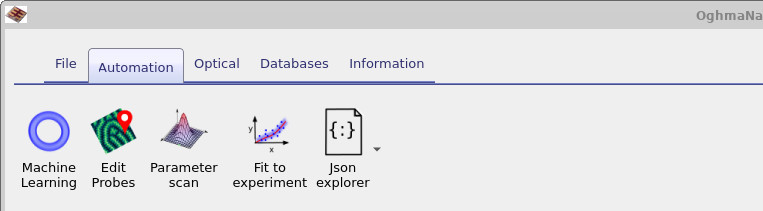
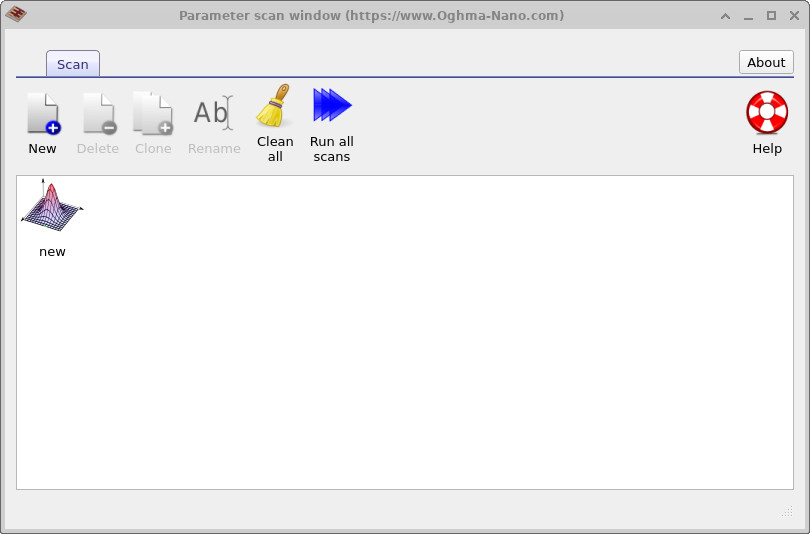
Bu eğitimde, sistematik parametre taramaları yapmak için otomasyon araçlarını kullanacağız. Bu araçlara ana penceredeki otomasyon şeridinden erişilebilir (bkz. ??). Parametre tarama penceresini açmak için Parametre tarama düğmesine tıklayın (bkz. ??). Varsayılan olarak, "yeni" adlı bir giriş göreceksiniz; bu girişe çift tıklamak, ayrı bir parametre tarama düzenleyicisini açar (bkz. ??).Bu eğitimde, sistematik parametre taramaları yapmak için otomasyon araçlarını kullanacağız. Bu araçlara ana penceredeki otomasyon şeridinden erişilebilir (bkz. ??). Parametre tarama penceresini açmak için Parametre tarama düğmesine tıklayın (bkz. ??). Varsayılan olarak, "yeni" adlı bir giriş göreceksiniz; bu girişe çift tıklamak, ayrı bir parametre tarama düzenleyicisini açar (bkz. ??).
Parametre tarama aracı, kılavuzdaki parametre tarama bölümünde daha ayrıntılı olarak açıklanmıştır. Bu eğitimin amacı doğrultusunda, parametre tarama penceresinin, Yeni düğmesini kullanarak birden fazla bağımsız taramayı tanımlamanıza ve yönetmenize olanak sağladığını ve her birinin parametre uzayının farklı otomatik keşiflerine karşılık geldiğini bilmek yeterlidir.Parametre tarama aracı, kılavuzdaki parametre tarama bölümünde daha ayrıntılı olarak açıklanmıştır. Bu eğitimin amacı doğrultusunda, parametre tarama penceresinin, Yeni düğmesini kullanarak birden fazla bağımsız taramayı tanımlamanıza ve yönetmenize olanak sağladığını ve her birinin parametre uzayının farklı otomatik keşiflerine karşılık geldiğini bilmek yeterlidir.
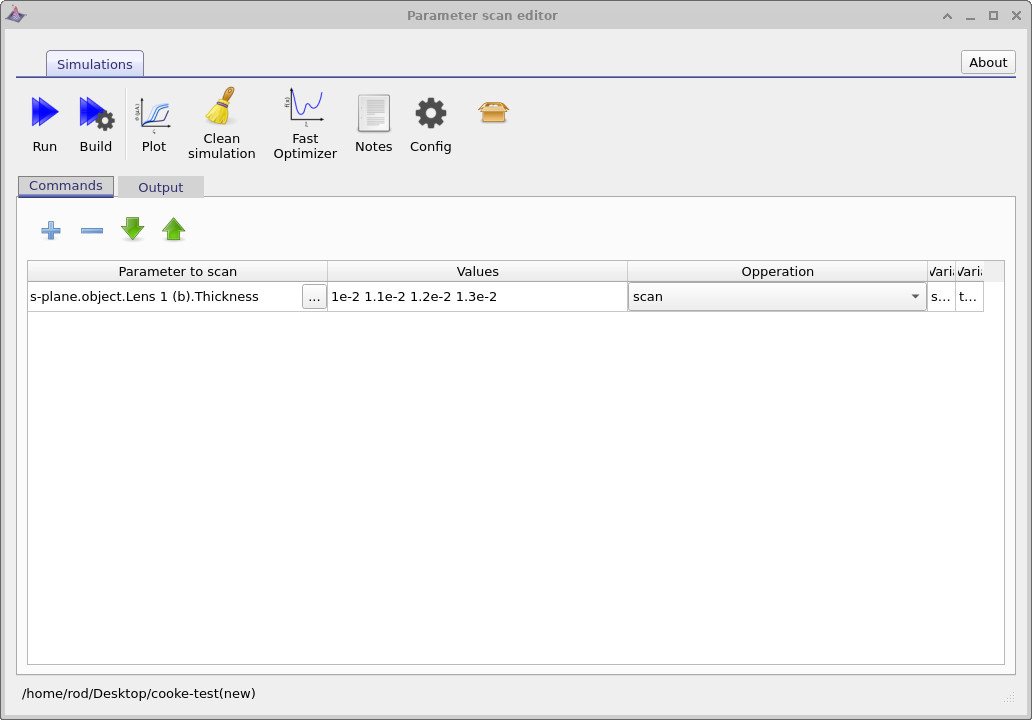
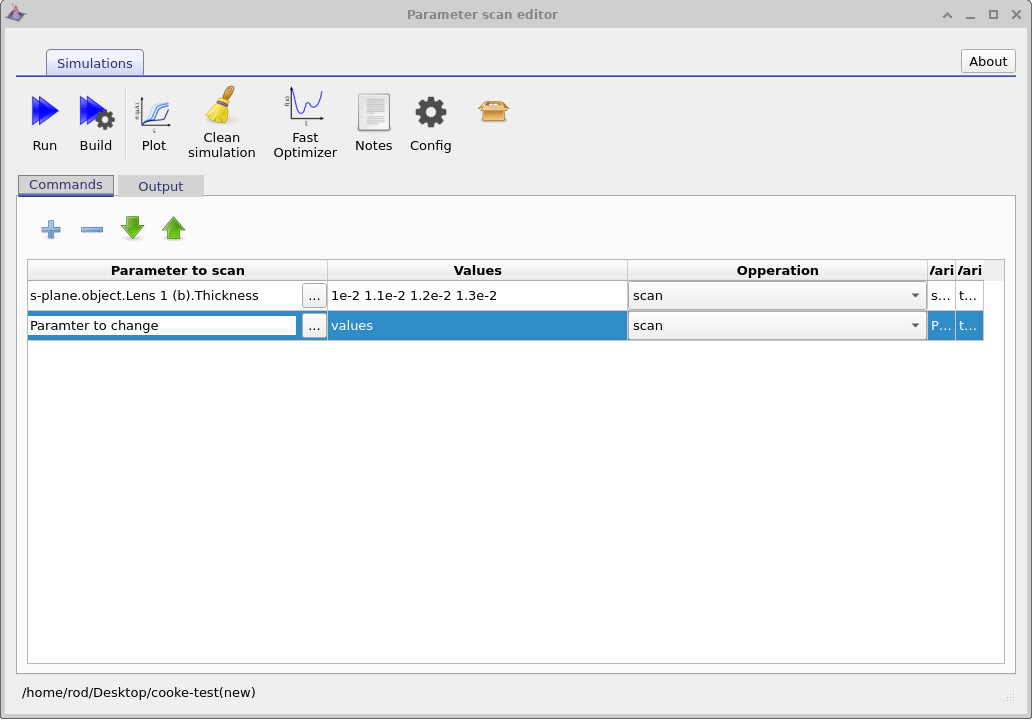
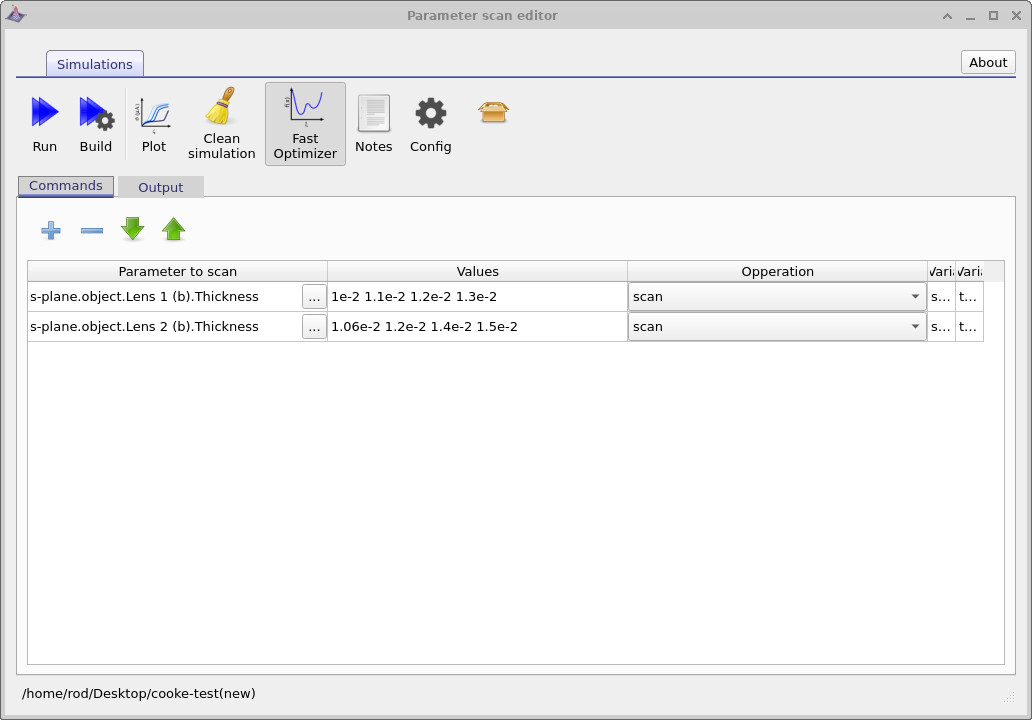
Son resimde, bir taramanın zaten yapılandırıldığını görebilirsiniz. Splane.object.lens1 (b).thickness değişken adı, ilk lens elemanının arka yüzeyinin kalınlığını taradığımızı ve tarama değerlerinin metre cinsinden açıkça belirtildiğini gösterir.Son resimde, bir taramanın zaten yapılandırıldığını görebilirsiniz. Splane.object.lens1 (b).thickness değişken adı, ilk lens elemanının arka yüzeyinin kalınlığını taradığımızı ve tarama değerlerinin metre cinsinden açıkça belirtildiğini gösterir.
4.2 Taranmış bir görüntüyü düzenleme4.2 Taranmış bir görüntüyü düzenleme
Bu görev için, parametreleri birden fazla lens elemanında tarayabilmek adına ek bir tarama satırı ekleyeceğiz. Yeni bir tarama satırı oluşturmak için parametre tarama düzenleyicisindeki artı (+) düğmesine tıklayın (görsel için ??'e bakın). Bu, değiştirilecek Parametre, Değerler ve İşlem sütunlarını içeren tabloya yeni bir satır ekleyecektir. Bu ikinci satırı, aynı otomatik çalıştırmada birden fazla lens parametresinin değiştirilmesine olanak tanıyan ek bir tarama tanımlamak için kullanacağız.Bu görev için, parametreleri birden fazla lens elemanında tarayabilmek adına ek bir tarama satırı ekleyeceğiz. Yeni bir tarama satırı oluşturmak için parametre tarama düzenleyicisindeki artı (+) düğmesine tıklayın (görsel için ??'e bakın). Bu, değiştirilecek Parametre, Değerler ve İşlem sütunlarını içeren tabloya yeni bir satır ekleyecektir. Bu ikinci satırı, aynı otomatik çalıştırmada birden fazla lens parametresinin değiştirilmesine olanak tanıyan ek bir tarama tanımlamak için kullanacağız.
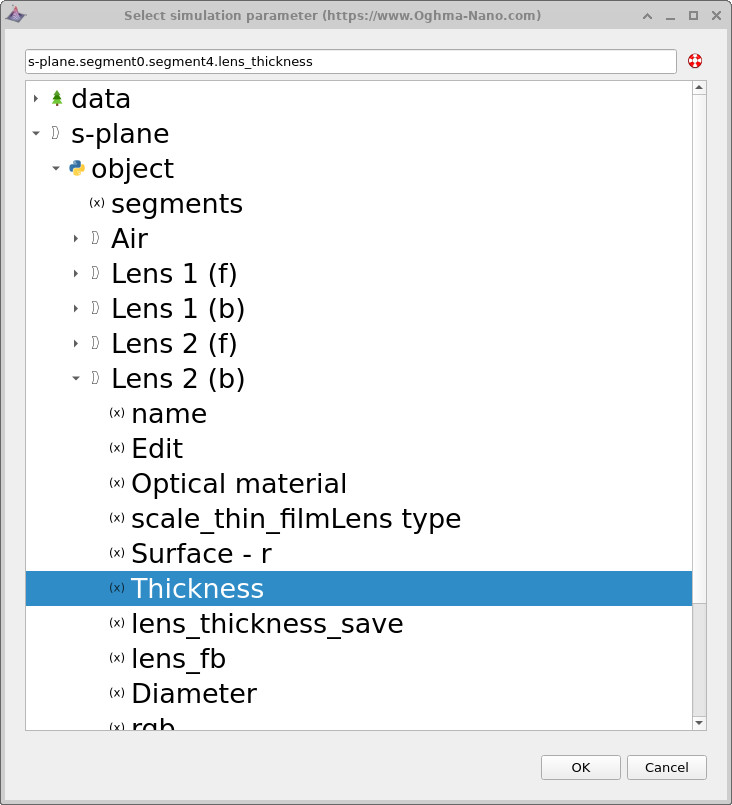
Düzenlemeden önce doğru tarama satırının seçildiğinden emin olmak çok önemlidir. Yeni satıra tıklayarak seçili olduğunu belirtin, ardından bir parametre seçmek için üç nokta düğmesine tıklayın. Bu, ??'de gösterilen parametre seçim iletişim kutusunu açar. Nesne → Lens 2 (b) bölümüne gidin ve ikinci lens elemanının arka yüz kalınlığına karşılık gelen Kalınlık parametresini seçin. Seçildikten sonra, Tamam'a tıklayın.Düzenlemeden önce doğru tarama satırının seçildiğinden emin olmak çok önemlidir. Yeni satıra tıklayarak seçili olduğunu belirtin, ardından bir parametre seçmek için üç nokta düğmesine tıklayın. Bu, ??'de gösterilen parametre seçim iletişim kutusunu açar. Nesne → Lens 2 (b) bölümüne gidin ve ikinci lens elemanının arka yüz kalınlığına karşılık gelen Kalınlık parametresini seçin. Seçildikten sonra, Tamam'a tıklayın.
Her iki tarama satırını yapılandırdıktan sonra, parametre tarama penceresi ??'de gösterilen son yapılandırmaya benzer görünmelidir. Bu aşamada, tarama, otomatik çalışma sırasında iki farklı lens elemanının kalınlığının aynı anda değişecek şekilde ayarlanır.Her iki tarama satırını yapılandırdıktan sonra, parametre tarama penceresi ??'de gösterilen son yapılandırmaya benzer görünmelidir. Bu aşamada, tarama, otomatik çalışma sırasında iki farklı lens elemanının kalınlığının aynı anda değişecek şekilde ayarlanır.
💡 İpucu: OghmaNano'daki nesneler, üç boyutlu bir optik dünyanın parçası olarak bulunur. S düzlemi, bu 3 boyutlu geometrinin tek boyutlu ve optik özelliklere özgü bir temsilidir. ??'de gösterilen parametre ağacı, optik parametreleri seçmek ve taramak için kullanışlı bir yol sağlar, ancak bu S düzlemi değerleri, üst düzey veri ağacında tanımlanan temel 3 boyutlu nesnelerden türetilir.💡 İpucu: OghmaNano'daki nesneler, üç boyutlu bir optik dünyanın parçası olarak bulunur. S düzlemi, bu 3 boyutlu geometrinin tek boyutlu ve optik özelliklere özgü bir temsilidir. ??'de gösterilen parametre ağacı, optik parametreleri seçmek ve taramak için kullanışlı bir yol sağlar, ancak bu S düzlemi değerleri, üst düzey veri ağacında tanımlanan temel 3 boyutlu nesnelerden türetilir.
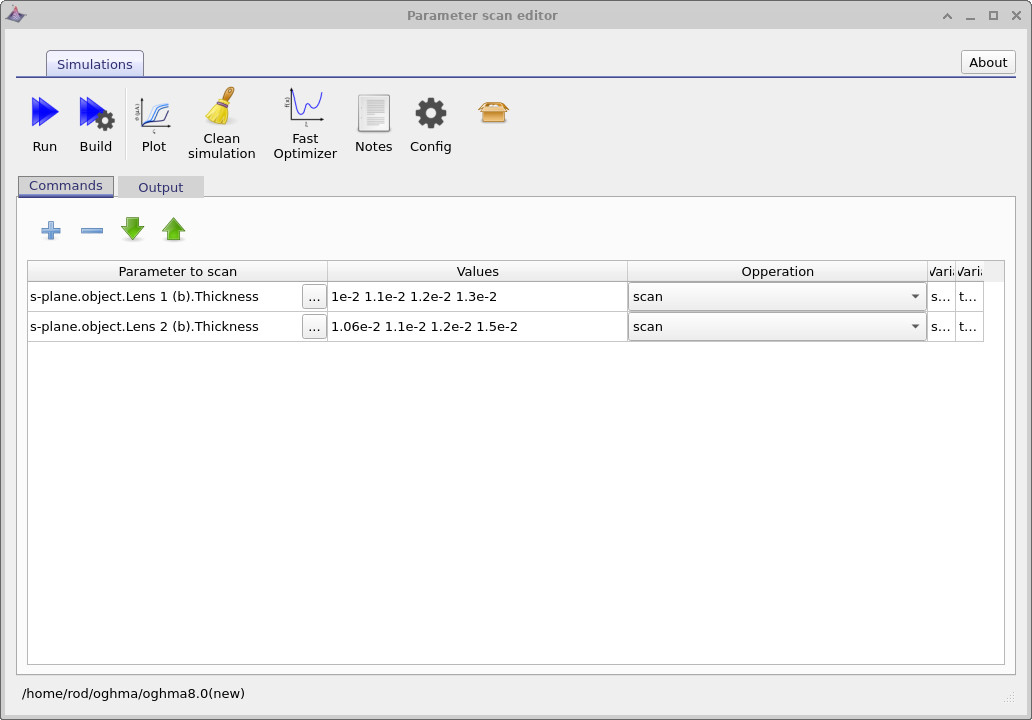
Parametre taraması ??'de gösterildiği gibi yapılandırıldıktan sonra, "Çalıştır" düğmesine tıklayın. Bu, tarama ile tanımlanan tüm simülasyonları çalıştıracaktır. Bu durumda, OghmaNano, tarama parametrelerinin tüm kombinasyonlarını çalıştıracaktır: ilk tarama satırındaki her değer için, ikinci tarama satırında tanımlanan tüm değerler çalıştırılacaktır. Sonuç, optik sistemin tüm parametre permütasyonlarının kapsamlı bir şekilde incelenmesidir.Parametre taraması ??'de gösterildiği gibi yapılandırıldıktan sonra, "Çalıştır" düğmesine tıklayın. Bu, tarama ile tanımlanan tüm simülasyonları çalıştıracaktır. Bu durumda, OghmaNano, tarama parametrelerinin tüm kombinasyonlarını çalıştıracaktır: ilk tarama satırındaki her değer için, ikinci tarama satırında tanımlanan tüm değerler çalıştırılacaktır. Sonuç, optik sistemin tüm parametre permütasyonlarının kapsamlı bir şekilde incelenmesidir.
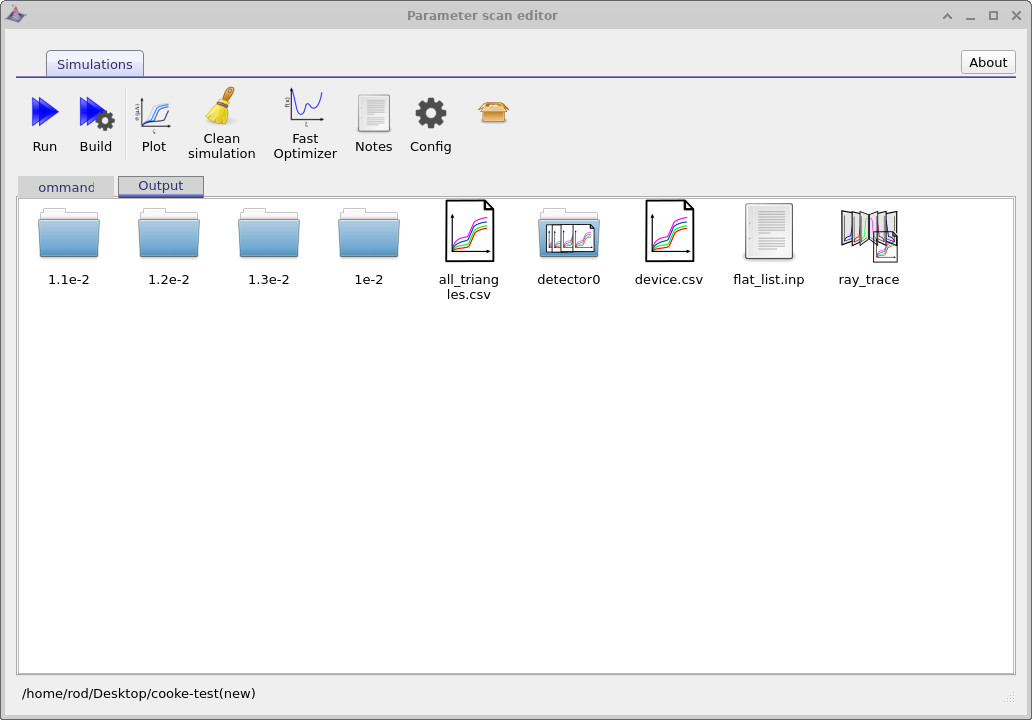
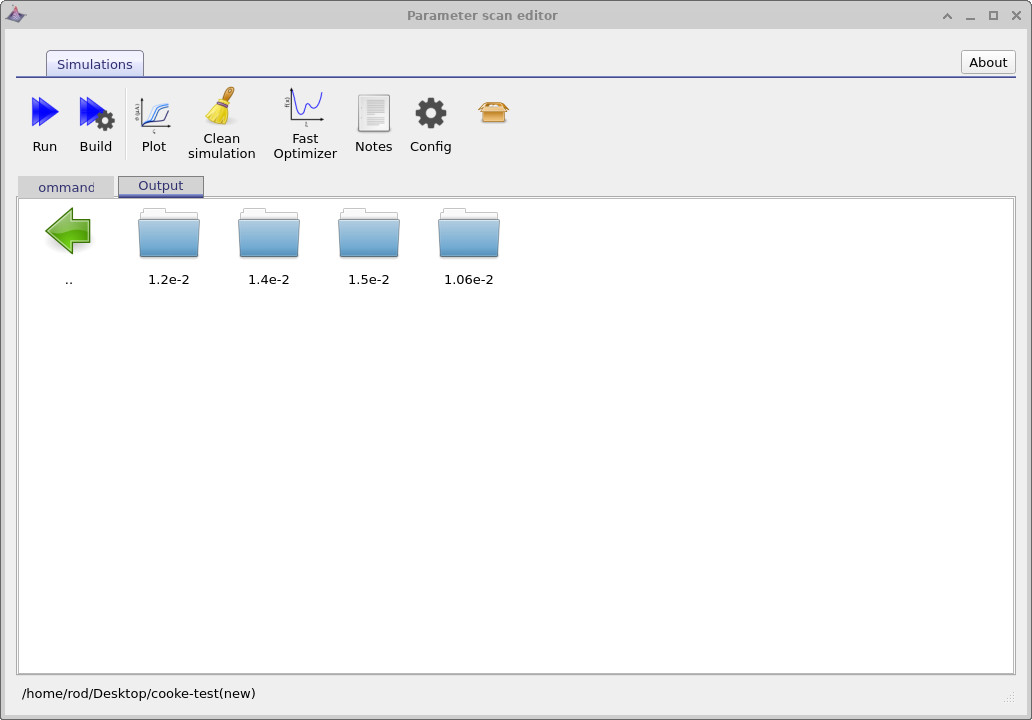
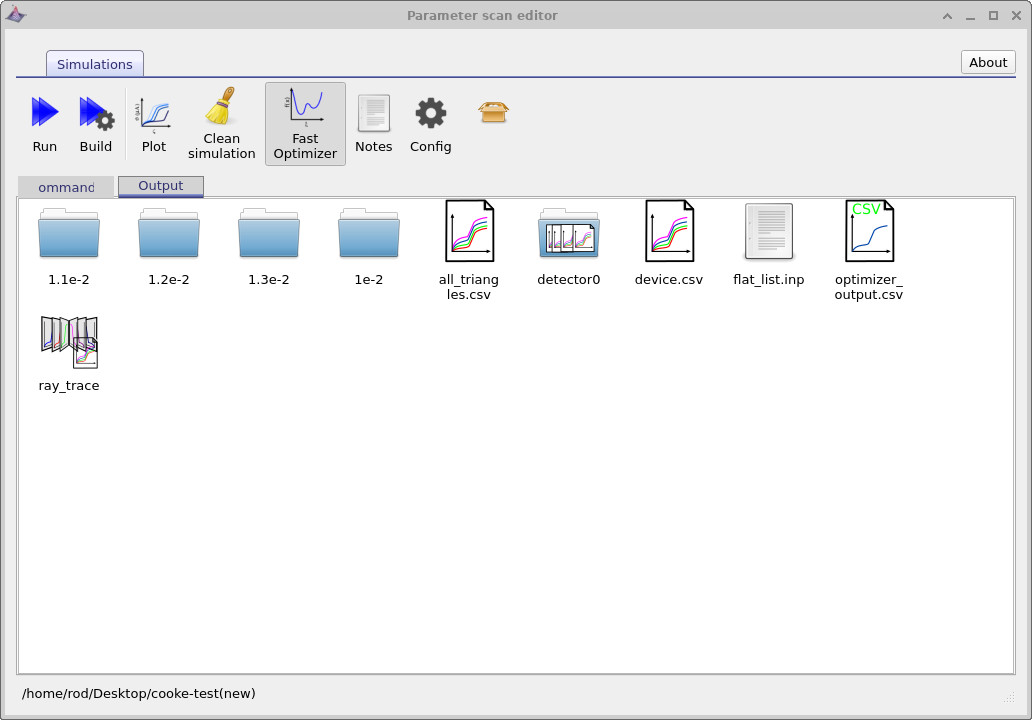
Tarama işlemi tamamlandığında, ??'de gösterilen "Çıktı" sekmesine geçin. Çıktı, taranan parametreleri yansıtan bir dizin ağacı şeklinde düzenlenmiştir. En üst düzeyde, 1.1e-2, 1.2e-2, 1.3e-2 ve 1e-2 etiketli klasörler, taranan ilk parametrenin değerlerine karşılık gelir. Bu dizinlerden birine girildiğinde, ??'de gösterildiği gibi, ikinci tarama parametresinin değerlerine karşılık gelen alt dizinler görüntülenir.Tarama işlemi tamamlandığında, ??'de gösterilen "Çıktı" sekmesine geçin. Çıktı, taranan parametreleri yansıtan bir dizin ağacı şeklinde düzenlenmiştir. En üst düzeyde, 1.1e-2, 1.2e-2, 1.3e-2 ve 1e-2 etiketli klasörler, taranan ilk parametrenin değerlerine karşılık gelir. Bu dizinlerden birine girildiğinde, ??'de gösterildiği gibi, ikinci tarama parametresinin değerlerine karşılık gelen alt dizinler görüntülenir.
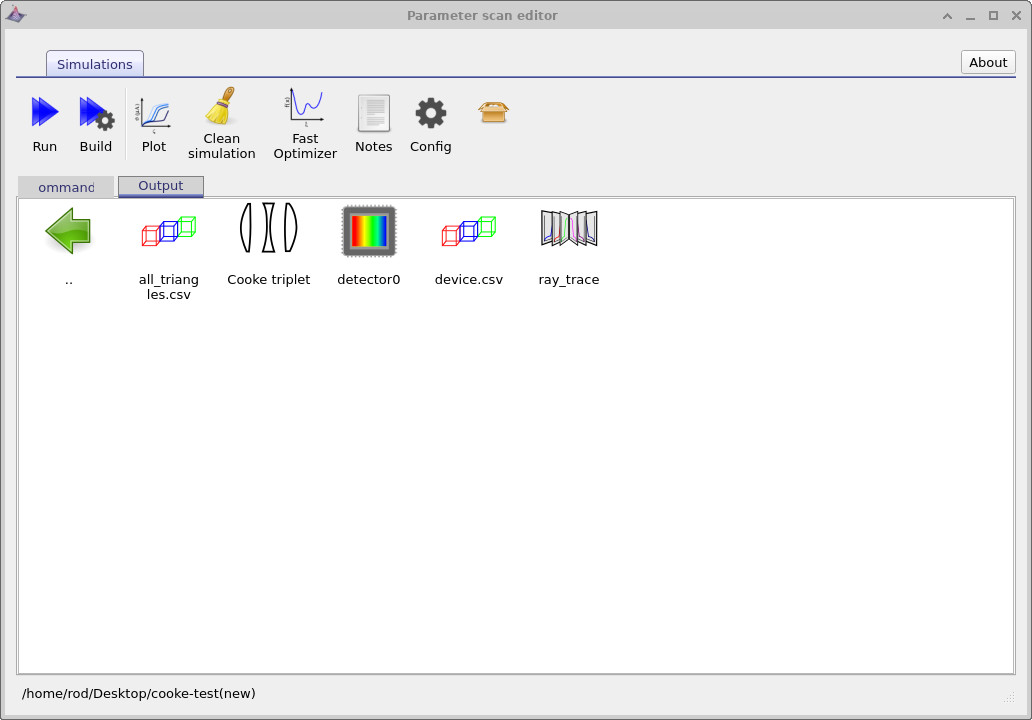
Her bir yaprak dizini, tek bir manuel olarak yürütülen simülasyona eşdeğer olan, ayrı bir simülasyon çalıştırmasını temsil eder. Bu dizinlerin içinde, optik sistemin üçgenleştirilmiş 3B geometrisini içeren device.csv gibi dosyalar ve belirli bir parametre kombinasyonu için izlenen ışınları depolayan ray_trace çıktısı gibi dosyalar bulunur. Bunlar doğrudan görselleştirilebilir; bu da ?? ve ??'de gösterildiği gibi, taranan parametre alanındaki belirli noktalara karşılık gelen bireysel simülasyonların davranışını incelemenize ve analiz etmenize olanak tanır.Her bir yaprak dizini, tek bir manuel olarak yürütülen simülasyona eşdeğer olan, ayrı bir simülasyon çalıştırmasını temsil eder. Bu dizinlerin içinde, optik sistemin üçgenleştirilmiş 3B geometrisini içeren device.csv gibi dosyalar ve belirli bir parametre kombinasyonu için izlenen ışınları depolayan ray_trace çıktısı gibi dosyalar bulunur. Bunlar doğrudan görselleştirilebilir; bu da ?? ve ??'de gösterildiği gibi, taranan parametre alanındaki belirli noktalara karşılık gelen bireysel simülasyonların davranışını incelemenize ve analiz etmenize olanak tanır.
4.3 Çoklu grafik dosyaları4.3 Çoklu grafik dosyaları
Ana tarama çıktısı dizininde (??), üzerinde birden fazla eğri bulunan çeşitli renkli simgeler göreceksiniz. Bunlar, özel bir tür tarama ile oluşturulan dosyayı temsil eder: bunlar tekil veri dosyaları değil, tüm parametre tarama ağacında üretilen verilere yönelik bağlantılardan oluşan koleksiyonlardır. Örneğin, all_triangles.csv tüm tarama noktaları için oluşturulan her üçgen ağa bağlantı verirken, ray_trace tarama sırasında üretilen tüm ışın izleme çıktılarına bağlantı verir.Ana tarama çıktısı dizininde (??), üzerinde birden fazla eğri bulunan çeşitli renkli simgeler göreceksiniz. Bunlar, özel bir tür tarama ile oluşturulan dosyayı temsil eder: bunlar tekil veri dosyaları değil, tüm parametre tarama ağacında üretilen verilere yönelik bağlantılardan oluşan koleksiyonlardır. Örneğin, all_triangles.csv tüm tarama noktaları için oluşturulan her üçgen ağa bağlantı verirken, ray_trace tarama sırasında üretilen tüm ışın izleme çıktılarına bağlantı verir.
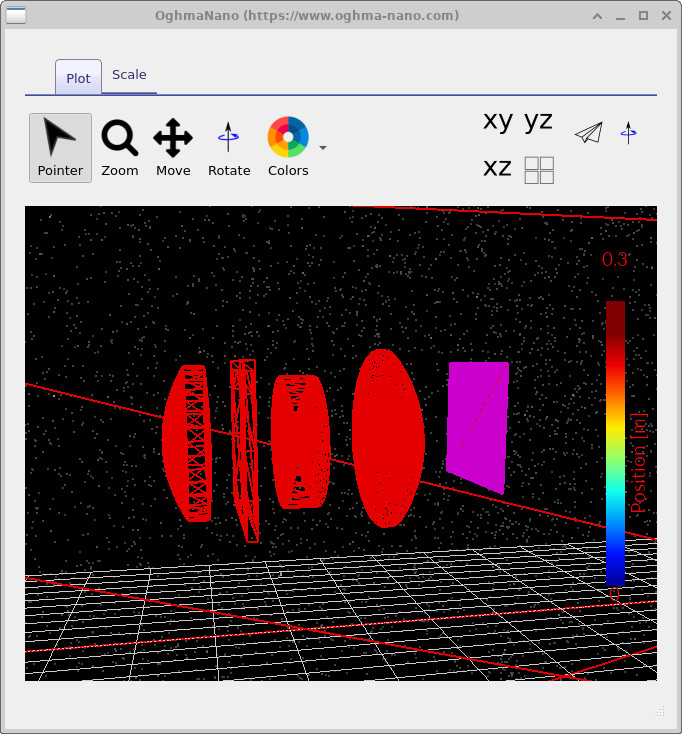
all_triangles.csv'e çift tıklarsanız, ağ görüntüleyici açılır (bkz. ??). Pencerenin altındaki kaydırıcıyı kullanarak, oluşturulan bireysel simülasyonlar arasında geçiş yapabilirsiniz. Kaydırıcıyı hareket ettirdikçe, lens geometrisi mevcut parametre kombinasyonunu yansıtacak şekilde güncellenir ve aktif simülasyon yolu pencerenin altında gösterilir. Gösterilen örnekte, yol, taranan iki lens kalınlığı değerine (metre cinsinden) karşılık gelen 1.2e-2 / 1.4e-2 parametre kombinasyonunu gösterir.all_triangles.csv'e çift tıklarsanız, ağ görüntüleyici açılır (bkz. ??). Pencerenin altındaki kaydırıcıyı kullanarak, oluşturulan bireysel simülasyonlar arasında geçiş yapabilirsiniz. Kaydırıcıyı hareket ettirdikçe, lens geometrisi mevcut parametre kombinasyonunu yansıtacak şekilde güncellenir ve aktif simülasyon yolu pencerenin altında gösterilir. Gösterilen örnekte, yol, taranan iki lens kalınlığı değerine (metre cinsinden) karşılık gelen 1.2e-2 / 1.4e-2 parametre kombinasyonunu gösterir.
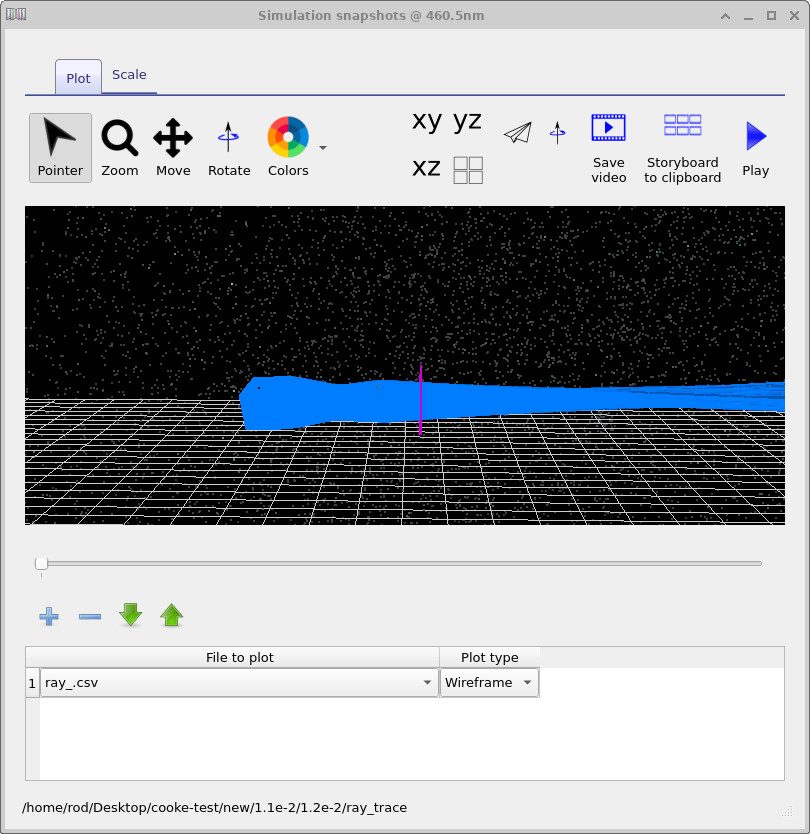
Benzer şekilde, ray_trace'e çift tıklamak ışın izleme görüntüleyiciyi açar (bkz. ??). Bu görüntüleyici genellikle iki kaydırıcı içerir: üst kaydırıcı, tarama ağacındaki farklı simülasyonlar arasında geçiş yaparken, alt kaydırıcı dalga boyu üzerinde geçiş yapar. Bu sayede, ışın yollarının hem parametre uzayında hem de dalga boyu boyunca nasıl geliştiği incelenebilir. ??'de gösterilen ikinci örnek, aynı taramanın farklı bir dalga boyu aralığında nasıl göründüğünü gösterir. Başlangıçta hiçbir şey görünmüyorsa, grafiğe bir dosya eklemek için grafik tablosundaki artı düğmesine tıklamanız gerekebilir.Benzer şekilde, ray_trace'e çift tıklamak ışın izleme görüntüleyiciyi açar (bkz. ??). Bu görüntüleyici genellikle iki kaydırıcı içerir: üst kaydırıcı, tarama ağacındaki farklı simülasyonlar arasında geçiş yaparken, alt kaydırıcı dalga boyu üzerinde geçiş yapar. Bu sayede, ışın yollarının hem parametre uzayında hem de dalga boyu boyunca nasıl geliştiği incelenebilir. ??'de gösterilen ikinci örnek, aynı taramanın farklı bir dalga boyu aralığında nasıl göründüğünü gösterir. Başlangıçta hiçbir şey görünmüyorsa, grafiğe bir dosya eklemek için grafik tablosundaki artı düğmesine tıklamanız gerekebilir.
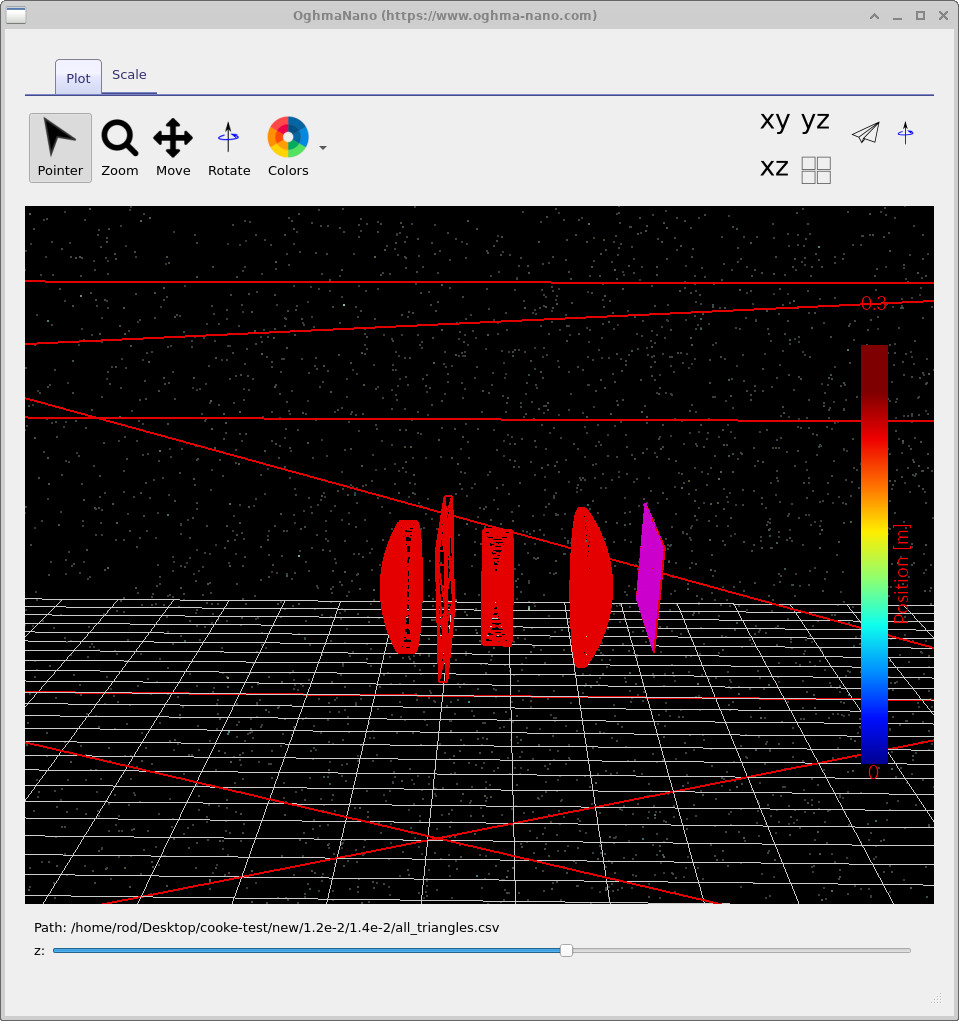
all_triangles.csv'i görüntüleme: tüm parametre aralığında oluşturulan üçgen ağlar üzerinde adım adım ilerleme.all_triangles.csv'i görüntüleme: tüm parametre aralığında oluşturulan üçgen ağlar üzerinde adım adım ilerleme.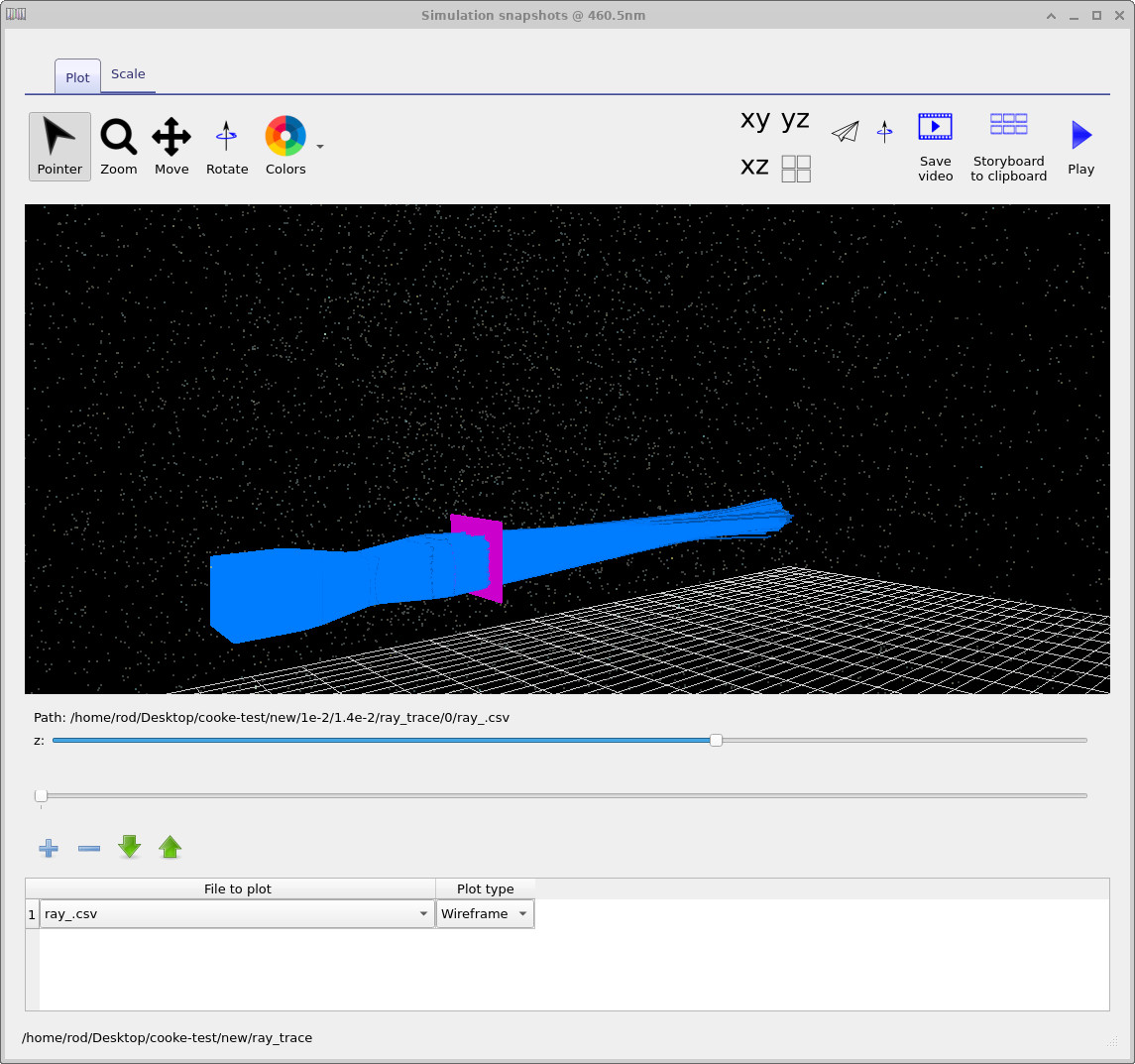
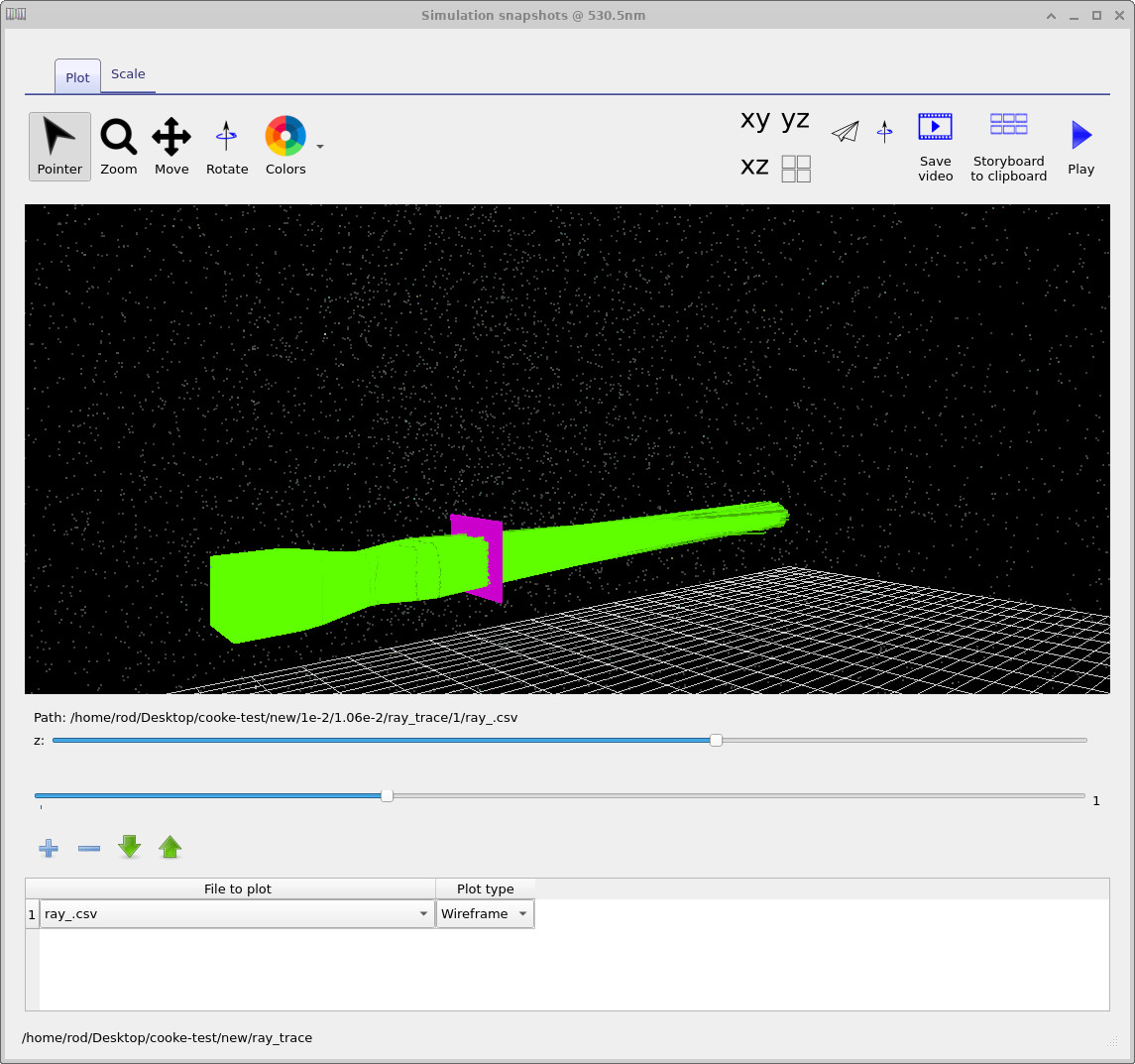
Bu tür tarama meta dosyalarının bir başka örneği olarak, detector0 çıktı klasörüne gidin ve üzerine çift tıklayın (bkz. ??). Yine, farklı dedektör çıkışlarına karşılık gelen çoklu eğri öğelerini göreceksiniz. detector_efficiency0.csv'ye çift tıklarsanız, OghmaNano ??'de gösterilen grafiği açacaktır. Bu grafik, sistemin dalga boyuna bağlı olarak ne kadar ışık ilettiğini (yüzde olarak) göstermektedir ve her bir lens geometrisi için bir eğri bulunmaktadır. Bu örnekte yalnızca üç optik ağ noktası kullanıldığını ve bu nedenle her eğrinin yalnızca üç dalga boyu örneği içerdiğini unutmayın.Bu tür tarama meta dosyalarının bir başka örneği olarak, detector0 çıktı klasörüne gidin ve üzerine çift tıklayın (bkz. ??). Yine, farklı dedektör çıkışlarına karşılık gelen çoklu eğri öğelerini göreceksiniz. detector_efficiency0.csv'ye çift tıklarsanız, OghmaNano ??'de gösterilen grafiği açacaktır. Bu grafik, sistemin dalga boyuna bağlı olarak ne kadar ışık ilettiğini (yüzde olarak) göstermektedir ve her bir lens geometrisi için bir eğri bulunmaktadır. Bu örnekte yalnızca üç optik ağ noktası kullanıldığını ve bu nedenle her eğrinin yalnızca üç dalga boyu örneği içerdiğini unutmayın.
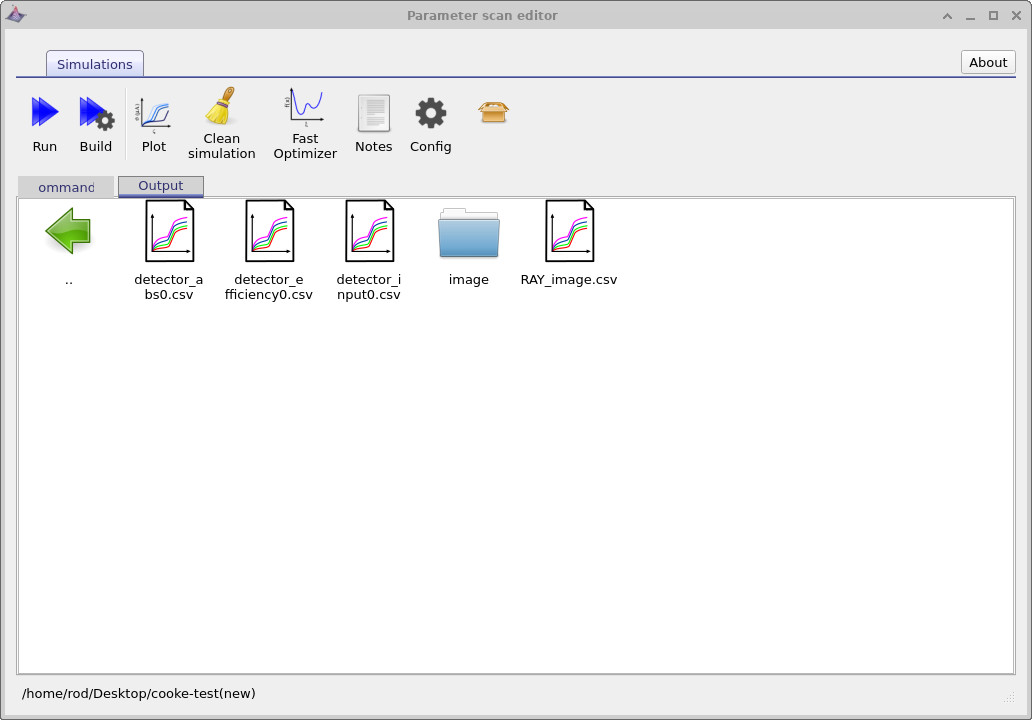
detector0 çıktı klasörü, dedektör çıktıları için tarama meta dosyalarını içerir (örneğin, verimlilik ve giriş verileri).detector0 çıktı klasörü, dedektör çıktıları için tarama meta dosyalarını içerir (örneğin, verimlilik ve giriş verileri).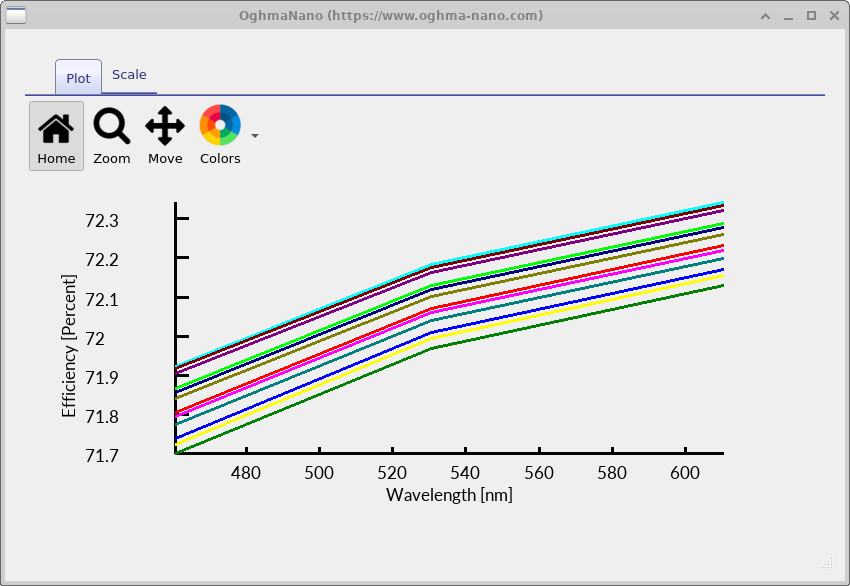
detector_efficiency0.csv grafiği, dalga boyuna göre çizilmiştir: her bir eğri, taramada incelenen farklı bir lens geometrisini temsil etmektedir.detector_efficiency0.csv grafiği, dalga boyuna göre çizilmiştir: her bir eğri, taramada incelenen farklı bir lens geometrisini temsil etmektedir.Bu bölümde, OghmaNano'nun, çoklu grafik meta dosyalarını kullanarak bir parametre taramasının sonuçlarını nasıl düzenlediğini gördük. Bu yöntem, büyük veri kümelerini çoğaltmadan yapılandırılmış bir şekilde inceleme imkanı sunar. Az sayıda etkileşimli görüntüleyici aracılığıyla ağları, ışın izlemelerini ve dedektör çıktılarını adım adım inceleyerek, geometrinin, dalga boyunun ve optik performansın parametre uzayında nasıl değiştiğini verimli bir şekilde analiz etmek mümkündür. Bu yaklaşım, büyük ölçekli tarama çalışmalarını daha yönetilebilir hale getirerek, çeşitli tasarım varyasyonlarında optik davranışın hem nitel olarak incelenmesine hem de nicel olarak karşılaştırılmasına olanak tanır.Bu bölümde, OghmaNano'nun, çoklu grafik meta dosyalarını kullanarak bir parametre taramasının sonuçlarını nasıl düzenlediğini gördük. Bu yöntem, büyük veri kümelerini çoğaltmadan yapılandırılmış bir şekilde inceleme imkanı sunar. Az sayıda etkileşimli görüntüleyici aracılığıyla ağları, ışın izlemelerini ve dedektör çıktılarını adım adım inceleyerek, geometrinin, dalga boyunun ve optik performansın parametre uzayında nasıl değiştiğini verimli bir şekilde analiz etmek mümkündür. Bu yaklaşım, büyük ölçekli tarama çalışmalarını daha yönetilebilir hale getirerek, çeşitli tasarım varyasyonlarında optik davranışın hem nitel olarak incelenmesine hem de nicel olarak karşılaştırılmasına olanak tanır.
5. Optimizasyon aracı5. Optimizasyon aracı
Önceki bölümde, parametre tarama aracını kullanarak çok sayıda simülasyon oluşturduk ve bu simülasyonları ışın yolları, geometriler ve dedektör çıktıları gibi verilere doğrudan bakarak inceledik. Bu yöntem, fiziksel anlayışı geliştirmek için çok faydalı olsa da, aynı zamanda çok sayıda dosya oluşturuyor, önemli miktarda disk alanı tüketiyor ve genel simülasyon sürecini yavaşlatıyor. Birçok durumda, bunun yerine parametre uzayında hızlı bir şekilde geçerek, tüm çıktı verileri yerine nicel performans metriklerine odaklanmak daha uygun olabilir.Önceki bölümde, parametre tarama aracını kullanarak çok sayıda simülasyon oluşturduk ve bu simülasyonları ışın yolları, geometriler ve dedektör çıktıları gibi verilere doğrudan bakarak inceledik. Bu yöntem, fiziksel anlayışı geliştirmek için çok faydalı olsa da, aynı zamanda çok sayıda dosya oluşturuyor, önemli miktarda disk alanı tüketiyor ve genel simülasyon sürecini yavaşlatıyor. Birçok durumda, bunun yerine parametre uzayında hızlı bir şekilde geçerek, tüm çıktı verileri yerine nicel performans metriklerine odaklanmak daha uygun olabilir.
Bunu yapmak için optimizasyon aracını kullanıyoruz. Parametre tarama düzenleyicisine geri dönün (bkz. ??) ve "Hızlı Optimizasyon" düğmesine tıklayın. Bu mod, temel simülasyonları çalıştırmaya ve istatistiksel verileri toplamaya devam ederken, ayrıntılı çıktı dosyalarının (ışın izleme, ağlar vb.) oluşturulmasını devre dışı bırakır. Önemli olarak, önceki taramalarda oluşturulan tüm çıktı dosyaları olduğu gibi bırakılır ve incelenebilir; optimizasyon aracı sadece yeni dosyalar oluşturmaktan kaçınır.Bunu yapmak için optimizasyon aracını kullanıyoruz. Parametre tarama düzenleyicisine geri dönün (bkz. ??) ve "Hızlı Optimizasyon" düğmesine tıklayın. Bu mod, temel simülasyonları çalıştırmaya ve istatistiksel verileri toplamaya devam ederken, ayrıntılı çıktı dosyalarının (ışın izleme, ağlar vb.) oluşturulmasını devre dışı bırakır. Önemli olarak, önceki taramalarda oluşturulan tüm çıktı dosyaları olduğu gibi bırakılır ve incelenebilir; optimizasyon aracı sadece yeni dosyalar oluşturmaktan kaçınır.
Hızlı optimizasyon özelliğini etkinleştirdikten sonra, simülasyonu yeniden çalıştırın. İşlem tamamlandığında, "Çıktı" sekmesini açın (bkz. ??). "optimizer_output.csv" adlı yeni bir dosya göreceksiniz. Tam tarama işleminden farklı olarak, yeni bir dizin yapısı oluşturulmaz: optimizasyonun temel sonucu, birleştirilmiş performans verilerini içeren bu tek CSV dosyasıdır.Hızlı optimizasyon özelliğini etkinleştirdikten sonra, simülasyonu yeniden çalıştırın. İşlem tamamlandığında, "Çıktı" sekmesini açın (bkz. ??). "optimizer_output.csv" adlı yeni bir dosya göreceksiniz. Tam tarama işleminden farklı olarak, yeni bir dizin yapısı oluşturulmaz: optimizasyonun temel sonucu, birleştirilmiş performans verilerini içeren bu tek CSV dosyasıdır.
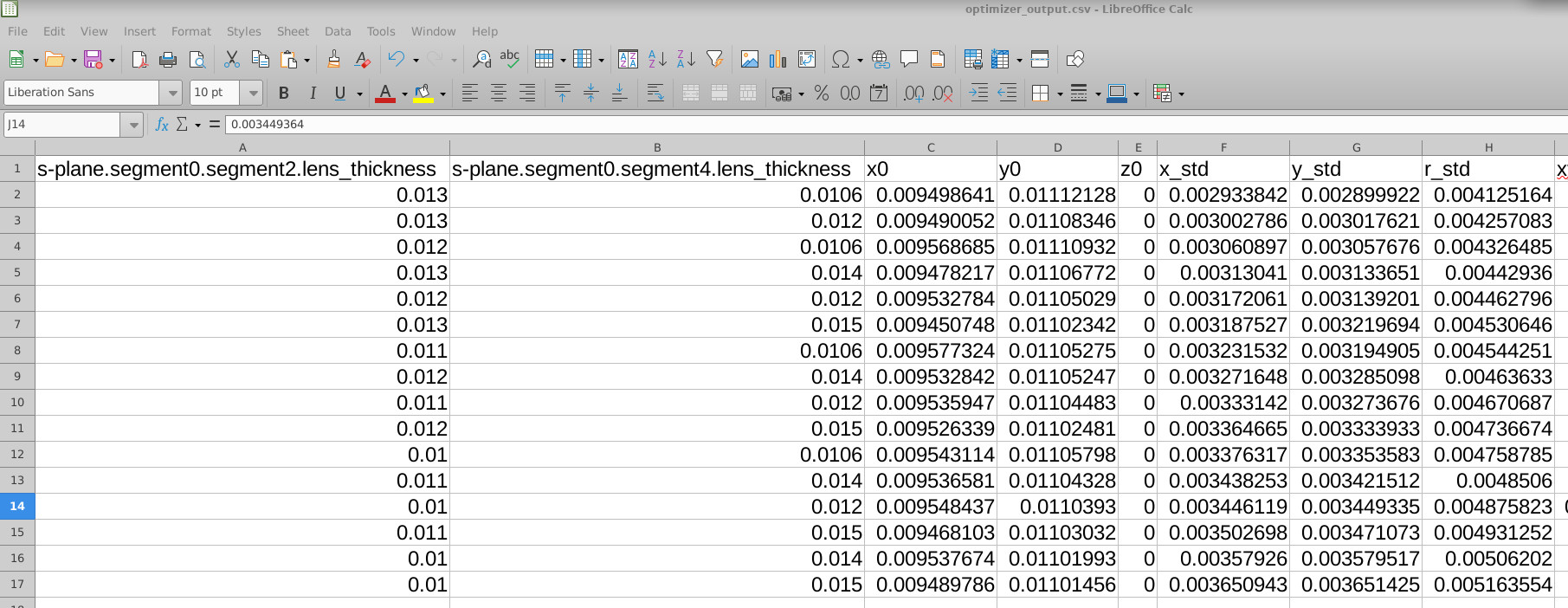
optimizer_output.csv dosyası.Hızlı optimizasyon aracı tarafından oluşturulan optimizer_output.csv dosyası.optimizer_output.csv'e çift tıklayın ve tercih ettiğiniz elektronik tablo programında (Excel, LibreOffice veya CSV dosyalarını okuyabilen herhangi bir araç) açın. İçerik ??'de gösterilir. İlk sütunlarda taranan parametreler (bu durumda S-düzlemi lens kalınlıkları) listelenir ve ardından her bir simülasyondan elde edilen çeşitli nicel performans metrikleri yer alır.optimizer_output.csv'e çift tıklayın ve tercih ettiğiniz elektronik tablo programında (Excel, LibreOffice veya CSV dosyalarını okuyabilen herhangi bir araç) açın. İçerik ??'de gösterilir. İlk sütunlarda taranan parametreler (bu durumda S-düzlemi lens kalınlıkları) listelenir ve ardından her bir simülasyondan elde edilen çeşitli nicel performans metrikleri yer alır.
Bu ölçütler arasında, x ve y eksenlerindeki nokta konumunun standart sapması, nokta yarıçapının standart sapması (r_std), nokta dağılımının ana ve ikincil eksenleri (sigma_major, sigma_minor), nokta yön açısı (spot_theta), çevrelenmiş enerji yarıçapları (örneğin, EE50, EE80, EE90) ve ilgili kalite ölçütleri yer alır. Birlikte ele alındığında, bunlar taranan parametre alanındaki her nokta için optik performansın özlü bir nicel özetini sunar.Bu ölçütler arasında, x ve y eksenlerindeki nokta konumunun standart sapması, nokta yarıçapının standart sapması (r_std), nokta dağılımının ana ve ikincil eksenleri (sigma_major, sigma_minor), nokta yön açısı (spot_theta), çevrelenmiş enerji yarıçapları (örneğin, EE50, EE80, EE90) ve ilgili kalite ölçütleri yer alır. Birlikte ele alındığında, bunlar taranan parametre alanındaki her nokta için optik performansın özlü bir nicel özetini sunar.

optimizer_output.csv'deki içerik, taranan parametrelerin yanı sıra nokta ve verimlilik ölçümlerini göstermektedir.optimizer_output.csv'deki içerik, taranan parametrelerin yanı sıra nokta ve verimlilik ölçümlerini göstermektedir.Veriler tablo biçiminde olduğu için, en uygun tasarımları belirlemek üzere bunları kolayca sıralayabilir veya filtreleyebilirsiniz. Örneğin, ??'de elektronik tablo, nokta yarıçapının standart sapması olan r_std değerine göre sıralanmıştır. Bu sayede, hangi lens kalınlığı kombinasyonunun en küçük noktayı oluşturduğunu hemen görebiliriz: bu durumda, ilk lensin kalınlığı 0.013 ve ikinci lensin kalınlığı 0.0106'dir.Veriler tablo biçiminde olduğu için, en uygun tasarımları belirlemek üzere bunları kolayca sıralayabilir veya filtreleyebilirsiniz. Örneğin, ??'de elektronik tablo, nokta yarıçapının standart sapması olan r_std değerine göre sıralanmıştır. Bu sayede, hangi lens kalınlığı kombinasyonunun en küçük noktayı oluşturduğunu hemen görebiliriz: bu durumda, ilk lensin kalınlığı 0.013 ve ikinci lensin kalınlığı 0.0106'dir.
6. Optimizasyon aracının sonuçlarını inceleme6. Optimizasyon aracının sonuçlarını inceleme
Hem sistematik parametre taramasını hem de optimizasyon işlemini tamamladığımıza göre, sonuçları daha ayrıntılı olarak inceleyebiliriz. Optimizasyon aracı, parametre uzayındaki umut vadeden bölgeleri hızlı bir şekilde belirlememize olanak tanırken, kapsamlı tarama ise ilgili simülasyonları daha gerçekçi ve görsel bir şekilde incelememizi sağlar.Hem sistematik parametre taramasını hem de optimizasyon işlemini tamamladığımıza göre, sonuçları daha ayrıntılı olarak inceleyebiliriz. Optimizasyon aracı, parametre uzayındaki umut vadeden bölgeleri hızlı bir şekilde belirlememize olanak tanırken, kapsamlı tarama ise ilgili simülasyonları daha gerçekçi ve görsel bir şekilde incelememizi sağlar.
İlk adım olarak, ışın izleme sonuçlarına geri dönerek, optimizasyon algoritması tarafından belirlenen en küçük nokta boyutuna sahip çözüme karşılık gelen simülasyonu bulabiliriz. Bu, ??'de gösterilmiştir. Işın izleme görüntüleyici içindeki seçim çubuklarını kullanarak, en küçük noktayı üreten parametre kombinasyonuna ulaşana kadar simülasyon ağacında ilerleyebilirsiniz.İlk adım olarak, ışın izleme sonuçlarına geri dönerek, optimizasyon algoritması tarafından belirlenen en küçük nokta boyutuna sahip çözüme karşılık gelen simülasyonu bulabiliriz. Bu, ??'de gösterilmiştir. Işın izleme görüntüleyici içindeki seçim çubuklarını kullanarak, en küçük noktayı üreten parametre kombinasyonuna ulaşana kadar simülasyon ağacında ilerleyebilirsiniz.
Daha sonra simülasyon ağında daha derinlemesine incelemeler yaparak, farklı parametre seçimlerinin optik sistemin davranışını nasıl etkilediğini karşılaştırabiliriz. Örneğin, ??, optimal tasarıma yakın bir değere karşılık gelen, nispeten küçük ve iyi odaklanmış bir noktayı gösterirken, ??, taranan parametre uzayındaki farklı bir noktadan elde edilen, daha büyük ve daha az optimal bir noktayı göstermektedir.Daha sonra simülasyon ağında daha derinlemesine incelemeler yaparak, farklı parametre seçimlerinin optik sistemin davranışını nasıl etkilediğini karşılaştırabiliriz. Örneğin, ??, optimal tasarıma yakın bir değere karşılık gelen, nispeten küçük ve iyi odaklanmış bir noktayı gösterirken, ??, taranan parametre uzayındaki farklı bir noktadan elde edilen, daha büyük ve daha az optimal bir noktayı göstermektedir.
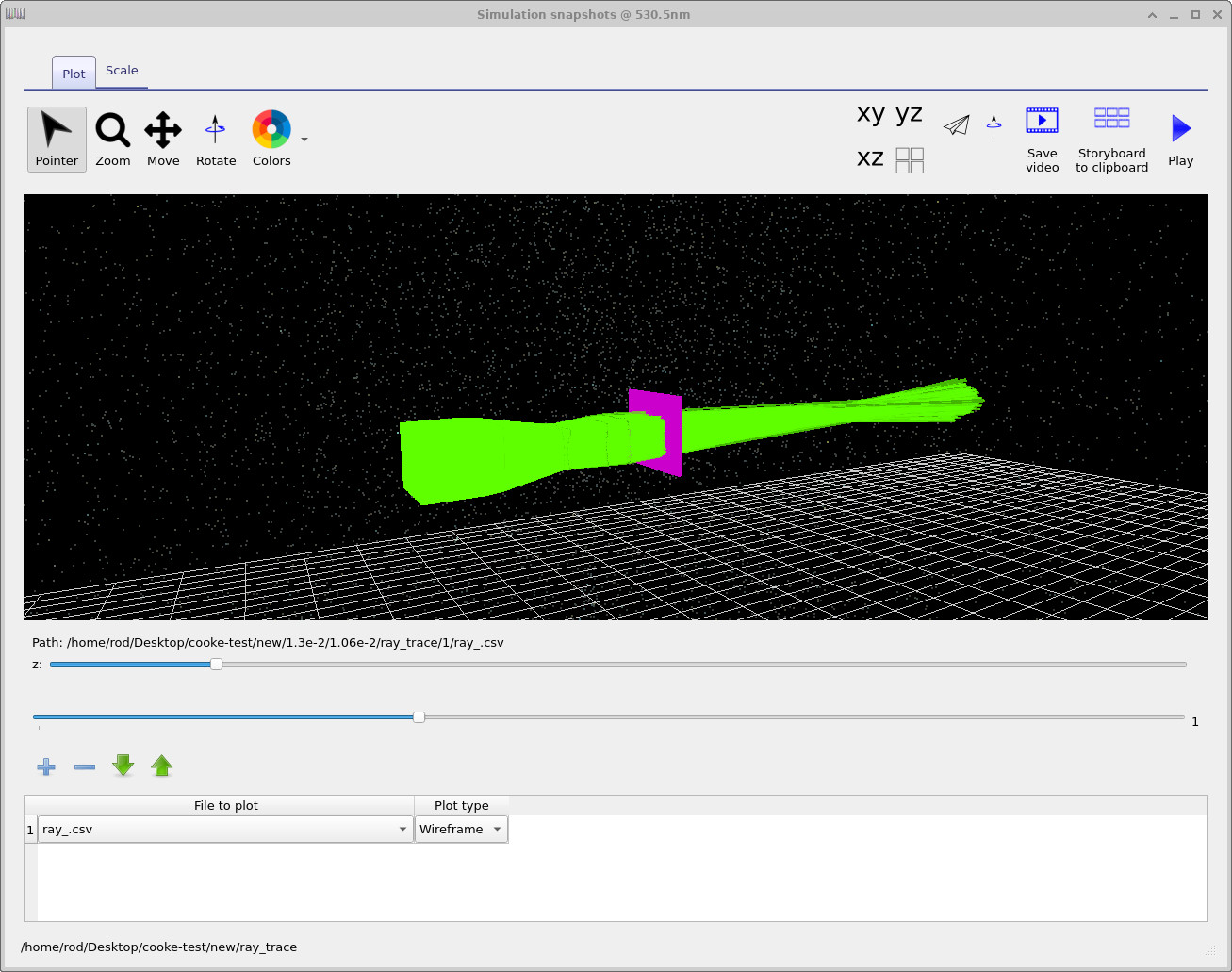
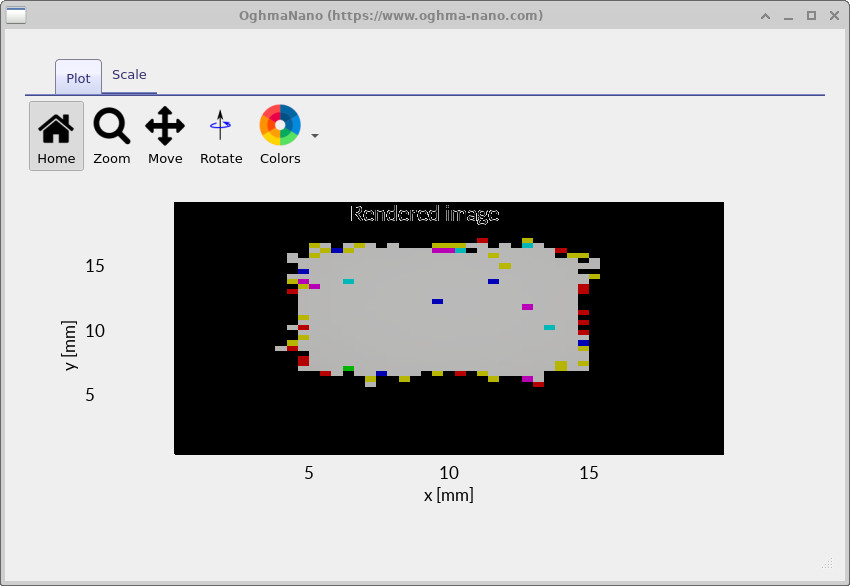
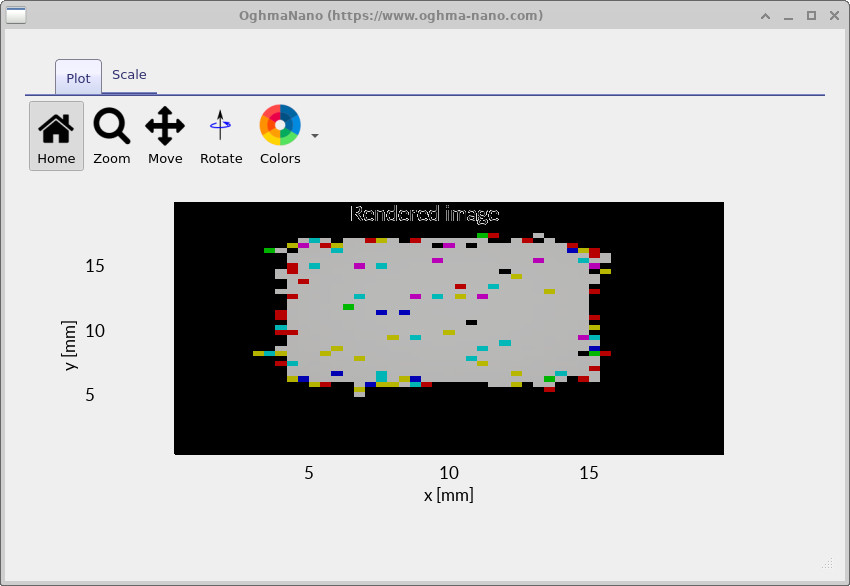
Birlikte değerlendirildiğinde, bu tipik bir iş akışını göstermektedir: öncelikle, parametre uzayını hızlı bir şekilde keşfetmek ve umut vadeden bölgeleri belirlemek için optimizasyon aracını çalıştırın, ardından optimizasyon aracını devre dışı bırakın ve ilgi alanındaki bölgede kapsamlı bir tarama yapın. Bu, ayrıntılı çıktılar—ışın izleri, geometriler ve dedektör görüntüleri—oluşturmanıza olanak tanır ve bu çıktılar fiziksel olarak incelenerek çözümün beklendiği gibi davrandığı ve tasarım hedeflerinizi karşıladığı doğrulanabilir.Birlikte değerlendirildiğinde, bu tipik bir iş akışını göstermektedir: öncelikle, parametre uzayını hızlı bir şekilde keşfetmek ve umut vadeden bölgeleri belirlemek için optimizasyon aracını çalıştırın, ardından optimizasyon aracını devre dışı bırakın ve ilgi alanındaki bölgede kapsamlı bir tarama yapın. Bu, ayrıntılı çıktılar—ışın izleri, geometriler ve dedektör görüntüleri—oluşturmanıza olanak tanır ve bu çıktılar fiziksel olarak incelenerek çözümün beklendiği gibi davrandığı ve tasarım hedeflerinizi karşıladığı doğrulanabilir.
7. Simülasyonları hızlandırmak için farklı ışın şekilleri kullanmak7. Simülasyonları hızlandırmak için farklı ışın şekilleri kullanmak
Önceki bölümlerde, hem parametre taraması hem de optimizasyon işlemleri için kare şeklinde bir ışın kullandık. Bu, mantıklı bir varsayılan ayar olsa da, kare şeklindeki bir ışın çok sayıda ışın içerir ve simülasyonları önemli ölçüde yavaşlatabilir. Birçok durumda, sistem davranışını anlamak için tam bir kare ışın profiline ihtiyacınız yoktur ve daha basit ışın şekilleri yeterlidir.Önceki bölümlerde, hem parametre taraması hem de optimizasyon işlemleri için kare şeklinde bir ışın kullandık. Bu, mantıklı bir varsayılan ayar olsa da, kare şeklindeki bir ışın çok sayıda ışın içerir ve simülasyonları önemli ölçüde yavaşlatabilir. Birçok durumda, sistem davranışını anlamak için tam bir kare ışın profiline ihtiyacınız yoktur ve daha basit ışın şekilleri yeterlidir.
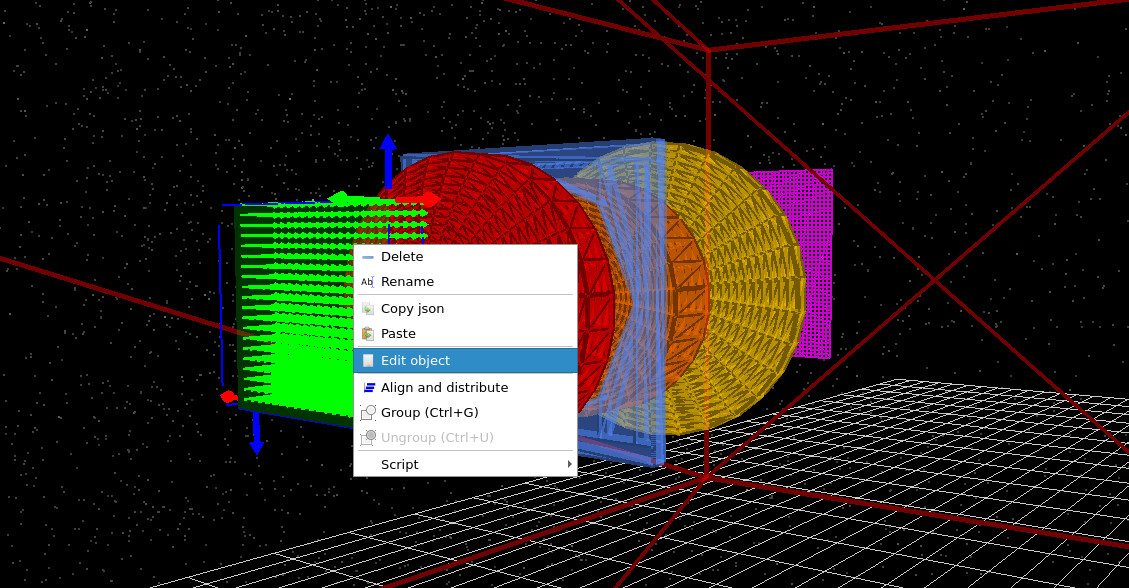
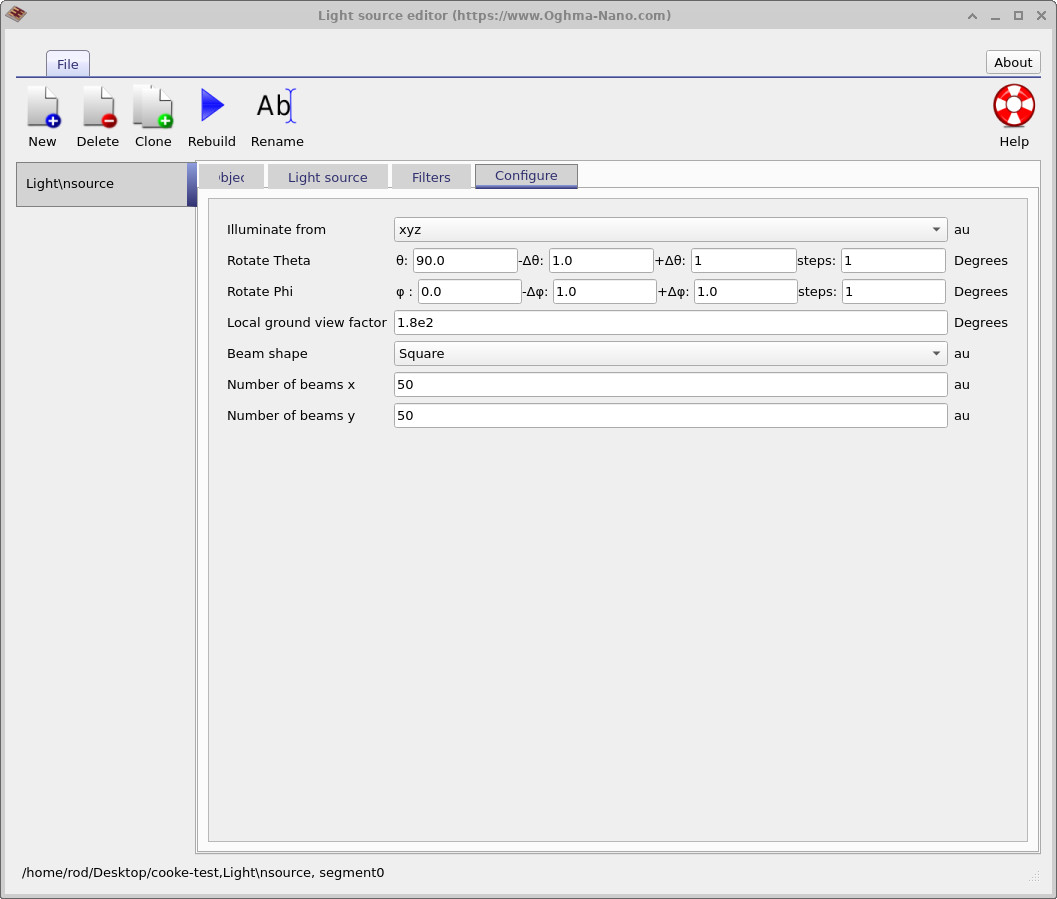
Işın şeklini değiştirmek için, 3B görünümde ışık kaynağına sağ tıklayın (görselde gösterildiği gibi ??) ve ardından "Nesneyi Düzenle" seçeneğini seçin. Işık kaynağı düzenleyicisinde, "Yapılandır" sekmesine gidin (bkz. ??) ve "Işın Şekli"ni "Kare"den "Yıldız" olarak değiştirin. Elde edilen ışın deseni ??'te gösterilmektedir.Işın şeklini değiştirmek için, 3B görünümde ışık kaynağına sağ tıklayın (görselde gösterildiği gibi ??) ve ardından "Nesneyi Düzenle" seçeneğini seçin. Işık kaynağı düzenleyicisinde, "Yapılandır" sekmesine gidin (bkz. ??) ve "Işın Şekli"ni "Kare"den "Yıldız" olarak değiştirin. Elde edilen ışın deseni ??'te gösterilmektedir.
Şimdi optimizasyon işlemini yeniden çalıştırırsanız, simülasyonun daha hızlı tamamlandığını fark edeceksiniz. Bunun nedeni, yıldız ışınının tam kare bir ışına kıyasla çok daha az sayıda ışın kullanması, ancak yine de optik sistemi etkili bir şekilde örneklemesidir. Ayrıca, çapraz ışın şekli kullanma seçeneği de mevcuttur; bu, astigmatizmin iki ana eksen boyunca bağımsız olarak incelenmesi için kullanışlıdır ve hesaplama maliyetini daha da azaltır. Bu alternatif ışın şekilleri, bu nedenle, keşif amaçlı taramaları ve optimizasyon işlemlerini hızlandırmak için pratik bir yöntemdir.Şimdi optimizasyon işlemini yeniden çalıştırırsanız, simülasyonun daha hızlı tamamlandığını fark edeceksiniz. Bunun nedeni, yıldız ışınının tam kare bir ışına kıyasla çok daha az sayıda ışın kullanması, ancak yine de optik sistemi etkili bir şekilde örneklemesidir. Ayrıca, çapraz ışın şekli kullanma seçeneği de mevcuttur; bu, astigmatizmin iki ana eksen boyunca bağımsız olarak incelenmesi için kullanışlıdır ve hesaplama maliyetini daha da azaltır. Bu alternatif ışın şekilleri, bu nedenle, keşif amaçlı taramaları ve optimizasyon işlemlerini hızlandırmak için pratik bir yöntemdir.
8. Özet8. Özet
Bu eğitimde, OghmaNano'da S-düzlemi optik iş akışının nasıl kullanılacağını ve bunun klasik bir Cooke üçlü mercek sistemini sistematik olarak incelemek ve optimize etmek için nasıl kullanılabileceğini inceledik. Önceden tanımlanmış bir örnekle başlayarak, S-düzlemi düzenleyicinin, temel 3B geometriden tutarlı bir şekilde türetilen tüm S-düzlemi parametreleriyle birlikte, tamamen üç boyutlu bir optik sistemin kompakt ve ışın optiğine uygun bir görünümünü nasıl sağladığını öğrendik.Bu eğitimde, OghmaNano'da S-düzlemi optik iş akışının nasıl kullanılacağını ve bunun klasik bir Cooke üçlü mercek sistemini sistematik olarak incelemek ve optimize etmek için nasıl kullanılabileceğini inceledik. Önceden tanımlanmış bir örnekle başlayarak, S-düzlemi düzenleyicinin, temel 3B geometriden tutarlı bir şekilde türetilen tüm S-düzlemi parametreleriyle birlikte, tamamen üç boyutlu bir optik sistemin kompakt ve ışın optiğine uygun bir görünümünü nasıl sağladığını öğrendik.
Ardından, lens tasarım alanını sistematik olarak incelemek için parametre tarama aracını kullandık. Bu araçla, birden fazla lens parametresini aynı anda değiştirerek ve elde edilen optik sistemlerin tüm kombinasyonlarını çalıştırarak kapsamlı bir arama yaptık. Bu sayede, her bir simülasyonu ayrıntılı olarak inceleyebilir, ışın yollarını ve geometrileri görselleştirebilir ve lens kalınlığı ve aralığındaki değişikliklerin sistem performansını nasıl etkilediği konusunda daha iyi bir anlayış geliştirebildik.Ardından, lens tasarım alanını sistematik olarak incelemek için parametre tarama aracını kullandık. Bu araçla, birden fazla lens parametresini aynı anda değiştirerek ve elde edilen optik sistemlerin tüm kombinasyonlarını çalıştırarak kapsamlı bir arama yaptık. Bu sayede, her bir simülasyonu ayrıntılı olarak inceleyebilir, ışın yollarını ve geometrileri görselleştirebilir ve lens kalınlığı ve aralığındaki değişikliklerin sistem performansını nasıl etkilediği konusunda daha iyi bir anlayış geliştirebildik.
Daha hızlı bir keşif sağlamak amacıyla, yoğun çıktı oluşturmayı engelleyen ve nicel performans metriklerini tek bir CSV dosyası içinde bir araya getiren hızlı bir optimizasyon aracı tanıttık. RMS nokta boyutu, çevrelenmiş enerji ve nokta eliptikliği gibi bu metrikleri analiz ederek, en uygun parametre kombinasyonlarını verimli bir şekilde belirleyebildik ve bunları belirli lens geometrileriyle ilişkilendirdik.Daha hızlı bir keşif sağlamak amacıyla, yoğun çıktı oluşturmayı engelleyen ve nicel performans metriklerini tek bir CSV dosyası içinde bir araya getiren hızlı bir optimizasyon aracı tanıttık. RMS nokta boyutu, çevrelenmiş enerji ve nokta eliptikliği gibi bu metrikleri analiz ederek, en uygun parametre kombinasyonlarını verimli bir şekilde belirleyebildik ve bunları belirli lens geometrileriyle ilişkilendirdik.
Son olarak, alternatif ışın şekillerinin (yıldız ve artı şekli) temel optik özellikleri korurken hesaplama maliyetini önemli ölçüde nasıl azaltabileceğini gösterdik; bu da onları optimizasyon ve keşif amaçlı taramalar için oldukça uygun hale getiriyor.Son olarak, alternatif ışın şekillerinin (yıldız ve artı şekli) temel optik özellikleri korurken hesaplama maliyetini önemli ölçüde nasıl azaltabileceğini gösterdik; bu da onları optimizasyon ve keşif amaçlı taramalar için oldukça uygun hale getiriyor.
Bu araçlar bir araya geldiğinde, pratik ve tekrarlanabilir bir optimizasyon döngüsü oluşturur: önce, parametre uzayındaki umut vadeden bölgeleri bulmak için optimizasyon aracını kullanın, ardından ışın davranışını incelemek ve fiziksel performansı doğrulamak için ayrıntılı çıktılarla birlikte tam parametre taramalarına geçin. Bu iş akışı, basit lens sistemlerinden daha karmaşık optik tasarımlara kadar doğal olarak genişletilebilir ve OghmaNano'da sistematik lens optimizasyonu için sağlam bir temel sağlar.Bu araçlar bir araya geldiğinde, pratik ve tekrarlanabilir bir optimizasyon döngüsü oluşturur: önce, parametre uzayındaki umut vadeden bölgeleri bulmak için optimizasyon aracını kullanın, ardından ışın davranışını incelemek ve fiziksel performansı doğrulamak için ayrıntılı çıktılarla birlikte tam parametre taramalarına geçin. Bu iş akışı, basit lens sistemlerinden daha karmaşık optik tasarımlara kadar doğal olarak genişletilebilir ve OghmaNano'da sistematik lens optimizasyonu için sağlam bir temel sağlar.
💡 Bir sonraki adımlar: Bu eğitim serisini tamamladıktan sonra, OghmaNano'daki diğer optik sistem iş akışlarını keşfetmek isteyebilirsiniz; örneğin, Cooke üçlü lens eğitimi, 200 mm sabit odaklı lens örneği veya mikrolens ve optik filtreleme demosu gibi içerikleri inceleyerek aynı optimizasyon ve analiz araçlarının farklı optik sistemlerde nasıl kullanıldığını görebilirsiniz. Optik sistemler ve ışın izleme simülasyonları hakkında genel bir bilgi edinmek için Optik sistemler ve ışın izleme genel bakış bölümüne bakınız.💡 Bir sonraki adımlar: Bu eğitim serisini tamamladıktan sonra, OghmaNano'daki diğer optik sistem iş akışlarını keşfetmek isteyebilirsiniz; örneğin, Cooke üçlü lens eğitimi, 200 mm sabit odaklı lens örneği veya mikrolens ve optik filtreleme demosu gibi içerikleri inceleyerek aynı optimizasyon ve analiz araçlarının farklı optik sistemlerde nasıl kullanıldığını görebilirsiniz. Optik sistemler ve ışın izleme simülasyonları hakkında genel bir bilgi edinmek için Optik sistemler ve ışın izleme genel bakış bölümüne bakınız.