

Cooke Üçlü Mercek Eğitimi (1. Bölüm): Optik özelliklerCooke Üçlü Mercek Eğitimi (1. Bölüm): Optik özellikler
GirişGiriş
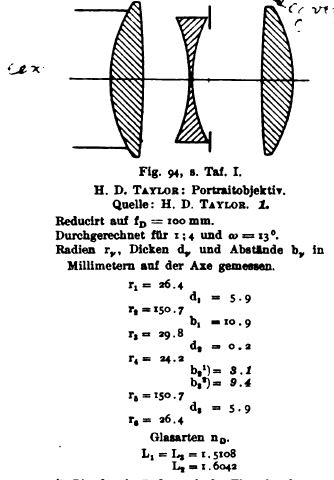
Cooke Triplet, fotoğrafçılık alanında en etkili lenslerden biridir. 1893'te T. Cooke & Sons şirketinden H. Dennis Taylor tarafından patentlenen bu lens, optik mühendisliğinde yeni bir kavram sunmuştur: ön ve arka tarafta güçlü pozitif elementlerin bulunduğu ve ortada negatif bir menisküs ile ayrıldığı üç elementli bir lens. Bu basit ancak zarif yapı, Cooke Triplet'in aynı anda geniş bir yelpazedeki optik sapmaları – küresel sapma, koma, astigmatizma, alan eğriliği ve bozulma dahil – düzeltmesini sağlarken, kompakt ve üretilebilir kalmasını mümkün kılar. Bir asırdan uzun süredir Cooke Triplet, birçok fotoğraf ve projeksiyon lensi için temel oluşturmuştur. Bu tasarımın modern türevleri, günümüzde zoom lenslerde, cep telefonu optiklerinde ve kompakt görüntüleme sistemlerinde kullanılmaya devam etmektedir. Basitliği, ayarlanabilirliği ve mükemmel performansı bir araya getiren bu lens, optik modelleme kavramlarını göstermek için ideal bir sistemdir.Cooke Triplet, fotoğrafçılık alanında en etkili lenslerden biridir. 1893'te T. Cooke & Sons şirketinden H. Dennis Taylor tarafından patentlenen bu lens, optik mühendisliğinde yeni bir kavram sunmuştur: ön ve arka tarafta güçlü pozitif elementlerin bulunduğu ve ortada negatif bir menisküs ile ayrıldığı üç elementli bir lens. Bu basit ancak zarif yapı, Cooke Triplet'in aynı anda geniş bir yelpazedeki optik sapmaları – küresel sapma, koma, astigmatizma, alan eğriliği ve bozulma dahil – düzeltmesini sağlarken, kompakt ve üretilebilir kalmasını mümkün kılar. Bir asırdan uzun süredir Cooke Triplet, birçok fotoğraf ve projeksiyon lensi için temel oluşturmuştur. Bu tasarımın modern türevleri, günümüzde zoom lenslerde, cep telefonu optiklerinde ve kompakt görüntüleme sistemlerinde kullanılmaya devam etmektedir. Basitliği, ayarlanabilirliği ve mükemmel performansı bir araya getiren bu lens, optik modelleme kavramlarını göstermek için ideal bir sistemdir.
Bu eğitimde, OghmaNano ışın izleme araçlarının ve S-düzlem düzenleyicisinin temel özelliklerini göstermek için Cooke Triplet lensini kullanacağız. Bu süreçte, Cooke Triplet lensinin içinden geçen ışığın optik spektrumunu nasıl etkilediğini inceleyeceğiz.Bu eğitimde, OghmaNano ışın izleme araçlarının ve S-düzlem düzenleyicisinin temel özelliklerini göstermek için Cooke Triplet lensini kullanacağız. Bu süreçte, Cooke Triplet lensinin içinden geçen ışığın optik spektrumunu nasıl etkilediğini inceleyeceğiz.
Cooke Triplet lensinin takılması.Cooke Triplet lensinin takılması.
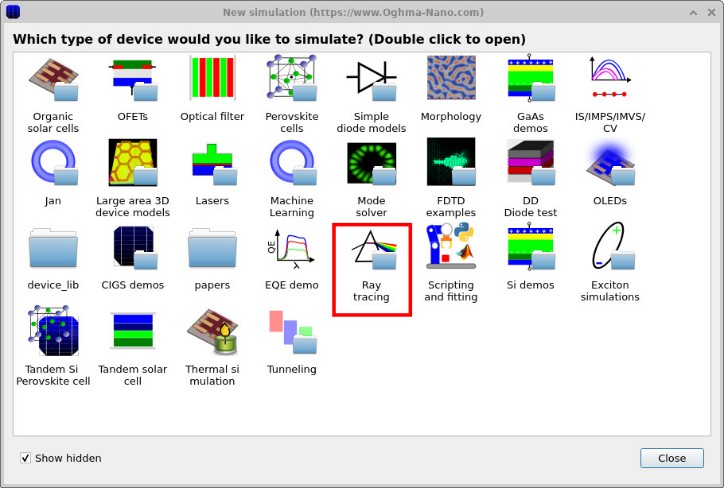
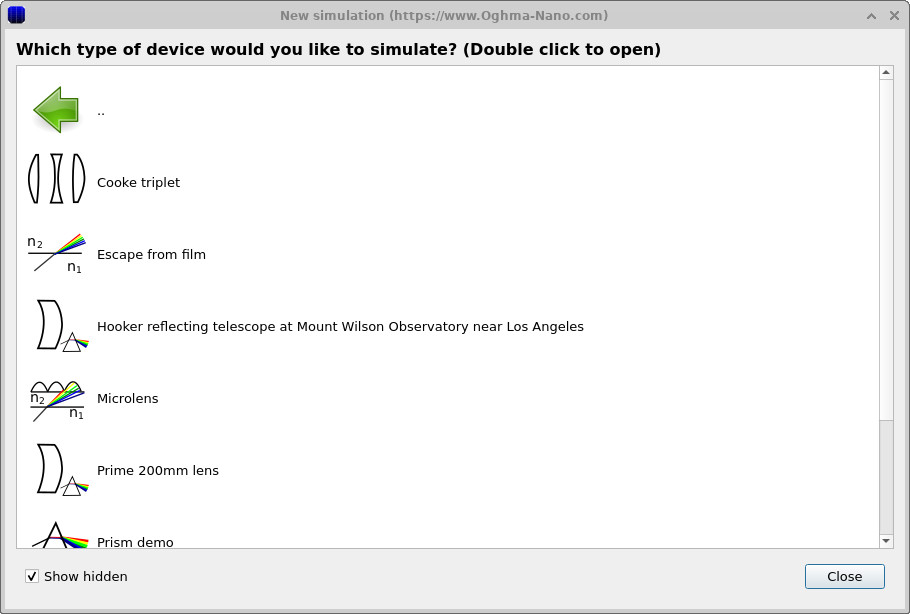
Başlamak için, ana pencereden "Yeni simülasyon" düğmesine tıklayın; bu, yeni simülasyon penceresini açacaktır (??). Ardından, "Işın izleme" simgesine çift tıklayın. Bu, ışın izleme örnekleri kitaplığını açacaktır (??).Başlamak için, ana pencereden "Yeni simülasyon" düğmesine tıklayın; bu, yeni simülasyon penceresini açacaktır (??). Ardından, "Işın izleme" simgesine çift tıklayın. Bu, ışın izleme örnekleri kitaplığını açacaktır (??).
Bu listede, "Cooke triplet" olarak etiketlenmiş girişi bulun ve üzerine çift tıklayın. Simülasyon dosyalarının kaydedileceği yerel diskinizdeki bir dizini seçmeniz istenecektir; uygun bir klasör seçin ve Tamam'a tıklayın. OghmaNano, "Cooke Triplet" sahnesi yüklenmiş olarak açılacaktır.Bu listede, "Cooke triplet" olarak etiketlenmiş girişi bulun ve üzerine çift tıklayın. Simülasyon dosyalarının kaydedileceği yerel diskinizdeki bir dizini seçmeniz istenecektir; uygun bir klasör seçin ve Tamam'a tıklayın. OghmaNano, "Cooke Triplet" sahnesi yüklenmiş olarak açılacaktır.
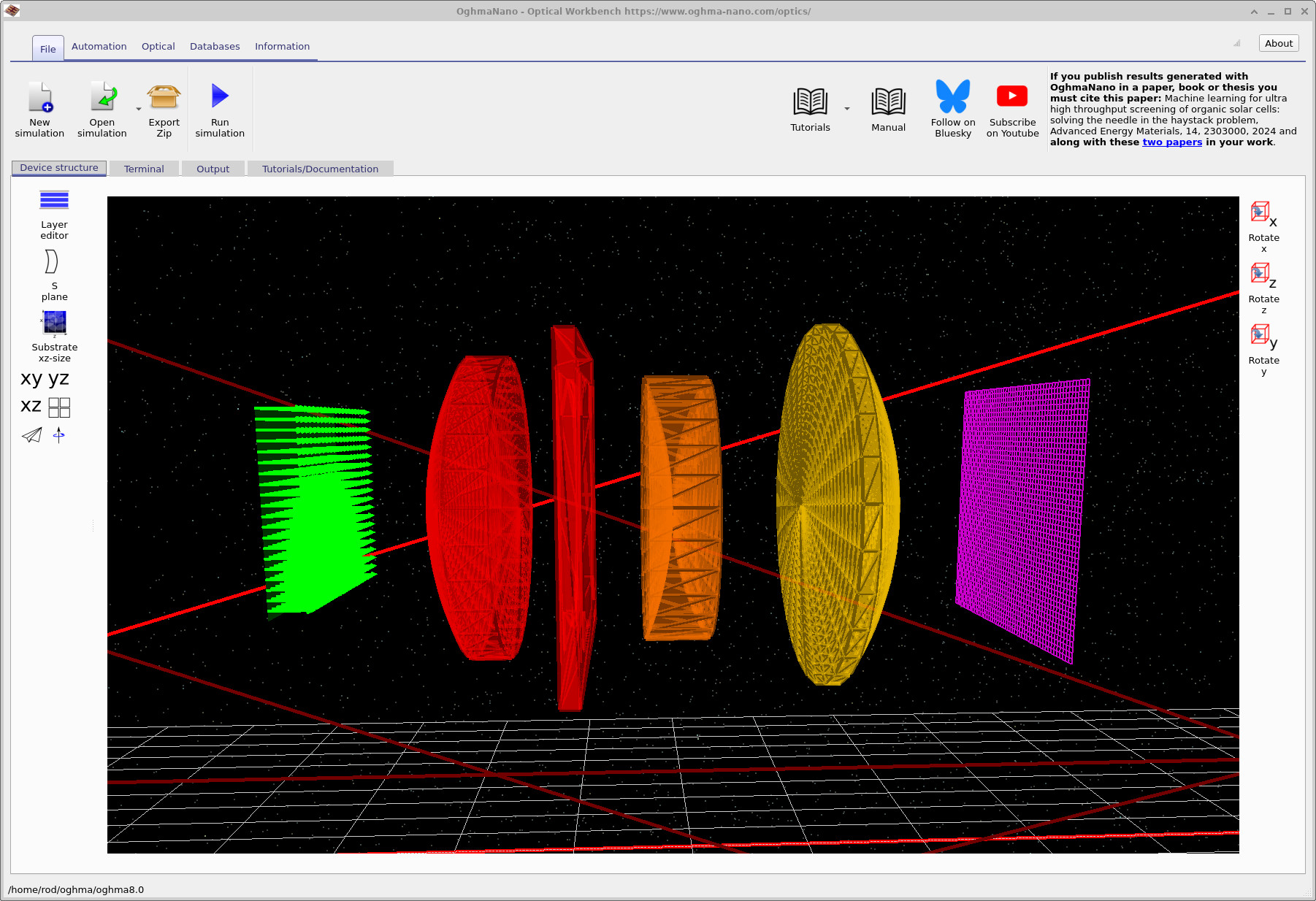
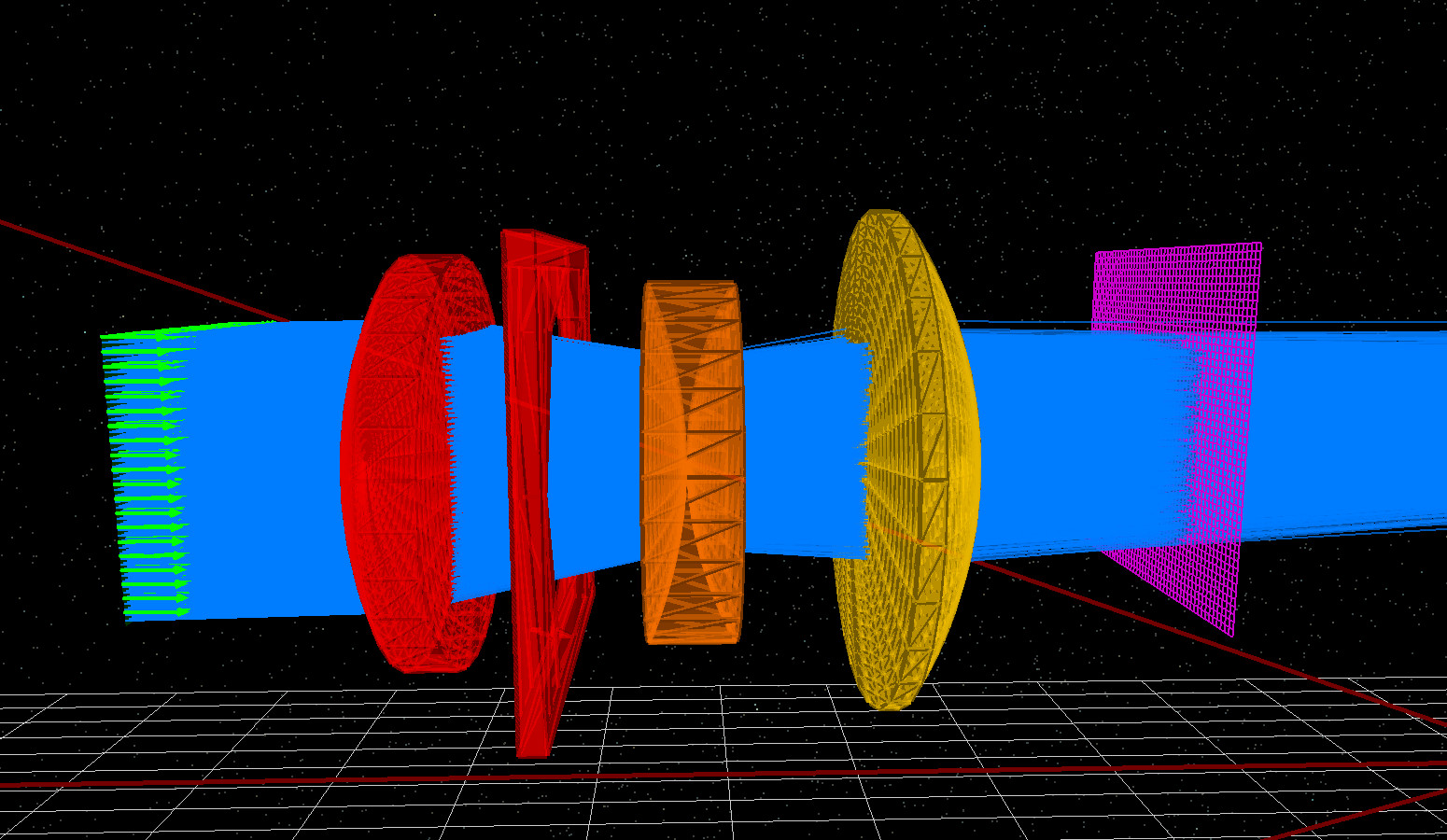
Yükleme işleminden sonra, ana Optik Çalışma Alanı penceresi ??'deki gibi görünecektir. Ortadaki üç renkli mercek, Cooke Triplet merceklerinin parçalarıdır: pozitif (kırmızı) ön mercek, negatif (turuncu) orta mercek ve pozitif (sarı) arka mercek. Solda, ışık kaynağını temsil eden yeşil bir düzlem; sağda ise görüntü algılayıcısını temsil eden mor bir düzlem bulunmaktadır. Kırmızı düzlem şeklindeki nesne, görüntüleme sistemine giren ışık miktarını kontrol eden bir diyaframdır. Bu örnekte, diyafram tamamen açık olduğu için tüm ışığın geçmesine izin verilir ve bu nedenle dikkate alınmayabilir. Bu konu Bölüm C'de ayrıntılı olarak açıklanmıştır.Yükleme işleminden sonra, ana Optik Çalışma Alanı penceresi ??'deki gibi görünecektir. Ortadaki üç renkli mercek, Cooke Triplet merceklerinin parçalarıdır: pozitif (kırmızı) ön mercek, negatif (turuncu) orta mercek ve pozitif (sarı) arka mercek. Solda, ışık kaynağını temsil eden yeşil bir düzlem; sağda ise görüntü algılayıcısını temsil eden mor bir düzlem bulunmaktadır. Kırmızı düzlem şeklindeki nesne, görüntüleme sistemine giren ışık miktarını kontrol eden bir diyaframdır. Bu örnekte, diyafram tamamen açık olduğu için tüm ışığın geçmesine izin verilir ve bu nedenle dikkate alınmayabilir. Bu konu Bölüm C'de ayrıntılı olarak açıklanmıştır.
Sahneyi döndürmek için sol fare tuşuna basılı tutarak siyah zemin üzerinde sürükleyin. Üç merceğin ve iki düzlemin 3 boyutlu olarak nasıl düzenlendiğini görebilmek için sistemi etrafında bir süre döndürün.Sahneyi döndürmek için sol fare tuşuna basılı tutarak siyah zemin üzerinde sürükleyin. Üç merceğin ve iki düzlemin 3 boyutlu olarak nasıl düzenlendiğini görebilmek için sistemi etrafında bir süre döndürün.
Ardından, Cihaz yapısı sekmesinin sol tarafındaki araç çubuğunda bulunan S düzlemi düğmesine tıklayarak S-düzlemi düzenleyicisi'ni açın (aynı görüntü ??'de de görülebilir). Bu, ??'de gösterilen S-düzlemi tablosunu açar.Ardından, Cihaz yapısı sekmesinin sol tarafındaki araç çubuğunda bulunan S düzlemi düğmesine tıklayarak S-düzlemi düzenleyicisi'ni açın (aynı görüntü ??'de de görülebilir). Bu, ??'de gösterilen S-düzlemi tablosunu açar.
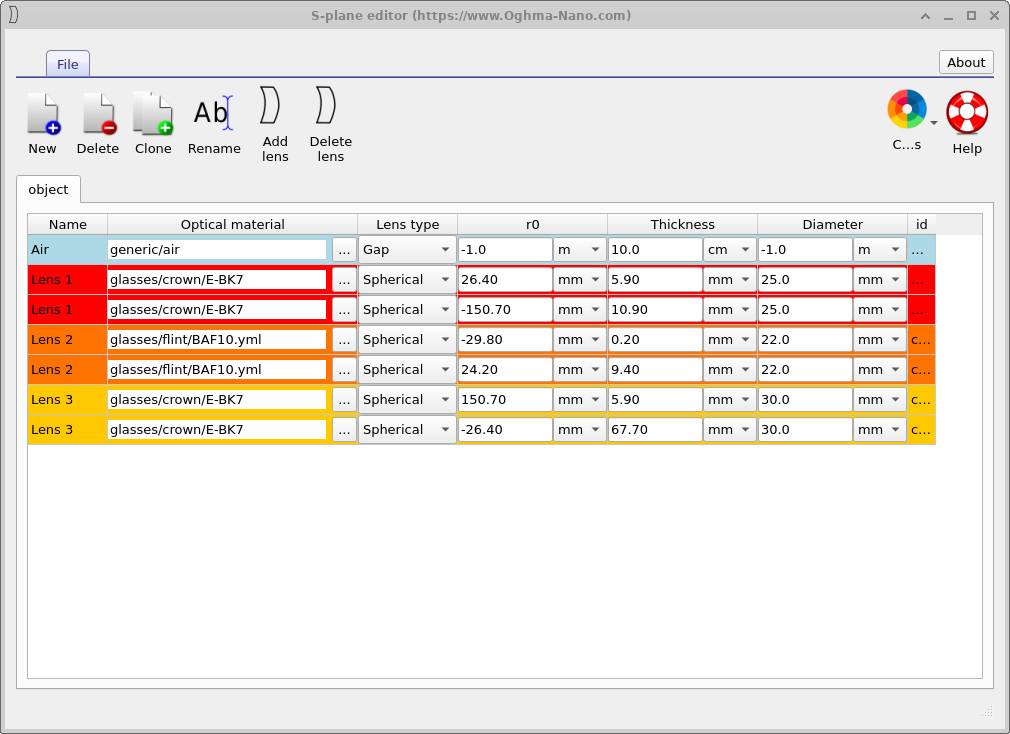
S-plane düzenleyici, 3B mercek grubunun "yüzey bazında" bir görünümünü sağlar. Her bir satır çifti, bir merceğin ön ve arka yüzlerine karşılık gelir. Sütunlarda optik malzeme, mercek türü, eğrilik yarıçapı (r0), kalınlık ve çap listelenir. ??'deki her bir renkli merceği, ??'deki ilgili satır çiftiyle eşleştirmeye çalışın. Daha sonra bu tabloda değerleri düzenlediğinizde, 3B mercekler ana pencerede buna göre hareket edecek ve yeniden şekillenecektir.S-plane düzenleyici, 3B mercek grubunun "yüzey bazında" bir görünümünü sağlar. Her bir satır çifti, bir merceğin ön ve arka yüzlerine karşılık gelir. Sütunlarda optik malzeme, mercek türü, eğrilik yarıçapı (r0), kalınlık ve çap listelenir. ??'deki her bir renkli merceği, ??'deki ilgili satır çiftiyle eşleştirmeye çalışın. Daha sonra bu tabloda değerleri düzenlediğinizde, 3B mercekler ana pencerede buna göre hareket edecek ve yeniden şekillenecektir.
OghmaNano tamamen 3 boyutlu olmasına rağmen, merceklerin sol ve sağ taraflı yüzeylerden oluşan bir diziye ayrıldığı bir S-düzlemi gösterimi sunmak hala faydalıdır. Bu yaklaşım, birçok yerleşik ışın izleme aracının çalışma şeklini yansıtır; özellikle de etkili bir şekilde 1 boyutlu veya 2 boyutlu olan ve kullanıcının tanımladığı bir dizi optik yüzey boyunca soldan sağa tek yönlü ışık yayılımını varsayan araçlar. S-düzlemi görünümü, uygulamada son derece kullanışlıdır. Diğer optik simülatörlerden ve klasik mercek tasarım literatüründen yüzey tablolarının doğrudan aktarılmasına olanak tanır; bu da tarihsel ve modern optik sistemlerin kolayca yeniden üretilmesini ve incelenmesini sağlar. Ayrıca, mercek parametrelerini (yarıçaplar, kalınlıklar, malzemeler ve açıklıklar) tam 3 boyutlu geometri manipülasyonu gerektirmeden düzenlemek için kompakt ve sezgisel bir yol sunar.OghmaNano tamamen 3 boyutlu olmasına rağmen, merceklerin sol ve sağ taraflı yüzeylerden oluşan bir diziye ayrıldığı bir S-düzlemi gösterimi sunmak hala faydalıdır. Bu yaklaşım, birçok yerleşik ışın izleme aracının çalışma şeklini yansıtır; özellikle de etkili bir şekilde 1 boyutlu veya 2 boyutlu olan ve kullanıcının tanımladığı bir dizi optik yüzey boyunca soldan sağa tek yönlü ışık yayılımını varsayan araçlar. S-düzlemi görünümü, uygulamada son derece kullanışlıdır. Diğer optik simülatörlerden ve klasik mercek tasarım literatüründen yüzey tablolarının doğrudan aktarılmasına olanak tanır; bu da tarihsel ve modern optik sistemlerin kolayca yeniden üretilmesini ve incelenmesini sağlar. Ayrıca, mercek parametrelerini (yarıçaplar, kalınlıklar, malzemeler ve açıklıklar) tam 3 boyutlu geometri manipülasyonu gerektirmeden düzenlemek için kompakt ve sezgisel bir yol sunar.
Şu belirtilmelidir ki, S düzlemi tamamen düzenleme ve organizasyon amaçlı kullanılan bir yapıdır: tüm ışınlar hala tam 3 boyutlu uzayda izlenir ve elde edilen optik davranış, aynı sistemin açık bir 3 boyutlu modelinden elde edilen davranışla aynıdır.Şu belirtilmelidir ki, S düzlemi tamamen düzenleme ve organizasyon amaçlı kullanılan bir yapıdır: tüm ışınlar hala tam 3 boyutlu uzayda izlenir ve elde edilen optik davranış, aynı sistemin açık bir 3 boyutlu modelinden elde edilen davranışla aynıdır.
Simülasyonu başlatma/çalıştırmaSimülasyonu başlatma/çalıştırma
Geometriye aşina olduğunuzda, ana araç çubuğundaki "Simülasyonu çalıştır" düğmesine (mavi üçgen) tıklayarak ışın izleme simülasyonunu başlatın. Simülasyon tamamlandığında, sahne ??'e benzer görünecek ve mavi renkteki ışın demeti, ışığın kaynaktan detektöre nasıl ulaştığını gösterecektir.Geometriye aşina olduğunuzda, ana araç çubuğundaki "Simülasyonu çalıştır" düğmesine (mavi üçgen) tıklayarak ışın izleme simülasyonunu başlatın. Simülasyon tamamlandığında, sahne ??'e benzer görünecek ve mavi renkteki ışın demeti, ışığın kaynaktan detektöre nasıl ulaştığını gösterecektir.
Sonuçları niceliksel olarak analiz etmek için Optik Çalışma Alanı'nın Çıktı sekmesine geçin. ??'dekiyle benzer bir dosya listesi göreceksiniz. Burada detector0, pembe dedektör düzlemine karşılık gelir. detector0'ye çift tıklayarak çıktı dizinini açın.Sonuçları niceliksel olarak analiz etmek için Optik Çalışma Alanı'nın Çıktı sekmesine geçin. ??'dekiyle benzer bir dosya listesi göreceksiniz. Burada detector0, pembe dedektör düzlemine karşılık gelir. detector0'ye çift tıklayarak çıktı dizinini açın.
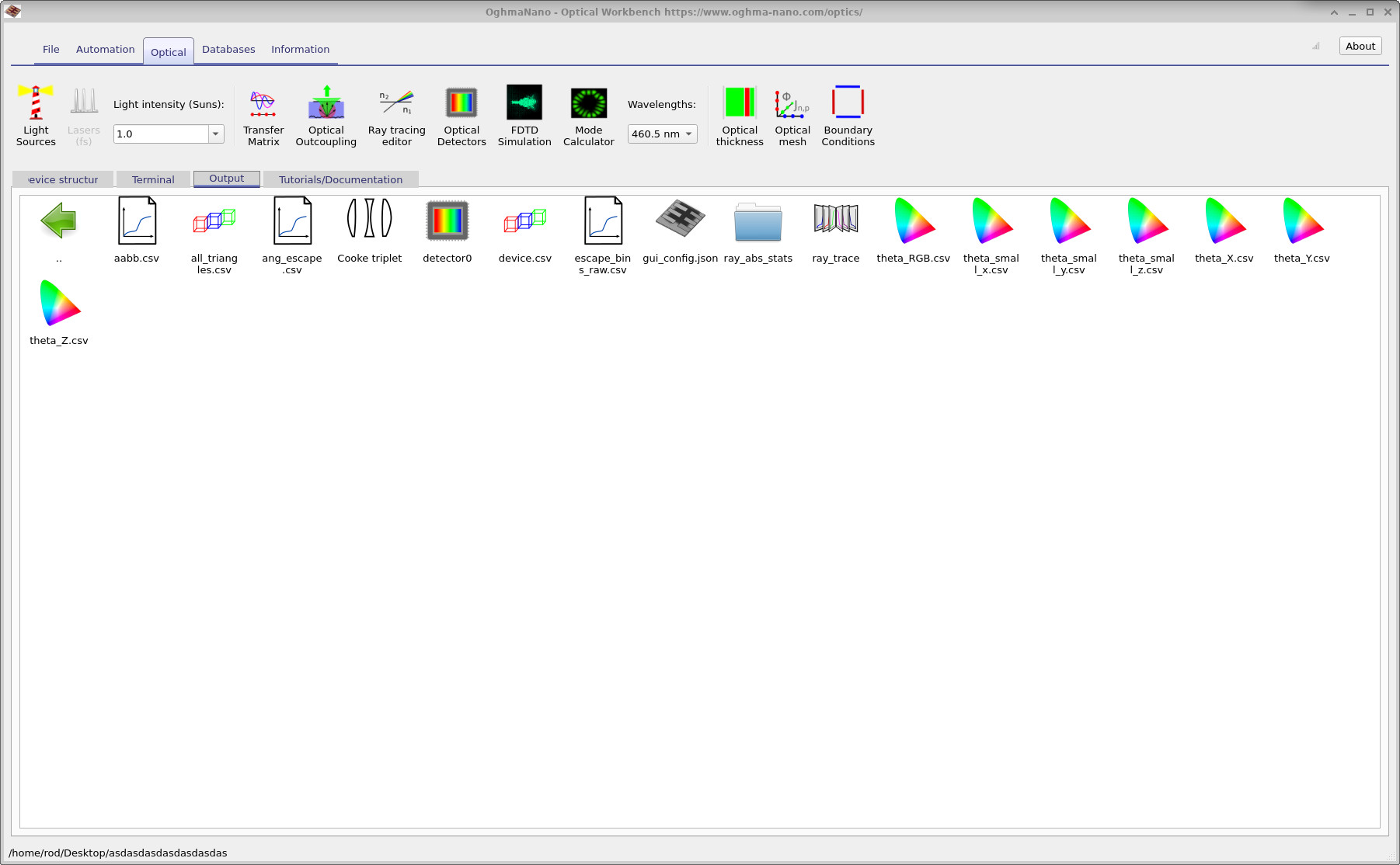
detector0 klasörü, pembe renkli dedektör düzleminde kaydedilen verileri içerir.Simülasyonun ardından görünen "Çıktı" sekmesi. detector0 klasörü, pembe renkli dedektör düzleminde kaydedilen verileri içerir.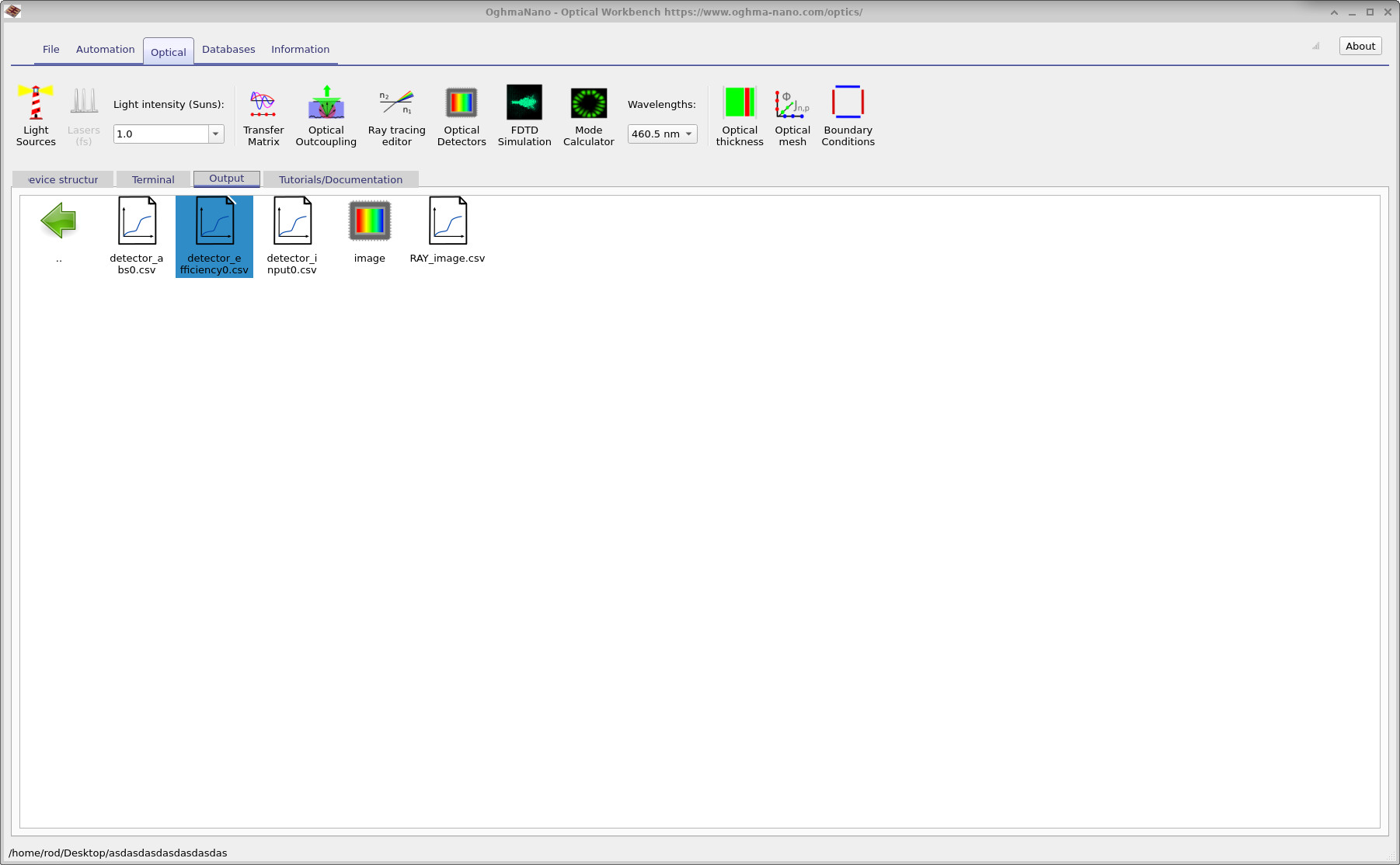
detector0 klasörünün içindeki dosyalar. Bunlar arasında oluşturulmuş görüntü ve dalga boyuna bağlı algılama verimliliği yer almaktadır.detector0 klasörünün içindeki dosyalar. Bunlar arasında oluşturulmuş görüntü ve dalga boyuna bağlı algılama verimliliği yer almaktadır.detector0 klasörünün içinde çeşitli sonuç dosyalarını (??) bulacaksınız; bunlar şunları içerir:detector0 klasörünün içinde çeşitli sonuç dosyalarını (??) bulacaksınız; bunlar şunları içerir:
RAY_image.csv– oluşturulan dedektör görüntüsü.RAY_image.csv– oluşturulan dedektör görüntüsü.detector_efficiency0.csv– dalga boyuna göre genel tespit verimliliği.detector_efficiency0.csv– dalga boyuna göre genel tespit verimliliği.
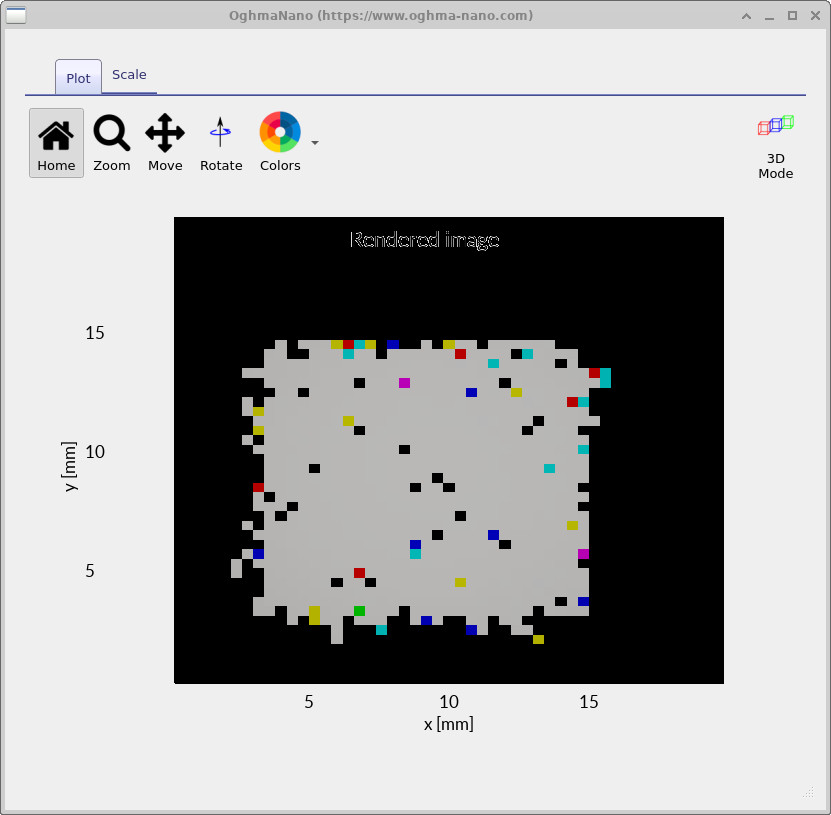
RAY_image.csv'e çift tıklayarak oluşturulan görüntüyü görüntüleme aracında (??) açın. Bu, Cooke Triplet'ten geçtikten sonra dedektör düzlemindeki yoğunluk dağılımını gösterir. Görüntü tamamen beyaz değildir; gri tonu, yansıma ve lens sistemindeki kayıplar nedeniyle yayılan ışınların yalnızca bir kısmının dedektöre ulaştığını gösterir.RAY_image.csv'e çift tıklayarak oluşturulan görüntüyü görüntüleme aracında (??) açın. Bu, Cooke Triplet'ten geçtikten sonra dedektör düzlemindeki yoğunluk dağılımını gösterir. Görüntü tamamen beyaz değildir; gri tonu, yansıma ve lens sistemindeki kayıplar nedeniyle yayılan ışınların yalnızca bir kısmının dedektöre ulaştığını gösterir.
??'de gösterilen grafik, Cooke Triplet'in dalga boyuna bağlı algılama verimliliğini göstermektedir. Bu eğri, kaynak düzleminden yayılan ışınların, üç lensin hepsinden geçtikten sonra dedektöre başarıyla ulaşan oranını göstermektedir. Her yüzey yansıma, kırılma ve potansiyel kayıplara neden olduğundan, toplanan güç her zaman yayılan gücün altında olur. Dalga boyu ile birlikte verimlilikteki kademeli artış, triplet'in daha uzun dalga boylu ışığı biraz daha etkili bir şekilde ilettiğini göstermektedir; bu davranış, daha yüksek dalga boylarında kırılma indeksi farkının azalması ve kromatik sapmanın azalmasıyla uyumludur. Bu metrik, optik sistemin görüntüyü ne kadar iyi oluşturduğunun ve ne kadar ışığın sistem içinde kaybolduğunun önemli bir göstergesidir.??'de gösterilen grafik, Cooke Triplet'in dalga boyuna bağlı algılama verimliliğini göstermektedir. Bu eğri, kaynak düzleminden yayılan ışınların, üç lensin hepsinden geçtikten sonra dedektöre başarıyla ulaşan oranını göstermektedir. Her yüzey yansıma, kırılma ve potansiyel kayıplara neden olduğundan, toplanan güç her zaman yayılan gücün altında olur. Dalga boyu ile birlikte verimlilikteki kademeli artış, triplet'in daha uzun dalga boylu ışığı biraz daha etkili bir şekilde ilettiğini göstermektedir; bu davranış, daha yüksek dalga boylarında kırılma indeksi farkının azalması ve kromatik sapmanın azalmasıyla uyumludur. Bu metrik, optik sistemin görüntüyü ne kadar iyi oluşturduğunun ve ne kadar ışığın sistem içinde kaybolduğunun önemli bir göstergesidir.

detector_efficiency0.csv'den elde edilen verilere göre, farklı dalga boylarında algılama verimliliğinin genel grafiği. Bu, her bir dalga boyunda, kaynaktan yayılan ışınların ne kadarının dedektör tarafından algılandığını göstermektedir.detector_efficiency0.csv'den elde edilen verilere göre, farklı dalga boylarında algılama verimliliğinin genel grafiği. Bu, her bir dalga boyunda, kaynaktan yayılan ışınların ne kadarının dedektör tarafından algılandığını göstermektedir.Oluşturulan görüntü ve verimlilik-dalga boyu grafiği birlikte kullanıldığında, Cooke Triplet lensinin ışığı dedektöre ne kadar iyi ilettiğine dair ilk nicel bir değerlendirme elde edilebilir. Bu eğitici materyalin sonraki bölümlerinde, S-düzlem düzenleyicisinde lensin eğriliğini ve aralıklarını değiştirecek ve bu değişikliklerin sonuçlarını gözlemleyeceğiz.Oluşturulan görüntü ve verimlilik-dalga boyu grafiği birlikte kullanıldığında, Cooke Triplet lensinin ışığı dedektöre ne kadar iyi ilettiğine dair ilk nicel bir değerlendirme elde edilebilir. Bu eğitici materyalin sonraki bölümlerinde, S-düzlem düzenleyicisinde lensin eğriliğini ve aralıklarını değiştirecek ve bu değişikliklerin sonuçlarını gözlemleyeceğiz.
Optik sistemin ışık üzerindeki etkisi.Optik sistemin ışık üzerindeki etkisi.
Bu bölümde, dedektör düzlemini, Cooke Triplet lensinin arkasında değil, önünde olacak şekilde hareket ettireceğiz. Bu, optik sistemden kaynaklanan kayıpları, kaynak veya dedektör kurulumundan kaynaklanan kayıplardan ayırmaya yardımcı olur.Bu bölümde, dedektör düzlemini, Cooke Triplet lensinin arkasında değil, önünde olacak şekilde hareket ettireceğiz. Bu, optik sistemden kaynaklanan kayıpları, kaynak veya dedektör kurulumundan kaynaklanan kayıplardan ayırmaya yardımcı olur.
Ana 3B görünümde, dedektör düzlemine (mor kare) tıklayın. Ardından, Shift tuşuna basılı tutarak dedektörü sola doğru sürükleyin, böylece ??'de gösterildiği gibi ışık kaynağının hemen arkasında yer alsın. Shift tuşuna basılı tutmak, nesne hizalama özelliğini devre dışı bırakır, böylece dedektörü diğer nesnelerin içinden kaydırırken yanlışlıkla yeniden seçmezsiniz.Ana 3B görünümde, dedektör düzlemine (mor kare) tıklayın. Ardından, Shift tuşuna basılı tutarak dedektörü sola doğru sürükleyin, böylece ??'de gösterildiği gibi ışık kaynağının hemen arkasında yer alsın. Shift tuşuna basılı tutmak, nesne hizalama özelliğini devre dışı bırakır, böylece dedektörü diğer nesnelerin içinden kaydırırken yanlışlıkla yeniden seçmezsiniz.

Dedektörü yeniden konumlandırdıktan sonra, "Simülasyonu Çalıştır" düğmesine tekrar tıklayın. Işın izleme işlemi tamamlandıktan sonra, "Çıktı" sekmesine geri dönün, detector0'i açın ve ardından detector1'yi açın. Daha önce olduğu gibi, yeni dedektör görüntüsünü ve verimlilik grafiğini (?? ve ??) görüntülemek için RAY_IMAGE.csv ve detector_efficiency0.csv'e çift tıklayın.Dedektörü yeniden konumlandırdıktan sonra, "Simülasyonu Çalıştır" düğmesine tekrar tıklayın. Işın izleme işlemi tamamlandıktan sonra, "Çıktı" sekmesine geri dönün, detector0'i açın ve ardından detector1'yi açın. Daha önce olduğu gibi, yeni dedektör görüntüsünü ve verimlilik grafiğini (?? ve ??) görüntülemek için RAY_IMAGE.csv ve detector_efficiency0.csv'e çift tıklayın.
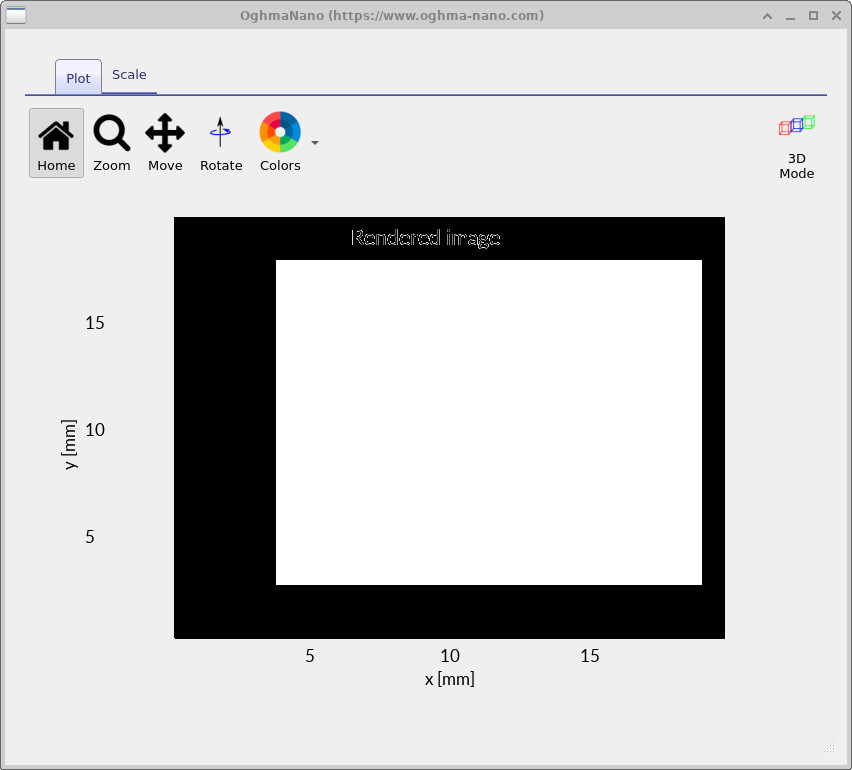

Dedektör, optik sistemin önüne yerleştirildiğinde, yayılan tüm ışınlar herhangi bir camdan geçmeden doğrudan dedektöre ulaşır. Sonuç olarak, elde edilen görüntü parlak beyazdır ve ?? grafiğindeki verimlilik eğrisi yaklaşık %100 seviyesinde düz bir çizgi gösterir. Bir sonraki adımda, dedektörü mercek grubunun arkasındaki orijinal konumuna geri taşıyın, böylece tüm Cooke Triplet sisteminin performansını bir kez daha analiz edebiliriz.Dedektör, optik sistemin önüne yerleştirildiğinde, yayılan tüm ışınlar herhangi bir camdan geçmeden doğrudan dedektöre ulaşır. Sonuç olarak, elde edilen görüntü parlak beyazdır ve ?? grafiğindeki verimlilik eğrisi yaklaşık %100 seviyesinde düz bir çizgi gösterir. Bir sonraki adımda, dedektörü mercek grubunun arkasındaki orijinal konumuna geri taşıyın, böylece tüm Cooke Triplet sisteminin performansını bir kez daha analiz edebiliriz.
Dalga boyu çözünürlüğünü artırmakDalga boyu çözünürlüğünü artırmak
Şu ana kadar yapılan Cooke Triplet simülasyonlarında yalnızca üç dalga boyu kullanıldı: kırmızı, yeşil ve mavi. Bu, renkli ışın izleme yönteminde yaygın olarak kullanılan bir yaklaşımdır, çünkü RGB birincil renkleriyle kabaca uyumlu üç örnek, oluşturulan görüntülerde renk görünümünü yeniden üretmek için yeterlidir. Bu üç dalga boyu, ??'de gösterilen noktalara karşılık gelir.Şu ana kadar yapılan Cooke Triplet simülasyonlarında yalnızca üç dalga boyu kullanıldı: kırmızı, yeşil ve mavi. Bu, renkli ışın izleme yönteminde yaygın olarak kullanılan bir yaklaşımdır, çünkü RGB birincil renkleriyle kabaca uyumlu üç örnek, oluşturulan görüntülerde renk görünümünü yeniden üretmek için yeterlidir. Bu üç dalga boyu, ??'de gösterilen noktalara karşılık gelir.
Ancak, üç dalga boyu renklerin doğru bir şekilde temsil edilmesi için ideal olsa da, iletim veya verimlilik eğrileri gibi doğru spektral grafikler oluşturmak için yeterli değildir. Anlamlı bir çözünürlüğe sahip dalga boyuna bağlı grafikler oluşturmak için, örneklenen dalga boyu sayısını artırmamız gerekir.Ancak, üç dalga boyu renklerin doğru bir şekilde temsil edilmesi için ideal olsa da, iletim veya verimlilik eğrileri gibi doğru spektral grafikler oluşturmak için yeterli değildir. Anlamlı bir çözünürlüğe sahip dalga boyuna bağlı grafikler oluşturmak için, örneklenen dalga boyu sayısını artırmamız gerekir.
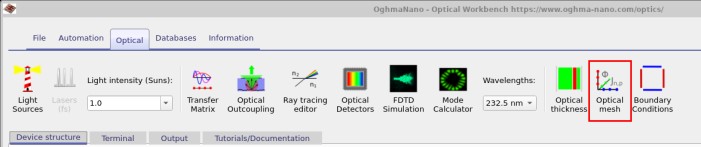
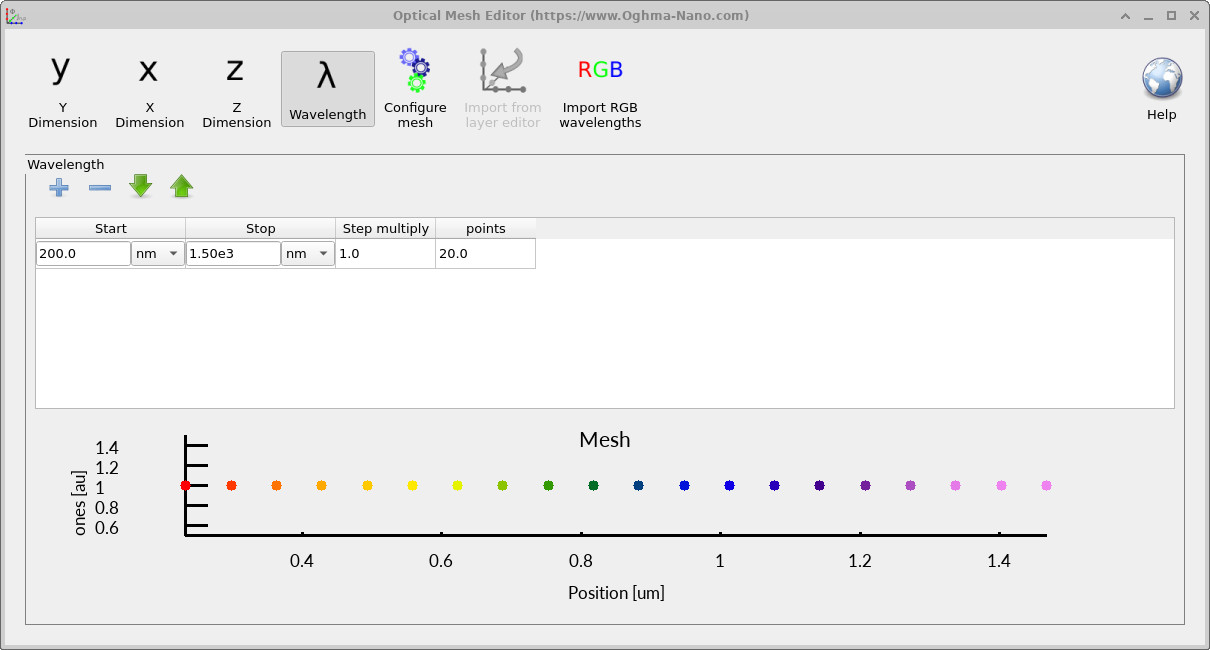
Öncelikle Optik ağ düzenleyicisini açarak başlıyoruz. Optik şeridine gidin (??'de gösterildiği gibi) ve Optik ağ düğmesine tıklayın. Bu, mevcut dalga boyu ağını açar (??'de gösterildiği gibi).Öncelikle Optik ağ düzenleyicisini açarak başlıyoruz. Optik şeridine gidin (??'de gösterildiği gibi) ve Optik ağ düğmesine tıklayın. Bu, mevcut dalga boyu ağını açar (??'de gösterildiği gibi).
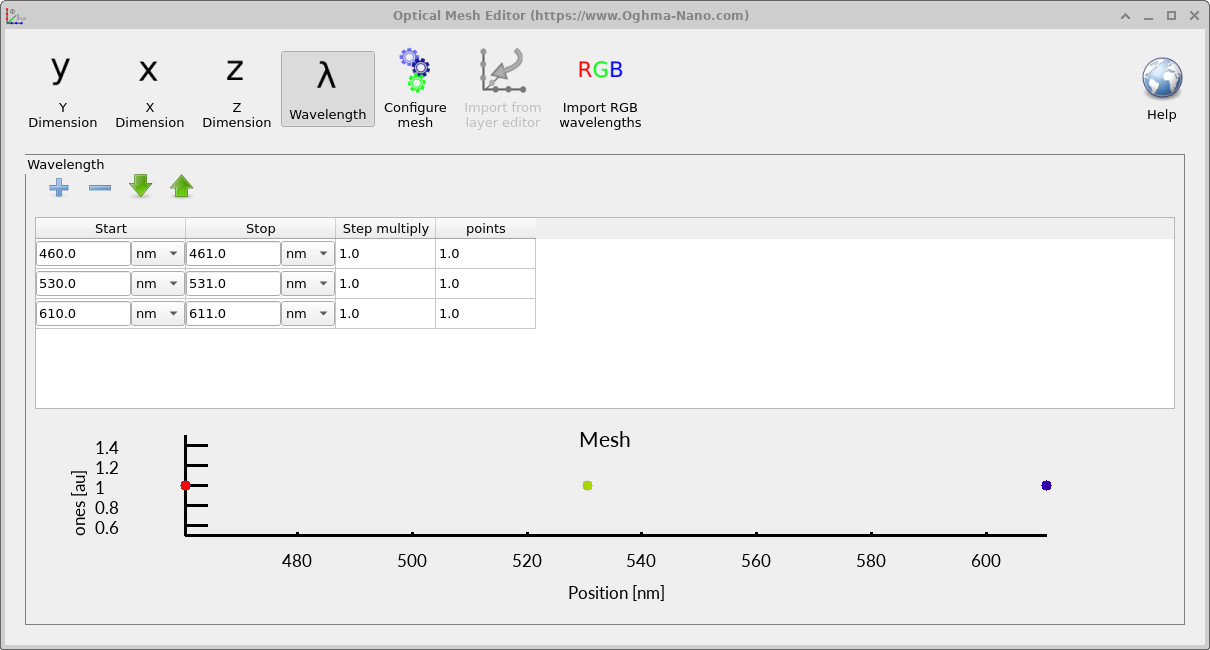
Mevcut üç satırı silin, ardından yeni bir satır eklemek için + düğmesine tıklayın. Pencerenin ?? ile aynı şekilde görünmesini sağlayacak şekilde ayarlayın.Mevcut üç satırı silin, ardından yeni bir satır eklemek için + düğmesine tıklayın. Pencerenin ?? ile aynı şekilde görünmesini sağlayacak şekilde ayarlayın.
- Başlangıç: 200 nmBaşlangıç: 200 nm
- Durak: 1500 deniz miliDurak: 1500 deniz mili
- Puan: 20Puan: 20
- Adım çarpanı: 1,0 (eşit aralıklarla)Adım çarpanı: 1,0 (eşit aralıklarla)
Bu, daha düzgün bir spektral örnekleme sağlarken hesaplama süresini makul düzeyde tutar. Dikkat edilmesi gereken nokta, daha fazla dalga boyu eklemenin simülasyon süresini artırmasına rağmen, OghmaNano'nun dalga boyu hesaplamalarını CPU çekirdekleri arasında paralel olarak gerçekleştirmesidir. Bu nedenle, çok çekirdekli cihazlarda, dalga boyu sayısını ikiye katlamak, toplam işlem süresini ikiye katlamaz.Bu, daha düzgün bir spektral örnekleme sağlarken hesaplama süresini makul düzeyde tutar. Dikkat edilmesi gereken nokta, daha fazla dalga boyu eklemenin simülasyon süresini artırmasına rağmen, OghmaNano'nun dalga boyu hesaplamalarını CPU çekirdekleri arasında paralel olarak gerçekleştirmesidir. Bu nedenle, çok çekirdekli cihazlarda, dalga boyu sayısını ikiye katlamak, toplam işlem süresini ikiye katlamaz.
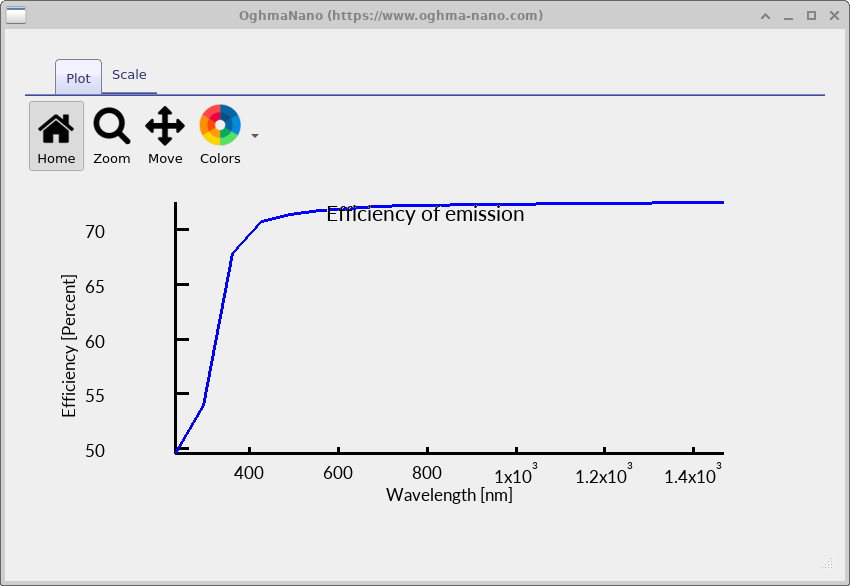
Şimdi tekrar "Simülasyonu Çalıştır" düğmesine basın. Simülasyon tamamlandığında, detector0'e geri dönün ve detector_efficiency0.csv'yi açın. Artık ??'de gösterildiği gibi, düzgün bir spektral verimlilik eğrisi görmelisiniz.Şimdi tekrar "Simülasyonu Çalıştır" düğmesine basın. Simülasyon tamamlandığında, detector0'e geri dönün ve detector_efficiency0.csv'yi açın. Artık ??'de gösterildiği gibi, düzgün bir spektral verimlilik eğrisi görmelisiniz.
Yaklaşık 300 nm'nin altındaki verimlilikteki keskin düşüş, yaygın olarak kullanılan optik camların ultraviyole ışınları güçlü bir şekilde emdiğini gösteren iyi bilinen bir gerçeği yansıtır. Bu fiziksel etki, birçok tarihi anekdotta ortaya çıkar. Örneğin, Richard Feynman, gözlerine zarar vermeden, bir cipten ilk nükleer denemeyi izlediğini anlatır; çünkü cam ön cam, zararlı UV ışınlarını engellemiştir (bkz. "Surely You're Joking, Mr. Feynman!" adlı kitabı).Yaklaşık 300 nm'nin altındaki verimlilikteki keskin düşüş, yaygın olarak kullanılan optik camların ultraviyole ışınları güçlü bir şekilde emdiğini gösteren iyi bilinen bir gerçeği yansıtır. Bu fiziksel etki, birçok tarihi anekdotta ortaya çıkar. Örneğin, Richard Feynman, gözlerine zarar vermeden, bir cipten ilk nükleer denemeyi izlediğini anlatır; çünkü cam ön cam, zararlı UV ışınlarını engellemiştir (bkz. "Surely You're Joking, Mr. Feynman!" adlı kitabı).
Artık yapabilecekleriniz (1. Bölüm)Artık yapabilecekleriniz (1. Bölüm)
- Cooke Triplet demosu uygulamasını Optik Çalışma Alanı'na yükleyin ve çalıştırın.Cooke Triplet demosu uygulamasını Optik Çalışma Alanı'na yükleyin ve çalıştırın.
- Işın izleme işlemini çalıştırın ve
detector0içinde yer alan temel çıktıları bulun.Işın izleme işlemini çalıştırın vedetector0içinde yer alan temel çıktıları bulun. - Sonuçları yorumlayın:
RAY_image.csv'i dedektör yoğunluk haritası,detector_efficiency0.csv'yi ise tüm lens dizisinin dalga boyuna bağlı verimlilik haritası olarak değerlendirin.Sonuçları yorumlayın:RAY_image.csv'i dedektör yoğunluk haritası,detector_efficiency0.csv'yi ise tüm lens dizisinin dalga boyuna bağlı verimlilik haritası olarak değerlendirin.
Temel fikir: dedektörden gelen görüntü, ışığın nereye düştüğünü gösterir; verimlilik eğrisi ise ışığın optik sistemden dalga boyuna bağlı olarak ne kadarının geçtiğini gösterir.Temel fikir: dedektörden gelen görüntü, ışığın nereye düştüğünü gösterir; verimlilik eğrisi ise ışığın optik sistemden dalga boyuna bağlı olarak ne kadarının geçtiğini gösterir.
Sonucunuzun "yanlış" göründüğünü fark ederseniz, aşağıdaki kontrolleri yapın:Sonucunuzun "yanlış" göründüğünü fark ederseniz, aşağıdaki kontrolleri yapın:
- Dedektörün lens grubunun arkasında olduğundan emin olun (teşhis işleminden sonra önünde bırakmayın).Dedektörün lens grubunun arkasında olduğundan emin olun (teşhis işleminden sonra önünde bırakmayın).
detector0'i (fuşya renkli düzlem) açın, farklı bir dedektör klasörü değil.detector0'i (fuşya renkli düzlem) açın, farklı bir dedektör klasörü değil.- Görüntüler için dalga boyu ızgarasını kaba (RGB) tutun ve pürüzsüz spektrumlar için yoğun (çok noktalı) hale getirin.Görüntüler için dalga boyu ızgarasını kaba (RGB) tutun ve pürüzsüz spektrumlar için yoğun (çok noktalı) hale getirin.
👉 Bir sonraki adımlar: Şimdi Bölüm B'ye devam edin. Optik sistemler ve ışın izleme simülasyonları hakkında genel bir bilgi için Optik sistemler ve ışın izleme genel bakış'a bakın.👉 Bir sonraki adımlar: Şimdi Bölüm B'ye devam edin. Optik sistemler ve ışın izleme simülasyonları hakkında genel bir bilgi için Optik sistemler ve ışın izleme genel bakış'a bakın.