

FDTD in OghmaNanoFDTD in OghmaNano
1. Inleiding1. Inleiding
De methode van eindige verschillen in de tijd (FDTD) is een van de meest gebruikte technieken in de computationele elektromagnetica. Deze methode werkt door zowel de ruimte als de tijd te discretiseren en vervolgens de vergelijkingen van Maxwell numeriek stap voor stap te integreren, om zo de ontwikkeling van het elektromagnetische veld te volgen. Omdat er geen vereenvoudigende aannames worden gedaan over de geometrie, de materialen of de vorm van de oplossing, kan FDTD willekeurige apparaatstructuren, complexe grenzen en sterk reflecterende of resonerende systemen verwerken. Dit maakt het een krachtig hulpmiddel voor het bestuderen van nanofotonische apparaten, fotonische kristallen, plasmonische structuren en golfgeleiders, en voor het visualiseren van hoe velden zich in de werkelijke ruimte en tijd voortplanten en interageren. Deze veelzijdigheid heeft echter een prijs: FDTD is computationeel intensief en vereist grote hoeveelheden geheugen en veel tijdstappen per golflengte om een oplossing te bereiken. Pas met de toename van de moderne computerkracht is het haalbaar geworden om FDTD toe te passen op realistische problemen met betrekking tot apparaten.De methode van eindige verschillen in de tijd (FDTD) is een van de meest gebruikte technieken in de computationele elektromagnetica. Deze methode werkt door zowel de ruimte als de tijd te discretiseren en vervolgens de vergelijkingen van Maxwell numeriek stap voor stap te integreren, om zo de ontwikkeling van het elektromagnetische veld te volgen. Omdat er geen vereenvoudigende aannames worden gedaan over de geometrie, de materialen of de vorm van de oplossing, kan FDTD willekeurige apparaatstructuren, complexe grenzen en sterk reflecterende of resonerende systemen verwerken. Dit maakt het een krachtig hulpmiddel voor het bestuderen van nanofotonische apparaten, fotonische kristallen, plasmonische structuren en golfgeleiders, en voor het visualiseren van hoe velden zich in de werkelijke ruimte en tijd voortplanten en interageren. Deze veelzijdigheid heeft echter een prijs: FDTD is computationeel intensief en vereist grote hoeveelheden geheugen en veel tijdstappen per golflengte om een oplossing te bereiken. Pas met de toename van de moderne computerkracht is het haalbaar geworden om FDTD toe te passen op realistische problemen met betrekking tot apparaten.
Voordat u besluit om FDTD te gebruiken, is het belangrijk om te overwegen of dit de juiste methode is voor uw specifieke probleem. In veel gevallen kan het gebruik van FDTD vergelijkbaar zijn met het gebruik van een hamer om een noot te kraken. Zo zou u bijvoorbeeld een conventionele zonnecel kunnen modelleren met FDTD door een golffront door het bovenste contact te sturen, de ontwikkeling ervan over duizenden tijdstappen te simuleren totdat een stabiele toestand is bereikt, en vervolgens de absorptie te berekenen. In de meeste onderzoeken naar apparaten zijn we echter niet geïnteresseerd in de gedetailleerde tijdsafloop van het optische veld – zonlicht varieert uiterst langzaam – en stabiele methoden, zoals het transfermatrixmodel (zie deel A), zijn doorgaans veel efficiënter.Voordat u besluit om FDTD te gebruiken, is het belangrijk om te overwegen of dit de juiste methode is voor uw specifieke probleem. In veel gevallen kan het gebruik van FDTD vergelijkbaar zijn met het gebruik van een hamer om een noot te kraken. Zo zou u bijvoorbeeld een conventionele zonnecel kunnen modelleren met FDTD door een golffront door het bovenste contact te sturen, de ontwikkeling ervan over duizenden tijdstappen te simuleren totdat een stabiele toestand is bereikt, en vervolgens de absorptie te berekenen. In de meeste onderzoeken naar apparaten zijn we echter niet geïnteresseerd in de gedetailleerde tijdsafloop van het optische veld – zonlicht varieert uiterst langzaam – en stabiele methoden, zoals het transfermatrixmodel (zie deel A), zijn doorgaans veel efficiënter.
Desondanks is FDTD een belangrijke en veelzijdige methode, met name voor het analyseren en ontwerpen van complexe fotonische structuren. Het is bijzonder geschikt voor situaties waarin interferentie, verstrooiing of niet-standaard geometrieën een cruciale rol spelen, bijvoorbeeld bij fotonische kristallen, golfgeleiders en microgestructureerde apparaten.Desondanks is FDTD een belangrijke en veelzijdige methode, met name voor het analyseren en ontwerpen van complexe fotonische structuren. Het is bijzonder geschikt voor situaties waarin interferentie, verstrooiing of niet-standaard geometrieën een cruciale rol spelen, bijvoorbeeld bij fotonische kristallen, golfgeleiders en microgestructureerde apparaten.
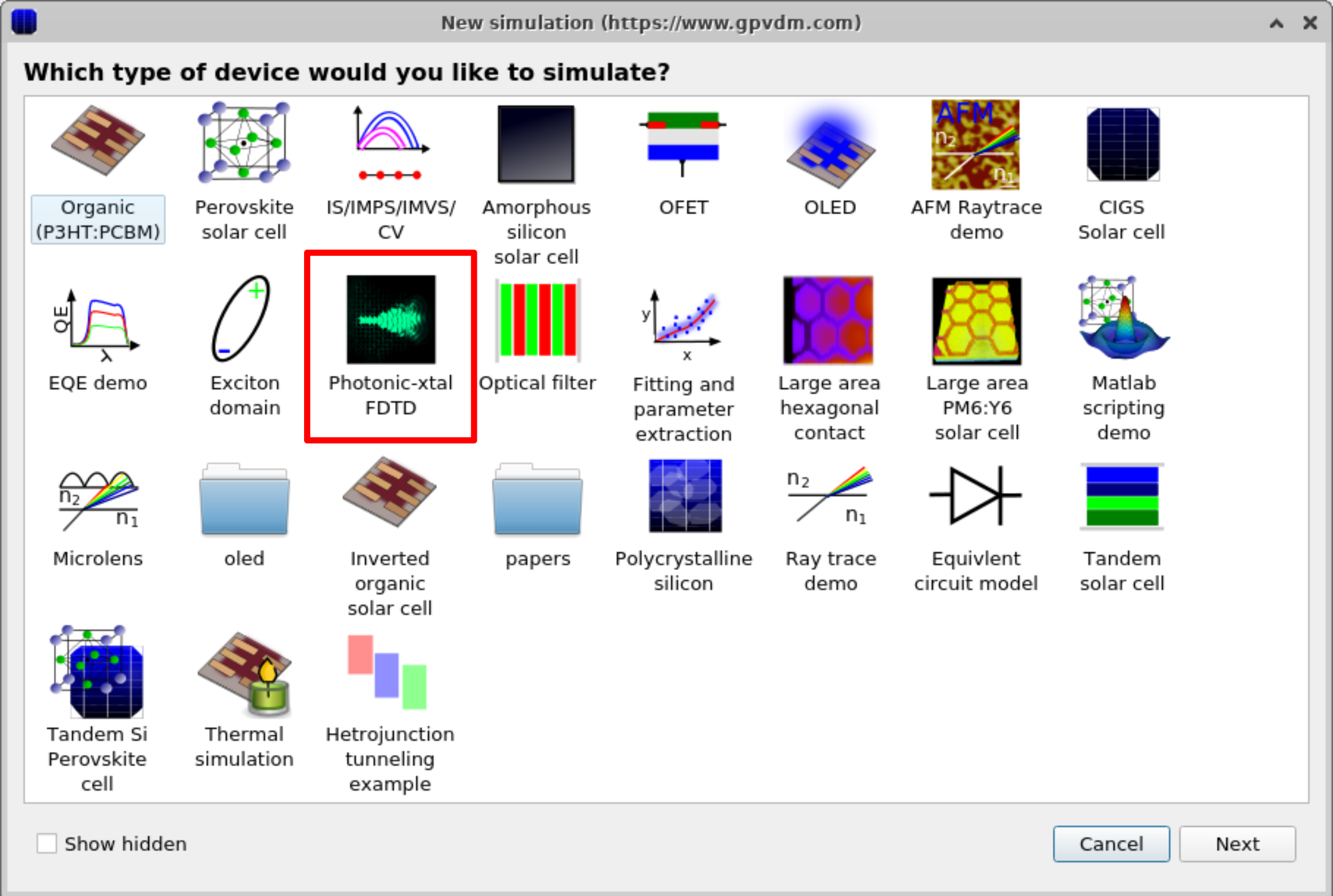
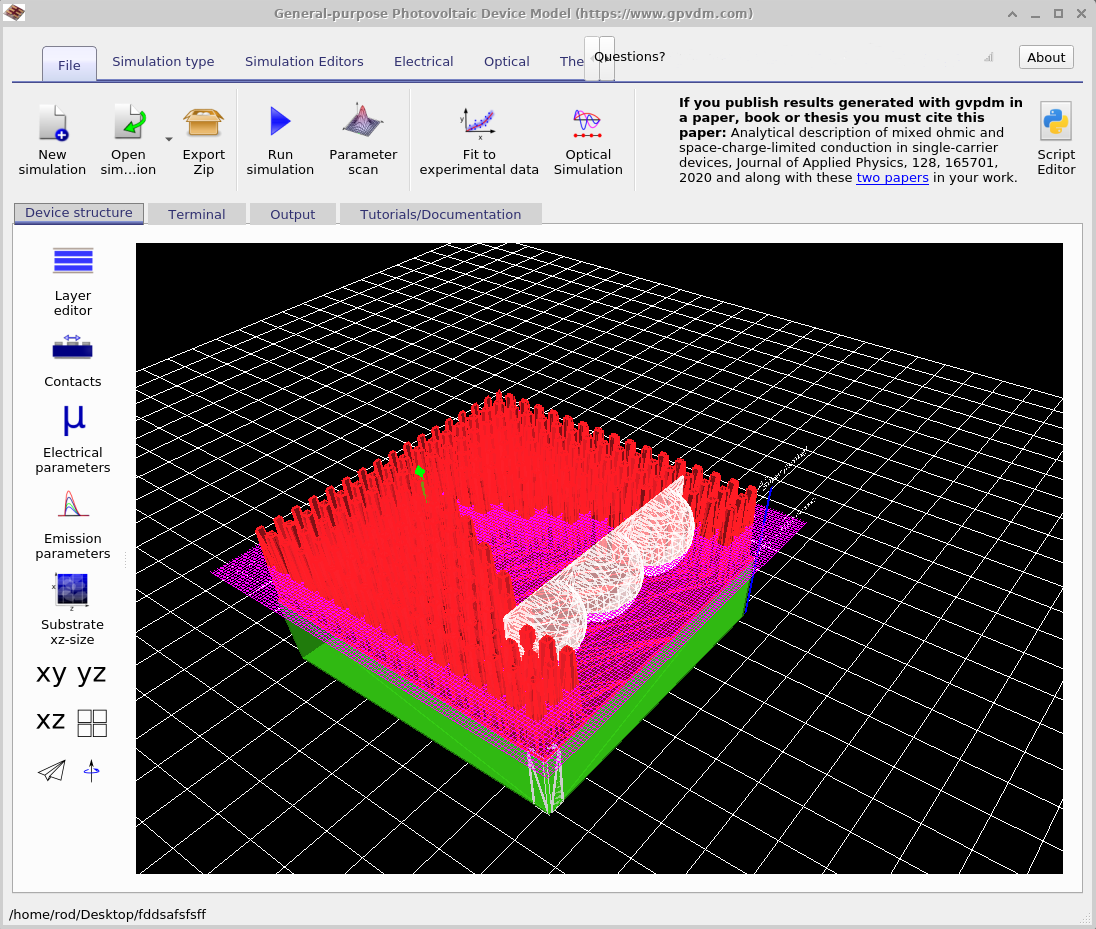
Om een FDTD-simulatie in OghmaNano te starten, opent u het venster ‘Nieuwe simulatie’ (??) en selecteert u de demo ‘FDTD-simulatie van een fotonische kristalstructuur’. Hierdoor wordt het eerste FDTD-simulatievenster geopend (??), waarin u de ontwikkeling van de optische velden in de tijd kunt bekijken en kunt kiezen welke veldcomponenten u wilt weergeven.Om een FDTD-simulatie in OghmaNano te starten, opent u het venster ‘Nieuwe simulatie’ (??) en selecteert u de demo ‘FDTD-simulatie van een fotonische kristalstructuur’. Hierdoor wordt het eerste FDTD-simulatievenster geopend (??), waarin u de ontwikkeling van de optische velden in de tijd kunt bekijken en kunt kiezen welke veldcomponenten u wilt weergeven.
2. Een FDTD-simulatie uitvoeren2. Een FDTD-simulatie uitvoeren
Nadat het simulatievenster is geopend, ziet het eruit als ??. Klik op de knop ‘Afspelen’ om de simulatie te starten. Een korte demonstratie duurt doorgaans ongeveer 30 seconden, hoewel complexere structuren aanzienlijk langer kunnen duren.Nadat het simulatievenster is geopend, ziet het eruit als ??. Klik op de knop ‘Afspelen’ om de simulatie te starten. Een korte demonstratie duurt doorgaans ongeveer 30 seconden, hoewel complexere structuren aanzienlijk langer kunnen duren.
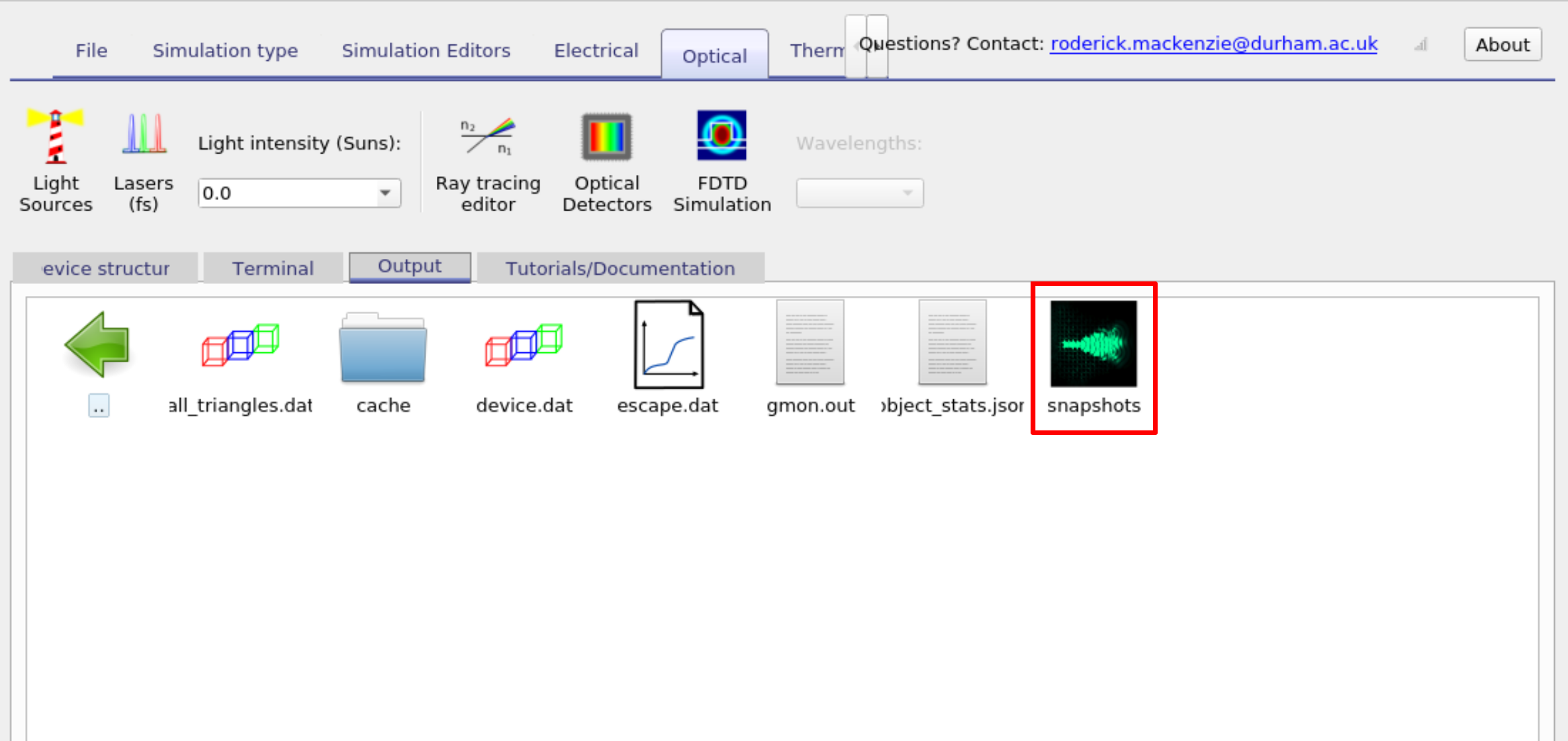
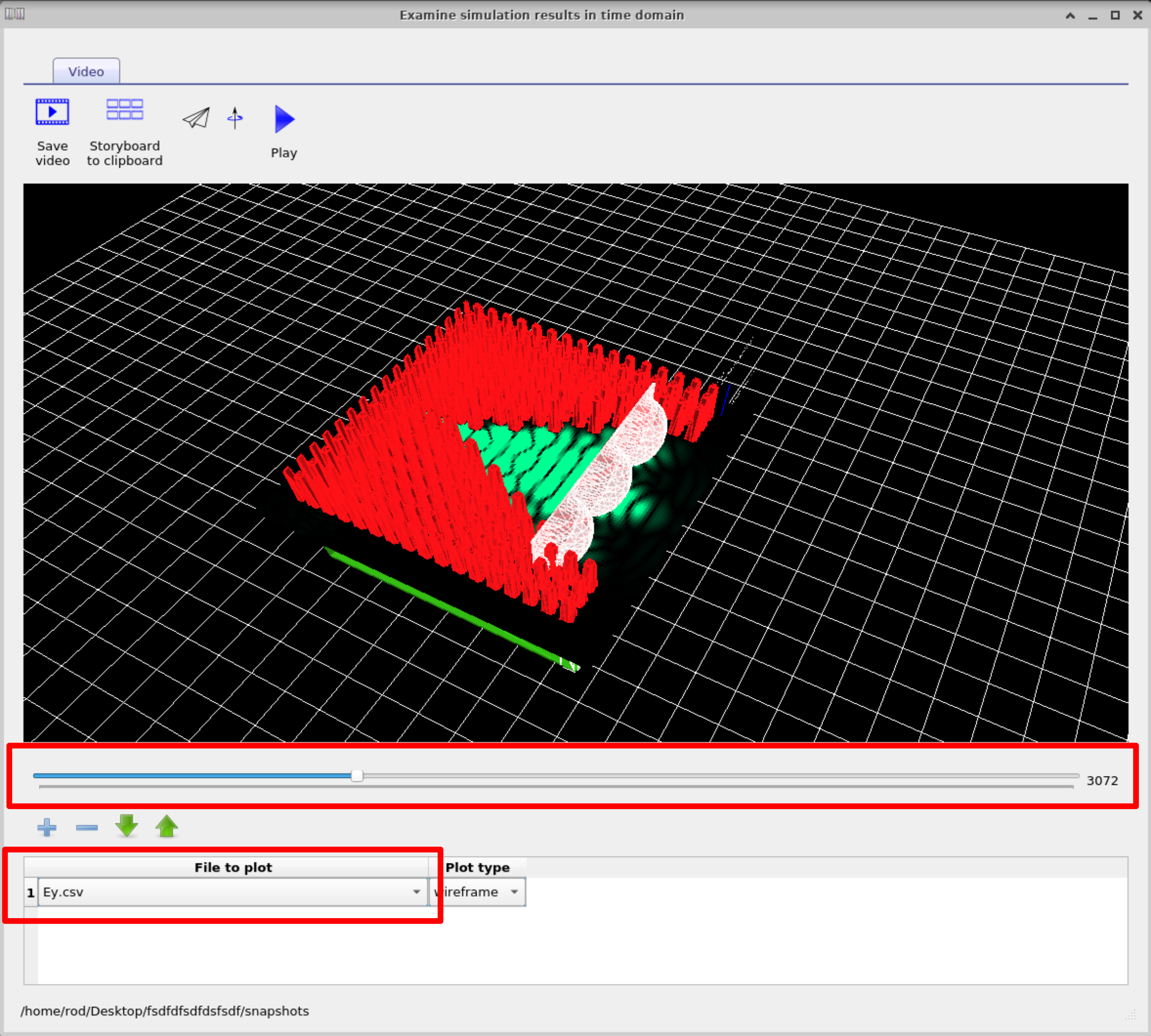
Nadat de simulatie is voltooid, gaat u naar het tabblad ‘Resultaten’. Daar vindt u de map met de momentopnames (??). Door op deze map te dubbelklikken, opent u het venster met de FDTD-momentopnames (??). Met dit hulpmiddel kunt u de ontwikkeling van het veld frame voor frame bekijken. Gebruik het vervolgkeuzemenu ‘Bestand’ om te kiezen welk veldcomponent u wilt weergeven (Ex, Ey of Ez). Selecteer in dit voorbeeld Ey en gebruik vervolgens de schuifbalk om te zien hoe het veld in de loop van de tijd verandert. U kunt de animatie ook direct afspelen of de frames exporteren als een video voor presentaties en publicaties.Nadat de simulatie is voltooid, gaat u naar het tabblad ‘Resultaten’. Daar vindt u de map met de momentopnames (??). Door op deze map te dubbelklikken, opent u het venster met de FDTD-momentopnames (??). Met dit hulpmiddel kunt u de ontwikkeling van het veld frame voor frame bekijken. Gebruik het vervolgkeuzemenu ‘Bestand’ om te kiezen welk veldcomponent u wilt weergeven (Ex, Ey of Ez). Selecteer in dit voorbeeld Ey en gebruik vervolgens de schuifbalk om te zien hoe het veld in de loop van de tijd verandert. U kunt de animatie ook direct afspelen of de frames exporteren als een video voor presentaties en publicaties.
3. Objecten manipuleren in OghmaNano3. Objecten manipuleren in OghmaNano
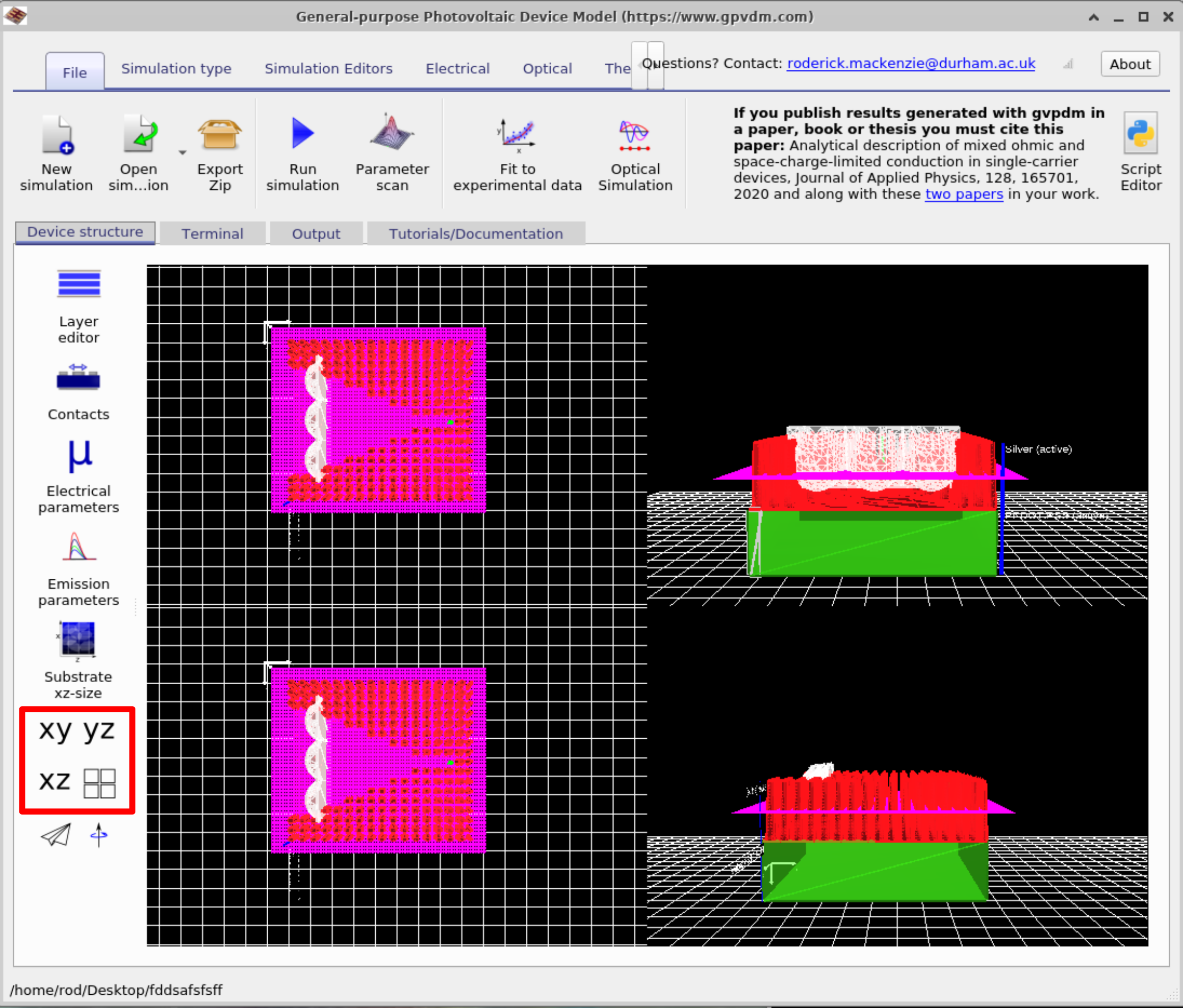
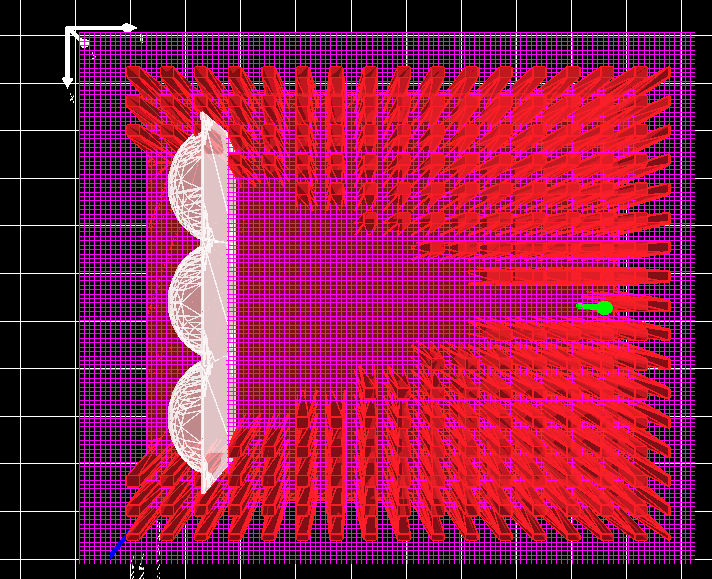
Sluit het venster met de momentopname en ga terug naar het hoofdsimulatievenster. Selecteer het tabblad ‘Apparaat’. Aan de linkerkant ziet u vier knoppen voor verschillende weergaven: xy, yz, xz en een raster met kleine vierkante vakjes (??). Klik op elk van deze knoppen om te zien hoe de weergave van het apparaat verandert. Voor de volgende stappen selecteert u de weergave ‘xz’, zodat uw scherm lijkt op de linkerkant van ??.Sluit het venster met de momentopname en ga terug naar het hoofdsimulatievenster. Selecteer het tabblad ‘Apparaat’. Aan de linkerkant ziet u vier knoppen voor verschillende weergaven: xy, yz, xz en een raster met kleine vierkante vakjes (??). Klik op elk van deze knoppen om te zien hoe de weergave van het apparaat verandert. Voor de volgende stappen selecteert u de weergave ‘xz’, zodat uw scherm lijkt op de linkerkant van ??.
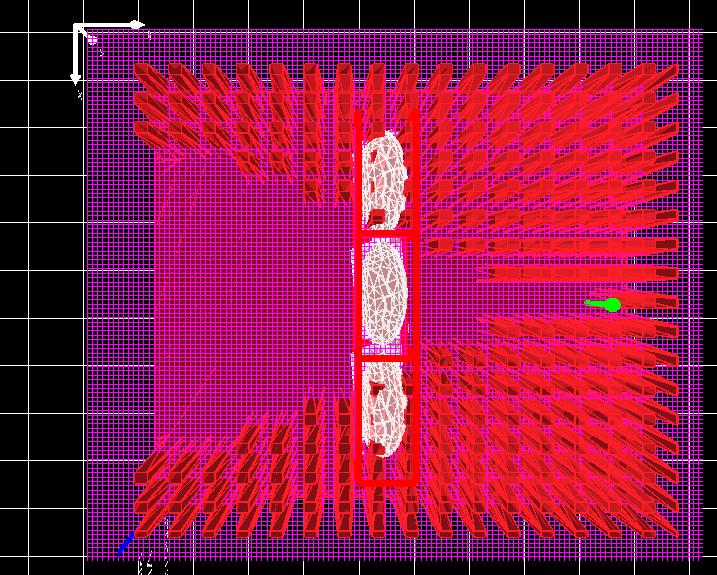
Als u met de linkermuisknop op de lenzen klikt, kunt u ze binnen het apparaat verplaatsen. Probeer de lenzen zo te positioneren dat uw ontwerp overeenkomt met de rechterkant van ??. Als u de Shift-toets ingedrukt houdt terwijl u een object sleept, kunt u het object ter plekke draaien.Als u met de linkermuisknop op de lenzen klikt, kunt u ze binnen het apparaat verplaatsen. Probeer de lenzen zo te positioneren dat uw ontwerp overeenkomt met de rechterkant van ??. Als u de Shift-toets ingedrukt houdt terwijl u een object sleept, kunt u het object ter plekke draaien.
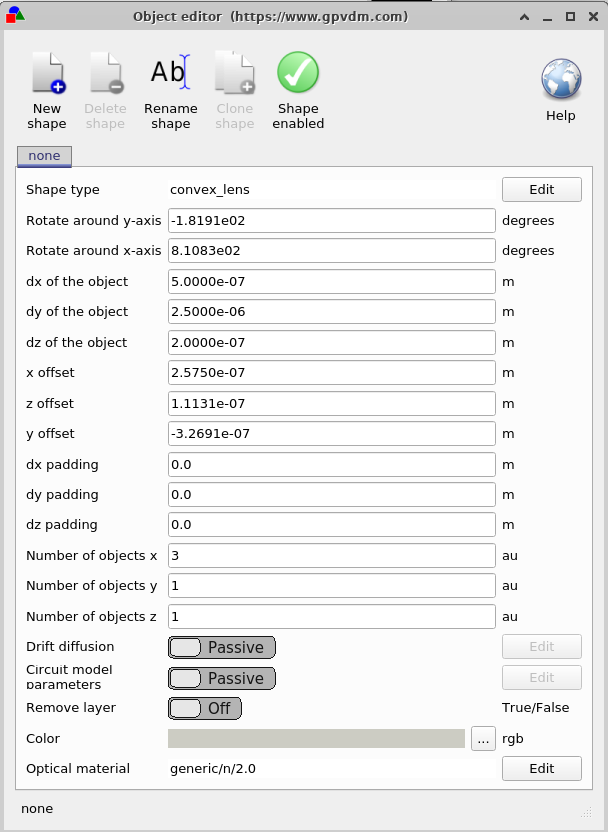
Als u met de rechtermuisknop op een lens klikt en vervolgens ‘Bewerken’ selecteert, wordt de objecteditor geopend (??). Met deze editor heeft u volledige controle over de eigenschappen van een object. U kunt bijvoorbeeld het type wijzigen van convex_lens naar concave_lens, het materiaal aanpassen voor FDTD-simulaties, de kleur, positie of rotatiehoek wijzigen en de simulatie opnieuw uitvoeren om het effect te bekijken. De editor bevat ook een schakelaar waarmee u een object tijdelijk kunt uitschakelen. Als het object elektrisch actief is, kunt u in dit venster ook de elektrische parameters configureren.Als u met de rechtermuisknop op een lens klikt en vervolgens ‘Bewerken’ selecteert, wordt de objecteditor geopend (??). Met deze editor heeft u volledige controle over de eigenschappen van een object. U kunt bijvoorbeeld het type wijzigen van convex_lens naar concave_lens, het materiaal aanpassen voor FDTD-simulaties, de kleur, positie of rotatiehoek wijzigen en de simulatie opnieuw uitvoeren om het effect te bekijken. De editor bevat ook een schakelaar waarmee u een object tijdelijk kunt uitschakelen. Als het object elektrisch actief is, kunt u in dit venster ook de elektrische parameters configureren.
Voor meer geavanceerd gebruik kunt u uw eigen aangepaste vormen toevoegen aan de vormendatabase.Voor meer geavanceerd gebruik kunt u uw eigen aangepaste vormen toevoegen aan de vormendatabase.
4. De FDTD-solver configureren4. De FDTD-solver configureren
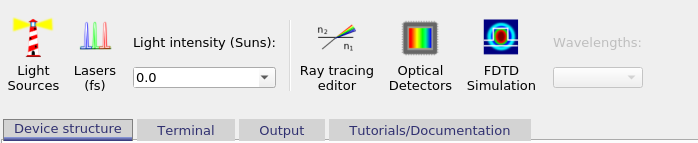
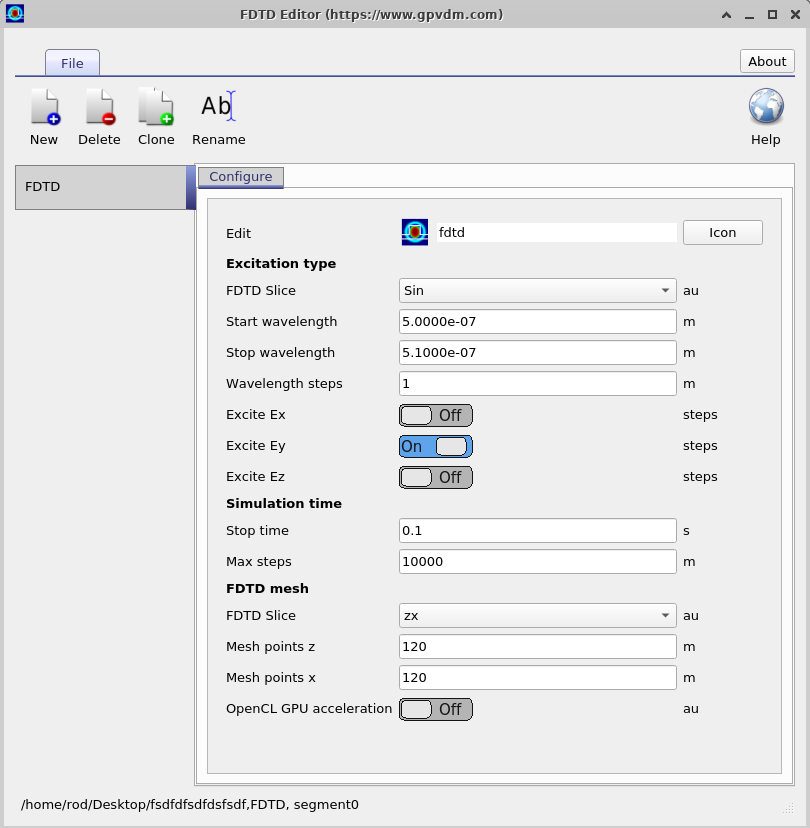
Om een FDTD-simulatie te configureren, klikt u op FDTD-simulatie in het tabblad Optisch (??). Hierdoor wordt de FDTD-editor geopend (??), waarin u de instellingen voor de simulatie kunt aanpassen:Om een FDTD-simulatie te configureren, klikt u op FDTD-simulatie in het tabblad Optisch (??). Hierdoor wordt de FDTD-editor geopend (??), waarin u de instellingen voor de simulatie kunt aanpassen:
- Excitatie: kies het type bron (bijv. sinusgolf), selecteer welke veldcomponenten moeten worden geëxciteerd (Ex, Ey, Ez) en stel het golflengtebereik en de stapgrootte in.Excitatie: kies het type bron (bijv. sinusgolf), selecteer welke veldcomponenten moeten worden geëxciteerd (Ex, Ey, Ez) en stel het golflengtebereik en de stapgrootte in.
- Simulatietijd: stel de eindtijd en het maximale aantal stappen in.Simulatietijd: stel de eindtijd en het maximale aantal stappen in.
- FDTD-raster: select de doorsnede (xy/xz/yz) en het aantal rasterpunten per as; schakel eventueel GPU-versnelling in.FDTD-raster: select de doorsnede (xy/xz/yz) en het aantal rasterpunten per as; schakel eventueel GPU-versnelling in.
Pas deze parameters aan zodat ze overeenkomen met uw apparaat en de gewenste balans tussen nauwkeurigheid en snelheid, en voer vervolgens de solver uit via het hoofdvenster.Pas deze parameters aan zodat ze overeenkomen met uw apparaat en de gewenste balans tussen nauwkeurigheid en snelheid, en voer vervolgens de solver uit via het hoofdvenster.
Het beïnvloeden van lichtbronnen in OghmaNanoHet beïnvloeden van lichtbronnen in OghmaNano
In het FDTD-simulatievenster wordt de lichtbron weergegeven als een groene pijl (zie afbeelding ??). U kunt de positie van deze bron wijzigen door op de pijl te klikken en deze binnen de structuur van het apparaat te verslepen. Door de pijl te verplaatsen, verandert u het startpunt van het uitgezonden licht, wat direct invloed heeft op de manier waarop de elektromagnetische golf het apparaat binnendringt en ermee interageert.In het FDTD-simulatievenster wordt de lichtbron weergegeven als een groene pijl (zie afbeelding ??). U kunt de positie van deze bron wijzigen door op de pijl te klikken en deze binnen de structuur van het apparaat te verslepen. Door de pijl te verplaatsen, verandert u het startpunt van het uitgezonden licht, wat direct invloed heeft op de manier waarop de elektromagnetische golf het apparaat binnendringt en ermee interageert.
Dit element komt overeen met een FDTD-lichtbron. Voor meer informatie over de verschillende soorten lichtbronnen en hun configuratie, zie de documentatie over lichtbronnen.Dit element komt overeen met een FDTD-lichtbron. Voor meer informatie over de verschillende soorten lichtbronnen en hun configuratie, zie de documentatie over lichtbronnen.