

Výukový program o technologii ray tracing (část C): Změna povrchu.Výukový program o technologii ray tracing (část C): Změna povrchu.
V části Část A jste načetli ukázku „Reflection“ z demonstrační verze ray-tracingu a v části Část B jste upravili a přesunuli zdroje světla. V této závěrečné části změníte samotný povrch. Původní ukázka používá drsný povrch odvozený z obrazu AFM, ale OghmaNano vám umožňuje nahradit jej jinými tvary z databáze a změnit optické vlastnosti objektu. To je užitečné pro zkoumání, jak různé textury a indexy lomu ovlivňují odraz a rozptyl světla.V části Část A jste načetli ukázku „Reflection“ z demonstrační verze ray-tracingu a v části Část B jste upravili a přesunuli zdroje světla. V této závěrečné části změníte samotný povrch. Původní ukázka používá drsný povrch odvozený z obrazu AFM, ale OghmaNano vám umožňuje nahradit jej jinými tvary z databáze a změnit optické vlastnosti objektu. To je užitečné pro zkoumání, jak různé textury a indexy lomu ovlivňují odraz a rozptyl světla.
Krok 1: Otevřete editor objektů povrchu.Krok 1: Otevřete editor objektů povrchu.
Začněte simulací, kterou jste nastavili v částech A a B. Pomocí funkce přibližování a otáčení upravte zobrazení tak, aby byl červený povrch AFM jasně viditelný. Klikněte pravým tlačítkem myši na povrch a v kontextovém menu vyberte možnost Upravit objekt, jak je znázorněno v ??. Tím se otevře okno Editoru objektů pro vybraný objekt povrchu (??).Začněte simulací, kterou jste nastavili v částech A a B. Pomocí funkce přibližování a otáčení upravte zobrazení tak, aby byl červený povrch AFM jasně viditelný. Klikněte pravým tlačítkem myši na povrch a v kontextovém menu vyberte možnost Upravit objekt, jak je znázorněno v ??. Tím se otevře okno Editoru objektů pro vybraný objekt povrchu (??).
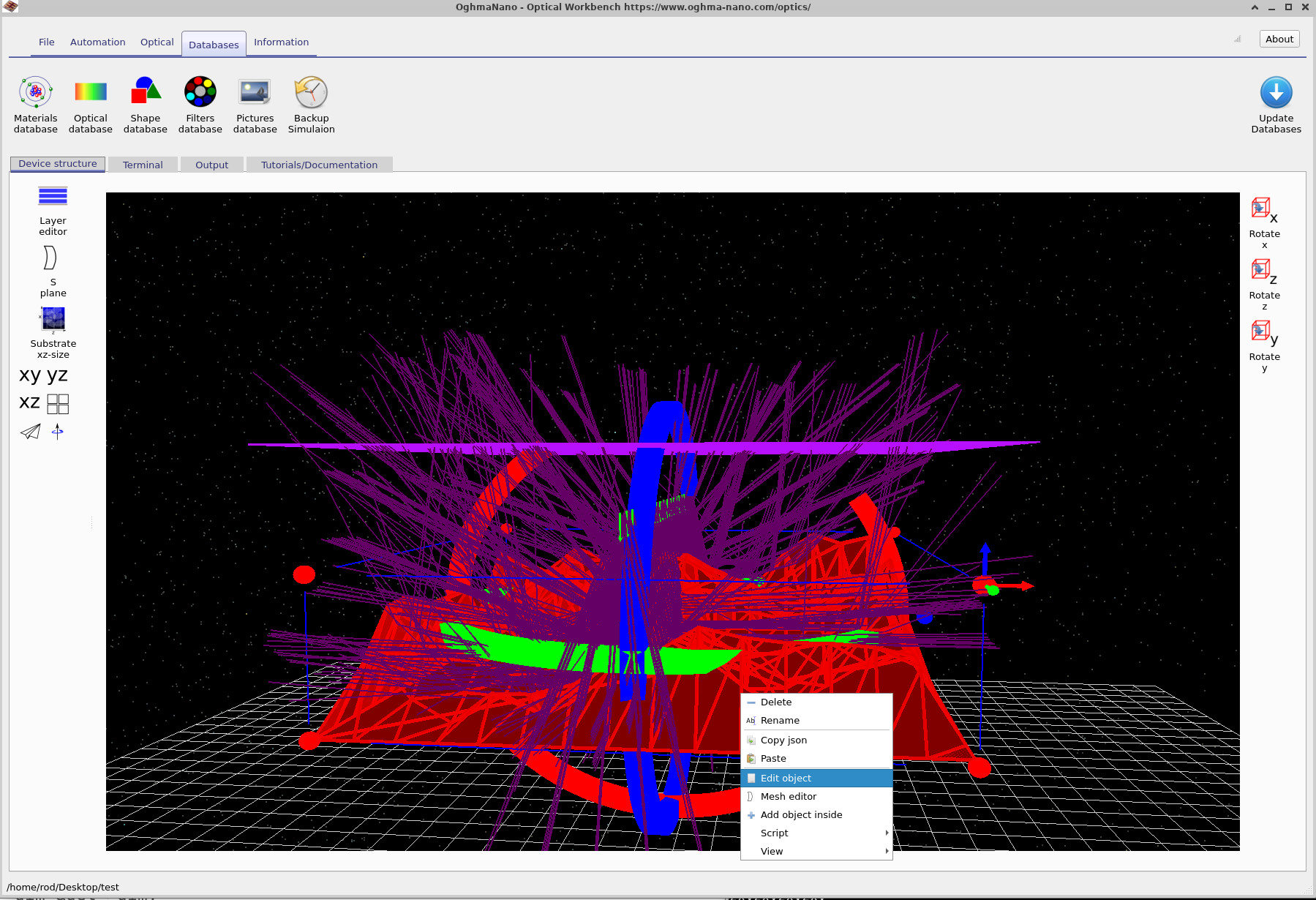
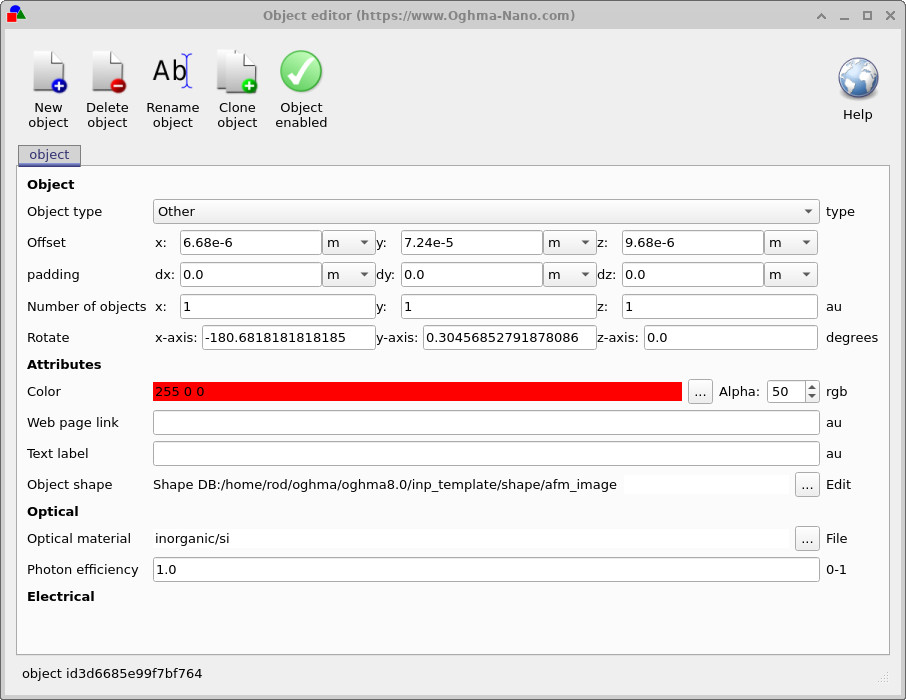
Editor objektů zobrazuje obecné parametry povrchu:Editor objektů zobrazuje obecné parametry povrchu:
- Posun (x, y, z): určuje polohu povrchu v dané scéně.Posun (x, y, z): určuje polohu povrchu v dané scéně.
- Otočení: úhly otočení kolem os x, y a z.Otočení: úhly otočení kolem os x, y a z.
- Optický materiál: jaký model materiálu se používá (například křemík).Optický materiál: jaký model materiálu se používá (například křemík).
- Tvar objektu: trojrozměrná geometrie, která definuje skutečný profil povrchu.Tvar objektu: trojrozměrná geometrie, která definuje skutečný profil povrchu.
V tomto návodu ponecháme pozici a rotaci objektu beze změny a místo toho upravíme jeho tvar a optické vlastnosti.V tomto návodu ponecháme pozici a rotaci objektu beze změny a místo toho upravíme jeho tvar a optické vlastnosti.
Krok 2: Otevřete editor pro úpravu sítí a vyberte nový tvar.Krok 2: Otevřete editor pro úpravu sítí a vyberte nový tvar.
Chcete-li změnit geometrii povrchu, klikněte na tři tečky vpravo od pole „Tvar objektu“ v editoru objektů. Tím se otevře editor sítě (??), který řídí způsob generování geometrie objektu.Chcete-li změnit geometrii povrchu, klikněte na tři tečky vpravo od pole „Tvar objektu“ v editoru objektů. Tím se otevře editor sítě (??), který řídí způsob generování geometrie objektu.
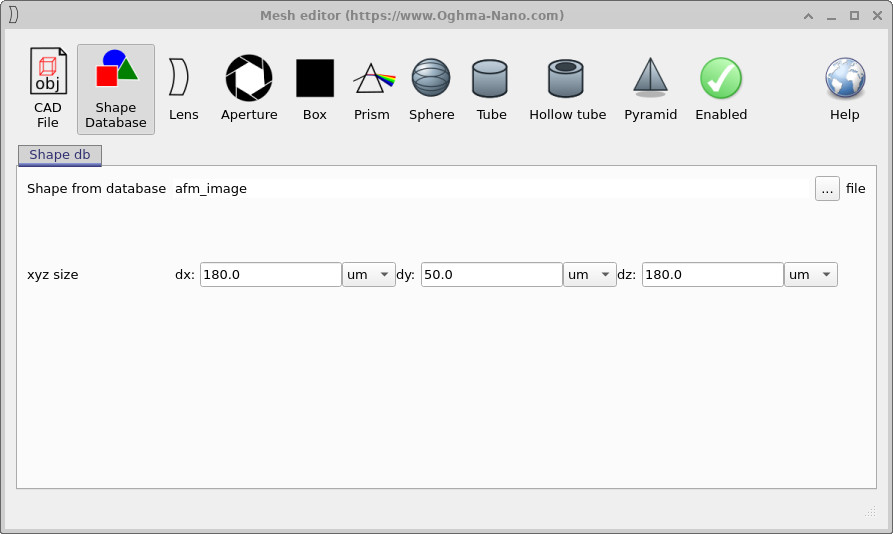
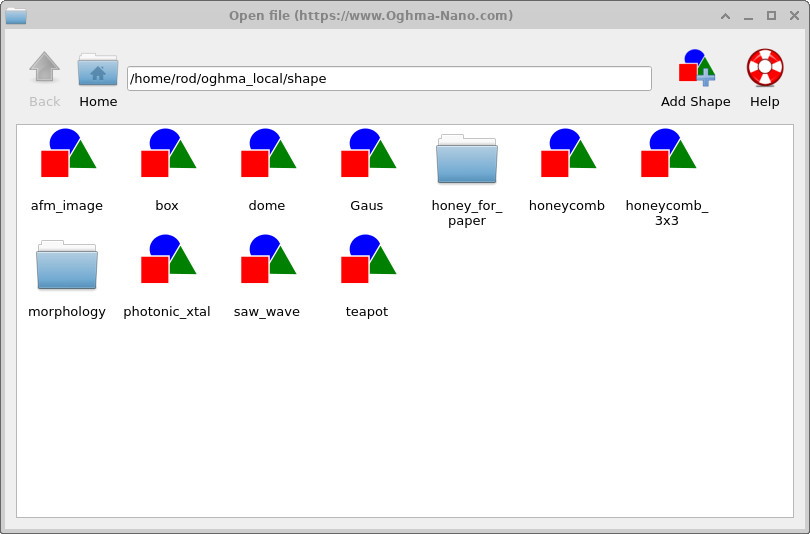
saw_wave, ji použijte jako novou geometrii pro daný povrchový objekt.Databáze Shape. Dvojitým kliknutím na položku, například saw_wave, ji použijte jako novou geometrii pro daný povrchový objekt.V editoru sítí se ujistěte, že je vybrána záložka „Databáze tvarů“. Aktuální tvar je zobrazen jako AFM snímek (zobrazuje se v textovém poli). V případě potřeby můžete upravit hodnoty rozměrů xyz, abyste změnili velikost objektu, ale v tomto tutoriálu budeme používat výchozí rozměry.V editoru sítí se ujistěte, že je vybrána záložka „Databáze tvarů“. Aktuální tvar je zobrazen jako AFM snímek (zobrazuje se v textovém poli). V případě potřeby můžete upravit hodnoty rozměrů xyz, abyste změnili velikost objektu, ale v tomto tutoriálu budeme používat výchozí rozměry.
Klikněte na tlačítko se třemi tečkami vedle pole pro tvar. Otevře se okno databáze tvarů (??), které zobrazuje seznam všech dostupných tvarů. Dvakrát klikněte na „saw_wave“ (nebo saw_wave), čímž jej vyberete. Nyní bude editor Mesh odkazovat na profil „saw_wave“ namísto obrazu AFM.Klikněte na tlačítko se třemi tečkami vedle pole pro tvar. Otevře se okno databáze tvarů (??), které zobrazuje seznam všech dostupných tvarů. Dvakrát klikněte na „saw_wave“ (nebo saw_wave), čímž jej vyberete. Nyní bude editor Mesh odkazovat na profil „saw_wave“ namísto obrazu AFM.
Zavřete editor sítí a vraťte se do hlavního okna Optické pracovní stanice. Povrch v 3D zobrazení by se nyní měl zobrazovat jako vlnitá struktura, a nikoli jako původní drsnost získaná metodou AFM, jak je znázorněno v ??.Zavřete editor sítí a vraťte se do hlavního okna Optické pracovní stanice. Povrch v 3D zobrazení by se nyní měl zobrazovat jako vlnitá struktura, a nikoli jako původní drsnost získaná metodou AFM, jak je znázorněno v ??.
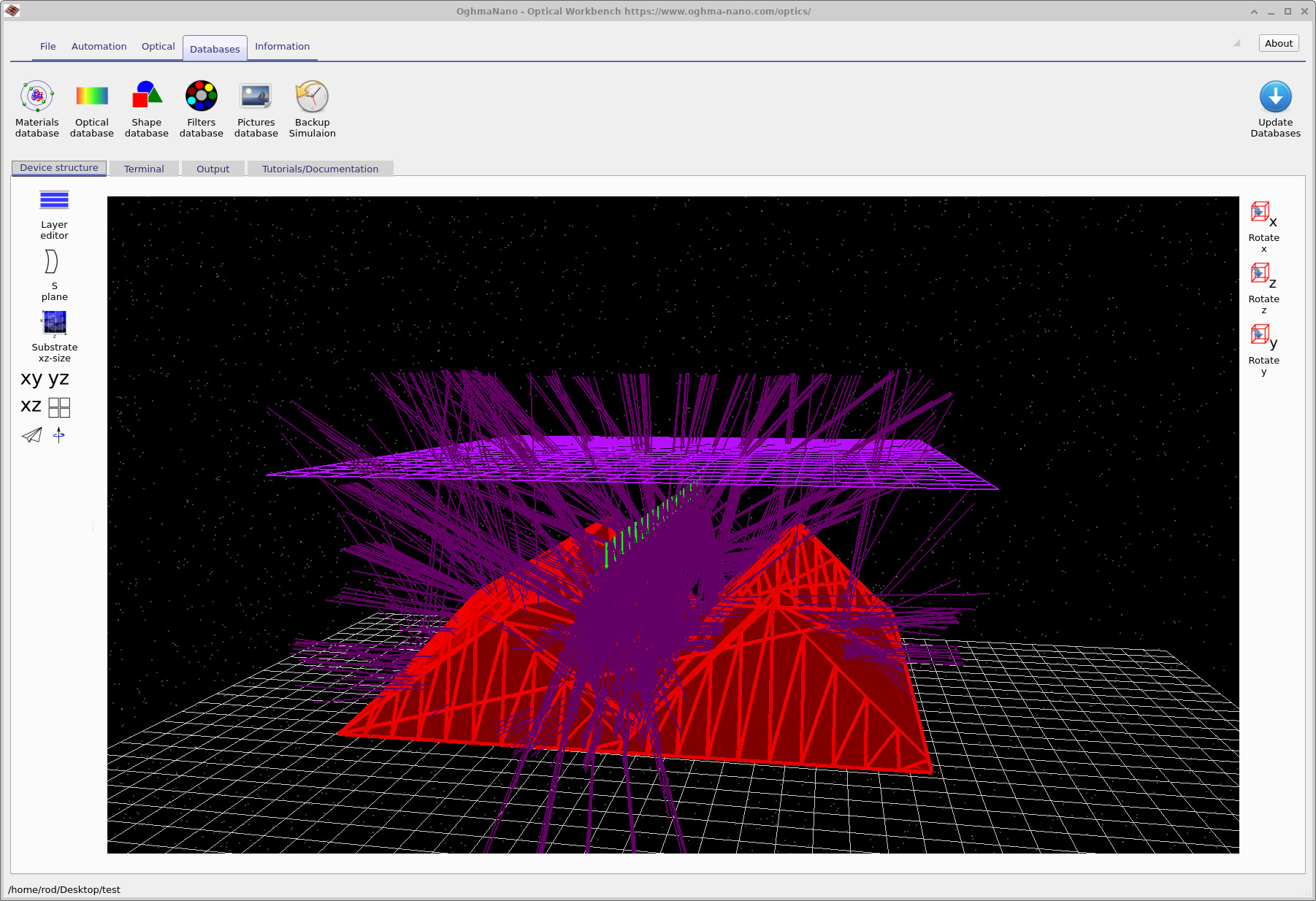
saw_wave z databáze. Dopadající paprsky nyní interagují s periodickou strukturou ve tvaru pilky.Simulace po nahrazení povrchu AFM tvarem saw_wave z databáze. Dopadající paprsky nyní interagují s periodickou strukturou ve tvaru pilky.Krok 3: Spusťte simulaci znovu a zkontrolujte výstup.Krok 3: Spusťte simulaci znovu a zkontrolujte výstup.
Klikněte. Spusťte simulaci. nebo stiskněte F9) pro vykreslení nové plochy pomocí sledování paprsků.
Po dokončení simulace otevřete Výstup přejděte na záložku, jako v části A, a poté přejděte na výstup detektoru. Dvakrát klikněte na detector_efficiency0.csv soubor
pro zobrazení účinnosti detektoru v závislosti na vlnové délce.
Klikněte. Spusťte simulaci. nebo stiskněte F9) pro vykreslení nové plochy pomocí sledování paprsků.
Po dokončení simulace otevřete Výstup přejděte na záložku, jako v části A, a poté přejděte na výstup detektoru. Dvakrát klikněte na detector_efficiency0.csv soubor
pro zobrazení účinnosti detektoru v závislosti na vlnové délce.
Porovnejte toto spektrum se spektrem, které jste získali pro původní povrch zjišťovaný metodou AFM. Měli byste vidět, že se podrobný tvar křivky účinnosti mění, protože pravděpodobnost rozptylu a úniku závisí nyní na geometrii vlnového profilu, a nikoli na drsnosti povrchu zjišťované metodou AFM.Porovnejte toto spektrum se spektrem, které jste získali pro původní povrch zjišťovaný metodou AFM. Měli byste vidět, že se podrobný tvar křivky účinnosti mění, protože pravděpodobnost rozptylu a úniku závisí nyní na geometrii vlnového profilu, a nikoli na drsnosti povrchu zjišťované metodou AFM.
Krok 4: Změňte optický materiál (z křemíku na ITO).Krok 4: Změňte optický materiál (z křemíku na ITO).
Stejnému objektu lze přiřadit i různé optické materiály. Díky tomu je možné oddělit vliv geometrie od vlivu indexu lomu a absorpce.Stejnému objektu lze přiřadit i různé optické materiály. Díky tomu je možné oddělit vliv geometrie od vlivu indexu lomu a absorpce.
- Znovu otevřete editor objektů pro daný povrch (klikněte na povrch pravým tlačítkem myši a vyberte možnost Upravit objekt).Znovu otevřete editor objektů pro daný povrch (klikněte na povrch pravým tlačítkem myši a vyberte možnost Upravit objekt).
- Najděte pole „Optický materiál“. V aktuálním příkladu je nastaveno na položku „křemík“ (například
inorganic/si).Najděte pole „Optický materiál“. V aktuálním příkladu je nastaveno na položku „křemík“ (napříkladinorganic/si). - Klikněte na tři tečky vedle pole „optický materiál“, čímž otevřete databázi optických materiálů.Klikněte na tři tečky vedle pole „optický materiál“, čímž otevřete databázi optických materiálů.
- Vyberte vhodnou položku v seznamu ITO (například
inorganic/ito) a potvrďte svou volbu.Vyberte vhodnou položku v seznamu ITO (napříkladinorganic/ito) a potvrďte svou volbu. - Zavřete okno databáze a ujistěte se, že se nový materiál ITO zobrazuje v editoru objektů, poté editor zavřete.Zavřete okno databáze a ujistěte se, že se nový materiál ITO zobrazuje v editoru objektů, poté editor zavřete.
- Spusťte simulaci znovu a zkontrolujte
detector_efficiency0.csvstejně jako předtím.Spusťte simulaci znovu a zkontrolujtedetector_efficiency0.csvstejně jako předtím.
Porovnáním účinnosti detektoru pro (i) povrch AFM a křemík, (ii) povrch s vlnovou strukturou a křemík a (iii) povrch s vlnovou strukturou a ITO můžete začít zjišťovat, jak morfologie povrchu i index lomu ovlivňují zachycené světlo.Porovnáním účinnosti detektoru pro (i) povrch AFM a křemík, (ii) povrch s vlnovou strukturou a křemík a (iii) povrch s vlnovou strukturou a ITO můžete začít zjišťovat, jak morfologie povrchu i index lomu ovlivňují zachycené světlo.
👉 Kam dál? Nyní můžete kombinovat všechny prvky z částí A–C a vytvořit si vlastní scény pro sledování paprsků: importujte nové tvary do databáze, definujte vhodné optické materiály, upravte světelné zdroje a analyzujte výstupy detektoru pro různé vlnové délky a konfigurace. Přehled optických systémů a simulací sledování paprsků naleznete v Přehled optických systémů a simulací sledování paprsků.👉 Kam dál? Nyní můžete kombinovat všechny prvky z částí A–C a vytvořit si vlastní scény pro sledování paprsků: importujte nové tvary do databáze, definujte vhodné optické materiály, upravte světelné zdroje a analyzujte výstupy detektoru pro různé vlnové délky a konfigurace. Přehled optických systémů a simulací sledování paprsků naleznete v Přehled optických systémů a simulací sledování paprsků.