

מדריך לטכניקת מעקב קרניים (חלק ג'): שינוי פני השטחמדריך לטכניקת מעקב קרניים (חלק ג'): שינוי פני השטח
בתוך חלק א' העלית את ה- תובנות מתוך סרט הדגמה של טכנולוגיית מעקב קרניים, ובנוסף חלק ב' ערכת והזזת את מקורות האור. בחלק הסופי הזה תשנה את המשטח עצמוהדוגמה המקורית משתמשת במשטח מחוספס שמקורו בתמונה של מיקרוסקופ כוח אטומי, אך OghmaNano מאפשרת להחליף אותו בצורות אחרות מתוך המאגר ולשנות את החומר האופטי של האובייקט. זה שימושי לחקר האופן שבו מרקמים שונים ומקדמי שבירה משפיעים על החזרה ופיזור האור. בתוך חלק א' העלית את ה- תובנות מתוך סרט הדגמה של טכנולוגיית מעקב קרניים, ובנוסף חלק ב' ערכת והזזת את מקורות האור. בחלק הסופי הזה תשנה את המשטח עצמוהדוגמה המקורית משתמשת במשטח מחוספס שמקורו בתמונה של מיקרוסקופ כוח אטומי, אך OghmaNano מאפשרת להחליף אותו בצורות אחרות מתוך המאגר ולשנות את החומר האופטי של האובייקט. זה שימושי לחקר האופן שבו מרקמים שונים ומקדמי שבירה משפיעים על החזרה ופיזור האור.
שלב 1: פתחו את עורך האובייקטים של המשטחשלב 1: פתחו את עורך האובייקטים של המשטח
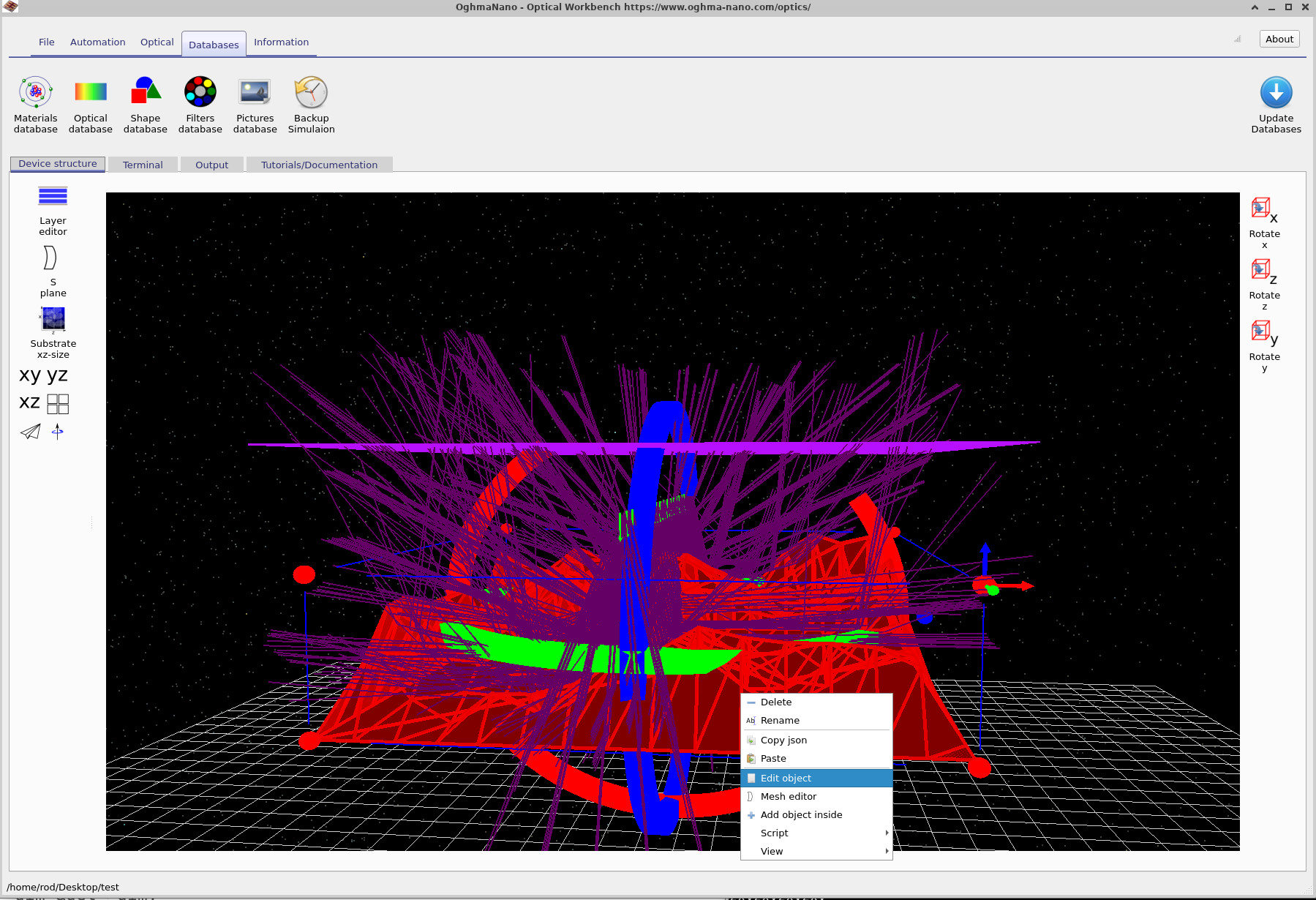
התחילו מהסימולציה שהגדרתם בחלקים א' ו-ב'. הגדילו והסובבו את התצוגה כך שמשטח ה-AFM האדום יהיה גלוי בבירור. לחצו לחיצה ימנית על המשטח ובחרו באפשרות "ערוך אובייקט" בתפריט הנפתח, כפי שמוצג בתמונה ??. פעולה זו תפתח את חלון עורך האובייקטים עבור האובייקט הנבחר (??).התחילו מהסימולציה שהגדרתם בחלקים א' ו-ב'. הגדילו והסובבו את התצוגה כך שמשטח ה-AFM האדום יהיה גלוי בבירור. לחצו לחיצה ימנית על המשטח ובחרו באפשרות "ערוך אובייקט" בתפריט הנפתח, כפי שמוצג בתמונה ??. פעולה זו תפתח את חלון עורך האובייקטים עבור האובייקט הנבחר (??).
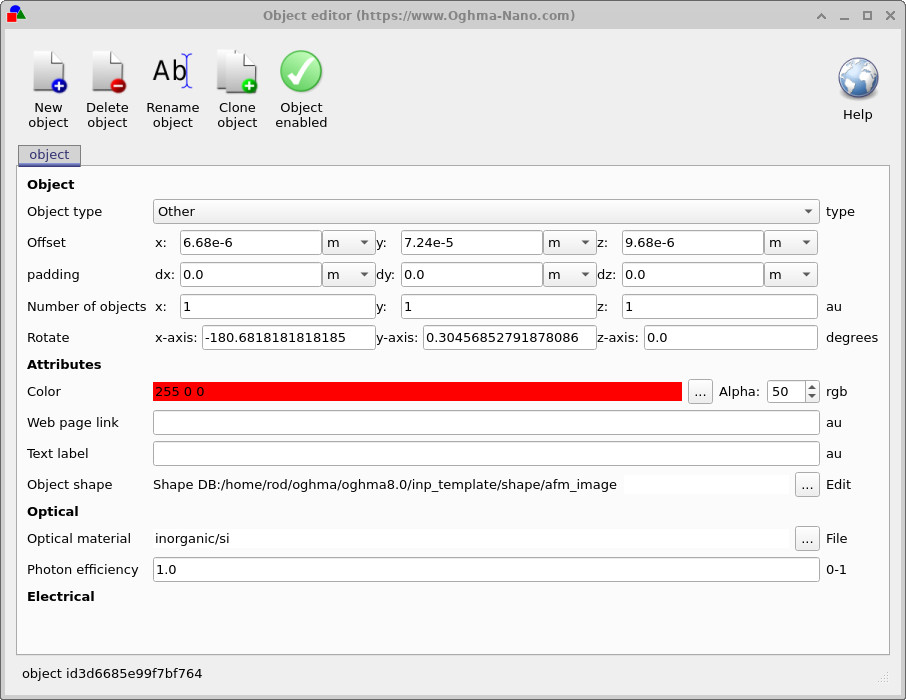
עורך האובייקטים מציג את הפרמטרים הכלליים של המשטח:עורך האובייקטים מציג את הפרמטרים הכלליים של המשטח:
- הסטה (x, y, z): מיקום המשטח בסצנה.הסטה (x, y, z): מיקום המשטח בסצנה.
- סיבוב: זוויות הסיבוב סביב הצירים x, y ו-z.סיבוב: זוויות הסיבוב סביב הצירים x, y ו-z.
- חומר אופטי: באיזה מודל חומר משתמשים (לדוגמה, סיליקון).חומר אופטי: באיזה מודל חומר משתמשים (לדוגמה, סיליקון).
- צורת האובייקט: הגאומטריה התלת-ממדית המגדירה את הפרופיל הממשי של פני השטח.צורת האובייקט: הגאומטריה התלת-ממדית המגדירה את הפרופיל הממשי של פני השטח.
במדריך זה, נשמור על המיקום והסיבוב של האובייקט ללא שינוי, ובמקום זאת, נשנה את צורת האובייקט ואת החומר האופטי שלו.במדריך זה, נשמור על המיקום והסיבוב של האובייקט ללא שינוי, ובמקום זאת, נשנה את צורת האובייקט ואת החומר האופטי שלו.
שלב 2: פתחו את עורך הרשת ובחרו צורה חדשה.שלב 2: פתחו את עורך הרשת ובחרו צורה חדשה.
כדי לשנות את הגאומטריה של המשטח, לחצו על שלושת הנקודות הנמצאות מימין לשדה "צורה" של האובייקט בעורך האובייקטים. פעולה זו תפתח את עורך הרשת (??), השולט באופן שבו נוצרת הגאומטריה של האובייקט.כדי לשנות את הגאומטריה של המשטח, לחצו על שלושת הנקודות הנמצאות מימין לשדה "צורה" של האובייקט בעורך האובייקטים. פעולה זו תפתח את עורך הרשת (??), השולט באופן שבו נוצרת הגאומטריה של האובייקט.
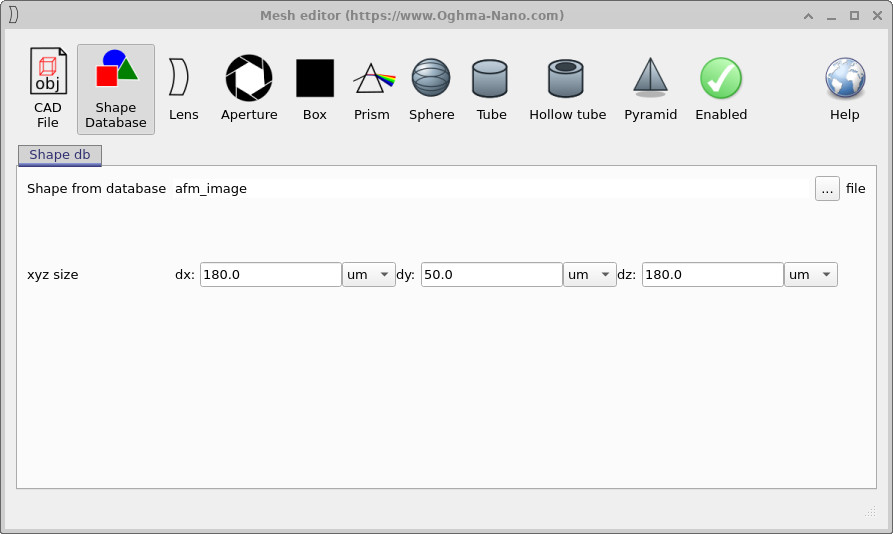
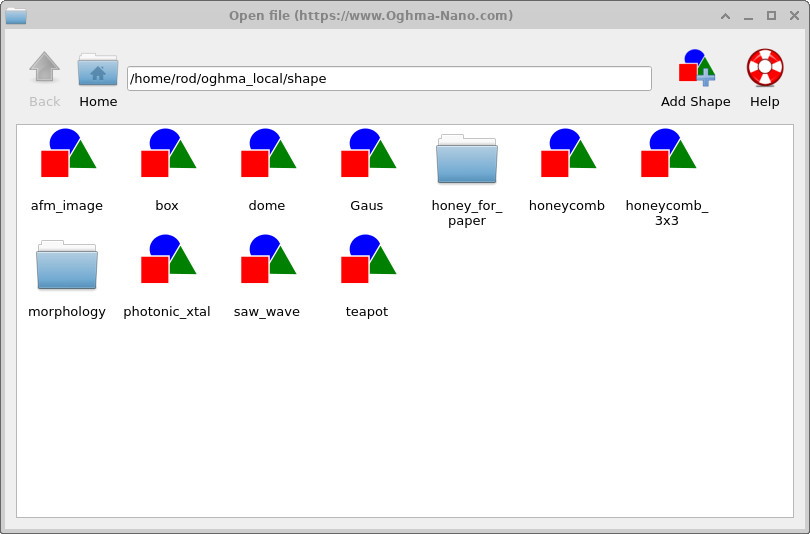
saw_wave, כדי להשתמש בו כגאומטריה החדשה עבור האובייקט של המשטח.מסד הנתונים "Shape". לחצו פעמיים על פריט, כגון saw_wave, כדי להשתמש בו כגאומטריה החדשה עבור האובייקט של המשטח.בעורך הרשת, ודאו שנבחר הכרטיסייה "מסד נתונים של צורות". הצורה הנוכחית היא תמונת AFM (כפי שמוצג בשדה הטקסט). ניתן גם לשנות את ערכי הגודל xyz כדי לשנות את קנה המידה של האובייקט במידת הצורך, אך עבור מדריך זה, נשתמש במידות ברירת המחדל.בעורך הרשת, ודאו שנבחר הכרטיסייה "מסד נתונים של צורות". הצורה הנוכחית היא תמונת AFM (כפי שמוצג בשדה הטקסט). ניתן גם לשנות את ערכי הגודל xyz כדי לשנות את קנה המידה של האובייקט במידת הצורך, אך עבור מדריך זה, נשתמש במידות ברירת המחדל.
לחצו על כפתור שלושת הנקודות שנמצא ליד שדה הצורה. יפתח חלון מסד הנתונים של הצורות (??), ויוצגו בו כל הצורות הזמינות. לחצו פעמיים על saw_wave (או saw_wave) כדי לבחור בו. כעת, עורך הרשת ישתמש בפרופיל saw_wave במקום בתמונה של AFM.לחצו על כפתור שלושת הנקודות שנמצא ליד שדה הצורה. יפתח חלון מסד הנתונים של הצורות (??), ויוצגו בו כל הצורות הזמינות. לחצו פעמיים על saw_wave (או saw_wave) כדי לבחור בו. כעת, עורך הרשת ישתמש בפרופיל saw_wave במקום בתמונה של AFM.
סגרו את עורך הרשת וחזרו לחלון הראשי של סביבת העבודה האופטית. כעת, התצוגה התלת-ממדית של המשטח צריכה להציג מבנה דמוי גל משור, ולא את החספוס המקורי שהתקבל ממדידות AFM, כפי שמוצג בתמונה ??.סגרו את עורך הרשת וחזרו לחלון הראשי של סביבת העבודה האופטית. כעת, התצוגה התלת-ממדית של המשטח צריכה להציג מבנה דמוי גל משור, ולא את החספוס המקורי שהתקבל ממדידות AFM, כפי שמוצג בתמונה ??.
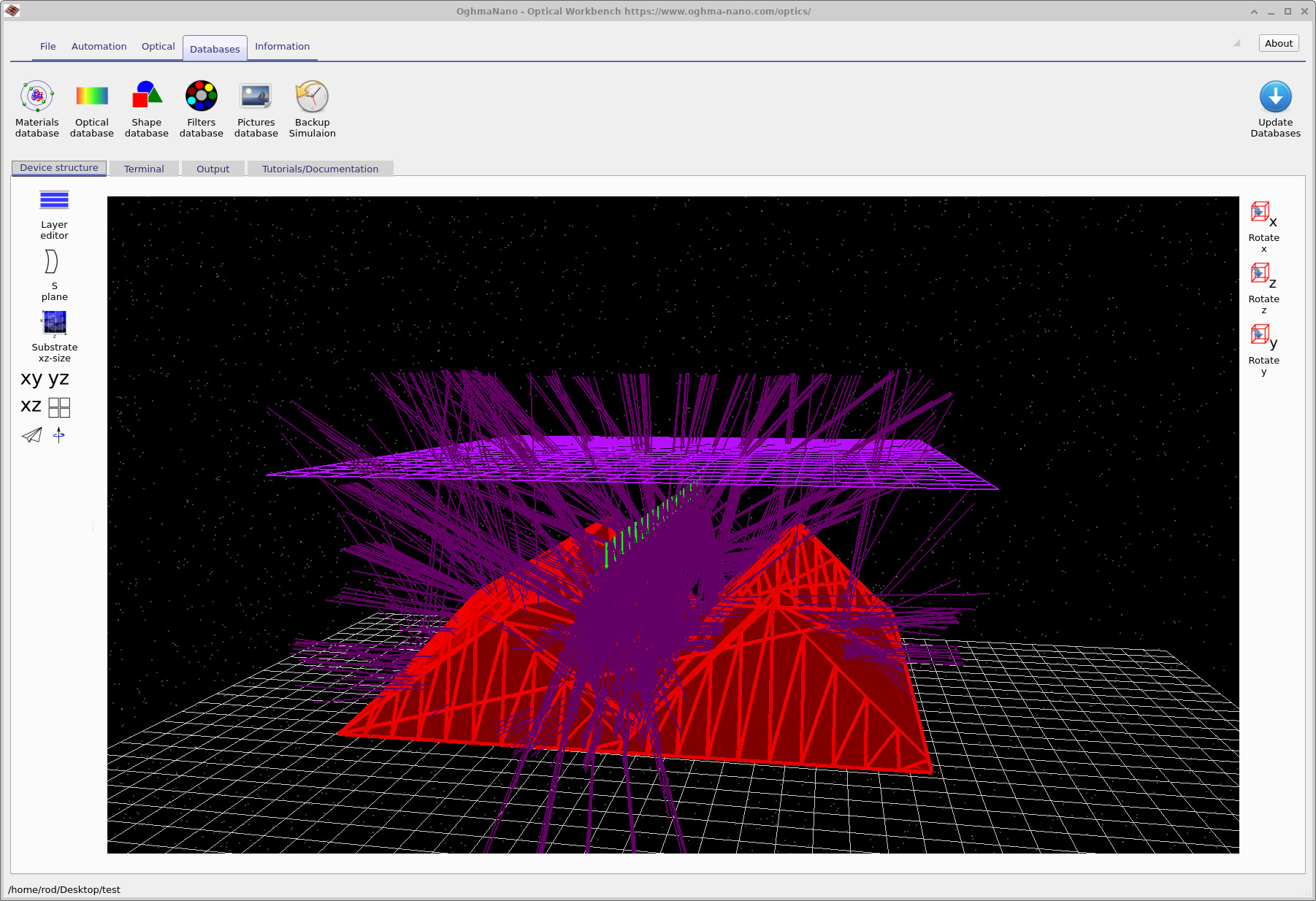
saw_wave שנלקחה מהמאגר. קרני האור הפוגעות מקיימות כעת אינטראקציה עם מבנה מחזורי דמוי שן מסור.הסימולציה לאחר החלפת משטח ה-AFM בצורה saw_wave שנלקחה מהמאגר. קרני האור הפוגעות מקיימות כעת אינטראקציה עם מבנה מחזורי דמוי שן מסור.שלב 3: הפעל מחדש את הסימולציה ובדוק את התוצאות המתקבלות。שלב 3: הפעל מחדש את הסימולציה ובדוק את התוצאות המתקבלות。
לחץ הפעל סימולציה או לחץ על F9) כדי לבצע מעקב קרניים על פני השטח החדש.
לאחר שהסימולציה הסתיימה, פתחו את פלט לחצו על הלשונית, כמו בחלק א', ועברו לפלט הגלאי. לחצו פעמיים על detector_efficiency0.csv קובץ
להצגת יעילות הגלאי כפונקציה של אורך הגל.
לחץ הפעל סימולציה או לחץ על F9) כדי לבצע מעקב קרניים על פני השטח החדש.
לאחר שהסימולציה הסתיימה, פתחו את פלט לחצו על הלשונית, כמו בחלק א', ועברו לפלט הגלאי. לחצו פעמיים על detector_efficiency0.csv קובץ
להצגת יעילות הגלאי כפונקציה של אורך הגל.
השוו את הספקטרום הזה לספקטרום שקיבלתם עבור פני השטח המקוריים שנמדדו בשיטת AFM. אתם אמורים לראות שהצורה המפורטת של עקומת היעילות משתנה, מכיוון שההסתברות לפיזור ולבריחה תלויה כעת בגיאומטריה של הגל המשונן, ולא יותר במחוספסות של פני השטח שנמדדה בשיטת AFM.השוו את הספקטרום הזה לספקטרום שקיבלתם עבור פני השטח המקוריים שנמדדו בשיטת AFM. אתם אמורים לראות שהצורה המפורטת של עקומת היעילות משתנה, מכיוון שההסתברות לפיזור ולבריחה תלויה כעת בגיאומטריה של הגל המשונן, ולא יותר במחוספסות של פני השטח שנמדדה בשיטת AFM.
שלב 4: החלף את החומר האופטי (מסיליקון ל-ITO).שלב 4: החלף את החומר האופטי (מסיליקון ל-ITO).
ניתן להקצות לאותו עצם חומרים אופטיים שונים. הדבר מאפשר להפריד בין ההשפעות של הגיאומטריה לבין ההשפעות של מקדם השבירה והבליעה.ניתן להקצות לאותו עצם חומרים אופטיים שונים. הדבר מאפשר להפריד בין ההשפעות של הגיאומטריה לבין ההשפעות של מקדם השבירה והבליעה.
- פתחו מחדש את עורך האובייקטים עבור המשטח (לחצו לחיצה ימנית על המשטח ובחרו בעריכת אובייקט).פתחו מחדש את עורך האובייקטים עבור המשטח (לחצו לחיצה ימנית על המשטח ובחרו בעריכת אובייקט).
- אתרו את השדה "חומר אופטי". בדוגמה הנוכחית, הוא מוגדר כערך סיליקון (לדוגמה,
inorganic/si).אתרו את השדה "חומר אופטי". בדוגמה הנוכחית, הוא מוגדר כערך סיליקון (לדוגמה,inorganic/si). - לחצו על שלושת הנקודות שמופיעות לצד שדה החומר האופטי כדי לפתוח את מאגר הנתונים של החומרים האופטיים.לחצו על שלושת הנקודות שמופיעות לצד שדה החומר האופטי כדי לפתוח את מאגר הנתונים של החומרים האופטיים.
- בחרו את הערך המתאים בטבלת ITO (לדוגמה,
inorganic/ito) ואשרו את בחירתכם.בחרו את הערך המתאים בטבלת ITO (לדוגמה,inorganic/ito) ואשרו את בחירתכם. - סגרו את חלון מסד הנתונים וודאו שהחומר החדש מסוג ITO מוצג בעורך האובייקטים, ואז סגרו את העורך.סגרו את חלון מסד הנתונים וודאו שהחומר החדש מסוג ITO מוצג בעורך האובייקטים, ואז סגרו את העורך.
- הפעל שוב את הסימולציה ובדוק את
detector_efficiency0.csvכמו שעשית קודם.הפעל שוב את הסימולציה ובדוק אתdetector_efficiency0.csvכמו שעשית קודם.
על ידי השוואת יעילות הגילוי של (i) משטח ה-AFM עם סיליקון, (ii) משטח הגל האקוסטי עם סיליקון, ו-(iii) משטח הגל האקוסטי עם ITO, תוכלו להתחיל להבין כיצד הן המורפולוגיה של פני השטח והן מקדם השבירה משפיעים על האור הנאסף.על ידי השוואת יעילות הגילוי של (i) משטח ה-AFM עם סיליקון, (ii) משטח הגל האקוסטי עם סיליקון, ו-(iii) משטח הגל האקוסטי עם ITO, תוכלו להתחיל להבין כיצד הן המורפולוגיה של פני השטח והן מקדם השבירה משפיעים על האור הנאסף.
👉 מה השלב הבא? כעת תוכלו לשלב את כל החלקים מ-A עד C כדי ליצור סצנות מעקב קרניים מותאמות אישית: ייבאו צורות חדשות למאגר הנתונים, הגדירו חומרים אופטיים מתאימים, כוונו את מקורות האור ונתחו את תפוקות הגלאי עבור אורכי גל ותצורות שונות. לקבלת סקירה כללית של מערכות אופטיות וסימולציות מעקב קרניים, ראו סקירה כללית של מערכות אופטיות ומעקב קרניים.👉 מה השלב הבא? כעת תוכלו לשלב את כל החלקים מ-A עד C כדי ליצור סצנות מעקב קרניים מותאמות אישית: ייבאו צורות חדשות למאגר הנתונים, הגדירו חומרים אופטיים מתאימים, כוונו את מקורות האור ונתחו את תפוקות הגלאי עבור אורכי גל ותצורות שונות. לקבלת סקירה כללית של מערכות אופטיות וסימולציות מעקב קרניים, ראו סקירה כללית של מערכות אופטיות ומעקב קרניים.