

מדריך לטכניקת מעקב קרניים (חלק ב'): עריכת מקורות אורמדריך לטכניקת מעקב קרניים (חלק ב'): עריכת מקורות אור
בתוך חלק א' העלית את ה- תובנות מתוך סרט הדגמה של מעקב קרניים ובדיקה של אופן ההחזרה של קרניים ממשטח מחוספס, שנוצר מתמונה של מיקרוסקופ כוח אטומי. בחלק זה תלמדו כיצד ערוך את מקורות האורשינוי המיקום, הכיוון ותבנית הפליטה שלהם, ולאחר מכן הפעלת הסימולציה שוב כדי לבדוק כיצד הקרניים המוחזרות מגיבות. בתוך חלק א' העלית את ה- תובנות מתוך סרט הדגמה של מעקב קרניים ובדיקה של אופן ההחזרה של קרניים ממשטח מחוספס, שנוצר מתמונה של מיקרוסקופ כוח אטומי. בחלק זה תלמדו כיצד ערוך את מקורות האורשינוי המיקום, הכיוון ותבנית הפליטה שלהם, ולאחר מכן הפעלת הסימולציה שוב כדי לבדוק כיצד הקרניים המוחזרות מגיבות.
שלב 1: פתחו את עורך התאורה.שלב 1: פתחו את עורך התאורה.
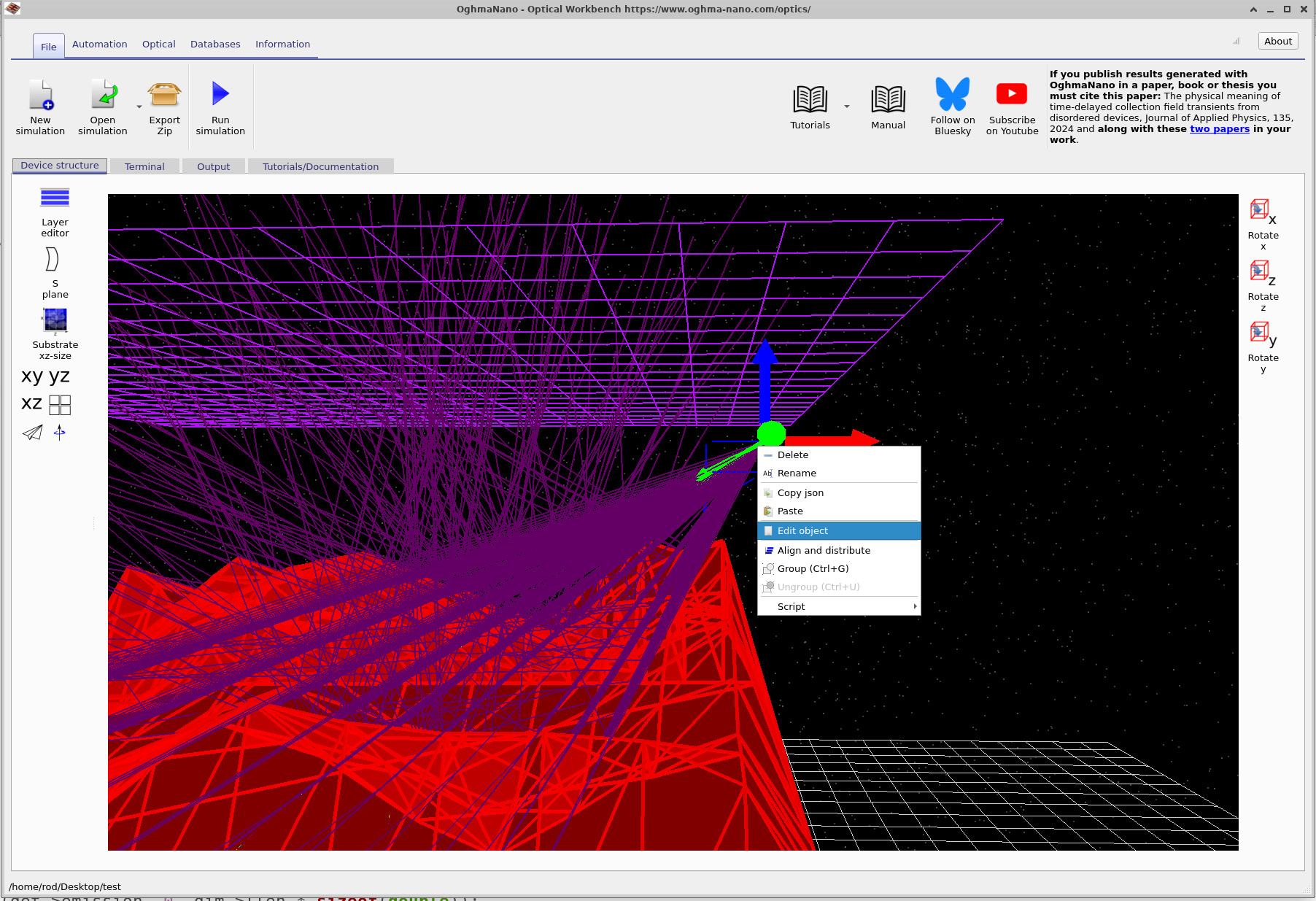
התחילו מהסימולציה שיצרתם בחלק א'. סובבו והגדילו את התצוגה כך שתוכלו לראות בבירור אחד מסימני מקור האור הירוק. לאחר מכן, לחצו לחיצה ימנית על מקור האור ובחרו באפשרות "ערוך אובייקט" בתפריט הנפתח, כפי שמוצג בתמונה ??. פעולה זו תפתח את חלון עורך מקור האור.התחילו מהסימולציה שיצרתם בחלק א'. סובבו והגדילו את התצוגה כך שתוכלו לראות בבירור אחד מסימני מקור האור הירוק. לאחר מכן, לחצו לחיצה ימנית על מקור האור ובחרו באפשרות "ערוך אובייקט" בתפריט הנפתח, כפי שמוצג בתמונה ??. פעולה זו תפתח את חלון עורך מקור האור.
שלב 2: הגדר את המיקום והגודל (לשונית "אובייקט").שלב 2: הגדר את המיקום והגודל (לשונית "אובייקט").
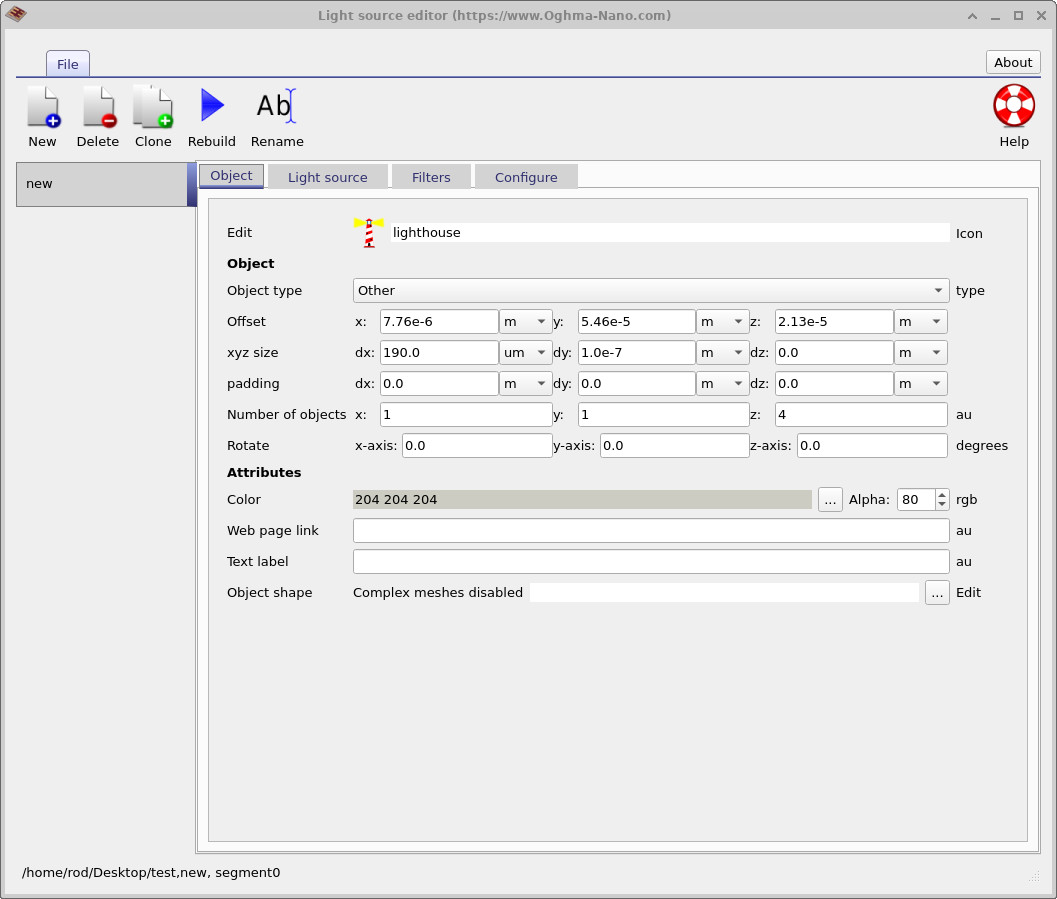
עורך מקורות האור נפתח בלשונית "אובייקט" (??). לשונית זו משותפת לסוגי אובייקטים רבים בתוך סביבת העבודה האופטית. היא שולטת על:עורך מקורות האור נפתח בלשונית "אובייקט" (??). לשונית זו משותפת לסוגי אובייקטים רבים בתוך סביבת העבודה האופטית. היא שולטת על:
- הסטה (x, y, z): מיקום האובייקט במרחב תלת-ממדי.הסטה (x, y, z): מיקום האובייקט במרחב תלת-ממדי.
- גודל xyz (dx, dy, dz): הגודל הפיזי של האובייקט לאורך כל ציר.גודל xyz (dx, dy, dz): הגודל הפיזי של האובייקט לאורך כל ציר.
- סיבוב: סיבוב סביב הצירים x, y ו-z.סיבוב: סיבוב סביב הצירים x, y ו-z.
- מספר האובייקטים: כמה עותקים של האובייקט נוצרים במימדים x, y, z.מספר האובייקטים: כמה עותקים של האובייקט נוצרים במימדים x, y, z.
עבור מקור האור שלנו, הערכים החשובים הם dx ו-dy, המציינים את הרוחב והגובה של אזור הפליטה במישור x-y. כאשר הסיבובים מוגדרים לאפס, זה מתאים לכתם שטוח ומלבני המיושר עם הרשת. לאחר מכן, משתמשים בכתם זה כאזור ההתחלתי שממנו משוגרים קרני אור בודדות.עבור מקור האור שלנו, הערכים החשובים הם dx ו-dy, המציינים את הרוחב והגובה של אזור הפליטה במישור x-y. כאשר הסיבובים מוגדרים לאפס, זה מתאים לכתם שטוח ומלבני המיושר עם הרשת. לאחר מכן, משתמשים בכתם זה כאזור ההתחלתי שממנו משוגרים קרני אור בודדות.
לעת עתה, השאירו את המיקום והגודל ללא שינוי. בחלקים מאוחרים יותר של המדריך, תוכלו להתנסות בשינוי גודל המקור או ביצירת מספר מקורות באמצעות השדות "מספר האובייקטים".לעת עתה, השאירו את המיקום והגודל ללא שינוי. בחלקים מאוחרים יותר של המדריך, תוכלו להתנסות בשינוי גודל המקור או ביצירת מספר מקורות באמצעות השדות "מספר האובייקטים".
שלב 3: שליטה בזוויות הפליטה (לשונית הגדרות)שלב 3: שליטה בזוויות הפליטה (לשונית הגדרות)
לאחר מכן, לחצו על הלשונית "הגדרות" בעורך. פעולה זו תציג את ההגדרות הקובעות כיצד המקור פולט אור, כפי שמוצג בתמונה ??.לאחר מכן, לחצו על הלשונית "הגדרות" בעורך. פעולה זו תציג את ההגדרות הקובעות כיצד המקור פולט אור, כפי שמוצג בתמונה ??.

השדות העיקריים הם:השדות העיקריים הם:
- הגדרת תאורה: בדוגמה זו, הגדר את הערך ל-
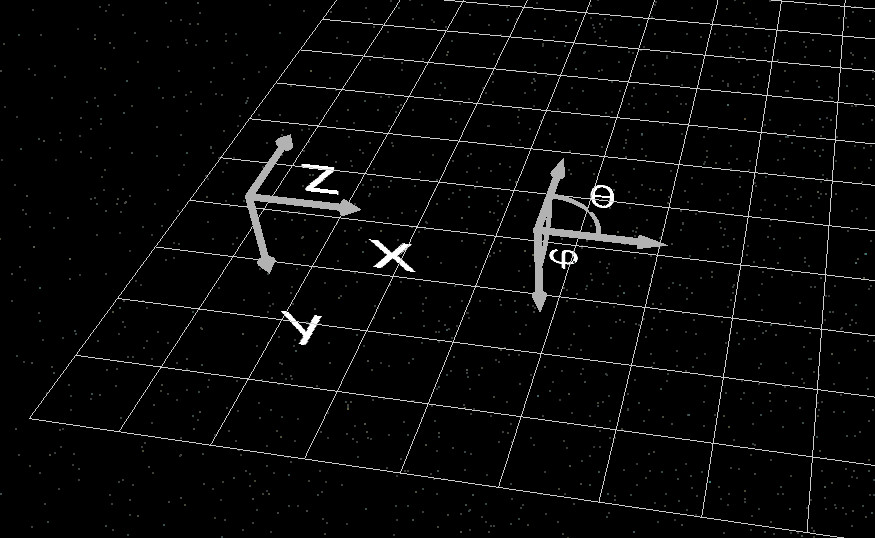
xyz, כלומר מקור האור ממוקם במרחב תלת-ממדי וניתן להזיזו בחופשיות באמצעות שדות הקיזוז (Offset) בלשונית "אובייקט".הגדרת תאורה: בדוגמה זו, הגדר את הערך ל-xyz, כלומר מקור האור ממוקם במרחב תלת-ממדי וניתן להזיזו בחופשיות באמצעות שדות הקיזוז (Offset) בלשונית "אובייקט". - סובב את תטא (θ): זוהי הזווית הקוטבית הקובעת את כיוון ההקרנה העיקרי של האלומה, והיא נמדדת ביחס לציר z החיובי.סובב את תטא (θ): זוהי הזווית הקוטבית הקובעת את כיוון ההקרנה העיקרי של האלומה, והיא נמדדת ביחס לציר z החיובי.
- סובב את הזווית פאי (φ): זוהי הזווית האזימוטלית סביב ציר z, הנמדדת במישור x–y.סובב את הזווית פאי (φ): זוהי הזווית האזימוטלית סביב ציר z, הנמדדת במישור x–y.
- −Δθ, +Δθ ו-−Δφ, +Δφ: טווחי הזוויות סביב הכיוון המרכזי (θ, φ), דרכם המקור סורק. בהדגמה זו יש צעד אחד ב-θ ועשרה צעדים ב-φ, ולכן האלומה סורקת שטח בצורת מניפה בכיוון האזימוטלי.−Δθ, +Δθ ו-−Δφ, +Δφ: טווחי הזוויות סביב הכיוון המרכזי (θ, φ), דרכם המקור סורק. בהדגמה זו יש צעד אחד ב-θ ועשרה צעדים ב-φ, ולכן האלומה סורקת שטח בצורת מניפה בכיוון האזימוטלי.
- מספר הקרניים בכיוון x / y: כמה קרניים עצמאיות משוגרות על פני שטח הפליטה בכיוונים x ו-y. לדוגמה,
Number of beams x = 30מציין 30 מיקומים שונים של קרניים לאורך ציר x.מספר הקרניים בכיוון x / y: כמה קרניים עצמאיות משוגרות על פני שטח הפליטה בכיוונים x ו-y. לדוגמה,Number of beams x = 30מציין 30 מיקומים שונים של קרניים לאורך ציר x.
בתצורה המוצגת, הזווית θ מוגדרת ל-0°, ולכן הכיוון העיקרי של הפליטה הוא אופקי, בעוד שהזווית φ = 30° מציינת שה"מניפה" של קרני האור מסתובבת במישור x–y. שלבי הסריקה ב-φ גורמים לכך שהאור נע מצד לצד על פני הגלאי.בתצורה המוצגת, הזווית θ מוגדרת ל-0°, ולכן הכיוון העיקרי של הפליטה הוא אופקי, בעוד שהזווית φ = 30° מציינת שה"מניפה" של קרני האור מסתובבת במישור x–y. שלבי הסריקה ב-φ גורמים לכך שהאור נע מצד לצד על פני הגלאי.
שלב 4: הבנת הזוויות θ ו-φ בתצוגה התלת-ממדיתשלב 4: הבנת הזוויות θ ו-φ בתצוגה התלת-ממדית
ייתכן שתשאלו בצדק: איך אני יכול לדעת לאיזה כיוון מצביעים θ ו-φ? כדי לעזור בכך, תוכנת Optical Workbench מציגה סמני התמצאות קטנים באחד הפינות של חלון הסימולציה, כפי שמוצג בתמונה ??. סמנים אלה מציינים את הצירים x, y ו-z, ואת ההגדרות של θ ו-φ.ייתכן שתשאלו בצדק: איך אני יכול לדעת לאיזה כיוון מצביעים θ ו-φ? כדי לעזור בכך, תוכנת Optical Workbench מציגה סמני התמצאות קטנים באחד הפינות של חלון הסימולציה, כפי שמוצג בתמונה ??. סמנים אלה מציינים את הצירים x, y ו-z, ואת ההגדרות של θ ו-φ.
אם הסמנים אינם נראים מיד, סובבו או הגדילו מעט את התצוגה; הם תמיד ממוקמים בסמוך לאחת מפינות הסצנה התלת-ממדית.אם הסמנים אינם נראים מיד, סובבו או הגדילו מעט את התצוגה; הם תמיד ממוקמים בסמוך לאחת מפינות הסצנה התלת-ממדית.
שלב 5: כוונו את הקורות כלפי מטה。שלב 5: כוונו את הקורות כלפי מטה。
כדי להתאמן, כעת כווננו מחדש את מקור האור כך שיאיר כלפי מטה על גבי הסרט המחוספס, במקום לכוון אותו לצדדים.כדי להתאמן, כעת כווננו מחדש את מקור האור כך שיאיר כלפי מטה על גבי הסרט המחוספס, במקום לכוון אותו לצדדים.
- בלשונית "הגדרות", כווננו את הפרמטרים "סיבוב תטא" ו"סיבוב פי" כך שהכיוון הראשי של האלומה יהיה לכיוון הסרט.בלשונית "הגדרות", כווננו את הפרמטרים "סיבוב תטא" ו"סיבוב פי" כך שהכיוון הראשי של האלומה יהיה לכיוון הסרט.
- לעת עתה, שמרו על הערכים של הטווחים (−Δθ, +Δθ, −Δφ, +Δφ) ועל מספר האלומות ללא שינוי.לעת עתה, שמרו על הערכים של הטווחים (−Δθ, +Δθ, −Δφ, +Δφ) ועל מספר האלומות ללא שינוי.
- לחצו על "בנייה מחדש" בסרגל הכלים של עורך התאורה כדי להחיל את השינויים.לחצו על "בנייה מחדש" בסרגל הכלים של עורך התאורה כדי להחיל את השינויים.
- סגור את העורך ולחץ. הפעל סימולציה או לחץ על F9) כדי להפעיל מחדש את מעקב הקרניים.סגור את העורך ולחץ. הפעל סימולציה או לחץ על F9) כדי להפעיל מחדש את מעקב הקרניים.
כעת, שימו לב כיצד הקרניים פוגעות בפני השטח מלמעלה, ולא כפי שהן עושות זאת כאשר הן מגיעות מצדדים. השוואה בין תבנית הקרניים החדשה לתצורה המקורית היא דרך טובה לפתח אינטואיציה לגבי זוויות θ ו-φ.כעת, שימו לב כיצד הקרניים פוגעות בפני השטח מלמעלה, ולא כפי שהן עושות זאת כאשר הן מגיעות מצדדים. השוואה בין תבנית הקרניים החדשה לתצורה המקורית היא דרך טובה לפתח אינטואיציה לגבי זוויות θ ו-φ.
שלב 6: הזיזו את מקור האור בתלת-ממד.שלב 6: הזיזו את מקור האור בתלת-ממד.
לאחר שיש לכם מקור אור המכוון כלפי מטה, תוכלו גם להזיז אותו לצד כדי להאיר אזורים שונים של הסרט הגולמי. בתצוגת התלת-ממד הראשית, בחרו במקור האור וגררו אותו באמצעות לחצן העכבר השמאלי למיקום חדש, סמוך למרכז המשטח. דוגמה מוצגת ב-??.לאחר שיש לכם מקור אור המכוון כלפי מטה, תוכלו גם להזיז אותו לצד כדי להאיר אזורים שונים של הסרט הגולמי. בתצוגת התלת-ממד הראשית, בחרו במקור האור וגררו אותו באמצעות לחצן העכבר השמאלי למיקום חדש, סמוך למרכז המשטח. דוגמה מוצגת ב-??.
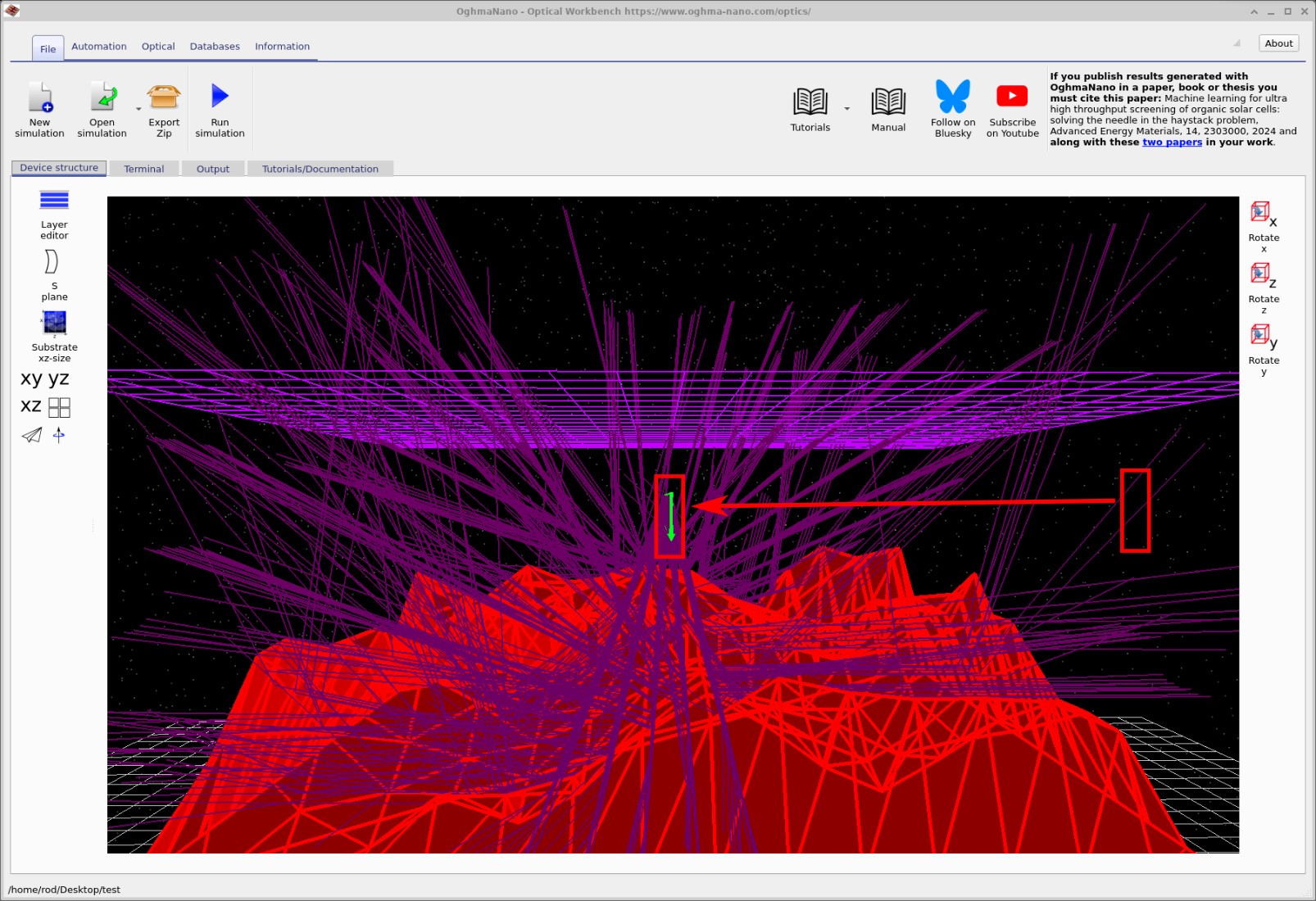
לאחר הזזת המקור, הפעל שוב את הסימולציה ועקוב אחר השינויים בהתפלגות הקרניים על הגלאי. תוכל גם לבדוק את עקומות היעילות המעודכנות של הגלאי בלשונית "פלט", כפי שמתואר בחלק א'.לאחר הזזת המקור, הפעל שוב את הסימולציה ועקוב אחר השינויים בהתפלגות הקרניים על הגלאי. תוכל גם לבדוק את עקומות היעילות המעודכנות של הגלאי בלשונית "פלט", כפי שמתואר בחלק א'.
הערה אחרונה בנוגע למקורות אור אופטייםהערה אחרונה בנוגע למקורות אור אופטיים
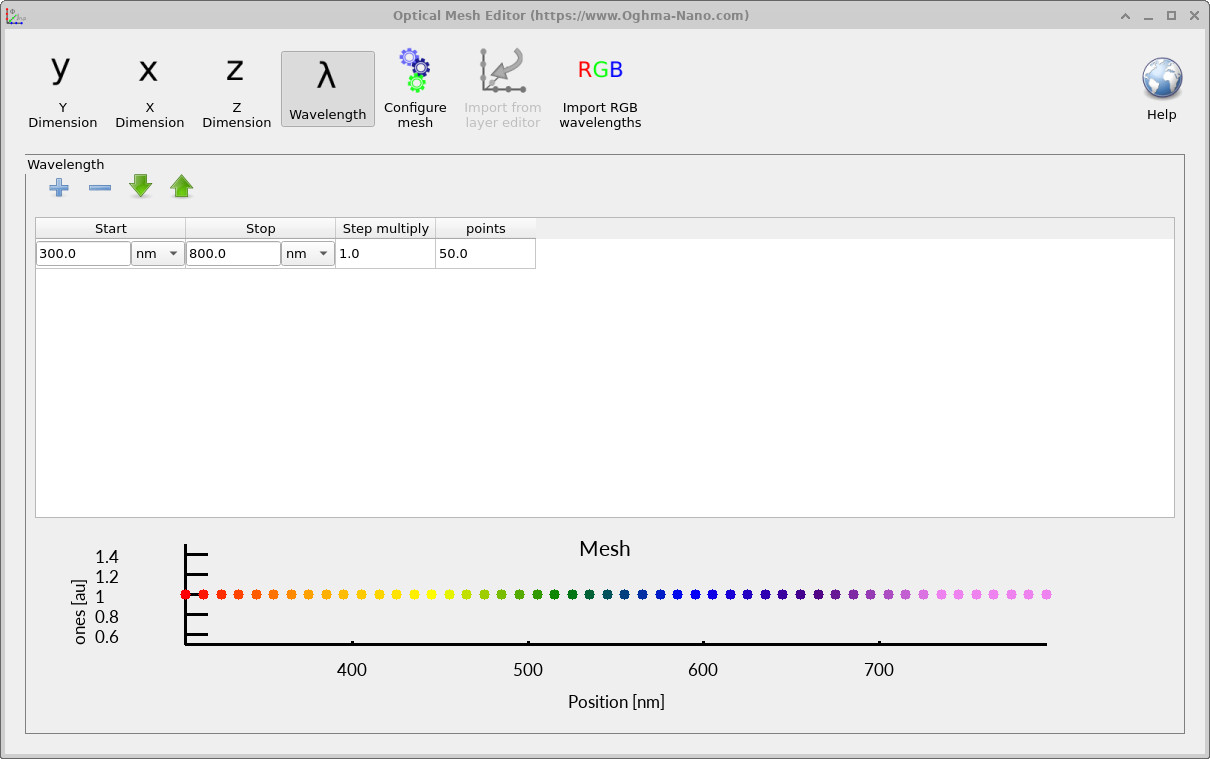
מספר אורכי הגל הנפלטים ממקור אור נשלט באמצעות הכלי "עורך רשת אופטית" (??) בסרגל הכלים האופטי. הרשת מגדירה את דגימת הספקטרום המשמשת במהלך חישוב מעקב הקרניים, והיא משפיעה ישירות הן על דיוק הגרפים התלויים באורך הגל (למשל, ספקטרום ההחזרה או ההעברה), והן על מהירות הסימולציה הכוללת.מספר אורכי הגל הנפלטים ממקור אור נשלט באמצעות הכלי "עורך רשת אופטית" (??) בסרגל הכלים האופטי. הרשת מגדירה את דגימת הספקטרום המשמשת במהלך חישוב מעקב הקרניים, והיא משפיעה ישירות הן על דיוק הגרפים התלויים באורך הגל (למשל, ספקטרום ההחזרה או ההעברה), והן על מהירות הסימולציה הכוללת.
ככלל, מומלץ להתחיל במספר קטן של אורכי גל בעת הגדרת סימולציה. רשת גסה המורכבת מכ-8 אורכי גל בדרך כלל מספיקה למיקום מקורות אור, לבדיקת הגיאומטריה ולוודא שהקרניים מתנהגות כצפוי. לאחר שאתם בטוחים שהתצורה נכונה, תוכלו להגדיל את צפיפות הרשת ל-40–50 אורכי גל כדי לקבל ספקטרום אופטי חלק ואיכותי.ככלל, מומלץ להתחיל במספר קטן של אורכי גל בעת הגדרת סימולציה. רשת גסה המורכבת מכ-8 אורכי גל בדרך כלל מספיקה למיקום מקורות אור, לבדיקת הגיאומטריה ולוודא שהקרניים מתנהגות כצפוי. לאחר שאתם בטוחים שהתצורה נכונה, תוכלו להגדיל את צפיפות הרשת ל-40–50 אורכי גל כדי לקבל ספקטרום אופטי חלק ואיכותי.
כל אורך גל מדומה באופן עצמאי על גבי שרשור CPU נפרד. המשמעות היא שאם למחשב שלכם יש מספר רב של ליבות, OghmaNano תתאים את עצמה כמעט באופן ליניארי למספר אורכי הגל: ככל שיש יותר שרשורים זמינים, כך הסימולציות הרב-גליות יהיו מהירות יותר. לעומת זאת, בחירה ברשת דקה מדי במחשב עם מספר מועט של ליבות עלולה להאט את הסימולציה באופן ניכר. לכן, בחירת מספר מתאים של אורכי גל היא איזון בין דיוק למהירות.כל אורך גל מדומה באופן עצמאי על גבי שרשור CPU נפרד. המשמעות היא שאם למחשב שלכם יש מספר רב של ליבות, OghmaNano תתאים את עצמה כמעט באופן ליניארי למספר אורכי הגל: ככל שיש יותר שרשורים זמינים, כך הסימולציות הרב-גליות יהיו מהירות יותר. לעומת זאת, בחירה ברשת דקה מדי במחשב עם מספר מועט של ליבות עלולה להאט את הסימולציה באופן ניכר. לכן, בחירת מספר מתאים של אורכי גל היא איזון בין דיוק למהירות.
👉 השלב הבא: המשיכו ל חלק ג' כדי לבחון ניתוחים מתקדמים יותר, כולל סטטיסטיקות המבוססות על זוויות וייצוא נתונים לצורך הצגה גרפית חיצונית. לקבלת סקירה כללית של מערכות אופטיות וסימולציות מעקב אחר קרניים, ראו סקירה כללית של מערכות אופטיות ומעקב אחר קרניים.👉 השלב הבא: המשיכו ל חלק ג' כדי לבחון ניתוחים מתקדמים יותר, כולל סטטיסטיקות המבוססות על זוויות וייצוא נתונים לצורך הצגה גרפית חיצונית. לקבלת סקירה כללית של מערכות אופטיות וסימולציות מעקב אחר קרניים, ראו סקירה כללית של מערכות אופטיות ומעקב אחר קרניים.