

מדריך לטכניקת מעקב קרניים (חלק א'): החזרה ממשטח מחוספס של סרט דקמדריך לטכניקת מעקב קרניים (חלק א'): החזרה ממשטח מחוספס של סרט דק
במדריך זה תשתמשו בכלי מעקב קרניים של OghmaNano כדי לחקור כיצד אור משתקף ממשטח מחוספס. החספוס יכול לייצג תמונה ממכשיר AFM או כל משטח אחר שנמדד באופן ניסיוני. תטענו את הדוגמה "השתקפות ממשטח", תריצו סימולציה של מעקב קרניים, ותבדקו עד כמה ביעילות גלאי מעל המשטח קולט את האור.במדריך זה תשתמשו בכלי מעקב קרניים של OghmaNano כדי לחקור כיצד אור משתקף ממשטח מחוספס. החספוס יכול לייצג תמונה ממכשיר AFM או כל משטח אחר שנמדד באופן ניסיוני. תטענו את הדוגמה "השתקפות ממשטח", תריצו סימולציה של מעקב קרניים, ותבדקו עד כמה ביעילות גלאי מעל המשטח קולט את האור.
שלב 1: פתחו את הדוגמאות של מעקב קרניים (ray tracing).שלב 1: פתחו את הדוגמאות של מעקב קרניים (ray tracing).
הפעל את OghmaNano מתפריט ההתחלה של Windows. מחלון ההתחלה, לחץ על "סימולציה חדשה". פעולה זו תפתח את ספריית סוגי המכשירים. אתר את הקטגוריה "מעקב קרניים" ולחץ עליה פעמיים, כפי שמוצג בתמונה ??. פעולה זו תפתח את התיקייה המכילה הדגמות של מעקב קרניים (??).הפעל את OghmaNano מתפריט ההתחלה של Windows. מחלון ההתחלה, לחץ על "סימולציה חדשה". פעולה זו תפתח את ספריית סוגי המכשירים. אתר את הקטגוריה "מעקב קרניים" ולחץ עליה פעמיים, כפי שמוצג בתמונה ??. פעולה זו תפתח את התיקייה המכילה הדגמות של מעקב קרניים (??).
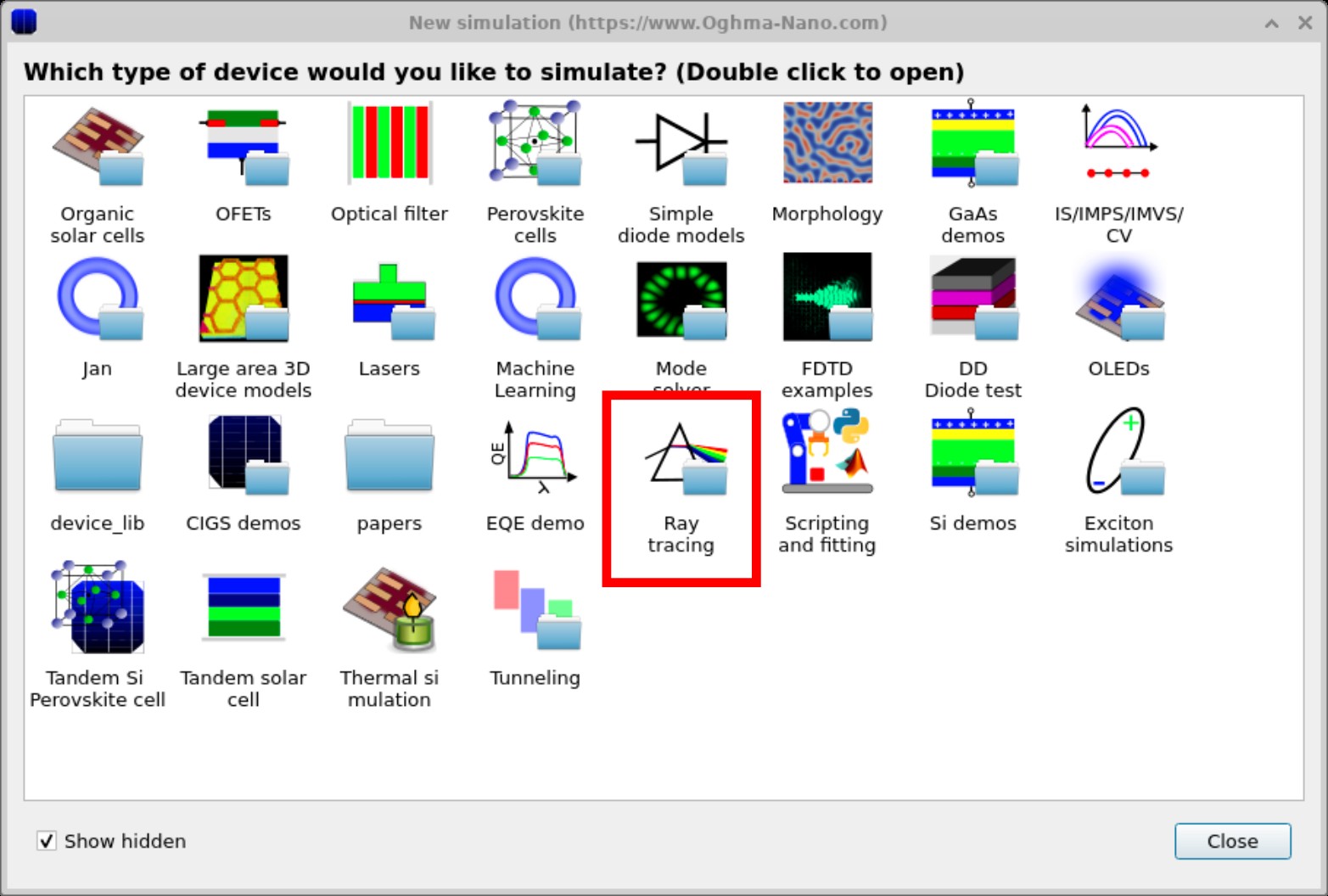
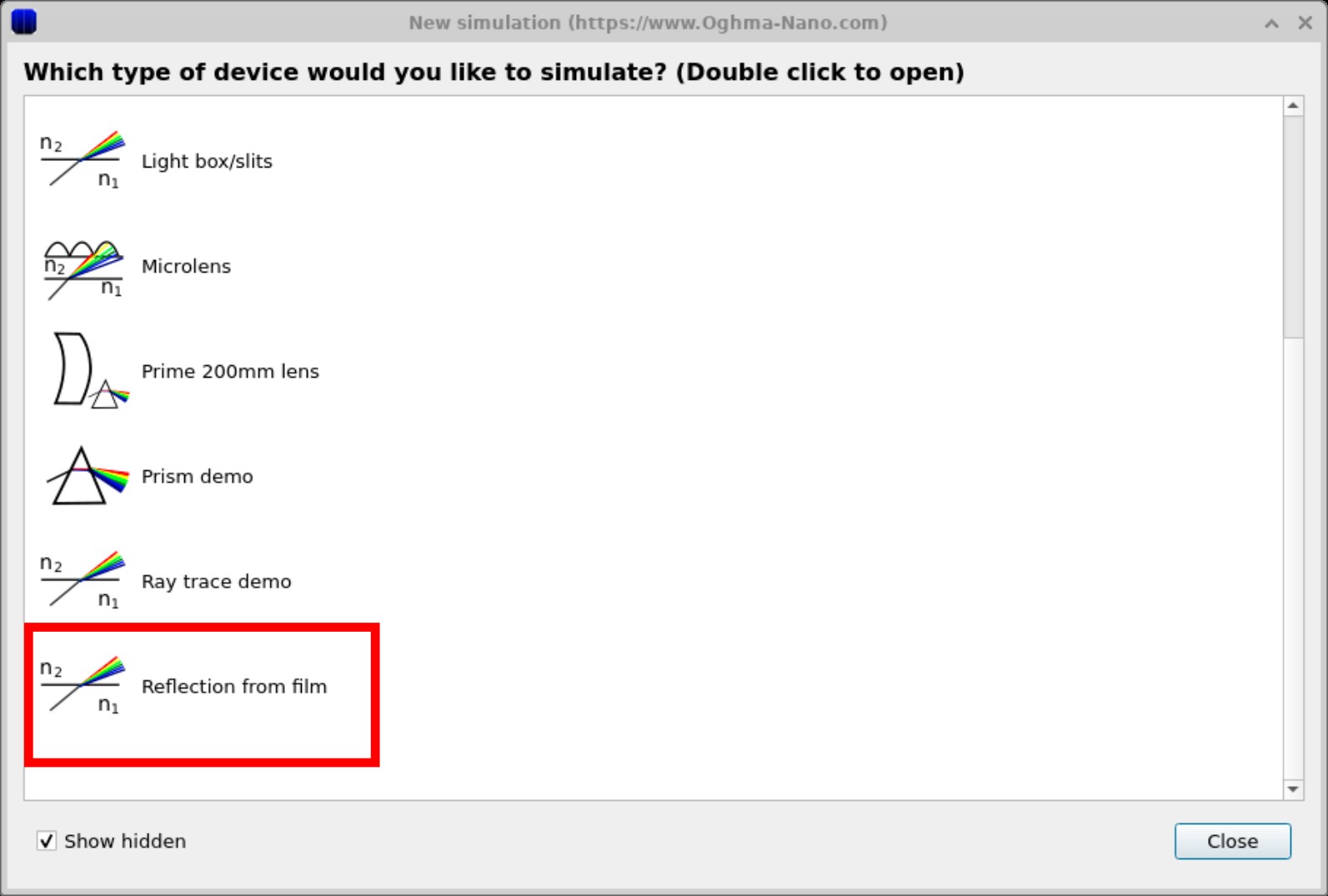
כשתתבקשו, בחרו תיקייה שבה יש לשמור את תוצאות הסימולציה. כמו בכל הסימולציות של OghmaNano, מומלץ להשתמש בתיקייה מקומית (למשל, ב-C:\) ולא בכונן רשת או בענן. תוכלו לקרוא מידע נוסף על מהירות הסימולציה כאן.כשתתבקשו, בחרו תיקייה שבה יש לשמור את תוצאות הסימולציה. כמו בכל הסימולציות של OghmaNano, מומלץ להשתמש בתיקייה מקומית (למשל, ב-C:\) ולא בכונן רשת או בענן. תוכלו לקרוא מידע נוסף על מהירות הסימולציה כאן.
שלב 2: בדוק את הסרט ואת הגלאי.שלב 2: בדוק את הסרט ואת הגלאי.
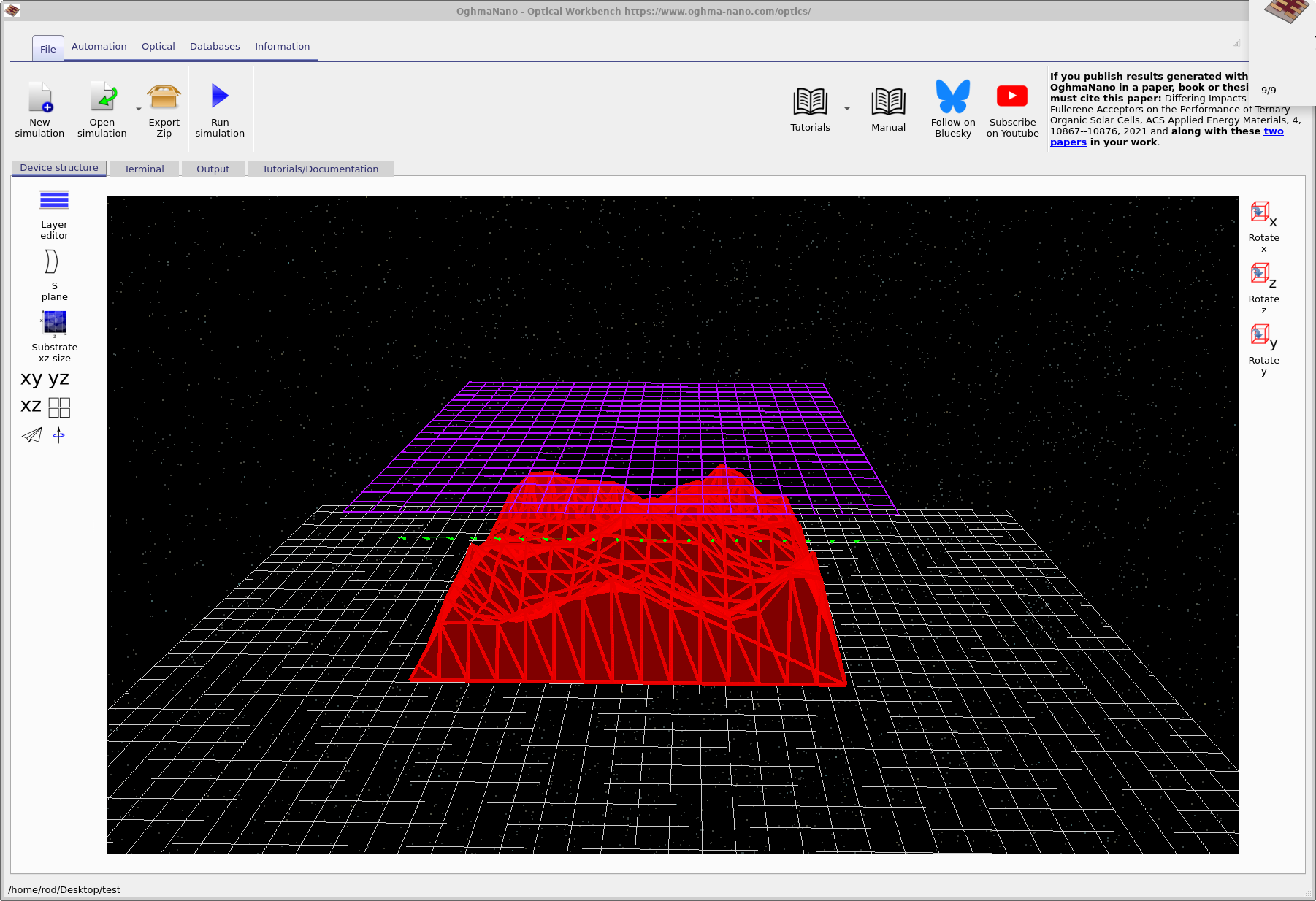
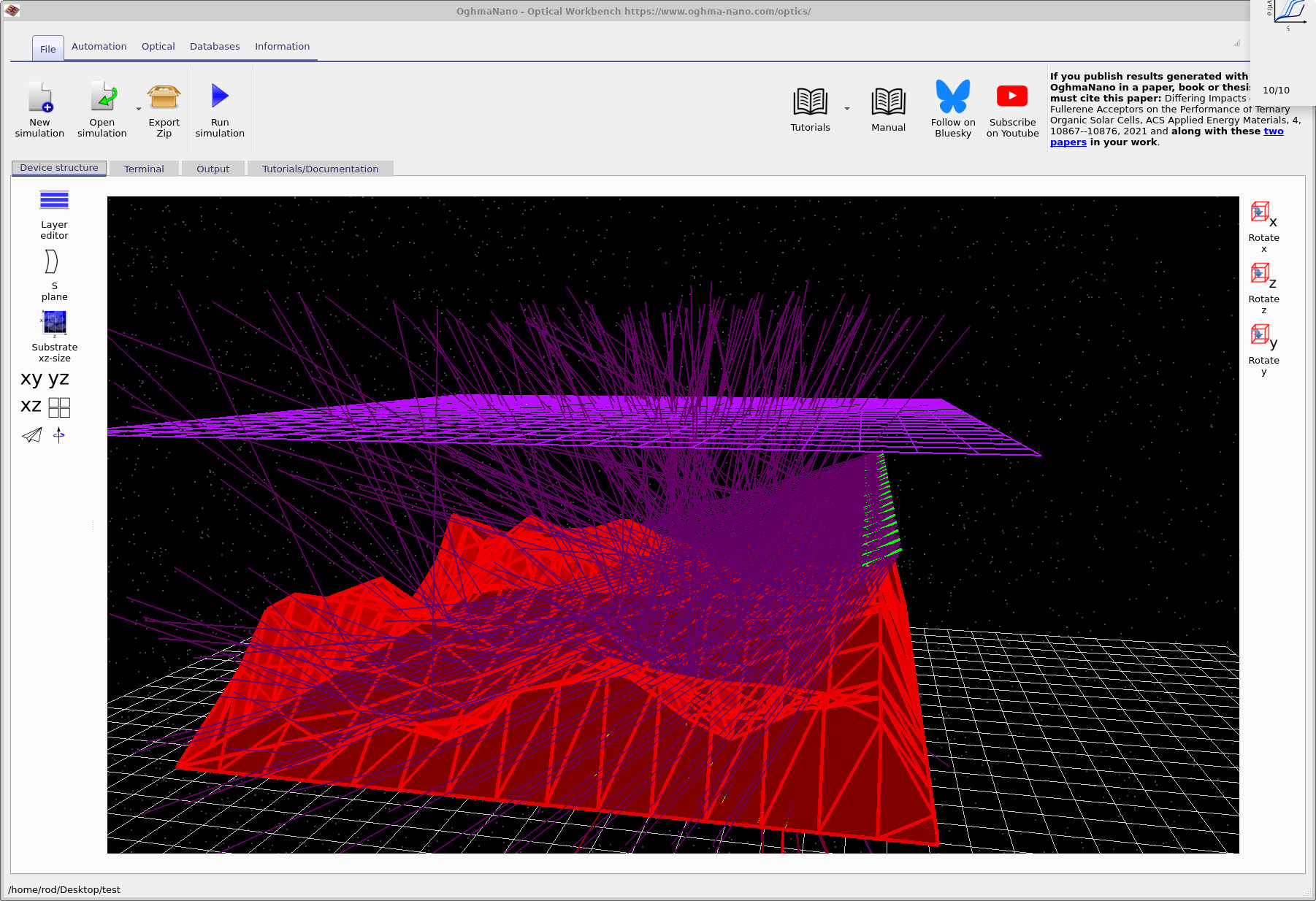
לאחר בחירת האפשרות "Reflection" (השתקפות) בסרט, נפתח חלון "Optical Workbench" הראשי, והוא מציג את הסצנה התלת-ממדית (??). המשטח האדום מייצג את פני השטח המחוספסים של הסרט (לדוגמה, מפת גובה של מיקרוסקופ כוח אטומי), החצים הירוקים הם מקורות האור, והרשת הסגולה מעל הסרט היא הגלאי האופטי – מבחינה קונספטואלית, דומה למצלמת CCD.לאחר בחירת האפשרות "Reflection" (השתקפות) בסרט, נפתח חלון "Optical Workbench" הראשי, והוא מציג את הסצנה התלת-ממדית (??). המשטח האדום מייצג את פני השטח המחוספסים של הסרט (לדוגמה, מפת גובה של מיקרוסקופ כוח אטומי), החצים הירוקים הם מקורות האור, והרשת הסגולה מעל הסרט היא הגלאי האופטי – מבחינה קונספטואלית, דומה למצלמת CCD.
ניתן לנווט בתצוגה התלת-ממדית באמצעות העכבר:ניתן לנווט בתצוגה התלת-ממדית באמצעות העכבר:
- כפתור שמאל בעכבר: סובב את הסצנה.כפתור שמאל בעכבר: סובב את הסצנה.
- לחצן ימני בעכבר: הזז את התצוגה.לחצן ימני בעכבר: הזז את התצוגה.
- גלגלת העכבר: הגדלה והקטנה.גלגלת העכבר: הגדלה והקטנה.
שלב 3: הפעל את הסימולציה של מעקב קרנייםשלב 3: הפעל את הסימולציה של מעקב קרניים
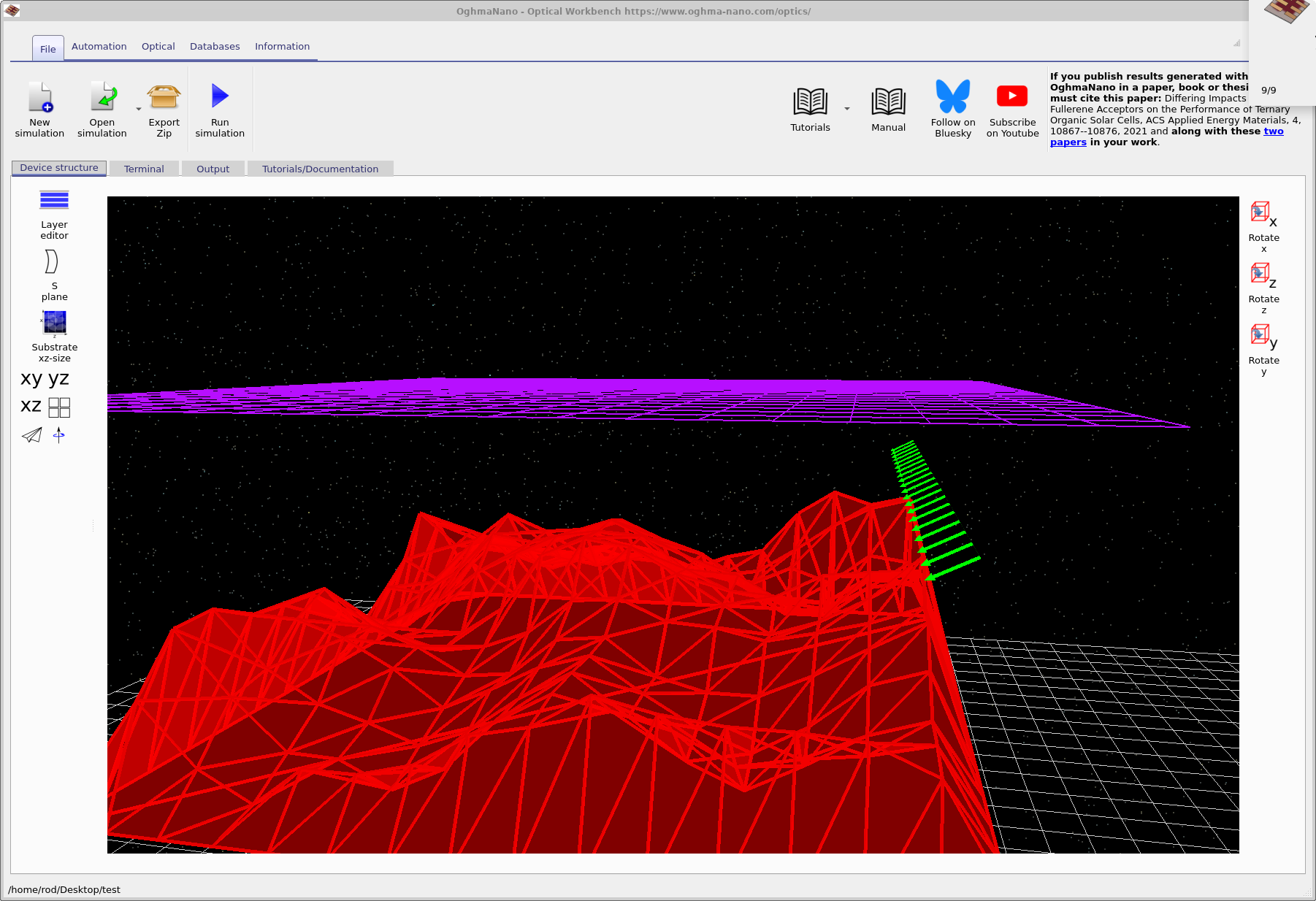
כדי להתחיל את הסימולציה, לחצו על הפעל סימולציה לחצו על הכפתור (סמל הניגון הכחול) בסרגל הכלים או הקשו על המקש. F9OghmaNano תעקוב אחר קרניים רבות היוצאות מהמקורות, ותחזיר ותשבור אותן בהתאם לנורמל המקומי של פני השטח של הסרט. במהלך הסימולציה, התצוגה הראשית תתעדכן ותציג את מסלולי הקרניים.??). כדי להתחיל את הסימולציה, לחצו על הפעל סימולציה לחצו על הכפתור (סמל הניגון הכחול) בסרגל הכלים או הקשו על המקש. F9OghmaNano תעקוב אחר קרניים רבות היוצאות מהמקורות, ותחזיר ותשבור אותן בהתאם לנורמל המקומי של פני השטח של הסרט. במהלך הסימולציה, התצוגה הראשית תתעדכן ותציג את מסלולי הקרניים.??).
שלב 4: בדקו אורכי גל שונים。שלב 4: בדקו אורכי גל שונים。
הכלי "אורכי גל" בסרגל הכלים "אופטיקה" מאפשר לבחור איזה אורך גל מוצג כעת בתצוגה התלת-ממדית. בחרו אורך גל מהרשימה הנפתחת, כפי שמוצג בתמונה ??. פעולה זו אינה מפעילה מחדש את הסימולציה – הספקטרום המלא מחושב מראש – אולם היא שולטת באיזה חלק מסוים של קרניים מוצג.הכלי "אורכי גל" בסרגל הכלים "אופטיקה" מאפשר לבחור איזה אורך גל מוצג כעת בתצוגה התלת-ממדית. בחרו אורך גל מהרשימה הנפתחת, כפי שמוצג בתמונה ??. פעולה זו אינה מפעילה מחדש את הסימולציה – הספקטרום המלא מחושב מראש – אולם היא שולטת באיזה חלק מסוים של קרניים מוצג.
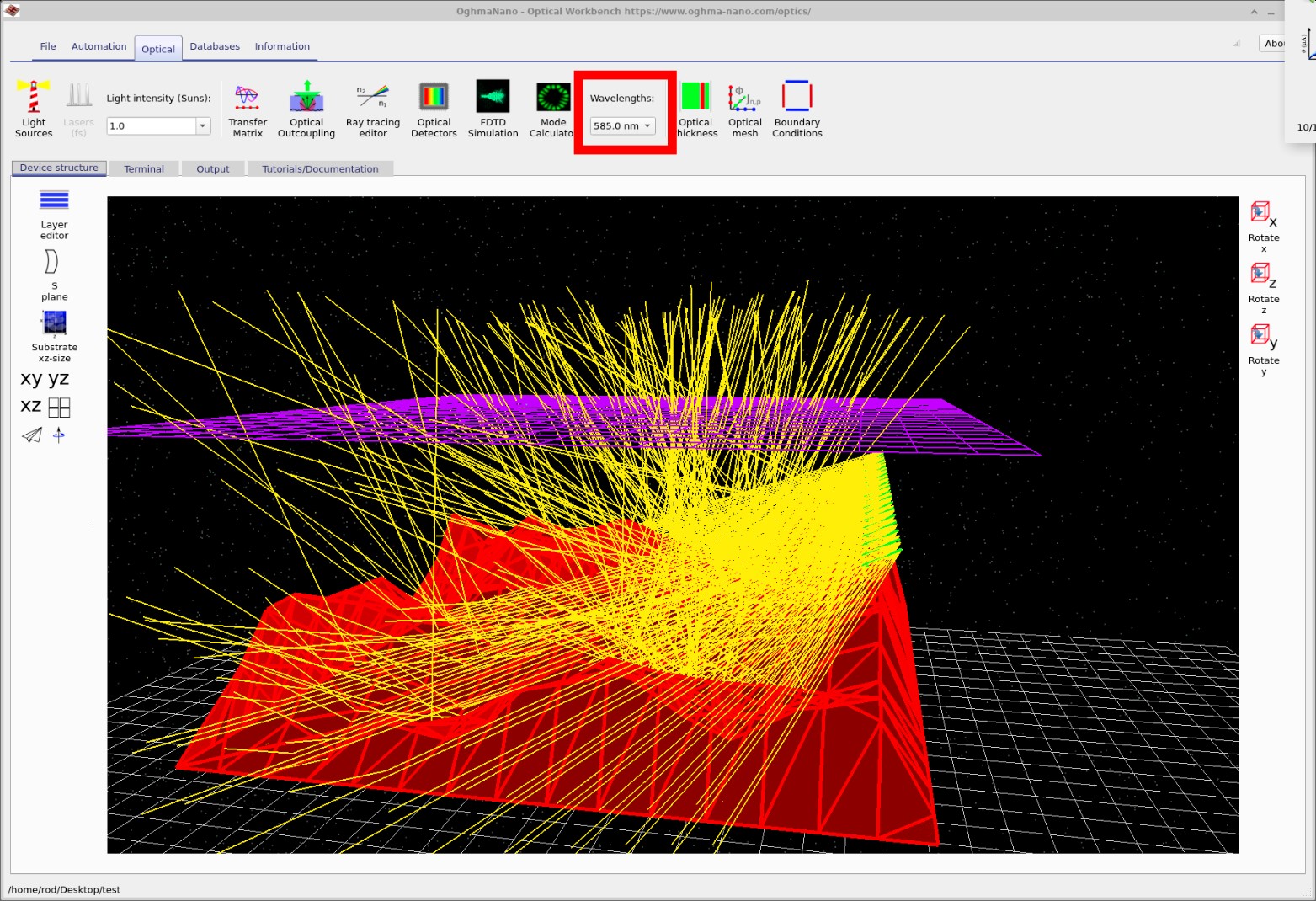
נסו מספר אורכי גל שונים, ושימו לב כיצד צפיפות הקרינה במגלה משתנה. בחלקים המאוחרים של המדריך, תראו כיצד זה קשור לתופעות של הפרעה, פיזור ובליעה בסרט.נסו מספר אורכי גל שונים, ושימו לב כיצד צפיפות הקרינה במגלה משתנה. בחלקים המאוחרים של המדריך, תראו כיצד זה קשור לתופעות של הפרעה, פיזור ובליעה בסרט.
שלב 5: צפו בפלט הגלאישלב 5: צפו בפלט הגלאי
לאחר סיום תהליך מעקב הקרניים, עבורו ללשונית "פלט" כדי לראות את הקבצים שנשמרו בדיסק (??). תוכלו לראות מגוון קבצים המתארים את הקרניים ואת תגובות הגלאי. הרלוונטי ביותר עבור מדריך זה הוא התיקייה "detector0", המכילה את הנתונים שנרשמו על ידי משטח הגלאי הסגול.לאחר סיום תהליך מעקב הקרניים, עבורו ללשונית "פלט" כדי לראות את הקבצים שנשמרו בדיסק (??). תוכלו לראות מגוון קבצים המתארים את הקרניים ואת תגובות הגלאי. הרלוונטי ביותר עבור מדריך זה הוא התיקייה "detector0", המכילה את הנתונים שנרשמו על ידי משטח הגלאי הסגול.
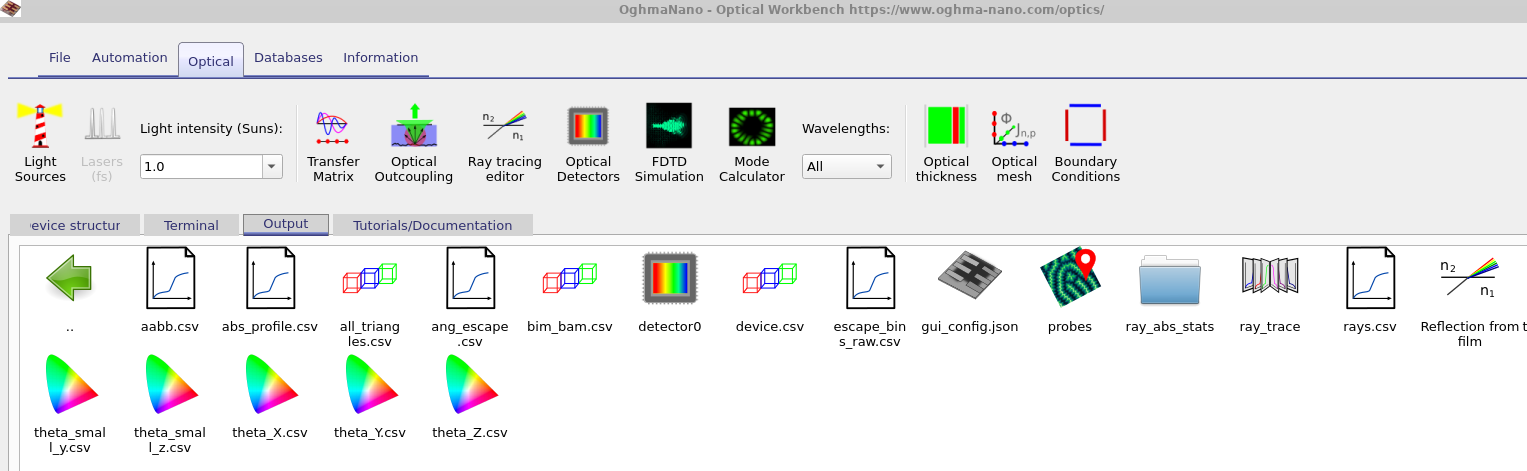
detector0" מכילה את תגובת משטח הגילוי; קבצים אחרים מתארים את הקרניים הבודדות ואת התפלגויות הזווית.לשונית "פלט" עבור הדגמת "השתקפות מסרט". התיקייה "detector0" מכילה את תגובת משטח הגילוי; קבצים אחרים מתארים את הקרניים הבודדות ואת התפלגויות הזווית.לחצו פעמיים על התיקייה detector0, ולאחר מכן פתחו את הקובץ detector_efficiency0.csv. קובץ זה שומר את החלק מאנרגיית האור המגיעה לגלאי, כפונקציה של אורך הגל. כאשר תפתחו אותו, כלי השרטוט של OghmaNano יציג ספקטרום הדומה ל-??.לחצו פעמיים על התיקייה detector0, ולאחר מכן פתחו את הקובץ detector_efficiency0.csv. קובץ זה שומר את החלק מאנרגיית האור המגיעה לגלאי, כפונקציה של אורך הגל. כאשר תפתחו אותו, כלי השרטוט של OghmaNano יציג ספקטרום הדומה ל-??.
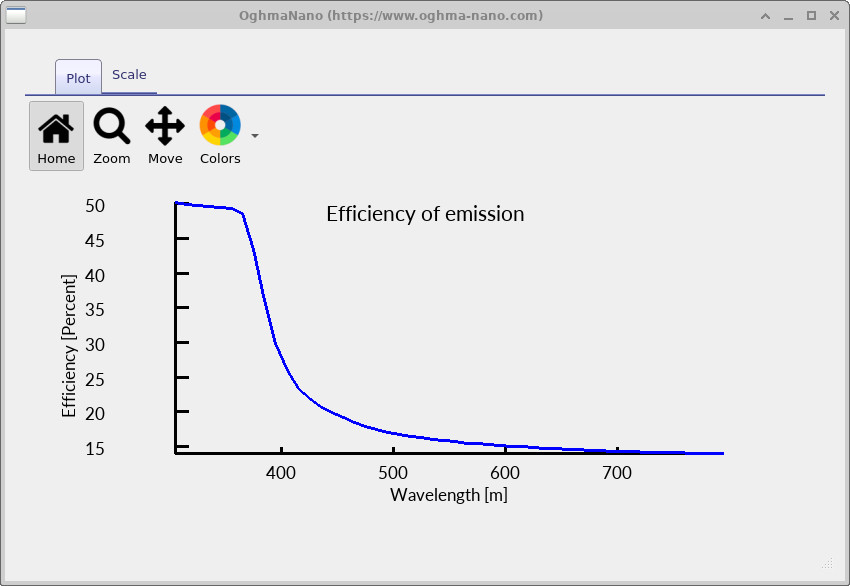
detector_efficiency0.csv. הציר האנכי מציג את אחוז האור שמגיע לגלאי. כאשר קרן אור יוצאת מהמקור, עוצמתה היא 1. בליעה ופיזור על ידי השכבה המחוספסת מפחיתים ערך זה לפני שהאור מגיע לגלאי. בדוגמה זו, כמעט שלא מתגלה אור באורכי גל ארוכים, בעוד שאורכי גל קצרים מתגלים ביעילות רבה יותר. (תווית הציר מציגה כרגע מטרים, אך יש לפרש את הציר האופקי כאורך גל בננומטרים.)דוגמה לספקטרום יעילות הגילוי, המופק מתוך detector_efficiency0.csv. הציר האנכי מציג את אחוז האור שמגיע לגלאי. כאשר קרן אור יוצאת מהמקור, עוצמתה היא 1. בליעה ופיזור על ידי השכבה המחוספסת מפחיתים ערך זה לפני שהאור מגיע לגלאי. בדוגמה זו, כמעט שלא מתגלה אור באורכי גל ארוכים, בעוד שאורכי גל קצרים מתגלים ביעילות רבה יותר. (תווית הציר מציגה כרגע מטרים, אך יש לפרש את הציר האופקי כאורך גל בננומטרים.)על ידי השוואת עקומת היעילות של הגלאי לקרניים המ visualized באורכי גל שונים, ניתן לפתח הבנה לגבי האופן שבו חספוס פני השטח, פיזור והתפלגות זוויתית משפיעים על האות הנקלט.על ידי השוואת עקומת היעילות של הגלאי לקרניים המ visualized באורכי גל שונים, ניתן לפתח הבנה לגבי האופן שבו חספוס פני השטח, פיזור והתפלגות זוויתית משפיעים על האות הנקלט.
קבצי הפלט שנוצרו במהלך הסימולציה שלךקבצי הפלט שנוצרו במהלך הסימולציה שלך
כל סימולציה של מעקב קרניים יוצרת אוסף של קבצים המתארים את הגאומטריה, את הקרניים הבודדות ואת התגובה של כל אחד מהגלאים. רוב הקבצים הללו הם קבצי טקסט פשוטים .csv, שניתן לפתוח אותם בתוכנות הצפייה המובנות של OghmaNano או לנתח אותם בכלים חיצוניים כגון Python, Matlab או Excel. התוצאות העיקריות של הדגמת ההחזרה מהסרט מסוכמות בטבלה 1.כל סימולציה של מעקב קרניים יוצרת אוסף של קבצים המתארים את הגאומטריה, את הקרניים הבודדות ואת התגובה של כל אחד מהגלאים. רוב הקבצים הללו הם קבצי טקסט פשוטים .csv, שניתן לפתוח אותם בתוכנות הצפייה המובנות של OghmaNano או לנתח אותם בכלים חיצוניים כגון Python, Matlab או Excel. התוצאות העיקריות של הדגמת ההחזרה מהסרט מסוכמות בטבלה 1.
| קובץ או תיקייהקובץ או תיקייה | תיאורתיאור |
|---|---|
| rays.csvrays.csv | רשימת קרניים שעוקבו אחריהן (מיקומים, כיוונים, אורכי גל ועוצמות).רשימת קרניים שעוקבו אחריהן (מיקומים, כיוונים, אורכי גל ועוצמות). |
| מעקב קרניים/מעקב קרניים/ | אבחונים ונתונים סטטיסטיים נוספים המבוססים על מעקב אחר קרניים.אבחונים ונתונים סטטיסטיים נוספים המבוססים על מעקב אחר קרניים. |
| detector0/detector_efficiency0.csvdetector0/detector_efficiency0.csv | יעילות הגלאי כתלות באורך הגל (ראו ??).יעילות הגלאי כתלות באורך הגל (ראו ??). |
| detector0/detector_input0.csvdetector0/detector_input0.csv | סך כל עוצמת האור הפוגעת במישור הגלאי כתלות באורך הגל.סך כל עוצמת האור הפוגעת במישור הגלאי כתלות באורך הגל. |
| RAY_image.csvRAY_image.csv | ייצוג חזותי של קרניים על משטח הגלאי.ייצוג חזותי של קרניים על משטח הגלאי. |
| device.csvdevice.csv | תיאור גיאומטרי של פני השטח המחוספסים של הסרט והגלאי.תיאור גיאומטרי של פני השטח המחוספסים של הסרט והגלאי. |
👉 השלב הבא: המשיכו ל חלק ב' כדי ללמוד כיצד לשנות את פני השטח המחוספסים, לכוונן את מקורות האור ולהריץ סדרות של בדיקות פרמטרים. לקבלת סקירה כללית של מערכות אופטיות וסימולציות מעקב קרניים, ראו סקירה כללית של מערכות אופטיות ומעקב קרניים.👉 השלב הבא: המשיכו ל חלק ב' כדי ללמוד כיצד לשנות את פני השטח המחוספסים, לכוונן את מקורות האור ולהריץ סדרות של בדיקות פרמטרים. לקבלת סקירה כללית של מערכות אופטיות וסימולציות מעקב קרניים, ראו סקירה כללית של מערכות אופטיות ומעקב קרניים.