

Výukový program o technologii sledování paprsků (1. část): Odraz od drsného povrchu.Výukový program o technologii sledování paprsků (1. část): Odraz od drsného povrchu.
V tomto návodu použijete nástroj pro trasování paprsků OghmaNano, abyste prozkoumali, jak se světlo odráží od nerovnoměrné vrstvy. Nerovnoměrnost může představovat obraz získaný pomocí atomové silové mikroskopie (AFM) nebo jakoukoli jinou experimentálně změřenou povrchovou charakteristiku. Načtete ukázku „Odraz od vrstvy“, spustíte simulaci trasování paprsků a prozkoumáte, jak efektivně detektor umístěný nad vrstvou zachycuje světlo.V tomto návodu použijete nástroj pro trasování paprsků OghmaNano, abyste prozkoumali, jak se světlo odráží od nerovnoměrné vrstvy. Nerovnoměrnost může představovat obraz získaný pomocí atomové silové mikroskopie (AFM) nebo jakoukoli jinou experimentálně změřenou povrchovou charakteristiku. Načtete ukázku „Odraz od vrstvy“, spustíte simulaci trasování paprsků a prozkoumáte, jak efektivně detektor umístěný nad vrstvou zachycuje světlo.
Krok 1: Otevřete ukázkové soubory pro ray tracing.Krok 1: Otevřete ukázkové soubory pro ray tracing.
Spusťte program OghmaNano z nabídky Start ve Windows. V úvodním okně klikněte na možnost Nová simulace. Tím se otevře knihovna typů zařízení. Vyhledejte kategorii Ray Tracing a dvakrát na ni klikněte, jak je znázorněno v ??. Tím se otevře složka s ukázkovými programy pro ray tracing (??).Spusťte program OghmaNano z nabídky Start ve Windows. V úvodním okně klikněte na možnost Nová simulace. Tím se otevře knihovna typů zařízení. Vyhledejte kategorii Ray Tracing a dvakrát na ni klikněte, jak je znázorněno v ??. Tím se otevře složka s ukázkovými programy pro ray tracing (??).
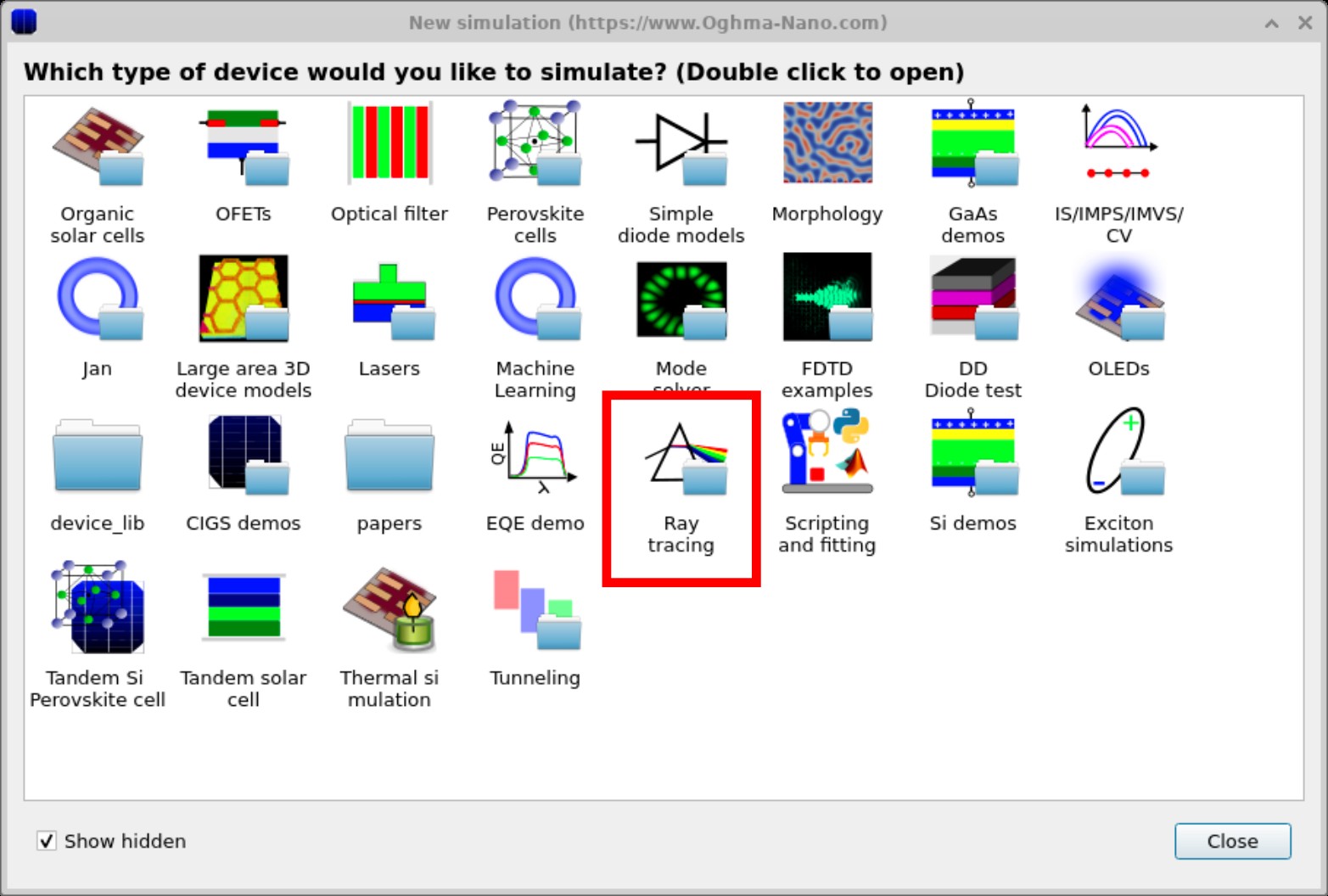
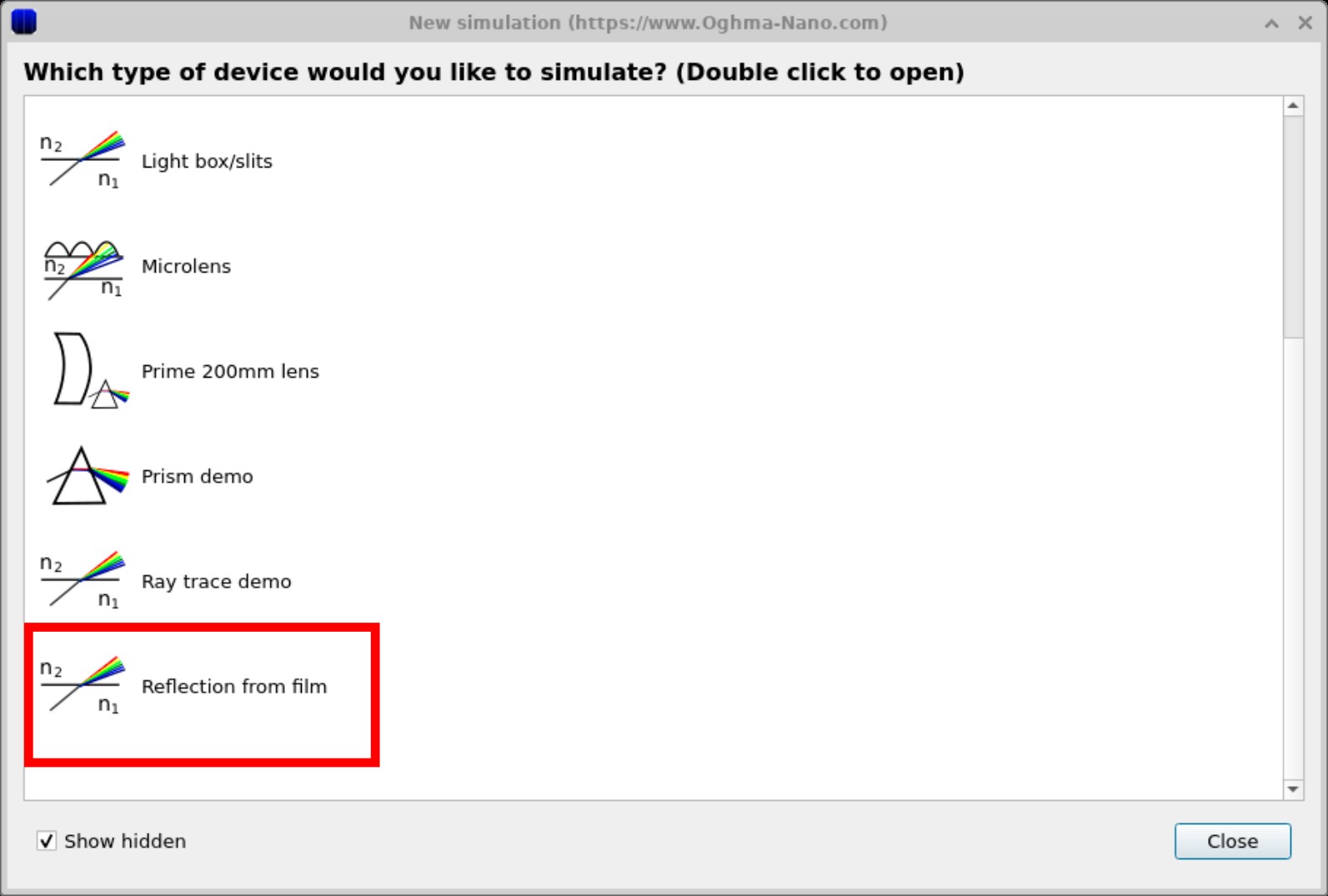
Po zobrazení výzvy vyberte složku, do které má být simulace uložena. Stejně jako u všech simulací OghmaNano se doporučuje používat lokální složku (například na disku C:\) namísto síťového disku nebo úložiště v cloudu. Více informací o rychlosti simulace naleznete zde zde.Po zobrazení výzvy vyberte složku, do které má být simulace uložena. Stejně jako u všech simulací OghmaNano se doporučuje používat lokální složku (například na disku C:\) namísto síťového disku nebo úložiště v cloudu. Více informací o rychlosti simulace naleznete zde zde.
Krok 2: Zkontrolujte film a detektor.Krok 2: Zkontrolujte film a detektor.
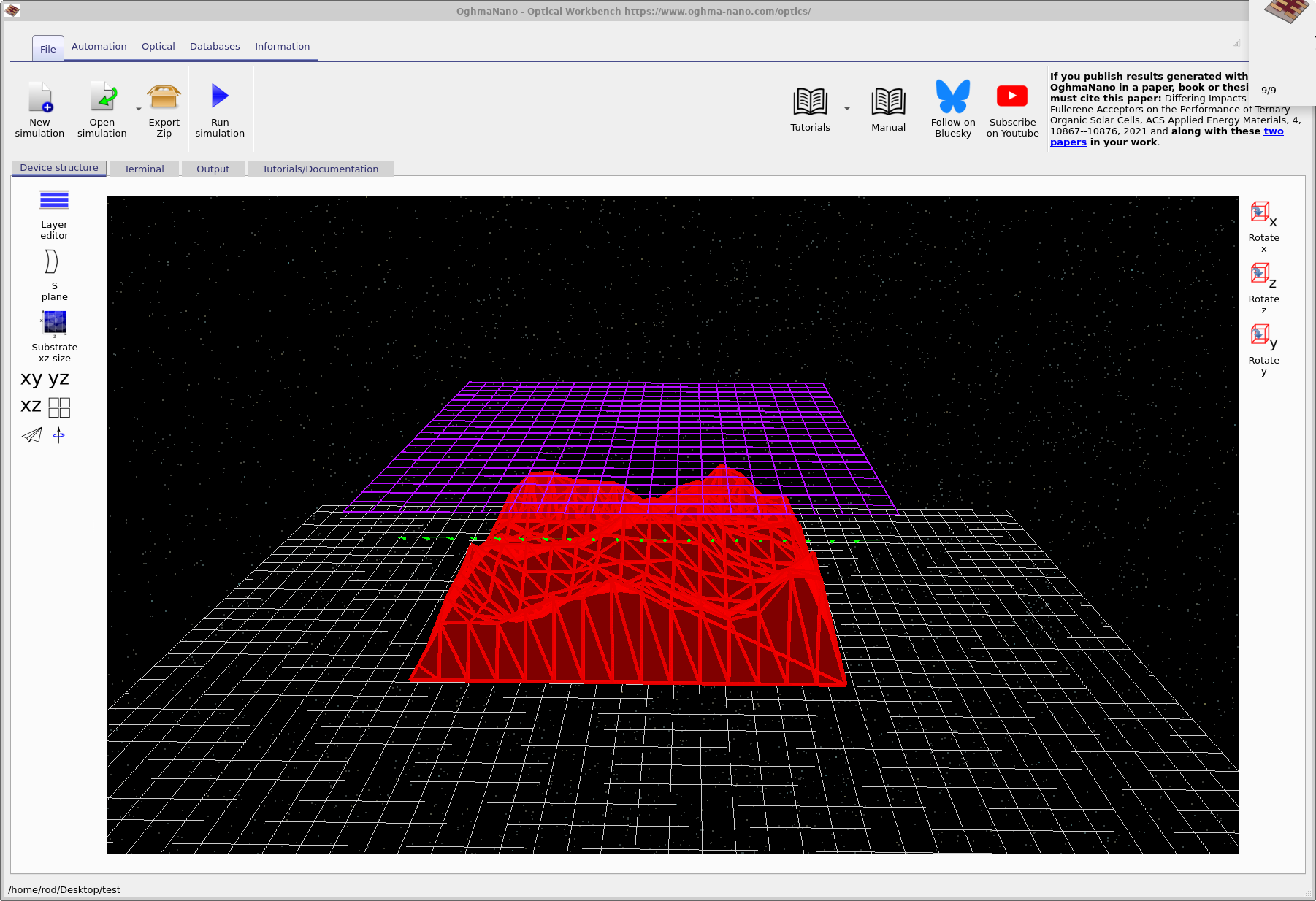
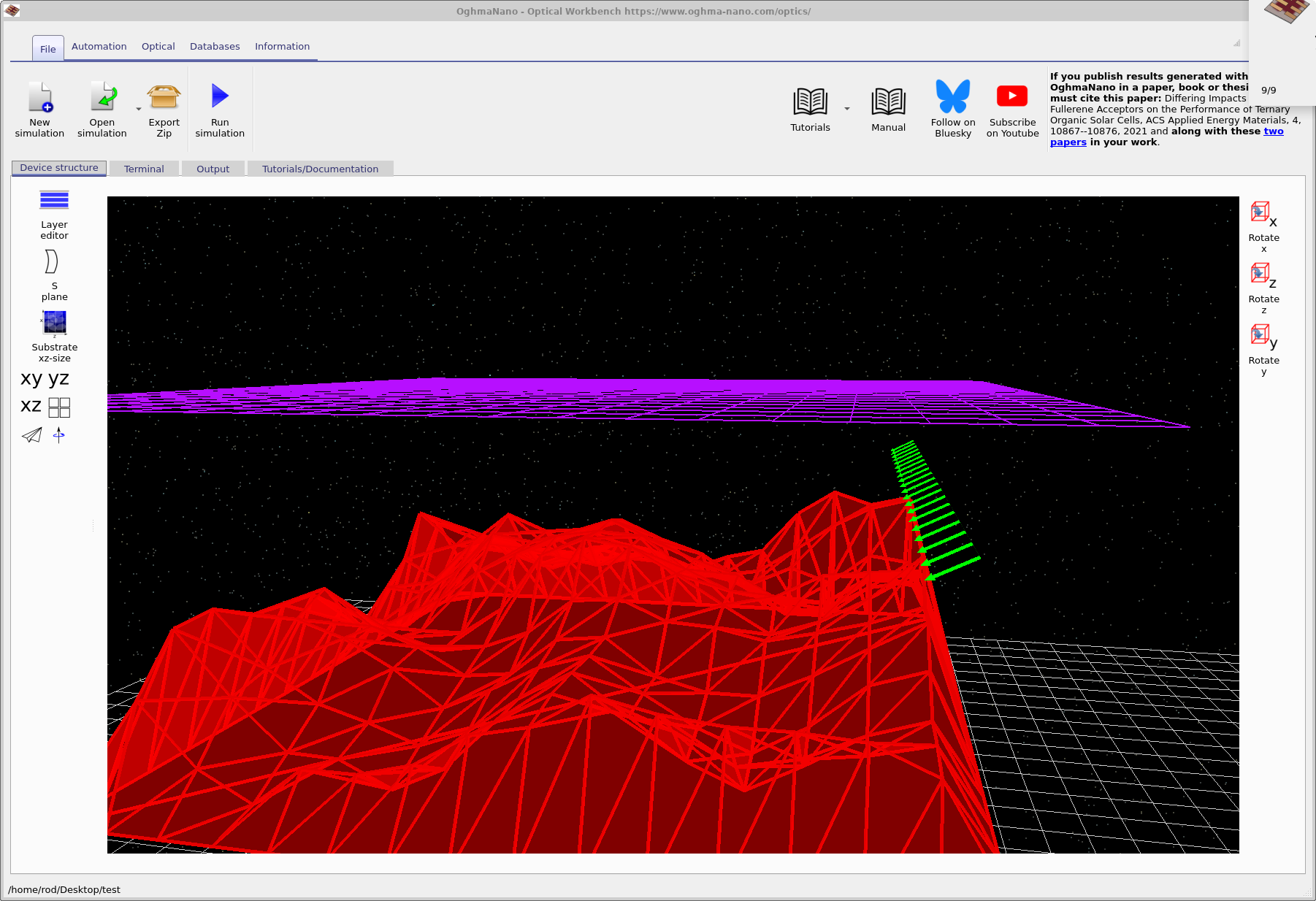
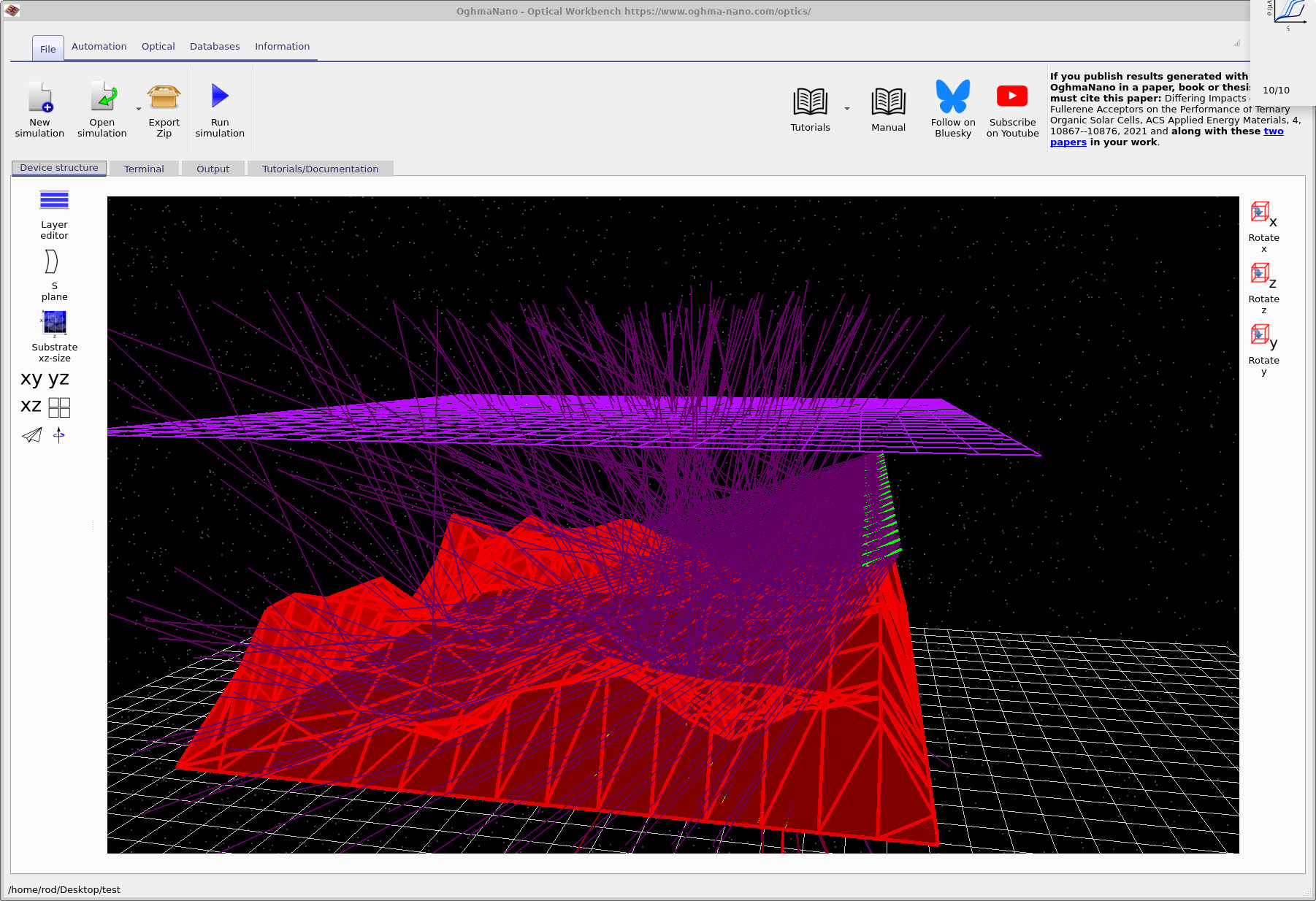
Po výběru možnosti „Reflection from film“ se otevře hlavní okno „Optical Workbench“ a zobrazí se 3D scéna (??). Červený povrch představuje drsný film (například mapu výšek získanou metodou AFM), zelené šipky označují zdroje světla a fialová mřížka nad filmem představuje optický detektor – konceptuálně podobný CCD kameře.Po výběru možnosti „Reflection from film“ se otevře hlavní okno „Optical Workbench“ a zobrazí se 3D scéna (??). Červený povrch představuje drsný film (například mapu výšek získanou metodou AFM), zelené šipky označují zdroje světla a fialová mřížka nad filmem představuje optický detektor – konceptuálně podobný CCD kameře.
Můžete se pohybovat v 3D zobrazení pomocí myši:Můžete se pohybovat v 3D zobrazení pomocí myši:
- Levé tlačítko myši: otáčejte scénou.Levé tlačítko myši: otáčejte scénou.
- Pravé tlačítko myši: posouvejte obraz.Pravé tlačítko myši: posouvejte obraz.
- Kolečko myši: přibližování a oddalování.Kolečko myši: přibližování a oddalování.
Krok 3: Spusťte simulaci založenou na technologii sledování paprsků.Krok 3: Spusťte simulaci založenou na technologii sledování paprsků.
Chcete-li spustit simulaci, klikněte na tlačítko. Spusťte simulaci. tlačítko (modrá ikona pro přehrávání) na panelu nástrojů nebo stiskněte F9OghmaNano bude sledovat mnoho paprsků vycházejících ze zdrojů a odrážet a lámat je v závislosti na lokální normále povrchu filmu. Během simulace se bude hlavní zobrazení aktualizovat a zobrazovat dráhy paprsků.??). Chcete-li spustit simulaci, klikněte na tlačítko. Spusťte simulaci. tlačítko (modrá ikona pro přehrávání) na panelu nástrojů nebo stiskněte F9OghmaNano bude sledovat mnoho paprsků vycházejících ze zdrojů a odrážet a lámat je v závislosti na lokální normále povrchu filmu. Během simulace se bude hlavní zobrazení aktualizovat a zobrazovat dráhy paprsků.??).
Krok 4: Prozkoumejte různé vlnové délky.Krok 4: Prozkoumejte různé vlnové délky.
Pomocí nástroje „Vlnové délky“ v panelu nástrojů „Optika“ můžete vybrat, která vlnová délka se aktuálně zobrazuje ve 3D zobrazení. Vyberte vlnovou délku z rozbalovacího seznamu, jak je znázorněno v ??. Tím se simulace nespustí znovu – celý spektrum je předpočítáno –, ale určuje se, která podmnožina paprsků se zobrazí.Pomocí nástroje „Vlnové délky“ v panelu nástrojů „Optika“ můžete vybrat, která vlnová délka se aktuálně zobrazuje ve 3D zobrazení. Vyberte vlnovou délku z rozbalovacího seznamu, jak je znázorněno v ??. Tím se simulace nespustí znovu – celý spektrum je předpočítáno –, ale určuje se, která podmnožina paprsků se zobrazí.
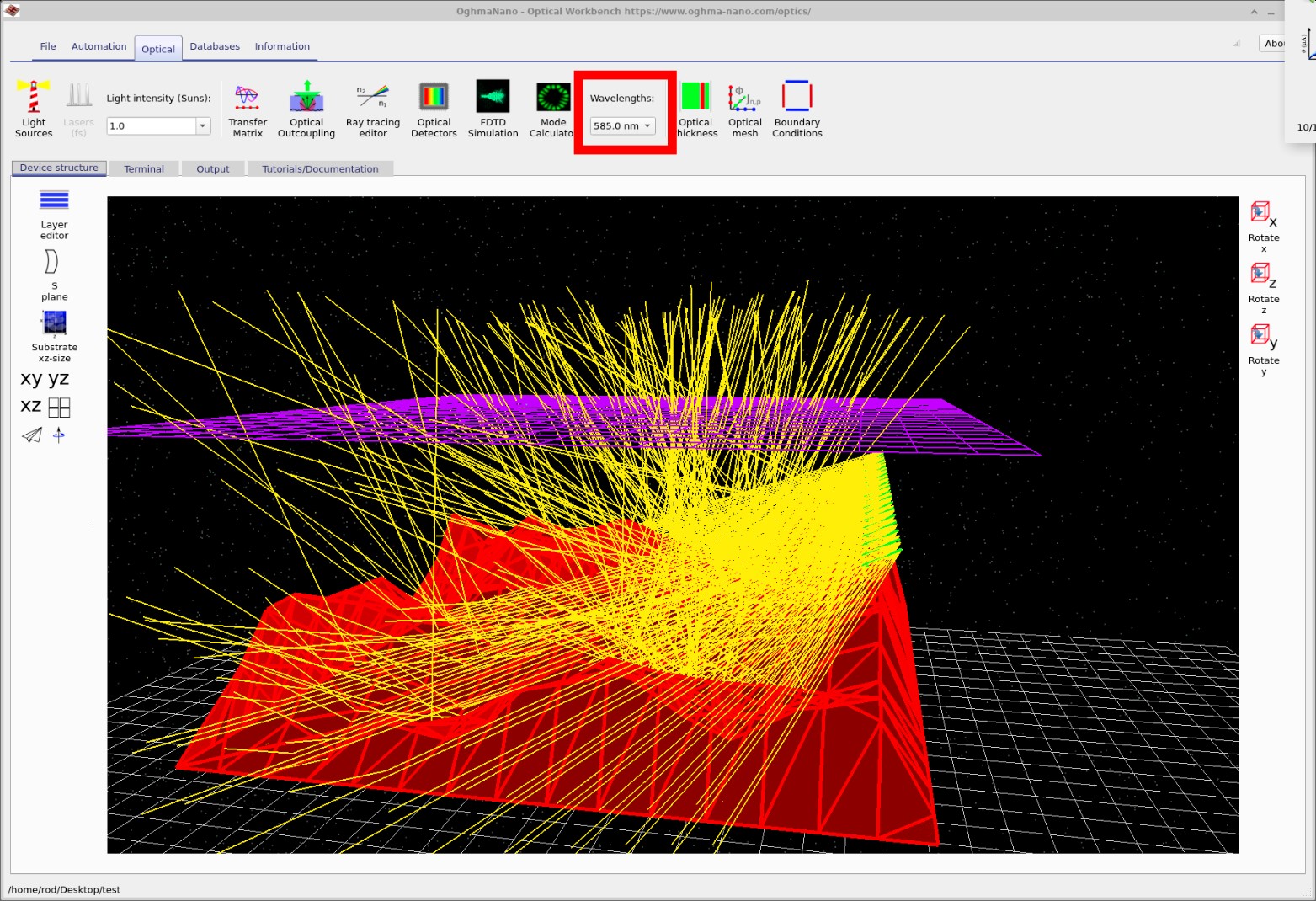
Vyzkoušejte několik vlnových délek a sledujte, jak se mění hustota záření na detektoru. V pozdějších částech tohoto návodu uvidíte, jak to souvisí s interferencí, rozptylem a absorpcí ve vrstvě materiálu.Vyzkoušejte několik vlnových délek a sledujte, jak se mění hustota záření na detektoru. V pozdějších částech tohoto návodu uvidíte, jak to souvisí s interferencí, rozptylem a absorpcí ve vrstvě materiálu.
Krok 5: Zobrazte výstup detektoru.Krok 5: Zobrazte výstup detektoru.
Po dokončení výpočtu sledování paprsků přejděte na záložku „Výstup“, kde si můžete prohlédnout soubory uložené na disku (??). Uvidíte řadu souborů, které popisují paprsky a odezvy detektoru. Pro tento návod je nejdůležitější adresář „detector0“, který obsahuje data zaznamenaná fialovým detektorovým panelem.Po dokončení výpočtu sledování paprsků přejděte na záložku „Výstup“, kde si můžete prohlédnout soubory uložené na disku (??). Uvidíte řadu souborů, které popisují paprsky a odezvy detektoru. Pro tento návod je nejdůležitější adresář „detector0“, který obsahuje data zaznamenaná fialovým detektorovým panelem.
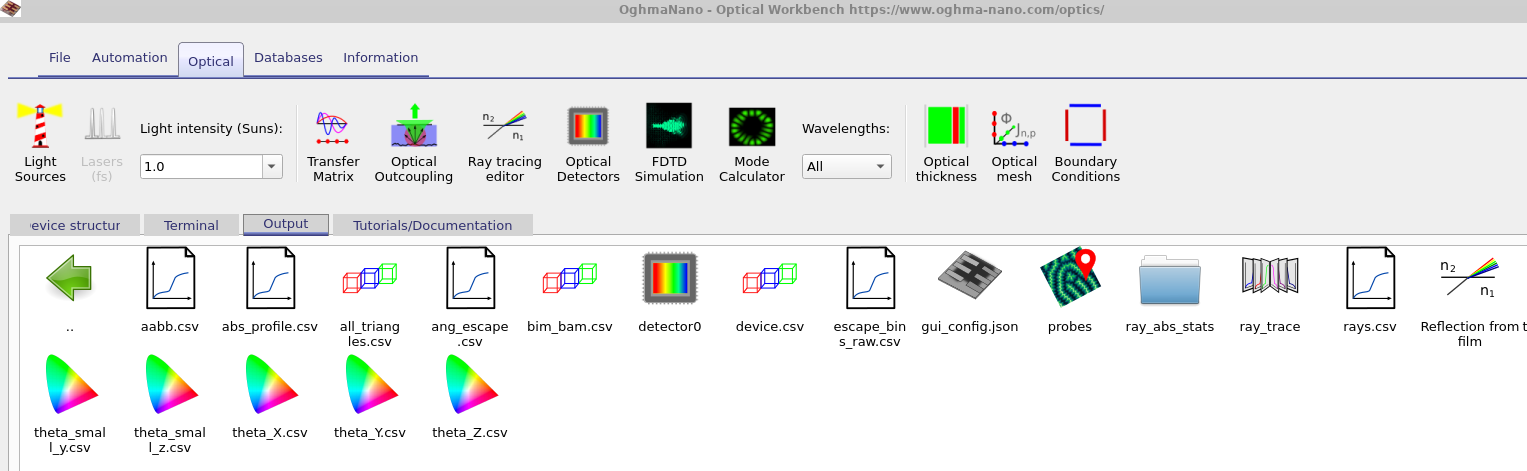
detector0 obsahuje data z detekční roviny; ostatní soubory popisují jednotlivé paprsky a úhlové rozložení.Záložka „Výstup“ pro ukázku „Odraz z filmu“. Složka detector0 obsahuje data z detekční roviny; ostatní soubory popisují jednotlivé paprsky a úhlové rozložení.Dvakrát klikněte na složku detector0 a poté otevřete soubor detector_efficiency0.csv. V tomto souboru jsou uložena data o podílu světelné energie, která dopadá na detektor, v závislosti na vlnové délce. Po otevření souboru zobrazí nástroj pro vytváření grafů od společnosti OghmaNano spektrum, které se podobá ??.Dvakrát klikněte na složku detector0 a poté otevřete soubor detector_efficiency0.csv. V tomto souboru jsou uložena data o podílu světelné energie, která dopadá na detektor, v závislosti na vlnové délce. Po otevření souboru zobrazí nástroj pro vytváření grafů od společnosti OghmaNano spektrum, které se podobá ??.
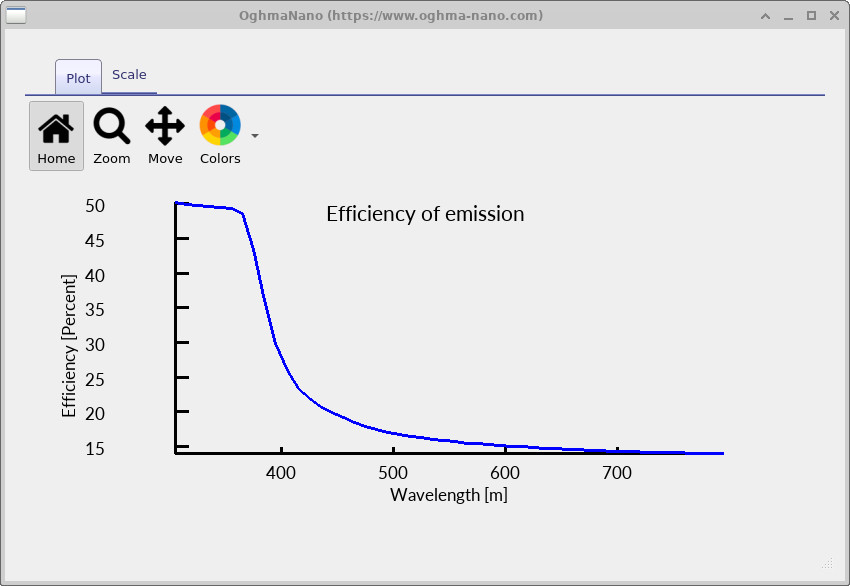
detector_efficiency0.csv. Vertikální osa zobrazuje podíl světla, které dopadá na detektor. Když paprsek opouští zdroj, má intenzitu 1; útlum a rozptyl způsobený drsným filmem tuto hodnotu snižují, než se světlo dostane k detektoru. V tomto příkladu je detekováno jen velmi málo světla při dlouhých vlnových délkách, zatímco světlo s kratšími vlnovými délkami je detekováno efektivněji. (Označení osy v současné době uvádí metry, ale horizontální osu je třeba chápat jako vlnovou délku v nanometrech.)Ukázkový graf účinnosti detektoru, odvozený z detector_efficiency0.csv. Vertikální osa zobrazuje podíl světla, které dopadá na detektor. Když paprsek opouští zdroj, má intenzitu 1; útlum a rozptyl způsobený drsným filmem tuto hodnotu snižují, než se světlo dostane k detektoru. V tomto příkladu je detekováno jen velmi málo světla při dlouhých vlnových délkách, zatímco světlo s kratšími vlnovými délkami je detekováno efektivněji. (Označení osy v současné době uvádí metry, ale horizontální osu je třeba chápat jako vlnovou délku v nanometrech.)Porovnáním křivky účinnosti detektoru s vizualizovanými paprsky při různých vlnových délkách můžete získat představu o tom, jak drsnost povrchu, rozptyl a úhlové rozložení ovlivňují detekovaný signál.Porovnáním křivky účinnosti detektoru s vizualizovanými paprsky při různých vlnových délkách můžete získat představu o tom, jak drsnost povrchu, rozptyl a úhlové rozložení ovlivňují detekovaný signál.
Výstupní soubory z vaší simulace.Výstupní soubory z vaší simulace.
Každá simulace založená na sledování paprsků generuje soubor souborů, které popisují geometrii, jednotlivé paprsky a odezvu případných detektorů. Většina z těchto souborů má jednoduchý formát .csv a lze je otevřít v integrovaných prohlížečích programu OghmaNano nebo analyzovat v externích nástrojích, jako jsou Python, Matlab nebo Excel. Hlavní výstupy pro demonstrační verzi „Odraz od filmu“ jsou shrnuty v tabulce 1.Každá simulace založená na sledování paprsků generuje soubor souborů, které popisují geometrii, jednotlivé paprsky a odezvu případných detektorů. Většina z těchto souborů má jednoduchý formát .csv a lze je otevřít v integrovaných prohlížečích programu OghmaNano nebo analyzovat v externích nástrojích, jako jsou Python, Matlab nebo Excel. Hlavní výstupy pro demonstrační verzi „Odraz od filmu“ jsou shrnuty v tabulce 1.
| Soubor nebo složkaSoubor nebo složka | PopisPopis |
|---|---|
| rays.csvrays.csv | Seznam sledovaných paprsků (pozice, směry, vlnové délky a intenzity).Seznam sledovaných paprsků (pozice, směry, vlnové délky a intenzity). |
| ray_trace/ray_trace/ | Další diagnostické nástroje a statistiky založené na sledování paprsků.Další diagnostické nástroje a statistiky založené na sledování paprsků. |
| detektor0/účinnost_detektoru0.csvdetektor0/účinnost_detektoru0.csv | Účinnost detektoru v závislosti na vlnové délce (viz ??).Účinnost detektoru v závislosti na vlnové délce (viz ??). |
| detektor0/vstupní_data_detektoru0.csvdetektor0/vstupní_data_detektoru0.csv | Celkové množství světla dopadajícího na rovinu detektoru v závislosti na vlnové délce.Celkové množství světla dopadajícího na rovinu detektoru v závislosti na vlnové délce. |
| RAY_obrazek.csvRAY_obrazek.csv | Grafické znázornění paprsků v rovině detektoru.Grafické znázornění paprsků v rovině detektoru. |
| zařízení.csvzařízení.csv | Geometrický popis drsného povrchu filmu a detektoru.Geometrický popis drsného povrchu filmu a detektoru. |
👉 Další krok: Přejděte na Část B, kde se dozvíte, jak upravit drsný povrch, nastavit zdroje světla a provést sérii parametrů. Přehled optických systémů a simulací založených na sledování paprsků naleznete v Přehled optických systémů a sledování paprsků.👉 Další krok: Přejděte na Část B, kde se dozvíte, jak upravit drsný povrch, nastavit zdroje světla a provést sérii parametrů. Přehled optických systémů a simulací založených na sledování paprsků naleznete v Přehled optických systémů a sledování paprsků.