

Únik z filmu (část A): Sledování paprsků světla od drsného povrchu.Únik z filmu (část A): Sledování paprsků světla od drsného povrchu.
Model v příkladu „Escape from film“ simuluje světlo vyzařované uvnitř hrubé polovodivé vrstvy a vypočítává, kolik tohoto světla uniká přes horní povrch. To má význam pro mnoho systémů, jako jsou OLED displeje, LED diody a další světelné zdroje, u kterých je účinnost vyzařování světla omezena celkovým vnitřním odrazem a drsností povrchu.Model v příkladu „Escape from film“ simuluje světlo vyzařované uvnitř hrubé polovodivé vrstvy a vypočítává, kolik tohoto světla uniká přes horní povrch. To má význam pro mnoho systémů, jako jsou OLED displeje, LED diody a další světelné zdroje, u kterých je účinnost vyzařování světla omezena celkovým vnitřním odrazem a drsností povrchu.
Krok 1: Vytvořte novou simulaci založenou na technologii ray tracingu.Krok 1: Vytvořte novou simulaci založenou na technologii ray tracingu.
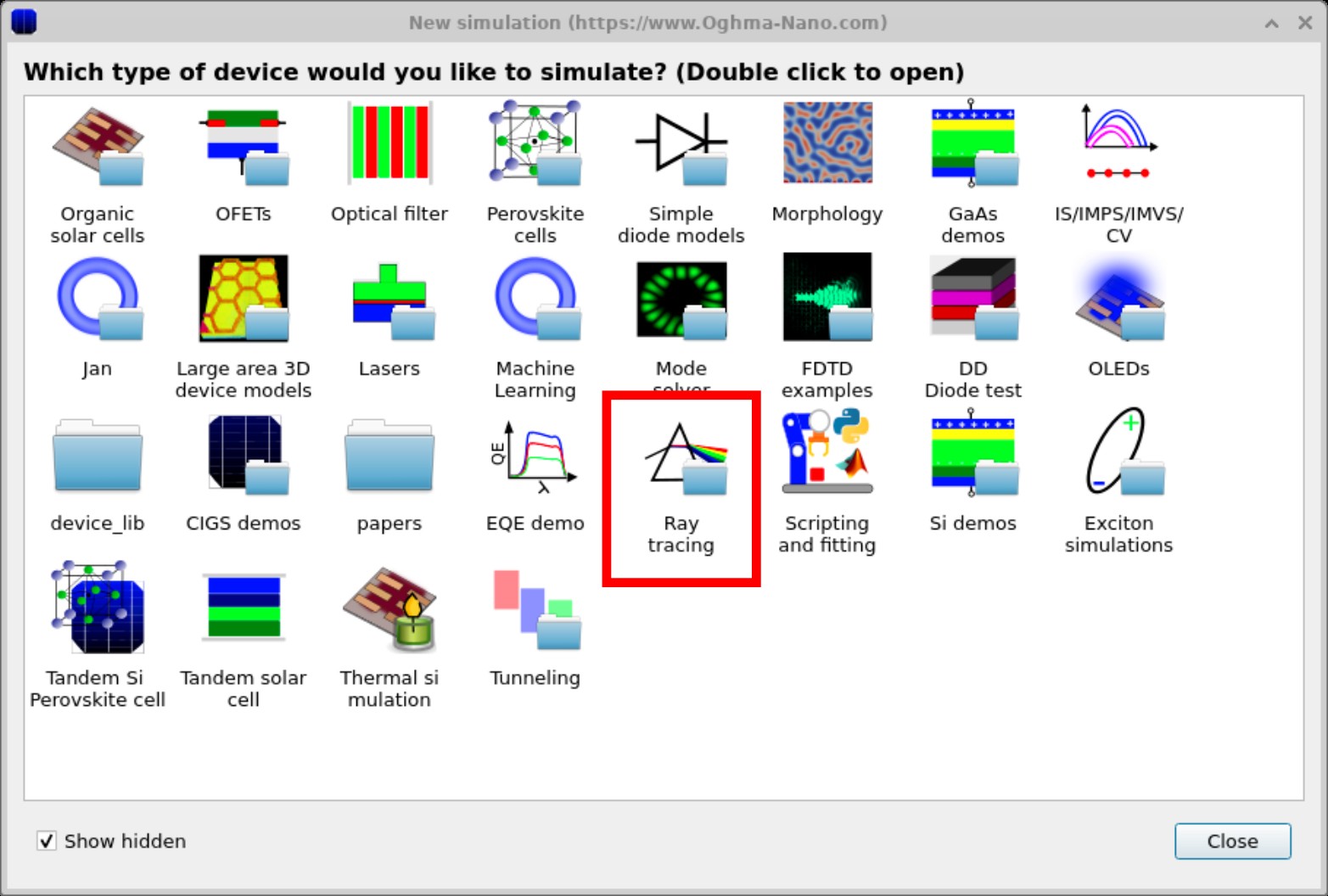
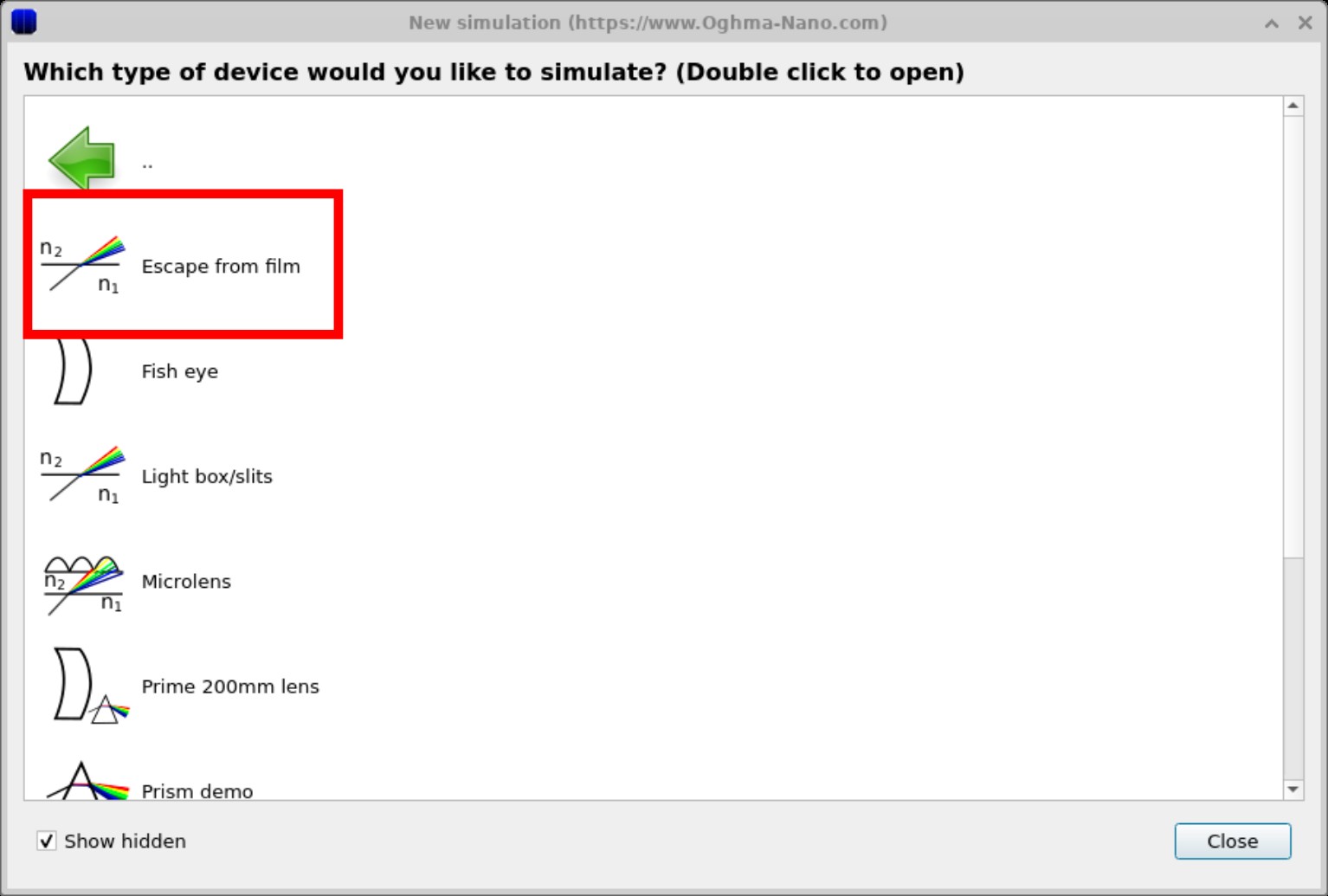
Spusťte program OghmaNano a klikněte na možnost Nová simulace. Zobrazí se okno Nová simulace, jak je znázorněno na obrázku ??. Dvakrát klikněte na položku Sledování paprsků, která je zvýrazněna na obrázku ??.Spusťte program OghmaNano a klikněte na možnost Nová simulace. Zobrazí se okno Nová simulace, jak je znázorněno na obrázku ??. Dvakrát klikněte na položku Sledování paprsků, která je zvýrazněna na obrázku ??.
Krok 2: Zkontrolujte počáteční strukturu.Krok 2: Zkontrolujte počáteční strukturu.
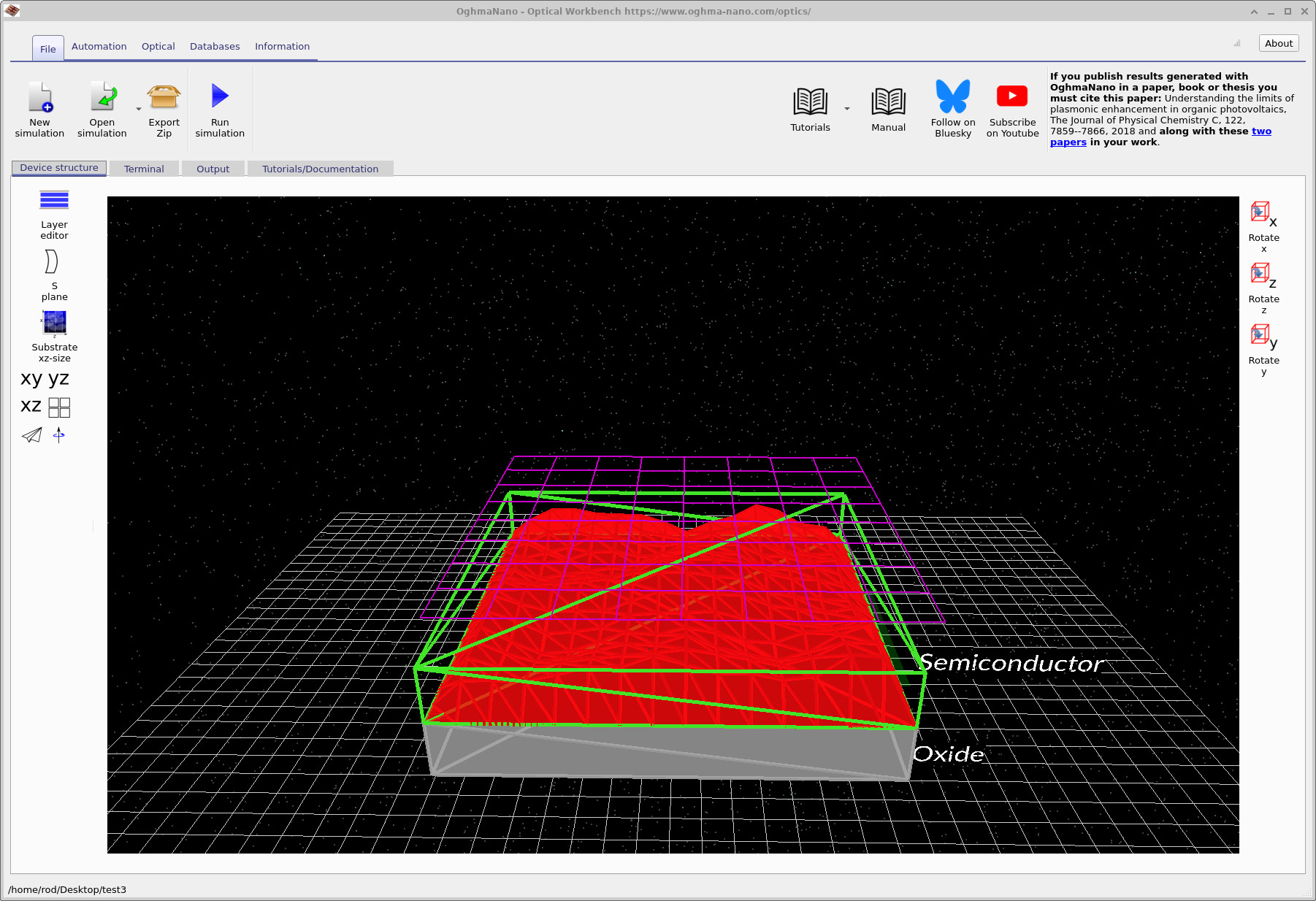
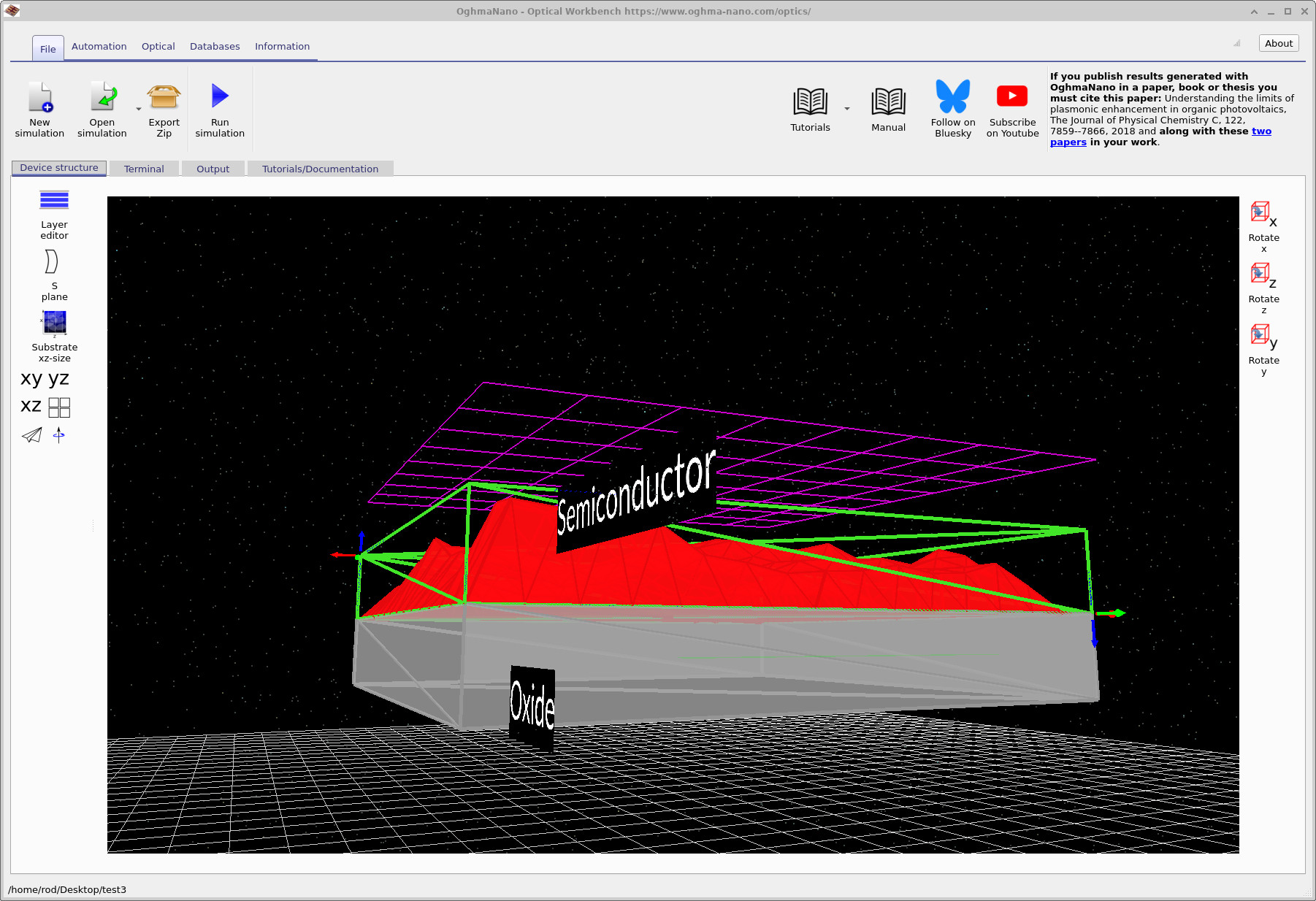
Po otevření ukázkového souboru se v hlavním okně programu OghmaNano zobrazí struktura zařízení, jak je znázorněno na obrázku ??. Scéna obsahuje:Po otevření ukázkového souboru se v hlavním okně programu OghmaNano zobrazí struktura zařízení, jak je znázorněno na obrázku ??. Scéna obsahuje:
- Na horní straně se nachází hrubá polovodivá vrstva (červená).Na horní straně se nachází hrubá polovodivá vrstva (červená).
- Hladká vrstva oxidu (šedá) aHladká vrstva oxidu (šedá) a
- Nad zařízením se nachází fialová mřížka. Tato mřížka funguje jako optický detektor; každý paprsek, který jí prochází, je zaznamenán v souborech výstupu detektoru.Nad zařízením se nachází fialová mřížka. Tato mřížka funguje jako optický detektor; každý paprsek, který jí prochází, je zaznamenán v souborech výstupu detektoru.
Použijte levé tlačítko myši pro otáčení a kolečko myši pro přibližování, dokud nedosáhnete zobrazení, které je uvedeno v ??.Použijte levé tlačítko myši pro otáčení a kolečko myši pro přibližování, dokud nedosáhnete zobrazení, které je uvedeno v ??.
Krok 3: Odhalte skryté zdroje světla.Krok 3: Odhalte skryté zdroje světla.
Ve výchozím nastavení jsou polovodič a oxid zobrazovány jako plné objekty. Chcete-li zjistit, kde se nacházejí zdroje světla:Ve výchozím nastavení jsou polovodič a oxid zobrazovány jako plné objekty. Chcete-li zjistit, kde se nacházejí zdroje světla:
- Klikněte pravým tlačítkem myši na objekt „Semiconductor“.Klikněte pravým tlačítkem myši na objekt „Semiconductor“.
- V kontextovém menu vyberte možnost Zobrazit → Zobrazit plné a odstraňte zaškrtnutí.V kontextovém menu vyberte možnost Zobrazit → Zobrazit plné a odstraňte zaškrtnutí.
- Opakujte postup pro objekt „Oxide“.Opakujte postup pro objekt „Oxide“.
Postup v nabídce je znázorněn v ??. Jakmile vypnete oba pevné objekty, měli byste vidět oblak malých šipek uvnitř obrazu, jak je vidět v ??. Tyto šipky představují zdroje světla používané pro ray tracing.Postup v nabídce je znázorněn v ??. Jakmile vypnete oba pevné objekty, měli byste vidět oblak malých šipek uvnitř obrazu, jak je vidět v ??. Tyto šipky představují zdroje světla používané pro ray tracing.
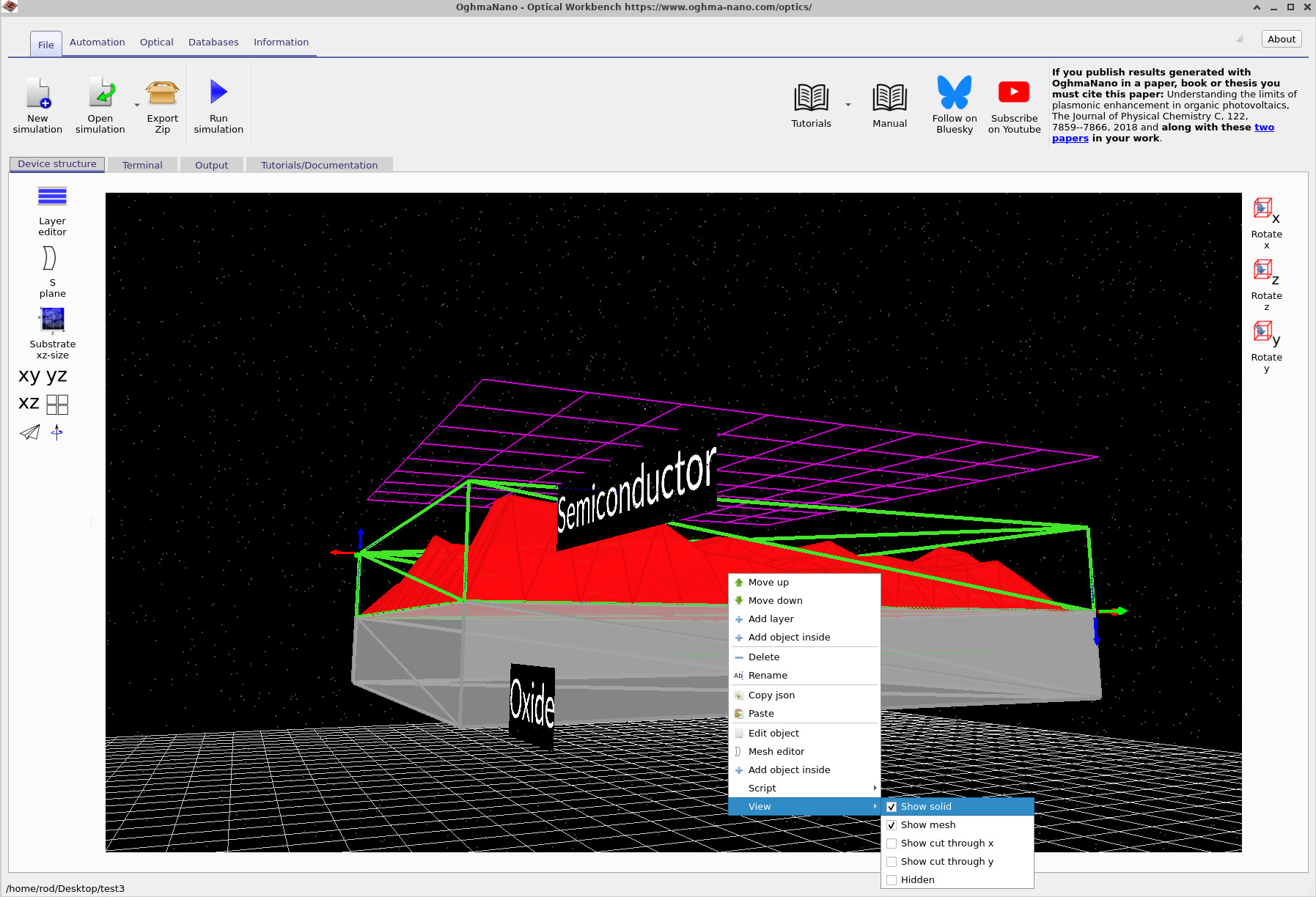
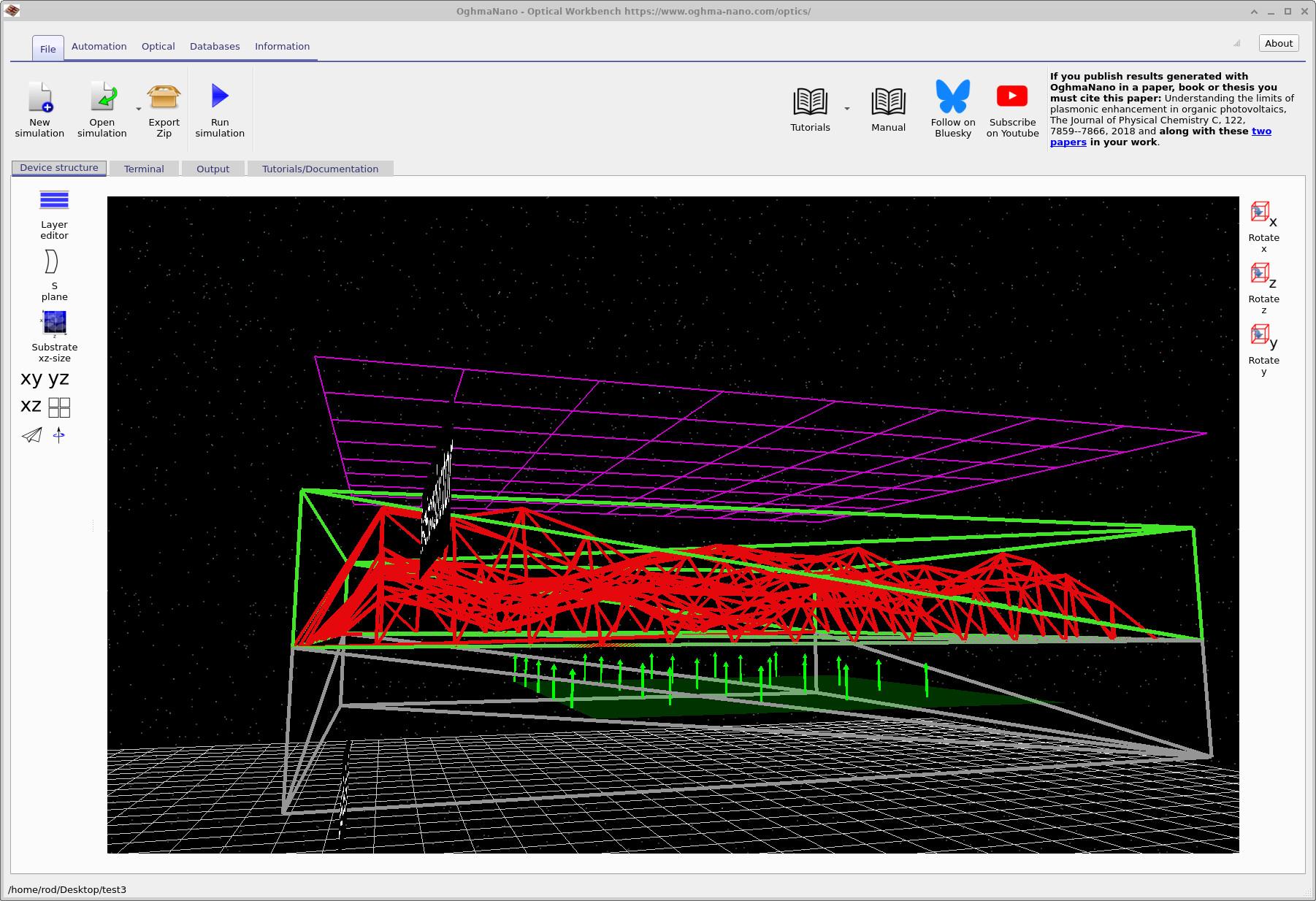
Každá šipka představuje skupinu paprsků vycházejících z daného bodu. Kliknutím pravým tlačítkem myši na objekt světelného zdroje můžete později upravit počet paprsků, úhel vyzařování a velikost zdroje v rovině XY. K tomuto se vrátíme v části B.Každá šipka představuje skupinu paprsků vycházejících z daného bodu. Kliknutím pravým tlačítkem myši na objekt světelného zdroje můžete později upravit počet paprsků, úhel vyzařování a velikost zdroje v rovině XY. K tomuto se vrátíme v části B.
Krok 4: Spusťte simulaci založenou na technologii ray tracingu.Krok 4: Spusťte simulaci založenou na technologii ray tracingu.
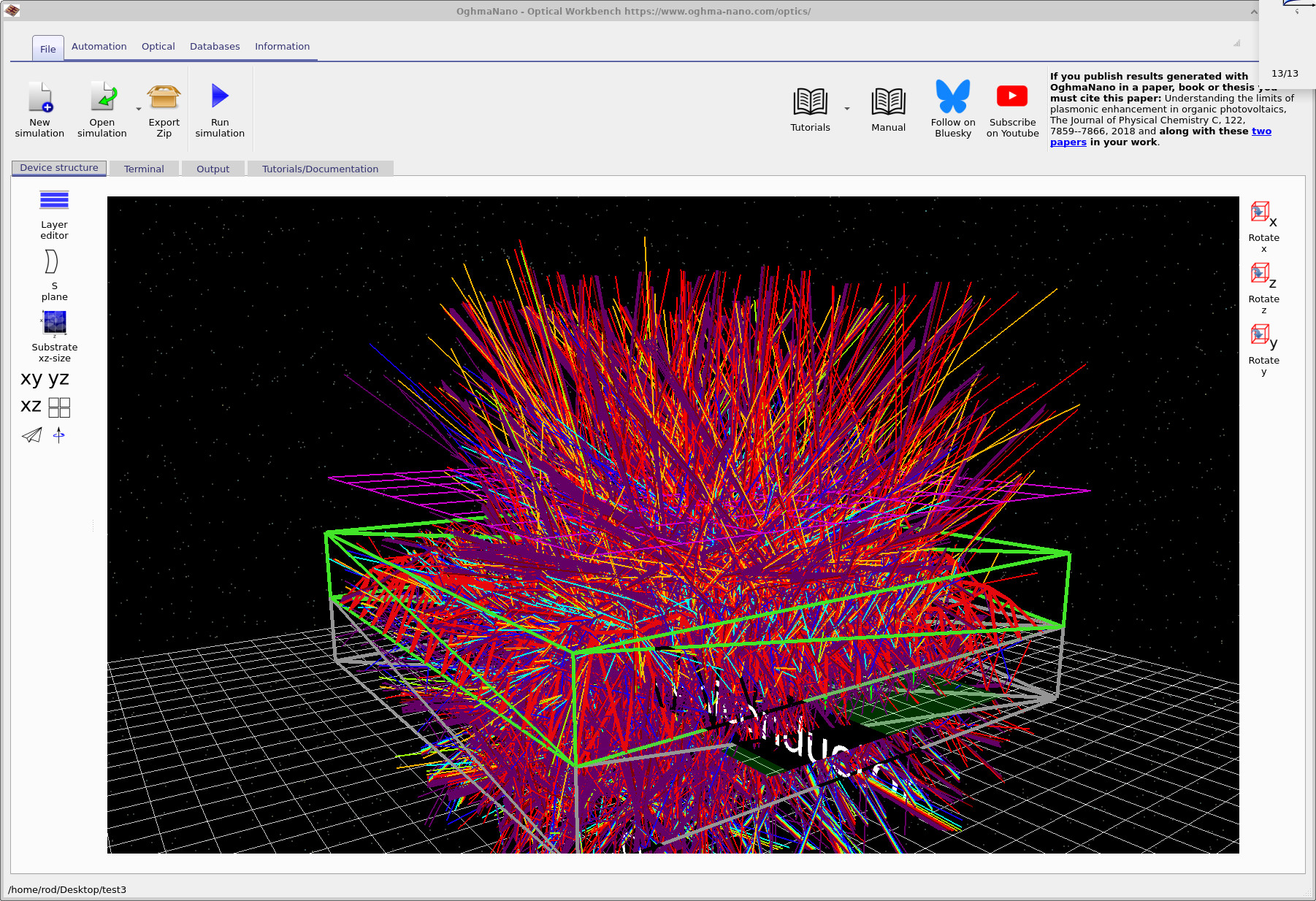
Klikněte na „Spustit simulaci“ (modrá ikona přehrávání), čímž spustíte program pro sledování paprsků. Po krátké době se okno vyplní paprsky, jak je znázorněno v ??. Paprsky se rozptylují uvnitř drsného polovodiče a buď unikají do detektoru, nebo se ztrácejí v substrátu.Klikněte na „Spustit simulaci“ (modrá ikona přehrávání), čímž spustíte program pro sledování paprsků. Po krátké době se okno vyplní paprsky, jak je znázorněno v ??. Paprsky se rozptylují uvnitř drsného polovodiče a buď unikají do detektoru, nebo se ztrácejí v substrátu.
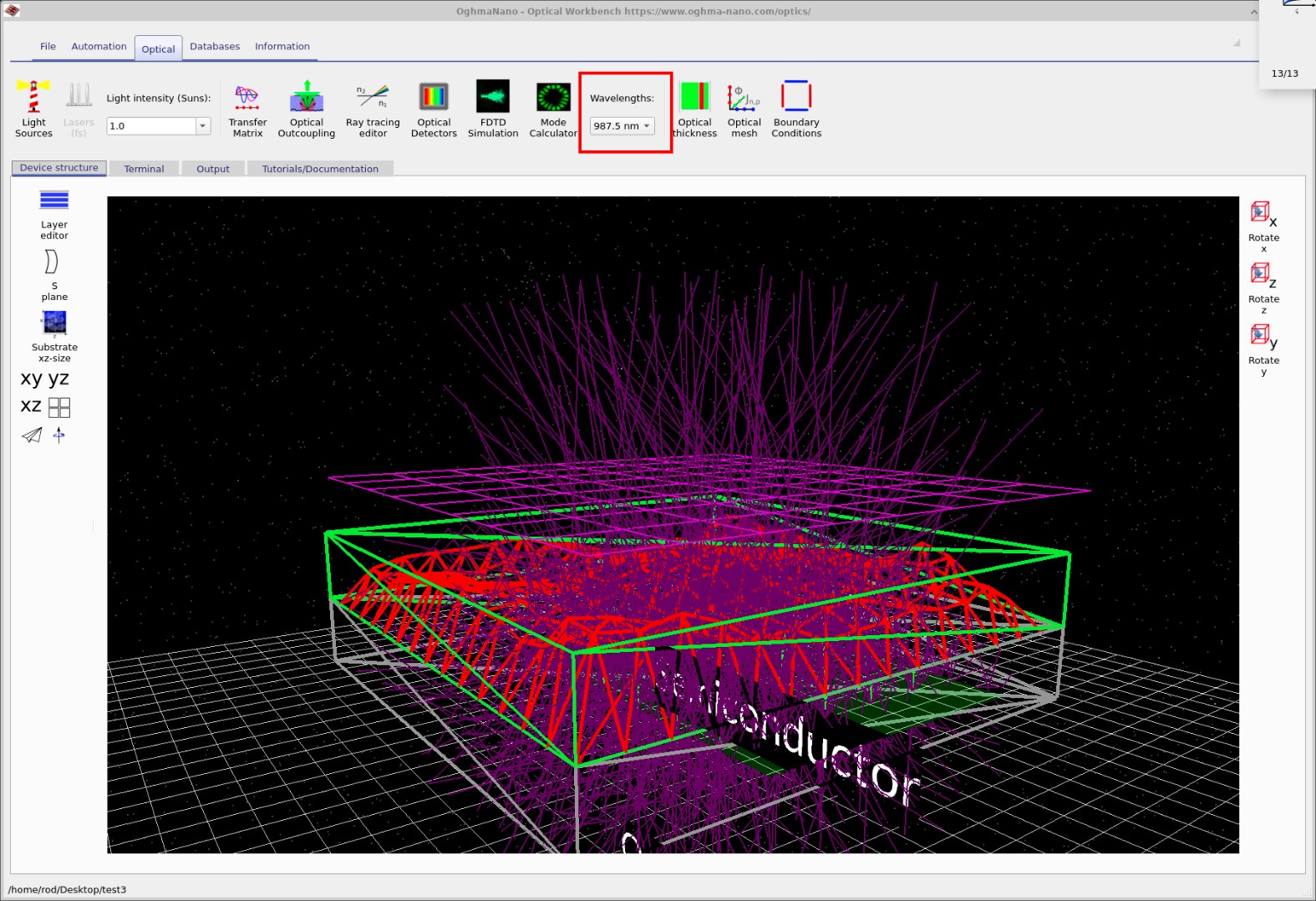
Chcete-li zjistit, jak závisí dráhy paprsků na vlnové délce, přejděte na záložku „Optika“. Pomocí rozbalovacího seznamu „Vlnové délky“ vyberte konkrétní vlnovou délku, jak je znázorněno v ??. Třírozměrný pohled se aktualizuje a zobrazuje pouze paprsky při zvolené vlnové délce.Chcete-li zjistit, jak závisí dráhy paprsků na vlnové délce, přejděte na záložku „Optika“. Pomocí rozbalovacího seznamu „Vlnové délky“ vyberte konkrétní vlnovou délku, jak je znázorněno v ??. Třírozměrný pohled se aktualizuje a zobrazuje pouze paprsky při zvolené vlnové délce.
Krok 5: Zobrazte výstup detektoru.Krok 5: Zobrazte výstup detektoru.
Po dokončení simulace otevřete záložku „Výstup“, abyste viděli všechny soubory, které vytvořil sledovač paprsků, jak je znázorněno v ??. Detekční rovina v horní části struktury je označena číslem 0, takže její výsledky jsou uloženy v detector0.Po dokončení simulace otevřete záložku „Výstup“, abyste viděli všechny soubory, které vytvořil sledovač paprsků, jak je znázorněno v ??. Detekční rovina v horní části struktury je označena číslem 0, takže její výsledky jsou uloženy v detector0.
Dvojitým kliknutím na detector0 otevřete okno pro zobrazení dat z detektoru (??). Na tomto grafu je znázorněno, kolik světla prochází detektorem v závislosti na úhlu a, pokud bylo simulováno více vlnových délek, v závislosti na vlnové délce.Dvojitým kliknutím na detector0 otevřete okno pro zobrazení dat z detektoru (??). Na tomto grafu je znázorněno, kolik světla prochází detektorem v závislosti na úhlu a, pokud bylo simulováno více vlnových délek, v závislosti na vlnové délce.
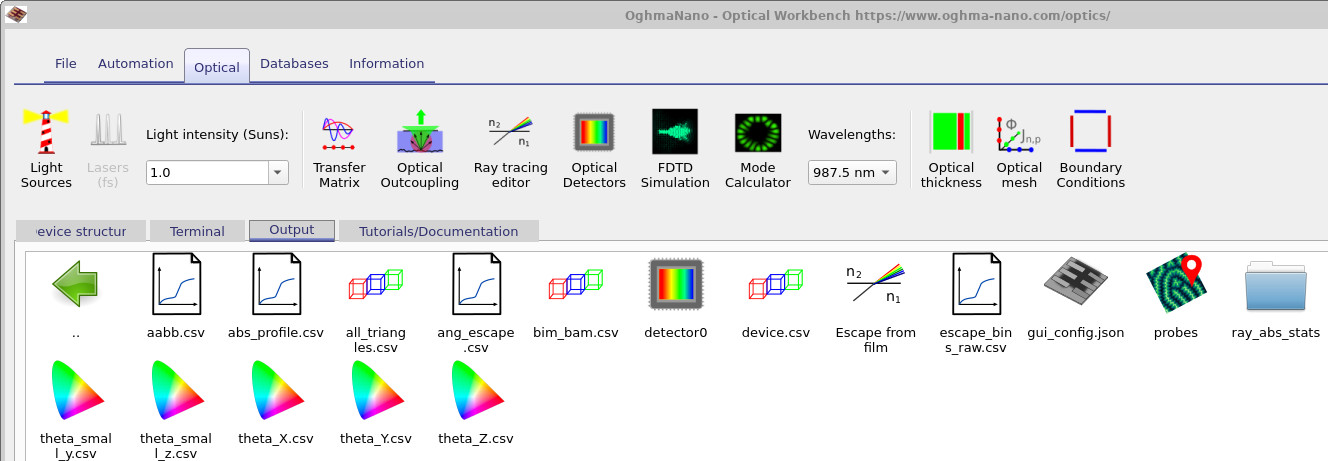
detector0 obsahuje výsledky z horní detekční roviny.Záložka „Výstup“ pro simulaci „Escape from film“. Soubor detector0 obsahuje výsledky z horní detekční roviny.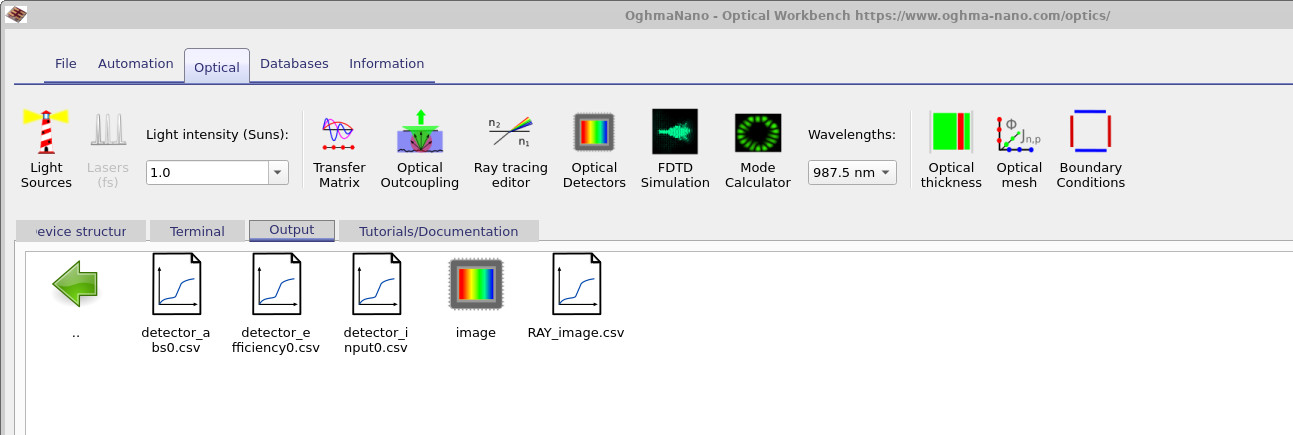
Účinnost detektoru a vykreslené snímkyÚčinnost detektoru a vykreslené snímky
Výstup detektoru zobrazený v ?? se získá dvojitým kliknutím na soubor detector_efficiency0.csv v záložce „Výstup“. Na tomto grafu je znázorněna část vnitřně generovaného světla, která dopadá na detektor, v závislosti na vlnové délce – v podstatě se jedná o účinnost výstupu světla. V tomto příkladu uniká pod vlnovou délkou přibližně 600 nm téměř žádné světlo, zatímco při delších vlnových délkách se účinnost výstupu světla zvyšuje na přibližně 12 %.Výstup detektoru zobrazený v ?? se získá dvojitým kliknutím na soubor detector_efficiency0.csv v záložce „Výstup“. Na tomto grafu je znázorněna část vnitřně generovaného světla, která dopadá na detektor, v závislosti na vlnové délce – v podstatě se jedná o účinnost výstupu světla. V tomto příkladu uniká pod vlnovou délkou přibližně 600 nm téměř žádné světlo, zatímco při delších vlnových délkách se účinnost výstupu světla zvyšuje na přibližně 12 %.
Hodnota 10–15 % je pro vysoce indexovanou tenkou vrstvu v prostředí vzduchu zcela přijatelná. Pro jednoduchý odhad uvažujme rovinné rozhraní mezi polovodičem a vzduchem s indexy lomu \(n_{\text{film}}\) a \(n_{\text{air}}\). Fresnelova odrazivost při normálním dopadu jeHodnota 10–15 % je pro vysoce indexovanou tenkou vrstvu v prostředí vzduchu zcela přijatelná. Pro jednoduchý odhad uvažujme rovinné rozhraní mezi polovodičem a vzduchem s indexy lomu \(n_{\text{film}}\) a \(n_{\text{air}}\). Fresnelova odrazivost při normálním dopadu je
\( R = \left(\dfrac{n_{\text{film}} - n_{\text{air}}}{n_{\text{film}} + n_{\text{air}}}\right)^2. \) \( R = \left(\dfrac{n_{\text{film}} - n_{\text{air}}}{n_{\text{film}} + n_{\text{air}}}\right)^2. \)
Pokud vezmeme typický polovodič nebo oxid s indexem \(n_{\text{film}} \approx 1.8\) a \(n_{\text{air}} = 1.0\), získáme \( R \approx 0.08 \) (přibližně 8 % odrazu při kolmém dopadu), takže propustnost je \(1-R \approx 0.92\). Nicméně, světlo generované uvnitř vrstvy může uniknout pouze v rámci úhlového kužele, který je definován kritickým úhlem \( \theta_c = \arcsin\!\bigl(n_{\text{air}}/n_{\text{film}}\bigr) \approx 34^\circ \). V případě izotropní emise uvnitř vrstvy představuje podíl energie, která se nachází uvnitř tohoto kužele, hodnotu:Pokud vezmeme typický polovodič nebo oxid s indexem \(n_{\text{film}} \approx 1.8\) a \(n_{\text{air}} = 1.0\), získáme \( R \approx 0.08 \) (přibližně 8 % odrazu při kolmém dopadu), takže propustnost je \(1-R \approx 0.92\). Nicméně, světlo generované uvnitř vrstvy může uniknout pouze v rámci úhlového kužele, který je definován kritickým úhlem \( \theta_c = \arcsin\!\bigl(n_{\text{air}}/n_{\text{film}}\bigr) \approx 34^\circ \). V případě izotropní emise uvnitř vrstvy představuje podíl energie, která se nachází uvnitř tohoto kužele, hodnotu:
\( f_{\text{cone}} = 1 - \cos\theta_c \approx 1 - \cos(34^\circ) \approx 0.17. \) \( f_{\text{cone}} = 1 - \cos\theta_c \approx 1 - \cos(34^\circ) \approx 0.17. \)
Násobením hodnot souvisejících s přenosem a hodnot souvisejících s kuželem pro únik získáme hrubý odhad účinnosti výstupu.Násobením hodnot souvisejících s přenosem a hodnot souvisejících s kuželem pro únik získáme hrubý odhad účinnosti výstupu.
\( \eta_{\text{out}} \approx (1-R)\,f_{\text{cone}} \approx 0.92 \times 0.17 \approx 0.16 \; (16\%). \) \( \eta_{\text{out}} \approx (1-R)\,f_{\text{cone}} \approx 0.92 \times 0.17 \approx 0.16 \; (16\%). \)
Pokud se započítají další ztráty a rozptyl, pak je účinnost výstupu světla kolem 12 %, což, jak je uvedeno v detector_efficiency0.csv, je pro tento typ struktury zcela přijatelné.Pokud se započítají další ztráty a rozptyl, pak je účinnost výstupu světla kolem 12 %, což, jak je uvedeno v detector_efficiency0.csv, je pro tento typ struktury zcela přijatelné.
Pokud dvakrát kliknete na RAY_image.csv ve stejném adresáři, OghmaNano otevře vykreslený obrázek, který zobrazuje, jak by vypadal obraz, který by vidělo vaše oko při pohledu na film, a to v okně ??. Toto se vypočítává pomocí barevného prostoru CIE z roku 1931: signál detektoru závislý na vlnové délce se převede na hodnoty CIE XYZ pomocí standardních funkcí pro porovnávání barev a poté se zobrazí v obraze sRGB, který přibližuje lidské vizuální vnímání. Další podrobnosti o tomto barevném modelu naleznete například v dokumentu Barevný prostor CIE 1931.Pokud dvakrát kliknete na RAY_image.csv ve stejném adresáři, OghmaNano otevře vykreslený obrázek, který zobrazuje, jak by vypadal obraz, který by vidělo vaše oko při pohledu na film, a to v okně ??. Toto se vypočítává pomocí barevného prostoru CIE z roku 1931: signál detektoru závislý na vlnové délce se převede na hodnoty CIE XYZ pomocí standardních funkcí pro porovnávání barev a poté se zobrazí v obraze sRGB, který přibližuje lidské vizuální vnímání. Další podrobnosti o tomto barevném modelu naleznete například v dokumentu Barevný prostor CIE 1931.
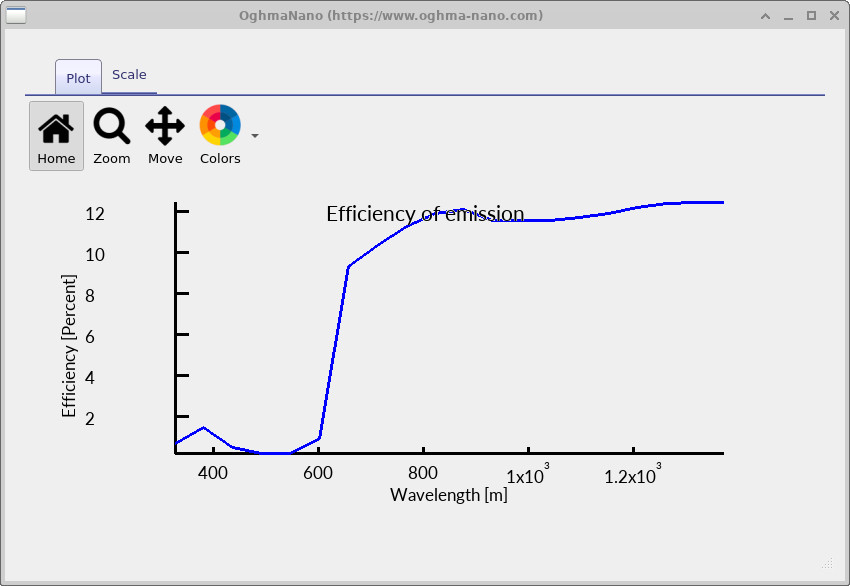
detector_efficiency0.csv. Na tomto grafu je znázorněna účinnost výstupu závislá na vlnové délce – podíl vnitřně generovaného světla, které dopadá na detektor.Výstup detektoru získaný z detector_efficiency0.csv. Na tomto grafu je znázorněna účinnost výstupu závislá na vlnové délce – podíl vnitřně generovaného světla, které dopadá na detektor.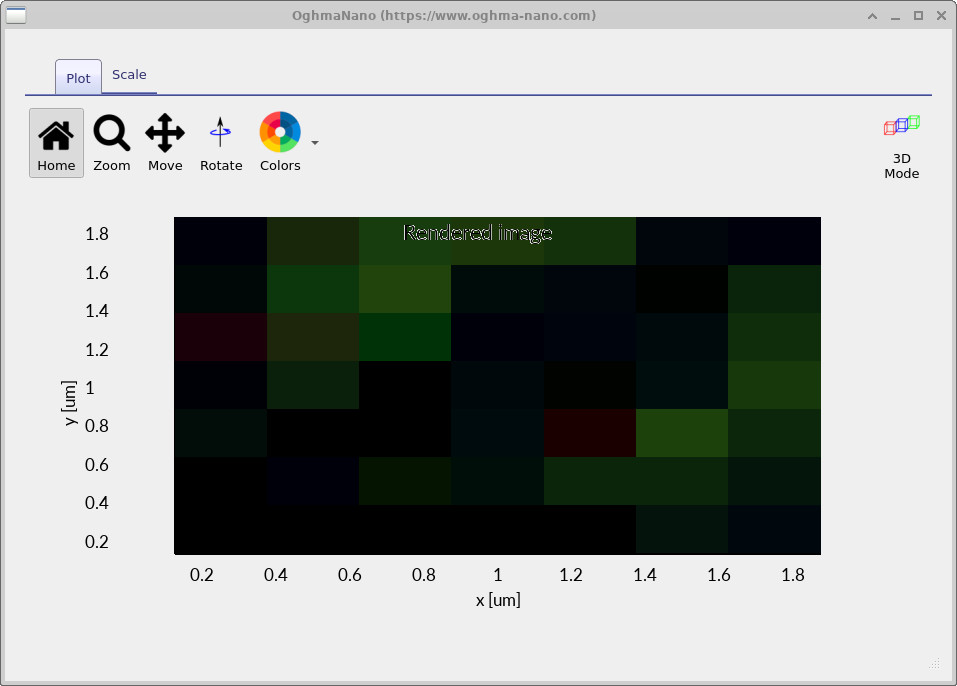
RAY_image.csv vytvořené počítačovou grafikou. Spektrum detektoru bylo převedeno na obraz v přirozených barvách pomocí barevného prostoru CIE z roku 1931, čímž se simuluje, jak by jej viděl lidský zrak při pozorování vyzařujícího filmu.Zobrazení RAY_image.csv vytvořené počítačovou grafikou. Spektrum detektoru bylo převedeno na obraz v přirozených barvách pomocí barevného prostoru CIE z roku 1931, čímž se simuluje, jak by jej viděl lidský zrak při pozorování vyzařujícího filmu.👉 Další krok: Přejděte na Část B, kde se dozvíte, jak měnit tvar povrchu, upravovat zdroj světla a importovat složitější struktury do simulace „Escape from film“. Přehled optických systémů a simulací založených na sledování paprsků naleznete v Přehled optických systémů a simulací založených na sledování paprsků.👉 Další krok: Přejděte na Část B, kde se dozvíte, jak měnit tvar povrchu, upravovat zdroj světla a importovat složitější struktury do simulace „Escape from film“. Přehled optických systémů a simulací založených na sledování paprsků naleznete v Přehled optických systémů a simulací založených na sledování paprsků.