

Výukový program o technologii ray tracing (část B): Úpravy světelných zdrojůVýukový program o technologii ray tracing (část B): Úpravy světelných zdrojů
V části Část A jste načetli ukázku „Reflection“ z demonstrační verze ray-tracingu a prozkoumali, jak se paprsky odrážejí od drsného povrchu, který byl vytvořen z obrazu získaného pomocí atomové silové mikroskopie (AFM). V této části se naučíte, jak upravovat světelné zdroje: měnit jejich polohu, orientaci a způsob vyzařování, a poté znovu spustíte simulaci, abyste viděli, jak se odražené paprsky chovají.V části Část A jste načetli ukázku „Reflection“ z demonstrační verze ray-tracingu a prozkoumali, jak se paprsky odrážejí od drsného povrchu, který byl vytvořen z obrazu získaného pomocí atomové silové mikroskopie (AFM). V této části se naučíte, jak upravovat světelné zdroje: měnit jejich polohu, orientaci a způsob vyzařování, a poté znovu spustíte simulaci, abyste viděli, jak se odražené paprsky chovají.
Krok 1: Otevřete editor osvětlení.Krok 1: Otevřete editor osvětlení.
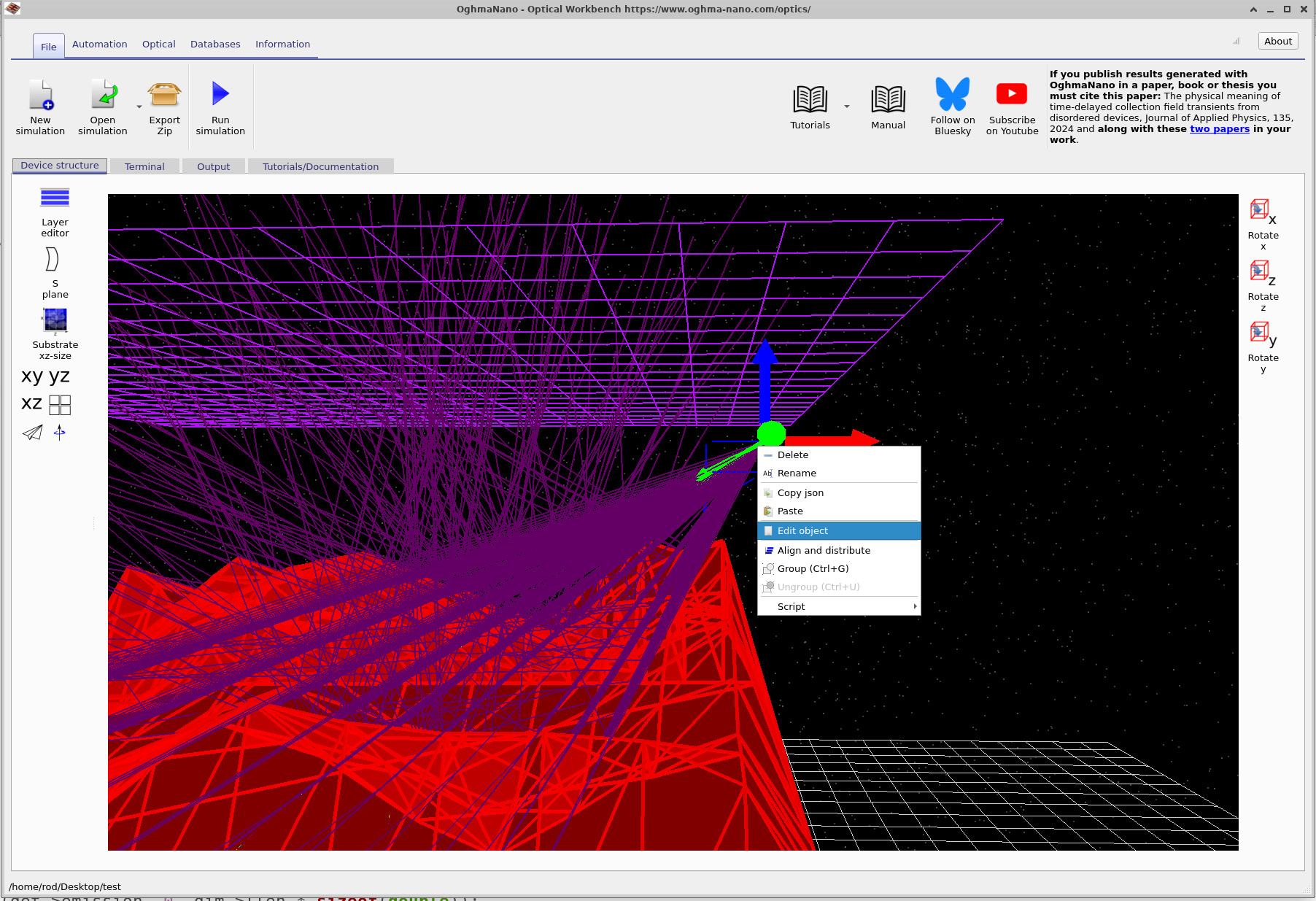
Začněte simulací, kterou jste vytvořili v části A. Otočte a přibližte zobrazení tak, abyste jasně viděli jeden z ukazatelů zdroje zeleného světla. Poté klikněte pravým tlačítkem myši na zdroj světla a v kontextovém menu vyberte možnost Upravit objekt, jak je znázorněno v ??. Tím se otevře okno editoru zdroje světla.Začněte simulací, kterou jste vytvořili v části A. Otočte a přibližte zobrazení tak, abyste jasně viděli jeden z ukazatelů zdroje zeleného světla. Poté klikněte pravým tlačítkem myši na zdroj světla a v kontextovém menu vyberte možnost Upravit objekt, jak je znázorněno v ??. Tím se otevře okno editoru zdroje světla.
Krok 2: Nastavte pozici a velikost (záložka Objekt).Krok 2: Nastavte pozici a velikost (záložka Objekt).
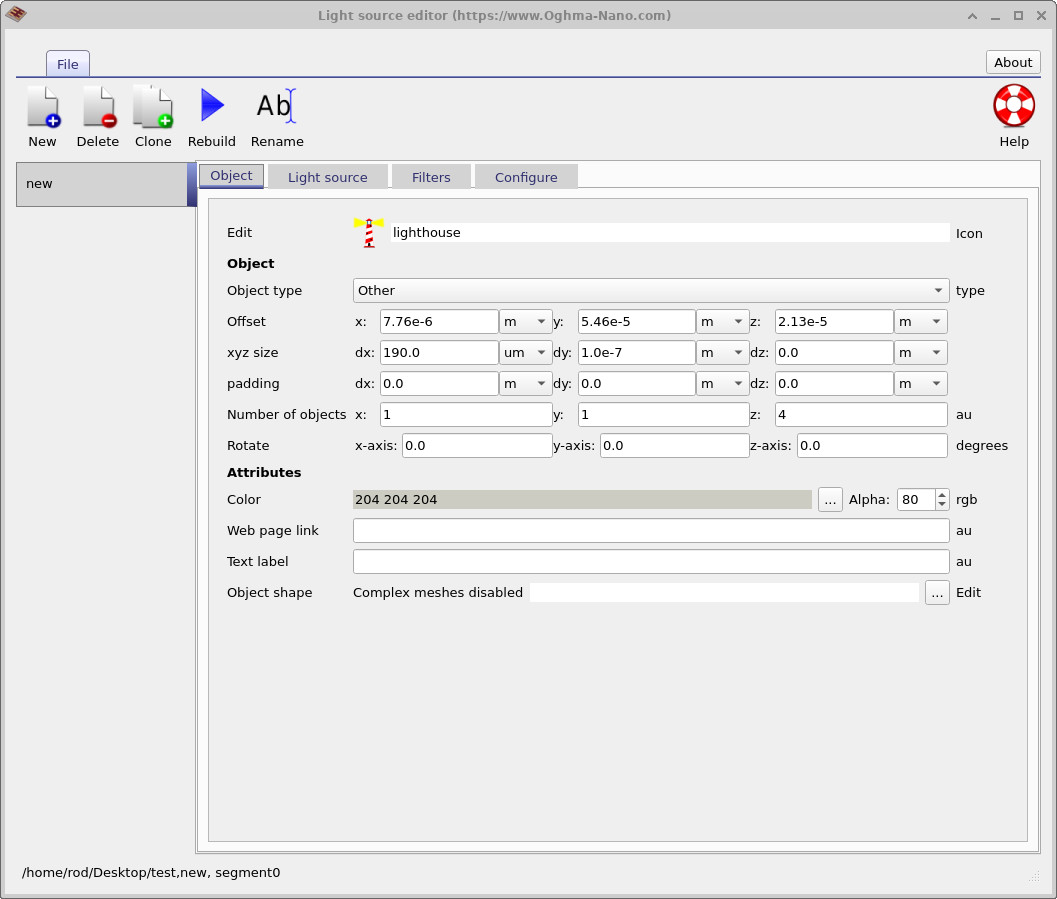
Editor zdrojů světla se otevře na záložce Objekt (??). Tato záložka je společná pro mnoho typů objektů v prostředí Optical Workbench. Slouží k ovládání následujících parametrů:Editor zdrojů světla se otevře na záložce Objekt (??). Tato záložka je společná pro mnoho typů objektů v prostředí Optical Workbench. Slouží k ovládání následujících parametrů:
- Posun (x, y, z): určuje polohu objektu v trojrozměrném prostoru.Posun (x, y, z): určuje polohu objektu v trojrozměrném prostoru.
- rozměry xyz (dx, dy, dz): fyzické rozměry objektu v každé ose.rozměry xyz (dx, dy, dz): fyzické rozměry objektu v každé ose.
- Otočení: rotace kolem os x, y a z.Otočení: rotace kolem os x, y a z.
- Počet objektů: kolik kopií daného objektu je vytvořeno v prostoru x, y, z.Počet objektů: kolik kopií daného objektu je vytvořeno v prostoru x, y, z.
U našeho zdroje světla jsou důležité hodnoty dx a dy, které určují šířku a výšku vyzařující oblasti v rovině x–y. Pokud jsou otočení nastaveny na nulu, odpovídá to ploché, obdélníkové oblasti, která je zarovnána s mřížkou. Tato oblast se poté použije jako výchozí plocha, ze které jsou vysílány jednotlivé paprsky.U našeho zdroje světla jsou důležité hodnoty dx a dy, které určují šířku a výšku vyzařující oblasti v rovině x–y. Pokud jsou otočení nastaveny na nulu, odpovídá to ploché, obdélníkové oblasti, která je zarovnána s mřížkou. Tato oblast se poté použije jako výchozí plocha, ze které jsou vysílány jednotlivé paprsky.
Prozatím ponechte pozici a velikost beze změny. V pozdějších částech tohoto návodu můžete experimentovat se zvětšováním nebo zmenšováním zdroje, případně vytvářet více zdrojů pomocí políček „Počet objektů“.Prozatím ponechte pozici a velikost beze změny. V pozdějších částech tohoto návodu můžete experimentovat se zvětšováním nebo zmenšováním zdroje, případně vytvářet více zdrojů pomocí políček „Počet objektů“.
Krok 3: Nastavte úhly vyzařování (záložka Konfigurace).Krok 3: Nastavte úhly vyzařování (záložka Konfigurace).
Poté klikněte na záložku „Konfigurace“ v editoru. Zobrazí se nastavení, která určují, jak zdroj světlo vyzařuje, jak je znázorněno v ??.Poté klikněte na záložku „Konfigurace“ v editoru. Zobrazí se nastavení, která určují, jak zdroj světlo vyzařuje, jak je znázorněno v ??.

Klíčová pole jsou:Klíčová pole jsou:
- Osvětlení ze zdroje: v tomto příkladu je nastaveno na
xyz, což znamená, že zdroj světla je umístěn v 3D prostoru a lze jej volně přesouvat pomocí políček „Offset“ na kartě „Objekt“.Osvětlení ze zdroje: v tomto příkladu je nastaveno naxyz, což znamená, že zdroj světla je umístěn v 3D prostoru a lze jej volně přesouvat pomocí políček „Offset“ na kartě „Objekt“. - Otočte Theta (θ): jedná se o polární úhel, který určuje hlavní směr vyzařování paprsků, měřený od kladné osy z.Otočte Theta (θ): jedná se o polární úhel, který určuje hlavní směr vyzařování paprsků, měřený od kladné osy z.
- Otočte úhel Phi (φ): jedná se o azimutální úhel kolem osy z, měřený v rovině x–y.Otočte úhel Phi (φ): jedná se o azimutální úhel kolem osy z, měřený v rovině x–y.
- −Δθ, +Δθ a −Δφ, +Δφ: úhlové rozsahy kolem centrálního směru (θ, φ), v nichž zdroj provádí skenování. V této ukázce je jeden krok v θ a deset kroků v φ, takže paprsky vytvářejí vějířovitý obrazec v azimutálním směru.−Δθ, +Δθ a −Δφ, +Δφ: úhlové rozsahy kolem centrálního směru (θ, φ), v nichž zdroj provádí skenování. V této ukázce je jeden krok v θ a deset kroků v φ, takže paprsky vytvářejí vějířovitý obrazec v azimutálním směru.
- Počet paprsků x / y: udává, kolik nezávislých paprsků je vysláno přes vyzařující plochu ve směrech x a y. Například
Number of beams x = 30znamená 30 různých pozic paprsků podél osy x.Počet paprsků x / y: udává, kolik nezávislých paprsků je vysláno přes vyzařující plochu ve směrech x a y. NapříkladNumber of beams x = 30znamená 30 různých pozic paprsků podél osy x.
V zobrazené konfiguraci je hodnota θ nastavena na 0°, takže hlavní směr vyzařování je vodorovný, zatímco hodnota φ = 30° znamená, že se směr vyzařování otáčí v rovině x–y. Kroky skenování v ose φ způsobují, že se světlo pohybuje do stran přes povrch detektoru.V zobrazené konfiguraci je hodnota θ nastavena na 0°, takže hlavní směr vyzařování je vodorovný, zatímco hodnota φ = 30° znamená, že se směr vyzařování otáčí v rovině x–y. Kroky skenování v ose φ způsobují, že se světlo pohybuje do stran přes povrch detektoru.
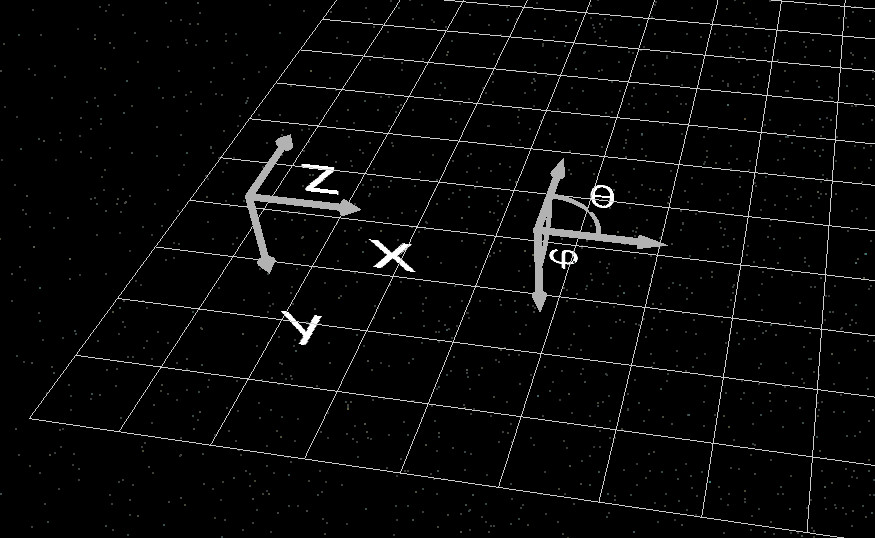
Krok 4: Pochopení významu úhlů θ a φ v 3D zobrazení.Krok 4: Pochopení významu úhlů θ a φ v 3D zobrazení.
Můžete se oprávněně zeptat: jak poznám, kterým směrem směřují úhly θ a φ? Abychom vám s tím pomohli, program Optical Workbench zobrazuje v jednom rohu okna simulace malé orientační značky, jak je znázorněno v ??. Tyto značky ukazují osy x, y, z a definice úhlů θ a φ.Můžete se oprávněně zeptat: jak poznám, kterým směrem směřují úhly θ a φ? Abychom vám s tím pomohli, program Optical Workbench zobrazuje v jednom rohu okna simulace malé orientační značky, jak je znázorněno v ??. Tyto značky ukazují osy x, y, z a definice úhlů θ a φ.
Pokud se značky nezobrazují ihned, mírně otočte nebo přibližte zobrazení; vždy se nacházejí poblíž jednoho z rohů 3D scény.Pokud se značky nezobrazují ihned, mírně otočte nebo přibližte zobrazení; vždy se nacházejí poblíž jednoho z rohů 3D scény.
Krok 5: Namiřte světelné paprsky směrem dolů.Krok 5: Namiřte světelné paprsky směrem dolů.
Pro účely tohoto cvičení nyní upravte směr světelného zdroje tak, aby svítil směrem dolů na drsný film, a ne do strany.Pro účely tohoto cvičení nyní upravte směr světelného zdroje tak, aby svítil směrem dolů na drsný film, a ne do strany.
- Na kartě Konfigurace upravte hodnoty parametrů Otočení Theta a Otočení Phi tak, aby směr hlavního paprsku směřoval k filmu.Na kartě Konfigurace upravte hodnoty parametrů Otočení Theta a Otočení Phi tak, aby směr hlavního paprsku směřoval k filmu.
- Prozatím ponechte rozsah hodnot (−Δθ, +Δθ, −Δφ, +Δφ) a počet paprsků beze změny.Prozatím ponechte rozsah hodnot (−Δθ, +Δθ, −Δφ, +Δφ) a počet paprsků beze změny.
- Klikněte na tlačítko „Překreslit“ v nástrojové liště editoru osvětlení, čímž provedené změny uplatníte.Klikněte na tlačítko „Překreslit“ v nástrojové liště editoru osvětlení, čímž provedené změny uplatníte.
- Zavřete editor a klikněte. Spusťte simulaci. nebo stiskněte F9) znovu spusťte výpočet sledování paprsků.Zavřete editor a klikněte. Spusťte simulaci. nebo stiskněte F9) znovu spusťte výpočet sledování paprsků.
Nyní byste měli vidět, že paprsky dopadají na povrch shora, nikoli že se k němu přibližují ze strany. Porovnání nového uspořádání paprsků s původní konfigurací je dobrý způsob, jak si vytvořit představu o úhlech θ a φ.Nyní byste měli vidět, že paprsky dopadají na povrch shora, nikoli že se k němu přibližují ze strany. Porovnání nového uspořádání paprsků s původní konfigurací je dobrý způsob, jak si vytvořit představu o úhlech θ a φ.
Krok 6: Posuňte zdroj světla v 3D prostoru.Krok 6: Posuňte zdroj světla v 3D prostoru.
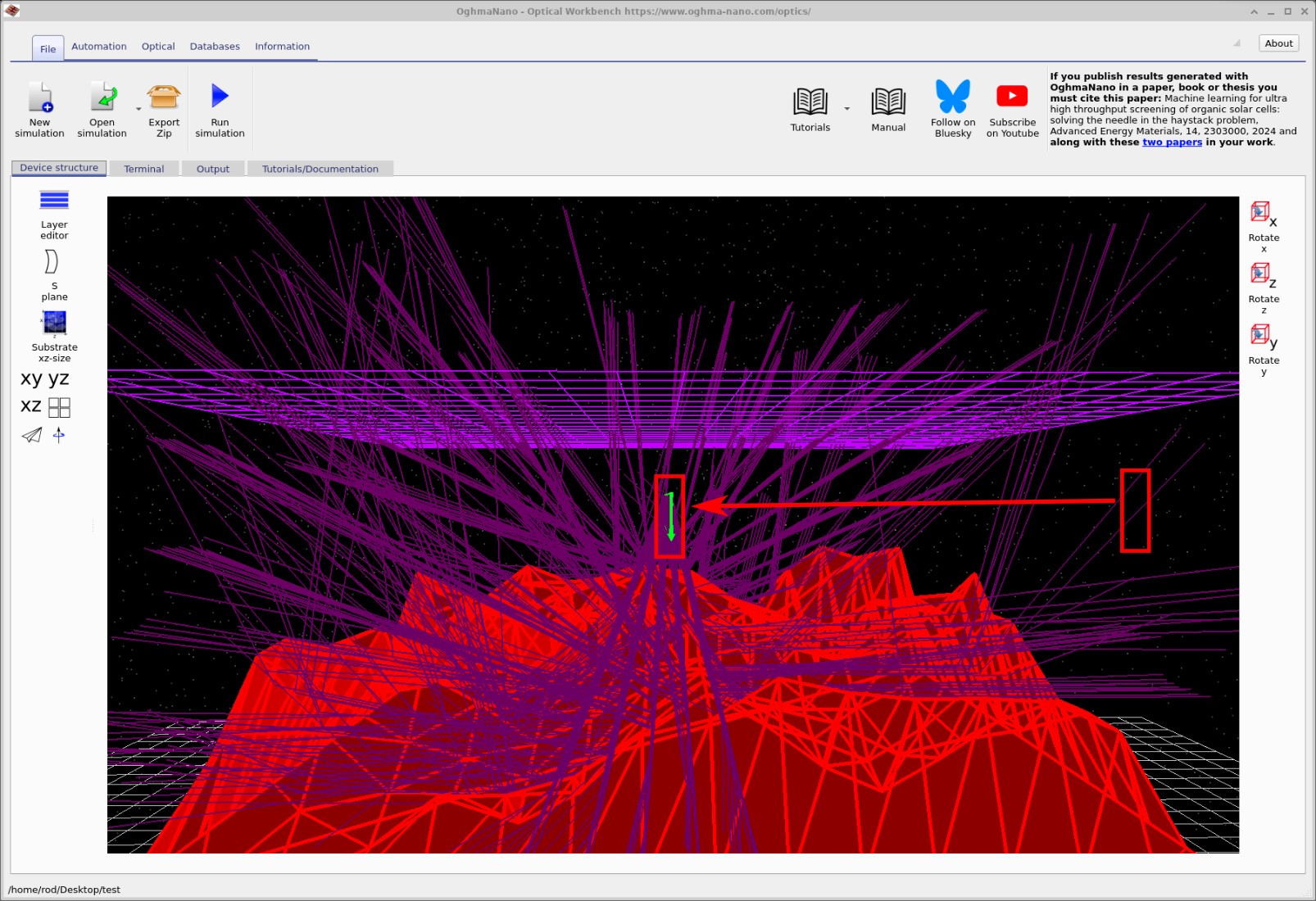
Jakmile máte zdroj světla, který svítí směrem dolů, můžete jej také posouvat do strany, abyste osvětlili různé oblasti hrubé vrstvy. V hlavním 3D zobrazení vyberte zdroj světla a přetáhněte jej levým tlačítkem myši do nové polohy poblíž středu povrchu. Příklad je uveden v ??.Jakmile máte zdroj světla, který svítí směrem dolů, můžete jej také posouvat do strany, abyste osvětlili různé oblasti hrubé vrstvy. V hlavním 3D zobrazení vyberte zdroj světla a přetáhněte jej levým tlačítkem myši do nové polohy poblíž středu povrchu. Příklad je uveden v ??.
Po přesunutí zdroje spusťte simulaci znovu a sledujte, jak se mění rozložení paprsků na detektoru. V záložce Výstup si můžete také prohlédnout aktualizované grafy účinnosti detektoru, jak je popsáno v části A.Po přesunutí zdroje spusťte simulaci znovu a sledujte, jak se mění rozložení paprsků na detektoru. V záložce Výstup si můžete také prohlédnout aktualizované grafy účinnosti detektoru, jak je popsáno v části A.
Závěrem bych rád zmínil něco o optických zdrojích.Závěrem bych rád zmínil něco o optických zdrojích.
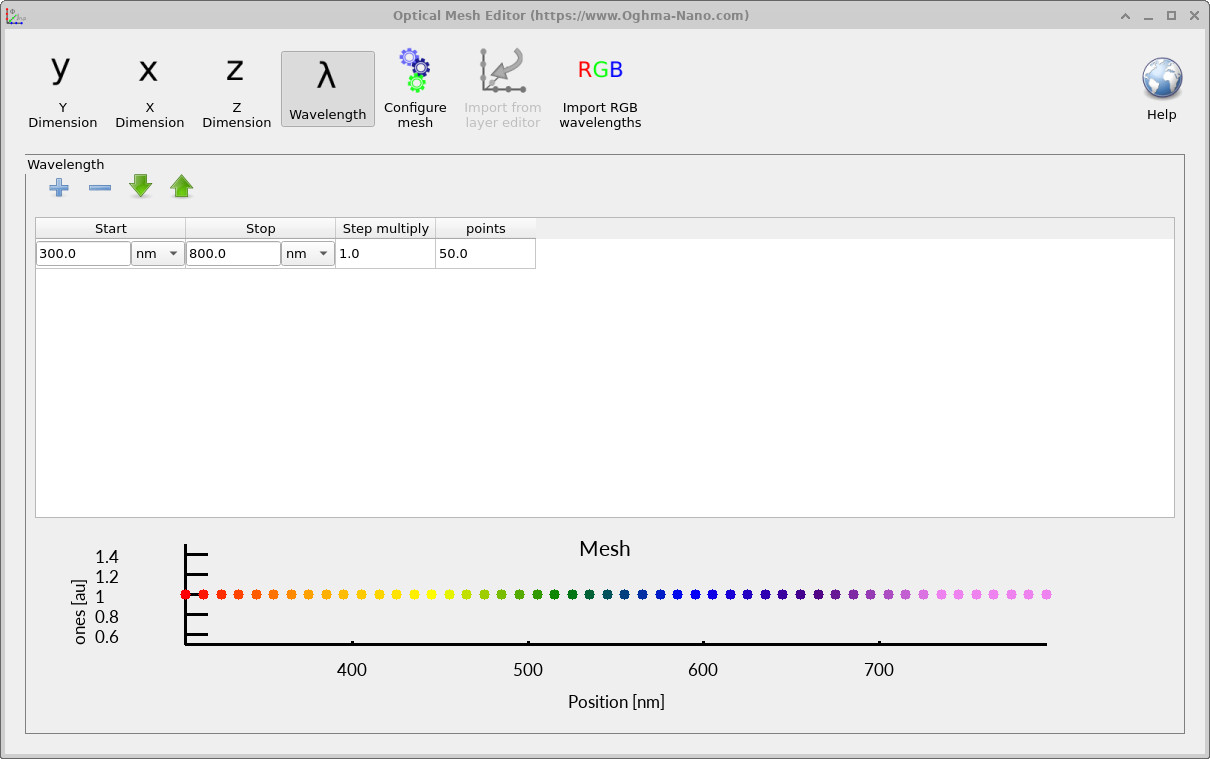
Počet vlnových délek vyzařovaných světelným zdrojem se ovládá v optické pásce pomocí nástroje Optický editor sítě (??). Síť definuje spektrální vzorkování, které se používá během výpočtu sledování paprsků, a má přímý vliv na přesnost grafů závislých na vlnové délce (například grafů odrazivosti nebo propustnosti) i na celkovou rychlost simulace.Počet vlnových délek vyzařovaných světelným zdrojem se ovládá v optické pásce pomocí nástroje Optický editor sítě (??). Síť definuje spektrální vzorkování, které se používá během výpočtu sledování paprsků, a má přímý vliv na přesnost grafů závislých na vlnové délce (například grafů odrazivosti nebo propustnosti) i na celkovou rychlost simulace.
Obecně platí, že při nastavování simulace je nejlepší začít s menším počtem vlnových délek. Hrubá síť o velikosti přibližně 8 vlnových délek obvykle postačuje pro umístění zdrojů světla, kontrolu geometrie a ověření, zda se paprsky chovají podle očekávání. Jakmile budete mít jistotu, že je konfigurace správná, můžete zvýšit hustotu sítě na 40–50 vlnových délek, abyste získali hladké a kvalitní optické spektrum.Obecně platí, že při nastavování simulace je nejlepší začít s menším počtem vlnových délek. Hrubá síť o velikosti přibližně 8 vlnových délek obvykle postačuje pro umístění zdrojů světla, kontrolu geometrie a ověření, zda se paprsky chovají podle očekávání. Jakmile budete mít jistotu, že je konfigurace správná, můžete zvýšit hustotu sítě na 40–50 vlnových délek, abyste získali hladké a kvalitní optické spektrum.
Každá vlnová délka je simulována nezávisle na samostatném vlákně procesoru. To znamená, že pokud má váš počítač mnoho jader, výkon programu OghmaNano se bude téměř lineárně zvyšovat s počtem simulovaných vlnových délek: čím více dostupných vláken, tím rychlejší bude simulace s více vlnovými délkami. Naopak, pokud na počítači s malým počtem jader zvolíte příliš jemnou síť, může se simulace výrazně zpomalit. Proto je výběr vhodného počtu vlnových délek kompromisem mezi přesností a rychlostí.Každá vlnová délka je simulována nezávisle na samostatném vlákně procesoru. To znamená, že pokud má váš počítač mnoho jader, výkon programu OghmaNano se bude téměř lineárně zvyšovat s počtem simulovaných vlnových délek: čím více dostupných vláken, tím rychlejší bude simulace s více vlnovými délkami. Naopak, pokud na počítači s malým počtem jader zvolíte příliš jemnou síť, může se simulace výrazně zpomalit. Proto je výběr vhodného počtu vlnových délek kompromisem mezi přesností a rychlostí.
👉 Další krok: Přejděte na Část C, kde se seznámíte s pokročilejšími metodami analýzy, včetně statistických metod založených na úhlech a možností exportu dat pro vytváření grafů v externích programech. Přehled optických systémů a simulací sledování paprsků naleznete v Přehled optických systémů a simulací sledování paprsků.👉 Další krok: Přejděte na Část C, kde se seznámíte s pokročilejšími metodami analýzy, včetně statistických metod založených na úhlech a možností exportu dat pro vytváření grafů v externích programech. Přehled optických systémů a simulací sledování paprsků naleznete v Přehled optických systémů a simulací sledování paprsků.