

Impedantspektroskoopia õpetusImpedantspektroskoopia õpetus
1. Sissejuhatus1. Sissejuhatus
Impedantspektroskoopia (IS) uurib seadet, rakendades sellele väikest siinusja lainekujulist pinge muutust valitud alalisvoolu tööpunkti ümber, ning mõõdab kompleksset voolu muutust. Kompleksne impedants on \(\displaystyle Z(\omega)=\frac{\tilde V(\omega)}{\tilde I(\omega)}\), mille põhjal analüüsime \(\mathrm{Re}[Z]\), \(\mathrm{Im}[Z]\), amplituudi \(|Z|\) ja faasi \(\phi\). OghmaNano süsteemis viiakse IS läbi sagedusdomääni tööriistade abil ning saadakse nii Bode (sageduse suhtes) kui ka Nyquisti (−Im vs. Re) graafikud. See õpetus näitab, kuidas seadistada sagedusvõrk, viia läbi IS standardse OPV/perovskiidi struktuuriga seadmel ja tõlgendada peamisi omadusi. Selles õpetuses näidatud meetodeid saab rakendada mis tahes seadmele, millel on elektrilised kontaktid, sealhulgas OFET-id, perovskiidi seadmed, andurid ja laserid.Impedantspektroskoopia (IS) uurib seadet, rakendades sellele väikest siinusja lainekujulist pinge muutust valitud alalisvoolu tööpunkti ümber, ning mõõdab kompleksset voolu muutust. Kompleksne impedants on \(\displaystyle Z(\omega)=\frac{\tilde V(\omega)}{\tilde I(\omega)}\), mille põhjal analüüsime \(\mathrm{Re}[Z]\), \(\mathrm{Im}[Z]\), amplituudi \(|Z|\) ja faasi \(\phi\). OghmaNano süsteemis viiakse IS läbi sagedusdomääni tööriistade abil ning saadakse nii Bode (sageduse suhtes) kui ka Nyquisti (−Im vs. Re) graafikud. See õpetus näitab, kuidas seadistada sagedusvõrk, viia läbi IS standardse OPV/perovskiidi struktuuriga seadmel ja tõlgendada peamisi omadusi. Selles õpetuses näidatud meetodeid saab rakendada mis tahes seadmele, millel on elektrilised kontaktid, sealhulgas OFET-id, perovskiidi seadmed, andurid ja laserid.
2. Alustamine2. Alustamine
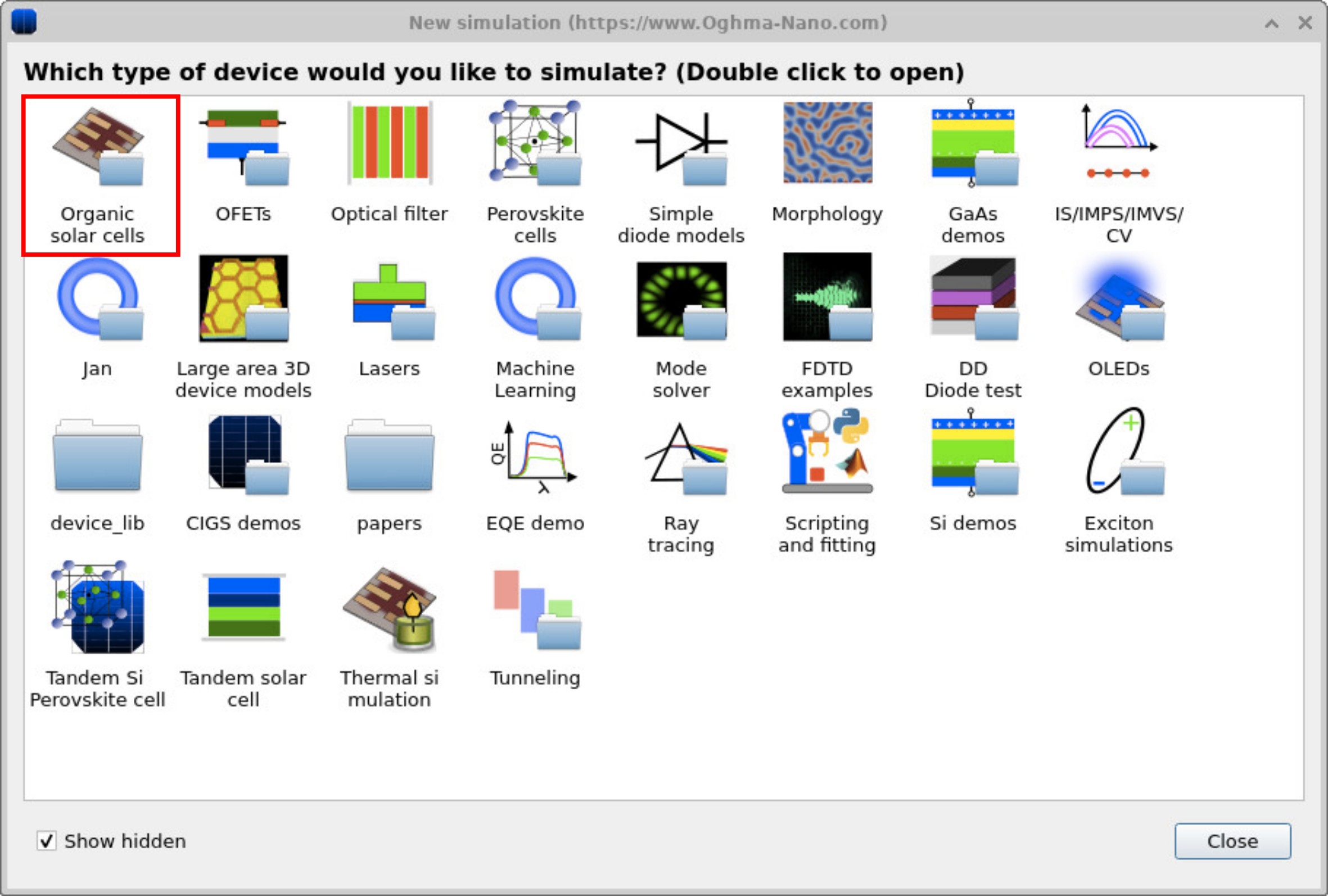
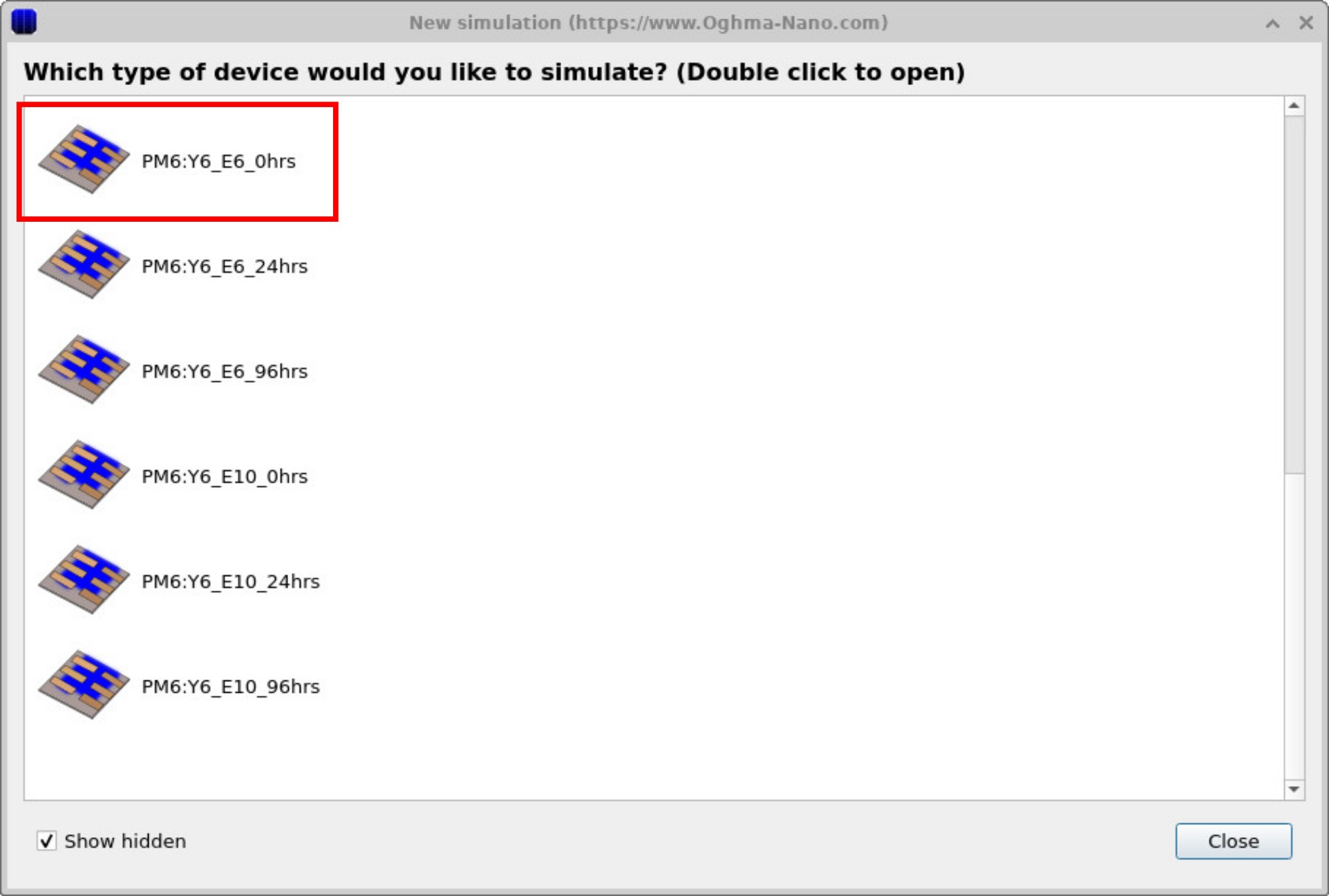
Uue simulatsiooni vahekaardilt, mis asub failiribal, avage uus simulatsiooniaken (vt ??). Valige „Orgaanilised päikeseelemendid” ja seejärel valige valmis PM6:Y6_E6_0hrs näidisega seade, et alustada (vt ??). Sellel seadmel ei ole midagi erakordset, välja arvatud see, et sellel on eelkonfigureeritud impedantspektroskoopia simulatsioonirežiimid. Me kasutame FX domeeni tööriistu, et käivitada impedantspektroskoopia simulatsioon nominaalse tööpunkti ümber.Uue simulatsiooni vahekaardilt, mis asub failiribal, avage uus simulatsiooniaken (vt ??). Valige „Orgaanilised päikeseelemendid” ja seejärel valige valmis PM6:Y6_E6_0hrs näidisega seade, et alustada (vt ??). Sellel seadmel ei ole midagi erakordset, välja arvatud see, et sellel on eelkonfigureeritud impedantspektroskoopia simulatsioonirežiimid. Me kasutame FX domeeni tööriistu, et käivitada impedantspektroskoopia simulatsioon nominaalse tööpunkti ümber.
3. Analüüsige IS-i simulatsiooni.3. Analüüsige IS-i simulatsiooni.
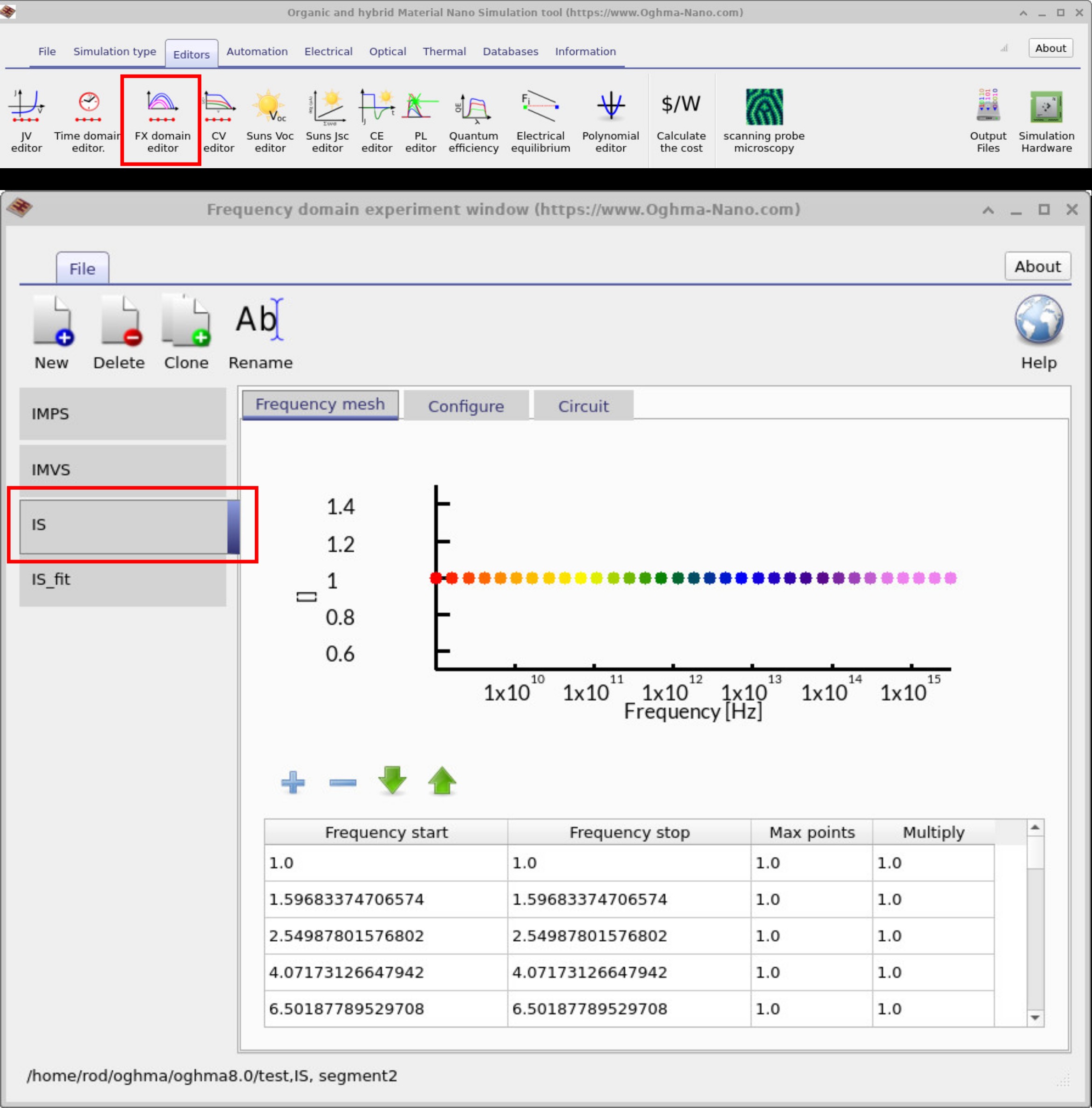
Avage peamenüüs vahekaart „Redaktor” ja klõpsake valikul „FX domeeniredaktor”, et avada sagedusdomeeni redaktor. Seejärel klõpsake vahekaardil „IS” (impedantspektroskoopia).Avage peamenüüs vahekaart „Redaktor” ja klõpsake valikul „FX domeeniredaktor”, et avada sagedusdomeeni redaktor. Seejärel klõpsake vahekaardil „IS” (impedantspektroskoopia).
Kui seejärel vaatate sagedusvõrku, näete, milliseid sageduspunkte kavandatakse simuleerida (??). Selles näites on loetletud üksikud sageduspunktid, kuna simulatsioon oli algselt mõeldud vastama eksperimentaalsetele andmetele. Kuid pole mingit põhjust, miks te ei saaks määrata pideva vahemiku, määrates algsageduse, lõppsageduse ja maksimaalse punktide arvu. Kui soovite, et punktide vaheline kaugus suureneks, saate reguleerida väärtust Multiply vahemikus 1.0 kuni näiteks 1.05 või 0.01.Kui seejärel vaatate sagedusvõrku, näete, milliseid sageduspunkte kavandatakse simuleerida (??). Selles näites on loetletud üksikud sageduspunktid, kuna simulatsioon oli algselt mõeldud vastama eksperimentaalsetele andmetele. Kuid pole mingit põhjust, miks te ei saaks määrata pideva vahemiku, määrates algsageduse, lõppsageduse ja maksimaalse punktide arvu. Kui soovite, et punktide vaheline kaugus suureneks, saate reguleerida väärtust Multiply vahemikus 1.0 kuni näiteks 1.05 või 0.01.
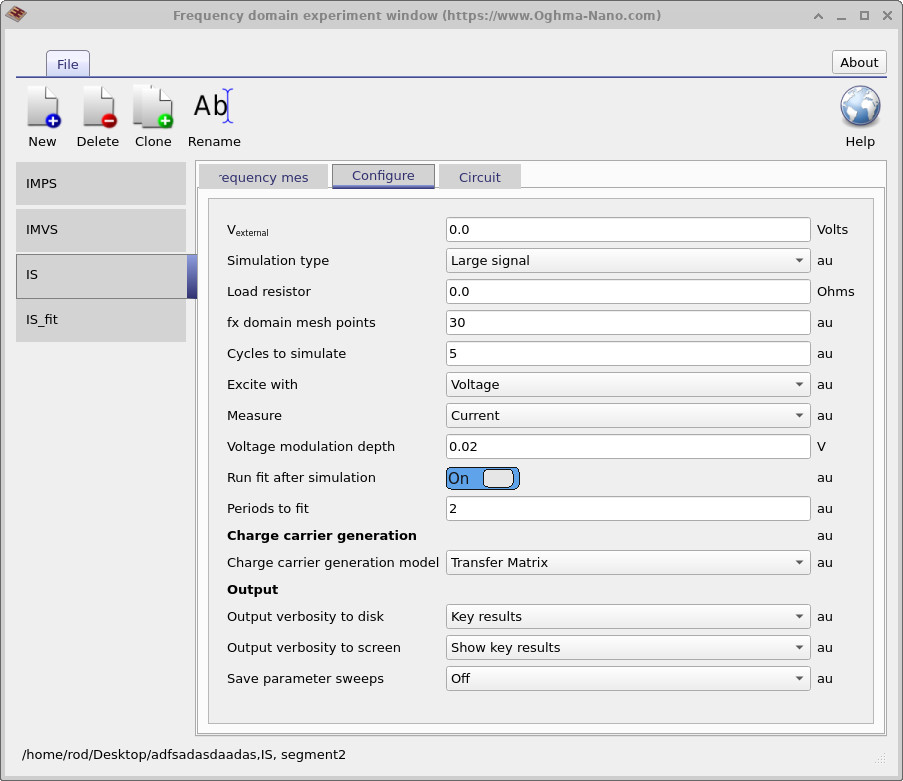
Järgmine joonis (??) näitab „Konfigureeri” vahekaarti, mis määrab, kuidas simulatsioon toimub. Siin määratletakse impedantspektroskoopia simulatsioon. Välispinge (Vexternal) on seatud väärtusele 0 V, seega simuleeritakse seadet lühisolekus. Erutus rakendatakse pingena, samas kui mõõdetav parameeter on vool. See konfiguratsioon esitab tüüpilise impedantspektroskoopia simulatsiooni, mille pinge modulatsiooni sügavus on 0,02 V. Need on peamised parameetrid, mis määravad impedantspektroskoopia eksperimendi.Järgmine joonis (??) näitab „Konfigureeri” vahekaarti, mis määrab, kuidas simulatsioon toimub. Siin määratletakse impedantspektroskoopia simulatsioon. Välispinge (Vexternal) on seatud väärtusele 0 V, seega simuleeritakse seadet lühisolekus. Erutus rakendatakse pingena, samas kui mõõdetav parameeter on vool. See konfiguratsioon esitab tüüpilise impedantspektroskoopia simulatsiooni, mille pinge modulatsiooni sügavus on 0,02 V. Need on peamised parameetrid, mis määravad impedantspektroskoopia eksperimendi.
4. Simulatsiooni käivitamine ja tulemuste väljastamine4. Simulatsiooni käivitamine ja tulemuste väljastamine
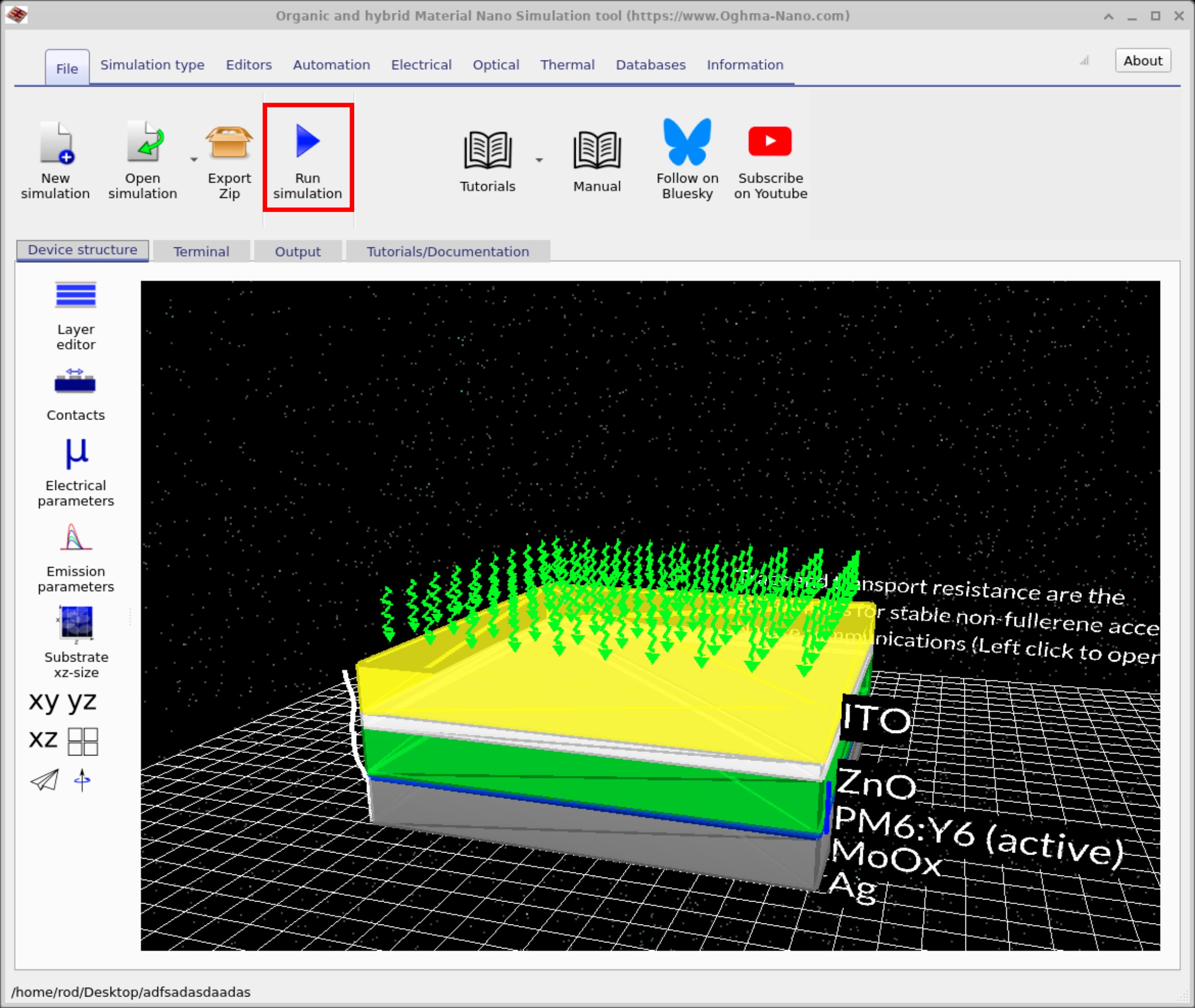
Nagu tavaliselt, alustage tagasi pöördumisega. peamine simulatsiooniaken ja seejärel klõpsates Fail lint. Seejärel klõpsake. Käivita simulatsioon. (??). Teise võimalusena võite lihtsalt vajutada. F9 kui olete peamise akna juures. Nagu tavaliselt, alustage tagasi pöördumisega. peamine simulatsiooniaken ja seejärel klõpsates Fail lint. Seejärel klõpsake. Käivita simulatsioon. (??). Teise võimalusena võite lihtsalt vajutada. F9 kui olete peamise akna juures.
Kui simulatsioon on lõppenud – mis võib võtta aega, kuna see peab arvutama tulemused kõigi lainepikkuste jaoks –, minge vahelehele „Väljund”. Seal leiate simulatsiooni käigus loodud erinevad väljundfailid (??).Kui simulatsioon on lõppenud – mis võib võtta aega, kuna see peab arvutama tulemused kõigi lainepikkuste jaoks –, minge vahelehele „Väljund”. Seal leiate simulatsiooni käigus loodud erinevad väljundfailid (??).
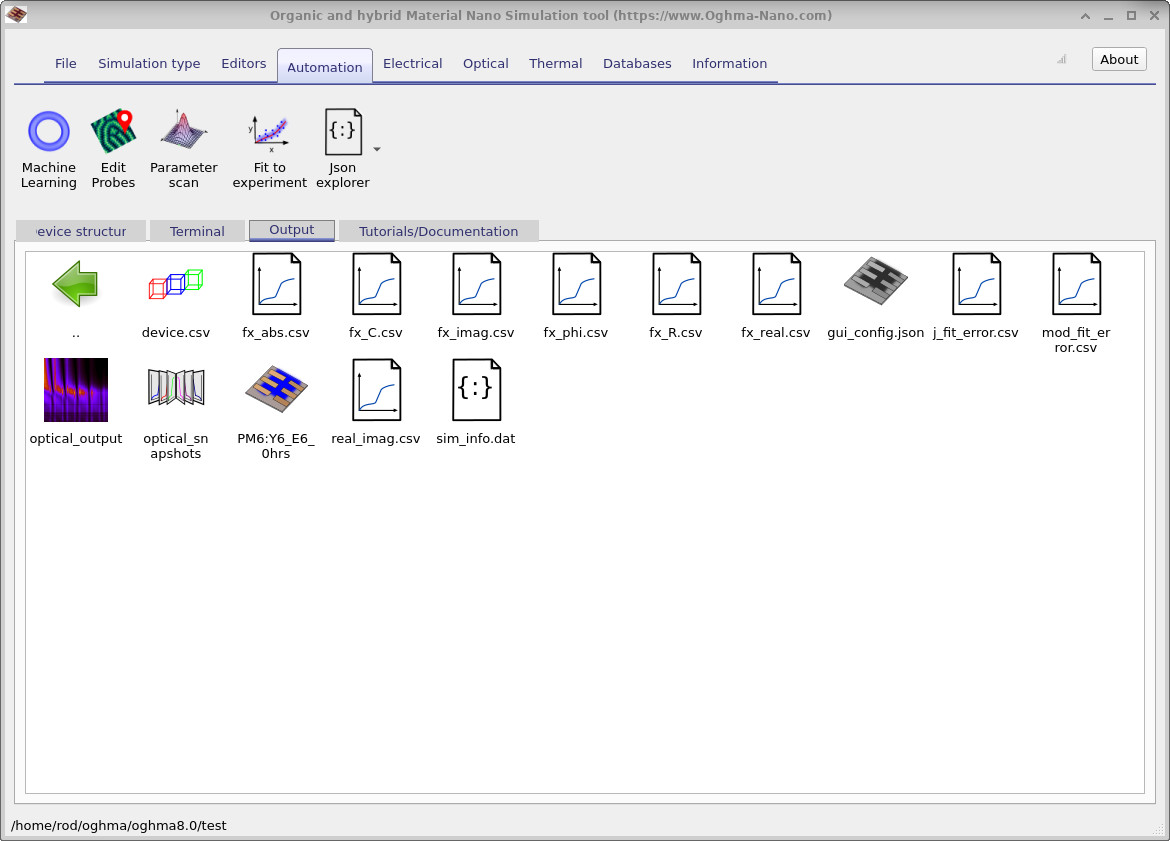
fx_abs.csv, fx_C.csv, fx_imag.csv, fx_phi.csv, fx_R.csv) koos konfiguratsiooni- ja sobivusveoandmetega, mida saab edaspidi analüüsida.„Tulemused” vahekaart: pärast simulatsiooni käivitamist kuvatakse siin tulemustega failid (nt fx_abs.csv, fx_C.csv, fx_imag.csv, fx_phi.csv, fx_R.csv) koos konfiguratsiooni- ja sobivusveoandmetega, mida saab edaspidi analüüsida.5. Bode ja Nyquisti graafikute lugemine5. Bode ja Nyquisti graafikute lugemine
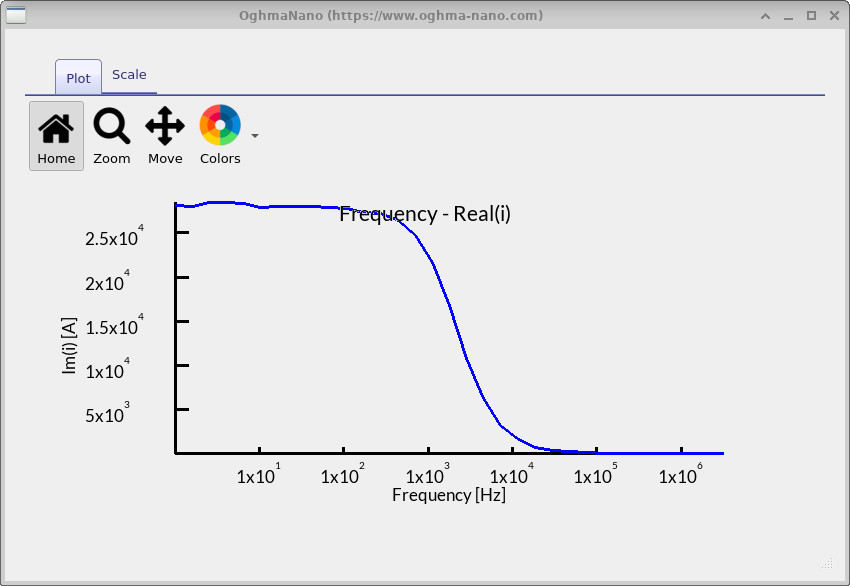
fx_real.csv).Bode diagramm (reaalne): \(\mathrm{Re}[Z]\) vs. sagedus (fx_real.csv).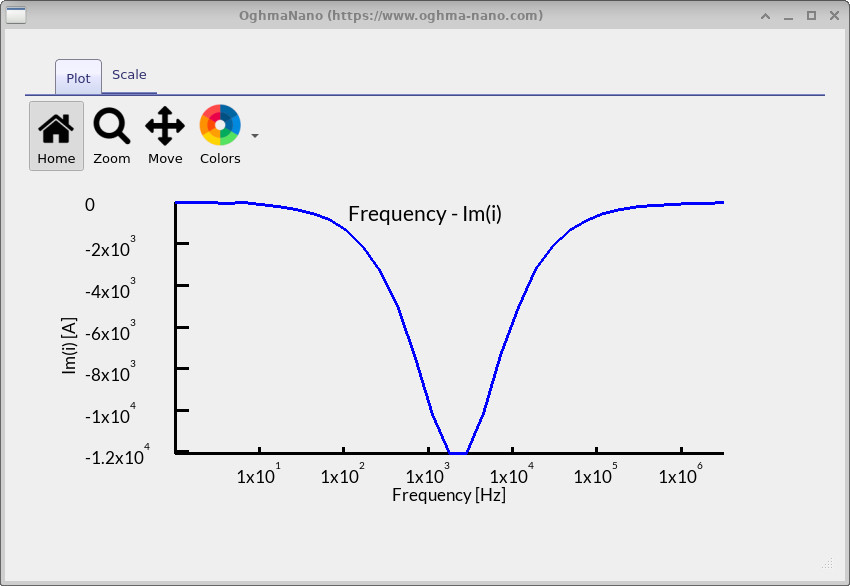
fx_imag.csv).Bode diagramm (pilt): \(\mathrm{Im}[Z]\) vs. sagedus (fx_imag.csv).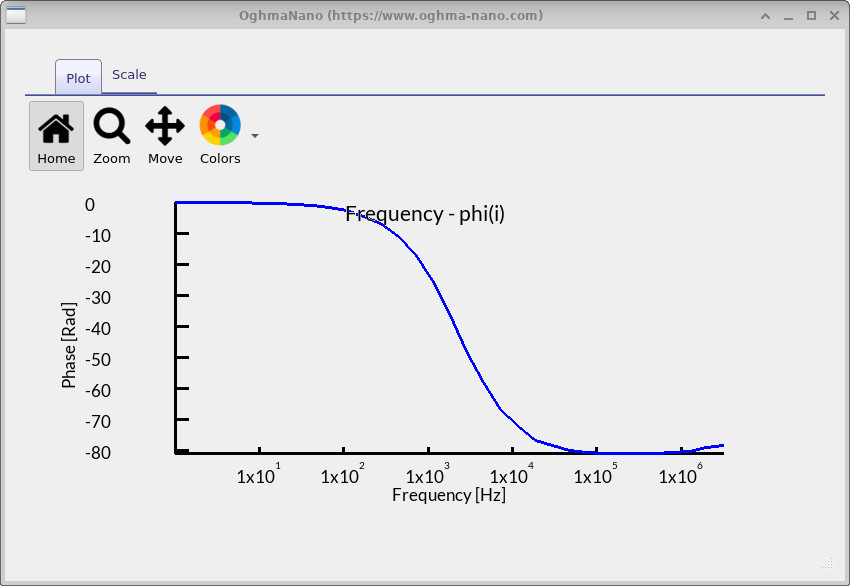
fx_phi.csv).Bode diagramm (faas): \(\phi\) vs. sagedus (fx_phi.csv).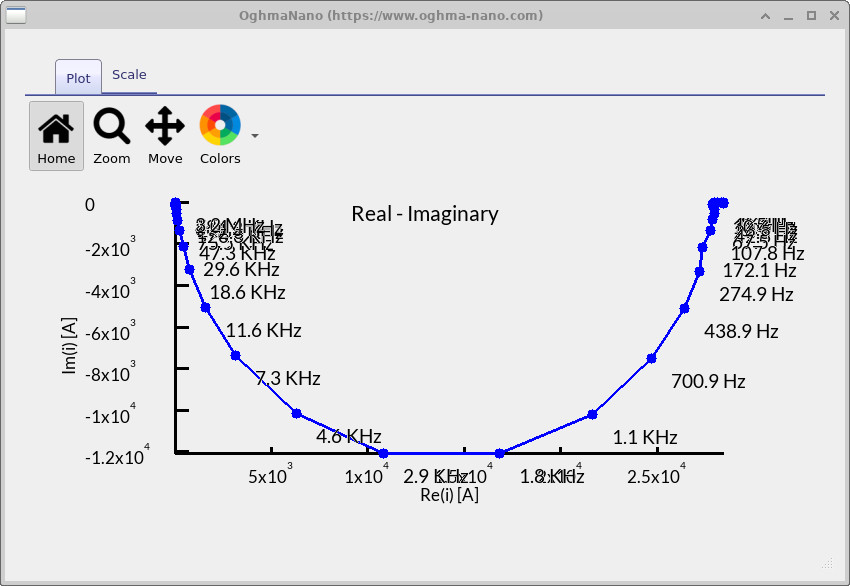
Kui simulatsioon on lõppenud, saate tulemusi uurida, kasutades järgmisi võimalusi: topeltklikkimine IS-i väljundfailid asuvad Väljund Enne alustamist pange tähele, et saate vajutada. L vaadates graafikut, kus saab logaritmilise y-telje vaates vahetada, ja Vahetus+L logaritmilise x-telje vahetamiseks. Need tööriistad on kasulikud, et esile tuua erinevaid omadusi selgemalt, seega proovige neid kasutada kohe pärast iga graafiku avamist. Iga väljundfail vastab impedantsispektri erinevale osale: Kui simulatsioon on lõppenud, saate tulemusi uurida, kasutades järgmisi võimalusi: topeltklikkimine IS-i väljundfailid asuvad Väljund Enne alustamist pange tähele, et saate vajutada. L vaadates graafikut, kus saab logaritmilise y-telje vaates vahetada, ja Vahetus+L logaritmilise x-telje vahetamiseks. Need tööriistad on kasulikud, et esile tuua erinevaid omadusi selgemalt, seega proovige neid kasutada kohe pärast iga graafiku avamist. Iga väljundfail vastab impedantsispektri erinevale osale:
fx_real.csv– Bode diagramm (reaalne osa) (??): näitab impedantsi reaalset osa. Madalatel sagedustel vastab see seadme alalisvoolu takistusele, samas kui kõrgetel sagedustel see tasandub, muutudes järjestiku/kontaktitakistuseks. Teie tulemustest on näha langus vahemikus \(10^3\)–\(10^4\) Hz, mille järel seade ei reageeri enam vahelduvvoolu muutustele.fx_real.csv– Bode diagramm (reaalne osa) (??): näitab impedantsi reaalset osa. Madalatel sagedustel vastab see seadme alalisvoolu takistusele, samas kui kõrgetel sagedustel see tasandub, muutudes järjestiku/kontaktitakistuseks. Teie tulemustest on näha langus vahemikus \(10^3\)–\(10^4\) Hz, mille järel seade ei reageeri enam vahelduvvoolu muutustele.fx_imag.csv– Bode diagramm (imaginaarne osa) (??): näitab impedantsi imaginaarset osa. Umbes \(10^3\)–\(10^4\) Hz juures ilmub langus (negatiivne maksimum), mis näitab seadmes toimuvat lõõgastusprotsessi – teisisõnu, see on sagedus, mille juures salvestatud laeng ei suuda enam järgida rakendatud signaali.fx_imag.csv– Bode diagramm (imaginaarne osa) (??): näitab impedantsi imaginaarset osa. Umbes \(10^3\)–\(10^4\) Hz juures ilmub langus (negatiivne maksimum), mis näitab seadmes toimuvat lõõgastusprotsessi – teisisõnu, see on sagedus, mille juures salvestatud laeng ei suuda enam järgida rakendatud signaali.fx_phi.csv– Bode diagramm (faasidiagramm) (??): näitab faasierinevust rakendatud pinge ja mõõdetud voolu vahel. Madalal sagedusel on faas lähedal 0°-le (käitub nagu takisti), seejärel langeb see umbes sama sageduse juures, kus ilmneb imaginaarne miinimum, näidates kondensaatorilaadset käitumist, ja lõpuks läheneb see taas 0°-le kõrgel sagedusel (jällegi takistilaadne käitumine).fx_phi.csv– Bode diagramm (faasidiagramm) (??): näitab faasierinevust rakendatud pinge ja mõõdetud voolu vahel. Madalal sagedusel on faas lähedal 0°-le (käitub nagu takisti), seejärel langeb see umbes sama sageduse juures, kus ilmneb imaginaarne miinimum, näidates kondensaatorilaadset käitumist, ja lõpuks läheneb see taas 0°-le kõrgel sagedusel (jällegi takistilaadne käitumine).real_imag.csv– Nyquisti diagramm (??): ühendab reaalsed ja imaginaarsed osad üheks kõveraks. Näete suurt poolringi, mis on RC-protsessi iseloomulik tunnus. Selle läbimõõt näitab takistust ja ülemine punkt vastab samale sagedusvahemikule, mis on esile tõstetud Bode diagrammil. See täiendav kontroll kinnitab, et selle seadme peamine omadus on üksainus, tugev RC-element.real_imag.csv– Nyquisti diagramm (??): ühendab reaalsed ja imaginaarsed osad üheks kõveraks. Näete suurt poolringi, mis on RC-protsessi iseloomulik tunnus. Selle läbimõõt näitab takistust ja ülemine punkt vastab samale sagedusvahemikule, mis on esile tõstetud Bode diagrammil. See täiendav kontroll kinnitab, et selle seadme peamine omadus on üksainus, tugev RC-element.
Need graafikud näitavad kokkuvõttes, et teie seadme toimimist määrab peamiselt üks RC-protsess sagedusvahemikus \(10^3\)–\(10^4\) Hz. Väga madalatel sagedustel määrab takistuse kogu seadme takistus; väga kõrgetel sagedustel piirab seda kontakt- või järjestikku takistus. Tugev poolring ja Bode graafikutel esinevad sarnased tunnused viitavad sellele, et konkreetne resistiivne-kapatsitiivne ahel (tõenäoliselt seotud laengu salvestamise ja transportimisega aktiivses kihis või liideses) määrab sageduskarakteristiku. Praktikas tähendab see, et seade käitub üsna lihtsa RC-ahelana: äärmuspunktides on see resistiivne ja nende vahel toimub selge kapatsitiivne lõõgastusprotsess. Kui mõista, kus see protsess sagedusala piires asub, saab seda seostada põhjuslike füüsikaliste nähtustega – näiteks kas kitsaskohaks on laengu transport, liidese kapatsiteet või kontaktitakistus.Need graafikud näitavad kokkuvõttes, et teie seadme toimimist määrab peamiselt üks RC-protsess sagedusvahemikus \(10^3\)–\(10^4\) Hz. Väga madalatel sagedustel määrab takistuse kogu seadme takistus; väga kõrgetel sagedustel piirab seda kontakt- või järjestikku takistus. Tugev poolring ja Bode graafikutel esinevad sarnased tunnused viitavad sellele, et konkreetne resistiivne-kapatsitiivne ahel (tõenäoliselt seotud laengu salvestamise ja transportimisega aktiivses kihis või liideses) määrab sageduskarakteristiku. Praktikas tähendab see, et seade käitub üsna lihtsa RC-ahelana: äärmuspunktides on see resistiivne ja nende vahel toimub selge kapatsitiivne lõõgastusprotsess. Kui mõista, kus see protsess sagedusala piires asub, saab seda seostada põhjuslike füüsikaliste nähtustega – näiteks kas kitsaskohaks on laengu transport, liidese kapatsiteet või kontaktitakistus.
Kõigi failide kohta on koostatud kokkuvõte, mis on esitatud allpool.Kõigi failide kohta on koostatud kokkuvõte, mis on esitatud allpool.
| Faili nimiFaili nimi | KirjeldusKirjeldus |
|---|---|
fx_abs.csvfx_abs.csv |
Graafik, mis näitab sageduse ja voolutugevuse absoluutväärtuse vahelist seost.Graafik, mis näitab sageduse ja voolutugevuse absoluutväärtuse vahelist seost. |
fx_C.csvfx_C.csv |
Graafik, mis näitab sageduse ja mahutavuse vahelist seost.Graafik, mis näitab sageduse ja mahutavuse vahelist seost. |
fx_imag.csvfx_imag.csv |
Graafik, mis näitab sageduse muutust võrreldes voolu imaginaarse komponendiga.Graafik, mis näitab sageduse muutust võrreldes voolu imaginaarse komponendiga. |
fx_phi.csvfx_phi.csv |
Graafik, mis näitab sageduse ja faasinihke vahelist seost.Graafik, mis näitab sageduse ja faasinihke vahelist seost. |
fx_R.csvfx_R.csv |
Graafik, mis näitab sageduse ja takistuse vahelist seost.Graafik, mis näitab sageduse ja takistuse vahelist seost. |
fx_real.csvfx_real.csv |
Graafik, mis näitab sageduse ja voolu reaalkomponendi vahelist seost.Graafik, mis näitab sageduse ja voolu reaalkomponendi vahelist seost. |
real_imag.csvreal_imag.csv |
Nyquisti diagramm, mis kujutab voolu reaal- ja imaginaarosade graafikut sageduse funktsioonina.Nyquisti diagramm, mis kujutab voolu reaal- ja imaginaarosade graafikut sageduse funktsioonina. |
6. Kokkuvõte ja järgmised sammud6. Kokkuvõte ja järgmised sammud
Selles juhendis õppisite, kuidas OghmaNano tarkvaras impedantspektroskoopia (IS) seadistada ja käivitada, Bode ja Nyquisti graafikuid vaadata ning nende omadusi seadme füüsikaliste omadustega seostada. Sama meetodeid saab rakendada perovskiidipõhiste seadmete, OFET-ide, LED-ide ja andurite puhul. Täpsema analüüsi jaoks proovige eksportida CSV-failid, et luua ekvivalentseid vooluringe või võrrelda neid eksperimentaalsete andmetega.Selles juhendis õppisite, kuidas OghmaNano tarkvaras impedantspektroskoopia (IS) seadistada ja käivitada, Bode ja Nyquisti graafikuid vaadata ning nende omadusi seadme füüsikaliste omadustega seostada. Sama meetodeid saab rakendada perovskiidipõhiste seadmete, OFET-ide, LED-ide ja andurite puhul. Täpsema analüüsi jaoks proovige eksportida CSV-failid, et luua ekvivalentseid vooluringe või võrrelda neid eksperimentaalsete andmetega.
📝 Kontrollige, kas olete teema mõistnud (impedantspektroskoopia).📝 Kontrollige, kas olete teema mõistnud (impedantspektroskoopia).
- Nyquisti graafikul, mida näitavad poolkaare suurus ja asend seadme takistuse ja mahutavuse kohta?Nyquisti graafikul, mida näitavad poolkaare suurus ja asend seadme takistuse ja mahutavuse kohta?
- Kuidas saab Bode diagrammi (imaginaarse) graafiku tipu seostada Nyquisti poolringi ülemise punktiga?Kuidas saab Bode diagrammi (imaginaarse) graafiku tipu seostada Nyquisti poolringi ülemise punktiga?
- Mida näitab Bode diagramm (faasidiagramm) selle kohta, kas seade käitub pigem resistiivselt või mahutavuslikult?Mida näitab Bode diagramm (faasidiagramm) selle kohta, kas seade käitub pigem resistiivselt või mahutavuslikult?
- Kuidas muutub vooluringi reageering, kui muuta elektrilise juhtme takistust?Kuidas muutub vooluringi reageering, kui muuta elektrilise juhtme takistust?
- Kuidas mõjutavad valgustuse muutused (pimest → 1 päikesekiir) impedantsispektrit ja milliseid füüsikalisi protsesse need muutused näitavad?Kuidas mõjutavad valgustuse muutused (pimest → 1 päikesekiir) impedantsispektrit ja milliseid füüsikalisi protsesse need muutused näitavad?
💡 Ülesanded: uurige, kuidas IMPS reageerib erinevatele füüsilistele ja parasiitsetele muutustele:💡 Ülesanded: uurige, kuidas IMPS reageerib erinevatele füüsilistele ja parasiitsetele muutustele:
- Seeria- ja paralleelresistantsid: avage peamise akna elektriliste ühenduste alal parasiitsete komponentide redaktor. Suurendage paralleelresistantsi väärtuseni \(10^{16}\ \Omega\), seejärel vähendage seda väärtusteni, näiteks 100 Ω või 10 Ω, ja käivitage IMPS-simulatsioon uuesti.Seeria- ja paralleelresistantsid: avage peamise akna elektriliste ühenduste alal parasiitsete komponentide redaktor. Suurendage paralleelresistantsi väärtuseni \(10^{16}\ \Omega\), seejärel vähendage seda väärtusteni, näiteks 100 Ω või 10 Ω, ja käivitage IMPS-simulatsioon uuesti.
- Laengukandjate liikuvus: seadme struktuuri elektripärametrite redaktoris reguleerige elektronide ja aukude liikuvust. Proovige seda suurendada kahe suurusjärgu võrra ja vaadake, kuidas IMPS-i Bode ja Nyquisti graafikud muutuvad.Laengukandjate liikuvus: seadme struktuuri elektripärametrite redaktoris reguleerige elektronide ja aukude liikuvust. Proovige seda suurendada kahe suurusjärgu võrra ja vaadake, kuidas IMPS-i Bode ja Nyquisti graafikud muutuvad.
- Valgustustihedus: muuta peamise akna jaotises „Optika” valgusallika intensiivsust väärtuselt „1 päike” väärtusele „tume”. Võrdle IMPS-spektreid valgustatud ja pimedas keskkonnas.Valgustustihedus: muuta peamise akna jaotises „Optika” valgusallika intensiivsust väärtuselt „1 päike” väärtusele „tume”. Võrdle IMPS-spektreid valgustatud ja pimedas keskkonnas.
✅ Oodatavad tulemused✅ Oodatavad tulemused
- Seeria-/paralelresistants: Paralelresistantsi suurendamine vähendab lekkvoolu, mille tulemuseks on puhtamad kaared IMPS-i Nyquist graafikul. Paralelresistantsi vähendamine umbes 100 oomini või sellest madalamale suurendab lekkvoolu, tasandab graafiku ja vähendab reaalse fotoelektrivoolu signaali kõigil sagedustel.Seeria-/paralelresistants: Paralelresistantsi suurendamine vähendab lekkvoolu, mille tulemuseks on puhtamad kaared IMPS-i Nyquist graafikul. Paralelresistantsi vähendamine umbes 100 oomini või sellest madalamale suurendab lekkvoolu, tasandab graafiku ja vähendab reaalse fotoelektrivoolu signaali kõigil sagedustel.
- Laengukandjate liikuvus: suurem liikuvus parandab laengute transporti ja eraldamist, nihutades IMPS-i karakteristikusagedust (imaginaarosast / Nyquisti kaare tipu asukoht) kõrgemate väärtuste suunas. Väiksem liikuvus laiendab ja suurendab kaare, nihutades omadusi madalamate sageduste suunas ja rõhutades transpordi piiranguid.Laengukandjate liikuvus: suurem liikuvus parandab laengute transporti ja eraldamist, nihutades IMPS-i karakteristikusagedust (imaginaarosast / Nyquisti kaare tipu asukoht) kõrgemate väärtuste suunas. Väiksem liikuvus laiendab ja suurendab kaare, nihutades omadusi madalamate sageduste suunas ja rõhutades transpordi piiranguid.
- Valgustus: Pimeduses on IMPS-signaalid väga nõrgad, neid domineerib taustmüra ja -lekke. Ühe päikesekiire korral suurendab fotogeenese protsess fotoelektrivoolu, ning rekombinatsioon loob selged tunnused, mis tavaliselt teravdavad peamist kaare ja muudavad faasiüleminekut.Valgustus: Pimeduses on IMPS-signaalid väga nõrgad, neid domineerib taustmüra ja -lekke. Ühe päikesekiire korral suurendab fotogeenese protsess fotoelektrivoolu, ning rekombinatsioon loob selged tunnused, mis tavaliselt teravdavad peamist kaare ja muudavad faasiüleminekut.
👉 Järgmised sammud:👉 Järgmised sammud:
- Jätkake osa C: intensiivuse moduleeritud fotopinge spektroskoopia (IMVS), et uurida, kuidas seadmed laengut salvestavad ja vabastavad ning kuidas on võimalik moduleeritud valguse tingimustes mõõdetavatest pingeandmetest välja lugeda rekombinatsiooniprotsesside dünaamikat.Jätkake osa C: intensiivuse moduleeritud fotopinge spektroskoopia (IMVS), et uurida, kuidas seadmed laengut salvestavad ja vabastavad ning kuidas on võimalik moduleeritud valguse tingimustes mõõdetavatest pingeandmetest välja lugeda rekombinatsiooniprotsesside dünaamikat.
- 📘 Vaadake üle orgaanilise elektroonika sissejuhatus, et saada teemast laiem ülevaade.📘 Vaadake üle orgaanilise elektroonika sissejuhatus, et saada teemast laiem ülevaade.