

Tutorial despre spectroscopia de impedanță.Tutorial despre spectroscopia de impedanță.
1. Introducere1. Introducere
Spectroscopia de impedanță (SI) testează un dispozitiv aplicând o mică perturbație sinusoidală a tensiunii în jurul unui punct de funcționare în curent continuu ales și măsoară răspunsul complex al curentului. Impedanța complexă este \(\displaystyle Z(\omega)=\frac{\tilde V(\omega)}{\tilde I(\omega)}\), din care analizăm \(\mathrm{Re}[Z]\), \(\mathrm{Im}[Z]\), amplitudinea \(|Z|\) și faza \(\phi\). În OghmaNano, SI este realizată cu ajutorul instrumentelor din domeniul frecvenței (FX) și generează atât grafice Bode (în funcție de frecvență), cât și grafice Nyquist (−Im în funcție de Re). Acest tutorial prezintă modul de configurare a rețelei de frecvențe, de efectuare a SI pe o structură standard OPV/perovskit și de interpretare a caracteristicilor principale. Aceleași metode prezentate în acest tutorial pot fi aplicate oricărui dispozitiv cu contacte electrice, inclusiv OFET-uri, dispozitive perovskit, senzori și lasere.Spectroscopia de impedanță (SI) testează un dispozitiv aplicând o mică perturbație sinusoidală a tensiunii în jurul unui punct de funcționare în curent continuu ales și măsoară răspunsul complex al curentului. Impedanța complexă este \(\displaystyle Z(\omega)=\frac{\tilde V(\omega)}{\tilde I(\omega)}\), din care analizăm \(\mathrm{Re}[Z]\), \(\mathrm{Im}[Z]\), amplitudinea \(|Z|\) și faza \(\phi\). În OghmaNano, SI este realizată cu ajutorul instrumentelor din domeniul frecvenței (FX) și generează atât grafice Bode (în funcție de frecvență), cât și grafice Nyquist (−Im în funcție de Re). Acest tutorial prezintă modul de configurare a rețelei de frecvențe, de efectuare a SI pe o structură standard OPV/perovskit și de interpretare a caracteristicilor principale. Aceleași metode prezentate în acest tutorial pot fi aplicate oricărui dispozitiv cu contacte electrice, inclusiv OFET-uri, dispozitive perovskit, senzori și lasere.
2. Cum să începeți.2. Cum să începeți.
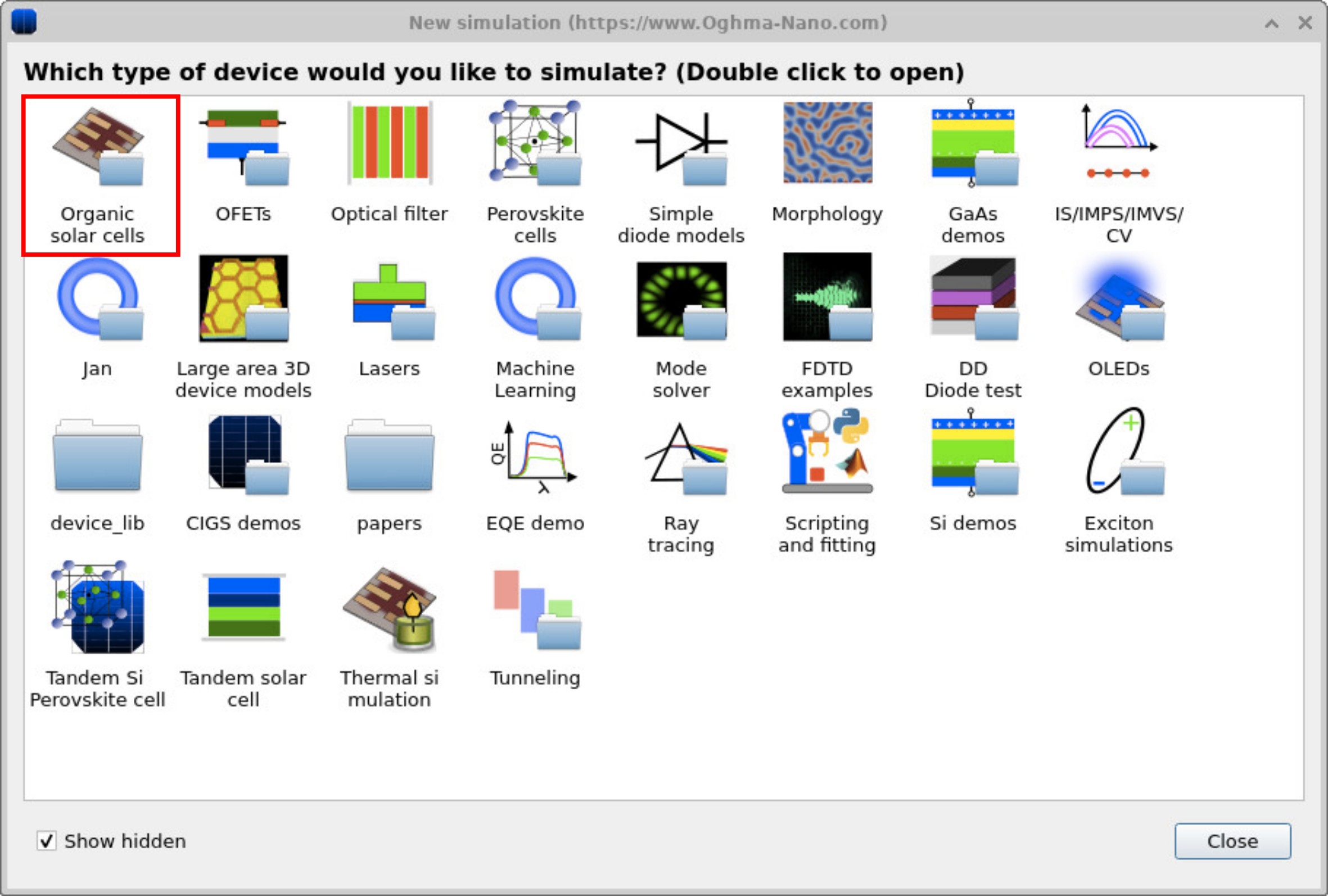
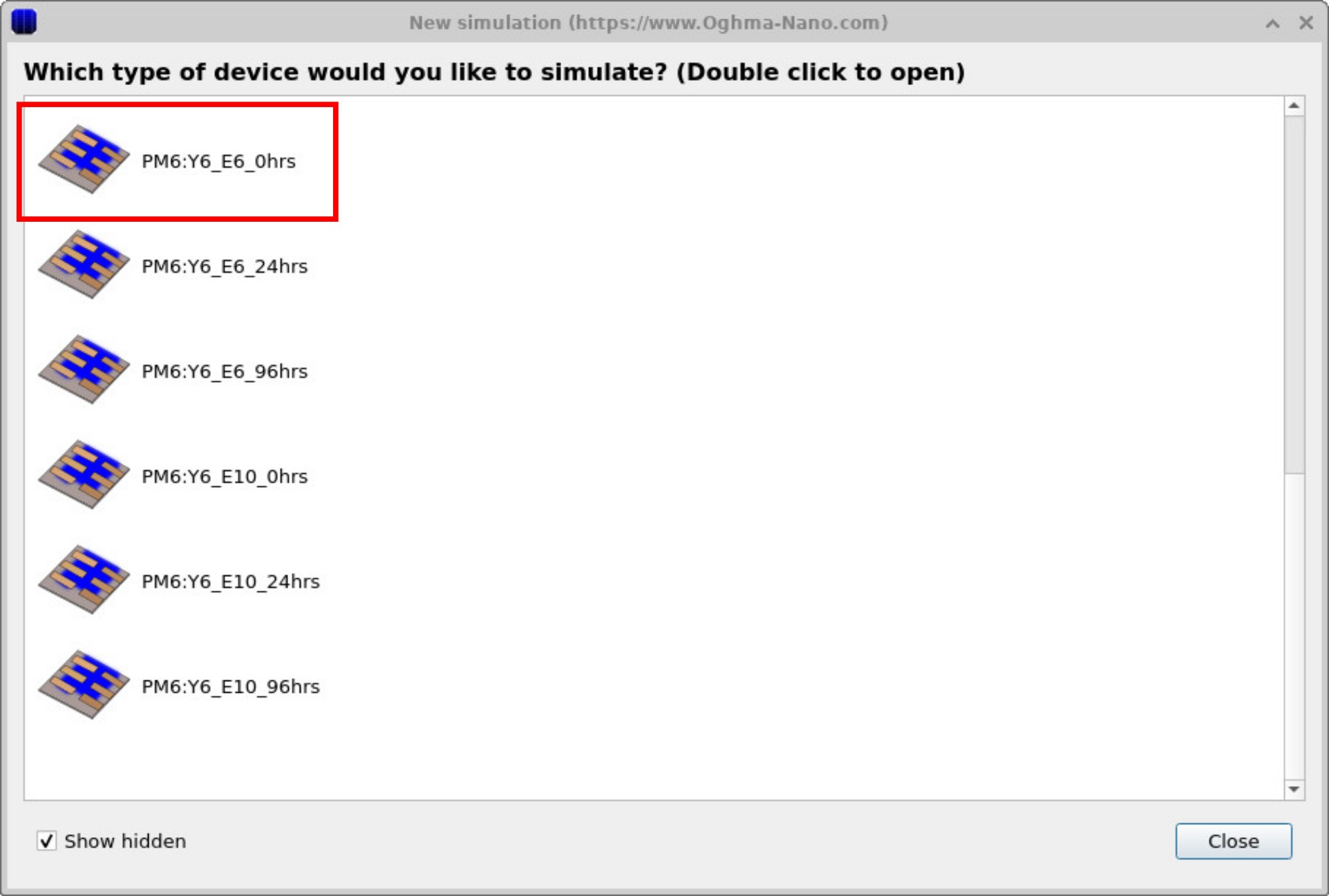
Din fila „Simulare nouă” din bara de instrumente a fișierului, deschideți fereastra „Simulare nouă” (vedeți ??). Alegeți „Celule solare organice”, apoi selectați un dispozitiv demonstrativ PM6:Y6_E6_0hrs preconfigurat pentru a începe (vedeți ??). Nu există nimic special la acest dispozitiv, cu excepția faptului că are moduri de simulare a spectroscopiei de impedanță preconfigurate. Vom utiliza instrumentele din domeniul FX pentru a efectua simulări IS în jurul unui punct de funcționare nominal.Din fila „Simulare nouă” din bara de instrumente a fișierului, deschideți fereastra „Simulare nouă” (vedeți ??). Alegeți „Celule solare organice”, apoi selectați un dispozitiv demonstrativ PM6:Y6_E6_0hrs preconfigurat pentru a începe (vedeți ??). Nu există nimic special la acest dispozitiv, cu excepția faptului că are moduri de simulare a spectroscopiei de impedanță preconfigurate. Vom utiliza instrumentele din domeniul FX pentru a efectua simulări IS în jurul unui punct de funcționare nominal.
3. Analizați simularea IS.3. Analizați simularea IS.
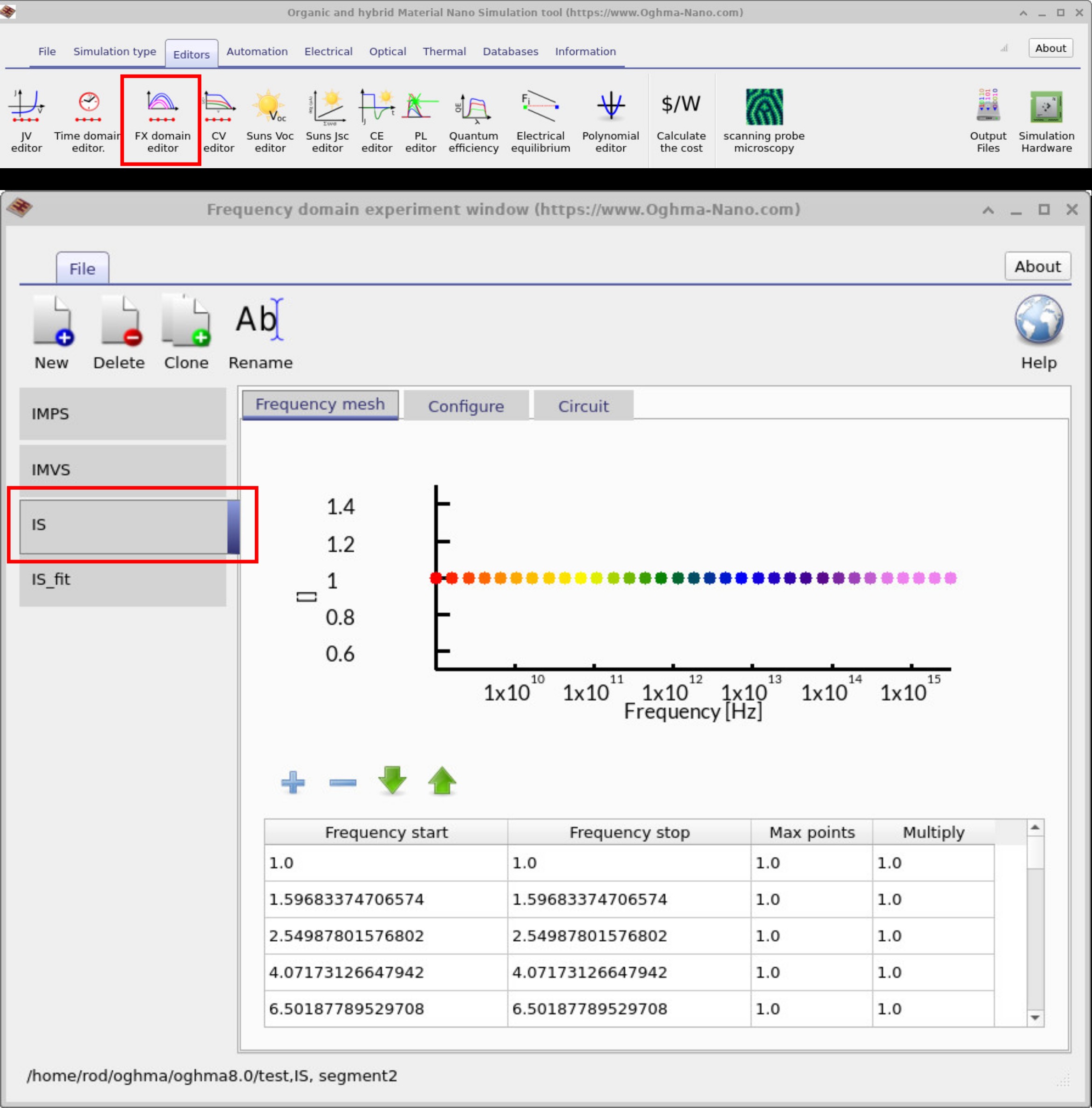
Accesând fila „Editors” în fereastra principală și dând clic pe „FX Domain Editor”, veți vedea fereastra editorului de domeniu de frecvență. Dați clic pe fila „IS” (Spectroscopie de impedanță).Accesând fila „Editors” în fereastra principală și dând clic pe „FX Domain Editor”, veți vedea fereastra editorului de domeniu de frecvență. Dați clic pe fila „IS” (Spectroscopie de impedanță).
Dacă analizați apoi grila de frecvențe, puteți vedea ce puncte de frecvență vor fi simulate (??). În acest exemplu, sunt enumerate puncte de frecvență individuale, deoarece simularea a fost inițial concepută pentru a se potrivi cu un set de date experimental. Cu toate acestea, nu există niciun motiv pentru care să nu puteți defini un interval continuu cu o frecvență de început, o frecvență de sfârșit și un număr maxim de puncte. Dacă doriți ca distanța dintre puncte să crească, puteți ajusta valoarea Multiply de la 1.0 la, să zicem, 1.05 sau 0.01.Dacă analizați apoi grila de frecvențe, puteți vedea ce puncte de frecvență vor fi simulate (??). În acest exemplu, sunt enumerate puncte de frecvență individuale, deoarece simularea a fost inițial concepută pentru a se potrivi cu un set de date experimental. Cu toate acestea, nu există niciun motiv pentru care să nu puteți defini un interval continuu cu o frecvență de început, o frecvență de sfârșit și un număr maxim de puncte. Dacă doriți ca distanța dintre puncte să crească, puteți ajusta valoarea Multiply de la 1.0 la, să zicem, 1.05 sau 0.01.
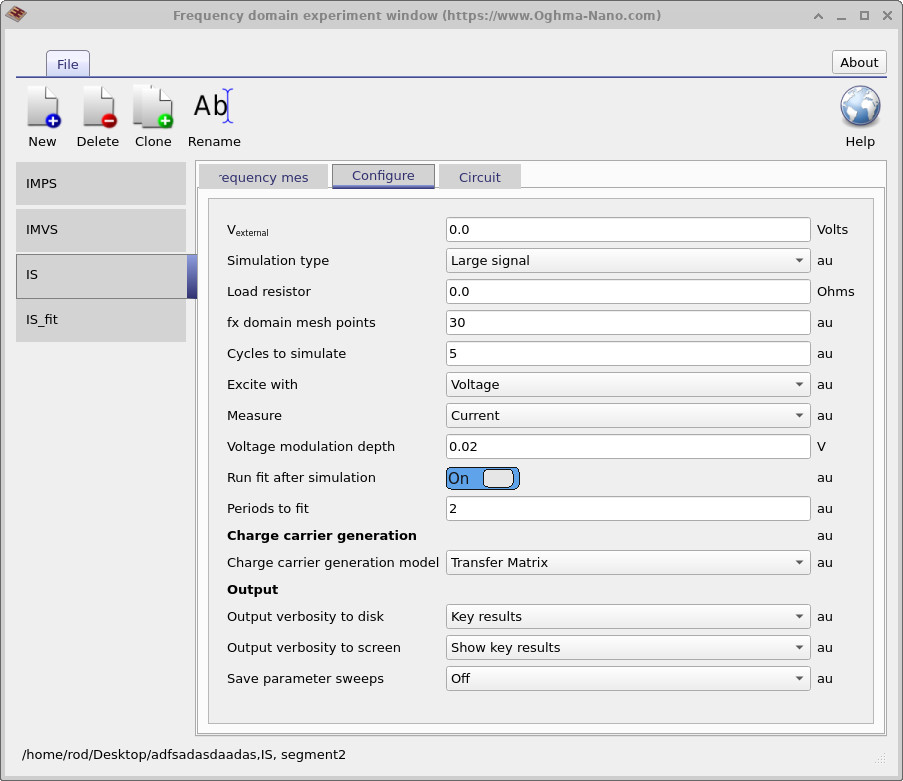
Următoarea imagine (??) prezintă fila „Configurare”, care controlează modul în care se desfășoară simularea. Aici este definită o simulare de spectroscopie de impedanță. Polarizarea externă (Vexternal) este setată la 0 V, astfel încât dispozitivul este simulat în condiții de scurtcircuit. Excitația este aplicată sub formă de tensiune, în timp ce răspunsul măsurat este curentul. Această configurație reprezintă o simulare tipică de spectroscopie de impedanță, cu o amplitudine de modulare a tensiunii de 0,02 V. Acestea sunt parametrii cheie care guvernează experimentul de spectroscopie de impedanță.Următoarea imagine (??) prezintă fila „Configurare”, care controlează modul în care se desfășoară simularea. Aici este definită o simulare de spectroscopie de impedanță. Polarizarea externă (Vexternal) este setată la 0 V, astfel încât dispozitivul este simulat în condiții de scurtcircuit. Excitația este aplicată sub formă de tensiune, în timp ce răspunsul măsurat este curentul. Această configurație reprezintă o simulare tipică de spectroscopie de impedanță, cu o amplitudine de modulare a tensiunii de 0,02 V. Acestea sunt parametrii cheie care guvernează experimentul de spectroscopie de impedanță.
4. Executarea simulării și generarea rezultatelor.4. Executarea simulării și generarea rezultatelor.
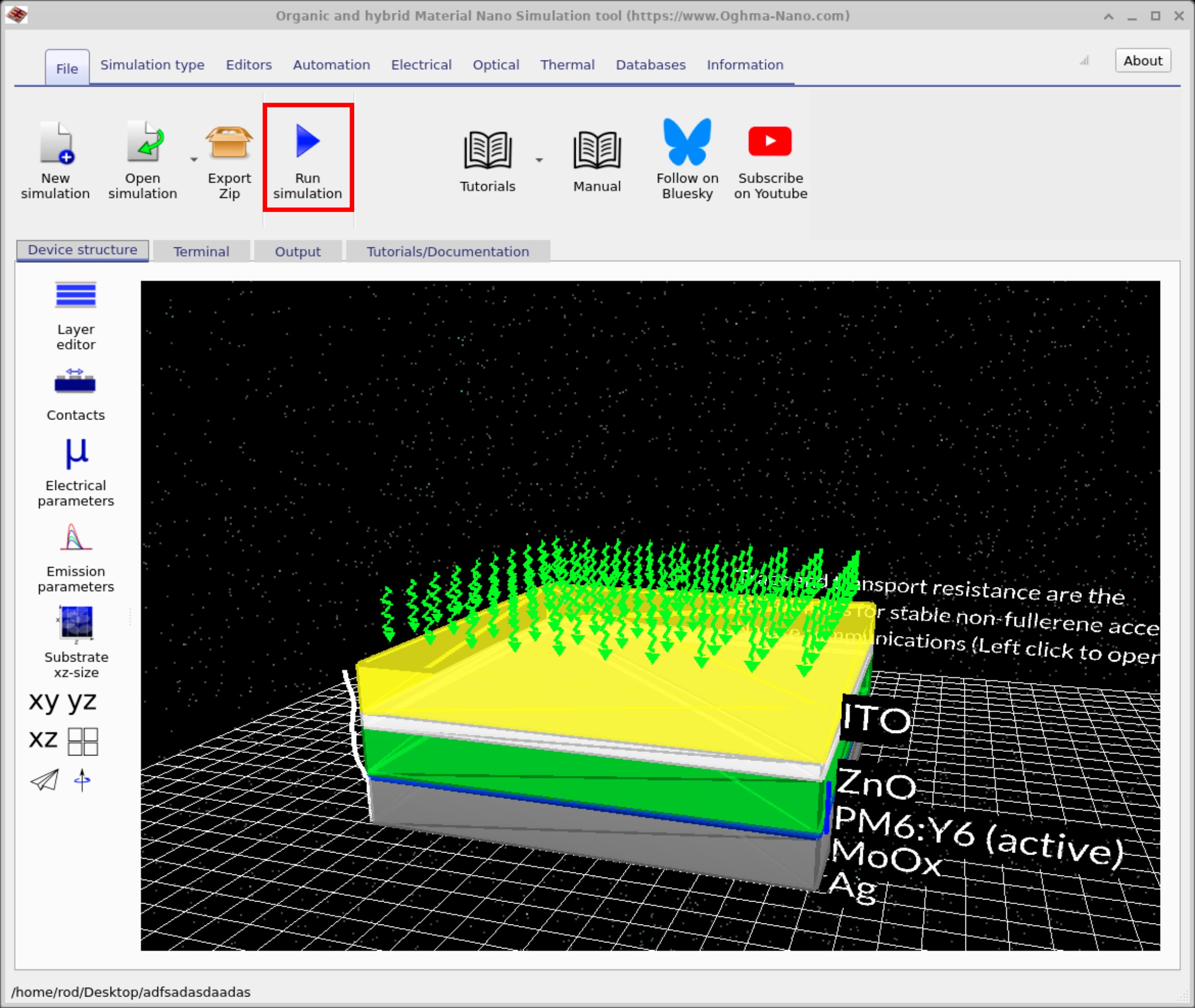
Ca de obicei, începeți prin a vă întoarce la fereastra principală de simulare și dând clic pe Fișier panglică. Apoi, dați clic. Execută simularea. (??). Alternativ, puteți pur și simplu să apăsați. F9 în timp ce se află în fereastra principală. Ca de obicei, începeți prin a vă întoarce la fereastra principală de simulare și dând clic pe Fișier panglică. Apoi, dați clic. Execută simularea. (??). Alternativ, puteți pur și simplu să apăsați. F9 în timp ce se află în fereastra principală.
După finalizarea simulării – care poate dura ceva timp, deoarece trebuie să calculeze rezultatele pentru toate lungimile de undă – accesați fila „Ieșire”. Aici veți găsi diferitele fișiere de ieșire generate de simulare (??).După finalizarea simulării – care poate dura ceva timp, deoarece trebuie să calculeze rezultatele pentru toate lungimile de undă – accesați fila „Ieșire”. Aici veți găsi diferitele fișiere de ieșire generate de simulare (??).
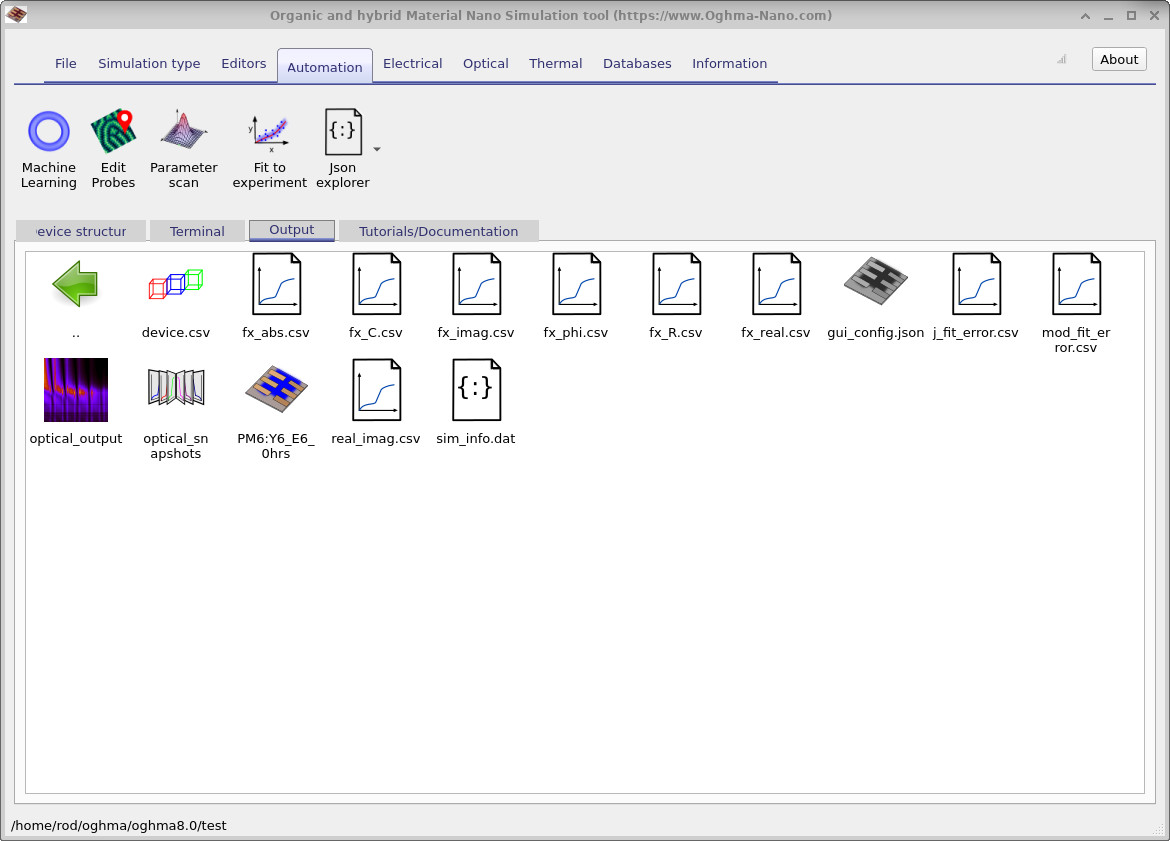
fx_abs.csv, fx_C.csv, fx_imag.csv, fx_phi.csv, fx_R.csv), împreună cu datele de configurare și cu datele privind erorile de ajustare, pentru analize ulterioare.Fila „Rezultate”: după rularea simulării, fișierele cu rezultate apar aici (de exemplu, fx_abs.csv, fx_C.csv, fx_imag.csv, fx_phi.csv, fx_R.csv), împreună cu datele de configurare și cu datele privind erorile de ajustare, pentru analize ulterioare.5. Interpretarea graficelor Bode și Nyquist.5. Interpretarea graficelor Bode și Nyquist.
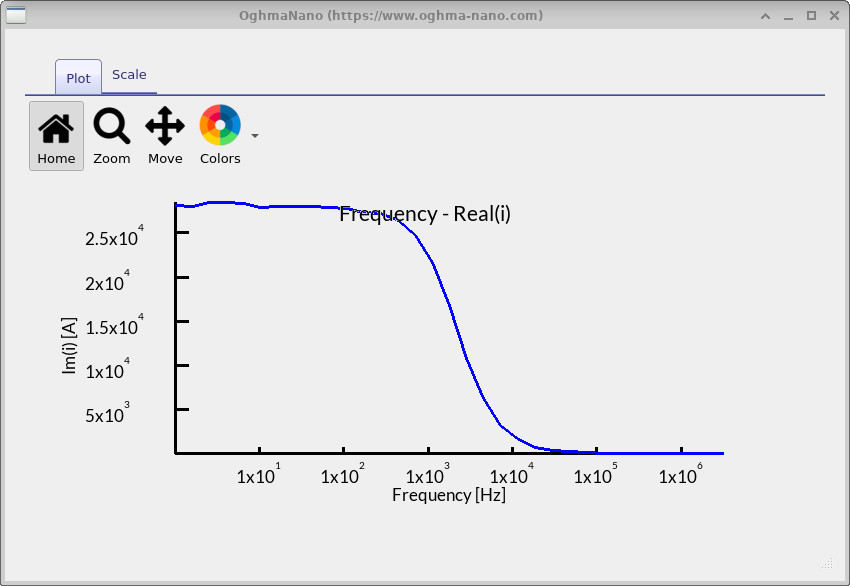
fx_real.csv).Diagrama Bode (reală): \(\mathrm{Re}[Z]\) în funcție de frecvență (fx_real.csv).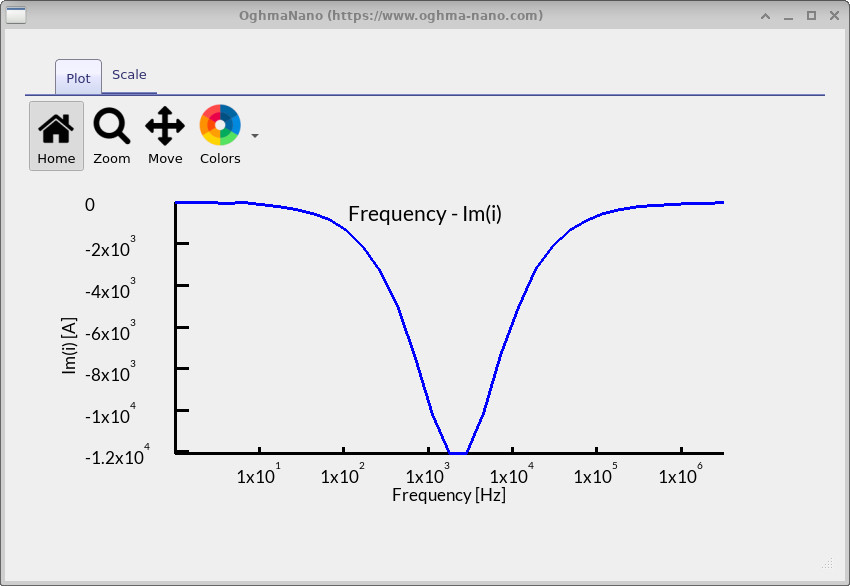
fx_imag.csv).Diagrama Bode (imagine): \(\mathrm{Im}[Z]\) în funcție de frecvență (fx_imag.csv).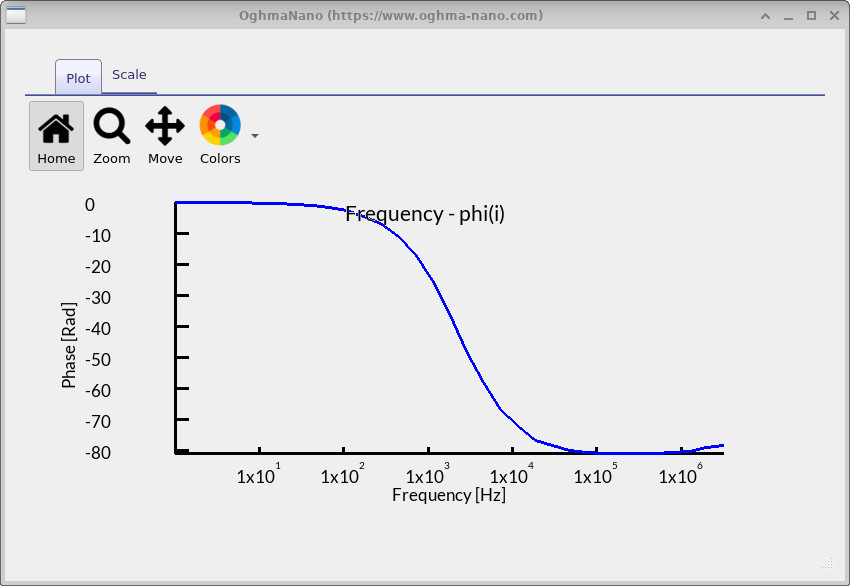
fx_phi.csv).Diagrama Bode (faza): \(\phi\) în funcție de frecvență (fx_phi.csv).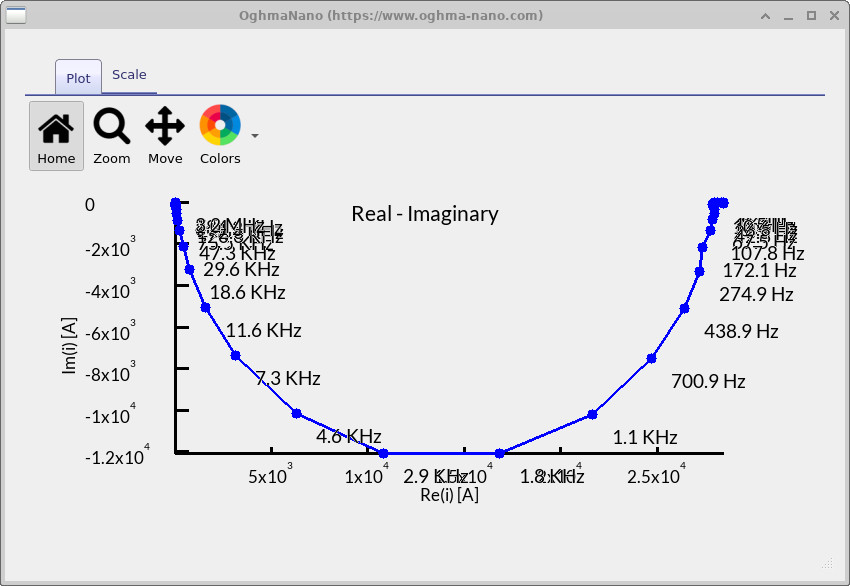
După finalizarea simulării, puteți analiza rezultatele accesând: dând de două ori clic fișierele de ieșire ale IS din Ieșire / Rezultat Tab. Înainte de a începe, rețineți că puteți apăsa pe L în timp ce vizualizați o diagramă care permite activarea/dezactivarea unei axe y logaritmice și Schimbare; tură (de lucru); deplasare.+L pentru a comuta între o scală liniară și una logaritmică pentru axa x. Aceste instrumente sunt utile pentru a evidenția mai clar anumite caracteristici, așa că încercați să le aplicați imediat după deschiderea fiecărui grafic. Fiecare fișier de ieșire corespunde unei părți diferite a spectrului de impedanță: După finalizarea simulării, puteți analiza rezultatele accesând: dând de două ori clic fișierele de ieșire ale IS din Ieșire / Rezultat Tab. Înainte de a începe, rețineți că puteți apăsa pe L în timp ce vizualizați o diagramă care permite activarea/dezactivarea unei axe y logaritmice și Schimbare; tură (de lucru); deplasare.+L pentru a comuta între o scală liniară și una logaritmică pentru axa x. Aceste instrumente sunt utile pentru a evidenția mai clar anumite caracteristici, așa că încercați să le aplicați imediat după deschiderea fiecărui grafic. Fiecare fișier de ieșire corespunde unei părți diferite a spectrului de impedanță:
fx_real.csv– Diagrama Bode (partea reală) (??): afișează partea reală a impedanței. La frecvențe joase, aceasta corespunde rezistenței în curent continuu a dispozitivului, în timp ce la frecvențe înalte, curba se aplatizează, reprezentând rezistența în serie/rezistența de contact. În rezultatele dumneavoastră, puteți observa o scădere între \(10^3\) și \(10^4\) Hz, moment în care dispozitivul încetează să mai urmărească variațiile în curent alternativ.fx_real.csv– Diagrama Bode (partea reală) (??): afișează partea reală a impedanței. La frecvențe joase, aceasta corespunde rezistenței în curent continuu a dispozitivului, în timp ce la frecvențe înalte, curba se aplatizează, reprezentând rezistența în serie/rezistența de contact. În rezultatele dumneavoastră, puteți observa o scădere între \(10^3\) și \(10^4\) Hz, moment în care dispozitivul încetează să mai urmărească variațiile în curent alternativ.fx_imag.csv– Diagrama Bode (imaginară) (??): afișează partea imaginară a impedanței. În jurul valorilor \(10^3\)–\(10^4\) Hz apare o scădere (un vârf negativ), indicând un proces de relaxare în dispozitiv – cu alte cuvinte, frecvența la care sarcina acumulată nu mai poate ține pasul cu semnalul aplicat.fx_imag.csv– Diagrama Bode (imaginară) (??): afișează partea imaginară a impedanței. În jurul valorilor \(10^3\)–\(10^4\) Hz apare o scădere (un vârf negativ), indicând un proces de relaxare în dispozitiv – cu alte cuvinte, frecvența la care sarcina acumulată nu mai poate ține pasul cu semnalul aplicat.fx_phi.csv– Diagrama Bode (fază) (??): prezintă diferența de fază dintre tensiunea aplicată și curentul măsurat. La frecvențe joase, faza este aproape de 0° (comportament similar cu cel al unui rezistor), apoi scade către -80° în jurul aceleiași frecvențe ca și minimul imaginar, indicând un comportament capacitiv, și, în final, revine către 0° la frecvențe înalte (din nou, comportament rezistiv).fx_phi.csv– Diagrama Bode (fază) (??): prezintă diferența de fază dintre tensiunea aplicată și curentul măsurat. La frecvențe joase, faza este aproape de 0° (comportament similar cu cel al unui rezistor), apoi scade către -80° în jurul aceleiași frecvențe ca și minimul imaginar, indicând un comportament capacitiv, și, în final, revine către 0° la frecvențe înalte (din nou, comportament rezistiv).real_imag.csv– Diagrama Nyquist (??): combină părțile reale și imaginare într-o singură curbă. Se poate observa un semicerc mare, caracteristic unui proces RC. Diametrul său indică rezistența, iar punctul din partea superioară corespunde aceleiași zone de frecvență evidențiate în diagramele Bode. Această verificare încrucișată confirmă faptul că principalul element al acestui dispozitiv este un singur element RC puternic.real_imag.csv– Diagrama Nyquist (??): combină părțile reale și imaginare într-o singură curbă. Se poate observa un semicerc mare, caracteristic unui proces RC. Diametrul său indică rezistența, iar punctul din partea superioară corespunde aceleiași zone de frecvență evidențiate în diagramele Bode. Această verificare încrucișată confirmă faptul că principalul element al acestui dispozitiv este un singur element RC puternic.
Luate împreună, aceste grafice arată că dispozitivul dumneavoastră este dominat de un singur proces RC în intervalul de frecvențe \(10^3\)–\(10^4\) Hz. La frecvențe foarte joase, impedanța este determinată de rezistența totală a dispozitivului; la frecvențe foarte înalte, este limitată de rezistența de contact/serie. Forma puternică de semicerc și caracteristicile corespondente observate în graficele Bode sugerează că un anumit traseu rezistiv-capacitiv (probabil legat de stocarea și transportul de sarcină în stratul activ sau la interfețe) controlează răspunsul în frecvență. În practică, acest lucru înseamnă că dispozitivul se comportă ca un circuit RC relativ simplu: rezistiv la extreme, cu un proces clar de relaxare capacitivă între ele. Înțelegerea poziției acestui proces în spectrul de frecvențe vă ajută să îl corelați cu fizica fundamentală – de exemplu, dacă factorul limitativ este transportul de sarcină, capacitatea interfacială sau rezistența de contact.Luate împreună, aceste grafice arată că dispozitivul dumneavoastră este dominat de un singur proces RC în intervalul de frecvențe \(10^3\)–\(10^4\) Hz. La frecvențe foarte joase, impedanța este determinată de rezistența totală a dispozitivului; la frecvențe foarte înalte, este limitată de rezistența de contact/serie. Forma puternică de semicerc și caracteristicile corespondente observate în graficele Bode sugerează că un anumit traseu rezistiv-capacitiv (probabil legat de stocarea și transportul de sarcină în stratul activ sau la interfețe) controlează răspunsul în frecvență. În practică, acest lucru înseamnă că dispozitivul se comportă ca un circuit RC relativ simplu: rezistiv la extreme, cu un proces clar de relaxare capacitivă între ele. Înțelegerea poziției acestui proces în spectrul de frecvențe vă ajută să îl corelați cu fizica fundamentală – de exemplu, dacă factorul limitativ este transportul de sarcină, capacitatea interfacială sau rezistența de contact.
Mai jos este prezentată o listă cu toate fișierele.Mai jos este prezentată o listă cu toate fișierele.
| Numele fișieruluiNumele fișierului | DescriereDescriere |
|---|---|
fx_abs.csvfx_abs.csv |
Graficul care reprezintă frecvența în funcție de valoarea absolută a curentului.Graficul care reprezintă frecvența în funcție de valoarea absolută a curentului. |
fx_C.csvfx_C.csv |
Graficul care prezintă relația dintre frecvență și capacitate.Graficul care prezintă relația dintre frecvență și capacitate. |
fx_imag.csvfx_imag.csv |
Graficul care reprezintă frecvența în funcție de componenta imaginară a curentului.Graficul care reprezintă frecvența în funcție de componenta imaginară a curentului. |
fx_phi.csvfx_phi.csv |
Graficul care reprezintă frecvența în funcție de unghiul de fază.Graficul care reprezintă frecvența în funcție de unghiul de fază. |
fx_R.csvfx_R.csv |
Graficul care reprezintă frecvența în funcție de rezistență.Graficul care reprezintă frecvența în funcție de rezistență. |
fx_real.csvfx_real.csv |
Graficul care reprezintă frecvența în funcție de componenta reală a curentului.Graficul care reprezintă frecvența în funcție de componenta reală a curentului. |
real_imag.csvreal_imag.csv |
Diagrama Nyquist care reprezintă grafic componentele reale și imaginare ale curentului în funcție de frecvență.Diagrama Nyquist care reprezintă grafic componentele reale și imaginare ale curentului în funcție de frecvență. |
6. Rezumat și pașii următori.6. Rezumat și pașii următori.
În acest tutorial, ați învățat cum să configurați și să efectuați spectroscopia de impedanță (SI) în OghmaNano, să analizați graficele Bode și Nyquist și să corelați caracteristicile acestora cu fizica dispozitivelor. Aceleași metode pot fi aplicate dispozitivelor pe bază de perovskit, OFET-urilor, LED-urilor și senzorilor. Pentru o analiză mai aprofundată, încercați să exportați datele în format CSV pentru a ajusta circuitele echivalente sau pentru a le compara cu datele experimentale.În acest tutorial, ați învățat cum să configurați și să efectuați spectroscopia de impedanță (SI) în OghmaNano, să analizați graficele Bode și Nyquist și să corelați caracteristicile acestora cu fizica dispozitivelor. Aceleași metode pot fi aplicate dispozitivelor pe bază de perovskit, OFET-urilor, LED-urilor și senzorilor. Pentru o analiză mai aprofundată, încercați să exportați datele în format CSV pentru a ajusta circuitele echivalente sau pentru a le compara cu datele experimentale.
📝 Verificați dacă ați înțeles (spectroscopia de impedanță).📝 Verificați dacă ați înțeles (spectroscopia de impedanță).
- Într-o diagramă Nyquist, ce informații oferă dimensiunea și poziția unei semicercule despre rezistență și capacitate în cadrul dispozitivului?Într-o diagramă Nyquist, ce informații oferă dimensiunea și poziția unei semicercule despre rezistență și capacitate în cadrul dispozitivului?
- Cum puteți corela vârful din graficul Bode (imaginar) cu punctul cel mai înalt al unei semicercule Nyquist?Cum puteți corela vârful din graficul Bode (imaginar) cu punctul cel mai înalt al unei semicercule Nyquist?
- Ce informații oferă diagrama Bode (de fază) cu privire la faptul dacă dispozitivul prezintă un comportament mai mult rezistiv sau mai mult capacitiv?Ce informații oferă diagrama Bode (de fază) cu privire la faptul dacă dispozitivul prezintă un comportament mai mult rezistiv sau mai mult capacitiv?
- Ce se întâmplă cu răspunsul IS dacă modificați valoarea rezistenței de șunt în banda electrică, crescând-o sau scăzând-o?Ce se întâmplă cu răspunsul IS dacă modificați valoarea rezistenței de șunt în banda electrică, crescând-o sau scăzând-o?
- În ce mod modificările în intensitatea luminii (de la întuneric la intensitatea unei singure surse de lumină solară) afectează spectrele de impedanță și ce procese fizice indică aceste modificări?În ce mod modificările în intensitatea luminii (de la întuneric la intensitatea unei singure surse de lumină solară) afectează spectrele de impedanță și ce procese fizice indică aceste modificări?
💡 Sarcini: Analizați modul în care IMPS reacționează la diferite modificări fizice și parazitare:💡 Sarcini: Analizați modul în care IMPS reacționează la diferite modificări fizice și parazitare:
- Rezistențe în serie și în paralel: În secțiunea „Electrical ribbon” a ferestrei principale, deschideți editorul de componente parazite. Creșteți rezistența în paralel până la valoarea \(10^{16}\ \Omega\), apoi reduceți-o la valori precum 100 Ω sau 10 Ω și reluați simularea IMPS.Rezistențe în serie și în paralel: În secțiunea „Electrical ribbon” a ferestrei principale, deschideți editorul de componente parazite. Creșteți rezistența în paralel până la valoarea \(10^{16}\ \Omega\), apoi reduceți-o la valori precum 100 Ω sau 10 Ω și reluați simularea IMPS.
- Mobilitățile purtătorilor de sarcină: În editorul de parametri electrici al structurii dispozitivului, ajustați mobilitățile electronilor și ale găurilor. Încercați să le creșteți cu două ordine de mărime și observați cum se modifică graficele IMPS Bode și Nyquist.Mobilitățile purtătorilor de sarcină: În editorul de parametri electrici al structurii dispozitivului, ajustați mobilitățile electronilor și ale găurilor. Încercați să le creșteți cu două ordine de mărime și observați cum se modifică graficele IMPS Bode și Nyquist.
- Nivelul de iluminare: În fila „Optic” a ferestrei principale, modificați intensitatea luminii de la 1 unitate solară la întuneric. Comparați spectrele IMPS în condiții de iluminare și în condiții de întuneric.Nivelul de iluminare: În fila „Optic” a ferestrei principale, modificați intensitatea luminii de la 1 unitate solară la întuneric. Comparați spectrele IMPS în condiții de iluminare și în condiții de întuneric.
✅ Rezultate așteptate✅ Rezultate așteptate
- Rezistența serie/șunt: Creșterea rezistenței de șunt reduce curenții de scurgere, rezultând arce mai clare în diagrama Nyquist IMPS. Reducerea rezistenței de șunt la aproximativ 100 Ω sau mai puțin crește scurgerile, aplatizează răspunsul și reduce semnalul real al fotocurentului pe toate frecvențele.Rezistența serie/șunt: Creșterea rezistenței de șunt reduce curenții de scurgere, rezultând arce mai clare în diagrama Nyquist IMPS. Reducerea rezistenței de șunt la aproximativ 100 Ω sau mai puțin crește scurgerile, aplatizează răspunsul și reduce semnalul real al fotocurentului pe toate frecvențele.
- Mobilitățile purtătorilor de sarcină: Mobilitățile mai mari îmbunătățesc transportul și extracția sarcinilor, deplasând frecvența caracteristică a IMPS (scăderea în partea imaginară / vârful arcului Nyquist) către valori mai mari. Mobilitățile mai mici lărgesc și măresc arcul, deplasând caracteristicile către frecvențe mai mici și evidențiind limitările de transport.Mobilitățile purtătorilor de sarcină: Mobilitățile mai mari îmbunătățesc transportul și extracția sarcinilor, deplasând frecvența caracteristică a IMPS (scăderea în partea imaginară / vârful arcului Nyquist) către valori mai mari. Mobilitățile mai mici lărgesc și măresc arcul, deplasând caracteristicile către frecvențe mai mici și evidențiind limitările de transport.
- Iluminare: În întuneric, semnalele IMPS sunt foarte slabe, fiind depășite de zgomotul de fond și de curenții paraziți. Sub o intensitate luminoasă echivalentă cu cea a soarelui, fotogenerarea amplifică răspunsul fotocurentului, iar recombinarea introduce caracteristici distincte, accentuând adesea arcul principal și modificând tranzițiile de fază.Iluminare: În întuneric, semnalele IMPS sunt foarte slabe, fiind depășite de zgomotul de fond și de curenții paraziți. Sub o intensitate luminoasă echivalentă cu cea a soarelui, fotogenerarea amplifică răspunsul fotocurentului, iar recombinarea introduce caracteristici distincte, accentuând adesea arcul principal și modificând tranzițiile de fază.
👉 Următorii pași:👉 Următorii pași:
- Continuați cu Partea C: Spectroscopia fotovoltaică cu modulație a intensității (IMVS) pentru a analiza modul în care dispozitivele stochează și eliberează sarcina electrică și modul în care dinamica de recombinare poate fi determinată pe baza răspunsurilor de tensiune în condiții de lumină modulată.Continuați cu Partea C: Spectroscopia fotovoltaică cu modulație a intensității (IMVS) pentru a analiza modul în care dispozitivele stochează și eliberează sarcina electrică și modul în care dinamica de recombinare poate fi determinată pe baza răspunsurilor de tensiune în condiții de lumină modulată.
- 📘 Consultați din nou secțiunea introducere în electronica organică pentru o prezentare mai amplă a subiectului.📘 Consultați din nou secțiunea introducere în electronica organică pentru o prezentare mai amplă a subiectului.