

फिल्म से मुक्ति (भाग बी): सतह की संरचना में परिवर्तनफिल्म से मुक्ति (भाग बी): सतह की संरचना में परिवर्तन
भाग A में, आपने ‘एस्केप फ्रॉम’ फिल्म में रे-ट्रेसिंग का उदाहरण स्थापित किया, उसमें मौजूद प्रकाश स्रोतों को देखा, और डिटेक्टर आउटपुट और प्रस्तुत छवि का निरीक्षण किया। भाग A में, आपने ‘एस्केप फ्रॉम’ फिल्म में रे-ट्रेसिंग का उदाहरण स्थापित किया, उसमें मौजूद प्रकाश स्रोतों को देखा, और डिटेक्टर आउटपुट और प्रस्तुत छवि का निरीक्षण किया।
इस भाग में हम निम्नलिखित पर ध्यान केंद्रित करेंगे। ज्यामितिअर्धचालक सतह के आकार को बदलकर, हम सीधे तौर पर यह देख सकते हैं कि आकार कैसे प्रकाश के उत्सर्जन को नियंत्रित करता है। एएफएम से प्राप्त प्रोफ़ाइल के बजाय, हम एक साधारण त्रिकोणीय आकार का उपयोग करेंगे।
saw_wave शेप डेटाबेस से पैटर्न लें, सिमुलेशन को फिर से चलाएं, और परिणामी किरण पैटर्न की तुलना करें।
चरण 1 – अर्धचालक वस्तु को संपादित करना।चरण 1 – अर्धचालक वस्तु को संपादित करना।
भाग ए की अंतिम अवस्था से शुरुआत करें, जहाँ अर्धचालक सतह को एएफएम छवि द्वारा दर्शाया गया है और डिटेक्टर को संरचना के ऊपर रखा गया है। पहला कार्य ओघ्मानैनो को यह बताना है कि हम अर्धचालक वस्तु के लिए उपयोग किए जाने वाले जाल (मेश) को बदलना चाहते हैं।भाग ए की अंतिम अवस्था से शुरुआत करें, जहाँ अर्धचालक सतह को एएफएम छवि द्वारा दर्शाया गया है और डिटेक्टर को संरचना के ऊपर रखा गया है। पहला कार्य ओघ्मानैनो को यह बताना है कि हम अर्धचालक वस्तु के लिए उपयोग किए जाने वाले जाल (मेश) को बदलना चाहते हैं।
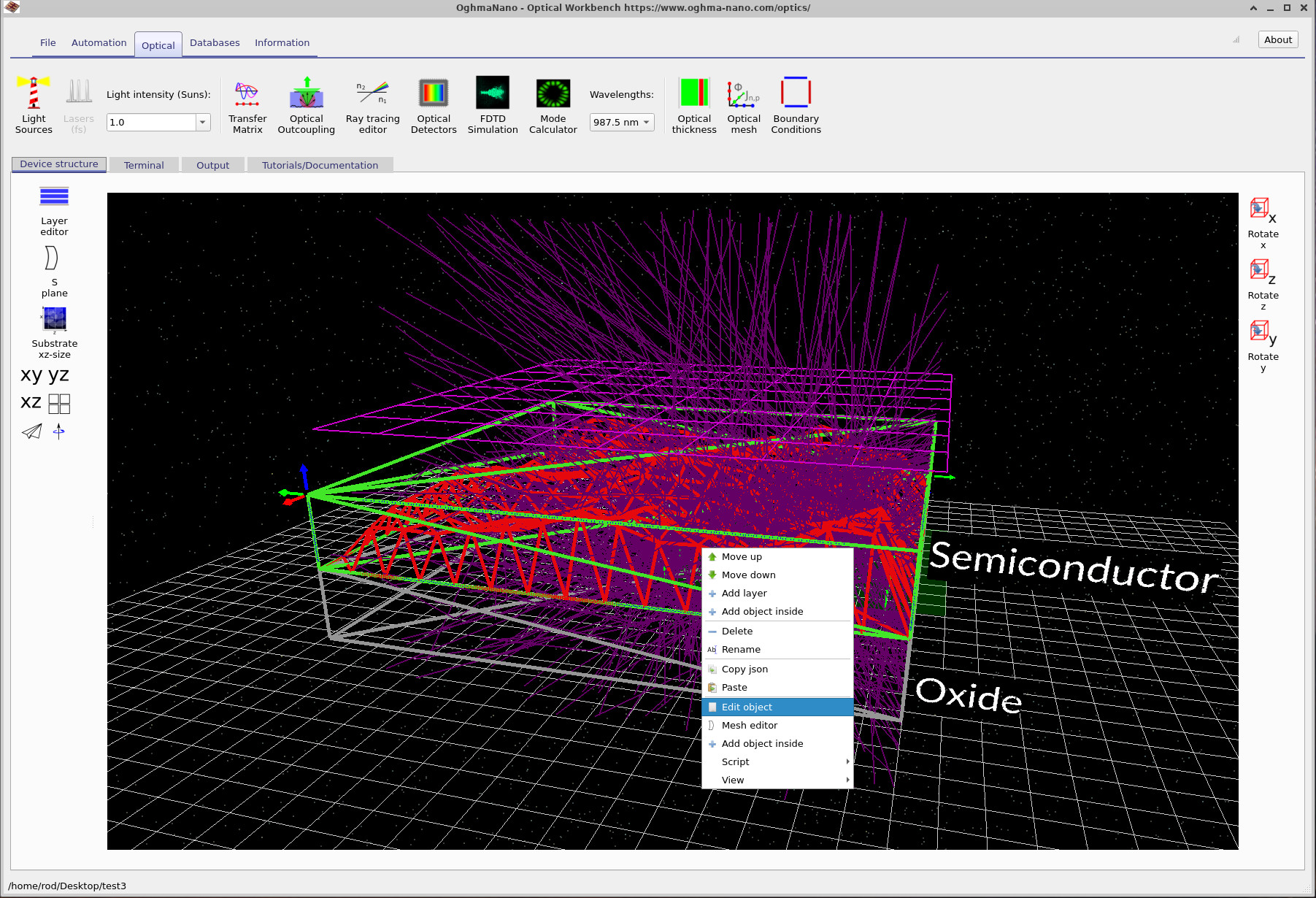
- 3डी दृश्य में लाल रंग की सेमीकंडक्टर वस्तु पर राइट-क्लिक करें।3डी दृश्य में लाल रंग की सेमीकंडक्टर वस्तु पर राइट-क्लिक करें।
- संदर्भ मेनू से “संपादित करें” विकल्प चुनें (देखें ??)।संदर्भ मेनू से “संपादित करें” विकल्प चुनें (देखें ??)।
यह ऑब्जेक्ट संपादक खोलता है, जो ?? में दिखाया गया है। यह संपादक ऑब्जेक्ट की सभी विशेषताओं को एक साथ लाता है: इसकी स्थिति, प्रतिकृति पैटर्न, रंग और – इस ट्यूटोरियल के लिए सबसे महत्वपूर्ण – ऑब्जेक्ट का आकार, जो अंतर्निहित जाल को परिभाषित करता है।यह ऑब्जेक्ट संपादक खोलता है, जो ?? में दिखाया गया है। यह संपादक ऑब्जेक्ट की सभी विशेषताओं को एक साथ लाता है: इसकी स्थिति, प्रतिकृति पैटर्न, रंग और – इस ट्यूटोरियल के लिए सबसे महत्वपूर्ण – ऑब्जेक्ट का आकार, जो अंतर्निहित जाल को परिभाषित करता है।
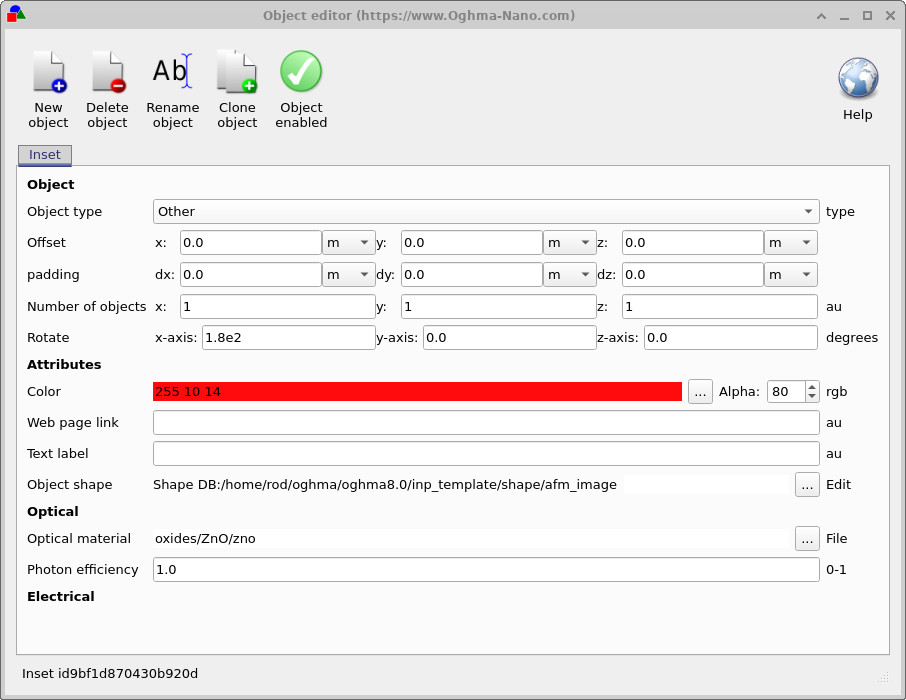
संपादक के निचले भाग में ‘ऑब्जेक्ट शेप’ अनुभाग में, आपको एक ऐसा पथ दिखाई देगा जो ‘शेप डेटाबेस’ में afm_image की ओर इशारा करता है। ‘मेश संपादक’ खोलने के लिए ‘संपादित करें’ फ़ील्ड के बगल में स्थित ‘…’ बटन पर क्लिक करें, जहाँ ज्यामिति को वास्तव में परिभाषित किया जाता है।संपादक के निचले भाग में ‘ऑब्जेक्ट शेप’ अनुभाग में, आपको एक ऐसा पथ दिखाई देगा जो ‘शेप डेटाबेस’ में afm_image की ओर इशारा करता है। ‘मेश संपादक’ खोलने के लिए ‘संपादित करें’ फ़ील्ड के बगल में स्थित ‘…’ बटन पर क्लिक करें, जहाँ ज्यामिति को वास्तव में परिभाषित किया जाता है।
चरण 2 – आकार डेटाबेस से एक नया ढांचा चुनें।चरण 2 – आकार डेटाबेस से एक नया ढांचा चुनें।
जब मेश संपादक खुलता है, तो शीर्ष पर स्थित ‘शेप डेटाबेस’ चिह्न पहले से ही चयनित होना चाहिए और वर्तमान प्रविष्टि afm_image होगी, जैसा कि ?? में दिखाया गया है। ‘शेप डेटाबेस’ अनिवार्य रूप से पुन: प्रयोज्य मेशों की एक स्थानीय लाइब्रेरी है – जैसे कि एएफएम सतहें, फोटोनिक क्रिस्टल टेम्पलेट, परीक्षण संरचनाएं, आदि – जो ओघ्मानैनो के अपने प्रारूप में संग्रहीत हैं।जब मेश संपादक खुलता है, तो शीर्ष पर स्थित ‘शेप डेटाबेस’ चिह्न पहले से ही चयनित होना चाहिए और वर्तमान प्रविष्टि afm_image होगी, जैसा कि ?? में दिखाया गया है। ‘शेप डेटाबेस’ अनिवार्य रूप से पुन: प्रयोज्य मेशों की एक स्थानीय लाइब्रेरी है – जैसे कि एएफएम सतहें, फोटोनिक क्रिस्टल टेम्पलेट, परीक्षण संरचनाएं, आदि – जो ओघ्मानैनो के अपने प्रारूप में संग्रहीत हैं।
किसी अन्य सतह का उपयोग करने के लिए:किसी अन्य सतह का उपयोग करने के लिए:
- मेश संपादक में फ़ाइल के बगल में स्थित ‘…’ बटन पर क्लिक करें।मेश संपादक में फ़ाइल के बगल में स्थित ‘…’ बटन पर क्लिक करें।
- शेप डेटाबेस ब्राउज़र में, सॉ_वेव (??) पर दो बार क्लिक करें।शेप डेटाबेस ब्राउज़र में, सॉ_वेव (??) पर दो बार क्लिक करें।
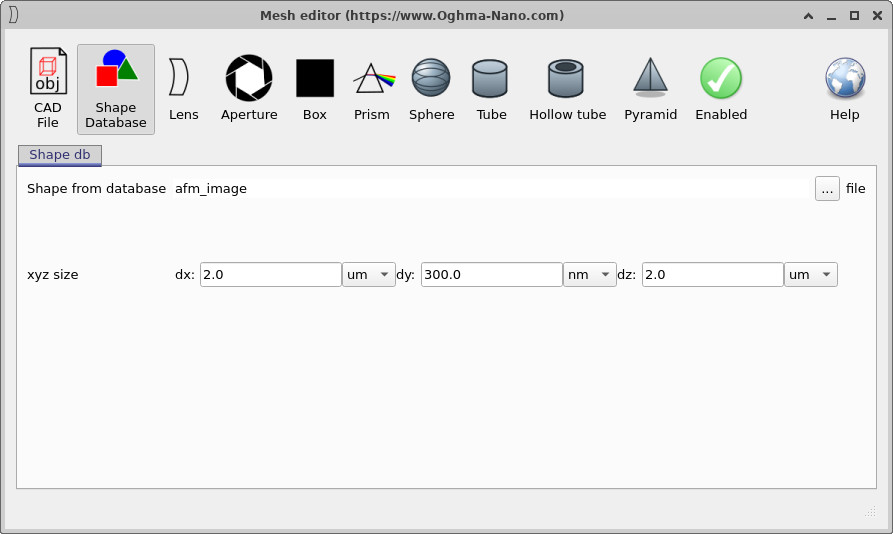
afm_imageयह, एक एएफएम ऊंचाई मानचित्र से लिया गया है।
मेश संपादक, जिसमें शामिल हैं: आकृति डेटाबेस चयनित।
वर्तमान आकार यह है: afm_imageयह, एक एएफएम ऊंचाई मानचित्र से लिया गया है।
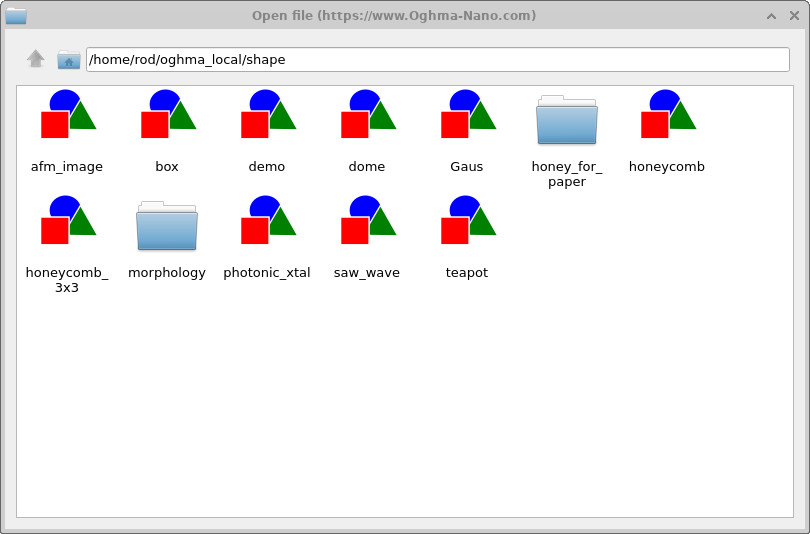
सॉ_वेव का चयन करने के बाद, मेश संपादक और ऑब्जेक्ट संपादक को बंद करें। मुख्य 3डी दृश्य में वापस आने पर, अर्धचालक सतह में अब मूल एएफएम आकृति के बजाय एक त्रिकोणीय आकार होगा। इस प्रकार की सरल परीक्षण संरचना यथार्थवादी मापे गए सतहों पर आगे बढ़ने से पहले अवधारणा को समझने में सहायक होती है।सॉ_वेव का चयन करने के बाद, मेश संपादक और ऑब्जेक्ट संपादक को बंद करें। मुख्य 3डी दृश्य में वापस आने पर, अर्धचालक सतह में अब मूल एएफएम आकृति के बजाय एक त्रिकोणीय आकार होगा। इस प्रकार की सरल परीक्षण संरचना यथार्थवादी मापे गए सतहों पर आगे बढ़ने से पहले अवधारणा को समझने में सहायक होती है।
अपनी इच्छानुसार आकार बनाने, एएफएम छवियों को आयात करने और उपयोगी ज्यामितीय आकृतियों की लाइब्रेरी बनाने के बारे में अधिक जानने के लिए, कृपया समर्पित अनुभाग देखें। आकार डेटाबेस ट्यूटोरियल (भाग ए). अपनी इच्छानुसार आकार बनाने, एएफएम छवियों को आयात करने और उपयोगी ज्यामितीय आकृतियों की लाइब्रेरी बनाने के बारे में अधिक जानने के लिए, कृपया समर्पित अनुभाग देखें। आकार डेटाबेस ट्यूटोरियल (भाग ए).
चरण 3 – नए जाल का उपयोग करके सिमुलेशन चलाना।चरण 3 – नए जाल का उपयोग करके सिमुलेशन चलाना।
नई सतह चुनने के बाद, सिमुलेशन को फिर से चलाने के लिए ‘रन सिमुलेशन’ पर दोबारा क्लिक करें, ताकि रे ट्रेसर फिर से शुरू हो जाए। किरणों का सटीक स्वरूप आपके द्वारा चुनी गई तरंग दैर्ध्य पर निर्भर करेगा। ?? में दिखाए गए उदाहरण में, तरंग दैर्ध्य को 437.5 नैनोमीटर पर सेट किया गया है, ताकि यह दर्शाया जा सके कि त्रिकोणीय संरचना कैसे प्रकाश को पुनर्निर्देशित करती है और फिल्म के भीतर उसे सीमित करती है।नई सतह चुनने के बाद, सिमुलेशन को फिर से चलाने के लिए ‘रन सिमुलेशन’ पर दोबारा क्लिक करें, ताकि रे ट्रेसर फिर से शुरू हो जाए। किरणों का सटीक स्वरूप आपके द्वारा चुनी गई तरंग दैर्ध्य पर निर्भर करेगा। ?? में दिखाए गए उदाहरण में, तरंग दैर्ध्य को 437.5 नैनोमीटर पर सेट किया गया है, ताकि यह दर्शाया जा सके कि त्रिकोणीय संरचना कैसे प्रकाश को पुनर्निर्देशित करती है और फिल्म के भीतर उसे सीमित करती है।
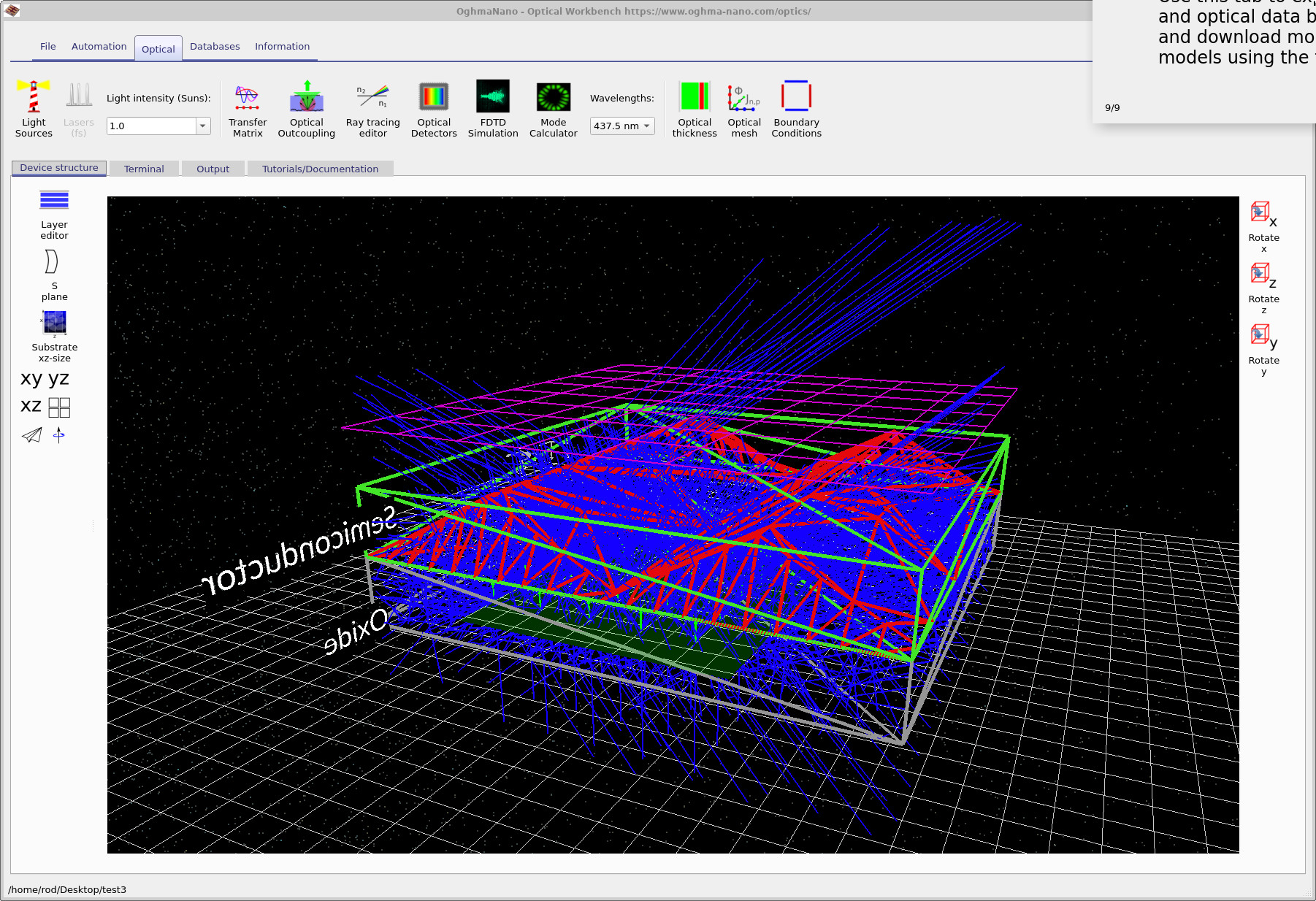
saw_wave सतह।
437.5 नैनोमीटर पर त्रिकोणीय आकार प्रकाश की किरणों को तीव्रता से बिखेरता है,
जिससे मूल एएफएम सतह की तुलना में प्रकाश के परावर्तन का तरीका बदल जाता है।
दिए गए उपकरण का उपयोग करके रे-ट्रेसिंग का परिणाम। saw_wave सतह।
437.5 नैनोमीटर पर त्रिकोणीय आकार प्रकाश की किरणों को तीव्रता से बिखेरता है,
जिससे मूल एएफएम सतह की तुलना में प्रकाश के परावर्तन का तरीका बदल जाता है।
अब आप भाग ए में किए गए बिल्कुल उसी विश्लेषण को दोहरा सकते हैं: निरीक्षण करें।
detector0 परिणाम, कथानक detector_efficiency0.csvऔर उत्पन्न छवि देखें। सॉ-वेव संरचना के साथ और उसके बिना परिणामों की तुलना करना यह देखने का एक अच्छा तरीका है कि किसी विशेष आकृति विज्ञान से कितनी अतिरिक्त ऊर्जा का उत्सर्जन (या अवशोषण) होता है।
आकार डेटाबेस से विभिन्न आकृतियों का उपयोग करके – या अपनी स्वयं की एएफएम और सीएडी मेश को आयात करके – आप “पहले और बाद में” तुलनाओं का एक सेट बना सकते हैं और ऐसी सतहों को डिज़ाइन करना शुरू कर सकते हैं जो प्रकाश को अधिक मात्रा में उत्सर्जक शंकु में प्रवाहित करें, साथ ही निर्माण को वास्तविक बनाए रखें।आकार डेटाबेस से विभिन्न आकृतियों का उपयोग करके – या अपनी स्वयं की एएफएम और सीएडी मेश को आयात करके – आप “पहले और बाद में” तुलनाओं का एक सेट बना सकते हैं और ऐसी सतहों को डिज़ाइन करना शुरू कर सकते हैं जो प्रकाश को अधिक मात्रा में उत्सर्जक शंकु में प्रवाहित करें, साथ ही निर्माण को वास्तविक बनाए रखें।
👉 अगले कदम: आकृति डेटाबेस से अन्य आकृतियों का उपयोग करके देखें, या अपनी स्वयं की एएफएम या सीएडी मेश फ़ाइलों को आयात करें, और डिटेक्टर की दक्षता और प्रस्तुत छवियों की तुलना परिणामों से करें। भाग अऑप्टिकल प्रणालियों और किरण-पथ अनुकरणों का संक्षिप्त विवरण देखने के लिए, कृपया देखें। ऑप्टिकल सिस्टम और किरण अनुरेखन का संक्षिप्त विवरण।. 👉 अगले कदम: आकृति डेटाबेस से अन्य आकृतियों का उपयोग करके देखें, या अपनी स्वयं की एएफएम या सीएडी मेश फ़ाइलों को आयात करें, और डिटेक्टर की दक्षता और प्रस्तुत छवियों की तुलना परिणामों से करें। भाग अऑप्टिकल प्रणालियों और किरण-पथ अनुकरणों का संक्षिप्त विवरण देखने के लिए, कृपया देखें। ऑप्टिकल सिस्टम और किरण अनुरेखन का संक्षिप्त विवरण।.