

Modello della matrice di trasferimentoModello della matrice di trasferimento
1. Introduzione1. Introduzione
Il metodo della matrice di trasferimento (TMM) è una tecnica rapida e affidabile per modellare la propagazione della luce in strutture multistrato («a sandwich») in condizioni di incidenza normale. È ampiamente utilizzato per dispositivi quali celle solari, filtri ottici, OLED e sensori ottici, nei quali è necessario quantificare l’assorbimento, la riflessione e la trasmissione della luce attraverso sottili strati. Se non avete familiarità con questa tecnica, consultate Cos’è il metodo della matrice di trasferimento?. Un’analisi matematica più dettagliata è disponibile in Derivazione del metodo della matrice di trasferimento.Il metodo della matrice di trasferimento (TMM) è una tecnica rapida e affidabile per modellare la propagazione della luce in strutture multistrato («a sandwich») in condizioni di incidenza normale. È ampiamente utilizzato per dispositivi quali celle solari, filtri ottici, OLED e sensori ottici, nei quali è necessario quantificare l’assorbimento, la riflessione e la trasmissione della luce attraverso sottili strati. Se non avete familiarità con questa tecnica, consultate Cos’è il metodo della matrice di trasferimento?. Un’analisi matematica più dettagliata è disponibile in Derivazione del metodo della matrice di trasferimento.
Rispetto ai metodi di risoluzione che utilizzano l’intera forma d’onda, come FDTD (Metodo delle differenze finite nel dominio del tempo), TMM consente di ottenere risultati analoghi a un costo computazionale generalmente inferiore. di diversi ordini di grandezza inferioriQuesto lo rende ideale per una rapida iterazione del progetto, per l’analisi di diversi parametri e per l’ottimizzazione di strutture multistrato, consentendo al contempo di tenere conto degli effetti chiave di interferenza e dei fenomeni che si verificano nei film sottili e che influenzano il comportamento del dispositivo. Le applicazioni tipiche includono: progettazione di filtri ottici, rivestimenti antiriflesso, Cavità di Fabry–Perot, celle solari a perovskite, celle solari organichee Simulazioni dell’estrazione ottica della luce nei dispositivi OLEDPer maggiori informazioni sulla scelta tra TMM e FDTD, consultare Metodo FDTD contro metodo della matrice di trasferimento. Rispetto ai metodi di risoluzione che utilizzano l’intera forma d’onda, come FDTD (Metodo delle differenze finite nel dominio del tempo), TMM consente di ottenere risultati analoghi a un costo computazionale generalmente inferiore. di diversi ordini di grandezza inferioriQuesto lo rende ideale per una rapida iterazione del progetto, per l’analisi di diversi parametri e per l’ottimizzazione di strutture multistrato, consentendo al contempo di tenere conto degli effetti chiave di interferenza e dei fenomeni che si verificano nei film sottili e che influenzano il comportamento del dispositivo. Le applicazioni tipiche includono: progettazione di filtri ottici, rivestimenti antiriflesso, Cavità di Fabry–Perot, celle solari a perovskite, celle solari organichee Simulazioni dell’estrazione ottica della luce nei dispositivi OLEDPer maggiori informazioni sulla scelta tra TMM e FDTD, consultare Metodo FDTD contro metodo della matrice di trasferimento.
👉 Vuoi iniziare subito con la simulazione? Provate il/la... guida introduttiva rapida sul modello della matrice di trasferimento👉 Vuoi iniziare subito con la simulazione? Provate il/la... guida introduttiva rapida sul modello della matrice di trasferimento
2. Esecuzione di una simulazione TMM2. Esecuzione di una simulazione TMM
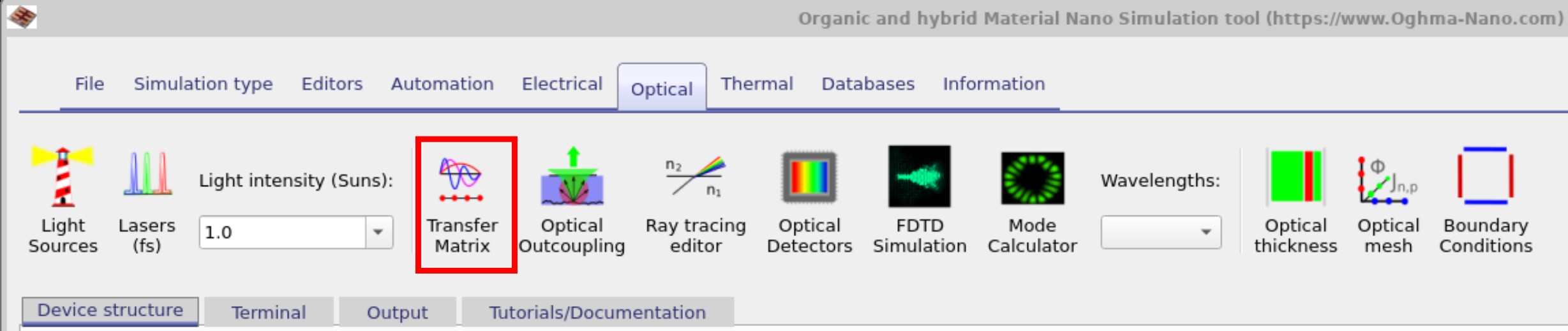
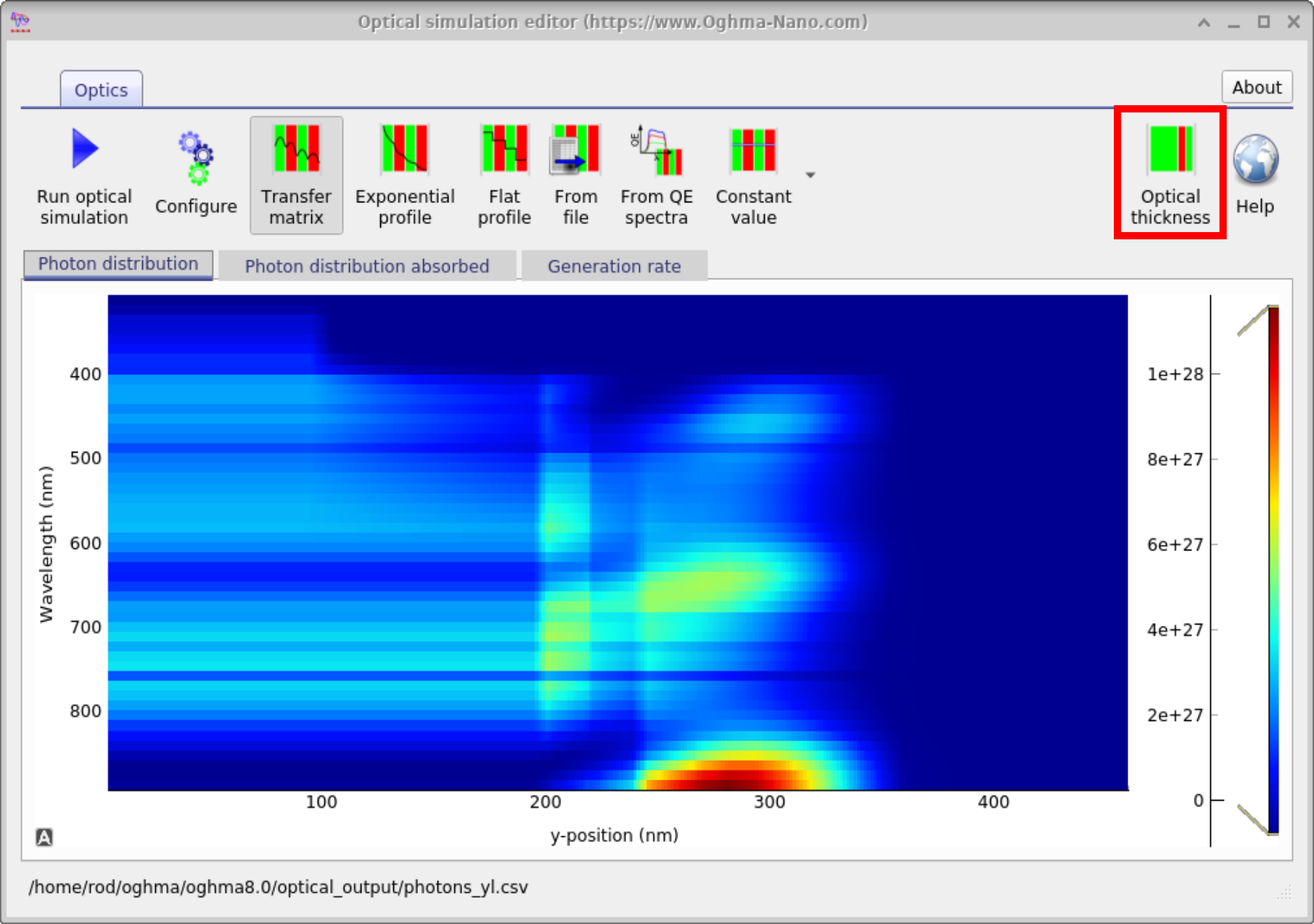
È possibile accedere allo strumento di simulazione Transfer Matrix dalla barra degli strumenti Ottica nella finestra principale selezionando l’opzione Transfer Matrix (vedere Figura ??).È possibile accedere allo strumento di simulazione Transfer Matrix dalla barra degli strumenti Ottica nella finestra principale selezionando l’opzione Transfer Matrix (vedere Figura ??).
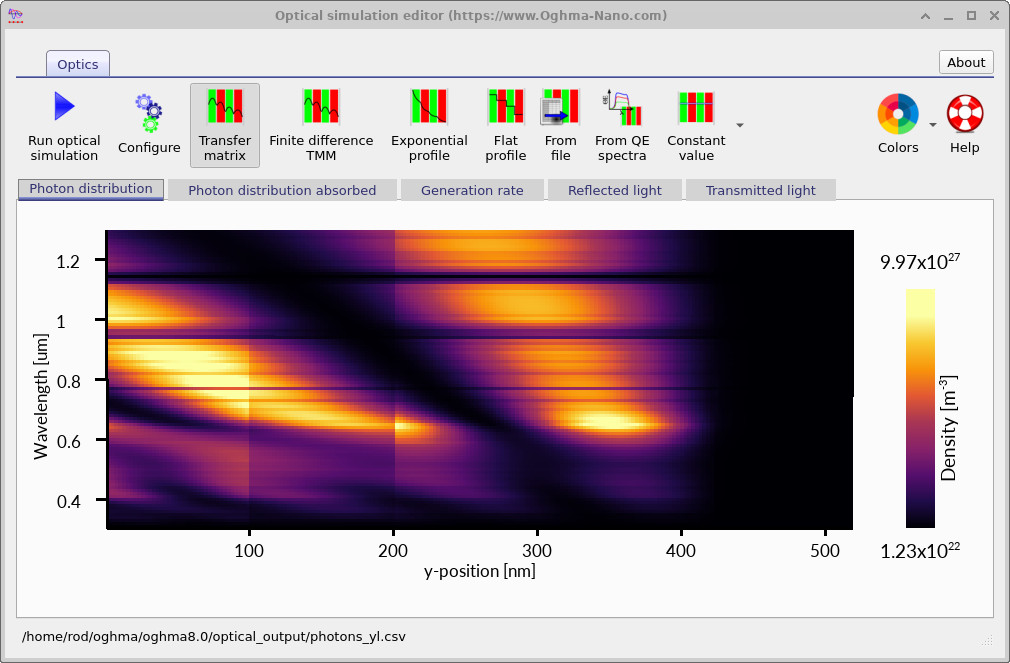
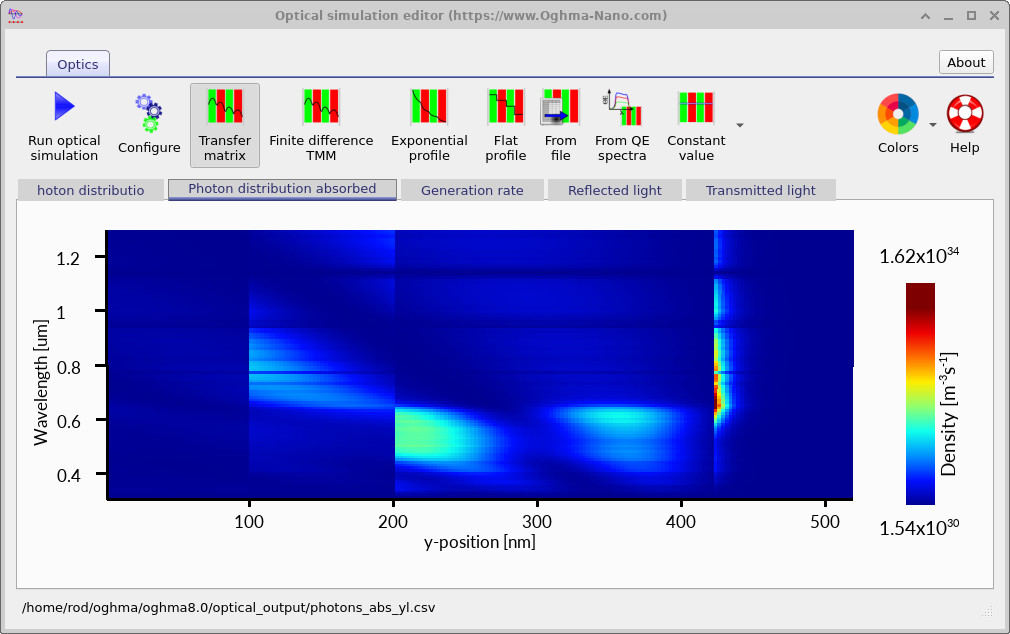
Facendo clic su «Esegui simulazione ottica» (vedere Figura ??) si calcola la distribuzione del campo ottico all’interno del dispositivo e si ottengono valori quali la densità dei fotoni, la densità dei fotoni assorbiti, la velocità di generazione, lo spettro di riflessione e lo spettro di trasmissione. La finestra di simulazione ottica offre inoltre l’accesso a modelli ottici alternativi, tra cui il metodo della matrice di trasferimento, il metodo TMM basato sulle differenze finite, i profili di generazione esponenziali e i profili di generazione definiti dall’utente.Facendo clic su «Esegui simulazione ottica» (vedere Figura ??) si calcola la distribuzione del campo ottico all’interno del dispositivo e si ottengono valori quali la densità dei fotoni, la densità dei fotoni assorbiti, la velocità di generazione, lo spettro di riflessione e lo spettro di trasmissione. La finestra di simulazione ottica offre inoltre l’accesso a modelli ottici alternativi, tra cui il metodo della matrice di trasferimento, il metodo TMM basato sulle differenze finite, i profili di generazione esponenziali e i profili di generazione definiti dall’utente.
3. Modalità di simulazione3. Modalità di simulazione

Sebbene questa finestra sia principalmente associata alla simulazione tramite matrice di trasferimento, sono disponibili diversi modelli ottici. Alcuni eseguono un calcolo completo della matrice di trasferimento, mentre altri implementano semplificazioni o variazioni del metodo, che possono essere utili per comprendere il comportamento del dispositivo, verificare ipotesi o ridurre la complessità della simulazione.Sebbene questa finestra sia principalmente associata alla simulazione tramite matrice di trasferimento, sono disponibili diversi modelli ottici. Alcuni eseguono un calcolo completo della matrice di trasferimento, mentre altri implementano semplificazioni o variazioni del metodo, che possono essere utili per comprendere il comportamento del dispositivo, verificare ipotesi o ridurre la complessità della simulazione.
- Matrice di trasferimento: esegue un calcolo classico della matrice di trasferimento utilizzando il formalismo a più strati descritto in Teoria della matrice di trasferimento. In questo approccio, il dispositivo è rappresentato come una pila di strati e il campo ottico viene propagato attraverso la struttura utilizzando matrici di trasferimento. Vengono presi in considerazione riflessioni multiple, effetti di interferenza, perdite di trasmissione e assorbimento ottico. Questo è il modello ottico consigliato per i dispositivi a strati convenzionali, come celle solari, OLED, filtri ottici e sensori a film sottile.Matrice di trasferimento: esegue un calcolo classico della matrice di trasferimento utilizzando il formalismo a più strati descritto in Teoria della matrice di trasferimento. In questo approccio, il dispositivo è rappresentato come una pila di strati e il campo ottico viene propagato attraverso la struttura utilizzando matrici di trasferimento. Vengono presi in considerazione riflessioni multiple, effetti di interferenza, perdite di trasmissione e assorbimento ottico. Questo è il modello ottico consigliato per i dispositivi a strati convenzionali, come celle solari, OLED, filtri ottici e sensori a film sottile.
- Metodo TMM basato sulle differenze finite: esegue lo stesso calcolo ottico utilizzando una rappresentazione a differenze finite dell’equazione delle onde ottiche. Invece di propagare le matrici da un livello all’altro, il dispositivo viene suddiviso in una griglia e i campi ottici che si propagano in avanti e all’indietro vengono calcolati tra i punti adiacenti della griglia. Per le strutture multistrato convenzionali, i risultati sono solitamente quasi identici a quelli ottenuti con il metodo classico della matrice di trasferimento, con eventuali differenze che derivano in genere dalla discretizzazione numerica. Il vantaggio dell’approccio basato sulle differenze finite è che alcuni dispositivi non si prestano naturalmente a una semplice descrizione basata su livelli. Esempi includono moduli perovskitici tridimensionali, strutture a gradiente o griglie DFB, in cui la geometria può ancora contenere livelli, ma è descritta in modo più naturale utilizzando una griglia a differenze finite. In queste situazioni, la formulazione a differenze finite si integra spesso in modo più naturale con il resto del flusso di lavoro della simulazione. Ulteriori dettagli sono disponibili in Teoria della matrice di trasferimento - Risoluzione in un’unica matrice estesa.Metodo TMM basato sulle differenze finite: esegue lo stesso calcolo ottico utilizzando una rappresentazione a differenze finite dell’equazione delle onde ottiche. Invece di propagare le matrici da un livello all’altro, il dispositivo viene suddiviso in una griglia e i campi ottici che si propagano in avanti e all’indietro vengono calcolati tra i punti adiacenti della griglia. Per le strutture multistrato convenzionali, i risultati sono solitamente quasi identici a quelli ottenuti con il metodo classico della matrice di trasferimento, con eventuali differenze che derivano in genere dalla discretizzazione numerica. Il vantaggio dell’approccio basato sulle differenze finite è che alcuni dispositivi non si prestano naturalmente a una semplice descrizione basata su livelli. Esempi includono moduli perovskitici tridimensionali, strutture a gradiente o griglie DFB, in cui la geometria può ancora contenere livelli, ma è descritta in modo più naturale utilizzando una griglia a differenze finite. In queste situazioni, la formulazione a differenze finite si integra spesso in modo più naturale con il resto del flusso di lavoro della simulazione. Ulteriori dettagli sono disponibili in Teoria della matrice di trasferimento - Risoluzione in un’unica matrice estesa.
- Profilo esponenziale: approssima l’assorbimento della luce utilizzando una funzione esponenziale decrescente: \[I = I_{0} e^{-\alpha x}\] La trasmissione tra gli strati è data da: \[T = 1 - \frac{n_1 - n_0}{n_1 + n_0}\] Gli effetti di riflessione e interferenza vengono trascurati. Questo modello è spesso utile quando si cerca di comprendere il funzionamento di un dispositivo, poiché elimina gli effetti di risonanza e le onde stazionarie dal problema, consentendo di esaminare l’influenza dell’assorbimento ottico in modo isolato.Profilo esponenziale: approssima l’assorbimento della luce utilizzando una funzione esponenziale decrescente: \[I = I_{0} e^{-\alpha x}\] La trasmissione tra gli strati è data da: \[T = 1 - \frac{n_1 - n_0}{n_1 + n_0}\] Gli effetti di riflessione e interferenza vengono trascurati. Questo modello è spesso utile quando si cerca di comprendere il funzionamento di un dispositivo, poiché elimina gli effetti di risonanza e le onde stazionarie dal problema, consentendo di esaminare l’influenza dell’assorbimento ottico in modo isolato.
- Profilo piatto: calcola le perdite di trasmissione alle interfacce utilizzando \[T = 1 - \frac{n_1 - n_0}{n_1 + n_0}\] e quindi converte il profilo di generazione risultante in un profilo spazialmente uniforme all’interno di ciascun livello. Questa approssimazione è utile quando si studiano il trasporto, l’intrappolamento, la ricombinazione o il comportamento elettrico dinamico dei portatori di carica, poiché un profilo di generazione fortemente dipendente dalla posizione può oscurare i principi fisici sottostanti. Eliminando la variazione spaziale nella velocità di generazione ottica, è spesso più facile comprendere il comportamento del modello elettrico.Profilo piatto: calcola le perdite di trasmissione alle interfacce utilizzando \[T = 1 - \frac{n_1 - n_0}{n_1 + n_0}\] e quindi converte il profilo di generazione risultante in un profilo spazialmente uniforme all’interno di ciascun livello. Questa approssimazione è utile quando si studiano il trasporto, l’intrappolamento, la ricombinazione o il comportamento elettrico dinamico dei portatori di carica, poiché un profilo di generazione fortemente dipendente dalla posizione può oscurare i principi fisici sottostanti. Eliminando la variazione spaziale nella velocità di generazione ottica, è spesso più facile comprendere il comportamento del modello elettrico.
- Da file: importa un profilo di generazione da un file esterno anziché calcolarlo internamente. I profili di generazione possono essere importati da simulazioni ottiche esterne o generati a partire da spettri di efficienza quantica.Da file: importa un profilo di generazione da un file esterno anziché calcolarlo internamente. I profili di generazione possono essere importati da simulazioni ottiche esterne o generati a partire da spettri di efficienza quantica.
- Valore costante: consente di specificare direttamente all’interno di ciascun livello un tasso di generazione fisso. Questa modalità è utile per studi semplificati, esercizi di adattamento e analisi di parametri in cui il comportamento ottico dettagliato non è rilevante. Ad esempio, può essere utilizzata per analizzare come grandezze quali la corrente di cortocircuito o la tensione a circuito aperto variano in funzione del tasso di generazione.Valore costante: consente di specificare direttamente all’interno di ciascun livello un tasso di generazione fisso. Questa modalità è utile per studi semplificati, esercizi di adattamento e analisi di parametri in cui il comportamento ottico dettagliato non è rilevante. Ad esempio, può essere utilizzata per analizzare come grandezze quali la corrente di cortocircuito o la tensione a circuito aperto variano in funzione del tasso di generazione.
Nella maggior parte delle simulazioni, è consigliabile utilizzare o il metodo classico della matrice di trasferimento o il metodo TMM basato sulle differenze finite. Le modalità rimanenti sono approssimazioni semplificate, pensate per fornire ulteriori informazioni fisiche, supportare l’adattamento e il debug, oppure consentire l’integrazione nella simulazione di profili ottici generati esternamente.Nella maggior parte delle simulazioni, è consigliabile utilizzare o il metodo classico della matrice di trasferimento o il metodo TMM basato sulle differenze finite. Le modalità rimanenti sono approssimazioni semplificate, pensate per fornire ulteriori informazioni fisiche, supportare l’adattamento e il debug, oppure consentire l’integrazione nella simulazione di profili ottici generati esternamente.
4. File di output4. File di output
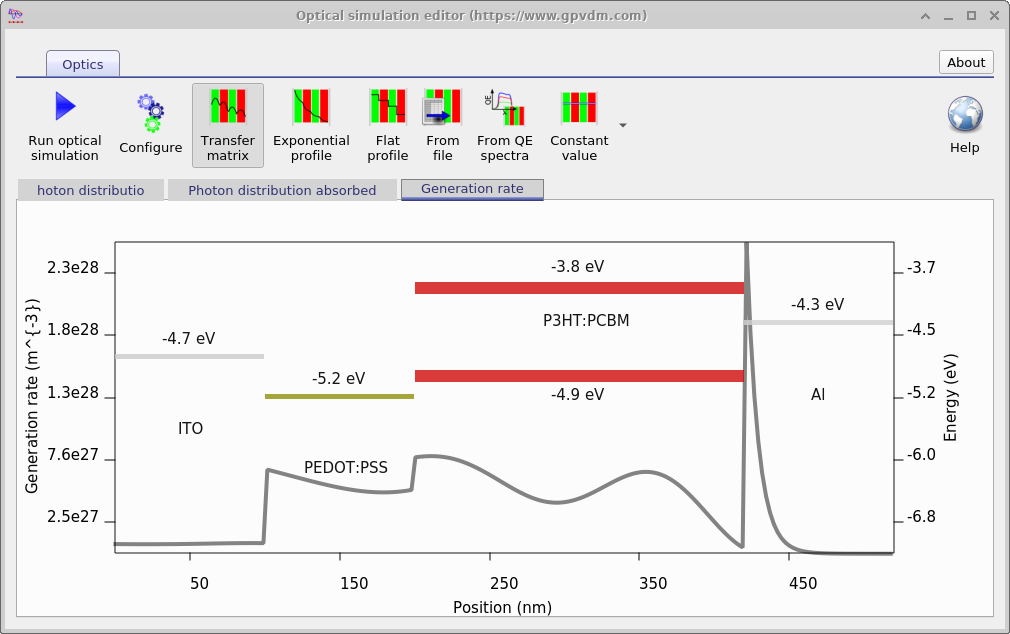
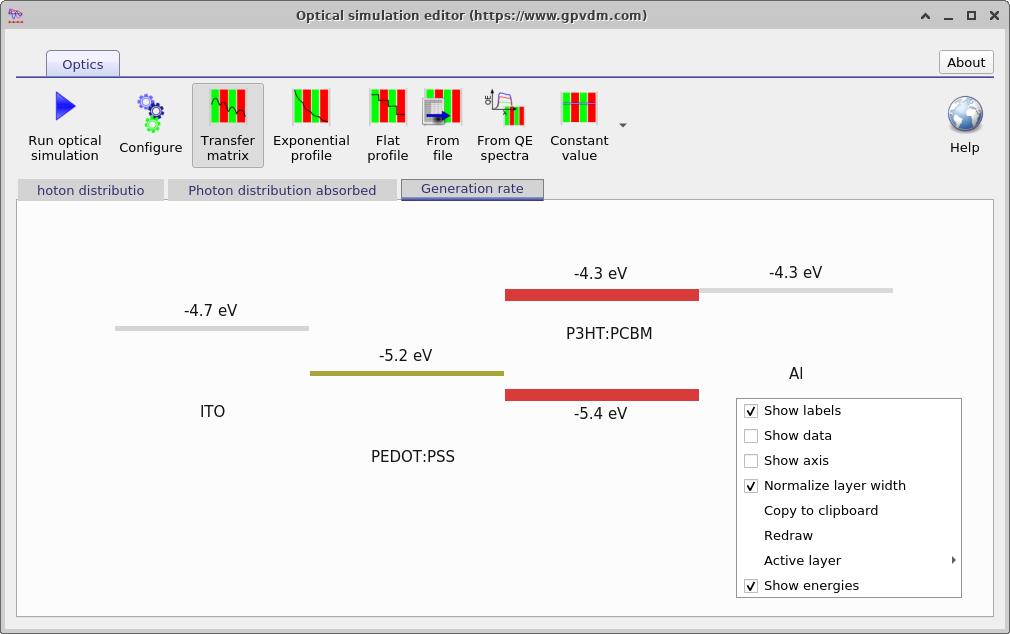
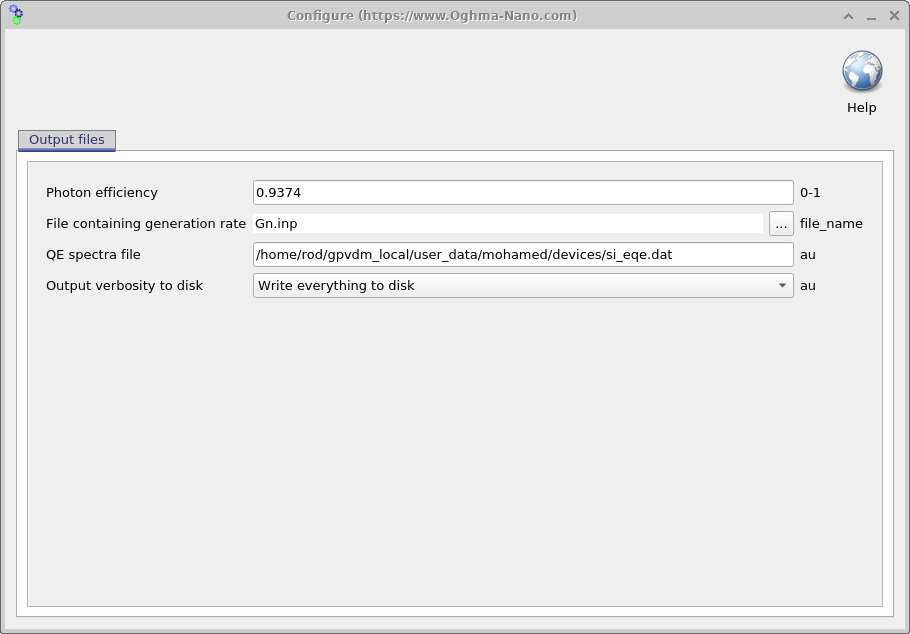
La finestra di simulazione ottica offre diverse schede che consentono di analizzare come la luce interagisce con il dispositivo. Ad esempio, ?? mostra la densità dei fotoni all’interno della struttura, dove le riflessioni alle interfacce degli strati generano schemi di interferenza ben definiti. ?? presenta gli stessi dati di ??, ma visualizzati sotto forma di diagramma a bande. Questa visualizzazione alternativa è accessibile facendo clic con il pulsante destro del mouse nella finestra e modificando le opzioni del menu; è particolarmente utile per generare diagrammi a bande da utilizzare nelle pubblicazioni. Infine, ?? mostra la finestra di configurazione del modello ottico. Un parametro fondamentale è l’efficienza dei fotoni, che indica quanti coppie elettrone-lacuna vengono create per ogni fotone assorbito. Nei dispositivi organici, questo parametro tiene conto della ricombinazione geminata, mentre nei sistemi inorganici o ben ordinati dovrebbe essere impostato, in genere, su un valore prossimo a 1,0.La finestra di simulazione ottica offre diverse schede che consentono di analizzare come la luce interagisce con il dispositivo. Ad esempio, ?? mostra la densità dei fotoni all’interno della struttura, dove le riflessioni alle interfacce degli strati generano schemi di interferenza ben definiti. ?? presenta gli stessi dati di ??, ma visualizzati sotto forma di diagramma a bande. Questa visualizzazione alternativa è accessibile facendo clic con il pulsante destro del mouse nella finestra e modificando le opzioni del menu; è particolarmente utile per generare diagrammi a bande da utilizzare nelle pubblicazioni. Infine, ?? mostra la finestra di configurazione del modello ottico. Un parametro fondamentale è l’efficienza dei fotoni, che indica quanti coppie elettrone-lacuna vengono create per ogni fotone assorbito. Nei dispositivi organici, questo parametro tiene conto della ricombinazione geminata, mentre nei sistemi inorganici o ben ordinati dovrebbe essere impostato, in genere, su un valore prossimo a 1,0.
Panoramica: dopo aver eseguito una simulazione ottica, è possibile visualizzare una panoramica dei risultati nella finestra della simulazione ottica (??), come descritto in precedenza. Per un’analisi più dettagliata, sono disponibili ulteriori informazioni nella scheda «Output» della finestra principale (??). In ?? sono visibili due icone principali: «optical_output» e «optical_snapshots». Facendo doppio clic su «optical_output» si apre la finestra dei risultati ottici ( Figura ??), mentre facendo doppio clic su «optical_snapshots» si apre la finestra «Optical Snapshots» (??). La finestra «Optical Snapshots» consente di esaminare i dati suddivisi per lunghezza d’onda, come la densità dei fotoni, i fotoni assorbiti e le distribuzioni del campo elettrico all’interno del dispositivo. Poiché i risultati vengono memorizzati per ciascuna lunghezza d’onda, questo strumento offre una visione dettagliata delle prestazioni del dispositivo sull’intero spettro ottico.Panoramica: dopo aver eseguito una simulazione ottica, è possibile visualizzare una panoramica dei risultati nella finestra della simulazione ottica (??), come descritto in precedenza. Per un’analisi più dettagliata, sono disponibili ulteriori informazioni nella scheda «Output» della finestra principale (??). In ?? sono visibili due icone principali: «optical_output» e «optical_snapshots». Facendo doppio clic su «optical_output» si apre la finestra dei risultati ottici ( Figura ??), mentre facendo doppio clic su «optical_snapshots» si apre la finestra «Optical Snapshots» (??). La finestra «Optical Snapshots» consente di esaminare i dati suddivisi per lunghezza d’onda, come la densità dei fotoni, i fotoni assorbiti e le distribuzioni del campo elettrico all’interno del dispositivo. Poiché i risultati vengono memorizzati per ciascuna lunghezza d’onda, questo strumento offre una visione dettagliata delle prestazioni del dispositivo sull’intero spettro ottico.
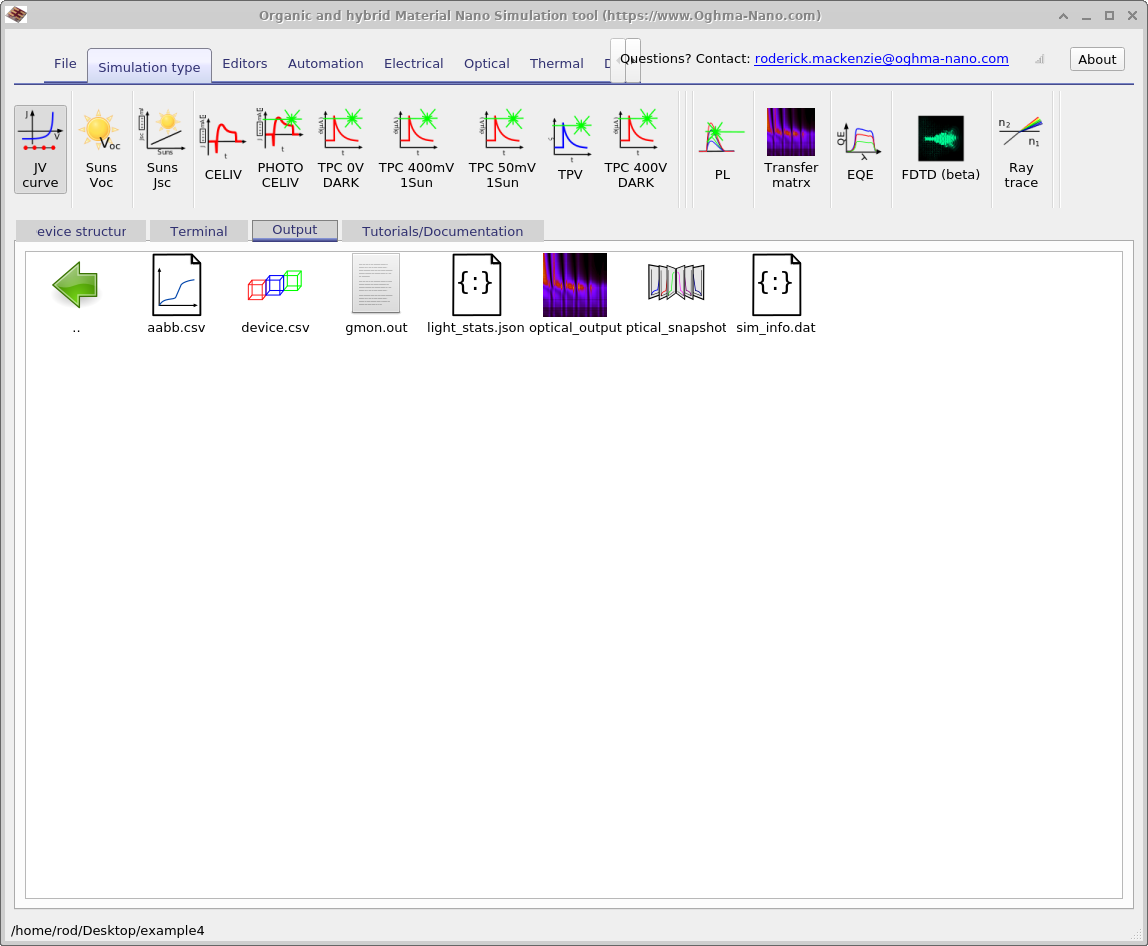
optical_output e optical_snapshots vengono solitamente generati solo quando la simulazione ottica viene eseguita direttamente e non vengono creati quando il risolutore ottico viene utilizzato come parte di una simulazione elettrica accoppiata.La scheda «Risultati» mostra i risultati di una simulazione con la matrice di trasferimento. I file optical_output e optical_snapshots vengono solitamente generati solo quando la simulazione ottica viene eseguita direttamente e non vengono creati quando il risolutore ottico viene utilizzato come parte di una simulazione elettrica accoppiata.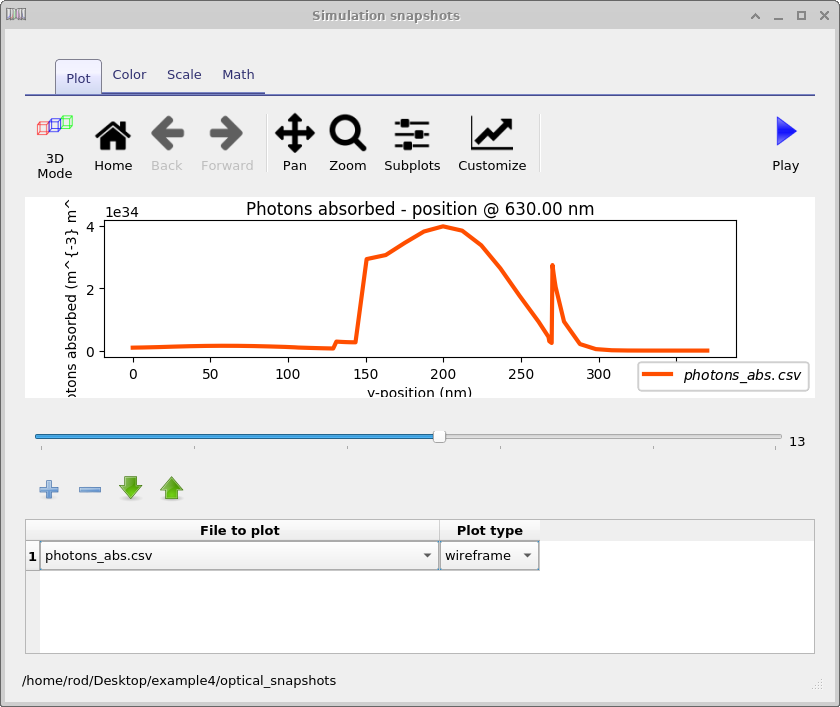
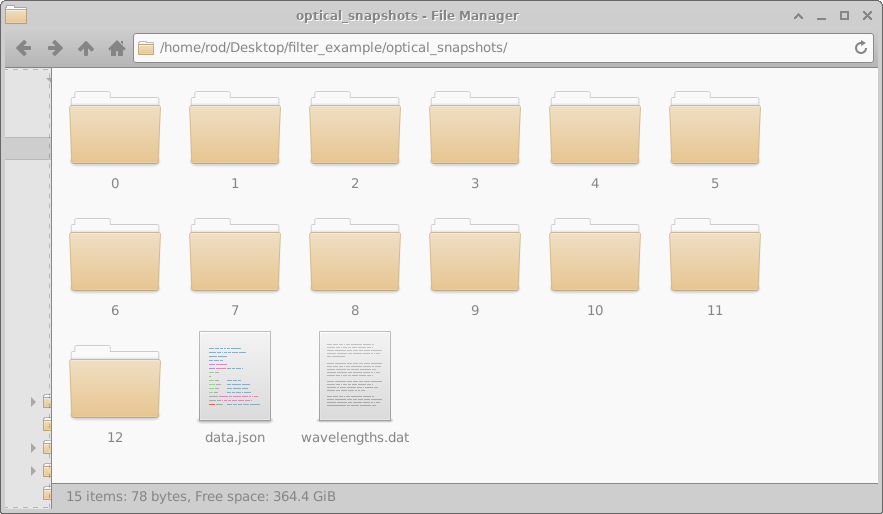
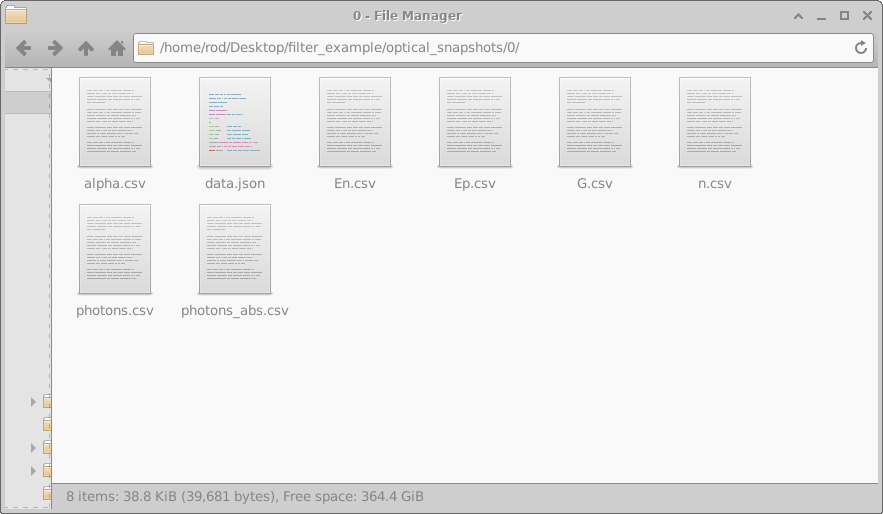
Immagini ottiche: la cartella «Immagini ottiche» descritta in precedenza consente di accedere alla densità dei fotoni, ai fotoni assorbiti e al campo elettrico ottico in funzione della lunghezza d’onda, visualizzando i dati tramite l’interfaccia grafica. Tuttavia, si tratta semplicemente di una cartella standard che può essere esplorata direttamente tramite un gestore di file. Come illustrato in Figura ??, la cartella contiene sottocartelle numerate da 0 a 12, ciascuna delle quali corrisponde a una singola lunghezza d’onda simulata. Aprendo una di queste sottocartelle (ad esempio, la cartella 0), si possono visualizzare i file di output mostrati in Figura ??.Immagini ottiche: la cartella «Immagini ottiche» descritta in precedenza consente di accedere alla densità dei fotoni, ai fotoni assorbiti e al campo elettrico ottico in funzione della lunghezza d’onda, visualizzando i dati tramite l’interfaccia grafica. Tuttavia, si tratta semplicemente di una cartella standard che può essere esplorata direttamente tramite un gestore di file. Come illustrato in Figura ??, la cartella contiene sottocartelle numerate da 0 a 12, ciascuna delle quali corrisponde a una singola lunghezza d’onda simulata. Aprendo una di queste sottocartelle (ad esempio, la cartella 0), si possono visualizzare i file di output mostrati in Figura ??.
Questi file contengono dati quali profili di assorbimento, campi elettrici, densità di fotoni e tassi di generazione, tutti salvati in formato CSV in testo semplice per facilitarne la consultazione o l’elaborazione successiva. La tabella seguente riassume il contenuto di una tipica cartella contenente dati relativi a diverse lunghezze d’onda:Questi file contengono dati quali profili di assorbimento, campi elettrici, densità di fotoni e tassi di generazione, tutti salvati in formato CSV in testo semplice per facilitarne la consultazione o l’elaborazione successiva. La tabella seguente riassume il contenuto di una tipica cartella contenente dati relativi a diverse lunghezze d’onda:
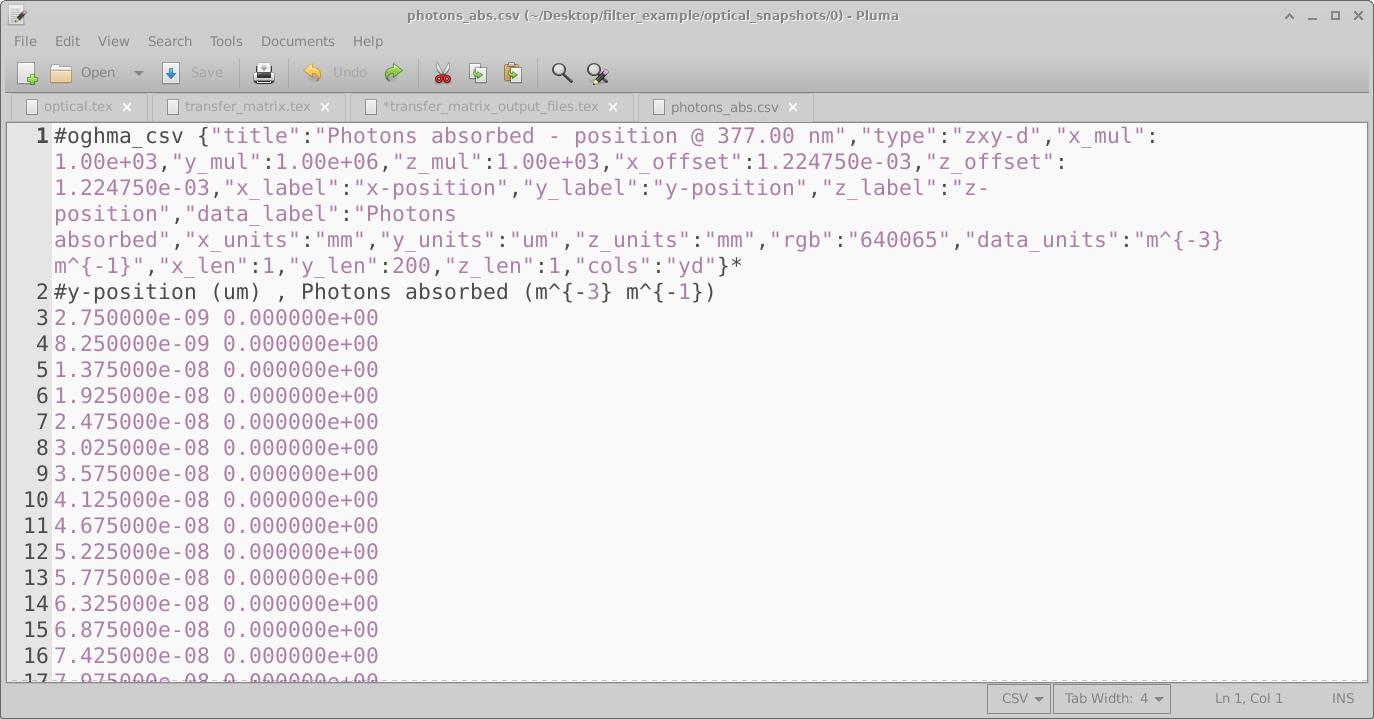
photons_abs.csv, che mostra i metadati seguiti dalle etichette degli assi e dai valori dei dati.Esempio del contenuto di photons_abs.csv, che mostra i metadati seguiti dalle etichette degli assi e dai valori dei dati.Poiché questi file sono in formato testo semplice, possono essere aperti con qualsiasi editor di testo. Come illustrato in Figura ??, la prima riga di ogni file CSV contiene metadati per la creazione del grafico, la seconda riga descrive gli assi e le righe successive forniscono i dati numerici grezzi.Poiché questi file sono in formato testo semplice, possono essere aperti con qualsiasi editor di testo. Come illustrato in Figura ??, la prima riga di ogni file CSV contiene metadati per la creazione del grafico, la seconda riga descrive gli assi e le righe successive forniscono i dati numerici grezzi.
| Nome del fileNome del file | DescrizioneDescrizione |
|---|---|
alpha.csvalpha.csv |
posizione sull’asse y rispetto all’assorbimento alla lunghezza d’onda selezionataposizione sull’asse y rispetto all’assorbimento alla lunghezza d’onda selezionata |
data.jsondata.json |
File di metadati in formato JSON contenente il valore della lunghezza d’onda e le informazioni per la creazione del grafico.File di metadati in formato JSON contenente il valore della lunghezza d’onda e le informazioni per la creazione del grafico. |
En.csvEn.csv |
posizione sull’asse y (m) rispetto al campo elettrico, componente negativa (V/m)posizione sull’asse y (m) rispetto al campo elettrico, componente negativa (V/m) |
Ep.csvEp.csv |
posizione sull’asse y (m) rispetto al campo elettrico, componente positiva (V/m)posizione sull’asse y (m) rispetto al campo elettrico, componente positiva (V/m) |
G.csvG.csv |
posizione sull’asse y (in metri) rispetto al tasso di generazione (\(m^{-3}s^{-1}\))posizione sull’asse y (in metri) rispetto al tasso di generazione (\(m^{-3}s^{-1}\)) |
n.csvn.csv |
posizione sull’asse y (in metri) rispetto alla parte reale dell’indice di rifrazione nposizione sull’asse y (in metri) rispetto alla parte reale dell’indice di rifrazione n |
photons.csvphotons.csv |
posizione sull’asse y (m) rispetto alla densità di fotoni (\(m^{-3}\))posizione sull’asse y (m) rispetto alla densità di fotoni (\(m^{-3}\)) |
photons_abs.csvphotons_abs.csv |
posizione sull’asse y (m) rispetto ai fotoni assorbiti (\(m^{-3}s^{-1}\))posizione sull’asse y (m) rispetto ai fotoni assorbiti (\(m^{-3}s^{-1}\)) |
Analisi dettagliata della cartella optical_output: mentre la directory optical_snapshots contiene i risultati suddivisi per lunghezza d’onda (una sottocartella per ciascuna lunghezza d’onda simulata), la directory optical_output contiene dati integrati sulle lunghezze d’onda, presentati sotto forma di mappe bidimensionali che mostrano la relazione tra lunghezza d’onda e posizione. Questi risultati forniscono una panoramica di come la luce interagisce con il dispositivo sull’intero spettro, includendo parametri chiave come la velocità di generazione delle cariche, la densità dei fotoni, la densità normalizzata dei fotoni, la trasmissione e la riflessione. Il contenuto della directory è illustrato in Figura ??.Analisi dettagliata della cartella optical_output: mentre la directory optical_snapshots contiene i risultati suddivisi per lunghezza d’onda (una sottocartella per ciascuna lunghezza d’onda simulata), la directory optical_output contiene dati integrati sulle lunghezze d’onda, presentati sotto forma di mappe bidimensionali che mostrano la relazione tra lunghezza d’onda e posizione. Questi risultati forniscono una panoramica di come la luce interagisce con il dispositivo sull’intero spettro, includendo parametri chiave come la velocità di generazione delle cariche, la densità dei fotoni, la densità normalizzata dei fotoni, la trasmissione e la riflessione. Il contenuto della directory è illustrato in Figura ??.
I file elencati in Figura ?? sono descritti in dettaglio in Tabella ??.I file elencati in Figura ?? sono descritti in dettaglio in Tabella ??.
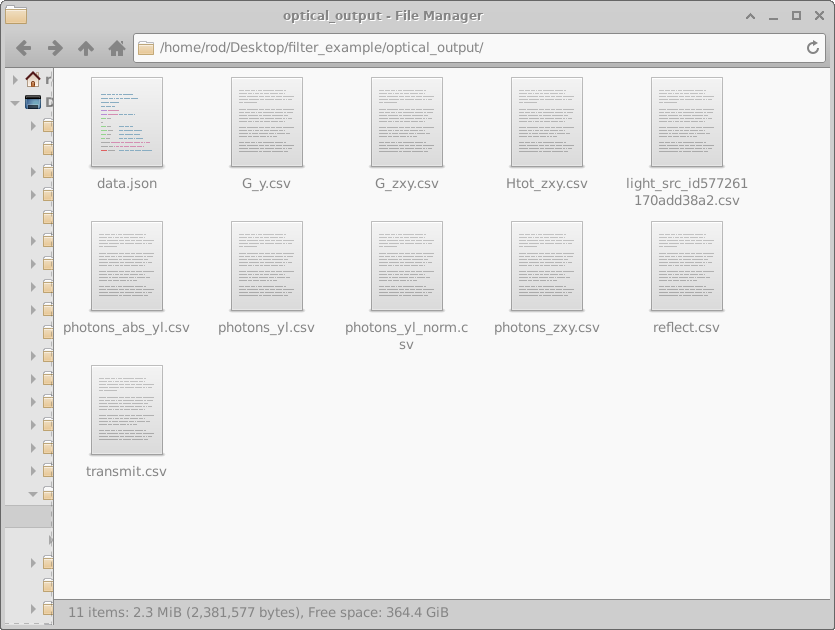
optical_output contiene i file riepilogativi, che integrano i dati in funzione della lunghezza d’onda, generati dal risolutore basato sulla matrice di trasferimento.La directory optical_output contiene i file riepilogativi, che integrano i dati in funzione della lunghezza d’onda, generati dal risolutore basato sulla matrice di trasferimento.| Nome del fileNome del file | DescrizioneDescrizione | Tipo di tramaTipo di trama |
|---|---|---|
data.jsondata.json |
File di metadati contenente le impostazioni della simulazione in formato JSON.File di metadati contenente le impostazioni della simulazione in formato JSON. | 1D1D |
G_y.csvG_y.csv |
posizione sull’asse y (m) rispetto alla velocità di generazione di carica (\(m^{-3} s^{-1}\))posizione sull’asse y (m) rispetto alla velocità di generazione di carica (\(m^{-3} s^{-1}\)) | 2D2D |
G_zxy.csvG_zxy.csv |
posizione lungo l’asse z (in metri) rispetto alla velocità di generazione di carica (\(m^{-3} s^{-1}\))posizione lungo l’asse z (in metri) rispetto alla velocità di generazione di carica (\(m^{-3} s^{-1}\)) | 2D2D |
Htot_zxy.csvHtot_zxy.csv |
posizione lungo l’asse z (in metri) rispetto alla generazione di calore ottico (\(W m^{-3}\))posizione lungo l’asse z (in metri) rispetto alla generazione di calore ottico (\(W m^{-3}\)) | 2D2D |
light_src_id_xxx.csvlight_src_id_xxx.csv |
Lunghezza d’onda (m) in funzione dell’intensità della luce emessa da una sorgente specifica (\(W/m\))Lunghezza d’onda (m) in funzione dell’intensità della luce emessa da una sorgente specifica (\(W/m\)) | 2D2D |
photons_abs_yl.csvphotons_abs_yl.csv |
Lunghezza d’onda (m) in funzione della posizione sull’asse y (m) in funzione dei fotoni assorbiti (\(m^{-3} s^{-1}\))Lunghezza d’onda (m) in funzione della posizione sull’asse y (m) in funzione dei fotoni assorbiti (\(m^{-3} s^{-1}\)) | 2D2D |
photons_yl.csvphotons_yl.csv |
Lunghezza d’onda (m) in funzione della posizione sull’asse y (m) in funzione della densità di fotoni (\(m^{-3}\))Lunghezza d’onda (m) in funzione della posizione sull’asse y (m) in funzione della densità di fotoni (\(m^{-3}\)) | 2D2D |
photons_yl_norm.csvphotons_yl_norm.csv |
Lunghezza d’onda (m) in funzione della posizione sull’asse y (m) in funzione della densità di fotoni normalizzata (unità arbitrarie).Lunghezza d’onda (m) in funzione della posizione sull’asse y (m) in funzione della densità di fotoni normalizzata (unità arbitrarie). | 2D2D |
reflect.csvreflect.csv |
Lunghezza d’onda (m) rispetto alla luce riflessa dalla pila di dispositivi.Lunghezza d’onda (m) rispetto alla luce riflessa dalla pila di dispositivi. | 1D1D |
transmit.csvtransmit.csv |
Lunghezza d’onda (m) rispetto alla luce trasmessa attraverso lo strato di dispositivi.Lunghezza d’onda (m) rispetto alla luce trasmessa attraverso lo strato di dispositivi. | 1D1D |
6. Simulazione di strati otticamente densi (strati incoerenti)6. Simulazione di strati otticamente densi (strati incoerenti)
I tipici dispositivi optoelettronici presentano strati attivi con uno spessore compreso tra 10 e 100 nanometri. Tuttavia, questi dispositivi vengono spesso depositati su substrati con uno spessore compreso tra 10 millimetri e 1 centimetro. In molti casi, è utile simulare non solo il dispositivo stesso, ma anche gli effetti ottici del substrato. Ciò richiede uno strumento di simulazione in grado di gestire scale di lunghezza che vanno dai nanometri ai metri. Ci sono tre principali sfide nell’affrontare questo compito:I tipici dispositivi optoelettronici presentano strati attivi con uno spessore compreso tra 10 e 100 nanometri. Tuttavia, questi dispositivi vengono spesso depositati su substrati con uno spessore compreso tra 10 millimetri e 1 centimetro. In molti casi, è utile simulare non solo il dispositivo stesso, ma anche gli effetti ottici del substrato. Ciò richiede uno strumento di simulazione in grado di gestire scale di lunghezza che vanno dai nanometri ai metri. Ci sono tre principali sfide nell’affrontare questo compito:
- Problema 1: Simulazione di scale di lunghezza diverse: i metodi numerici incontrano difficoltà quando devono gestire numeri molto grandi e molto piccoli all’interno della stessa operazione. Questo può causare errori di arrotondamento e imprecisioni numeriche.Problema 1: Simulazione di scale di lunghezza diverse: i metodi numerici incontrano difficoltà quando devono gestire numeri molto grandi e molto piccoli all’interno della stessa operazione. Questo può causare errori di arrotondamento e imprecisioni numeriche.
- Problema 2: Lunghezza d’onda della luce: poiché la lunghezza d’onda della luce visibile è molto inferiore a 1 cm, per simulare uno strato spesso un centimetro è necessario utilizzare una griglia spaziale estremamente fine, il che risulta poco pratico per la rilevazione degli effetti di interferenza.Problema 2: Lunghezza d’onda della luce: poiché la lunghezza d’onda della luce visibile è molto inferiore a 1 cm, per simulare uno strato spesso un centimetro è necessario utilizzare una griglia spaziale estremamente fine, il che risulta poco pratico per la rilevazione degli effetti di interferenza.
- Problema 3: perdita di coerenza – Il modello della matrice di trasferimento presuppone che la luce incida perpendicolarmente e che gli strati siano privi di difetti. Nei substrati spessi, la diffusione e le disomogeneità invalidano queste ipotesi e il campo luminoso diventa incoerente.Problema 3: perdita di coerenza – Il modello della matrice di trasferimento presuppone che la luce incida perpendicolarmente e che gli strati siano privi di difetti. Nei substrati spessi, la diffusione e le disomogeneità invalidano queste ipotesi e il campo luminoso diventa incoerente.
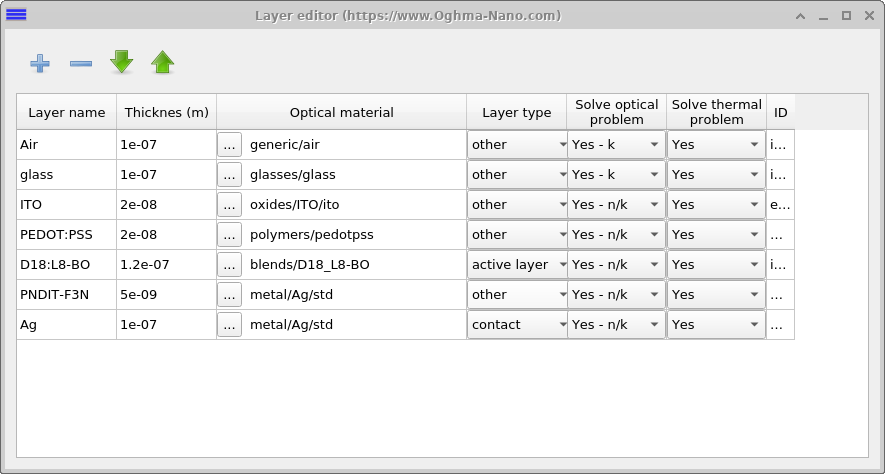
OghmaNano affronta queste problematiche in due modi. In primo luogo, consente all’utente di trattare un livello come incoerente, considerando solo l’assorbimento e trascurando le informazioni sulla fase. Questo approccio risolve i problemi 2 e 3. L’opzione può essere impostata nell’editor dei livelli (Figura ??). Nella colonna denominata «Risolvi il problema ottico», i livelli contrassegnati con «Sì – n/k» includono sia la fase che l’assorbimento, mentre quelli contrassegnati con «Sì – k» tengono conto solo dell’attenuazione, trattandoli di fatto come livelli incoerenti.OghmaNano affronta queste problematiche in due modi. In primo luogo, consente all’utente di trattare un livello come incoerente, considerando solo l’assorbimento e trascurando le informazioni sulla fase. Questo approccio risolve i problemi 2 e 3. L’opzione può essere impostata nell’editor dei livelli (Figura ??). Nella colonna denominata «Risolvi il problema ottico», i livelli contrassegnati con «Sì – n/k» includono sia la fase che l’assorbimento, mentre quelli contrassegnati con «Sì – k» tengono conto solo dell’attenuazione, trattandoli di fatto come livelli incoerenti.
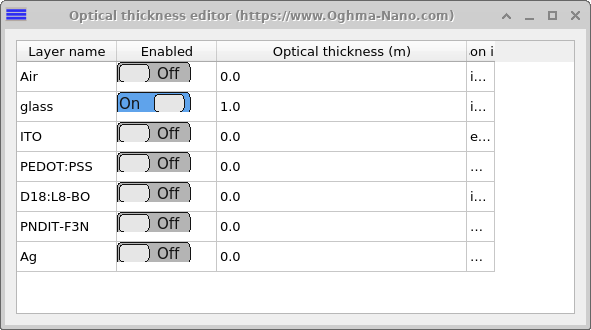
In secondo luogo, per gestire il problema 1 (grandi differenze nella scala di lunghezza), OghmaNano consente di assegnare a ciascun livello un valore di spessore ottico efficace. Ad esempio, un substrato può essere definito con uno spessore di 100 nm nell’editor dei livelli, ma può essere assegnata una profondità efficace di 1 m. Internamente, questo viene implementato modificando il coefficiente di assorbimento:In secondo luogo, per gestire il problema 1 (grandi differenze nella scala di lunghezza), OghmaNano consente di assegnare a ciascun livello un valore di spessore ottico efficace. Ad esempio, un substrato può essere definito con uno spessore di 100 nm nell’editor dei livelli, ma può essere assegnata una profondità efficace di 1 m. Internamente, questo viene implementato modificando il coefficiente di assorbimento:
\[\alpha_{\text{effective}}(\lambda) = \alpha(\lambda)\,\frac{L_{\text{effective}}}{L_{\text{simulation}}}\] \[\alpha_{\text{effective}}(\lambda) = \alpha(\lambda)\,\frac{L_{\text{effective}}}{L_{\text{simulation}}}\]
dove \(\alpha_{\text{effective}}\) è il coefficiente di assorbimento ridimensionato utilizzato nella simulazione, \(\alpha\) è il coefficiente di assorbimento del materiale, \(L_{\text{effective}}\) è lo spessore effettivo desiderato (ad esempio, 1 m) e \(L_{\text{simulation}}\) è lo spessore effettivo dello strato nell’editor. Questo approccio riduce i problemi numerici e produce anche grafici più utili, in cui il substrato non prevale sugli assi e gli strati del dispositivo rimangono chiaramente visibili.dove \(\alpha_{\text{effective}}\) è il coefficiente di assorbimento ridimensionato utilizzato nella simulazione, \(\alpha\) è il coefficiente di assorbimento del materiale, \(L_{\text{effective}}\) è lo spessore effettivo desiderato (ad esempio, 1 m) e \(L_{\text{simulation}}\) è lo spessore effettivo dello strato nell’editor. Questo approccio riduce i problemi numerici e produce anche grafici più utili, in cui il substrato non prevale sugli assi e gli strati del dispositivo rimangono chiaramente visibili.
Per utilizzare questa funzione, configurare la struttura del dispositivo come mostrato in Figura ??. Quindi, nella finestra della matrice di trasferimento, fare clic sul pulsante Spessore ottico (Figura ??). Si aprirà così la finestra di dialogo di configurazione (Figura ??), in cui sarà possibile specificare lo spessore ottico effettivo di ciascun livello. Nell’esempio mostrato, lo spessore del substrato di vetro è impostato a 1 m.Per utilizzare questa funzione, configurare la struttura del dispositivo come mostrato in Figura ??. Quindi, nella finestra della matrice di trasferimento, fare clic sul pulsante Spessore ottico (Figura ??). Si aprirà così la finestra di dialogo di configurazione (Figura ??), in cui sarà possibile specificare lo spessore ottico effettivo di ciascun livello. Nell’esempio mostrato, lo spessore del substrato di vetro è impostato a 1 m.
4. Quando si svolge la TMM?4. Quando si svolge la TMM?
La simulazione della matrice di trasferimento può essere eseguita in due modi. In primo luogo, è possibile avviarla direttamente facendo clic sul pulsante di avvio. In alternativa, il modello ottico viene eseguito automaticamente ogni volta che viene eseguita una simulazione elettrica, senza richiedere ulteriori azioni da parte dell’utente.La simulazione della matrice di trasferimento può essere eseguita in due modi. In primo luogo, è possibile avviarla direttamente facendo clic sul pulsante di avvio. In alternativa, il modello ottico viene eseguito automaticamente ogni volta che viene eseguita una simulazione elettrica, senza richiedere ulteriori azioni da parte dell’utente.
La principale differenza tra queste due modalità risiede nei risultati ottenuti. Quando viene eseguita direttamente, la simulazione ottica genera un insieme più completo di file di output su disco. Al contrario, quando viene eseguita come parte di una simulazione elettrica, l’output viene ridotto ai soli dati essenziali, al fine di evitare di rallentare il processo di risoluzione della simulazione elettrica.La principale differenza tra queste due modalità risiede nei risultati ottenuti. Quando viene eseguita direttamente, la simulazione ottica genera un insieme più completo di file di output su disco. Al contrario, quando viene eseguita come parte di una simulazione elettrica, l’output viene ridotto ai soli dati essenziali, al fine di evitare di rallentare il processo di risoluzione della simulazione elettrica.
👉 Teoria TMM: Vai a sezione successiva per comprendere la teoria della matrice di trasferimento.👉 Teoria TMM: Vai a sezione successiva per comprendere la teoria della matrice di trasferimento.