

Partea B: Vizualizarea rezultatelor obținute din simulările OFET.Partea B: Vizualizarea rezultatelor obținute din simulările OFET.
Pentru a înțelege de ce un OFET funcționează într-un anumit mod, este adesea necesar să depășim analiza curbelor externe JV și să examinăm starea internă a dispozitivului. În simulările OFET, mărimi precum potențialul electrostatic, densitatea purtătorilor de sarcină, gradul de ocupare al capcanelor și energiile benzilor oferă informații directe despre modul în care funcționează tranzistorul și despre modul în care diferite regiuni contribuie la performanță. În timpul fiecărei simulări, OghmaNano salvează aceste variabile interne în folderul snapshots la fiecare pas de polarizare sau de timp. Apoi, fereastra Snapshots poate fi utilizată pentru a vizualiza aceste rezultate în 2D și 3D, permițându-vă să urmăriți modul în care densitatea de sarcină, potențialul și alte câmpuri fizice evoluează în funcție de tensiunea aplicată.Pentru a înțelege de ce un OFET funcționează într-un anumit mod, este adesea necesar să depășim analiza curbelor externe JV și să examinăm starea internă a dispozitivului. În simulările OFET, mărimi precum potențialul electrostatic, densitatea purtătorilor de sarcină, gradul de ocupare al capcanelor și energiile benzilor oferă informații directe despre modul în care funcționează tranzistorul și despre modul în care diferite regiuni contribuie la performanță. În timpul fiecărei simulări, OghmaNano salvează aceste variabile interne în folderul snapshots la fiecare pas de polarizare sau de timp. Apoi, fereastra Snapshots poate fi utilizată pentru a vizualiza aceste rezultate în 2D și 3D, permițându-vă să urmăriți modul în care densitatea de sarcină, potențialul și alte câmpuri fizice evoluează în funcție de tensiunea aplicată.
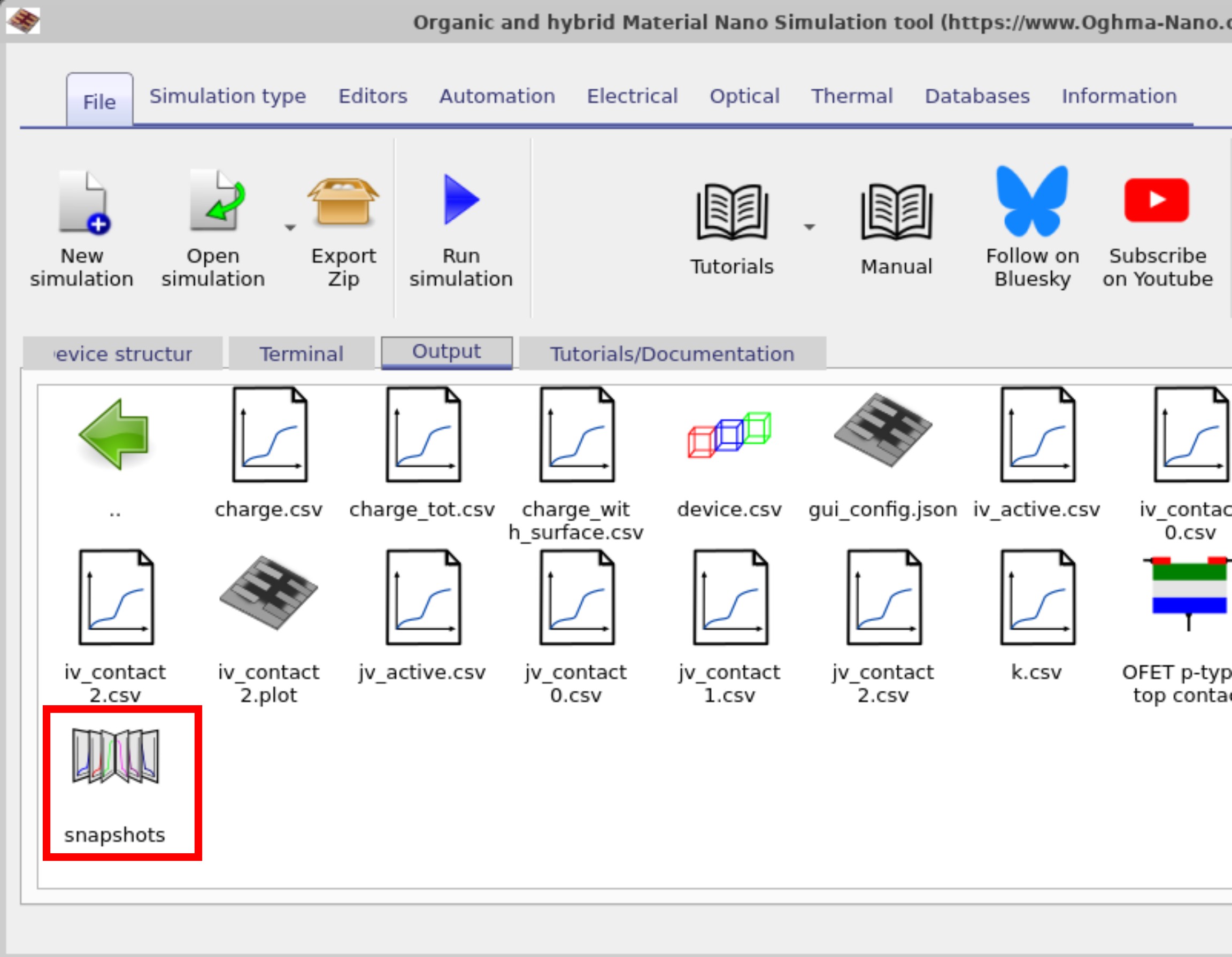
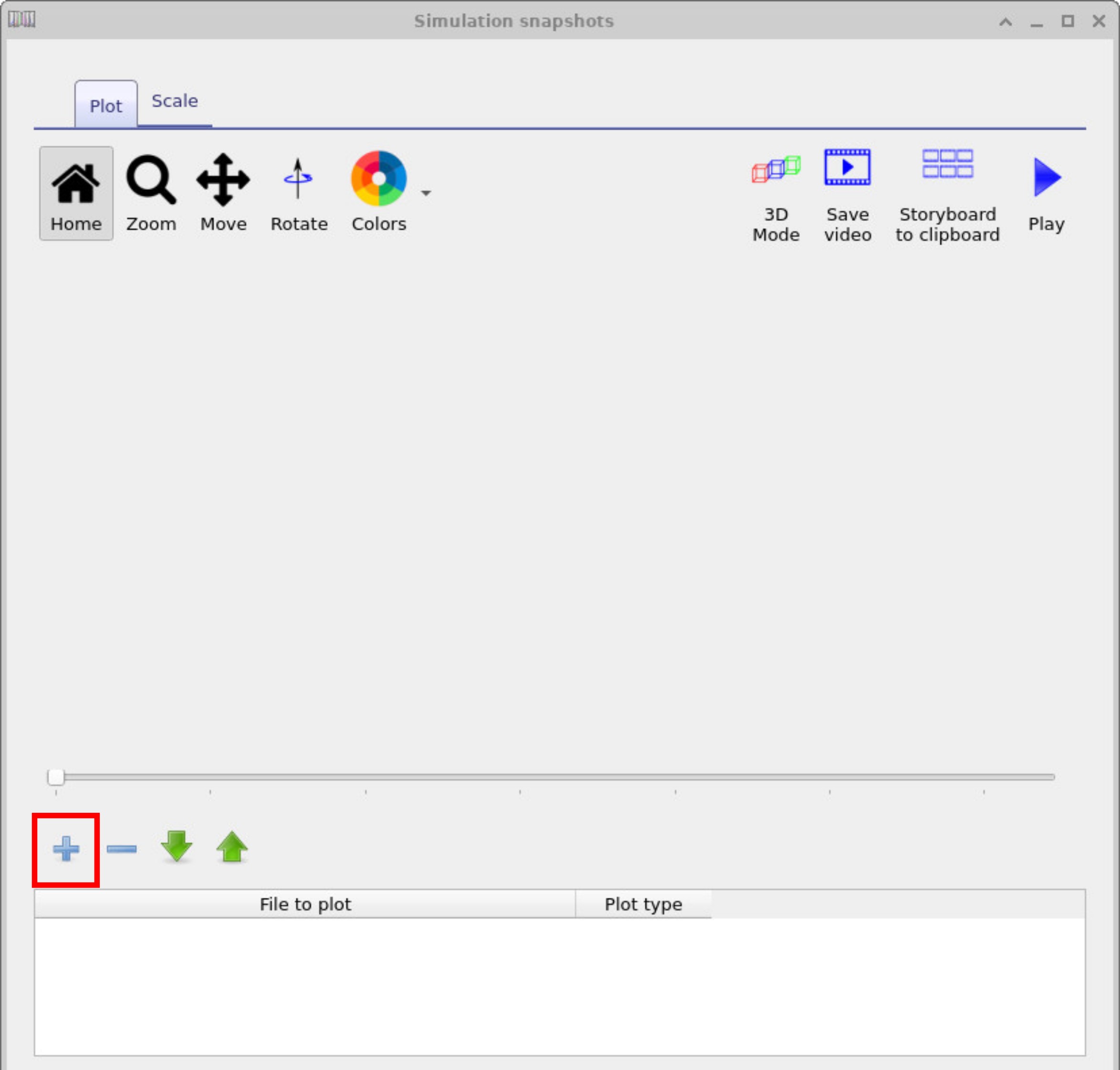
Pentru a vizualiza rezultatele simulării OFET în 2D sau 3D, accesați fila „Output” din fereastra principală și faceți dublu clic pe folderul „Snapshots” (??). Acest folder conține date interne detaliate din simulare, inclusiv densitatea purtătorilor de sarcină, potențialul electrostatic și gradul de ocupare al capcanelor în întregul dispozitiv. Faceți dublu clic pe folder pentru a deschide fereastra „Snapshots” (??), apoi faceți clic pe butonul „+” pentru a adăuga o diagramă și selectați „phy.csv” din meniul derulant. Puteți utiliza glisorul pentru a parcurge punctele de polarizare și pentru a afișa câmpuri 2D, cum ar fi densitatea de sarcină, densitatea capcanelor și potențialul electrostatic (φ), sau puteți comuta la modul 3D pentru a explora întregul dispozitiv. Utilizați mouse-ul pentru a roti imaginea și rotița de defilare pentru a efectua un zoom.Pentru a vizualiza rezultatele simulării OFET în 2D sau 3D, accesați fila „Output” din fereastra principală și faceți dublu clic pe folderul „Snapshots” (??). Acest folder conține date interne detaliate din simulare, inclusiv densitatea purtătorilor de sarcină, potențialul electrostatic și gradul de ocupare al capcanelor în întregul dispozitiv. Faceți dublu clic pe folder pentru a deschide fereastra „Snapshots” (??), apoi faceți clic pe butonul „+” pentru a adăuga o diagramă și selectați „phy.csv” din meniul derulant. Puteți utiliza glisorul pentru a parcurge punctele de polarizare și pentru a afișa câmpuri 2D, cum ar fi densitatea de sarcină, densitatea capcanelor și potențialul electrostatic (φ), sau puteți comuta la modul 3D pentru a explora întregul dispozitiv. Utilizați mouse-ul pentru a roti imaginea și rotița de defilare pentru a efectua un zoom.
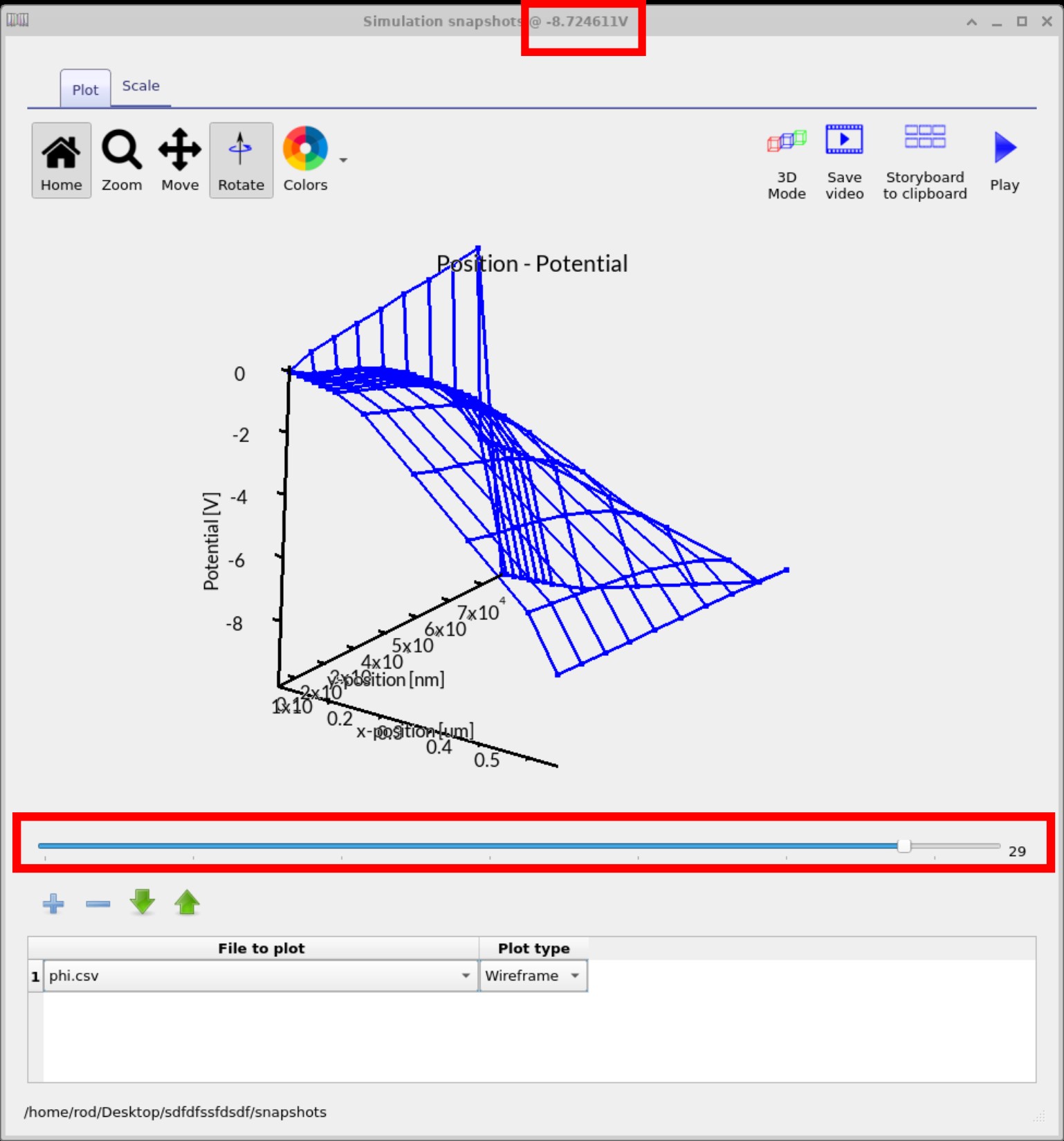
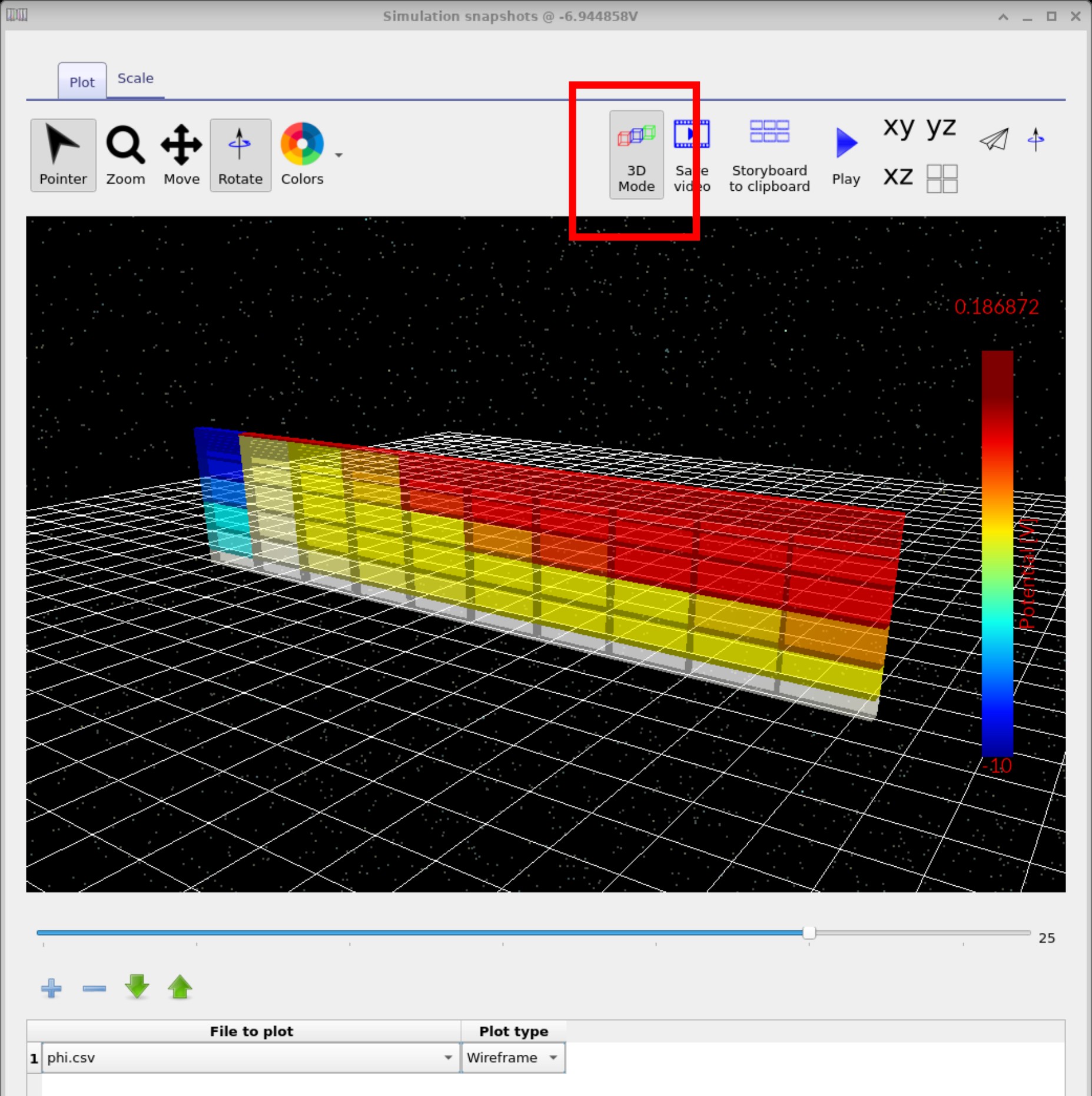
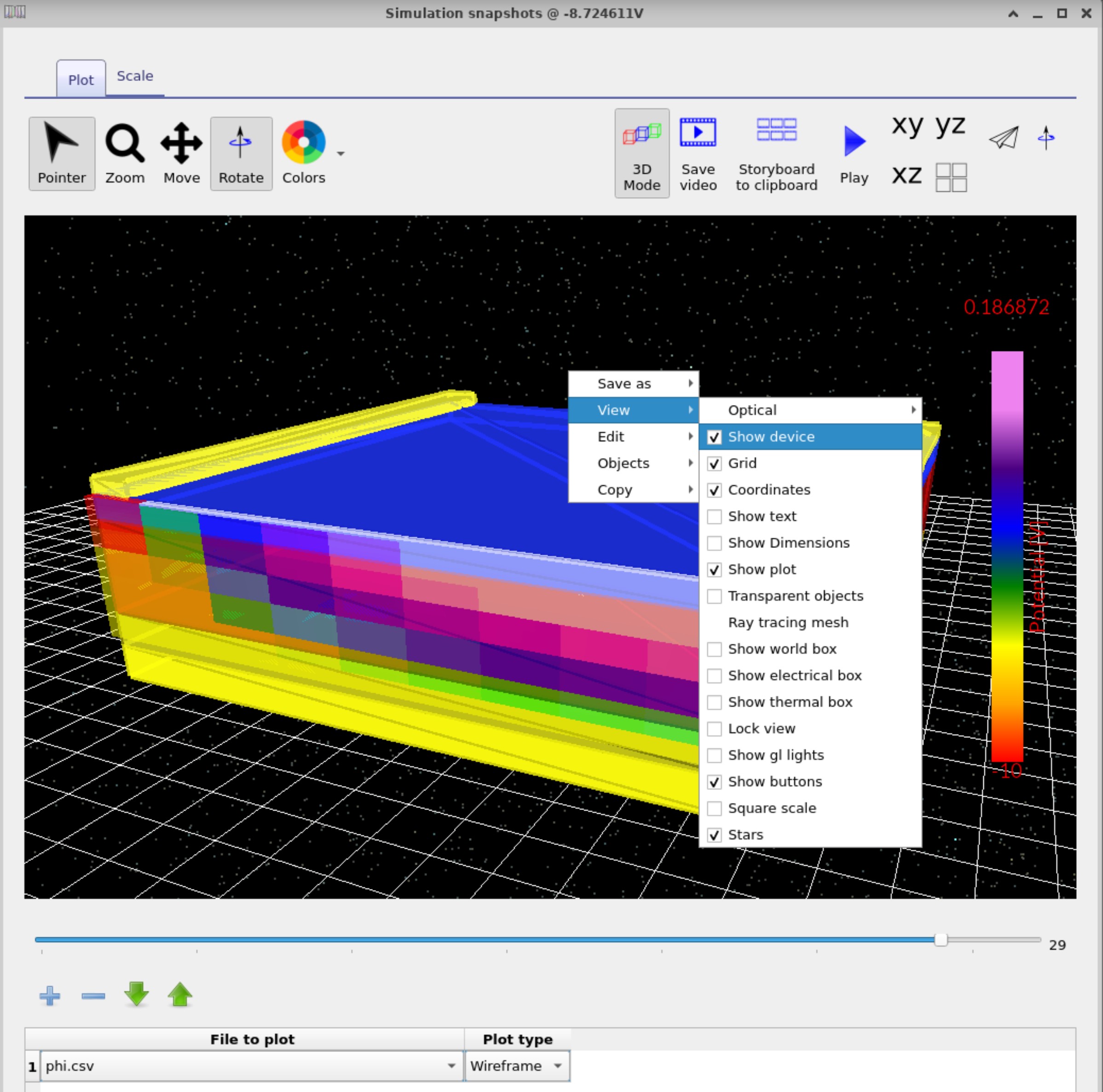
Figurile ??, ??, ?? prezentate mai jos ilustrează evoluția potențialului electrostatic (φ) în cadrul dispozitivului OFET, la diferite tensiuni aplicate. Utilizați bara de glisare pentru a vedea cum se modifică câmpurile interne în funcție de polarizare. Selectând diferite variabile din meniul derulant, puteți afișa nu numai potențialul, ci și densitățile purtătorilor de sarcină, gradul de ocupare al capcanelor sau alte mărimi fizice, pentru a analiza modul în care dispozitivul răspunde în intervalul complet de tensiuni.Figurile ??, ??, ?? prezentate mai jos ilustrează evoluția potențialului electrostatic (φ) în cadrul dispozitivului OFET, la diferite tensiuni aplicate. Utilizați bara de glisare pentru a vedea cum se modifică câmpurile interne în funcție de polarizare. Selectând diferite variabile din meniul derulant, puteți afișa nu numai potențialul, ci și densitățile purtătorilor de sarcină, gradul de ocupare al capcanelor sau alte mărimi fizice, pentru a analiza modul în care dispozitivul răspunde în intervalul complet de tensiuni.
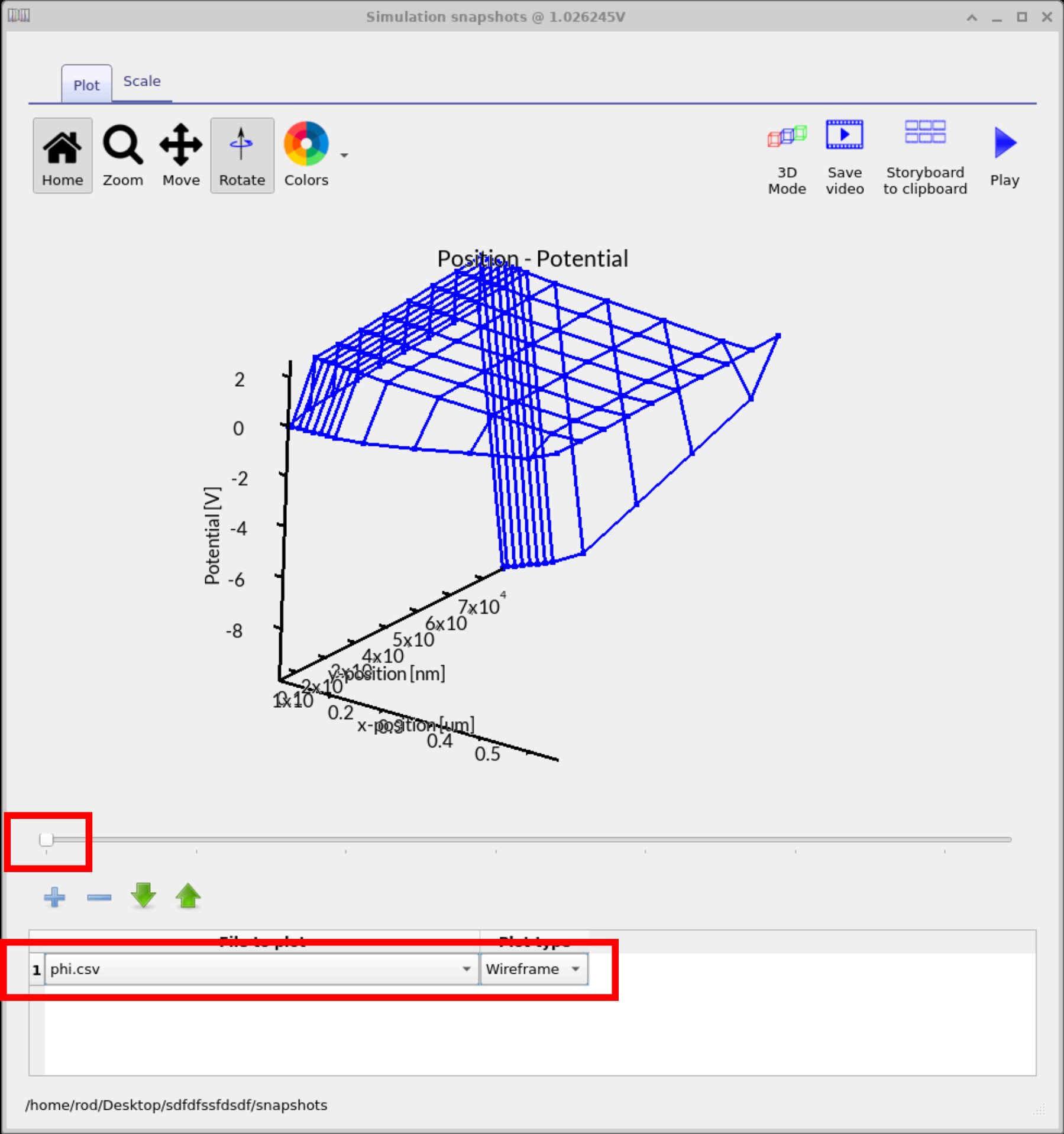
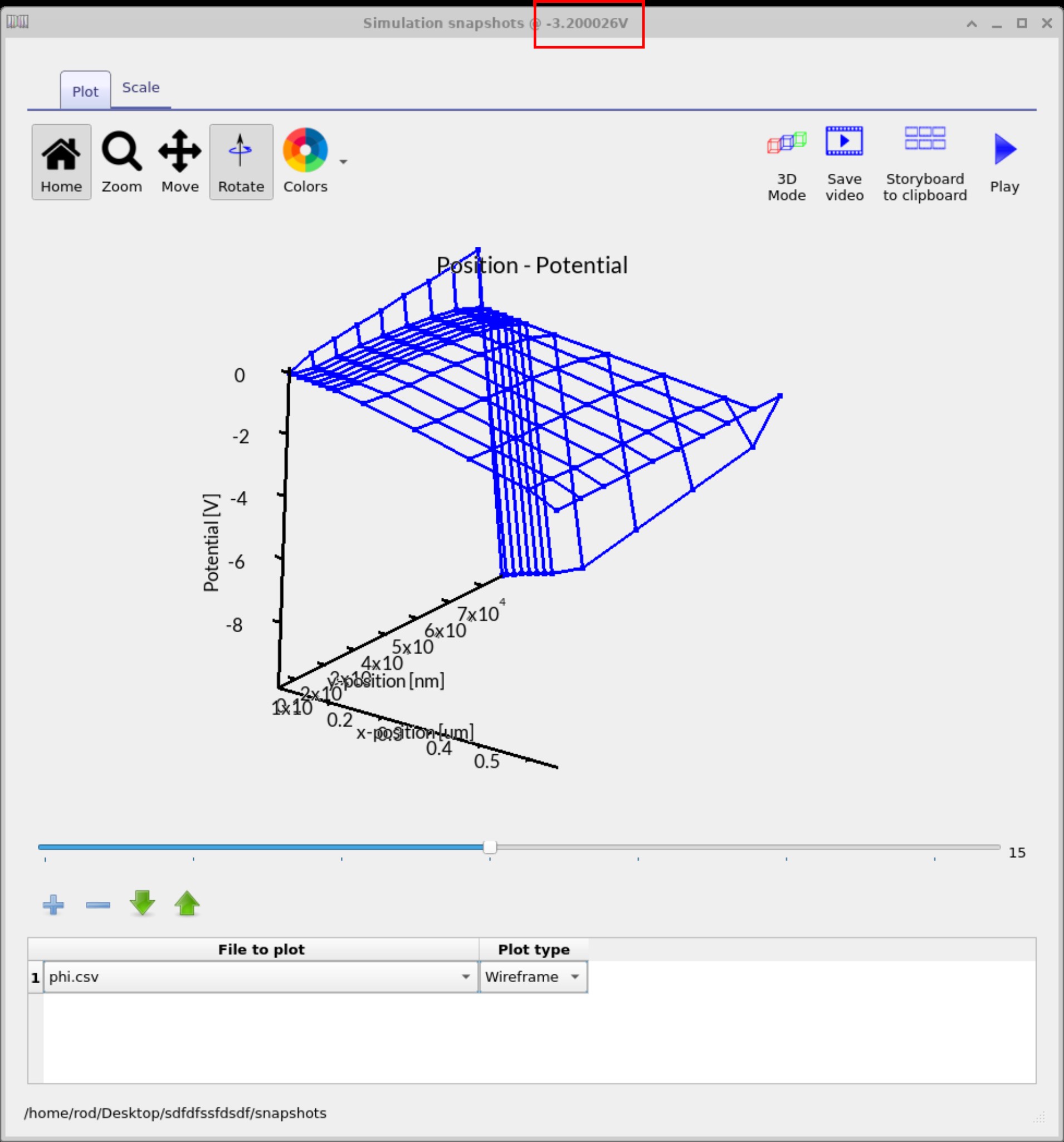
Pe lângă reprezentările grafice 2D ale rețelelor, OghmaNano oferă și o vizualizare 3D completă a datelor de simulare. Apăsând butonul „Mod 3D”, vizualizatorul de imagini trece de la o reprezentare plană a rețelei la un spațiu 3D real (??). Utilizatorul poate continua să parcurgă punctele de polarizare cu ajutorul glisorului pentru a vedea cum evoluează datele, dar acum fiecare câmp (cum ar fi potențialul electrostatic, φ) este reprezentat volumetric pe întregul dispozitiv. În al doilea exemplu (??), paleta de culori a fost modificată prin intermediul butonului „Culori” din bara de sus, iar dispozitivul în sine a fost făcut vizibil prin clic dreapta, selectând „Vizualizare → Afișare dispozitiv”. Această combinație de straturi suprapuse permite stabilirea unei legături directe între câmpurile fizice simulate (de exemplu, φ, densitatea de sarcină, capcane) și geometria reală a dispozitivului, oferind o înțelegere mai intuitivă a modului în care funcționează dispozitivul sub polarizare.Pe lângă reprezentările grafice 2D ale rețelelor, OghmaNano oferă și o vizualizare 3D completă a datelor de simulare. Apăsând butonul „Mod 3D”, vizualizatorul de imagini trece de la o reprezentare plană a rețelei la un spațiu 3D real (??). Utilizatorul poate continua să parcurgă punctele de polarizare cu ajutorul glisorului pentru a vedea cum evoluează datele, dar acum fiecare câmp (cum ar fi potențialul electrostatic, φ) este reprezentat volumetric pe întregul dispozitiv. În al doilea exemplu (??), paleta de culori a fost modificată prin intermediul butonului „Culori” din bara de sus, iar dispozitivul în sine a fost făcut vizibil prin clic dreapta, selectând „Vizualizare → Afișare dispozitiv”. Această combinație de straturi suprapuse permite stabilirea unei legături directe între câmpurile fizice simulate (de exemplu, φ, densitatea de sarcină, capcane) și geometria reală a dispozitivului, oferind o înțelegere mai intuitivă a modului în care funcționează dispozitivul sub polarizare.
👉 Următorii pași:👉 Următorii pași:
- Continuați cu Partea C pentru a afla cum parametrii electrici ai OFET-urilor, cum ar fi mobilitatea, densitatea de capcane, permitivitatea și contactele, influențează comportamentul dispozitivului simulat.Continuați cu Partea C pentru a afla cum parametrii electrici ai OFET-urilor, cum ar fi mobilitatea, densitatea de capcane, permitivitatea și contactele, influențează comportamentul dispozitivului simulat.
- Reveniți la secțiunea introducere în electronica organică pentru o prezentare mai amplă a subiectului.Reveniți la secțiunea introducere în electronica organică pentru o prezentare mai amplă a subiectului.