

Osa B: OFET-simulatsioonide tulemuste visuaalne esitusOsa B: OFET-simulatsioonide tulemuste visuaalne esitus
Selleks, et mõista, miks OFET-transistor käitub just nii, nagu ta käitub, on sageli vajalik vaadata kaugemale välistest JV-graafikutest ja uurida seadme sisemist olekut. OFET-simulatsioonides annavad sellised parameetrid nagu elektrostaatiline potentsiaal, laengukandjate tihedus, lõksude täituvus ja energiatasemed otsest teavet selle kohta, kuidas transistor töötab ja kuidas erinevad piirkonnad mõjutavad selle toimivust. Iga simulatsiooni käigus salvestab OghmaNano need sisemised muutujad kausta snapshots igal pinge- või ajapunktil. Seejärel saab „Pildid” aknat kasutada nende tulemuste visualiseerimiseks 2D- ja 3D-vormis, mis võimaldab jälgida, kuidas laengutihedus, potentsiaal ja muud füüsikalised väljad muutuvad rakendatud pinge mõjul.Selleks, et mõista, miks OFET-transistor käitub just nii, nagu ta käitub, on sageli vajalik vaadata kaugemale välistest JV-graafikutest ja uurida seadme sisemist olekut. OFET-simulatsioonides annavad sellised parameetrid nagu elektrostaatiline potentsiaal, laengukandjate tihedus, lõksude täituvus ja energiatasemed otsest teavet selle kohta, kuidas transistor töötab ja kuidas erinevad piirkonnad mõjutavad selle toimivust. Iga simulatsiooni käigus salvestab OghmaNano need sisemised muutujad kausta snapshots igal pinge- või ajapunktil. Seejärel saab „Pildid” aknat kasutada nende tulemuste visualiseerimiseks 2D- ja 3D-vormis, mis võimaldab jälgida, kuidas laengutihedus, potentsiaal ja muud füüsikalised väljad muutuvad rakendatud pinge mõjul.
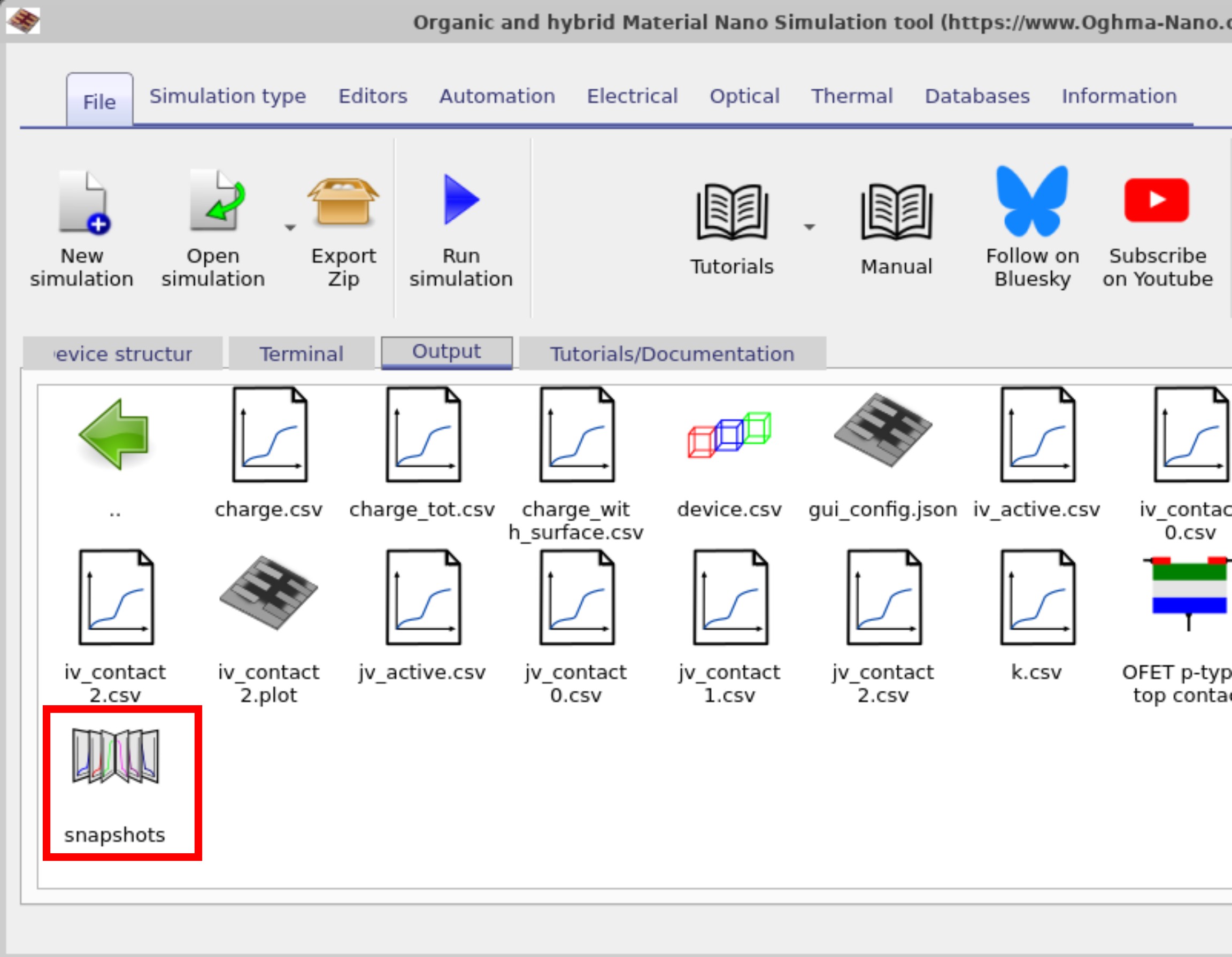
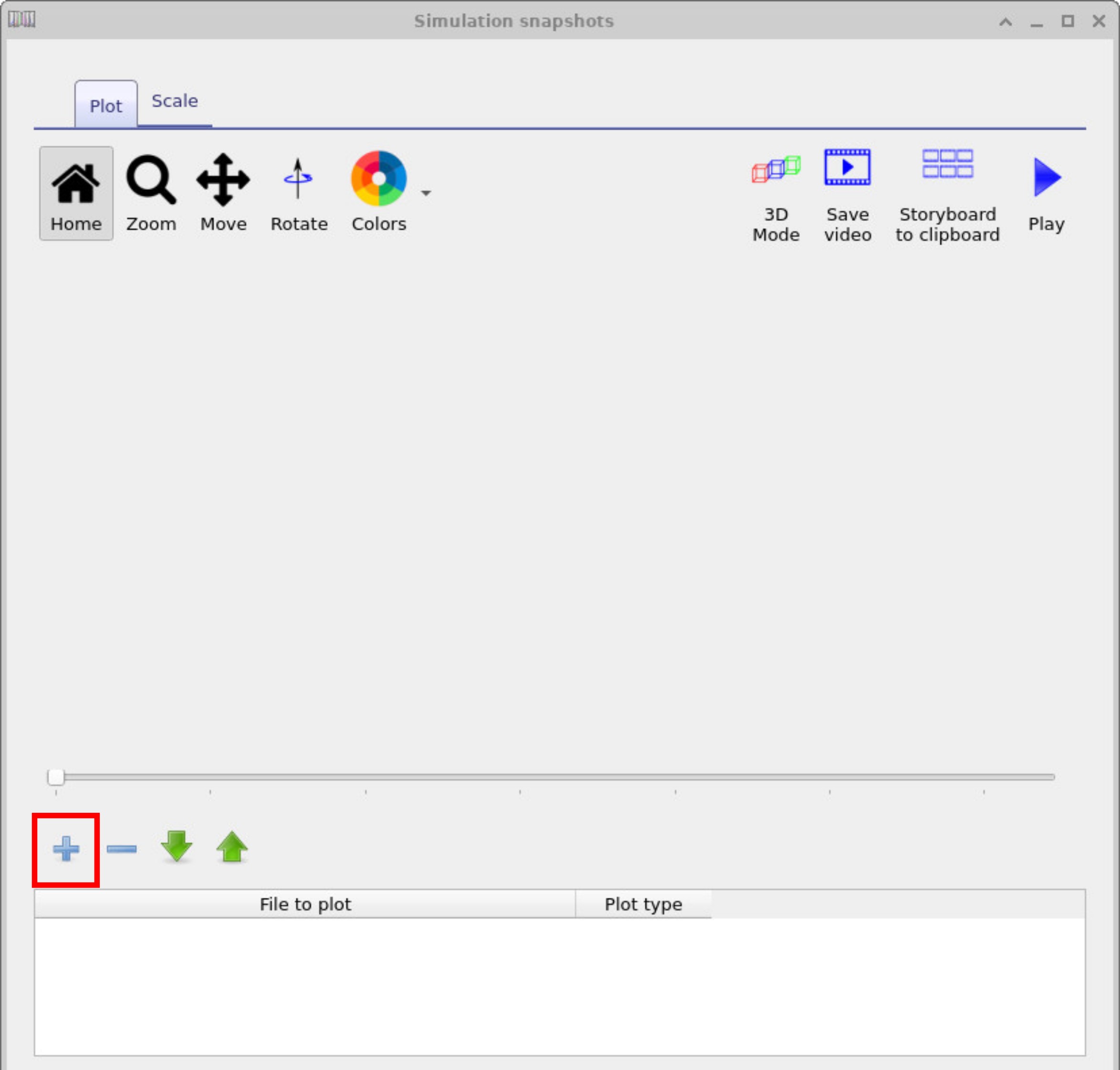
OFET-simulatsiooni tulemuste 2D- või 3D-visualiseerimiseks minge peamise akna väljundivahekaardile ja topeltklõpsake piltide kausta (??). See kaust sisaldab simulatsiooni üksikasjalikke sisemisi andmeid, sealhulgas laengukandjate tihedust, elektrostaatilist potentsiaali ja lõksude täituvust kogu seadmes. Topeltklõpsake kausta, et avada piltide aken (??), seejärel klõpsake nupul +, et lisada graafik, ja valige rippmenüüst phy.csv. Pildi nihikuga saate vaadata erinevaid pingeid ja kuvada 2D-välju, nagu laengutihedus, lõksutihedus ja elektrostaatiline potentsiaal (φ), või lülituda 3D-režiimi, et uurida kogu seadet. Kasutage hiirt vaate pööramiseks ja kerimisratast suurendamiseks.OFET-simulatsiooni tulemuste 2D- või 3D-visualiseerimiseks minge peamise akna väljundivahekaardile ja topeltklõpsake piltide kausta (??). See kaust sisaldab simulatsiooni üksikasjalikke sisemisi andmeid, sealhulgas laengukandjate tihedust, elektrostaatilist potentsiaali ja lõksude täituvust kogu seadmes. Topeltklõpsake kausta, et avada piltide aken (??), seejärel klõpsake nupul +, et lisada graafik, ja valige rippmenüüst phy.csv. Pildi nihikuga saate vaadata erinevaid pingeid ja kuvada 2D-välju, nagu laengutihedus, lõksutihedus ja elektrostaatiline potentsiaal (φ), või lülituda 3D-režiimi, et uurida kogu seadet. Kasutage hiirt vaate pööramiseks ja kerimisratast suurendamiseks.
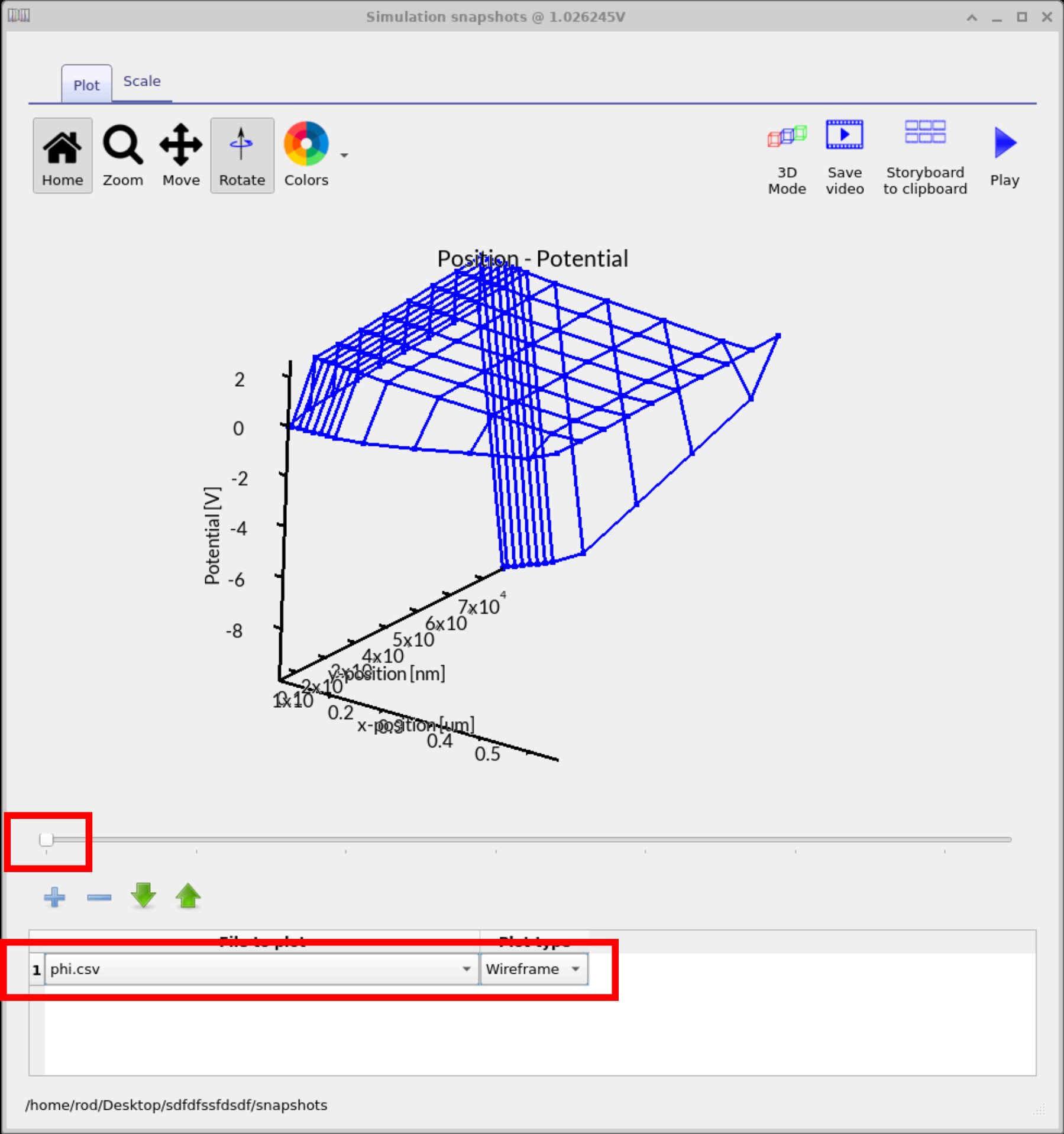
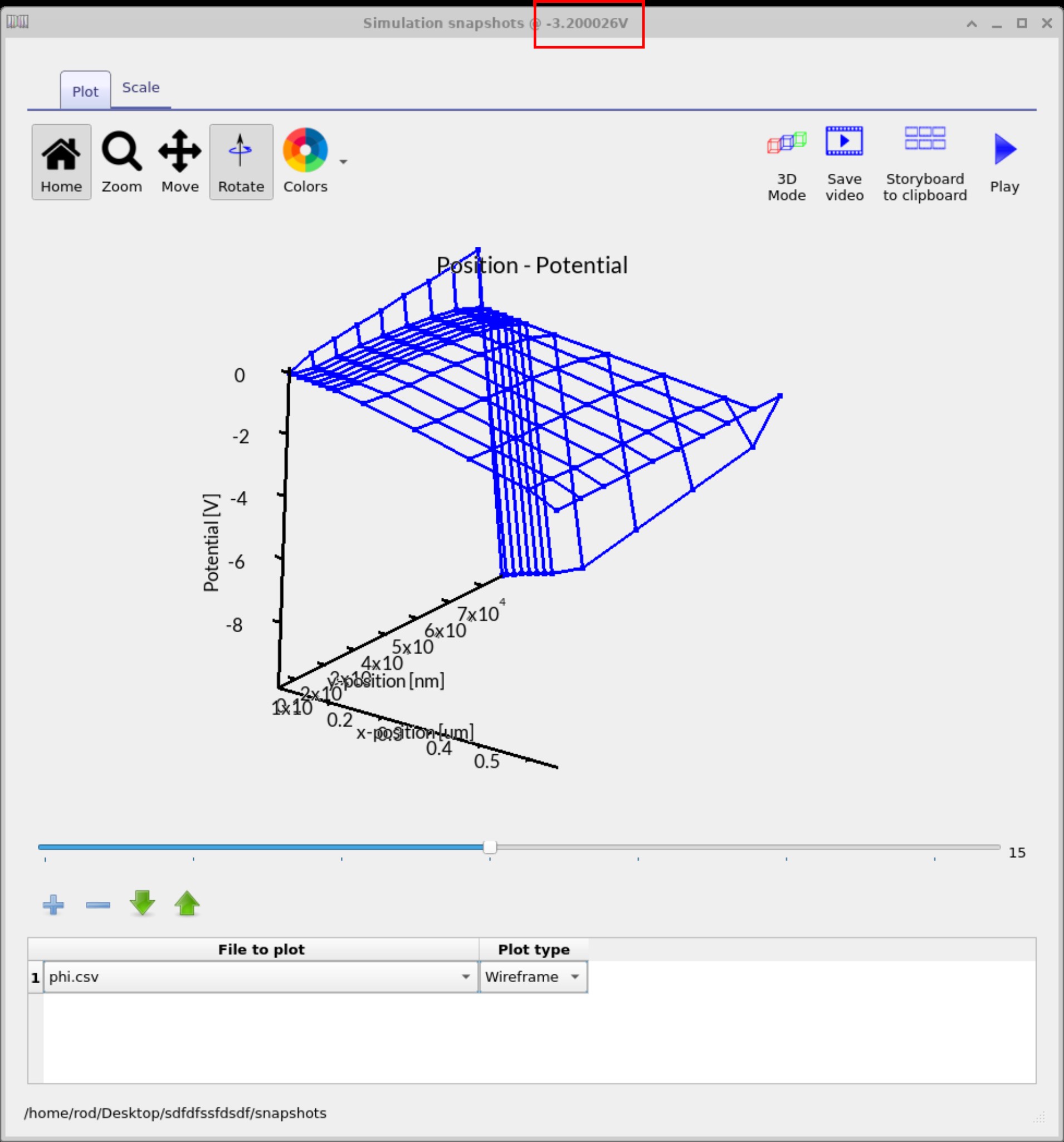
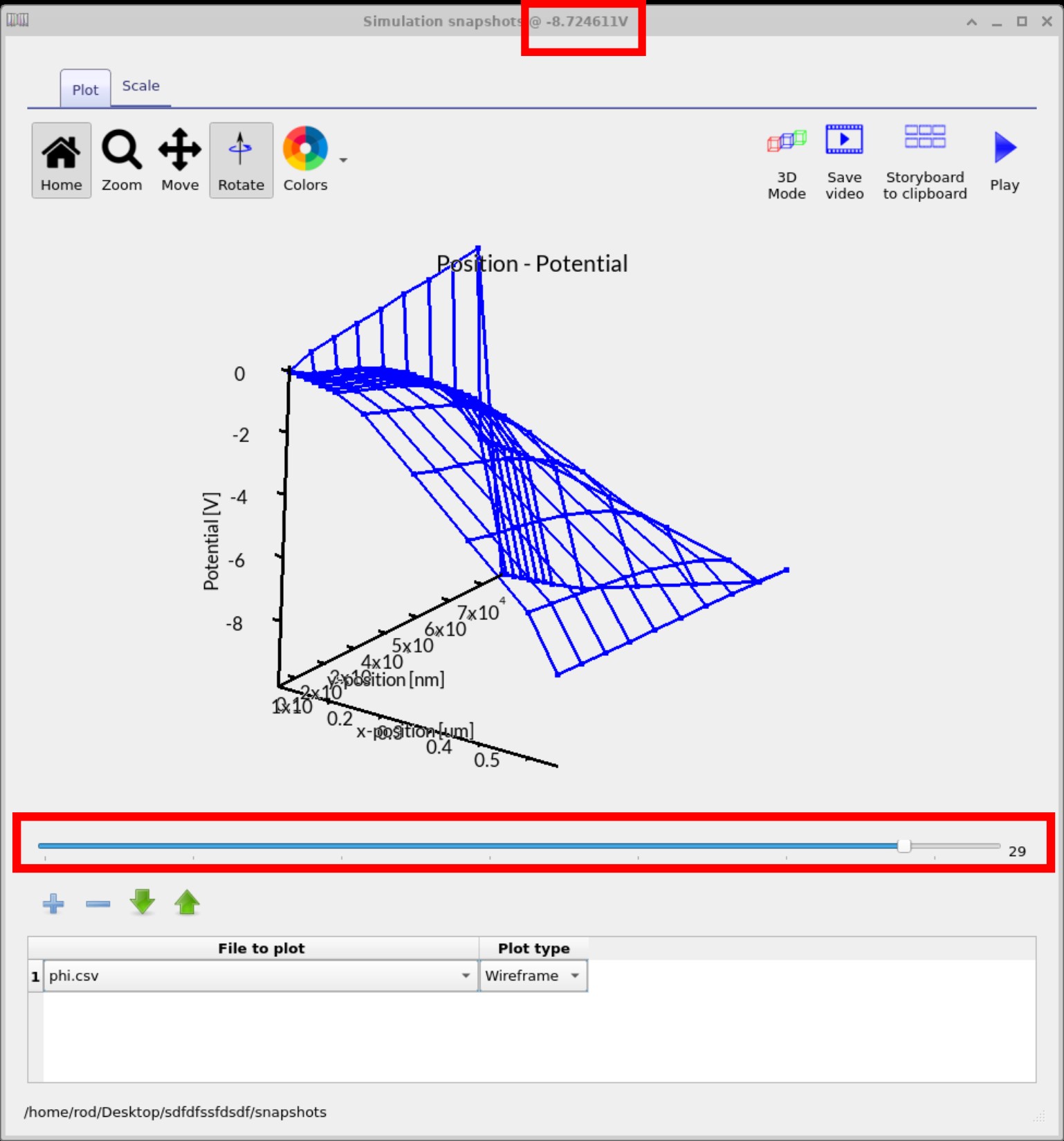
Allpool olevad diagrammid ??, ??, ?? näitavad elektrostaatilise potentsiaali (φ) muutust OFET-seadmes erinevate rakendatud pingete korral. Kasutage liugurit, et vaadata, kuidas sisemised väljad pinge muutmise korral muutuvad. Valides rippmenüüst erinevad parameetrid, saate graafiliselt esitada mitte ainult potentsiaali, vaid ka laengukandjate tiheduse, lõksude täituvuse või muud füüsikalised suurused, et analüüsida, kuidas seade reageerib kogu pingevahemikus.Allpool olevad diagrammid ??, ??, ?? näitavad elektrostaatilise potentsiaali (φ) muutust OFET-seadmes erinevate rakendatud pingete korral. Kasutage liugurit, et vaadata, kuidas sisemised väljad pinge muutmise korral muutuvad. Valides rippmenüüst erinevad parameetrid, saate graafiliselt esitada mitte ainult potentsiaali, vaid ka laengukandjate tiheduse, lõksude täituvuse või muud füüsikalised suurused, et analüüsida, kuidas seade reageerib kogu pingevahemikus.
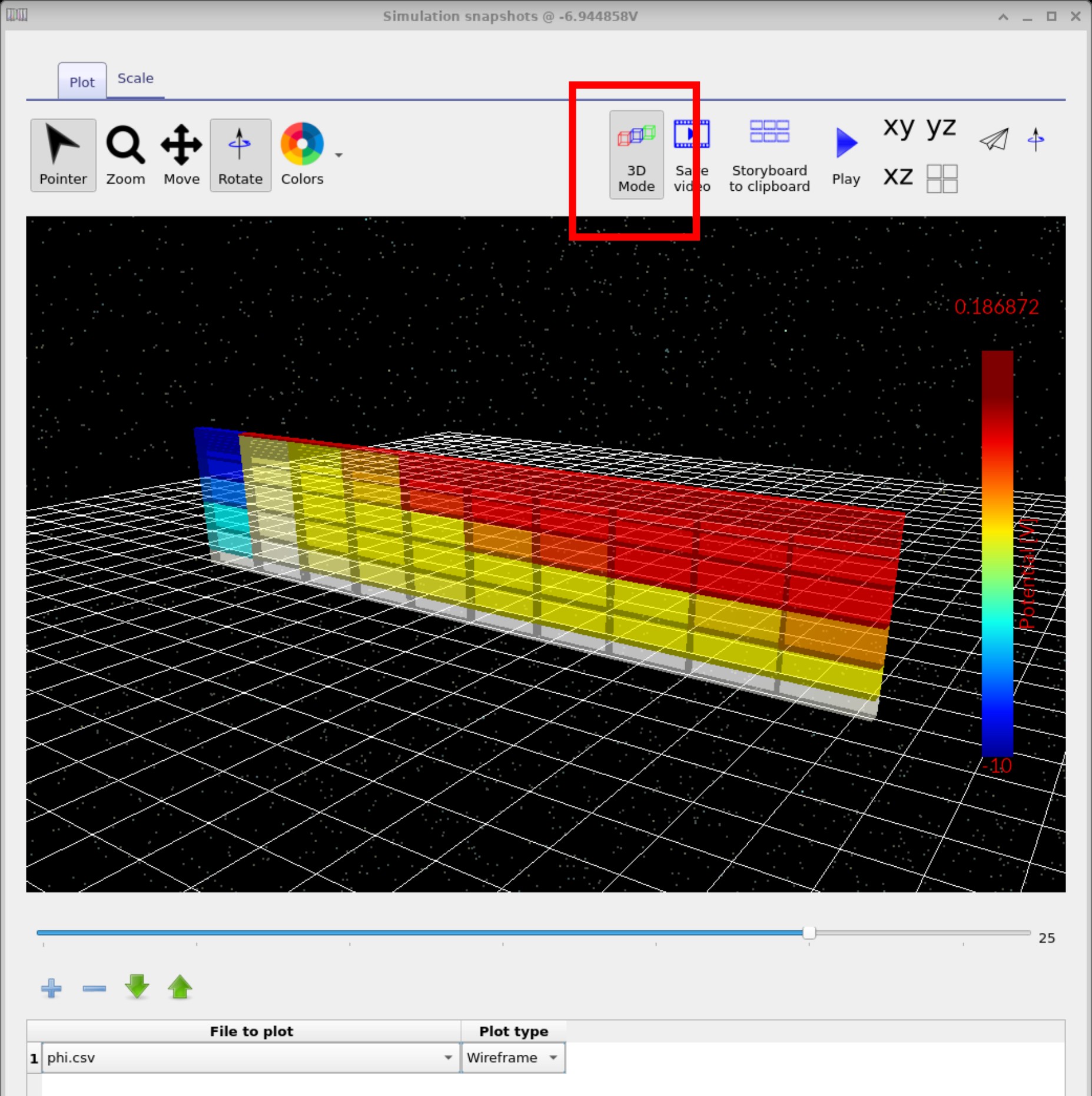
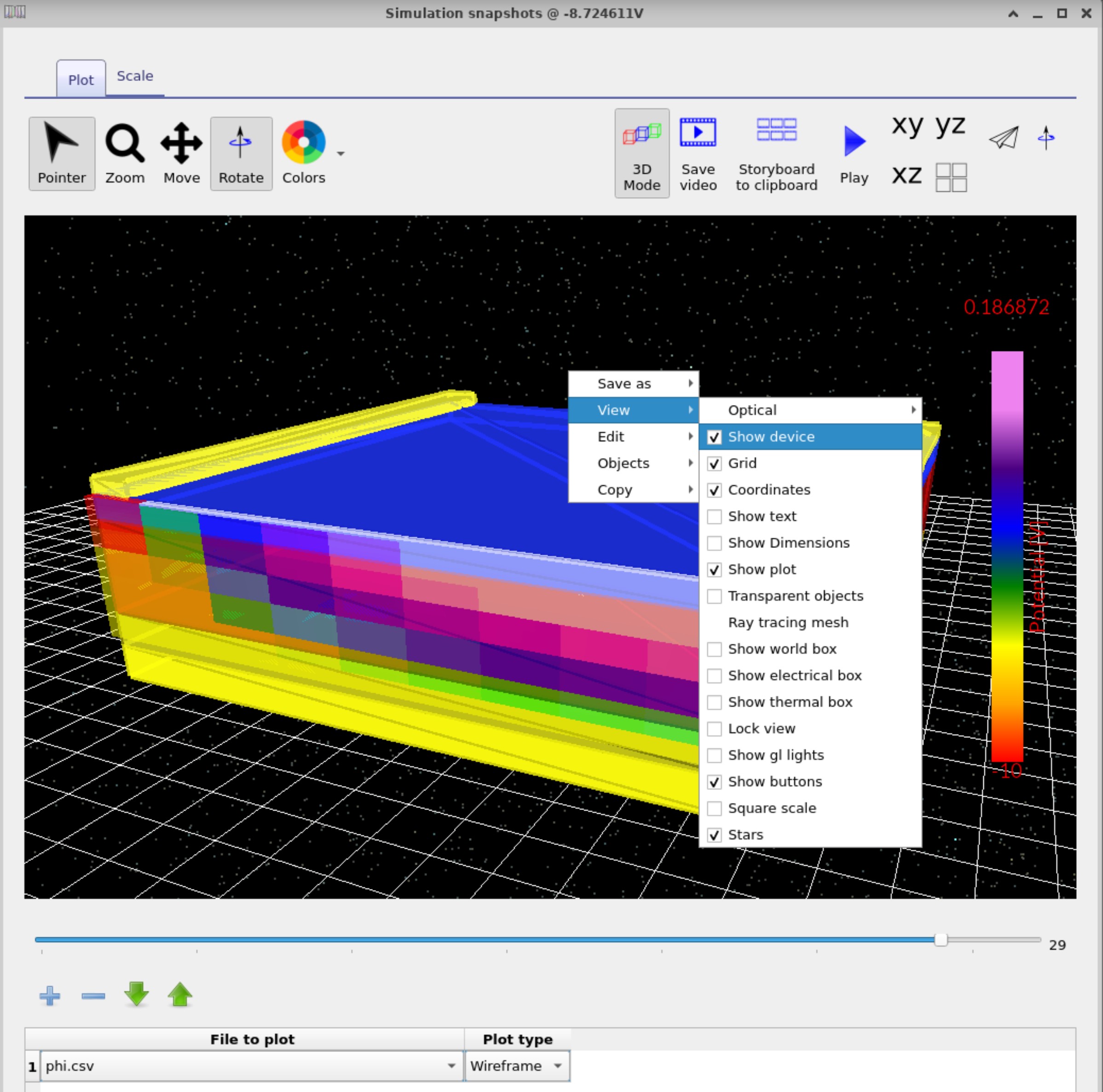
Lisaks 2D võrgukujutistele pakub OghmaNano ka täielikku 3D-visualiseeringut simulatsioonandmetest. 3D-režiimi nupu vajutamisel lülitub ekraanipiltide vaatur tasapinnalisest võrgukujutiseni üle tõelisse 3D-ruumi (??). Kasutaja saab endiselt nihikutega sirvida erinevaid punktide väärtusi, et vaadata, kuidas andmed arenevad, kuid nüüd on iga väli (näiteks elektrostaatiline potentsiaal, φ) kujutatud mahuliselt kogu seadme ulatuses. Teises näites (??) on värvikaart muudetud ülemise menüüriba värvide nupu abil ning seade ise on tehtud nähtavaks paremkliki teel, valides menüüst Vaade → Kuva seade. See erinevate kihtide kombinatsioon võimaldab vahetult seostada simuleeritud füüsikalisi välju (nt φ, laengutihedus, lõksud) seadme tegeliku geomeetriaga, pakkudes intuitiivsemat arusaama sellest, kuidas seade toimib erinevate pingeolukordade korral.Lisaks 2D võrgukujutistele pakub OghmaNano ka täielikku 3D-visualiseeringut simulatsioonandmetest. 3D-režiimi nupu vajutamisel lülitub ekraanipiltide vaatur tasapinnalisest võrgukujutiseni üle tõelisse 3D-ruumi (??). Kasutaja saab endiselt nihikutega sirvida erinevaid punktide väärtusi, et vaadata, kuidas andmed arenevad, kuid nüüd on iga väli (näiteks elektrostaatiline potentsiaal, φ) kujutatud mahuliselt kogu seadme ulatuses. Teises näites (??) on värvikaart muudetud ülemise menüüriba värvide nupu abil ning seade ise on tehtud nähtavaks paremkliki teel, valides menüüst Vaade → Kuva seade. See erinevate kihtide kombinatsioon võimaldab vahetult seostada simuleeritud füüsikalisi välju (nt φ, laengutihedus, lõksud) seadme tegeliku geomeetriaga, pakkudes intuitiivsemat arusaama sellest, kuidas seade toimib erinevate pingeolukordade korral.
👉 Järgmised sammud:👉 Järgmised sammud:
- Jätkake osaga osa C, et saada teada, kuidas OFET-seadme elektrilised parameetrid, nagu liikuvus, lõksude tihedus, dielektriline läbitavus ja kontaktid, mõjutavad simuleeritud seadme käitumist.Jätkake osaga osa C, et saada teada, kuidas OFET-seadme elektrilised parameetrid, nagu liikuvus, lõksude tihedus, dielektriline läbitavus ja kontaktid, mõjutavad simuleeritud seadme käitumist.
- Lisateabe saamiseks vaadake üle orgaanilise elektroonika sissejuhatus, mis annab teemast laiemat ülevaadet.Lisateabe saamiseks vaadake üle orgaanilise elektroonika sissejuhatus, mis annab teemast laiemat ülevaadet.