

भाग बी: ओएफईटी सिमुलेशन से प्राप्त परिणामों की कल्पना करना।भाग बी: ओएफईटी सिमुलेशन से प्राप्त परिणामों की कल्पना करना।
यह समझने के लिए कि एक ओएफईटी (OFET) जिस तरह से व्यवहार करता है, वैसा क्यों करता है, अक्सर बाहरी जेवी (JV) वक्रों से आगे बढ़कर आंतरिक उपकरण की स्थिति की जांच करना आवश्यक होता है। ओएफईटी सिमुलेशन में, इलेक्ट्रोस्टैटिक क्षमता, आवेश-वाहक घनत्व, ट्रैप अधिभोग और बैंड ऊर्जा जैसे मात्राएं यह प्रत्यक्ष जानकारी प्रदान करती हैं कि ट्रांजिस्टर कैसे काम करता है और विभिन्न क्षेत्र प्रदर्शन में कैसे योगदान करते हैं। प्रत्येक सिमुलेशन के दौरान, ओघ्मानैनो (OghmaNano) इन आंतरिक चर को हर पूर्वाग्रह या समय अंतराल पर snapshots फ़ोल्डर में सहेजता है। फिर स्नैपशॉट विंडो का उपयोग इन परिणामों को 2डी और 3डी में देखने के लिए किया जा सकता है, जिससे आप यह ट्रैक कर सकते हैं कि लागू वोल्टेज के साथ आवेश घनत्व, क्षमता और अन्य भौतिक क्षेत्र कैसे विकसित होते हैं।यह समझने के लिए कि एक ओएफईटी (OFET) जिस तरह से व्यवहार करता है, वैसा क्यों करता है, अक्सर बाहरी जेवी (JV) वक्रों से आगे बढ़कर आंतरिक उपकरण की स्थिति की जांच करना आवश्यक होता है। ओएफईटी सिमुलेशन में, इलेक्ट्रोस्टैटिक क्षमता, आवेश-वाहक घनत्व, ट्रैप अधिभोग और बैंड ऊर्जा जैसे मात्राएं यह प्रत्यक्ष जानकारी प्रदान करती हैं कि ट्रांजिस्टर कैसे काम करता है और विभिन्न क्षेत्र प्रदर्शन में कैसे योगदान करते हैं। प्रत्येक सिमुलेशन के दौरान, ओघ्मानैनो (OghmaNano) इन आंतरिक चर को हर पूर्वाग्रह या समय अंतराल पर snapshots फ़ोल्डर में सहेजता है। फिर स्नैपशॉट विंडो का उपयोग इन परिणामों को 2डी और 3डी में देखने के लिए किया जा सकता है, जिससे आप यह ट्रैक कर सकते हैं कि लागू वोल्टेज के साथ आवेश घनत्व, क्षमता और अन्य भौतिक क्षेत्र कैसे विकसित होते हैं।
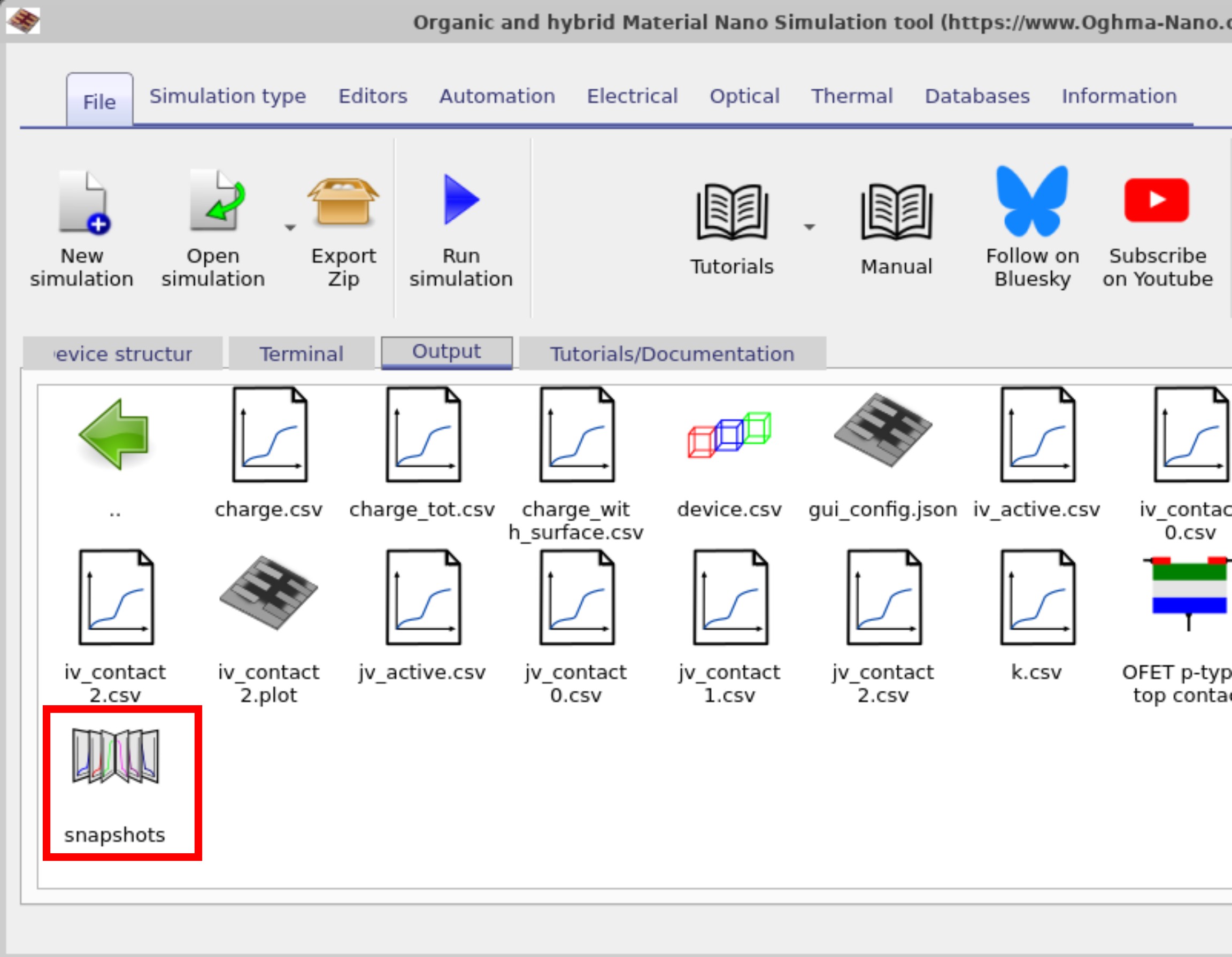
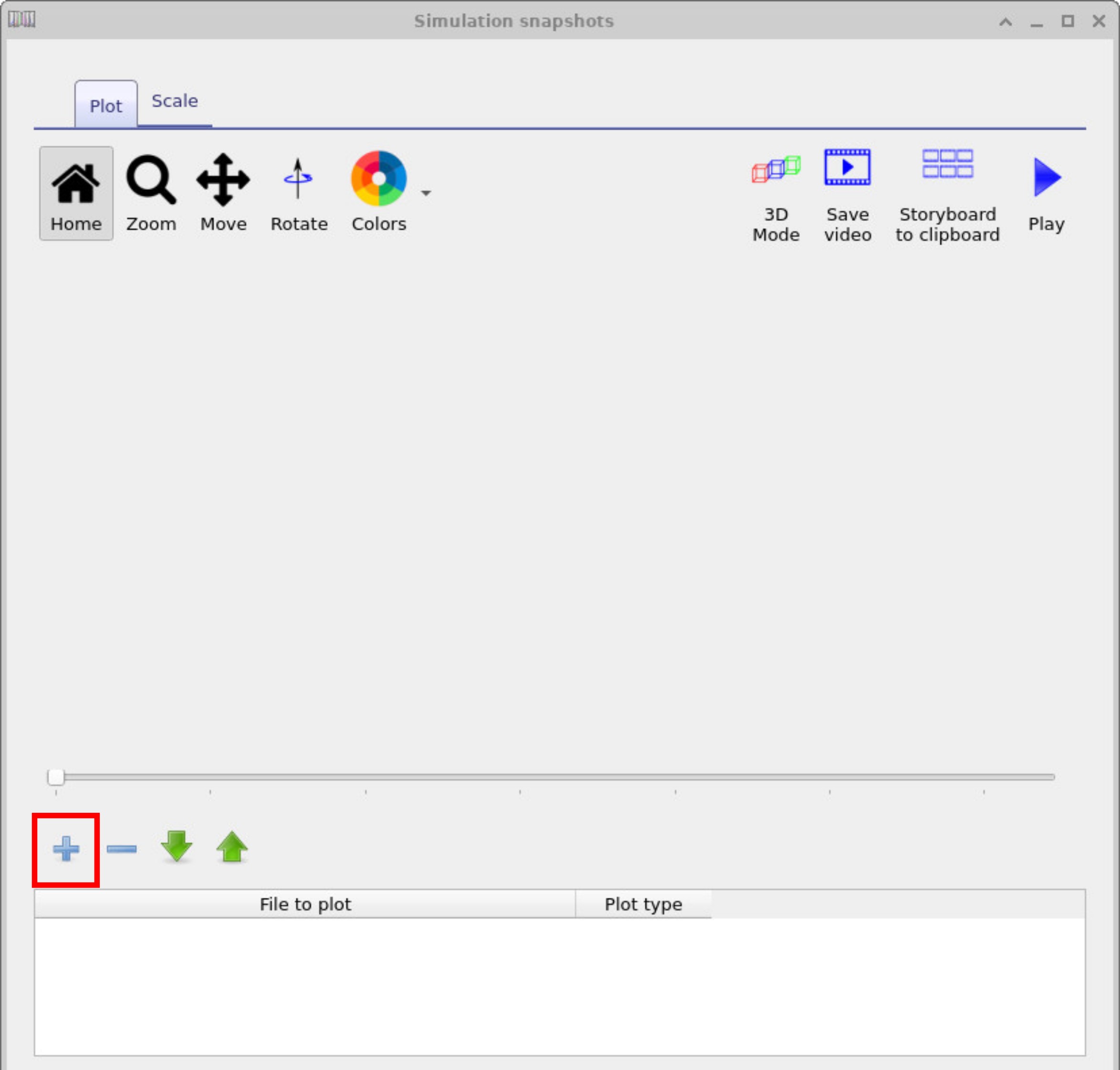
2डी या 3डी में ओएफईटी सिमुलेशन के परिणामों को देखने के लिए, निम्नलिखित पर जाएँ: परिणाम मुख्य विंडो में टैब पर क्लिक करें और उस पर दो बार क्लिक करें। तस्वीरें फ़ोल्डर (??)। इस फ़ोल्डर में सिमुलेशन से प्राप्त विस्तृत आंतरिक डेटा शामिल है, जिसमें आवेश-वाहक घनत्व, स्थिरविद्युत क्षमता और डिवाइस में मौजूद ट्रैप की संख्या शामिल है। फ़ोल्डर को खोलने के लिए उस पर दो बार क्लिक करें। क्षणभंगुर दृश्य/तस्वीरें/झलकियाँ खिड़की (??), फिर उस पर क्लिक करें। + एक कथानक जोड़ने और उसे चुनने के लिए बटन। फिजिक्स.सीएसवी ड्रॉप-डाउन मेनू से। आप स्लाइडर का उपयोग करके पूर्वाग्रह बिंदुओं को क्रमिक रूप से बदलकर और आवेश घनत्व, जाल घनत्व और स्थिरविद्युत क्षमता (φ) जैसे 2डी क्षेत्रों को प्रदर्शित कर सकते हैं, या पूरे उपकरण का पता लगाने के लिए 3डी मोड पर स्विच कर सकते हैं। दृश्य को घुमाने के लिए माउस का उपयोग करें और ज़ूम करने के लिए स्क्रॉल व्हील का उपयोग करें। 2डी या 3डी में ओएफईटी सिमुलेशन के परिणामों को देखने के लिए, निम्नलिखित पर जाएँ: परिणाम मुख्य विंडो में टैब पर क्लिक करें और उस पर दो बार क्लिक करें। तस्वीरें फ़ोल्डर (??)। इस फ़ोल्डर में सिमुलेशन से प्राप्त विस्तृत आंतरिक डेटा शामिल है, जिसमें आवेश-वाहक घनत्व, स्थिरविद्युत क्षमता और डिवाइस में मौजूद ट्रैप की संख्या शामिल है। फ़ोल्डर को खोलने के लिए उस पर दो बार क्लिक करें। क्षणभंगुर दृश्य/तस्वीरें/झलकियाँ खिड़की (??), फिर उस पर क्लिक करें। + एक कथानक जोड़ने और उसे चुनने के लिए बटन। फिजिक्स.सीएसवी ड्रॉप-डाउन मेनू से। आप स्लाइडर का उपयोग करके पूर्वाग्रह बिंदुओं को क्रमिक रूप से बदलकर और आवेश घनत्व, जाल घनत्व और स्थिरविद्युत क्षमता (φ) जैसे 2डी क्षेत्रों को प्रदर्शित कर सकते हैं, या पूरे उपकरण का पता लगाने के लिए 3डी मोड पर स्विच कर सकते हैं। दृश्य को घुमाने के लिए माउस का उपयोग करें और ज़ूम करने के लिए स्क्रॉल व्हील का उपयोग करें।
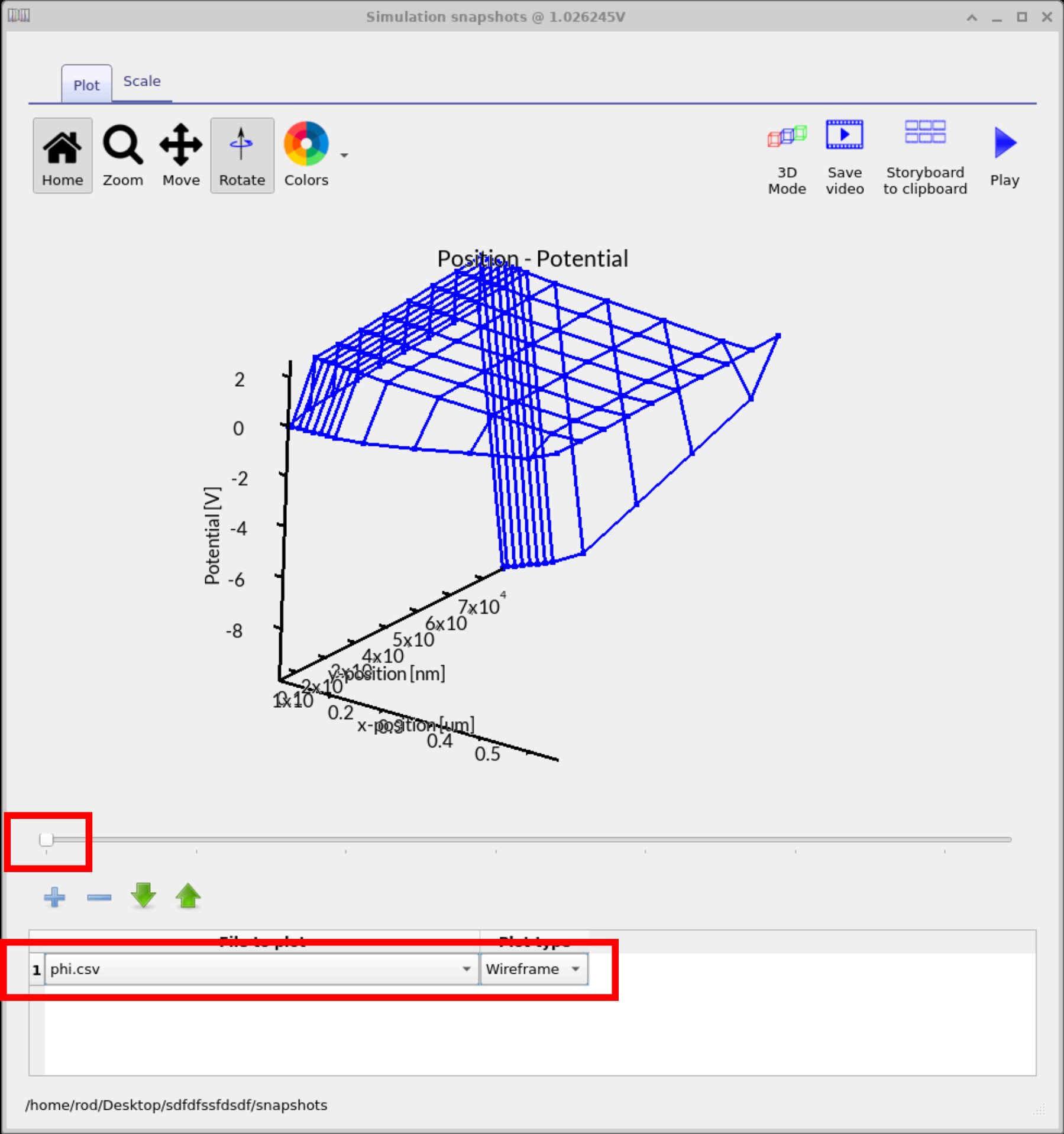
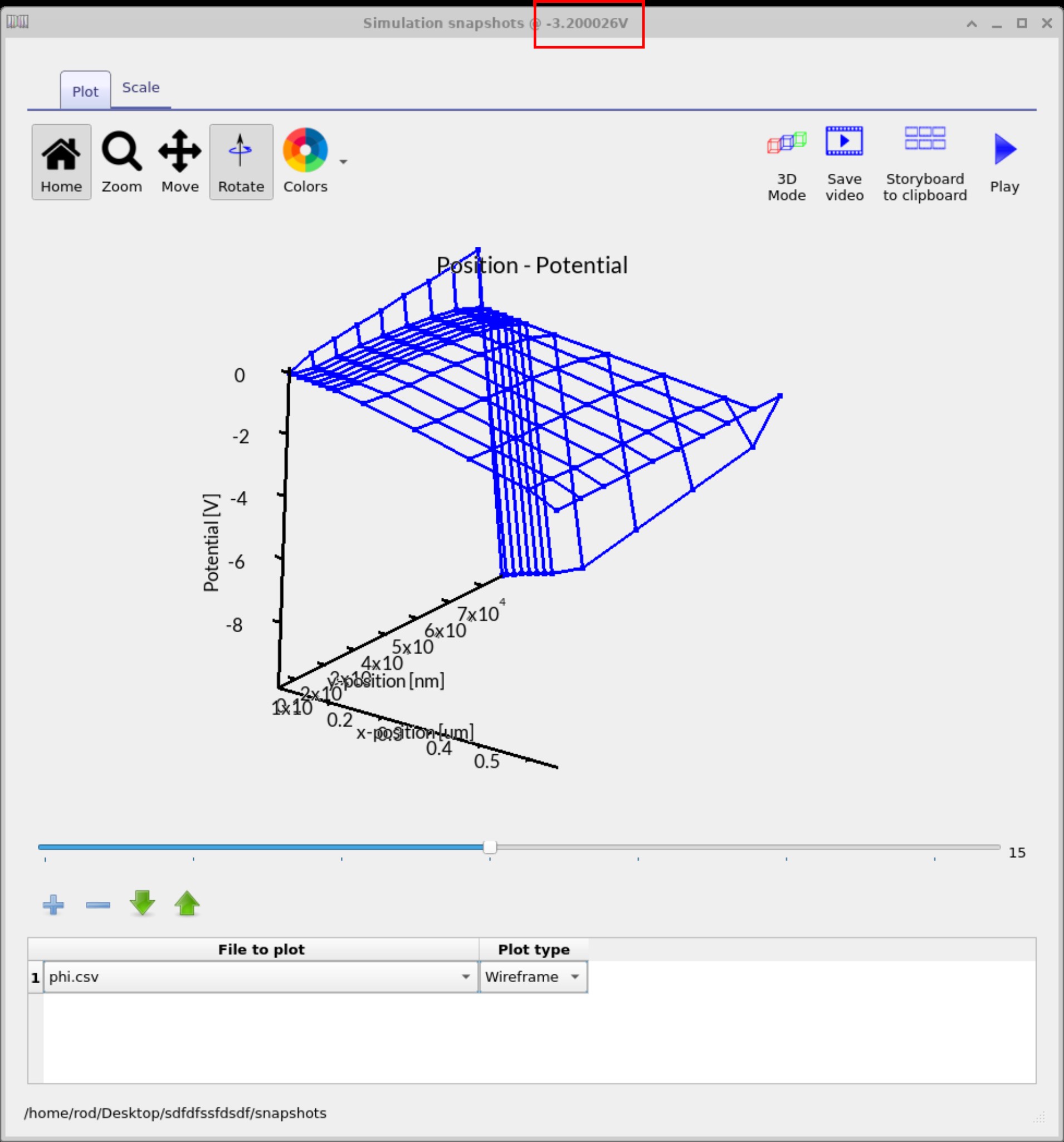
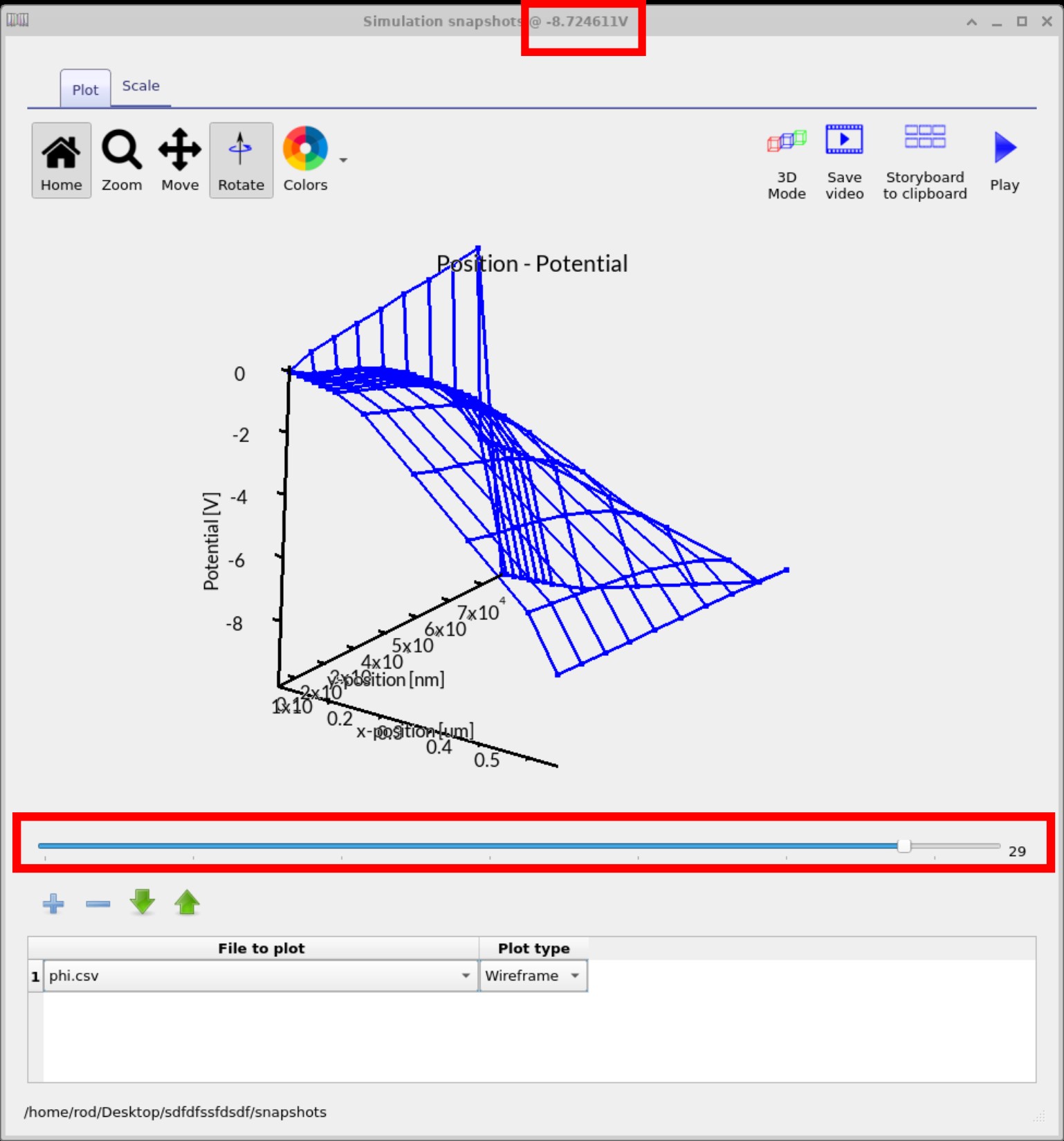
नीचे दिए गए चित्र ??, ??, ?? विभिन्न लागू वोल्टेज पर ओएफईटी उपकरण में स्थिरविद्युत विभव (φ) के परिवर्तन को दर्शाते हैं। स्लाइडर बार का उपयोग करके यह देखें कि पूर्वाग्रह के साथ आंतरिक क्षेत्र कैसे बदलते हैं। ड्रॉप-डाउन मेनू से विभिन्न चर का चयन करके, आप न केवल विभव बल्कि आवेश-वाहक घनत्व, ट्रैप अधिभोग या अन्य भौतिक मात्राओं को भी प्लॉट कर सकते हैं, ताकि यह विश्लेषण किया जा सके कि उपकरण पूरे वोल्टेज रेंज में कैसे प्रतिक्रिया करता है।नीचे दिए गए चित्र ??, ??, ?? विभिन्न लागू वोल्टेज पर ओएफईटी उपकरण में स्थिरविद्युत विभव (φ) के परिवर्तन को दर्शाते हैं। स्लाइडर बार का उपयोग करके यह देखें कि पूर्वाग्रह के साथ आंतरिक क्षेत्र कैसे बदलते हैं। ड्रॉप-डाउन मेनू से विभिन्न चर का चयन करके, आप न केवल विभव बल्कि आवेश-वाहक घनत्व, ट्रैप अधिभोग या अन्य भौतिक मात्राओं को भी प्लॉट कर सकते हैं, ताकि यह विश्लेषण किया जा सके कि उपकरण पूरे वोल्टेज रेंज में कैसे प्रतिक्रिया करता है।
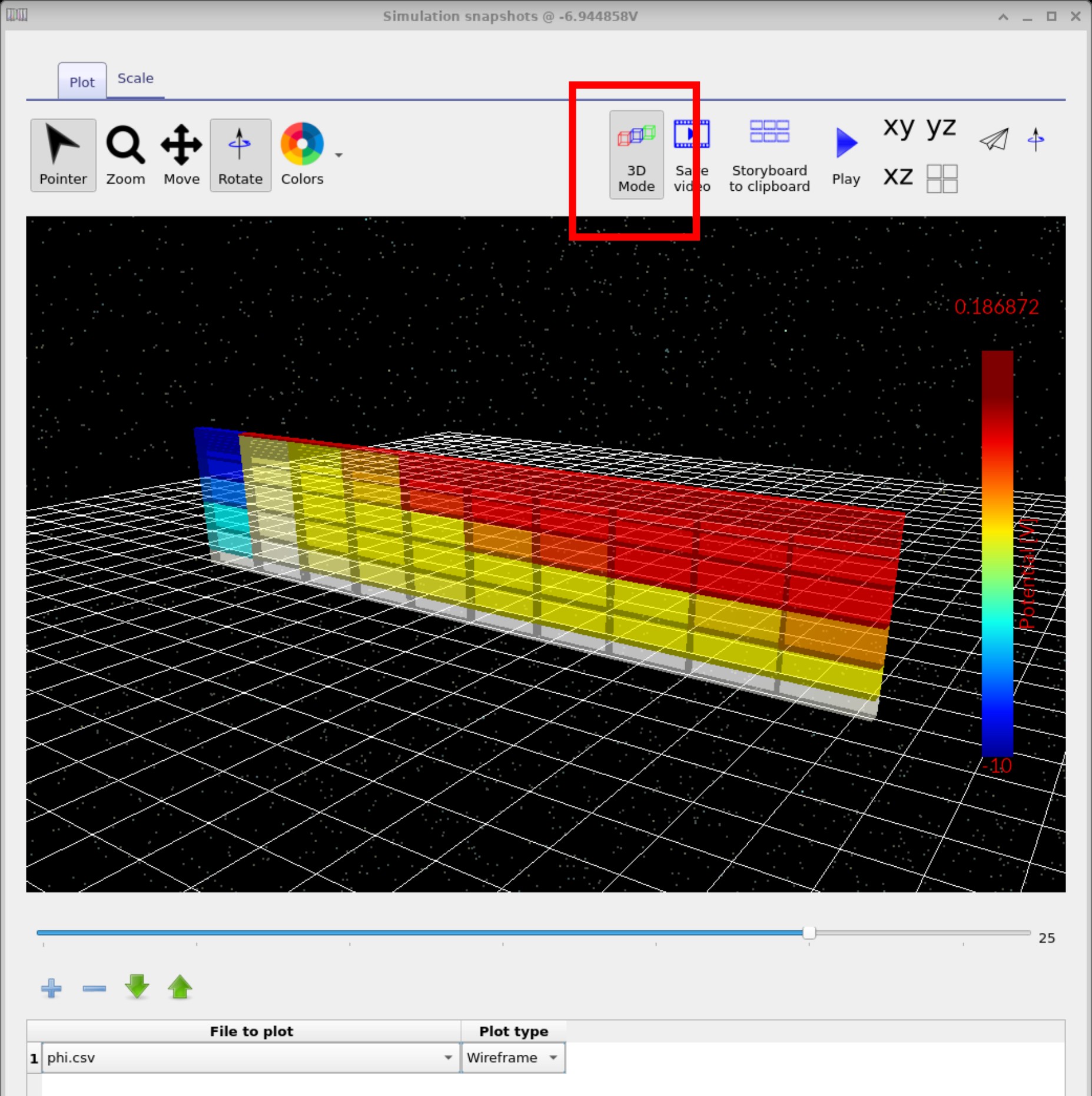
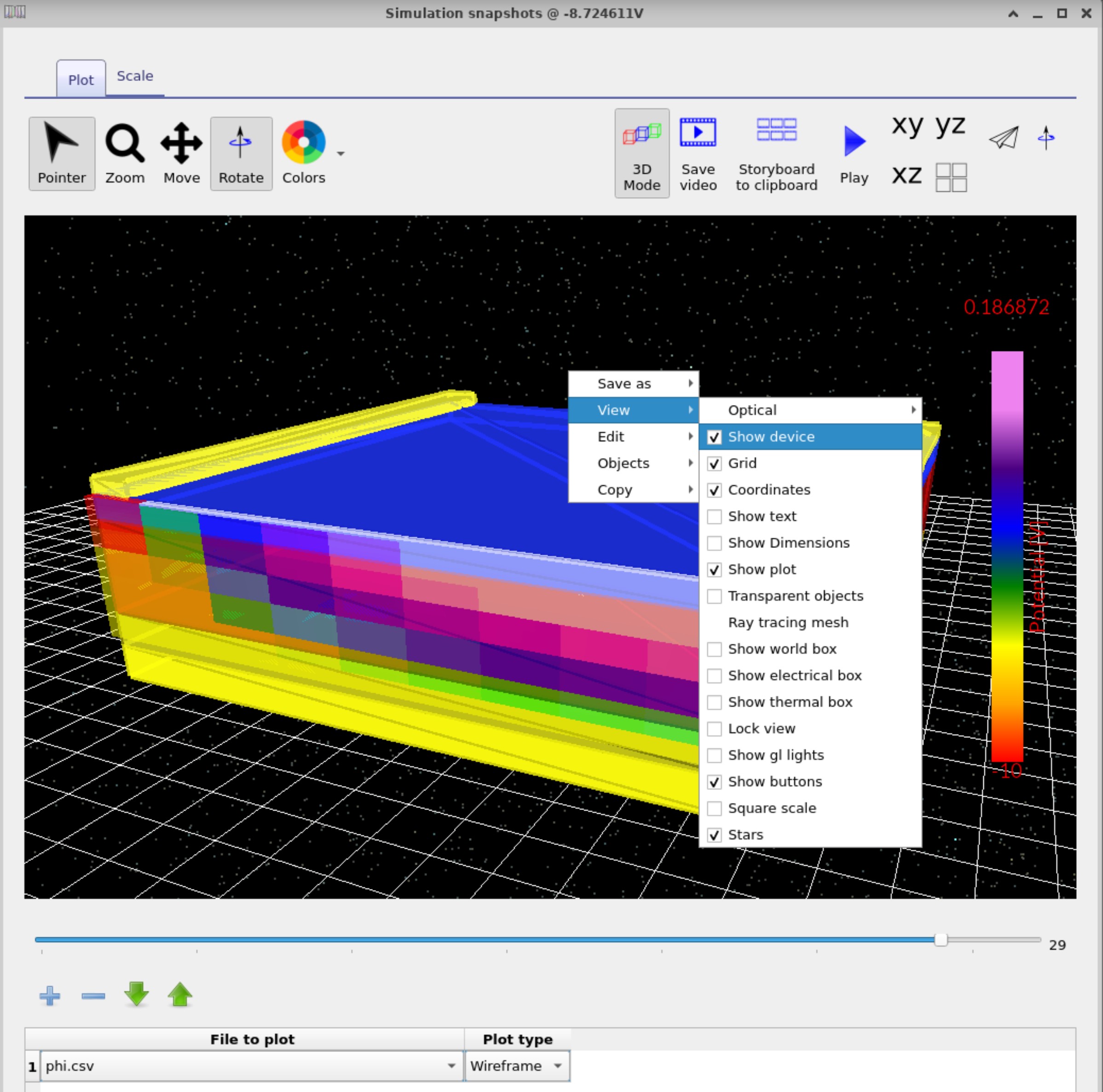
2डी मेश प्लॉट के अलावा, ओघ्मा नैनो सिमुलेशन डेटा का पूर्ण 3डी दृश्य भी प्रदान करता है। इसके लिए, बस बटन दबाएं। 3डी मोड बटन दबाने पर, स्नैपशॉट व्यूअर एक सपाट जालीदार प्रदर्शन से बदलकर वास्तविक त्रि-आयामी स्थान में बदल जाता है।??)। उपयोगकर्ता अभी भी स्लाइडर का उपयोग करके पूर्वाग्रह बिंदुओं के माध्यम से स्क्रॉल कर सकता है ताकि यह देखा जा सके कि डेटा कैसे विकसित होता है, लेकिन अब प्रत्येक क्षेत्र (जैसे इलेक्ट्रोस्टैटिक पोटेंशियल, φ) को डिवाइस में त्रि-आयामी रूप से दर्शाया जाता है। दूसरे उदाहरण में (??), रंग मानचित्र को निम्नलिखित के माध्यम से बदला गया है: रंग ऊपरी रिबन में बटन, और डिवाइस को दाएं क्लिक करके और फिर चयन करके दृश्यमान बनाया गया है। देखें → डिवाइस दिखाएँयह अतिव्यापी परतों का संयोजन, अनुकरण किए गए भौतिक क्षेत्रों (जैसे, φ, आवेश घनत्व, जाल) को वास्तविक उपकरण की ज्यामिति से सीधे संबंधित करने में सक्षम बनाता है, जिससे यह समझने में अधिक आसानी होती है कि उपकरण पूर्वाग्रह के तहत कैसे काम करता है। 2डी मेश प्लॉट के अलावा, ओघ्मा नैनो सिमुलेशन डेटा का पूर्ण 3डी दृश्य भी प्रदान करता है। इसके लिए, बस बटन दबाएं। 3डी मोड बटन दबाने पर, स्नैपशॉट व्यूअर एक सपाट जालीदार प्रदर्शन से बदलकर वास्तविक त्रि-आयामी स्थान में बदल जाता है।??)। उपयोगकर्ता अभी भी स्लाइडर का उपयोग करके पूर्वाग्रह बिंदुओं के माध्यम से स्क्रॉल कर सकता है ताकि यह देखा जा सके कि डेटा कैसे विकसित होता है, लेकिन अब प्रत्येक क्षेत्र (जैसे इलेक्ट्रोस्टैटिक पोटेंशियल, φ) को डिवाइस में त्रि-आयामी रूप से दर्शाया जाता है। दूसरे उदाहरण में (??), रंग मानचित्र को निम्नलिखित के माध्यम से बदला गया है: रंग ऊपरी रिबन में बटन, और डिवाइस को दाएं क्लिक करके और फिर चयन करके दृश्यमान बनाया गया है। देखें → डिवाइस दिखाएँयह अतिव्यापी परतों का संयोजन, अनुकरण किए गए भौतिक क्षेत्रों (जैसे, φ, आवेश घनत्व, जाल) को वास्तविक उपकरण की ज्यामिति से सीधे संबंधित करने में सक्षम बनाता है, जिससे यह समझने में अधिक आसानी होती है कि उपकरण पूर्वाग्रह के तहत कैसे काम करता है।
👉 आगे के कदम:👉 आगे के कदम:
- भाग सी पर आगे बढ़ें और जानें कि ओएफईटी के विद्युत मापदंड, जैसे गतिशीलता, ट्रैप घनत्व, पारगम्यता और संपर्क, अनुकरण किए गए उपकरण के व्यवहार को कैसे प्रभावित करते हैं। भाग सी पर आगे बढ़ें और जानें कि ओएफईटी के विद्युत मापदंड, जैसे गतिशीलता, ट्रैप घनत्व, पारगम्यता और संपर्क, अनुकरण किए गए उपकरण के व्यवहार को कैसे प्रभावित करते हैं।
- इस विषय की व्यापक जानकारी के लिए कार्बनिक इलेक्ट्रॉनिक्स का परिचय अनुभाग पर वापस जाएँ।इस विषय की व्यापक जानकारी के लिए कार्बनिक इलेक्ट्रॉनिक्स का परिचय अनुभाग पर वापस जाएँ।